
- Какой основной алгоритм установки программ?
- Что делать, если забыл название файла
- Что из себя представляют компьютерные программы?
- Вариант 2: недавние документы
- Вариант 3: меню программы
- Вариант 4: папка, созданная программой
- Вариант 5: системный поиск
- Как запретить google chrome автоматически открывать скачанные файлы?
- Как избежать появления в своем компьютере лишних программ?
- Как открыть загрузки
- Как открыть папку «автозагрузка»
- Как открыть файл на компьютере, ноутбуке, планшете, смартфоне
- Как правильно активировать платную лицензионную программу?
- Какую версию программы устанавливать: обычную или портативную?
- Куда на компьютере лучше устанавливать ту или иную программу?
- Отключение автоматической загрузки открытия или cохранения файла.
- Пример. установочный процесс на примере программы 7-zip
- Программы для установки по
- Способ 1: папка по умолчанию
- Шаг 1: запуск инсталлятора
- Шаг 14: окончание установки
- Шаг 4: выбор типа установки
- Шаг 7: выбор папки в меню «пуск»
- Шаг 8: выбор компонентов
Какой основной алгоритм установки программ?
Алгоритм или процесс установки программы обычно выполнен в виде пошагового мастера установки, который запрашивает определенную информацию от пользователя и устанавливает утилиту, основываясь на выборе данного человека.
В установке некоторых «прог» часто бывает обычный (простой) и расширенный режимы установки. Простой режим избавляет от дополнительного выбора определенных параметров. В расширенном же режиме можно, как исключить, так и добавить определенные функции, возможности и дополнения.
Основные шаги мастера установки программ (очередность может меняться и некоторых шагов может не быть):
- Нужно выбрать язык (при многоязычности).
- Необходимо принять лицензионное соглашение (без него дальнейшие шаги недоступны).
- Нужно выбрать на компьютере папку установки всех файлов утилиты. В большинстве случаев по умолчанию предлагается папка Program Files на системном диске (там, где установлена данная операционная система).
- Необходимо подтвердить или изменить название программы, которое будет отображаться в меню Пуск.
- Возможно, будет предложение добавить ярлыки для быстрого запуска на Рабочий стол и в меню быстрого запуска.
- В зависимости от цели «проги» и своих интересов, разработчики могут включать и другие шаги на свое усмотрение.
Для лучшего понимания того, что из себя представляют мастера установок утилит, практичнее будет посмотреть наглядно на конкретные примеры установок. В разделе Установка программ на нашем сайте уже представлено несколько десятков подробных инструкций по установке разных программ. Так что, там можно более детально познакомиться с разными вариантами и особенностями установки компьютерных утилит.
Что делать, если забыл название файла
Если пользователь не помнит точного названия файла, то системный поиск «Проводника» позволяет отыскать их по примерной дате сохранения. В этом случае нажмите на иконку лупы в строке, после чего на верхней панели появится новая вкладка «Средства поиска». Кликните по плитке «Дата изменения» — появится всплывающий список, где выберите нужный параметр.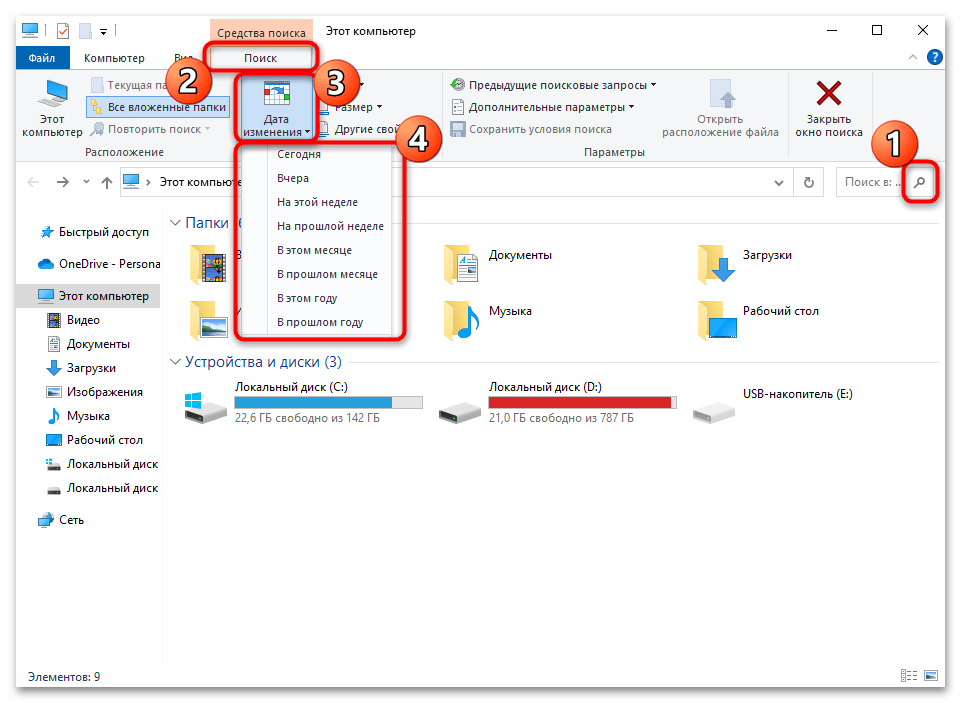
Еще инструмент позволяет отыскать последние файлы, зная их размер, тип и другие свойства.
Что из себя представляют компьютерные программы?
Если не вдаваться в излишние подробности и только сосредоточиться на нашей теме, то на счет программ вполне достаточно знать всего некоторые моменты. Программы в целом представляют из себя наборы «инструкций», позволяющих компьютеру, а также пользователю достичь какого-либо результата. Данные «инструкции» имеют кодовый, цифровой, схематичный или словесный вид.
В зависимости от целей программы могут иметь разное предназначение: от обучающих и прикладных, до инструментальных и системных. Компьютерные вирусы, трояны и т.п. — тоже утилиты.
Большинство программ, с которыми сталкивается обычный пользователь компьютера, имеет расширение .exe. Это исполняемый файл, т.е. он дает компьютеру команду распаковать, установить или запустить, находящиеся в архиве «инструкции».
Во многих случаях установочные (инсталляционные) файлы «проги» имеют имя setup.exe, install.exe. Также иногда имя файла может носить название программы или просто любой набор символов (название файла не имеет значения).
Так что, если например, мы скачали архив с какой-нибудь утилитой, в которой есть куча разных файлов, чтобы ее установить, нужно среди файлов искать и запускать инсталляционный файл.
Встречаются также установочные файлы с расширением .msi.
Вариант 2: недавние документы
Операционная система Windows предусматривает раздел, где можно найти все файлы, папки, которые недавно использовались. Найти последние сохраненные файлы на компьютере можно с помощью встроенных средств системы. Для этого одновременно зажмите клавиши «Win R», чтобы запустить диалоговое окно «Выполнить». Впишите команду shell:recent, затем нажмите на кнопку «ОК».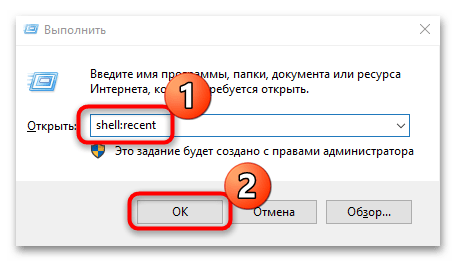
Откроется новое окно, где собраны все файлы, которые были недавно сохранены. Их можно рассортировать по имени, дате сохранения, типу и другим параметрам с помощью названий столбцов и вида «Таблица».
Откроется новое окно, где собраны все файлы, которые были недавно сохранены. Их можно рассортировать по имени, дате сохранения, типу и другим параметрам с помощью названий столбцов и вида «Таблица».
Вариант 3: меню программы
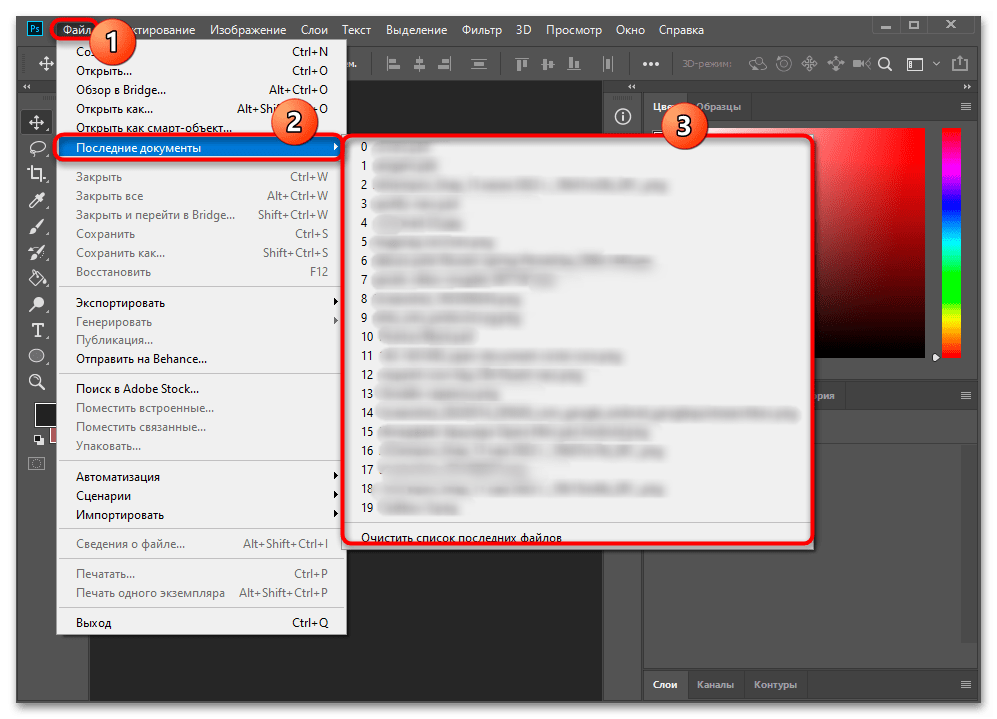
Если надо найти объекты, работа над которыми производилась через какой-либо редактор, их также можно посмотреть через его интерфейс. Во многих программах, где подразумевается создание/редактирование чего-либо, почти всегда есть раздел меню, позволяющий быстро открыть сохраненные через него файлы.
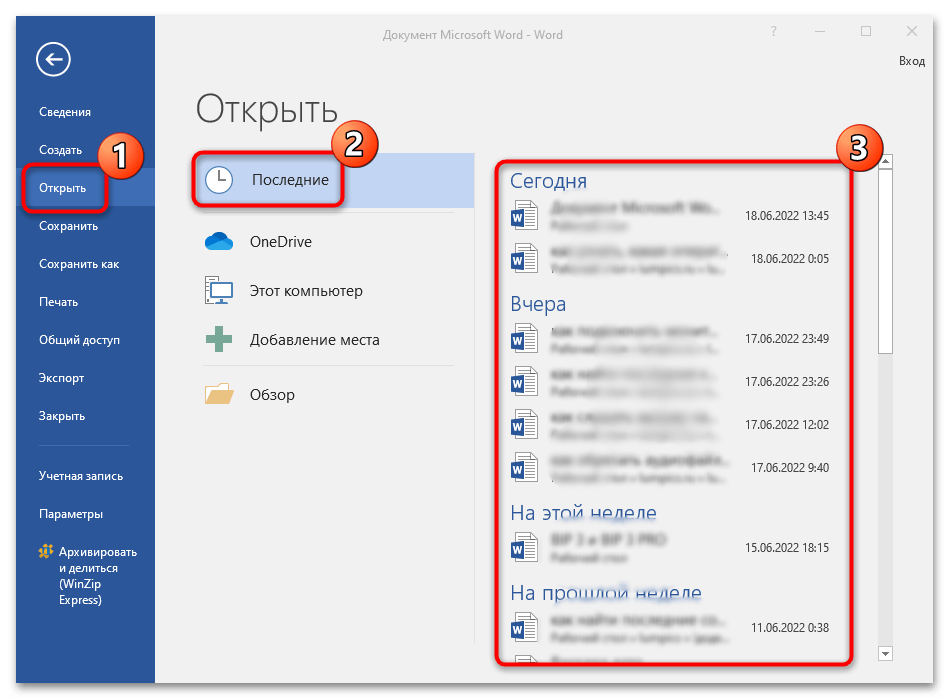
- Запустите программу и нажмите на вкладку «Файл».
- Из появившегося меню выберите пункт «Открыть». В Word на вкладке «Последние» отобразятся файлы, над которыми работали сегодня, вчера, на неделе или даже раньше. Достаточно выбрать нужный документ, и он запустится в текстовом редакторе. Также под названием есть путь к папке, где он находится.
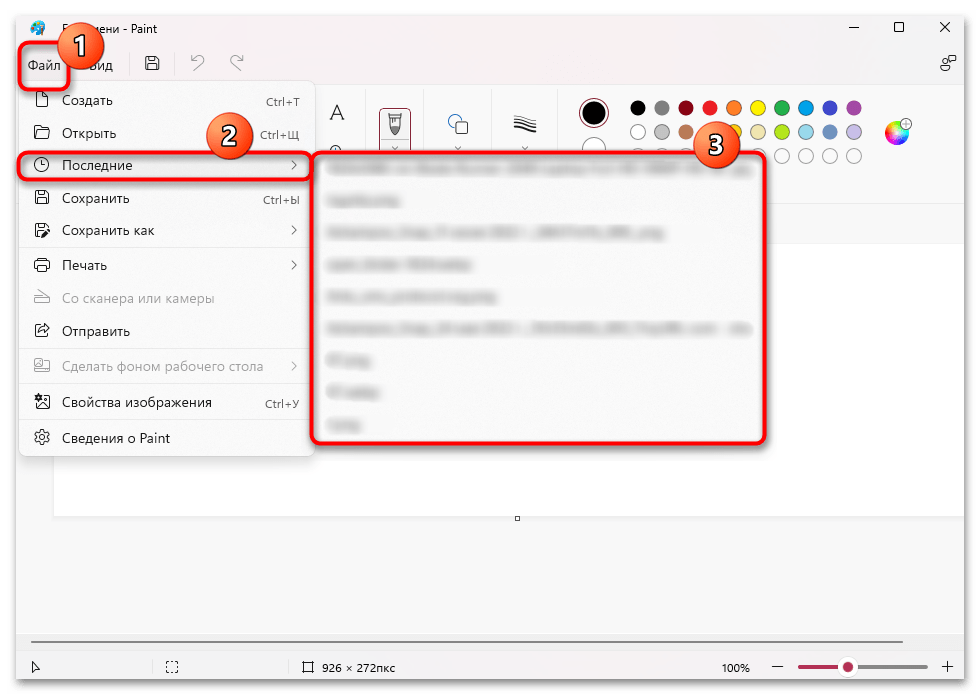
- Это же касается и других программ, например стандартного Paint. Правда, путей к файлам тут нет.
- Отсутствуют пути и Adobe Photoshop — в таких случаях остается лишь открыть нужный документ и пересохранить его в удобном месте.

Вариант 4: папка, созданная программой
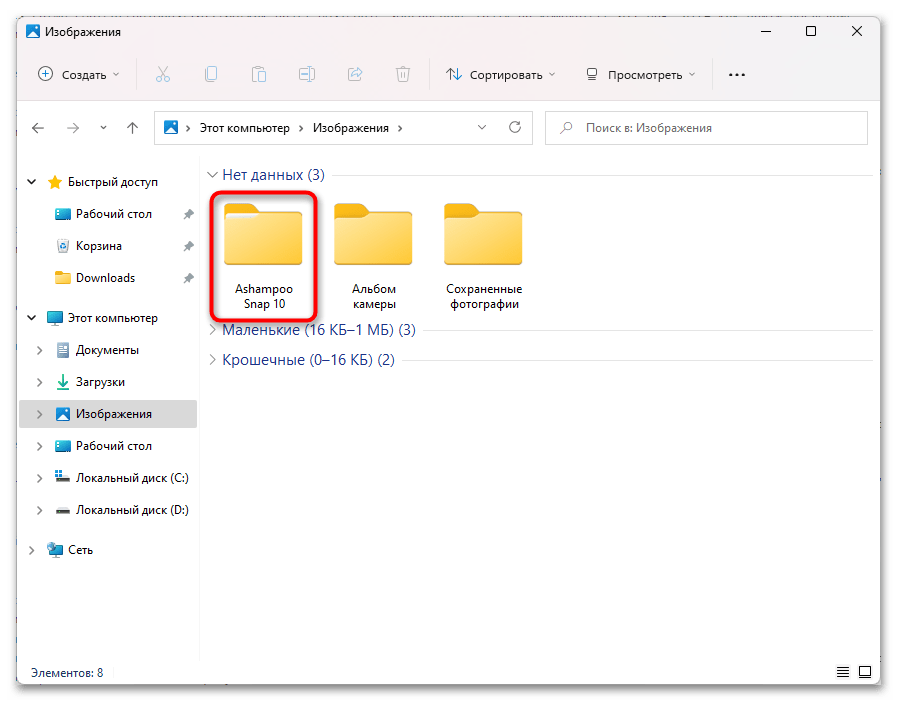
Не забудьте также заглянуть в папку той или иной программы — если скачивали что-то через нее, вполне возможно, что сохраненные объекты находятся среди остальных ее файлов. Либо же эта программа сама создает собственную папку в одной из основных директорий Windows: «Документы», «Загрузки», «Изображения».
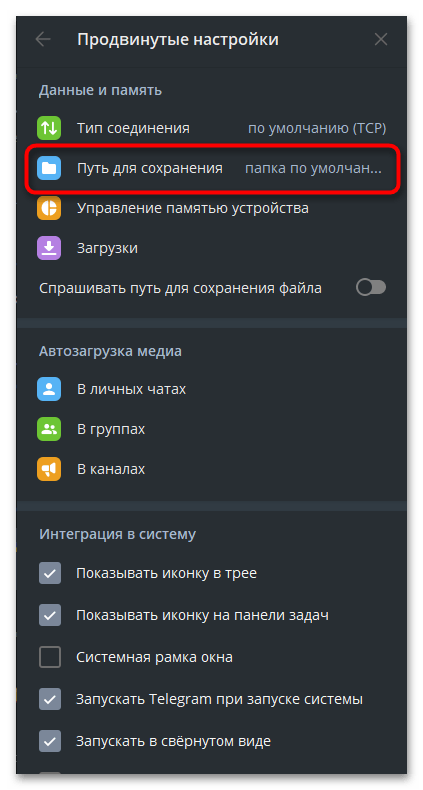
Допустим, Telegram автоматически создает папку, куда попадают скачанные через этот мессенджер файлы, а также все то, что вы отправляете в «Избранное». По умолчанию она находится в «Загрузках».
Если ее там нет, откройте Telegram, перейдите в «Настройки» > «Продвинутые настройки» и посмотрите, что выбрано в разделе «Путь для сохранения».
Примерно то же касается и других мессенджеров, например Viber. Если вами когда-то менялась папка сохранения и вы не можете найти фото и видео в стандартной директории «Документы» > «ViberDownloads», а файлы — в «Загрузки», посмотрите, куда они сохраняются.

Проекты из разных редакторов кода, программ для захвата экрана, других приложений зачастую расположены в «Документы».

Софт для создания скриншотов часто использует соответствующую папку — «Изображения».
Вариант 5: системный поиск
Если точно известно имя файла, то его можно найти через поисковую строку «Проводника». Для этого запустите системное средство и введите в специальном поле вверху название документа. Поиск начнется автоматически.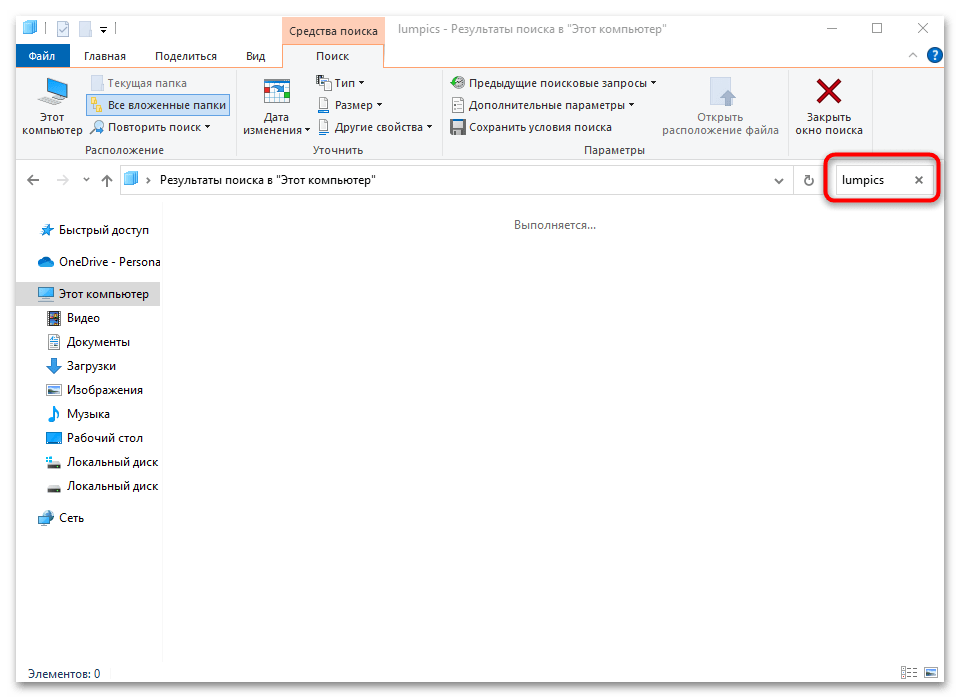
Процедура может занять продолжительное время, в зависимости от занятого места на диске, поэтому лучше всего максимально сузить поиск, открыв ту папку, внутри которой (потенциально) может находиться нужный вам объект. При таком типе поиск будет происходить внутри открытой папки, включая все ее подпапки. Через некоторое время появится список с результатами.
Как запретить google chrome автоматически открывать скачанные файлы?
Если Google Chrome автоматически открывает скачанные файлы значит у вас включена эта опция.
Интернет обозреватель Google Chrome имеет особенность при загрузках открывать загрузочный файл.
Для того, чтобы запретить открытие, нужно убрать галочку в пункте «всегда открывать при завершении».
Найти его можно непосредственно в нижней панели, когда осуществляется загрузка.
Давайте вместе с Вами узнаем, как можно запретить Google Chrome открывать автоматически скачанный файл.
Для этого мы заходим в настройки, они выглядят как обычные три полоски вверху страницы, далее переходим в дополнительные настройки, и переходим в раздел «Загрузок», далее просто нажимаете на кнопку «Очистить авто настройки открывания файлов». Не забудьте сохранить настройки, иначе придется все опять начинать сначала.
Поздравляю, теперь файлы не будут открываться автоматически после скачивания
Источник
Как избежать появления в своем компьютере лишних программ?
Некоторые начинающие пользователи со временем удивляются, почему в их компьютерах появились какие-то программы, а также расширения в браузерах, которые они сами не устанавливали и не собирались это делать.
В большинстве случаев это просто результат установки утилит в обычном режиме, либо не вдумчивой установки в расширенном режиме.
Дело в том, что разработчики многих программ в мастер установки своих «прог» добавляют возможность скачивания и установки дополнительных программ. И в большинстве случаев при очередном шаге мастера установки уже выбрана опция установки этих программ.
Чтобы не допустить установку лишних утилит, необходимо, прежде всего, выбирать расширенный режим установки (если такой выбор есть). А затем нужно также внимательно читать, что предлагает та или иная программа дополнительно в процессе установки, и ненужные опции просто отключать.
Как открыть загрузки
Скачали на компьютер файл с интернета и не получается открыть, потому что не можете его найти? Рассмотрим, как работает функционал поиска и управления загруженными файлами в браузерах: Mozilla Firefox, Opera, Google Chrome.
Для поиска закачек в Mozilla Firefox щелкните по значку со стрелочкой – откроется панель загрузок. В появившемся окошке вы увидели три последних загруженных файла, а чтобы просмотреть все загрузки, активируйте пункт «Показать все загрузки». Откройте необходимую загрузку двойным кликом мыши по файлу.

Если список загрузок очищен, но вы точно помните, что скачивали файл через мазилу, обратитесь к окну «Настройки» на вкладку «Основные». Посмотрите путь для сохранения файлов в разделе загрузок. Далее найдите свой файл в папке «Загрузки», следуя подсказке. В Mozilla Firefox по умолчанию именно в нее попадают интернетовские закачки.

В веб-обозревателе Opera аналогично Mozilla Firefox загрузки открываются через панель «Загрузки», которая располагается в верхнем углу справа. Щелкните на стрелочку – увидите список последних закачек.

Нажмите «Подробнее» – откроются все «Загрузки». Обратите внимание на его функциональность. Присутствие активных кнопок «Открыть» и «Показать в папке» значительно упрощает работу со скачанными в сети файлами. По умолчанию все закачки через оперу попадают в папку «downloads» – это подсказывает и адресная строка основного окна «Загрузки».

Загрузки в Google Chrome, в отличие от мазилы и оперы, находятся внизу и высвечиваются в процессе скачивания. Откройте загруженный файл, кликнув на него через всплывающую панель загрузок. По умолчанию файлы сохраняются в библиотеку «Документы» в папку «Downloads» – воспользуйтесь этой информацией, если панель пропала из поля зрения.

Если затрудняетесь с поиском загрузки через браузер, пропишите «Downloads» в поисковую строку Windows – и увидите не только название папки, но и сами загруженные файлы.

Все файлы на ПК открываются при помощи двойного клика левой кнопки мыши или посредством команды «Открыть файл» – через правую кнопочку.
Как открыть папку «автозагрузка»
Прежде чем продолжить, мы должны сделать разъяснение. В Windows есть две папки автозагрузки. Одна касается зарегистрированного пользователя, а другая является общей для всех пользователей компьютера.
Если вы хотите, чтобы файл открывался автоматически только для конкретного пользователя, то должны открыть папку автозапуска пользователя, который вошел в систему.
Если на компьютере только один пользователь или вы хотите, чтобы файл открывался автоматически для всех пользователей, то должны открыть общую папку автоматического выполнения.
Давайте посмотрим, как быстро открыть папку автозапуска Windows.
Как открыть файл на компьютере, ноутбуке, планшете, смартфоне
Не удается открыть файл? Какой программой открыть файл? Как открыть файл .fb2, .pdf, .psd, .cdr, .iso, .bin и многих других расширений?
В этой статье ответы на все вопросы.
Распространенная проблема — человек скачивает какой-либо файл, а он не открывается.
Чаще всего, в такой ситуации, начинающие пользователи впадают в панику, пытаются открыть файл любыми доступными способами, или же удаляют его, думая что он оказался поврежденным.
В этой статье я вам расскажу и покажу, что нужно сделать, чтобы больше не бояться неизвестных типов файлов, и открыть любой из них в браузере.
Показывать буду пошагово, так что не пугайтесь большого объёма статьи потому, что сделать всё будет гораздо проще и быстрее, нежели объяснить.
Так уж получилось, что в природе существует сотни расширений.
Вот лишь небольшая их часть, которую можно назвать популярными и с которыми вы можете запросто столкнуться.
| Расширение | Тип данных | Краткое описание |
|---|---|---|
| .dat | Текстовый и бинарный файл | Общий формат для хранения данных различными приложениями, как в текстовом, так и в двоичном виде |
| .swf | Видео-файлы | Файл SWF — flash-анимация, могут содержать как обычный текст, так и векторные, растровые изображения, 3D-графику, аудио, видео, сценарии на языке ActionScript |
| .bin | Двоичный файл | Образ диска CD или DVD. В файле хранятся данные, скопированные с компакт-диска на жесткий диск |
| .tif | Двоичный файл | Графический формат, который часто используется для хранения изображений с большой палитрой цветов |
| .doc | Двоичный файл | Файл DOC — документ Microsoft Word, самой популярной программы для работы с текстами |
| .cdr | Двоичный файл | Векторное изображение или рисунок, созданный с помощью программы CorelDRAW |
| .tmp | Временный файл | Временный файл, который создается различными программами или операционной системой. Временные файлы играют роль служебных и используются приложениями или операционной системой во время работы для сохранения резервных копий, кэшированных и промежуточных данных |
| .isz | Сжатый файл | Сжатый образ диска |
| .mdf | Двоичный файл | Образ данных CD или DVD-диска, сохраненный на жесткий диск с помощью специальной программы |
| .db | Двоичный файл | На мобильных устройствах содержат любую информацию, используемую различными приложениями и службами мобильных операционных систем |
| .cr2 | Двоичный файл | Несжатое изображение, сохраненное с помощью цифрового фотоаппарата или камеры Canon |
| .jpg | Двоичный файл | Самый популярный на сегодняшний день формат изображений |
| .mkv | Двоичный файл | Формат видео-контейнера, поддерживает несколько алгоритмов сжатия |
| .mdx | Двоичный файл | Новый формат образа диска, созданный с помощью программы DAEMON Tools |
| .ppt | Двоичный файл | Презентация или редактируемое слайд-шоу, созданное с помощью программы Microsoft PowerPoint |
| .vob | Двоичный файл | Содержат большинство данных, записанных на DVD Video: видео (в формате MPEG-2), аудио и субтитры |
| .sig | Текстовый файл | Содержит подпись, автоматически добавляемую в конец исходящего электронного письма после основного текста |
| .vsd | Двоичный файл | Диаграмма, созданная программой Visio |
| .exe | Двоичный файл | EXE — Windows, DOS-приложение или самораспаковывающийся архив. Любой файл в ОС Windows с расширением EXE открывается двойным щелчком мыши |
| .img | Двоичный файл | Образ диска IMG содержит копию данных компакт-диска, выполненную с помощью различных программ |
| .xlsx | Сжатый файл | Электронная таблица, созданная с помощью Microsoft Excel 2007 (входит в состав MS Office 12) или Excel 2022 |
| .iso | Двоичный файл | Образ данных CD или DVD диска, основан на стандарте ISO-9660 |
| .mov | Двоичный файл | Используется для хранения фильмов и других видеоматериалов |
| .xsd | XML-документ | Cхема .XML-документа — его структурf, порядок элементов; правила, которым должен соответствовать документ |
| .xls | Двоичный файл | электронная таблица, созданная в Microsoft Excel |
| .srt | Текстовый файл | Текстовый формат файла субтитров |
| .vsdx | Сжатый файл | Диаграмма или блок-схема, созданная в векторном графическом редакторе Microsoft Visio |
| .dmg | Двоичный файл | Образ данных диска, созданный в операционной системе Mac OS X |
Что делать, если скачанный вами файл имеет неизвестную аббревиатуру в конце имени после точки?
Если вы, уверены что файл докачался и не поврежден, но не можете его открыть, тогда этому есть только две причины:
- У вас не установлены программы для открытия такого типа файлов.
- Программа для открытия такого файла есть, но она просто не ассоциированна с ним.
Обе эти причины не повод для беспокойства, и уж тем более паники, так как решаются быстро, и раз и навсегда.
Для примера возьмём расширение .fb2, которое очень широко используется электронными библиотеками, и операционную систему Windows 10, но это только для примера.
Повторюсь — дочитав статью до конца, вы сможете открыть файл в любом расширении, практически на любом устройстве.
Допустим, Вы нашли электронную книгу, скачали её на свой компьютер и попробовали открыть, в предвкушении насладиться чтением, но…..
Не тут-то было, потому, что ваш компьютер, в ответ на ваши действия, задал вам довольно-таки каверзный вопрос: а каким образом вы хотите открыть этот файл, или чуть иначе, но по смыслу — то же самое.
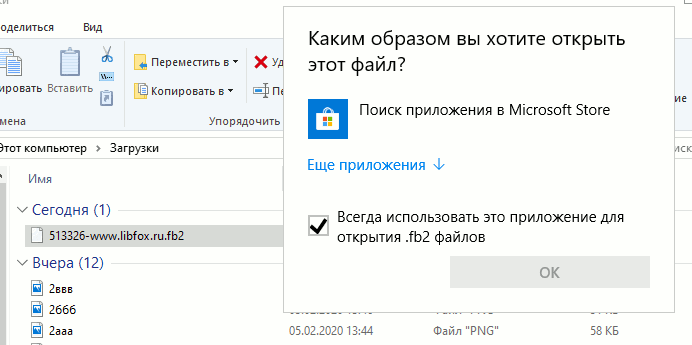
Вот тут не стоит волноваться, а надо всего лишь, в строгой последовательности выполнить простые действия, показанные ниже.
Первое, что нужно сделать — это, на всякий случай, узнать, в каком расширении закодирован скачанный файл.
Обычно, расширение файла указывается в его названии.
В папке это отображается так:
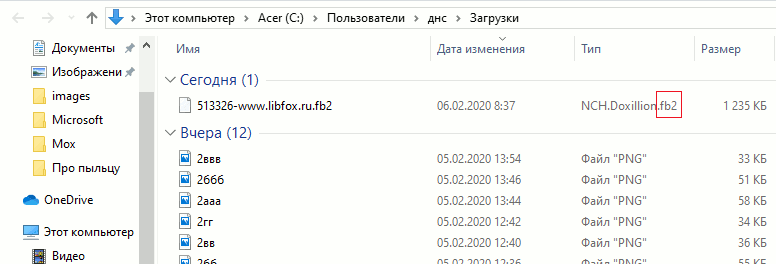
Или так:

Можно выделить файл, и тогда его данные будут выведены во всплывающем окне:

И можно навести курсор на файл, щёлкнуть правой клавишей мыши, и в контекстном меню, в самом низу выбрать Свойства

В Свойствах, в самой первой строке, указаны интересующие нас данные.
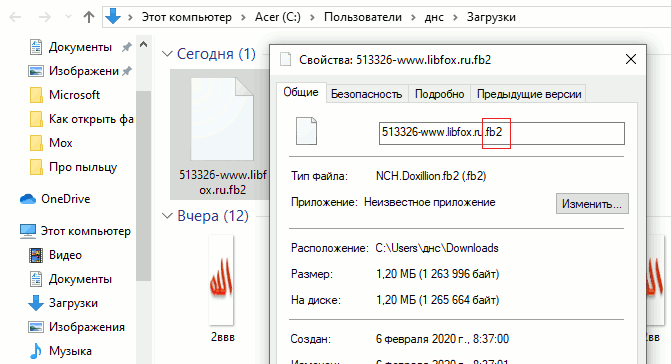
Теперь, когда мы знаем название расширения файла, мы можем легко узнать какими программами он открываются.
Для этого нужно перейти на сайт Open-file.ru (откроется в новой вкладке), и проделать одно из двух действий — выбрать ваш файл, или ввести расширение в поле поиска. Это на компьютере.

На мобилах, выбираем Определить файл.

После чего откроется поле, такое же, как и на десктопной версии.
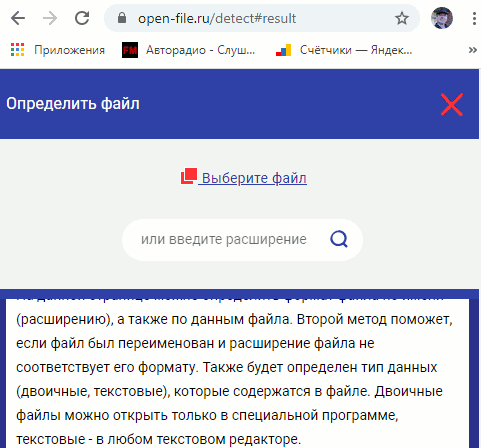
Значит предлагается два варианта:
1. Найти программу по файлу с компьютера — это если файл уже скачан и находится на компьютере.
2. Найти программу по расширению — это если файла на компьютере ещё нет, но вы точно знаете, в каком расширении он будет.
Рассмотрим оба варианта по порядку.
Файл на компьютере и Вы Выберете файл. Откроется окно поисковика, в котором нужно найти скачанный вами файл и дважды щёлкнуть по нему левой клавишей мыши.
Сервис выдаст результат, в котором нас интересует ссылка Прграммы.

Переходим по этой ссылке, и сервис покажет все программы, которыми можно открыть данный файл.

Как видите, здесь можно выбрать из нескольких, причём напротив названия каждой программы, есть подсказки, насколько программа популярна, платная или бесплатная, и для каких действий предназначена.
Просто наведите курсор на значки в строке с названием программы и в браузерной подсказке узнаете эту информацию.
Так же в верхнем меню можно выбрать операционную систему, на которой вы хотите открыть файл, то есть, операционку вашего устройства, и для неё так же будут предложены необходимые программы.
Переходим по выбранной программе, в нашем примере это Geometer Plus FBReader, и оказываемся на на официальном сайте программы, где можно её безопасно скачать.
Ещё раз уточняем версию для операционки.
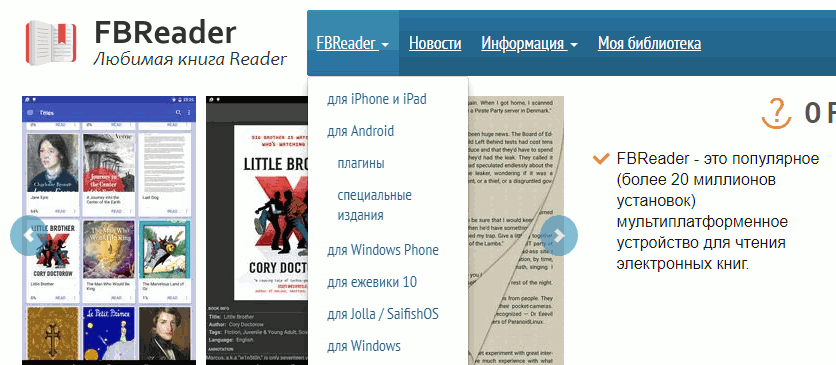
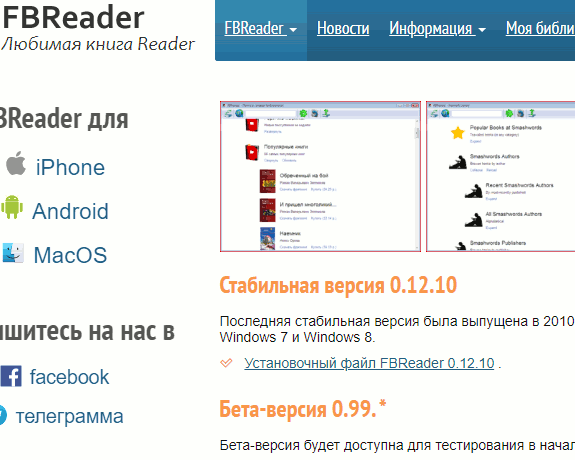
Переходим по нужной ссылке, в нашем примере Для Windows, и на странице загрузки выбираем Установочный файл.
Затем происходит обычный процесс загрузки.
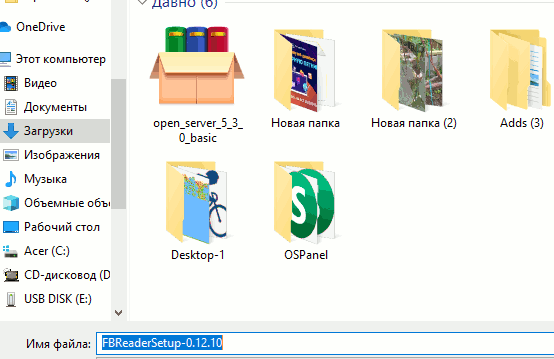
Когда программа загрузится, её нужно установить на ваше устройство.
Большого ума для этого не потребуется так как всё делается автоматически Мастером установки на десктопах, или менеджеом на мобилах.
Я пишу эту статью на компе, поэтому и покажу установку на десктопе.
Вот наш скачанный файл.
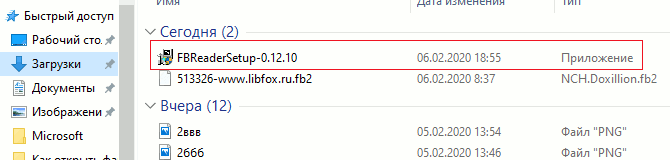
Открываем. В окне учёта контрольных записей нажимаем Да. В окне установки обязательно смотрим в какую папку устанавливается программа и нажимаем Next.
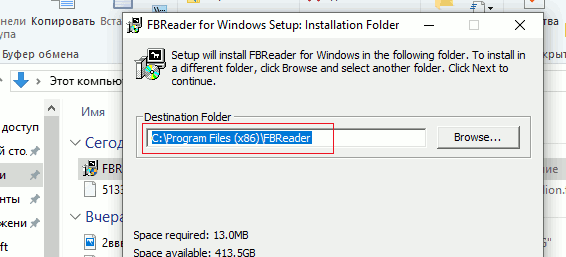
Далее вам предложат создать ярлык на рабочем столе. Можно оставить, можно убрать галочку из второй строки — не принципиально, нажимаем Install
Файлы устанавливаются, после чего нажимаем Close
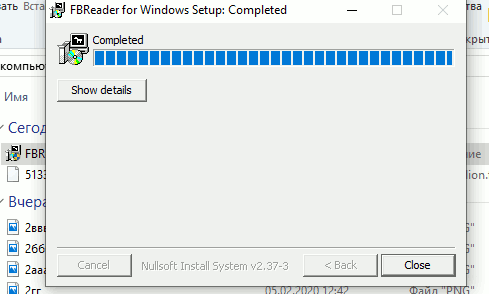
Всё, программа установлена. Если на вашем устройстве уже есть такая программа, то она просто обновится.
Теперь можно опять попробовать открыть файл электронной книги.
Компьютер снова задаст свой вопрос, но теперь-то мы знаем каким образом будем открывать файл и нажимаем на ссылку Ещё приложения.
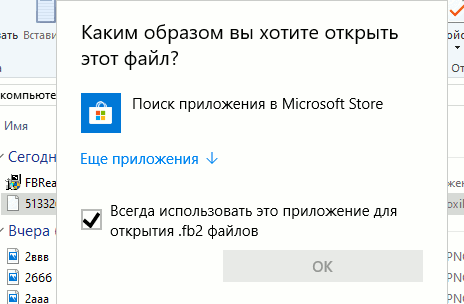
Скорее всего, в представленном списке, вновь скачанного приложения не окажется, поэтому идём дальше по ссылке Найти другое приложение на этом компьютере.
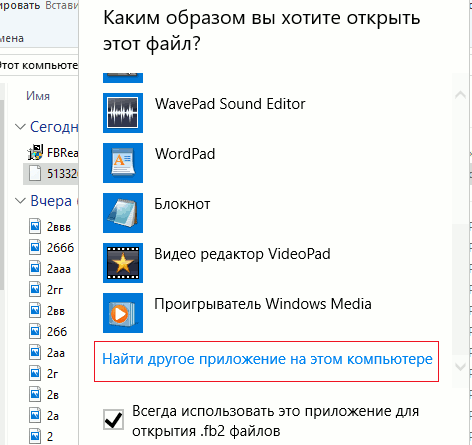
Откроется диск С со всеми имеющимися на компьютере программами, но вот тут, нужно посмотреть какая папка диска С открыта.
Я предупреждал, что нужно обязательно посмотреть, в какую папку устанавливается программа (это была папка Program Files (х86)), а у нас открылась просто Program Files
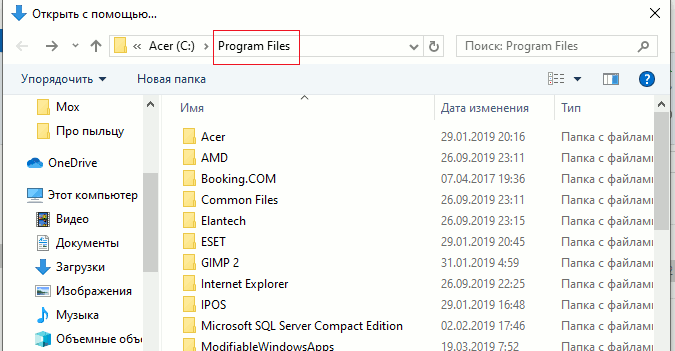
Значит переходим в диск С и выбираем Program Files (х86)
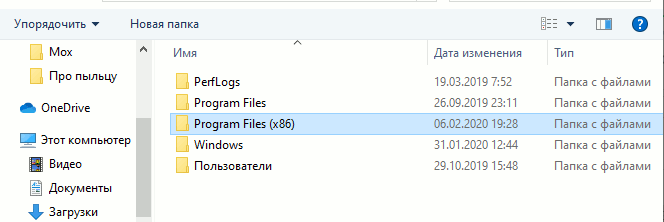
Открываем и сразу находим нашу программу.
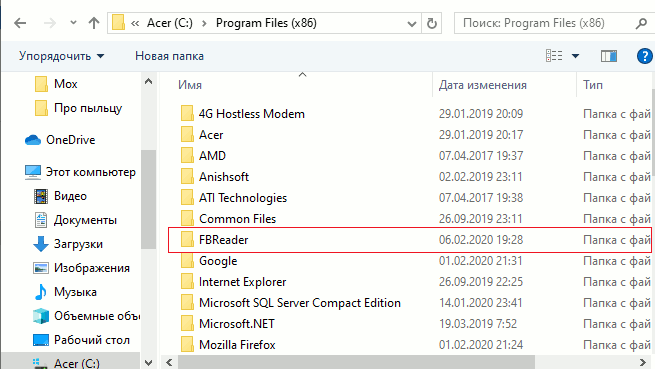
Открываем папку. В ней куча всего, но нас интересует только Приложение.
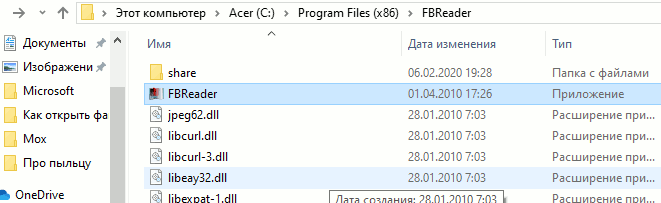
Двойной щелчок по нему и вот она наша книга. Плюс к книге, верхняя панель инструментов, так как книга открывается не в самом браузере, а в интерфейсе программы, что намного удобнее.

Обратите внимание, что скачанный из электронной библиотеки файл, приобрёл иконку FB Reader, а это означает, что в дальнейшем данный файл будет открываться в программе безо всяких инсинуаций.
То есть программа ассоциирована с файлом.

Можно перетащить его в отдельную папку с книгами, а установочный файл удалить.
Теперь рассмотрим вариант, когда ваш файл ещё не скачан на компьютер, но вы уже знаете, в каком расширении он закодирован и заранее хотите подготовится.
Допустим вы нашли серию картинок сделанных в фотошопе, или заказали работу по коррекции изображений специалисту.
Специалист согласился взятся за работу, но предупредил, что отдаст вам файлы в расширеннии .psd, так как его программа работает с этим расширением, а как сделать конвертацию, так это не его профиль.
Нанимать для этого другого спеца — деньги на ветер, так как работа по сути пустяковая, если знаешь что, да как.
Вот мы сейчас и узнаем.
В приципе, можно подождать пока придут файлы, а потом проделать всё как рассказано выше, но для общего образования , давайте сделаем всё заранее.
Возвращаемся в Open-File, в поле поиска вводим требуемое расширение без точки, и нажимаем значок поиска.
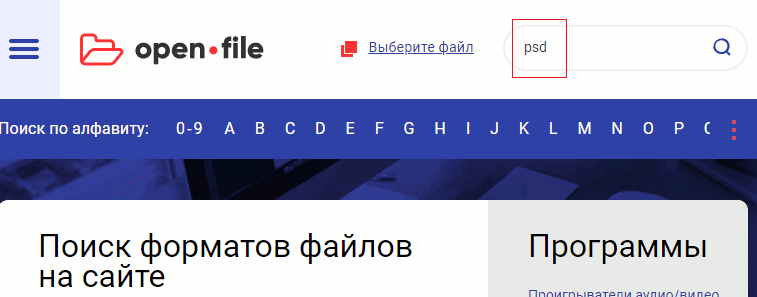
Поиск покажет нам все форматы с аббревиатурой PSD
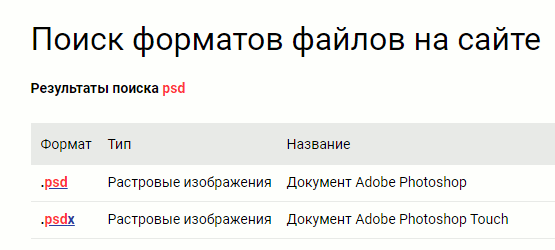
Так как нам нужно именно .psd, а не .psdx, то и выбираем его.
PSD — это формат для растровых изображений и открыть его можно только в фотошопе.
Единственный бесплатный фотошоп на данный момент — это GIMP2, его и выбираем.
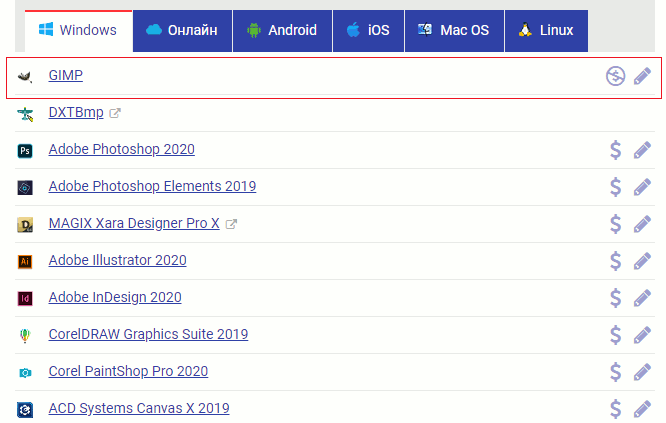
Всё остальное делается точно так же как показано в первой части, за исключением одного нюанса.
Любой фотошоп, в том числе и GIMP, очень долго грузится, поэтому, чтобы в дальнейшем, всякий раз не использовать его для открытия файлов, можно сразу перевести все полученные картинки в другой, более популярный формат.
Например .png или .jpeg. Эти форматы открываются собственными средствами любой операционной системы.
Для этого, когда вы установите GIMP и откроете в нём изображение, вам нужно будет выбрать в верхней панели инструментов меню Файл, а в нём Экспортировать как…

В открывшемся окне Экспорта, в имени файла нужно стереть расширение .psd и прописать .jpeg или .png
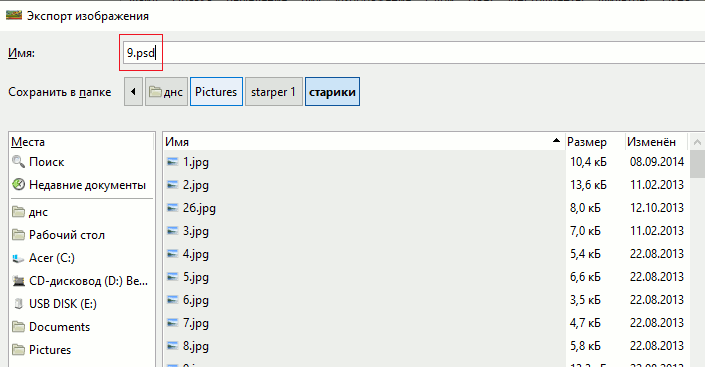
Затем нажимаем Экспортировать.
Появится окно настройки параметров экспорта, в котором проставляем все галочки и нажимаем Экспорт.
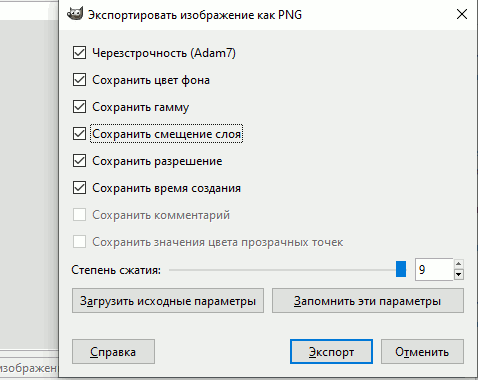
В результате, в папке с файлами изображений, рядом с файлом в расширении .psd, появится такой же файл, но уже с расширением .png, после чего все файлы .png можно перенести в другую папку для постоянного использования.
Вот так происходит конвертация файлов.
На этом всё.
Надеюсь, что теперь вас не испугает незнакомая аббревиатура в конце имени файла и Вы сможете открыть файл в любом расширении на вашем компьютере, планшете, или смартфоне.
Как правильно активировать платную лицензионную программу?
Конечно, не все программы в Сети являются бесплатными. Хотя и существует много альтернатив у платных программ. Так, например, у платного пакета приложений Microsoft Office, есть бесплатная замена LibreOffice и др. У платного проигрывателя Winamp, если бесплатная альтернатива AIMP3. Взамен платного архиватора WinRAR можно воспользоваться бесплатным архиватором 7-ZIP.
https://www.youtube.com/watch?v=OnSUki3Ot1o
Примеры можно продолжать, но суть сводится к тому, что не стоит торопиться приобретать платные программы, так как в большинстве случаев начинающим пользователям вполне могут быть достаточны альтернативные бесплатные варианты.
Но, если всё же без функционала платной программы не обойтись или нет бесплатной альтернативы, то для правильной активации нужной программы необходимо следовать инструкциям от разработчиков утилит.
Разные платные «проги» могут активироваться тоже по-разному. И это зависит от того, какой процесс активации сделали разработчики конкретной программы.
Так, например, после оплаты программ, владельцы утилит (или их посредники) могут предоставлять специальный код, который нужно вставить в поле для активации. Такой код может давать возможность активировать программу от одного до нескольких компьютеров.
Также разработчики могут предоставлять специальный лицензионный файл, который нужно добавить в папку расположения установленной программы.
Некоторые программы можно активировать быстро онлайн, другие же требуют более сложных действий.
Каждый разработчик защищает свою интеллектуальную собственность от несанкционированного использования как может. Поэтому не стоит удивляться и раздражаться, если, оплатив ту или иную программу, вам приходится еще и разбираться с вопросами ее активации.
Какую версию программы устанавливать: обычную или портативную?
Нередко можно встретить наряду со стационарной версией программы также и портативную (Portable).
Портативная версия отличается тем, что ее не нужно устанавливать на компьютер, проходя весь процесс мастера установки. Скачал, распаковал, нажал на файл запуска данной утилиты .exe, «прога» открылась и пользуешься.
Но, наряду и с таким удобством, есть и недостатки. Например, многие портативные версии являются урезанными по некоторому функционалу.
Также Portable утилиты могут работать нестабильно, особенно если они сделаны не разработчиками этих программ.
Если работать с какой-то программой часто, то, как правило, выбор большинства пользователей перевешивает в пользу обычной стационарной версии. Но и у портативных версий есть свои сторонники.
Поэтому, какую программу устанавливать: обычную или портативную – выбор за пользователем. И это зависит от разных факторов: от самой «проги»; от того, чья это сборка (официальные разработчики утилиты, другие проверенные изготовители или непонятно кто); от целей и задач, возлагаемых на используемую утилиту; от частоты использования; от необходимого функционала и т.п.
Куда на компьютере лучше устанавливать ту или иную программу?
По умолчанию мастера установок предлагают или сразу устанавливают программы в папку «Program Files», находящуюся на локальном диске, на котором установлена текущая операционная система.
Но в большинстве программ при их установке есть возможность выбрать другое место сохранения всех файлов «проги», нажав на кнопку Обзор .
Поэтому, конечно, у многих пользователей возникает естественный вопрос: «Менять расположение установки или оставлять по умолчанию?»
Если на локальном диске, где установлена текущая операционная система, свободного места остается ещё, по крайней мере, более 30%, то лучше всего, конечно, устанавливать «проги» в общую папку «Program Files». Это позволит, например, при создании образа системы (для резервного копирования) восстановить все установленные программы вместе с операционной системой.
Исключение составляют в основном только современные игры, которые занимают много места. Их целесообразнее устанавливать на другой логический диск (на котором нет операционной системы).
Отключение автоматической загрузки открытия или cохранения файла.
Если у вас есть незарегистрированный флажок «Всегда задавать этот вопрос, открывая такие файлы» для определенного типа файла или расширения файла в диалоговом окне Загрузка файла, когда вы загружаете файл с Internet Explorer (IE7 или IE6 и старше ), вы больше не увидите подтверждения загрузки файла в диалоге еще раз.
2.В диалоговом окне папки, выберите вкладку типы файлов. На этой вкладке перечислены все файлы, типы, связанные с Windows, и они могут занять некоторое время, чтобы их открыть.
3.Найдите и выделите — выбрать тип файла или расширение, которому вы хотите вернуть поведение загрузки файла запрос подтверждения открыть или сохранить и остановки автоматического открытия или сохранения загруженных файлов. 4.Нажмите на кнопку Расширенный.
Вы должны войти в систему или Войти в учетную запись пользователя с правами администратора или с привилегиями опытного пользователя для использования этой функции. 5.В окне Тип файла Edit, снимите флажок Подтверждать открытие после загрузки.
Источник
Пример. установочный процесс на примере программы 7-zip
Эта программа называется архиватором и предназначена для распаковки специальных файлов-архивов, с которыми вы можете часто сталкиваться при работе на компьютере. Архив – это файл, который может содержать в себе множество других файлов и папок, подобно коробке, в которую можно сложить разные предметы. Подробнее об архиваторах и о том, как с ними работать, я рассказывал в отдельной статье:
Рассмотрим процесс установки этой программы на компьютер с Windows для примера:
Подтверждаю, что доверяю разработчику программы и что установку запустил именно я:
Программа предлагает выбрать папку для установки. Оставляю всё так как есть и нажимаю «Install»:
Программа начала устанавливаться на компьютер и процесс этот происходит без нашего участия:
Последнее окно установки где остаётся только нажать кнопку завершения «Finish»:
Некоторые программы Windows вот так легко и быстро могут устанавливаться на компьютер, а некоторые немного подольше и имеют больше настроек.
Я не могу показать как устанавливать вообще все существующие на сегодняшний день программы, поскольку мне не хватит на это, наверное, нескольких лет или всей жизни 🙂 Поэтому показал лишь основные этапы и пример установки одной из часто используемых программ, а установка других программ мало чем отличается.
Этой информации вам должно хватить, чтобы понять, как устанавливать совершенно любые программы Windows на компьютер и при этом не ставить по пути всяких хлам!
Если вам потребуется удалить программу с компьютера, на котором установлена система Windows и вы не знаете, как это делать, то обратитесь к статье — вот здесь.
Программы для установки по
Помимо вышеописанного метода установки программ, существует еще один, который подразумевает использование специального программного обеспечения. Все что вам необходимо — установить это ПО и совершить инсталляцию других приложений с его помощью. Таких программ много, и каждая из них хороша по-своему. У нас на сайте есть специальная статья, в которой приведен их список и краткое описание.
Мы же рассмотрим использование подобного ПО на примере Npackd. К слову, его установку вы можете произвести, используя инструкцию, которая приведена выше. Чтобы установить программу, после запуска приложения вам необходимо сделать следующее:
- Перейдите на вкладку «Пакеты».
В поле «Статус» поставьте переключатель на пункт «Все».
Из выпадающего списка «Категория» выберите категорию, к которой относится искомое вами программное обеспечение. При желании вы также можете определить подкатегорию, выбрав ее из одноименного списка.
В списке всех найденных программ нажмите левой кнопкой мыши по искомой.
Примечание: если вы знаете точное название программы, то можете пропустить все вышеописанные действия, введя его в поле «Поиск» и нажав Enter.
Нажмите кнопку «Установить», расположенную на верхней панели. Это же действие вы можете выполнить через контекстное меню или же с помощью горячих клавиш Ctrl I.
Дождитесь окончания процесса загрузки и установки выбранной программы. К слову, весь этот процесс можно отследить на вкладке «Задания».
После этого выбранная вами программа установится на ПК. Как можно заметить, главное преимущество использования такой программы — это отсутствие необходимости в прохождении всех этапов, которые есть в привычном инсталляторе. Вам необходимо всего-навсего выбрать приложение для инсталляции и нажать «Установить», после этого все произойдет в автоматическом режиме.
Способ 1: папка по умолчанию
На системном диске компьютера автоматически создана папка, куда сохраняются загруженные из интернета файлы. Проще всего ее открыть через «Проводник», причем способ подходит для всех актуальных ОС Windows:
- Запустите приложение «Проводник». Найти его можно через системную поисковую строку или открыв любую папку.
- В окне на панели слева разверните меню «Этот компьютер», затем кликните по папке «Загрузки».
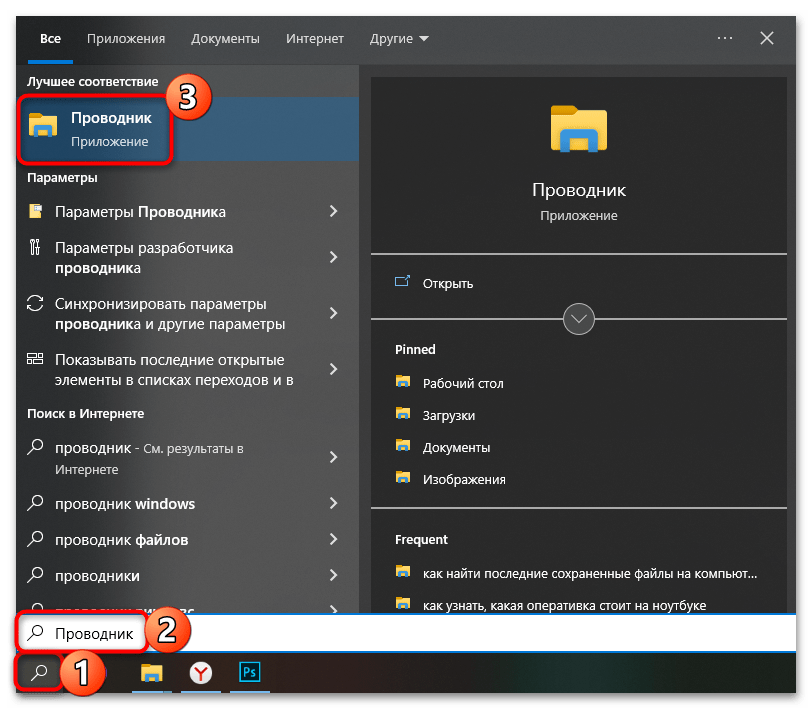
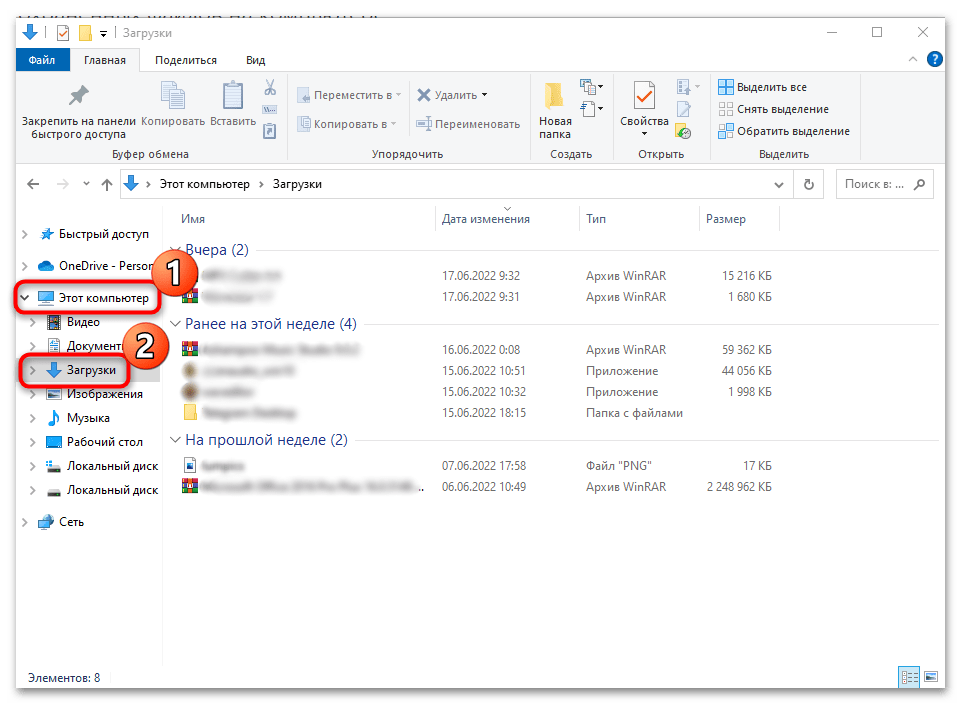
Отобразится список скачанных файлов, которые загружались через веб-обозреватель и некоторые другие приложения.
Шаг 1: запуск инсталлятора
Любая установка начинается с запуска установочного файла приложения. Как уже было сказано, вы его можете загрузить из интернета или он уже может находиться на диске (локальном или оптическом). В первом случае все просто — вам необходимо открыть папку в «Проводнике», куда вы загрузили его, и дважды кликнуть по файлу.
Примечание: в некоторых случаях установочный файл нужно открывать от имени администратора, для этого кликните по нему правой кнопкой мыши (ПКМ) и выберите одноименный пункт.
Если инсталляция будет производиться с диска, то для начала вставьте его в дисковод, а затем выполните следующие действия:
- Запустите «Проводник», нажав по его значку на панели задач.
На боковой панели нажмите по пункту «Этот компьютер».
В разделе «Устройства и диски» нажмите ПКМ по иконке дисковода и выберите пункт «Открыть».
Также бывают случаи, когда из интернета вы скачиваете не установочный файл, а ISO-образ, в этом случае его необходимо смонтировать. Делается это с помощью специальных программ, таких как DAEMON Tools Lite или же Alcohol 120%. Сейчас будет приведена инструкция по монтированию образа в DAEMON Tools Lite:
- Запустите программу.
- Нажмите на иконку «Быстрое монтирование», которая расположена на нижней панели.
В появившемся окне «Проводника» перейдите в папку, в которой находится ISO-образ приложения, выделите его и нажмите кнопку «Открыть».
Нажмите один раз левой кнопкой мыши по смонтированному образу, чтобы запустить инсталлятор.
После этого на экране появится окно «Контроль учетных записей», в котором вам необходимо будет нажать «Да», если вы уверены, что программа не несет в себе вредоносный код.
Шаг 14: окончание установки
Перед вами появится окно, где будет сообщено об успешной установке приложения. Как правило, в нем активна всего одна кнопка — «Завершить»/«Finish», после нажатия которой окно инсталлятора будет закрыто и вы сможете приступить к использованию только что установленного программного обеспечения.
Также иногда будет кнопка «Перезагрузить сейчас». Происходит это в том случае, если для корректной работы установленного приложения необходима перезагрузка компьютера. Желательно ее выполнить, но вы можете сделать это позже, нажав соответствующую кнопку.
После выполнения всех вышеописанных действий на ваш компьютер будет произведена установка выбранного программного обеспечения и вы сразу же сможете приступить непосредственно к его использованию. В зависимости от сделанных ранее действия, ярлык программы будет располагаться на «Рабочем столе» или в меню «Пуск».
Шаг 4: выбор типа установки
Этот этап присутствует далеко не во всех инсталляторах. Перед тем как приступить непосредственно к установке приложения, необходимо выбрать ее тип. Зачастую в таком случае в инсталляторе есть две кнопки «Настроить»/«Customization» и «Установить»/«Install».
После выбора кнопки для установки все последующие этапы будут пропущены, вплоть до двенадцатого. А вот после выбора расширенной настройки установщика вам будет предоставлена возможность самостоятельно указать множество параметров, начиная от выбора папки, в которую будут скопированы файлы приложения, и заканчивая выбором дополнительного программного обеспечения.
Шаг 7: выбор папки в меню «пуск»
Сразу стоит сказать, что этот этап иногда совмещен с предыдущим.
Между собой они практически не отличаются. Вам необходимо указать название папки, которая будет располагаться в меню «Пуск», откуда вы сможете запустить приложение. Как и в прошлый раз, можете вписать имя самостоятельно, изменив название в соответствующей графе, или же нажать «Обзор»/«Browse» и указать ее через «Проводник». Введя название, нажмите кнопку «Далее»/«Next».
Еще вы можете отказаться от создания этой папки, установив отметку рядом с соответствующим пунктом.
Шаг 8: выбор компонентов
При инсталляции программ, которые вмещают в себя множество компонентов, вам будет предложено выбрать их. На этом этапе перед вами будет список. Нажав по названию одного из элементов, вы можете увидеть его описание, чтобы разобраться за что он отвечает.
Все что необходимо сделать — установить галочки напротив тех компонентов, которые вы хотите инсталлировать. Если вы до конца не можете понять, за что именно отвечает тот или иной пункт, то оставьте все как есть и нажмите «Далее»/«Next», по умолчанию уже выбрана оптимальная конфигурация.