
Сервис запланированной отправки месседжей внутри приложения Вотсап не предусмотрен. Вместе с тем подобная полезная возможность востребована у абонентов мессенджера, поэтому сторонние разработчики создали несколько утилит, позволяющих отправлять сообщения WhatsApp по таймеру. Предлагаемый обзор содержит описание программного обеспечения, применяемого для отложенной отсылки сообщений.
- Опция отложенных сообщений
- Стороннее ПО
- Sheduled App
- Scheduler
- Бизнес-версия мессенджера
- Для Android
- Для iOS
- Заключение
- AutoResponder for WA
- Как заблокировать звонки в Ватсапе
- Как скрыть время посещения в Ватсапе
- Как в Ватсапе отправить сообщение себе
- Как создать опрос в WhatsApp
- Как настроить голосовые сообщения в WhatsApp
- «Ожидание сообщения. Это может занять некоторое время» в Ватсапе. Что делать
- Не доставляются сообщения в Ватсапе
- Ожидание сообщения в Ватсапе. Как исправить
- Как настроить отложенную отправку сообщений в Ватсапе
- На Андроиде
- На айфоне
- На компьютере
- Ошибки и проблемы при отправке сообщений по времени
- Как отправить сообщение по номеру телефона
- Как отправить сообщение в Ватсап, не добавляя контакт
- Отправка сообщения нескольким или всем контактам сразу
- Как отправлять голосовое сообщение в WhatsApp
- Как отправить пустое сообщение в Ватсап
- Можно ли отправить сообщение самому себе
- Как отправить сообщение в WhatsApp анонимно
- Приложения для управления сообщениями в WhatsApp
- Whatsapp Scheduler
- GBWhatsapp
- WhatsApp Business
- Рассылка шаблонов
- Лучшие площадки для работы с WhatsApp Business
- Как делать рассылки без посредников
Опция отложенных сообщений
Опция отправки сообщений по таймеру может пригодиться в случае, когда адресат должен получить информацию в определенное время (день рождения, начало рабочего дня, момент прибытия поезда). Деловые предложения, темы для дискуссии, задания сотрудникам можно записывать во внерабочее время, даже ночью – письмо будет доставлено адресату по назначенному расписанию. Отправителю послания не придется «завязывать узелок на память», чтобы вовремя отослать информацию.
Авторы приложения Вотсап не включили отправку посланий по таймеру в функционал мессенджера, поэтому искать опцию пользователю придется на сторонних сервисах.
Стороннее ПО
Сторонние сервисы восполнили пробел, предложив абонентам Вотсап собственные утилиты для установки таймера на сообщения.
Простая и надежная программа для отправки месседжей WhatsApp по таймеру. Недостатком является отсутствие русскоязычной версии, но в базовых опциях несложно разобраться с минимальным знанием английского языка.
- Найти значок WhatsApp внутри перечня доступных приложений.
- Определить адресатов послания (одного человека, несколько диалогов или групповой чат).
- Набрать текстовое сообщение длиной до 1800 знаков внутри соответствующего поля.
- При желании присоединить мультимедийные вложения, воспользовавшись значком с изображением скрепки.
- Определить момент отсылки месседжа – дата (число, месяц, год) и время (с точностью до секунды).
- Зафиксировать изменения.
Авторы программы предусмотрели для пользователей дополнительную удобную опцию – предварительное уведомление перед запланированной отправкой письма собеседнику. Такое уведомление будет полезно в случае, если отправитель захочет внести корректировку в текст или исправить время доставки.
Sheduled App
Пользователи iPhone могут испытывать затруднения при поиске стороннего ПО для установки таймера на отсылку писем Вотсап, поскольку маркет App Store строго контролирует сторонние сервисы. Решить проблему поможет утилита Sheduled App, работающее со многими мессенджерами, включая WhatsApp. Меню представлено только на английском языке, однако интерфейс программы несложен для понимания. Последовательность шагов:
- Отметить WhatsApp.
- Выбрать получателей послания.
- Написать месседж.
- Указать момент отсылки.
Существует платный и бесплатный вариант сервиса. Преимущество утилиты состоит в простой синхронизации с телефонным календарем.
Scheduler
Для установки таймера на отправку месседжа Вотсап с компьютера можно воспользоваться интегрированным расширением Blueticks, доступным для веб-версии программы в браузере Гугл Хром. Алгоритм действий:
- Инсталлировать WhatsApp Scheduler, воспользовавшись магазином утилит Google Chrome,
- Запустить веб-версию Вотсап.
- Открыть выбранную беседу.
- Кликнуть по значку таймера в правом нижнем углу для выбора момента отправки письма.
- Набрать текстовое послание.
- Завершить планирование.
Таким образом, стороннее ПО поможет планировать отправку месседжей для обладателей устройств с различными операционными системами.
Бизнес-версия мессенджера
Единственный тип запланированных посланий, предусмотренный внутри Вотсап, – отсылка собеседникам сообщения об отсутствии абонента. Такая функция предусмотрена для бизнес-версии программы. Месседж отсылается авторам сообщений, поступающих в период, когда пользователь занят. Абонент сервиса может самостоятельно указать в расписании время активации функции.
Для Android
Для планирования отсылки сообщений об отсутствии абонента на месте обладатели телефонов с платформой Андроид выполняют следующие действия:
- Тапнуть по символу с тремя точками в правом верхнем углу экрана.
- Выбрать блок «Инструментарий для бизнеса».
- Активировать опцию.
- Изменить текст в соответствии с собственными потребностями.
- Нажать «ОК».
- Внутри раздела «Расписание» отметить нужный параметр (отправка всегда, в соответствии с расписанием, либо во внерабочее время).
- Отметить тип адресатов, создав «черный» или «белый» список. Можно также выбрать отправку всем контактам или только не внесенным в телефонную книгу.
- Сохранить изменения.
Для iOS
Обладатели iPhone также могут использовать бизнес-вариант мессенджера для автоматической отправки месседжей. Для этого следует:
- Нажать значок «шестеренка», чтобы зайти в меню.
- Тапнуть по пункту «Отсутствие на месте».
- Отредактировать текст.
- Отметить адресатов.
- Указать время отправки послания.
- Сохранить исправления.
Заключение
Хотя мессенджер Ватсап не имеет встроенной опции отложенных сообщений, абоненты сервиса могут настроить аналогичную функцию при помощи стороннего ПО, либо воспользоваться бизнес-версией мессенджера для отсылки ответа «Нет на месте» в период, когда пользователь недоступен для общения.
Мы уже рассказывали вам о том, как запланировать отправку сообщения в почтовом клиенте. Это очень удобная функция. Но что насчет мессенджеров? Например, самого популярного среди пользователей смартфонов WhatsАpp? Никаких проблем. Если хотите узнать, как это сделать — у нас есть ответ. Благодаря ему вы сможете вывести свое общение на новый уровень.

И сразу же ответим на вопрос: «Зачем отправлять сообщения WhatsАpp по расписанию?». На самом деле вариантов применения такой опции масса: поздравить кого-нибудь с Днем Рождения. Или же вам нужно отправить важную информацию, но вы должны сделать это в строго определенное время (например, деловым партнерам, которые находятся в другом часовом поясе). Мы уверены, что и вы можете придумать немало способов использования такой функции. Кстати, можете поделиться своими соображениями в нашем Телеграм-чате. Ну а мы, пожалуй, начнем.
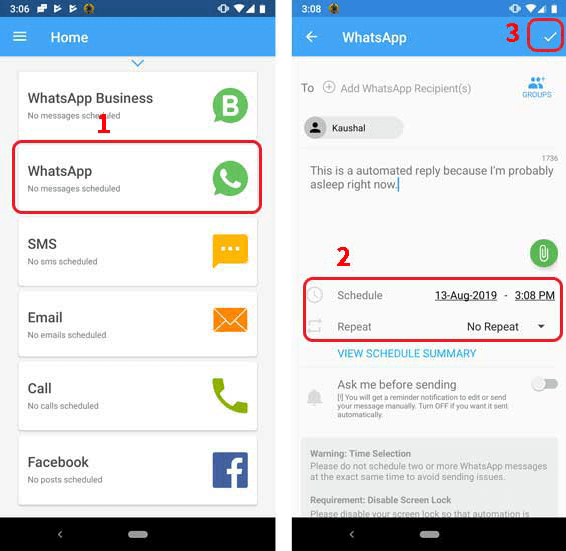
Отправка сообщения WhatsApp очень простая. В основном интерфейсе программы наберите нужное сообщение, выберите среди доступных сервисов WhatsApp и задайте дату и время отправления. Все! Теперь вы можете быть уверены в том, что получатель получит сообщение вовремя.
AutoResponder for WA
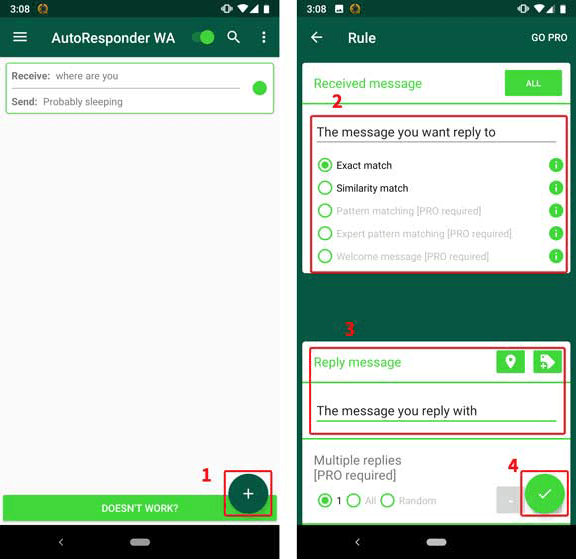
Отправлять сообщения мы с вами научились, но есть еще одна интересная опция, которая может быть полезна: автоматический ответ на определенные сообщения, когда вы не можете этого сделать. Иными словами, автоответчик, но для WhatsApp. С управлением все тоже довольно просто. Вы задаете программе ряд ключевых слов, даете доступ к уведомлениям, а дальше все будет происходить автоматически. После того, как вы получите сообщение, программа проанализирует его на предмет наличия ключевых слов. И если она их обнаружит, пользователю будет оправлен заранее заготовленный ответ. В отличие от SKEDit, AutoResponder работает даже в том случае, если ваш телефон заблокирован.
Не знаю, как вы, а мне кажется, что в последнее время WhatsApp становится все лучше и лучше. Нет, безусловно, мессенджер от Павла Дурова все еще предлагает гораздо большую функциональность, но в связи с его последними обновлениями многие мои знакомые решили вернуться в уже родной WhatsApp, и знаете, я их понимаю. В погоне за крутыми фишками нам не стоит забывать, что главная функция мессенджера — сообщения, а всякие реакции, видеостикеры и прочее должны аккуратно вписаться в уже имеющиеся функции. Ватсап, как мне кажется, с этой задачей справляется намного лучше. В сегодняшней статье предлагаю реабилитировать известный мессенджер от Meta и обсудить все его функции, без которых современному пользователю просто не обойтись.

Рассказываем о функциях WhatsApp, без которых ну просто никак.
Беспроводные наушники с шумоподавлением до 5000 рублей. Какие выбрать.
Как заблокировать звонки в Ватсапе
Ватсап для меня уже давно стал главным приложением для звонков. А когда видеозвонки вышли в настольной версии, других вариантов просто не осталось. Даже если номер мне не знаком, чаще всего я перезваниваю именно через приложение, а не через оператора. Звонки в WhatsApp очень удобные. Связь очень четкая, собеседника слышно хорошо, помех минимум.
Однако в последнее время заметил, что мошенники добрались и сюда. Все чаще и чаще начали поступать звонки от непонятных пользователей, с предложениями приобрести какие-нибудь товары или оформить сомнительную услугу. Уверен, что в будущем будет только хуже, поэтому рекомендую научиться блокировать нежелательные звонки в WhatsApp уже сейчас.
Чтобы заблокировать нежелательные звонки в Ватсапе, вам необходимо:
- Открыть приложение WhatsApp, перейти на вкладку звонки.
- Найти в списке номер, который вы хотите заблокировать.
- Тапнуть по нему, затем нажать на три точки в правом верхнем углу.
- Выбрать пункт Заблокировать, затем подтвердить действие.
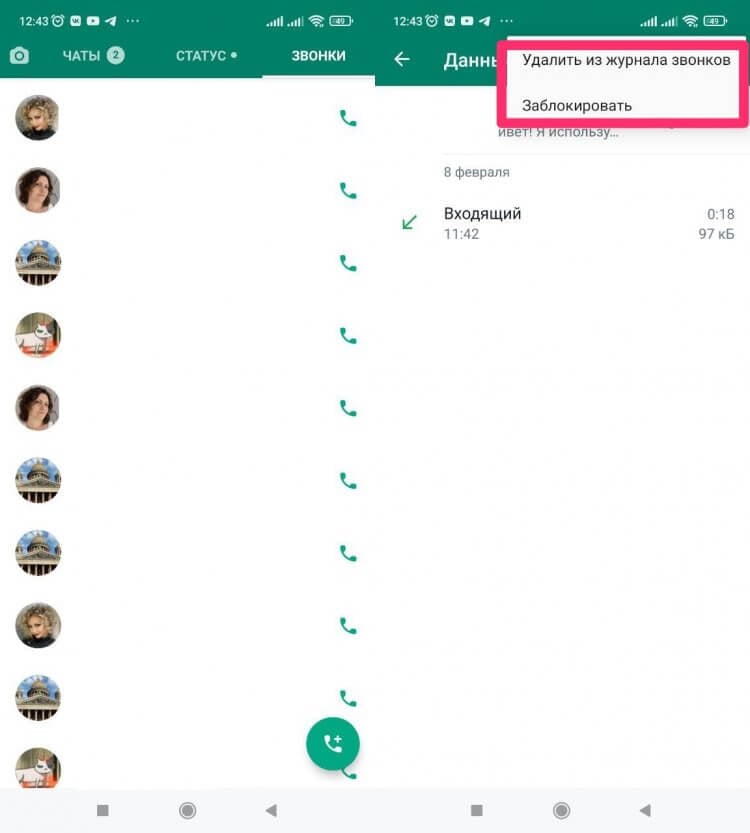
Заблокировать контакт можно вот таким образом.
Готово. Теперь те пользователи, которые находятся в списке заблокированных не смогут совершать вам звонки и писать сообщения.
Если вы вдруг добавили в список не того пользователя или хотите разблокировать контакт, это можно сделать в Настройках:
- На главной странице WhatsApp нажмите на три точки, затем Настройки.
- Далее перейдите в Аккаунт, Конфиденциальность.
- Пролистайте вниз до пункта Заблокированные.
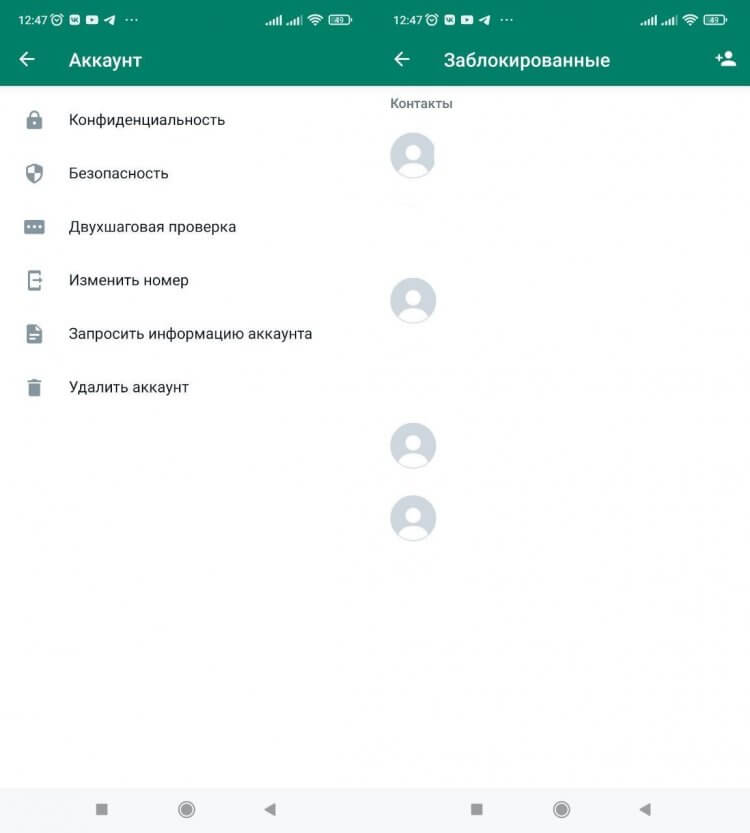
Здесь в WhatsApp находятся все заблокированные контакты.
Как скрыть время посещения в Ватсапе
Еще одна крутая фишка, без которой в современном мире просто не обойтись. Думаю, что у каждого пользователя возникала необходимость скрыть время посещения. Это удобно, когда кто-то надоедает вам со звонками или сообщениями.
Чтобы скрыть свой статус в Ватсапе, вам необходимо:
- На главной странице WhatsApp нажмите на три точки, затем Настройки.
- Далее перейдите в Аккаунт, Приватность.
- Затем тапните по пункту Время посещения.
- В открывшемся меню выберите нужный вам вариант.
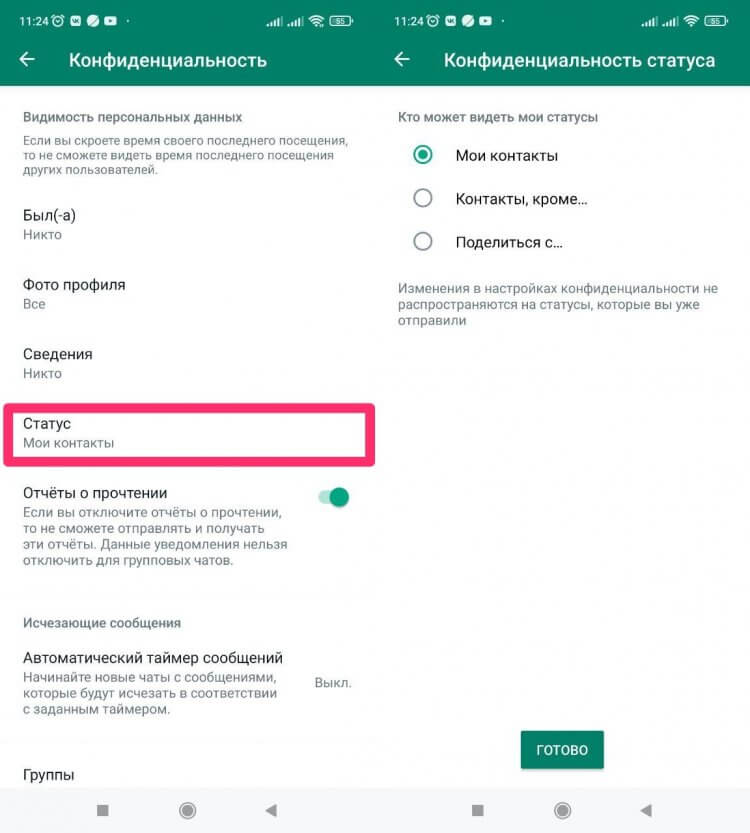
Скрываем статус в приложении WhatsApp.
Далее вам будет доступно три варианта настроек:
- Мои контакты. Время посещения будут видеть все ваши контакты.
- Контакты, кроме. Статус будет виден всем, кроме тех, кого вы укажите.
- Поделиться с. Время посещения увидят только контакты из предложенного списка.
Особенно радует раздел Контакты, кроме. Мы ждали эту функцию уже давно. Наконец можно настроить Конфиденциальность так, как нужно вам. В общем, без этих настроек сейчас просто не обойтись.
Как в Ватсапе отправить сообщение себе
В отличие от Телеграм, в Ватсапе нет отдельного чата Избранное, куда вы могли бы сохранять важную информацию, но это не проблема, ибо всегда можно отправить сообщение самому себе и при первой необходимости взять оттуда все, что вам нужно. Я регулярно пользуюсь этой фишкой как в WhatsApp, так и в Телеграм, Инстаграм и других приложениях.
Чтобы в WhatsApp отправить сообщение самому себе, следуйте инструкции:
- Открываем приложение Телефон, переходим в Контакты.
- Затем нажимаем кнопку Добавить контакт.
- Далее указываем свой номер и нажимаем Сохранить.
- После этого внутри странички с номером находим кнопку Написать в WhatsApp.
- Отправляем самому себе сообщение и пользуемся чатом в качестве заметок.
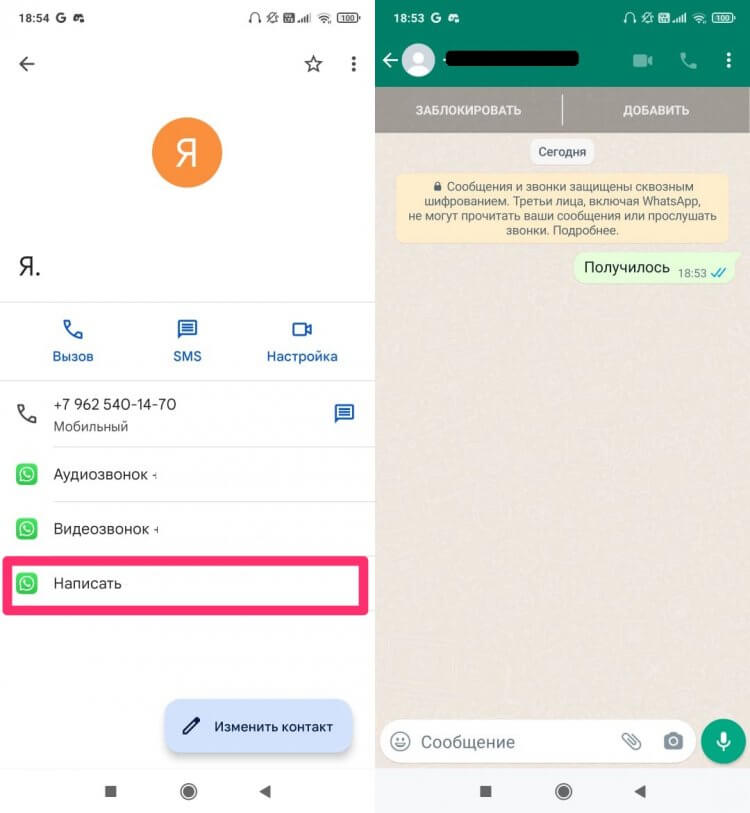
Самый простой способ написать самому себе в WhatsApp.
Сразу же хочу оговориться, что из самого приложения WhatsApp нельзя написать сообщение самому себе. Здесь стоит ограничение на эту функцию, ваш номер просто не будет высвечиваться в поиске. Но если подойти к вопросу от обратного, то все получится.
Как создать опрос в WhatsApp
Телеграм быстро приучил нас к тому, что в мессенджерах можно создавать опросы. WhatsApp добавлять такую фишку похоже не планирует, но неравнодушные уже давно приспособились к этому и нашли подходящие инструменты.
Чтобы создать опрос в WhatsApp, вам необходимо:
- Перейти на сайт Polls for WhatsApp.
- Далее ввести название опроса и варианты ответов.
- Указать время, которое он будет действовать.
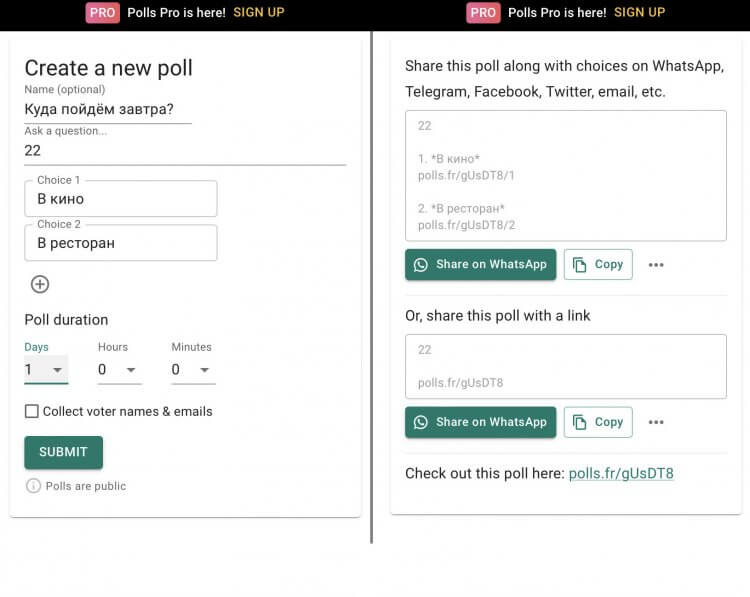
Опрос в WhatsApp проще всего создать здесь.
Из очевидных недостатков важно сказать про интерфейс сайта на английском языке и возможность создать только 4 варианта ответов. Но с учетом того, что опросов можно создавать неограниченное количество раз, можно создать сразу несколько. Думаю, что это не проблема.
Как настроить голосовые сообщения в WhatsApp
Наконец-то в Ватсапе появилась возможность изменять скорость голосовых сообщений. К моему удивлению, ускорением голосовых в WhatsApp пользуются далеко не все. Рассказываю, как это сделать:
- Откройте нужный диалог или группу.
- Нажмите на кнопку Play напротив голосового сообщения.
- Далее тапните на кнопку 1x и выберите нужную скорость.
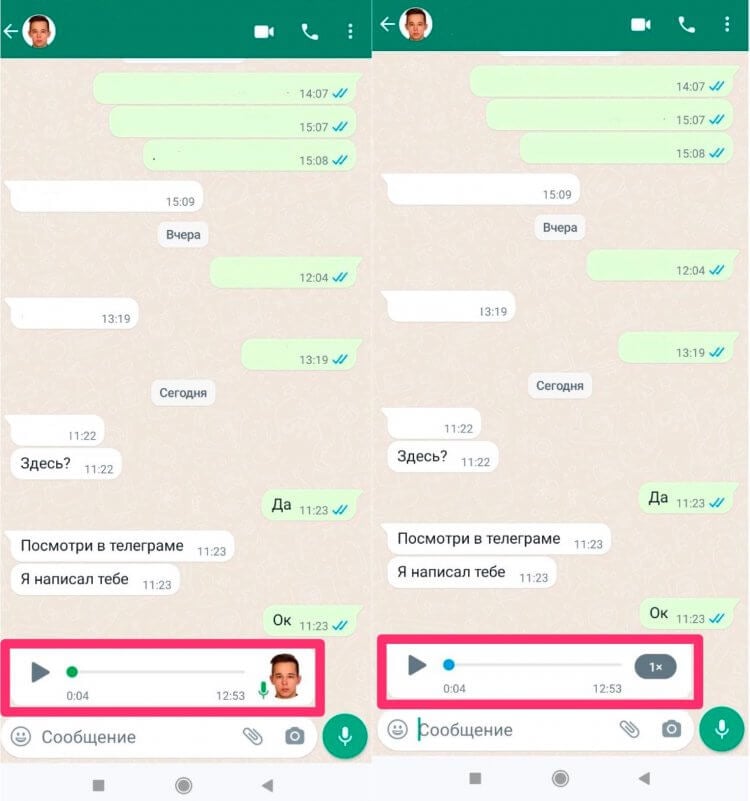
На первом скриншоте сообщение не слушали. На втором сообщение прослушано.
Также многие меня спрашивают о том, как узнать прослушал ли человек голосовое сообщение в Ватсапе. Друзья, здесь все очень просто. На отправленных сообщениях надо обратить внимание на значок микрофона:
- Серый ползунок на голосовых сообщениях означает, что ваше сообщение либо не было прослушано, либо его прослушали не все участники.
- Синий ползунок на голосовых сообщениях означает, что его прослушали все получатели.
Не отображается звонок WhatsApp. Что делать.
А вы знали об этих настройках WhatsApp? Пользуетесь? Дайте обратную связь в нашем Телеграм-чате или в комментариях ниже, будет интересно прочесть.
«Ожидание сообщения. Это может занять некоторое время» в Ватсапе. Что делать
Вы пользуетесь WhatsApp? Ну, о чём я спрашиваю, конечно, пользуетесь! Значит, так или иначе вы сталкивались с проблемами, с которыми обычно сталкиваются пользователи этого мессенджера. Наиболее популярные из них мы уже разобрали (1, 2, 3, 4). Но, когда я подумал, что основные темы, которые могут вызывать вопросы, уже в прошлом, неожиданно выяснилось, что есть ещё проблема с доставкой сообщений, которую тоже нужно обсудить отдельно. Что ж, сказано – сделано.

«Ожидание сообщения. Это может занять некоторое время». Такое уведомление наверняка получали практически все
Как переводить сообщения в ватсапе и телеграм на Android
Некоторые пользователи WhatsApp время от времени сталкиваются с тем, что их сообщения не доставляются до адресата либо доставляются с большой задержкой. Чаще всего в таких случаях они видят оповещение следующего содержания: «Ожидание сообщения. Это может занять некоторое время». Ничего не понятно, согласен. Какое ожидание? Почему отправка сообщения может занять некоторое время? Ну, и, конечно, почему одни сообщения сопровождаются таким уведомлением, а другие – нет? Попробуем разобраться.
Не доставляются сообщения в Ватсапе
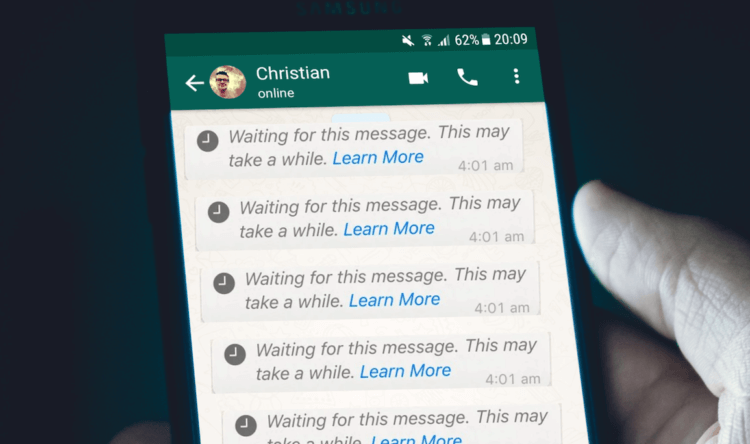
Вот так выглядит оповещение об ожидании сообщения
Всё дело в том, что все сообщения в WhatsApp по умолчанию шифруются по протоколу end-to-end. Это так называемое оконченное, или сквозное шифрование, когда доступ к сообщению могут получить только два человека: отправитель и получатель. Просто только у них есть ключи шифрования и дешифровки, которые хранятся на их устройствах. Поэтому никто посторонний не может не то что вмешаться в диалог, но и не может его перехватить. Вообще, эти ключи условно постоянны, но могут обновляться в зависимости от каких-либо факторов.
Как в Ватсапе изменить фон в конкретном чате
Как правило, в роли таких факторов выступают критические изменения в работе WhatsApp:
- Получатель сообщения переустановил приложение;
- Получатель сообщения пересел на новое устройство;
- Получатель сообщения сменил номер телефона, привязанный к аккаунту WhatsApp;
- Получатель сообщения давно не заходил в онлайн, и ключ шифрования «протух».
Ожидание сообщения в Ватсапе. Как исправить

Сообщения в WhatsApp шифруются сквозным шифрованием, и вашим устройствам нужно обменяться ключами шифрования
Исправить проблему, в общем, не так уж и сложно. WhatsApp рекомендует в таких случаях просто связаться со своим собеседником другим способом и попросить его запустить мессенджер на своём устройстве. Обычно этого бывает достаточно для того, чтобы ваши устройства обменялись ключами шифрования, и вы могли продолжить общение. Но иногда приходится подождать некоторое время. А для надёжности рекомендуется отсканировать QR-код безопасности. О том, как это сделать, мы рассказывали в отдельной статье – это очень полезно, обязательно почитайте.
Можно ли редактировать сообщения в Ватсапе
После того, как ваш собеседник войдёт в онлайн, устройства обменяются ключами шифрования, и он сможет получить сообщение, которое вы ему отправили. В этом случае уведомление пропадёт, а под вашим сообщением появятся две серые галочки, которые будут свидетельствовать о том, что сообщение доставлено. Если галочки окрасятся в синий цвет, значит, собеседник прочёл послание, открыв его в интерфейсе мессенджера. После этого можете ожидать его ответ. Но не исключено, что он не захочет или не сможет его прочесть, и тогда придётся подождать.
- Новичкам в Android
- Приложения для Андроид
Отложенное сообщение – удобная функция, позволяющая сэкономить время и облегчить процесс общения. В официальном приложении WhatsApp она не представлена. Однако пользователи используют различные ухищрения, позволяющие отправлять сообщения в нужный отрезок времени.
В статье мы рассмотрим, можно ли в WhatsApp отправлять сообщения в определенное время по расписанию, обзор приложений и сервисов для отложенной отправки сообщений.
Отложенная отправка сообщений в WhatsApp могла бы пользоваться у владельцев приложения огромной популярностью. Эта опция позволяет запланировать, что и кому нужно сообщить. Можно заблаговременно записать поздравления с праздниками. С помощью отложенной отправки они будут получены вовремя. Кроме того, можно не держать интересные идеи в голове, а записать их и отправить тогда, когда они будут наиболее актуальны.
В приложении «Ватсап» отправка сообщений по времени невозможна. Для этого необходимо использовать сторонние программы. Они работают не только с WhatsApp, но и с другими мессенджерами.
Популярные приложения для отправки запланированных сообщений:
- GBWhatsApp;
- Scheduler;
- Scheduled App.
Как настроить отложенную отправку сообщений в Ватсапе
Нужно учесть, что на телефонах с ОС Android использовать сторонние приложения гораздо проще. В случае с iPhone все гораздо сложнее, так как многие приложения работают только на взломанных устройствах. Такой вариант актуален лишь для опытных пользователей, готовых осознанно пойти на риски.
На Андроиде
Зная, как настроить отправку сообщений в Ватсапе, можно значительно сократить время на общение в мессенджере. Настройку этой опции можно разобрать на примере приложения GBWhatsApp. Оно считается одним из самых популярных.
Настройка осуществляется по следующему алгоритму:
- Так как приложение стороннее, на экране появится уведомление системы безопасности. Чтобы проигнорировать его, нужно нажать на кнопку «Пропустить» или «Продолжить». Если таковых не будет на экране, следует зайти в настройки и активировать опцию «Неизвестные источники».
- Для авторизации в системе нужно выбрать пункт «Принять и продолжить», размещенный в приветственном окошке.
- Следующий шаг – указать регион проживания и номер телефона.
- На указанный номер придет СМС с коротким кодом, который нужно ввести в соответствующее окно.
- На следующем этапе мессенджер будет запрашивать разрешение на использование камеры, галереи и т. д. Необходимо ответить утвердительно.
- В завершении процедуры необходимо заполнить профиль актуальной информацией.
На айфоне
Отправить сообщение в Ватсап с задержкой можно и на iPhone. Для этого придется воспользоваться Shortcuts. Это официальное приложение Apple, в котором представлено множество шаблонов, позволяющих выполнять различные действия. Отправку сообщений можно запланировать с помощью помощника Siri.
Настройка будет осуществляться следующим образом:
- Открыть приложение Shortcuts и найти пункт «Автоматизация», расположенный в самом низу. Затем нужно выбрать «Создать персональную автоматизацию».
- В открывшемся окошке следует зайти в пункт «Время суток». Там можно указать дату и время для отправки запланированного сообщения. После этого надо нажать на кнопку «Далее».
- В текстовое поле нужно набрать сообщение для отправки.
- Следующим шагом необходимо выбрать значок «+» и найти в появившейся строке WhatsApp.
- На этом этапе нужно выбрать получателя сообщения. После нажатия на кнопку «Далее» появится «Готово». Это станет завершающим штрихом.
Отправку сообщения через Shortcuts можно запланировать не ранее, чем за неделю. Также необходимо помнить, что на некоторых моделях iPhone эта опция может работать некорректно.
На компьютере
В основном меню WhatsApp появится иконка таймера. Нажав на нее, можно посмотреть список всех запланированных отправок. Здесь же при необходимости можно подкорректировать изначально запланированный текст сообщения.
Ошибки и проблемы при отправке сообщений по времени
Программы для отправки сообщений в WhatsApp часто дают сбои. Это может происходить по самым разнообразным причинам.
Основные причины ошибок приложений для отправки сообщений в WhatsApp по расписанию:
- Запрет на доступ приложения к персональной информации пользователя. На этапе установки каждое стороннее приложение запрашивает доступ к определенным данным на смартфоне. Если пользователь отклонил этот запрос, приложение может работать некорректно.
- Отсутствие свободного места на смартфоне. Перед тем как скачивать приложение, нужно убедиться, что на телефоне достаточно свободного места. Если оно заканчивается, лучше сразу удалить ненужное.
- Нестабильное интернет-соединение. Зачастую ошибки в приложении возникают из-за обрыва сети Wi-Fi или мобильного интернета. Нужно убедиться, что скорость интернета достаточно высокая. Чтобы исключить возможность присутствия проблем по причине технических работ, нужно обратиться за помощью к провайдеру.
- Вирусная активность. Никто не застрахован от скачивания мошеннического приложения, идентичного официальному. Чтобы этого не произошло, нужно скачивать приложения только в проверенных местах. В противном случае можно полностью потерять доступ к аккаунту в WhatsA
Отправка сообщений в WhatsApp по времени очень удобна для тех, кто забывает вовремя поздравить своих близких с праздниками или сообщить нужную информацию. Так как все приложения, обеспечивающие эту опцию, сторонние, нужно подойти к их использованию с максимальной осторожностью. Желательно скачивать их на Play Market или App Store.
Приложение «Ватсап» считается одним из самых популярных мессенджеров во всем мире. С его помощью близкие люди и родственники могут поддерживать связь друг с другом, заводить новые знакомства и обмениваться информацией. Отправка сообщений через WhatsApp – самая распространенная функция. Удобство для пользователя состоит в том, что приложение позволяет общаться в формате аудио- или видеозвонков совершенно бесплатно.
В статье мы рассмотрим, как отправлять текстовые и голосовые сообщения в Ватсап по номеру телефона, нескольким или всем контактам одновременно, анонимно, без создания контакта, возможна ли отправка сообщения самому себе, отправка пустого месседжа.
Как отправить сообщение по номеру телефона
Сообщения можно отправлять несколькими способами: по номеру телефона, без добавления человека в контакты, с помощью рассылок, анонимно и т. д. Далеко не каждый пользователь знает про эти фишки, хотя пользоваться ими очень удобно и просто. Передача информации по номеру считается одним из самых доступных способов общения. Для начала стоит проверить, находится ли этот человек в списке контактов. Если ответ положительный, достаточно просто нажать на иконку пользователя и перейти в диалог.
Существует и другой вариант, когда требуется отправить сообщение в Ватсап по несохраненному номеру. Сразу стоит отметить, что перед отправкой сообщения нужно убедиться, чтобы пользователь зарегистрирован в мессенджере. Если контакт был удален или не установлен на другом устройстве, передать информацию не получится.
Как отправить сообщение в WhatsApp по несохраненному номеру телефона:
- Открыть официальное приложение WhatsApp на устройстве.
- Нажать на строку «Чаты».
- Кликнуть по иконке «Новый чат».
- Выбрать вариант «Новый контакт».
- В появившейся строке вписать номер телефона.
Как отправить сообщение в Ватсап, не добавляя контакт
Как отмечает большинство пользователей, главный недостаток мобильного мессенджера – правило, согласно которому разработчики запрещают отправлять сообщение, не добавляя другого человека в список контактов. Это бывает достаточно неудобно, ведь для передачи информации приходится добавлять номер в меню своего телефона. Например, чтобы связаться с незнакомым человеком один раз, пользователь должен вписать его данные в список своих контактов и лишь после этого отправлять сообщение. К счастью, существует два способа, которые позволяют обойти правила Ватсап и написать SMS без добавления номера телефона.
Первый вариант – воспользоваться услугой через любой браузер (чаще всего используют Google Chrome или Yandex).
Отправка сообщения в WhatsApp без добавления контакта:
- Открыть браузер на мобильном устройстве.
- Вписать в строку поиска адрес https://api.whatsapp.com/send?phone=XXX, где вместо XXX вводится номер телефона другого пользователя. Стоит учесть, что при введении адреса нужно указывать код страны, причем значок + в адрес не вписывается.
- Кликнуть на появившуюся кнопку Message и наслаждаться общением без добавления человека в список контактов.
Пример: для российских номеров (код страны +7) командная строка будет выглядеть примерно так: https://api.whatsapp.com/send?phone=7999XXXXXXX. Этот метод достаточно удобен, ведь теперь пользователю необязательно хранить в своем телефоне большое количество ненужных номеров лишь для того, чтобы общаться с ними.
Если первый способ кажется пользователю слишком сложным, в любой момент можно попробовать другой метод.
Отправка сообщения нескольким или всем контактам сразу
Массовая отправка сообщений в WhatsApp называется рассылкой. На самом деле это очень удобная функция, о которой большинство пользователей не знает. Отправить сообщение ряду контактов в WhatsApp можно несколькими способами: создать общий чат (не более 256 человек), воспользоваться методом рассылки или просто переслать информацию вручную.
Как создать групповой чат для рассылки сообщений в Ватсап:
- Открыть официальное приложение мессенджера.
- Кликнуть по кнопке Chats или «Чаты». Почти на всех мобильных устройствах и версиях она находится в правой нижней части экрана.
- В появившемся окне выбрать вариант New Chat.
- На экране пользователя появятся два варианта: New Group («Новая группа») и New Contact («Новый контакт»). Следует выбрать первое окно, т. е. кликнуть по New Group.
- Перед пользователем появится окно с номерами, которые находятся в списке у пользователя на смартфоне. Чтобы создать групповой чат, надо кликнуть по именам тех, кто будет состоять в общей группе (выбранные контакты подсвечиваются белой галочкой в синем кружочке).
- Кликнуть по кнопке «Далее».
- Далее нужно указать название группы или беседы. Для этого в пустой строке следует вписать любое слово или набор слов, длина которых не должна превышать 25 символов.
- При необходимости можно загрузить изображение, которое будет видно всем членам чата в групповой беседе. Для этого нужно кликнуть по белому кружочку, внутри которого изображена камера. Можно выбрать любую картинку или фотографию, хранящуюся в памяти смартфона.
- Последний шаг – кликнуть по кнопке Create («Создать») в правом верхнем углу. Групповой чат создан, можно начинать отправлять сообщения!
Способы создания группового чата через системы Android и iPhone практически не отличаются, поэтому каждый пользователь может в любой момент воспользоваться удобной функцией приложения WhatsApp.
Существует и другой способ, благодаря которому можно не объединять контакты в общую группу. Это достаточно удобно для случаев, когда пользователь хочет поделиться информацией с каждым человеком отдельно. Такой метод отправки сообщений в Ватсап называется рассылкой. С помощью этой опции можно делиться одним SMS с каждым получателем отдельно. Рассмотрим способ рассылки на примере смартфонов на базе ОС Android.
Как отправить сообщение рассылкой в приложении WhatsApp:
- Открыть приложение WhatsApp на устройстве.
- В правой верхней части кликнуть по кнопке «Меню». Она выглядит как три черные точки в белом прямоугольнике, расположенные вертикально одна над другой.
- Выбрать пункт «Новая рассылка».
- Когда получатели будут выбраны, следует кликнуть по значку белой галочки на зеленом фоне, которая расположена в правой нижней части экрана. Таким образом, пользователь сохранил список рассылки и создал новое сообщение.
- На экране должна высветиться строка сообщения, куда отправитель вводит любую информацию, добавляет фото или файлы по необходимости.
Третий способ – пересылка сообщения нескольким контактам в мессенджере WhatsApp. Стоит учитывать, что метод позволяет переслать информацию за 1 раз небольшому количеству людей – до 5. Метод работает на любом устройстве, независимо от оперативной системы или версии приложения.
Как отправить сообщение нескольким контактам в WhatsApp:
- Запустить мессенджер.
- Зайти в беседу или чат, где хранится сообщение для пересылки.
- Выделить информацию. Для этого достаточно коснуться сообщения и не отпускать палец несколько секунд до появления окошка с функциями.
- Из предложенных вариантов нужно выбрать значок «Переслать» (Forward). На мобильных устройствах он выглядит как изогнутая стрелка, смотрящая вправо.
- Из появившегося списка контактов требуется выбрать тех, кому будет адресовано сообщение. Для этого надо кликнуть на имена пользователей. Если все выполнено правильно, напротив иконки с аватаркой человека появится белая галочка в синем или зеленом кружочке. Как уже было сказано, пересылка сообщения доступна лишь для нескольких получателей.
Как отправлять голосовое сообщение в WhatsApp
Мессенджер WhatsApp идет в ногу со временем, поэтому у пользователей есть удобная функция отправки голосового сообщения. С ее помощью клиенты приложения могут обмениваться информацией из любой точки земного шара совершенно бесплатно. Звуковой сигнал записывается с помощью микрофона и отправляется другому человеку в свободной форме, его можно прослушать или прочитать в любой момент. Делиться голосовыми сообщениями с друзьями и родственниками очень удобно, поэтому каждый продвинутый пользователь должен уметь пользоваться этой функцией.
Как отправить звуковое сообщение в WhatsApp:
- Запустить приложение «Ватсап» на устройстве.
- Открыть вкладку «Чаты» и зайти в переписку с другим пользователем.
- Кликнуть по значку белого микрофона, который находится внутри зеленого или синего кружочка (в зависимости от операционной системы).
- Удерживать выбранную кнопку до тех пор, пока не закончится звуковое сообщение. То есть отправитель зажимает значок и начинает говорить. При записи нужно держать микрофон смартфона как можно ближе ко рту для четкой записи информации.
- Убрать палец от значка после того как закончится излагаемая информация.
После зажатия сообщение автоматически отправится собеседнику и он сможет его прослушать. Также стоит обратить внимание, что удалить отправленное голосовое можно двумя способами: при удерживании отвести пальцем значок микрофона влево или очистить звуковой сигнал после отправки. Если информация записалась случайно, для ее удаления достаточно кликнуть на месседж и зажать его пальцем на несколько секунд. Далее выбрать вариант «Удалить для всех».
Отправить аудио как голосовое сообщение в Ватсап можно и другим способом. Его еще часто называют режимом «свободных рук». Эта функция удобна в случае, когда человек хочет поделиться длинным голосовым сигналом, длительность которого может достигать нескольких минут. Чтобы долго не зажимать значок голосового, можно просто воспользоваться этим режимом и спокойно записывать аудио.
Как пользоваться режимом «свободные руки» в мессенджере WhatsApp:
- Запустить приложение «Ватсап».
- Перейти во вкладку «Чаты», выбрать нужного собеседника.
- В окне диалога выбрать иконку голосового сообщения. Она выглядит как белый микрофон в зеленом или синем кружочке (зависит от версии и операционной системы).
- Зажать клавишу записи пальцем и оттянуть ее вверх. Таким образом приложение зафиксирует, что аудиосообщение начинает записываться и не прервется до тех пор, пока участник его сам не отключит.
Как отправить пустое сообщение в Ватсап
Приложение WhatsApp – одно из немногих, где нельзя делиться пустыми сообщениями. В интернете можно найти огромное количество советов, которые работают далеко не у всех пользователей. Если очень сильно хочется разыграть друга или знакомого, то единственный вариант – получить такое SMS от другого человека. Например, на некоторых смартфонах приложение «Ватсап» частично не поддерживает эмодзи, поэтому от знакомого может прийти пустое сообщение. Чаще всего это происходит на разных операционных системах: у отправителя, например, смартфон Apple, а получатель пользуется Android.
Единственный вариант, как отправить пустое сообщение в WhatsApp – переслать его другому человеку. Для этого требуется, чтобы один из собеседников ранее отправлял такое SMS в чат, где его можно скопировать.
Можно ли отправить сообщение самому себе
В мессенджере WhatsApp разработчики не предусмотрели функцию, которая позволяет поделиться информацией в отдельном чате с самим собой. А ведь это достаточно удобно, когда человеку нужно сохранить какие-то данные или скрыть их от других таким образом, чтобы ими можно было воспользоваться в любой момент. Отправить SMS в Ватсап самому себе достаточно просто, с помощью пошаговой инструкции с этой задачей справится даже новичок.
Первый метод − создание нового контакта:
- Перейти в приложение WhatsApp.
- Выбрать иконку «Написать сообщение». На устройствах Android она находится в правой нижней части экрана.
- Далее выбрать вариант «Новый контакт».
- В появившемся окне указать информацию о себе. Можно придумать другое имя или никнейм, добавить фото или описание по желанию. Самое главное – правильно указать собственный номер телефона и кликнуть по кнопке «Создать».
- На экране высветится обновленный список контактов, где можно найти и себя. Теперь требуется кликнуть по иконке пользователя. В окне появится чат диалога с самим собой, где можно держать нужную информацию, отправлять картинки или записывать голосовые сообщения.
Вариант создания нового контакта считается самым популярным в интернете. Точно так же создается и заносится в список номер телефона нового пользователя, поэтому если кто-то сталкивался с этим раньше, справится с задачей без проблем.
Второй метод – создание группы в WhatsApp:
- Открыть установленное приложение «Ватсап» на устройстве.
- Перейти во вкладку «Чаты». Далее нужно выбрать в правой нижней части экрана значок «Написать сообщение». По внешнему виду он напоминает зеленый кружочек, внутри которого белый значок с тремя зелеными линиями.
- Выбрать вариант «Новая группа».
- Указать любого собеседника из списка контактов и кликнуть по кнопке «Далее». Она представлена в виде зеленого кружка в правой нижней части экрана, внутри которого белая стрелка.
- Указать имя чата, по желанию можно выбрать аватарку. Далее кликнуть по клавише «Создать». Она расположена чуть ниже строки ввода названия и выглядит как зеленый кружочек, внутри которого белая галочка.
- После создания открыть меню группы (правая верхняя часть экрана) и кликнуть по аватарке собеседника. Далее выбрать вариант «Удалить пользователя». Как только он будет удален, в чате останется один человек.
Как отправить сообщение в WhatsApp анонимно
Отправить сообщение в Ватсап анонимно можно несколькими способами. Почти все они подразумевают скачивание стороннего приложения. В официальной версии WhatsApp разработчики не предусмотрели функцию, которая позволяла бы делиться информацией в режиме инкогнито. Иногда очень хочется пошутить над друзьями или знакомыми, отправив им SMS со своего телефона, а для них – с неизвестного источника. Стоит учитывать, что отправлять анонимные сообщения теперь можно не только в виде текста, но и с помощью аудио- и видеофайлов.
Чтобы делиться сообщениями с получателем анонимно, нужно использовать сторонние приложения. Система их работы одинакова: клиент скачивает программу на свой смартфон, проводит установку и просто вводит нужное сообщение в строку диалога, при этом указав номер другого человека. Таких приложений можно найти огромное количество не только на Apple, но и на Android. Перед скачиванием надо уточнить: программа считается платной или бесплатной.
Список приложений для отправки анонимных сообщений в WhatsApp:
- TeleSupp;
- Truth;
- Popcorn;
- Anoma;
- PSST;
- Kindly;
Некоторые приложения, которые можно найти на просторах интернета, могут быть заражены вирусами. Чтобы воспользоваться услугой анонимных SMS, рекомендуется скачивать только проверенные программы. Для этого нужно использовать AppStore или Google Play в зависимости от операционной системы.
Мессенджер WhatsApp позволяет пользователям отправлять сообщения самыми разными способами. Для удобства можно использовать рассылки, пересылки, сохранять информацию в отдельном чате и даже анонимно веселиться с друзьями. Пользоваться функциями приложения могут все клиенты, скачавшие программу, однако далеко не каждый знает обо всех методах отправки SMS. Несмотря на доступный дизайн и простоту в использовании, некоторые пользователи не знают и половины возможностей Ватсапа. Мессенджер с каждым днем становится все лучше и лучше, ведь устраняются старые ошибки и появляются новые возможности для связи с родными и близкими.
В официальном приложении мессенджера нет возможности отправлять запланированные сообщения. Такая функция есть только в WhatsApp Business и в сторонних сервисах, например WhatsApp+.
В WhatsApp+ разработчики реализовали функцию отложенного сообщения, поэтому отправить такой месседж очень легко:
- В настройках выберите раздел Message Scheduler.
- В нижней части экрана есть плюсик, нажмите на него.
- Выберите собеседника из предложенного списка.
- Введите имя адресата, текст сообщения.
- Укажите время и день отправки.
- Нажмите на клавишу «Запланировать».
После этого сообщение сохранится в архив и будет готово к отправке.
Приложения для управления сообщениями в WhatsApp
Если вы не хотите пользоваться измененными версиями мессенджера, то стоит воспользоваться планировщиками, которые подключаются к WhatsApp.
Эта программа работает со всеми мессенджерами и социальными сетями. Бот автоматически отправляет сообщения, при этом он не определяется защитными алгоритмами WhatsApp, поэтому за использование SKEDit вы точно не получите бан. Инструкция по работе с приложением:
- В списке доступных приложений выберите WhatsApp, дайте программе доступ к перепискам.
- Введите текст сообщения, вставьте медиафайлы (по желанию) и укажите адресата.
- Задайте дату и время, количество повторов и интервал между ними.
- Подтвердите отправку.
Главным недостатком SKEDit можно назвать отсутствие русского языка. Сейчас программа переведена только на английский и испанский языки.
Whatsapp Scheduler
Этот планировщик работает только с WhatsApp. У него есть следующие функции:
- Отправка сообщений и уведомлений в указанное время.
- Рассылка текста нескольким пользователям.
- Планировка публикаций в группе или на канале.
- Повторная рассылка.
У приложения очень простой и интуитивно понятный интерфейс, поэтому проблем с использованием Whatsapp Scheduler не возникнет. Для планирования отправки нужно выполнить ряд действий:
- Зарегистрировать аккаунт.
- Написать текст, вставить картинки, видеофайлы.
- Выбрать получателей.
- Ввести время отправки и нажать Insert.
Когда сообщение дойдет до адресата, программа составит отчет и предложит повторить рассылку.
GBWhatsapp
- Запустить его и открыть меню.
- Перейти в раздел «Планировщик».
- Написать текст.
- Выбрать пользователей.
- Выбрать время передачи и нажать «Запланировать».
Если вы захотите отменить отправку, то в этом же разделе измените сообщение или удалите его.
WhatsApp Business
Для бизнесменов мессенджер создал отдельную программу, в которой намного больше функций. Среди них:
- Рассылка.
- Автоматические ответы.
- Уведомления.
Благодаря WhatsApp Business вы можете упростить взаимодействие с клиентами и поиск новых покупателей. Однако руководство мессенджера крайне жестко относится к спаму, вирусным рассылкам и т.д. и наказывает за каждый проступок.
Единственное, что вы можете сделать, не согласовывая шаблоны и не боясь получить бан, — это подключить отправку сообщения «Нет на месте», если вам кто-то напишет.
Рассылка шаблонов
Если вы планируете на постоянной основе отправлять запланированные сообщения клиентам, то придется воспользоваться площадками, оказывающими коммуникационные услуги, подготовить шаблон, платить по тарифу.
WhatsApp требует от бизнесменов, чтобы перед отправкой текста они согласовывали шаблон, т.е. макет будущего месседжа. Он представляет собой основу уведомления, которая может расширяться и улучшаться, например если вы будете обращаться к каждому клиенту по имени.
Кроме того, за каждое отправленное сообщение придется платить небольшую сумму (около 0,06 рублей). Но при работе с посредниками придется покупать подписку на платформу. В среднем получится около 20 000 рублей в месяц.
Этот вариант стоит использовать только бизнесменам, потому что для однократного использования он нецелесообразен.
Лучшие площадки для работы с WhatsApp Business
Как уже было сказано, чтобы готовить запланированные рассылки, бизнесмену необходимо пользоваться коммуникационными платформами, которые выступают в роли посредников. Среди них лучшими считаются:
Как делать рассылки без посредников
С WhatsApp Business API можно работать напрямую, однако руководство мессенджера подписывает соглашения только в крайних случаях. Сейчас доступ к нему имеют только крупные российские банки и компании, предлагающие коммуникационные услуги.
Из-за политики WhatsApp малый и средний бизнес могут работать с социальной сетью только с помощью посредника.