
Инструмент Media Creation Tool – «помощник по обновлению до Windows 10» от Microsoft, который позволяет выполнить бесплатное обновление Windows 7 SP1 и 8.1 до Windows 10, версия 22H2, активируя систему с помощью цифровой лицензии
- Поддержка Windows 7 завершена
- Бесплатное обновление до Windows 10
- Активация Windows 10 с помощью ключей Windows 7 и 8
- Последние промо-акции
- Как скачать Windows 10 2022 Update, версия 22H2
- Установка активационного пакета KB5015684
- Использование Media Creation Tool
- Помощник по обновлению до Windows 10
- Скачать образ диска с Windows 10 (файл ISO) с сайта Microsoft
- Сервис TechBench by WZT
- Последние статьи #Windows
- Бесплатное обновление Windows 7 до Windows 10
- Бесплатное обновление Windows 8. 1 до Windows 10
- Самый надежный и действенный способ перехода на Windows 11 это чистая установка и активация ключом
- Бесплатное обновление Windows 10 до Windows 11
- Бесплатное обновление до Windows 11 через ISO-образ
- Как перейти с Windows 10 обратно на 7
- Альтернативный способ
- Базовый функциональный набор Microsoft Office 2021
- Дополнительные модули и плагины, внедренные в Microsoft Office 2021
- Способ 1 из 2 — Приложение «Office».
- Создание нового документа.
- Как открыть документ MS Office.
- Как сохранить документ.
- Печать.
- Способ 2 из 2 — Как настроить Windows 10, для комфортного использования MS Office онлайн не используя приложение.
- Microsoft Office для Windows 10
- Основные нововведения
- Другие ключевые нововведения
- Программы (состав пакета)
- Word 2019
- Excel 2019
- PowerPoint 2019
- Другие программы
- Преимущества и недостатки
- Скачать бесплатно
- Microsoft Office для Windows 8 и 10
- Word 2016
- Excel 2016
- PowerPoint 2016
- Бесплатные альтернативные решения пакету приложений «Microsoft Office» от сторонних разработчиков
- Заключение
Поддержка Windows 7 завершена
14 января 2020 года Microsoft перестала выпускать обновления для системы безопасности Windows 7 и прекратила техническую поддержку этой версии системы. Чтобы ваш компьютер продолжал обслуживаться и оставался защищенными, получая ежемесячные обновления безопасности, у вас есть возможность сделать бесплатное обновление до Windows 10.

Для пользователей Windows 7 и 8.1 запланированный годовой период бесплатного обновления до Windows 10 официально завершился 29 июля 2016 года.
Сразу после этой даты компания Microsoft запустила сайт, предназначенный для пользователей с ограниченными возможностями, использующих вспомогательные технологии для Windows. Однако, и он перестал работать 16 января 2018 года. Тем не менее, с помощью утилиты Windows 10 Upgrade Assistant, которая по-прежнему доступна для загрузки с официальных серверов, любой желающий до сих пор может выполнить бесплатное обновление до Windows 10, но только до ОС Windows 10 (версия 1709).
Однако, на данный момент можно сразу обновиться до последней актуальной версии Windows 10 2022 Update (версия 22H2) с помощью Media Creation Tool. В этом случае новая система Windows будет автоматически активирована с помощью цифровой лицензии.
Бесплатное обновление до Windows 10

Чтобы воспользоваться предложением бесплатного обновления необходимо выполнить следующие действия:
1. Для беспроблемной установки необходимо установить все последние обновления для вашей текущей системы. Также, убедитесь, что Windows 10 подходит для вашего компьютера.
3. Запустите утилиту и примите лицензионное соглашение.

4. Далее выберите Обновить этот компьютер сейчас.

5. Дождитесь, пока утилита загрузит все необходимые файлы, проверит ваш компьютер на совместимость и скачает все необходимые обновления. Это может занять некоторое время в зависимости от скорости вашего интернет-соединения.
6. Далее убедитесь, что выбрано Сохранить личные файлы и приложения, и нажмите Установить.

7. Обновление может занять от одного до нескольких часов в зависимости от конфигурации вашего компьютера.

После завершения обновления будет установлена ОС Windows 10, версия 22H2.

Совет. Чтобы быстро узнать номер версии Windows 10, введите в поисковую строку winver, нажмите Enter, и вы увидите диалоговое окно с информацией о текущей версии ОС.

Активация Windows 10 с помощью ключей Windows 7 и 8
Windows 10 может быть активирована с помощью ключей продуктов от Windows 7 и 8.1.

Другие способы обновления до последней версии Windows 10 вы можете посмотреть в статье:
Совместимые устройства на Windows 10 также можно бесплатно обновить до Windows 11:
Последние промо-акции
«Обновление функций до Windows 10, версия 22H2» или Windows 10 2022 Update доступно для установки. Официальный релиз состоялся 18 октября 2022 года и пользователи могут установить новую версию со всеми улучшениями
Windows 10 2022 Update стало небольшим сервисным обновлением Windows 10, по аналогии с версиями 21H2 и 21H1. Windows 10, версия 21H1, Windows 10, версия 21H2 и Windows 10, версия 22H2 имеют одну общую базу операционной системы с идентичным набором системных файлов. Таким образом, новые функции в Windows 10 2022 Update будут оставаться скрытыми до тех пор, как не будут включены с помощью так называемого активационного пакета (enablement package) – KB5015684. Данный пакет можно описать как небольшой, быстроразворачиваемый «переключатель», который активирует функции Windows 10, версии 22H2.
Официальный релиз Windows 10 2022 Update, версия 22H2 для всех пользователей состоялся 18 октября 2022 года. Windows 10, версия 22H2 получила ограниченный набор функций, ориентированных на продуктивность и менеджмент.
Microsoft считает Windows 10 Build 19045.2006 окончательно сборкой, которая содержит все новые функции обновления. Финальная сборка получила первое накопительное обновление KB5018410 (Build 19045.2130) в рамках Вторника патчей.
Пользователям рекомендуется, как минимум, создать полную резервную копию системы перед установкой обновления (независимо от версии Windows 10).
Как скачать Windows 10 2022 Update, версия 22H2
С 18 октября 2022 года 2022 Update доступно для пользователей последних версий Windows 10, которые выполняют поиск доступных обновлений в Центре обновлений Windows.

Для завершения установки обновления вам нужно будет перезагрузить устройство. Сохраните свои файлы и закройте открытые приложения, а затем нажмите «Перезагрузить сейчас».
Если вы не готовы перезагрузить устройство, выберите опцию «Запланировать перезапуск», а затем выберите желаемую дату и время для перезагрузки. Если у вас нет времени запланировать перезапуск, Windows сделает это автоматически за вас, исключив время активного использования устройства. Вы также можете приостановить обновление на срок до 35 дней (5 раз по 7 дней).
Установка активационного пакета KB5015684


Использование Media Creation Tool

Специальный инструмент Media Creation Tool поможет обновить систему непосредственно на вашем ПК без создания установочного носителя. Для этого достаточно запустить утилиты и выбрать «Обновить этот компьютер сейчас». Подробная инструкция доступна на нашем сайте:
С помощью утилиты также можно загрузить ISO-образ и создать установочный DVD-диск / USB-флешку, которые позволят обновить один или несколько компьютеров до версии 20H2, а также выполнить чистую установку системы. Воспользуйтесь следующими инструкциями:
Данный способ будет очень полезен для пользователей, которые не хотят полагаться на автоматическое обновление через Центр обновления Windows, а решили самостоятельно выполнить процесс обновления. Media Creation Tool позволит получить Windows 10 November 2021 Update в первый день релиза обновления, потому что поэтапное внедрение не распространяется на данный метод.
Помощник по обновлению до Windows 10
Один из самых простых способов обновиться до Windows 10 (версия 22H2), не дожидаясь автоматического обновления – использовать утилиту Помощник по обновлению до Windows 10 (Windows 10 Update Assistant).

Скачать образ диска с Windows 10 (файл ISO) с сайта Microsoft
Microsoft выпустила образы в формате ISO, которые позволят ускорить обновление и выполнить чистую установку Windows 10 2022 Update.
Сервис TechBench by WZT
Проект TechBench by WZT позволяет без утомительного поиска и регистрации скачивать официальные ISO-образы Windows по прямым ссылкам прямо с серверов компании Microsoft.

Чтобы воспользоваться этим способом выполните следующие действия:
Перейдите на сайт проекта по этой ссылке.
Далее задайте в форме следующие значения:
- Выберите тип: Windows (Final)
- Выберите версию: Windows 10, Version 22H2 (build 19045.2006)
- Выберите язык: Русский
- Выберите файл: Win10_22H2_Russian_x64.iso или Win10_22H2_Russian_x32.iso – в зависимости от необходимой разрядности ОС.
- По URL-ссылке загружаемого файла вы можете убедиться, что скачивание идет с официального сервера Microsoft. Ссылки действительны в течение 24 часов с момента создания.
Примечание: выбранные файлы включают редакции Pro, Домашняя и Домашняя для одного языка в одном ISO-образе, непосредственный выбор происходит во время установки).
Какой способ загрузки и установки Windows 10 2022 Update выберите вы? Поделитесь своим выбором и опытом установки Windows 10, версия 22H2 в комментариях.
Последние статьи #Windows
Корпорация Microsoft больше не поддерживает Windows 7 и некоторые пользователи задаются вопросом, как бесплатно обновить свою устаревшую операционную систему до новейшей Windows 10? Наше руководство поможет официально и бесплатно перейти с Windows 7 на Windows 10 версия 22H2.

После более чем десятилетнего обслуживания и плановых обновлений, корпорация Microsoft прекратила поддержку операционной системы Windows 7 начиная с 14 января 2020 года. Это означает, что Windows 7 больше не будет получать исправления безопасности и со временем станет небезопасной операционной системой, полной всевозможных уязвимостей, которые Microsoft уже ни когда не исправит.
Может быть полезно

Еще один важный момент, о котором следует помнить, заключается в том, что с течением времени даже основное программное обеспечение перестанет поддерживать Windows 7. Например в Windows XP, основные приложения, такие как Dropbox, Spotify и Microsoft Office, больше не работают, в том числе и современные браузеры.

. Если вы лицензионный пользователь операционной системы Windows 7 Service Pack 1 (SP1), вам не составит особого труда бесплатно и официально обновиться до современной Windows 10. Давайте приступим:
Бесплатное обновление Windows 7 до Windows 10
. Перед началом бесплатного обновления, создайте резервную копию системы, на случай возникновения различных проблем. Например, несовместимости устаревших драйверов или других неприятностей.
. Так как основные способы обновления работают не у всех пользователей. Вам будет лучше всего выполнить «Чистую установку Windows 10» и произвести активацию совершенно бесплатно официальным ключом.


После этого, во избежание распространенных трудностей перехода, установите все заплатки чрез центр обновлений, проверьте свободное место на диске, должно быть как минимум 32 гигабайта (для 64-разрядных систем и 16 ГБ на 32-битных ОС), обновите драйвера для всех устройств, отключите сторонний антивирус, извлеките флэшку если подключена к компьютеру, зайдите в BIOS и включите режим UEFI.
И обновитесь до последней версии «Windows 10 версия 22H2» следуя инструкциям программы.

Не забудьте только убедиться, что сохраняются личные файлы и установленные в семерку приложения.

. Процесс инсталляции может затянуться на несколько часов, особенно если ваше оборудование недостаточно мощное.
До окончания расширенной поддержки Windows 8.1 еще довольно долгий срок «10 января 2023 года». Но пока есть возможность, можно перейти на Windows 10 версия 22H2 обновлением бесплатно.

Как и Windows 7 система Windows 8.1 постепенно станет уязвимой, лишится поддержки приложений и программ, будет не комфортной для использования. Однако, корпорация Microsoft предлагает возможность бесплатно обновить Windows 8.1 до Windows 10.

. Если вы лицензионный пользователь операционной системы Windows 8.1, вы можете бесплатно обновиться до современной Windows 10. Давайте рассмотрим как это сделать:
Бесплатное обновление Windows 8. 1 до Windows 10
Перед началом бесплатного обновления, создайте резервную копию системы, на случай возникновения различных проблем. Например, несовместимости устаревших драйверов или других неполадок.
. Так как способ представленный ниже работает не у всех пользователей ПК, советуем вам выполнить «Чистую установку Windows 10» и произвести активацию совершенно бесплатно официальным ключом.
И выполните обновление на последнюю версию «Windows 10 2022 Update версия 22H2» следуя инструкциям программы установки.

Проверив в процессе, что сохраняются личные файлы и установленные в восьмерку приложения.

. Ход инсталляции может занять до нескольких часов, особенно если компоненты компьютера недостаточно мощные.
Бесплатное обновление Windows 10 до новейшей версии операционной системы Windows 11 на совместимом или не соответствующем требованиям персональном компьютере или ноутбуке.

В операционной системе Windows 11 меню «Пуск» и иконки размещается в центре экрана, чтобы пользователи еще быстрее получали доступ к необходимым приложениям. На панели задач располагаются виджеты, отображающие важную информацию, такую как погода и календарь, предоставляется предварительный просмотр фотографий вместе с поиском на базе браузера Microsoft Edge.
Новые рабочие столы, обеспечивают пользователям многозадачность. Компания Microsoft также интегрирjdfkf один из своих популярных сервисов, Teams, чтобы вам легко было общаться друг с другом с помощью текстовых сообщений, голоса или видео. Среди новейших функций Windows 11 выделяется поддержка приложений для Android и переработанный современный интерфейс.
Обладатели совместимых устройств использующие последнюю версию Windows 10 могут бесплатно обновится до Windows 11 через центр обновлений, инструмент Media Creation Tool, чистой установкой или накатом поверх.
Компания Microsoft начала развертывание новой операционной системы Windows 11 с 5 октября 2021 года, и уже сейчас можно выполнить бесплатное обновление компьютеров или ноутбуков под управлением Windows 10.

. Перед началом бесплатного обновления до Windows 11, позаботьтесь о создании резервной копии системы, если возникнут проблемы у вас будет возможность произвести откат на Windows 10.
Самый надежный и действенный способ перехода на Windows 11 это чистая установка и активация ключом
Если основные способы обновления не действуют или нужна Windows 11 с нуля. Вам будет лучше всего выполнить «Чистую установку Windows 11» и произвести активацию совершенно бесплатно официальным ключом.
Бесплатное обновление Windows 10 до Windows 11

. Если ваш компьютер не соответствует системным требованиям Windows 11 произведите создание ISO-образа Windows 11 для установки без TMP 2.0, Secure Boot и UEFI по этой инструкции.
После загрузки или самостоятельного создания образа выполните следующие действия:
Бесплатное обновление до Windows 11 через ISO-образ
1. Откройте папку с образом Windows 11, выделите ISO-файл, нажмите правую кнопку мыши для вызова контекстного меню и выберите опцию «Открыть с помощью».

2. Отметьте «Проводник» и нажмите кнопку «OK».

3. Запустите файл «setup.exe» и начните установку бесплатного обновления.

4. Ожидайте подготовки вашего компьютера или ноутбука, примите условия лицензии и нажмите «Далее».

5. Подождите пока пройдет проверка и устанавливайте операционную систему.

После нескольких перезагрузок Windows 10 будет бесплатно обновлена до Windows 11 и вы увидите рабочий стол новинки.

Хочется еще раз напомнить, Вы можете выполнить чистую установку и активировать Windows 11 лицензионным ключом.
Вы можете перейти не только со старой ОС, на новую, но и обратно. А чтобы вам было легче, мы специально подготовили небольшую инструкцию, где поделились простым способом, как перейти с Windows 10 на 7.
Уже прошло достаточно много времени, но некоторыми пользователями «десятка» пока что всерьёз не воспринимается. И если кто-то из них уже успел попробовать новую систему, то у него наверняка возник вопрос о том, как перейти с Windows 10 на 7. Ответ на такой вопрос имеет несколько вариантов ответа и далее мы попробуем их рассмотреть.
Как перейти с Windows 10 обратно на 7
Чтобы иметь возможность вернуться на прежнюю версию этой операционной системы, стоило заранее побеспокоиться о такой возможности дабы не потерять ценные документы с личного устройства. Если же вы сумели их сохранить отдельно, то останется только найти соответствующий твердотельный носитель. Когда вы пользовались «десяткой» несколько месяцев и уже успели удалить все файлы старой системы, то вас выручит только чистая переустановка.Желающие перейти обратно на «семёрку» чаще всего испытывают следующие сложности:
- Как сохранить нужные файлы со старой системы;
- Как произвести чистую переустановку;
- Как не потерять лицензию на «десятку».
Для тех, кто желает продолжить работать со старыми файлами, нужно постараться сохранить папку с буквами «old» на конце – то есть полное название папки Windows.OLD. Она должна присутствовать в системном разделе. Если вы не можете её там отыскать, то сброс системы вам не поможет. Переходите сразу к рассмотрению вопроса о чистой переустановке.
Но когда вы ещё не успели удалить такую директорию и с момента вашего обновления не прошло и десяти дней, то вы без проблем сможете перейти с Windows 10 на 7. На всякий случай рекомендуется произвести резервное копирование нужных вам документов. Как на самом устройстве, так и отдельно от него. Например, на флешке. Итак, приступим:
- Откройте «Пуск» и перейдите в «Параметры»;
- Там найдите раздел с параметрами обновления и безопасности;
- Здесь вас будет интересовать подраздел «Восстановление»;
- Отыщите в нём кнопку для перехода к «семёрке» и жмите «Далее».
Если вы сделаете все верно, то пройдёт всего около часа и перед вами должна будет появиться «семёрка» том виде, в котором вы переходили с неё на «десятку». Когда такой способ перехода по каким-то причинам не получается, то попробуйте воспользоваться аналогичной функцией, но только через BIOS. Если и здесь ничего не получится сделать, то тогда вам поможет только чистая установка старой системы.
Уточним, что папка .OLD есть лишь первые 30 дней, и есть лишь в том случае, если вы мигрировали с семерки на десятку. Если же вам не получилось обновиться, и у вас возникли какие-то проблемы или ошибки в процессе, то вам не поможет данный способ.
Альтернативный способ
Он нужен в том случае, если способ, описанный выше вам, не помог. В этом случае вам нужно создать загрузочный или установочный носитель с Windows 7, и установить систему с нуля. Этот же способ поможет и в том случае, если папка есть, но функционал не работает. Такое регулярно случается.
Это просто – достаточно в БИОСе задать порядок загрузки, и выбрать первым – флешку или диск, куда вы записали новую систему. После чего вас ждет, наверняка, уже привычная оболочка. Мастер по установки не доставит проблем и не оставит вам вопросов.
Тем не менее, если же даже в данном случае у вас возникнут проблемы, смело пишите в комментариях под этой статьей, мы постараемся вам помочь с решением всех вопросов. Но перед этим, изучите наш материал о том, как перейти на Виндовс 10 совершенно бесплатно, вероятно в этой статье вы найдете ответы на все свои вопросы.
Microsoft Office 2021 — наиболее свежее издание проприетарного офисного набора утилит для оформления качественных, профессионально выполненных текстовых документов, выполнения расчетов в электронных таблицах, подготовки анимированных презентаций, процессинга почтовой корреспонденции и имплементации других задач и активностей. В рамках очередного глобального обновления инструментарий Office 2021 обзавелся новыми средствами совместной работы, функциями рукописного ввода, типами данных, богатым арсеналом компонентов для редактирования и перевода, анимированной графикой, нововведениями для удобства и множеством вспомогательных решений. Так, теперь автор документа Office 2021 вправе самостоятельно управлять временем отправки комментариев соавторам и продуктивно осуществлять свои задачи благодаря свежей реализации интерфейса комментариев, согласованного между всеми базовыми компонентами офисного репозитория. Вдобавок, вы можете в любой момент узнать, кто еще редактирует активный файл Office 2021 в данный момент времени, и в какой позиции текста он находится. В свою очередь, табличный процессор Excel 2021 приобрел поддержку динамических массивов и нескольких новых функций для их обработки и калькуляции.

Базовый функциональный набор Microsoft Office 2021
- новые конфигурируемые, настраиваемые представления листа Excel, не нарушающие целостности других электронных листов
- лента “Специальные возможности” в табличном редакторе Excel, предусматривающая все средства, необходимые для создания контента с поддержкой специальных возможностей, объединенных в одном месте
- воспроизведение рукописного ввода в PowerPoint 2021 в качестве уникальной анимации слайда. Начиная с актуального релиза программы, вы можете привязать новую анимацию “Перемотка” или “Воспроизведение” к рукописному тексту и получить наглядный эффект рисования буквально в самой презентации на выходе. Вдобавок, вы можете ускорить или замедлить темп анимации по своему желанию
- публикация прямой (direct) ссылки на слайд другим соавторам или участникам презентации
- интегрированный рукописный ввод и переводчик в Outlook 2021. Отныне вам доступен практически мгновенный перевод фраз и сообщений электронной почты между 70-тью различными языками и просмотр их расшифровки, не покидая GUI-оболочки почтового клиента.

Дополнительные модули и плагины, внедренные в Microsoft Office 2021
- улучшенное восприятие содержимого посредством механики “Фокус на строке”. Отныне навигация по документу Word 2021 осуществляется построчно, без отвлекающих моментов. Вдобавок, фокусировка может быть настроена таким образом, что в один и тот же момент времени будут видны одна, три или пять последовательных строк
- увеличение охвата цифрового содержимого. Проверка читаемости выполняет отслеживание содержимого файлов и информирует редактора или автора документа Office 2021 в строке состояния в том случае, если находит что-то, на что необходимо обратить более пристальное внимание
- совместимость с электронным форматом представления данных OpenDocument (ODF) 1.3. В соответствии с официальными спецификациями нового поколения формата ODF, в Office 2021 были добавлены многие новые функции
- удаление и обновление связанных таблиц, повторная инициация отношений между ними. В частности, в СУБД Access 2021 появился усовершенствованный и значительно доработанный диспетчер связанных таблиц. По факту, это централизованное местоположение для изучения всех ассоциированных источников данных и сопряженных таблиц в базе данных, а также их управления и организации.
Наверно все знают о том, что компания Microsoft запустила услугу Office онлайн, если нет, то Office онлайн это веб-приложения — Word, Exel, PowerPoint, OneNote, новинки Sway, Forms и To-Do. Для работы с пакетом вам не потребуется приобретать лицензию на продукты MS Office, просто выберите любое приложение и пользуйтесь совершенно бесплатно. Правда, удобно?
Пакет программ для редактирования документов «Офис», позволяет не только просматривать, но и создавать, редактировать ранее созданные документы.
В данном руководстве мы рассмотрим два способа как пользоваться пакетом MS Office онлайн.
После чего сможем создавать новые документы Word, Exel, PowerPoint, OneNote, Sway и редактировать их практически как с обычной программой Microsoft Office, бесплатно.
Примечание: Инструкция написана для Windows 10, которая использует учетную запись microsoft для входа в систему. Подписка на Office 365 не требуется, Office будет использовать бесплатные онлайн-версии Word, Excel, PowerPoint, OneNote, Sway, Forms и To-Do если нет доступа к полноценным версиям.
Способ 1 из 2 — Приложение «Office».
Приложение «Office» позволяет работать максимально эффективно, обеспечивая централизованный доступ ко всем приложениям и файлам Microsoft Office. Само приложение распространяется бесплатно и может использоваться с любой подпиской как с бесплатной веб-версией Office так и с Office 365, Office 2019 — 2016.
Шаг 1: Чтобы приступить к работе, откройте приложение «Office», в большинстве случаев приложение уже есть в системе, если нет, перейдите по ссылке в магазин Windows и установите приложение.
Шаг 2: Откройте меню «Пуск» найдите и запустите установленное приложение «Office».
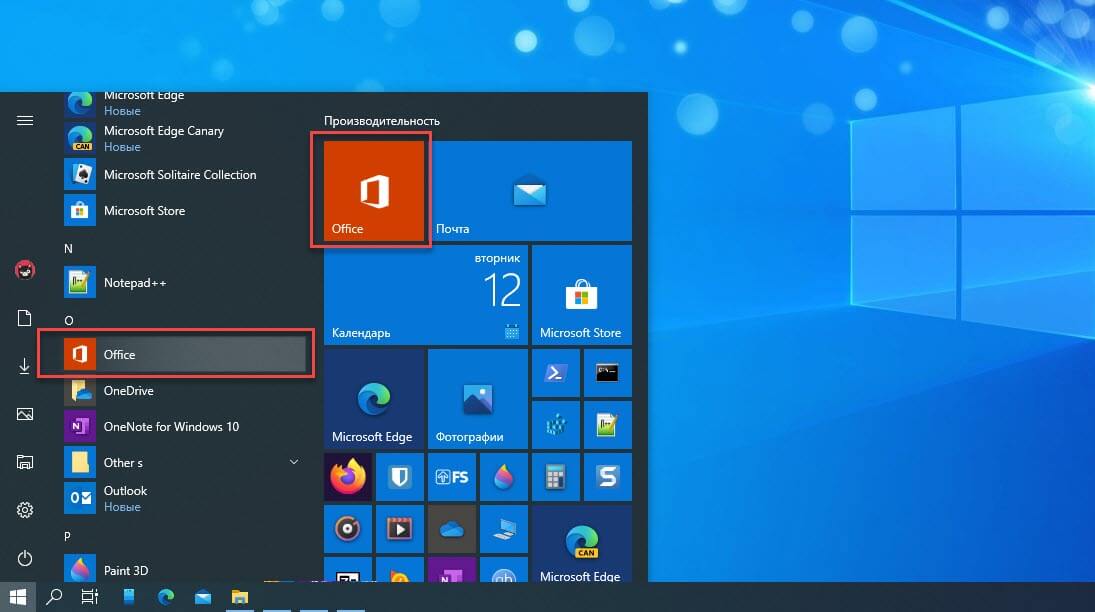
Если вы для входа в Windows 10 вы используете учетную запись Microsoft, то, вы автоматически авторизуетесь в приложении, если нет создайте учетную запись и войдите в приложение.
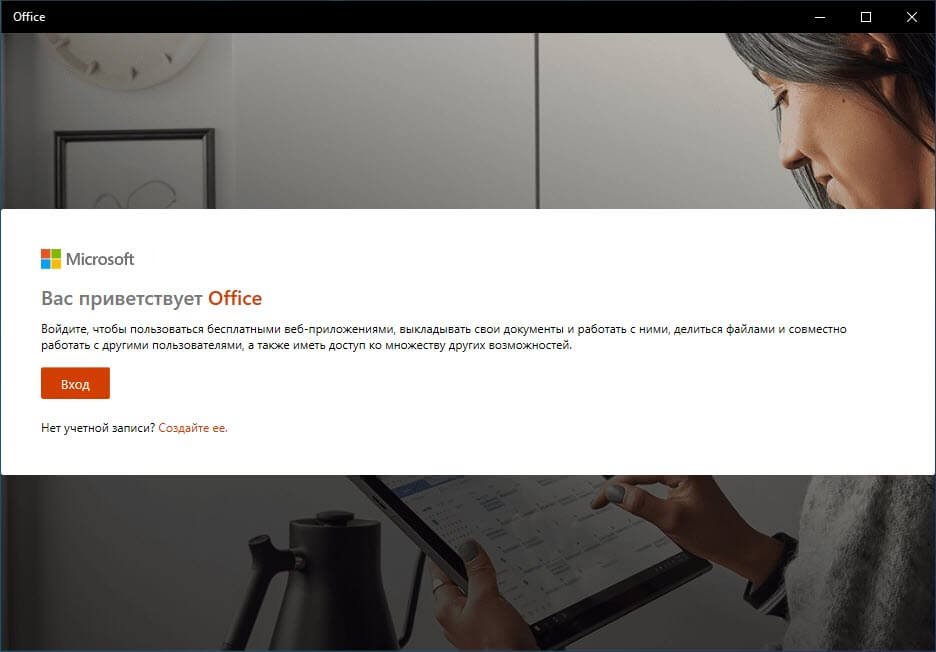
Что такое учетная запись Майкрософт?
Учетная запись Майкрософт — это адрес электронной почты и пароль, которые вы используете для Outlook.com, Hotmail, Office, OneDrive, Skype, Xbox и Windows.
Интерфейс приложения вполне дружелюбный, включает в себя онлайновые версии избранных приложений Office: Word, Excel, PowerPoint и многое другое. Установка или подписка не требуются. Это бесплатно!
Создание нового документа.
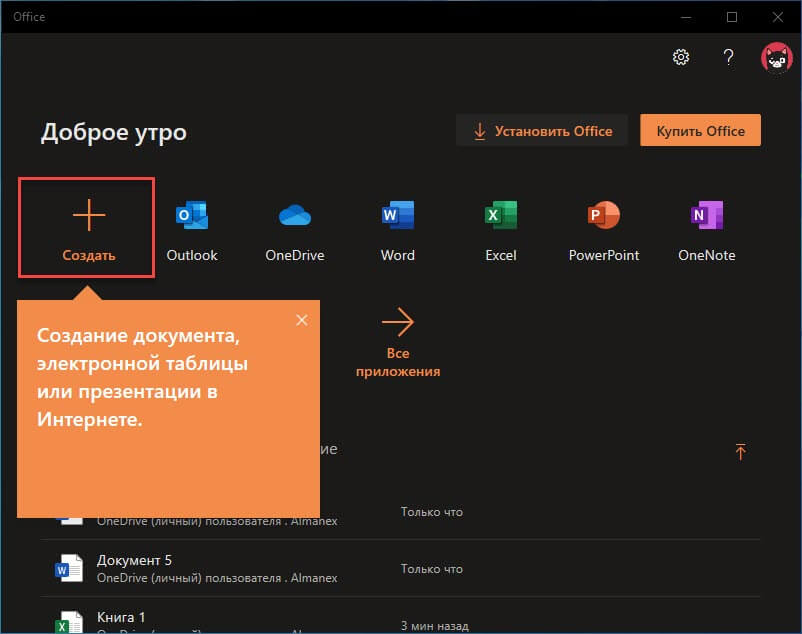
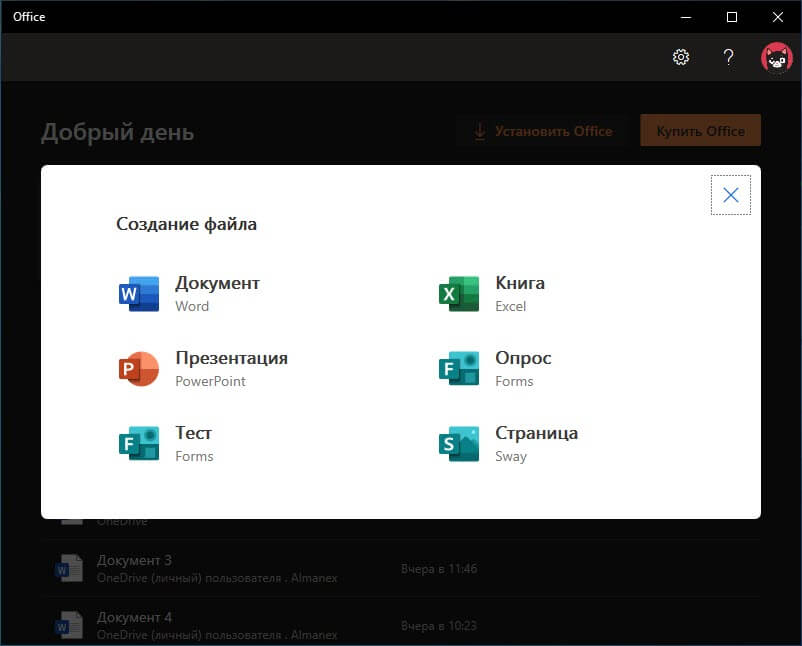
Шаг 3: Для создания нового документа, достаточно нажать кнопку с текстом «Создать», после чего появится всплывающее окно для выбора типа документа (см. картинку)
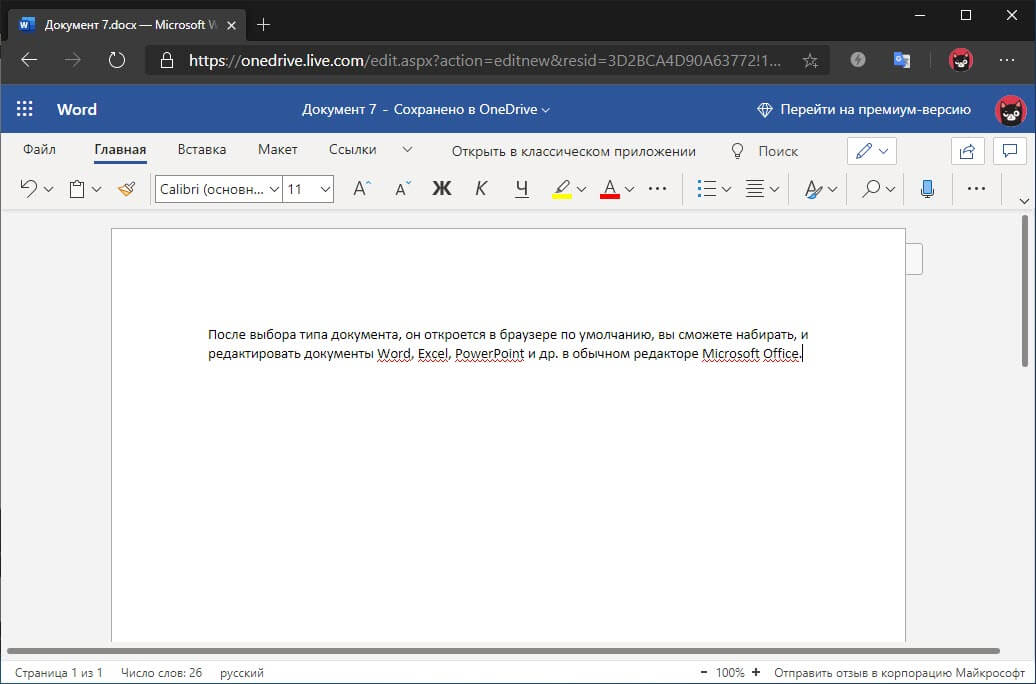
После выбора типа документа, он откроется в браузере по умолчанию, вы сможете набирать, и редактировать документы Word, Excel, PowerPoint и др. в обычном редакторе Microsoft Office.
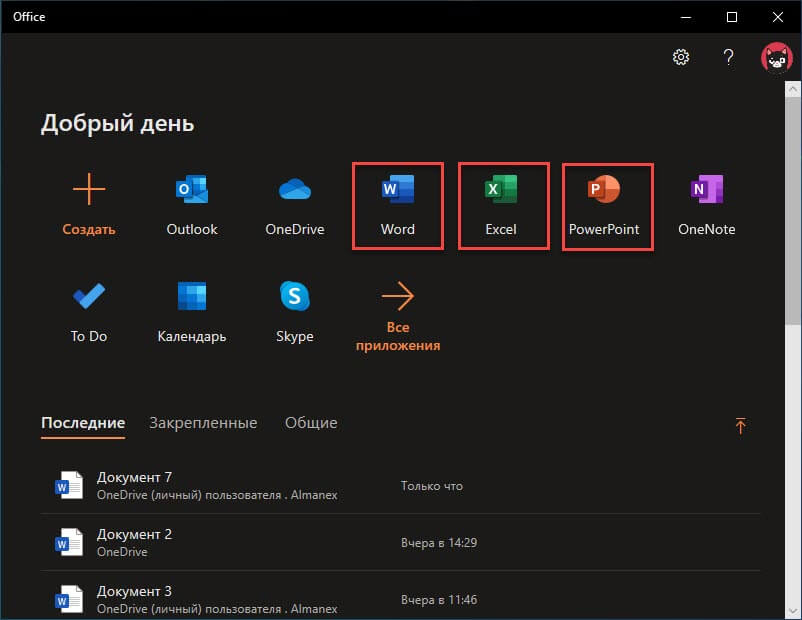
Вы можете вместо «Создать» выбрать нужный тип офисного документа доступного на главной странице приложения, после чего будет предложено, создать новый пустой документ, использовать шаблоны или открыть для редактирования ранее созданный документ.
Если в списке ранее созданных документов кликнуть на одном из них правой кнопкой мыши, появится контекстное меню, с помощью которого вы сможете:
- Открыть документ в браузере
- Закрепить его в отдельном списке
- Удалить документ из списка
- Открыть расположение файла
Как открыть документ MS Office.
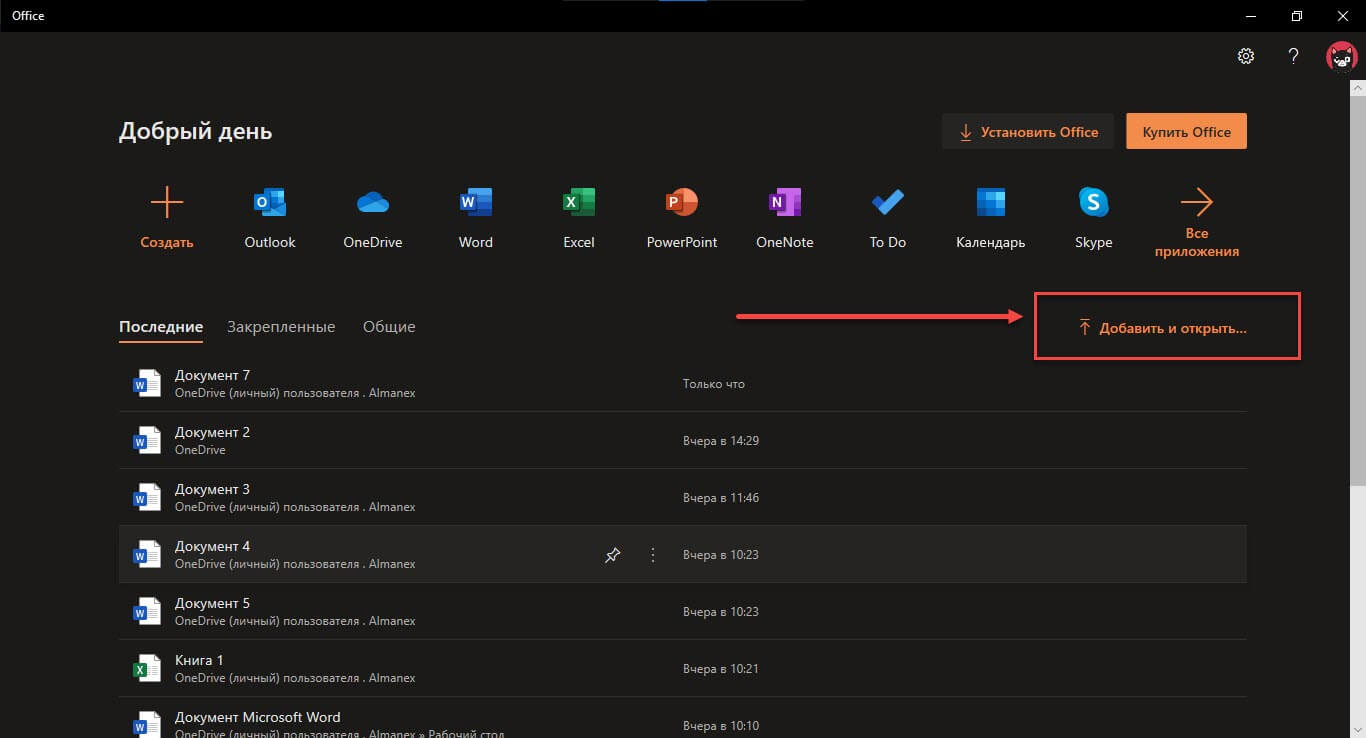

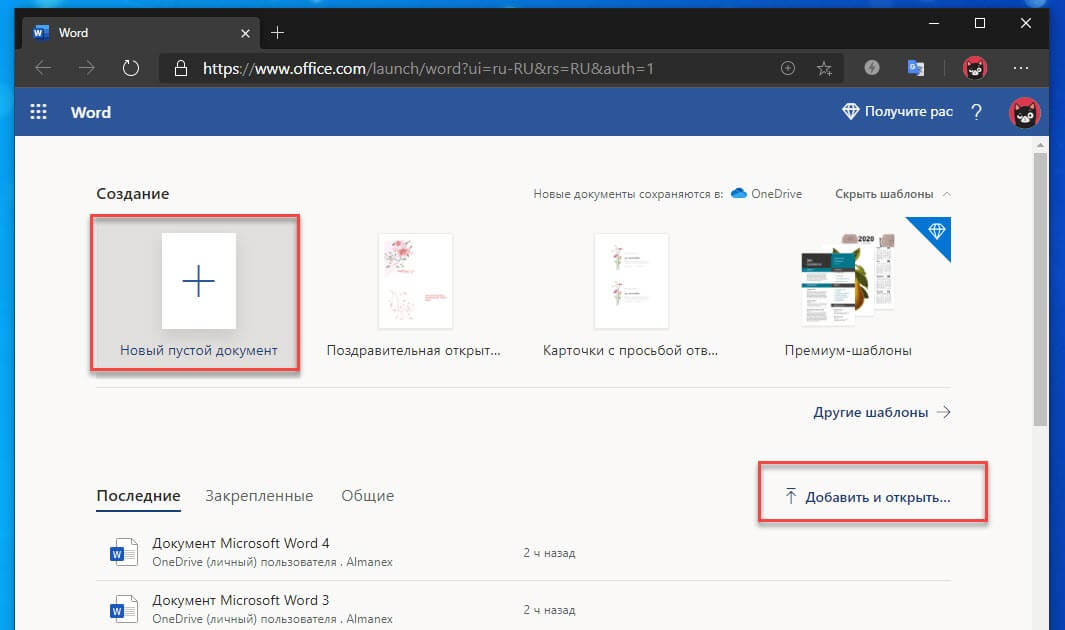
Шаг 4: Чтобы открыть документ MS Office который находится на жестком диске или на флешке, нажмите кнопку «Добавить или открыть» (см картинку), если вы не видите подпись к кнопке, разверните окно приложения на весь экран.
Вы также можете перетащить мышкой нужный вам документ из любой папки в окно приложения, после чего документ будет добавлен в список и мгновенно открыт.
Как сохранить документ.
Шаг 5: Созданный новый или редактируемый старый документ, сохраняется автоматически в облачное хранилище OneDrive, но вы можете сохранить его на жесткий диск или флеш накопитель.
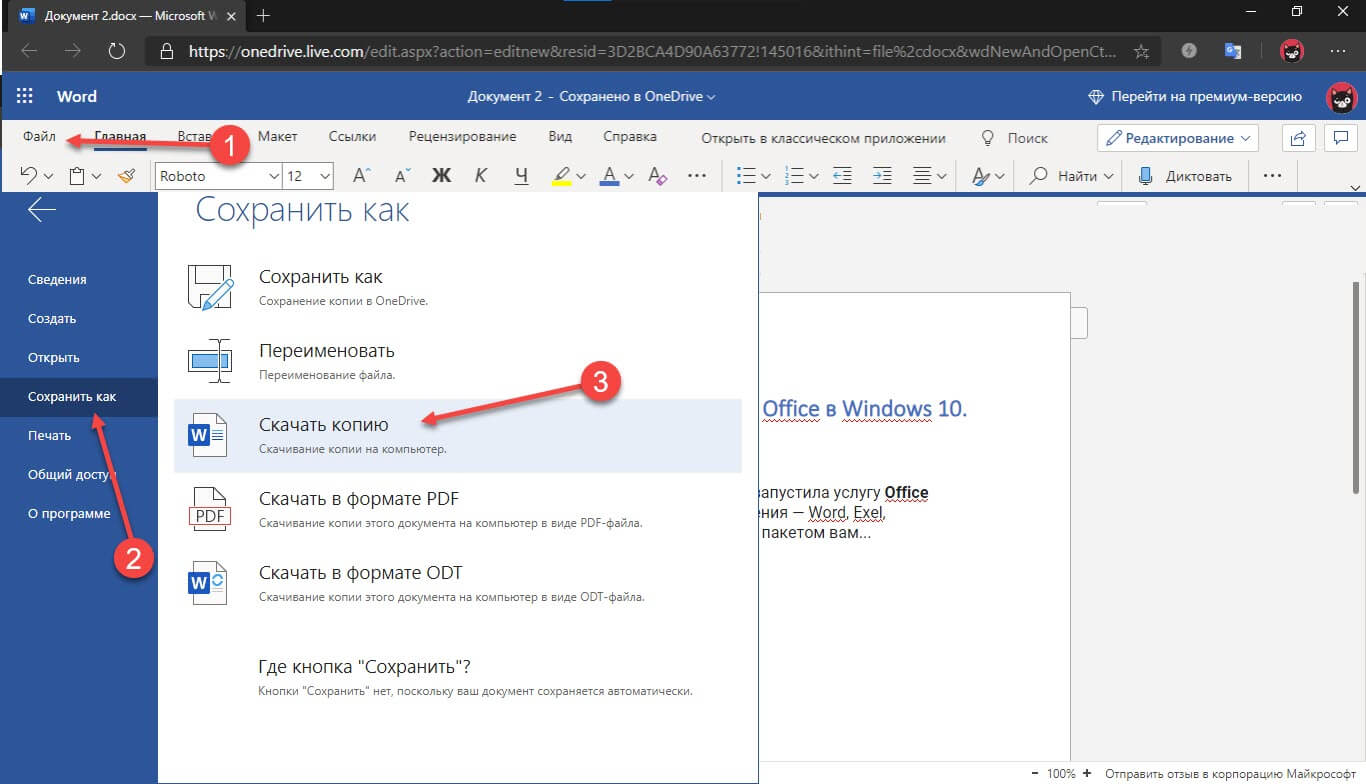
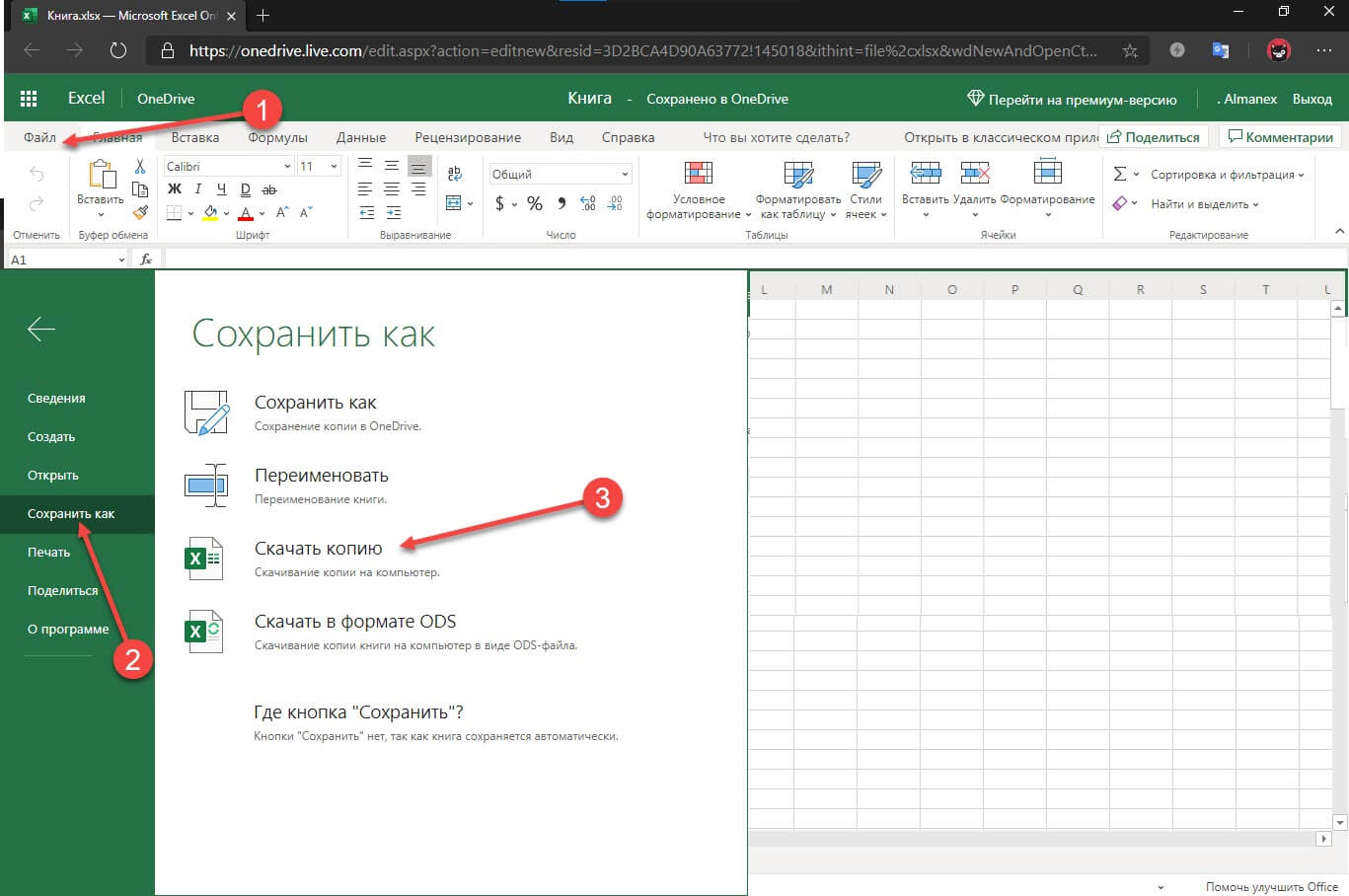
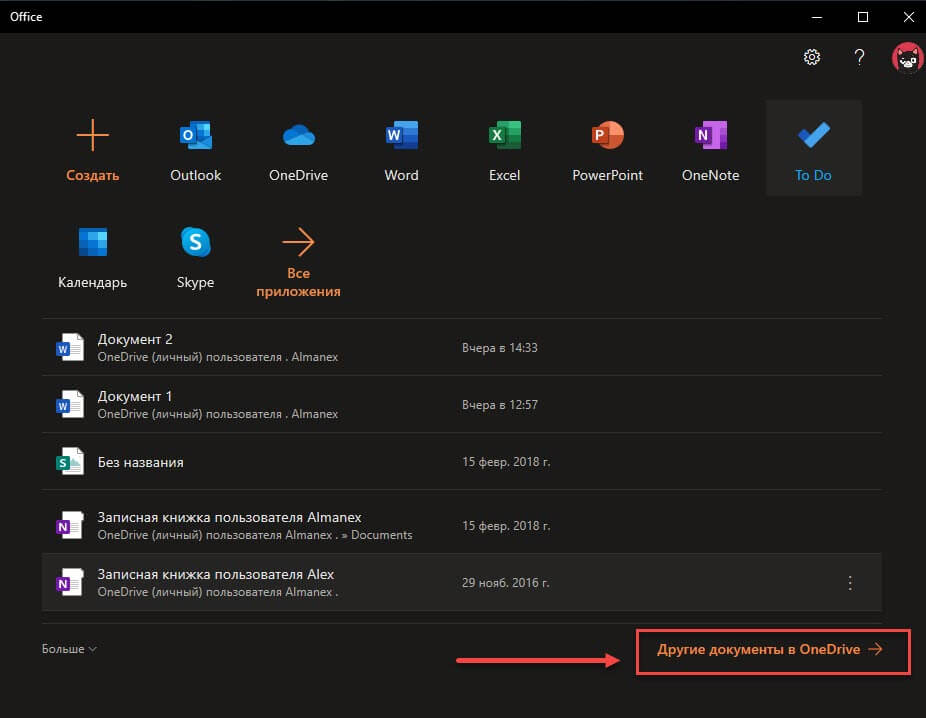
Также в нижней части окна приложения вы найдете ссылку «Другие документы в OneDrive» с помощью которой вы можете посмотреть, редактировать и загружать на ПК, ранее созданные документы.
Печать.
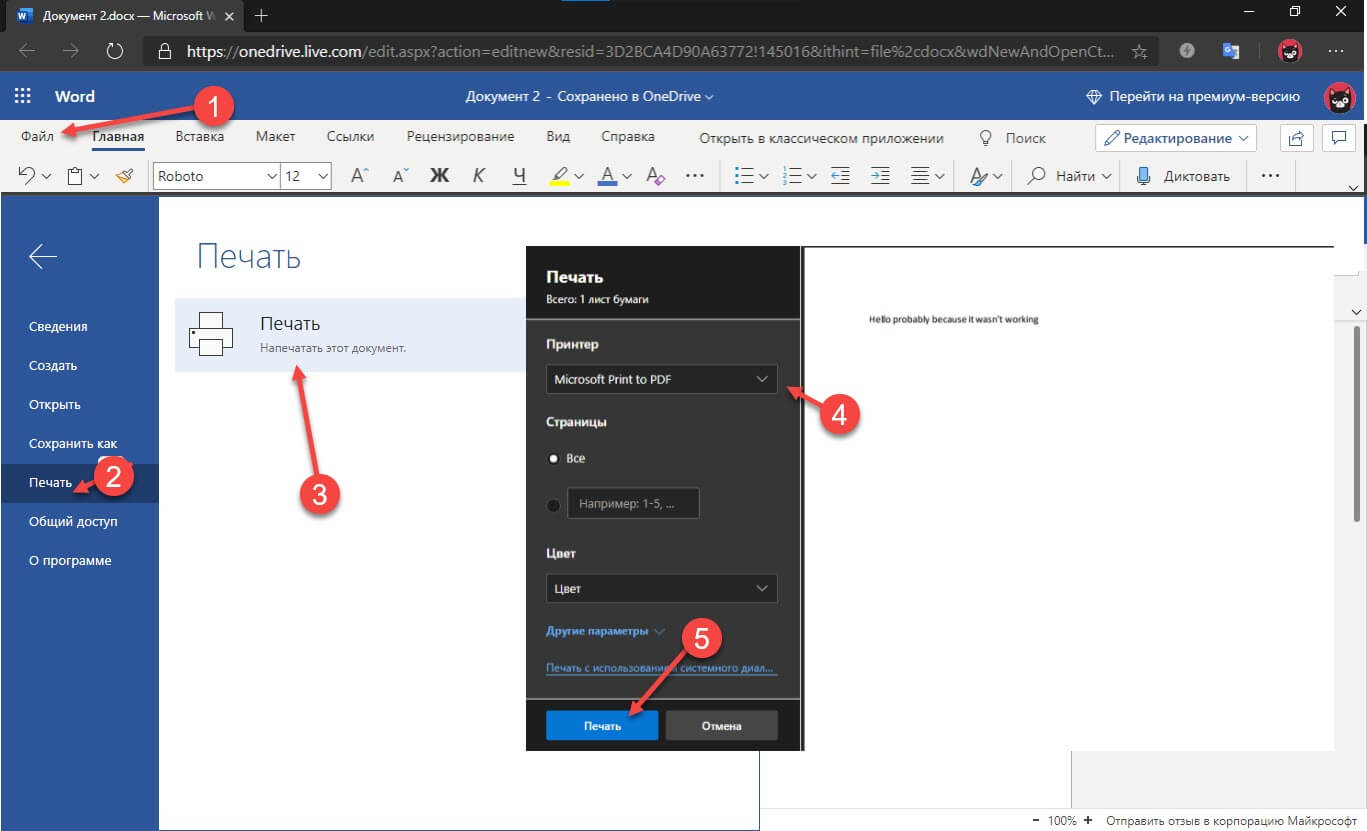
Как вы уже убедились, приложение «Офис» позволяет просматривать, создавать и редактировать ранее созданные документы. Последнее, но не менее важное вам нет необходимости приобретать дорогостоящую лицензию на продукты MS Office. Это бесплатно!
Способ 2 из 2 — Как настроить Windows 10, для комфортного использования MS Office онлайн не используя приложение.
Чтобы не отступать от традиций, решим вопрос запуска / создания документов MS Office непосредственно с рабочего стола. Для этого нам необходимо создать ярлыки для программ офисного пакета, после чего мы сможем закрепить их на панели задач или в меню «Пуск».
Шаг 1: Создать ярлыки для онлайн пакета MS Office просто.
Если вы хотите изменить значки для созданных ярлыков, загрузите архив со значками .ico
Шаг 2: Настроим синхронизацию с облачным хранилищем OneDrive.
По умолчанию в облачное хранилище OneDrive вам будет доступно 5 гигабайт под хранение ваших файлов, для документов этого больше, чем достаточно.
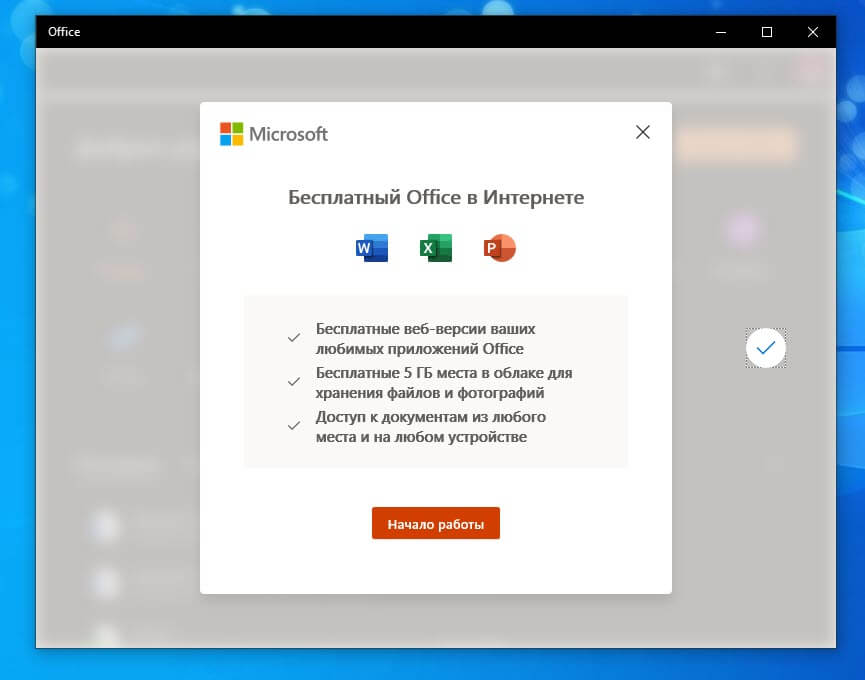
С помощью Проводника, вы можете создать в OneDrive любую папку для хранения ваших документов. В примере мы будем использовать штатную папку Windows 10 — «Документы».
Для того чтобы новый документ MS Office сохранялся в папку «Документы» или иметь возможность редактировать из папки ранее созданные документы, нам потребуется настроить OneDrive.
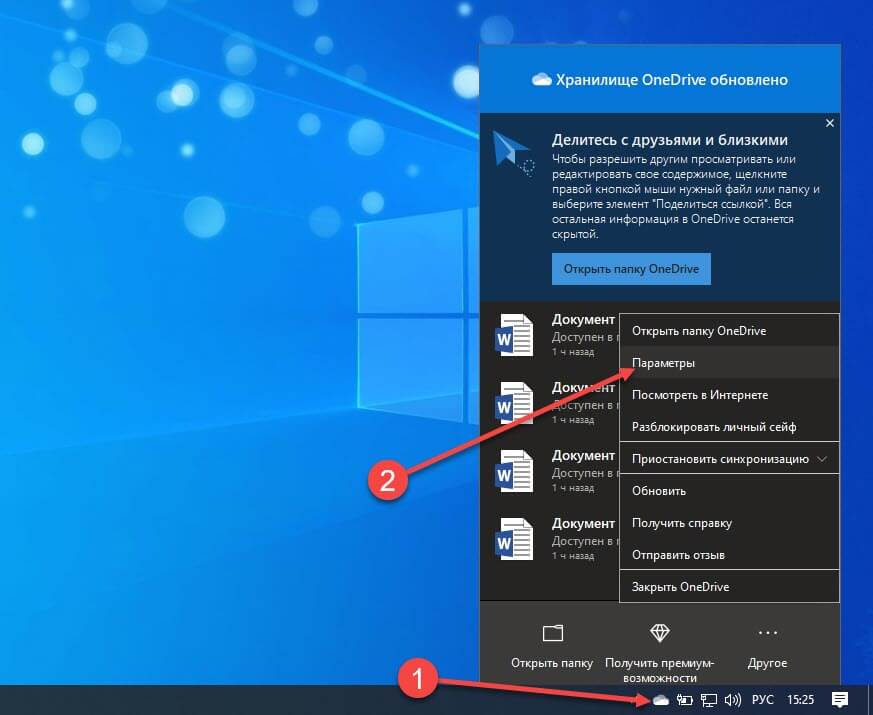
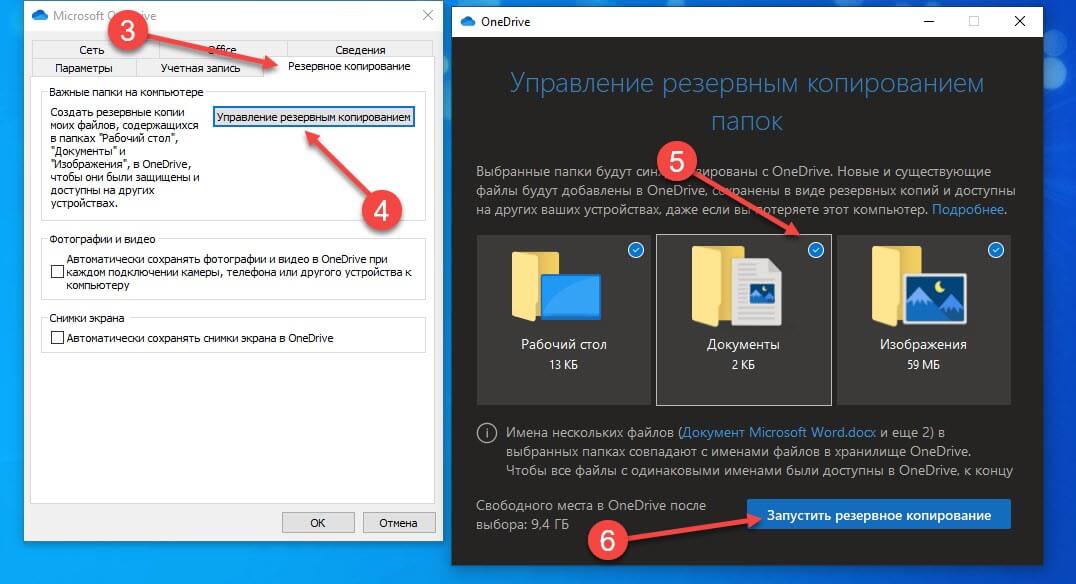
Примечание: Если после установки Windows 10 вы не меняли эти настройки то по умолчанию они уже включены, но все равно проверьте.
Кликните правой кнопкой мыши в проводнике Windows на папке «Документы» и выберите в контекстном меню «Всегда сохранять на этом устройстве».
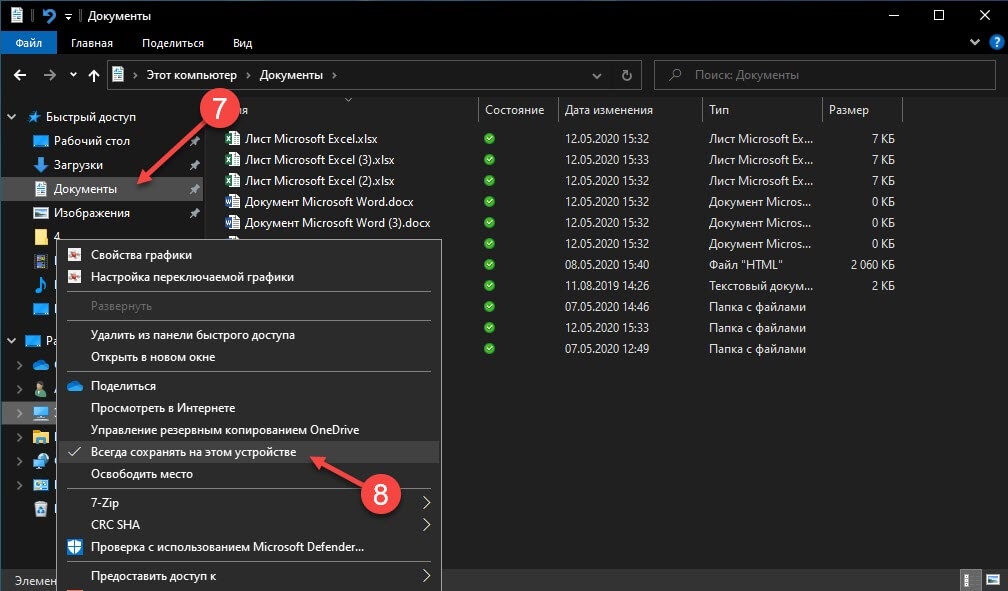
Если все сделали правильно, то открыв папку «OneDrive» в проводнике, Вы увидите папку «Документы», которая будет дублировать содержание одноименной папки на вашем ПК.
Шаг 2: Создание и редактирование документов.
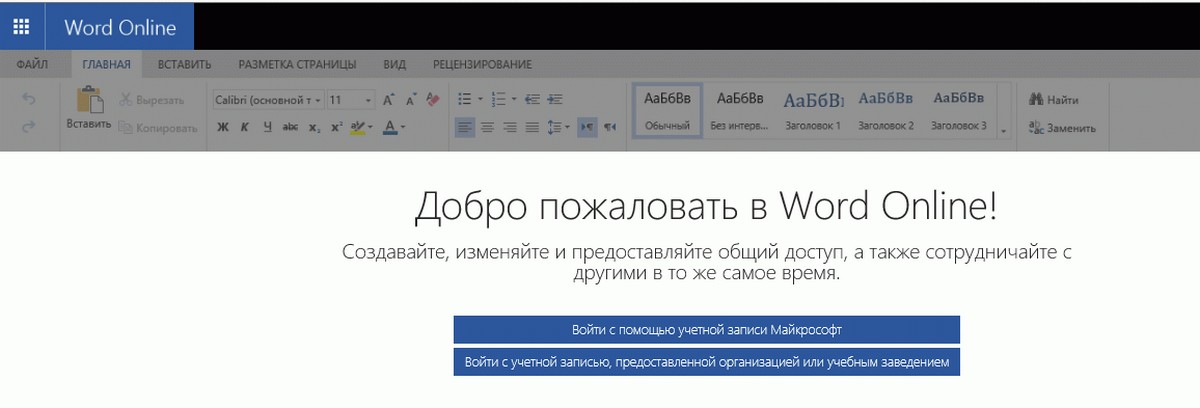
В открывшимся окне нажмите «Новый документ» или вы можете загрузить документы которые уже есть на вашем ПК нажав ссылку «Добавить и открыть», а также выбрать один из доступных шаблонов, все можно начинать работать, согласитесь быстро и удобно.
После того как вы внесли изменения в созданный документ, закройте окно и в Проводнике Windows перейдите в папку «Документы». В папке вы найдете созданный вами документ, он хранится не только в облаке, но и на компьютере, то есть у вас будет доступ к созданному файлу даже без интернета.
Примечание: вы должны понимать — если вы удалите файл на компьютере, он удалится из облака и наоборот.
Шаг 3: Как открыть или редактировать ранее сохраненные документы в MS Office онлайн.
Вы можете перенести в эту папку и свои старые документы, созданные в любой версии MS Office и с лёгкостью открывать их и редактировать.
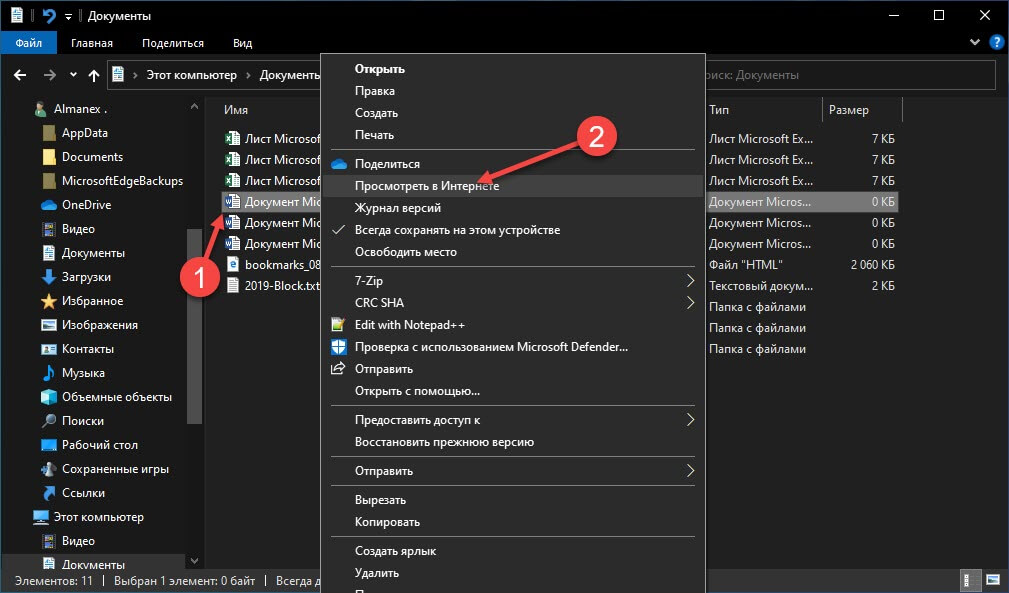
После открытия, документа, вы можете вносить правки.
Вот и все, теперь вы можете создавать и редактировать документы MS Office совершенно бесплатно.
Надеюсь, информация будет полезной. А что думаете вы про Microsoft Offiсe онлайн, поделитесь в комментариях ниже.
Microsoft Office для Windows 10
Текущий пакет офисных программ поступил в продажу в сентябре 2018-го года. Новый «Офис» стал продолжением Office 2016, и кардинальных изменений в нем не было. Разработчики также признали, что в новых программах появились все те функции, которые постепенно добавлялись на протяжении последних нескольких лет в онлайновый продукт — Office 365.
Впервые о создании нового офисного пакета разработчики сообщили в сентябре 2017-го года на мероприятии Microsoft Ignite, там же были показаны некоторые новые функции. На том же мероприятии в Microsoft сообщили, что новый офис будет доступен только для операционной системы Windows 10.
Важно отметить, что установить Microsoft Office 2019 можно на Windows 7 и 8 с помощью использования специальных патчей.
Основные нововведения
Как и в предыдущих версиях, здесь основной упор сделан на интеграцию с онлайновыми сервисами и улучшенную работу с сенсорными экранами. Например, в Office 2019 все программы стали понимать силу нажатия по сенсорному крану, а также угол наклона стилуса.
Улучшилась работа с рукописным вводом. Все основные программы теперь поддерживают графику SVG и 3D-объекты. Программа OneNote более не включена в пакет, теперь она поставляется с Windows 10.
Другие ключевые нововведения
- Новая черная тема;
- Инструменты обучения;
- Функция озвучки текста;
- Новые типы диаграмм;
- Улучшенный предварительный просмотр.
Программы (состав пакета)
Интерфейс всех программ немного изменился, став еще проще, также появились новые иконки. Главное изменение в новом интерфейсе — это возможность настраивать ленту команд и вкладок. Как и в предыдущем пакете, интерфейс каждой отдельной программы оформлен в своем индивидуальном цвете.
Появилась новая тема оформления для всех программ — черная. Как утверждают в Microsoft, новая тема отлично подходит для работы ночью, но многие пользователи не оценили ее, жалуясь на то, что от нее быстро устают глаза.
Новая тема — это светлый шрифт на темном фоне не только на панелях с инструментами, но и в рабочей области программ.
Word 2019
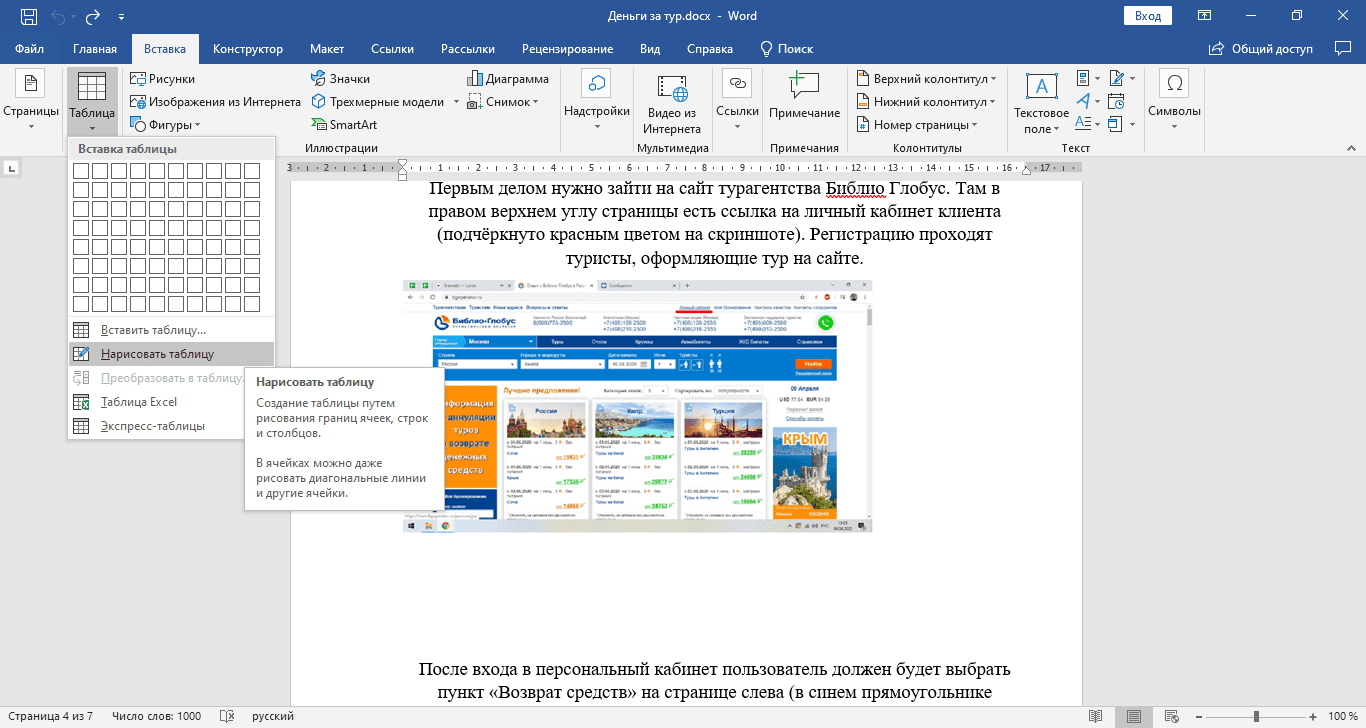
Теперь в документы можно вставлять векторные изображения в формате SVG. Также появилась поддержка вращающихся трехмерных объектов. Еще одно важное новшество — это чтение текста вслух. Работать с переводчиком стало намного удобнее — нужно лишь выделить требуемый фрагмент текста, вызвать контекстное меню и выбрать соответствующий пункт. Как и в предыдущей версии, переводчик работает только с подключенным Интернетом. Еще одно важное нововведение — это поддержка синтаксиса LaTeX, который можно найти во встроенном редакторе уравнений.
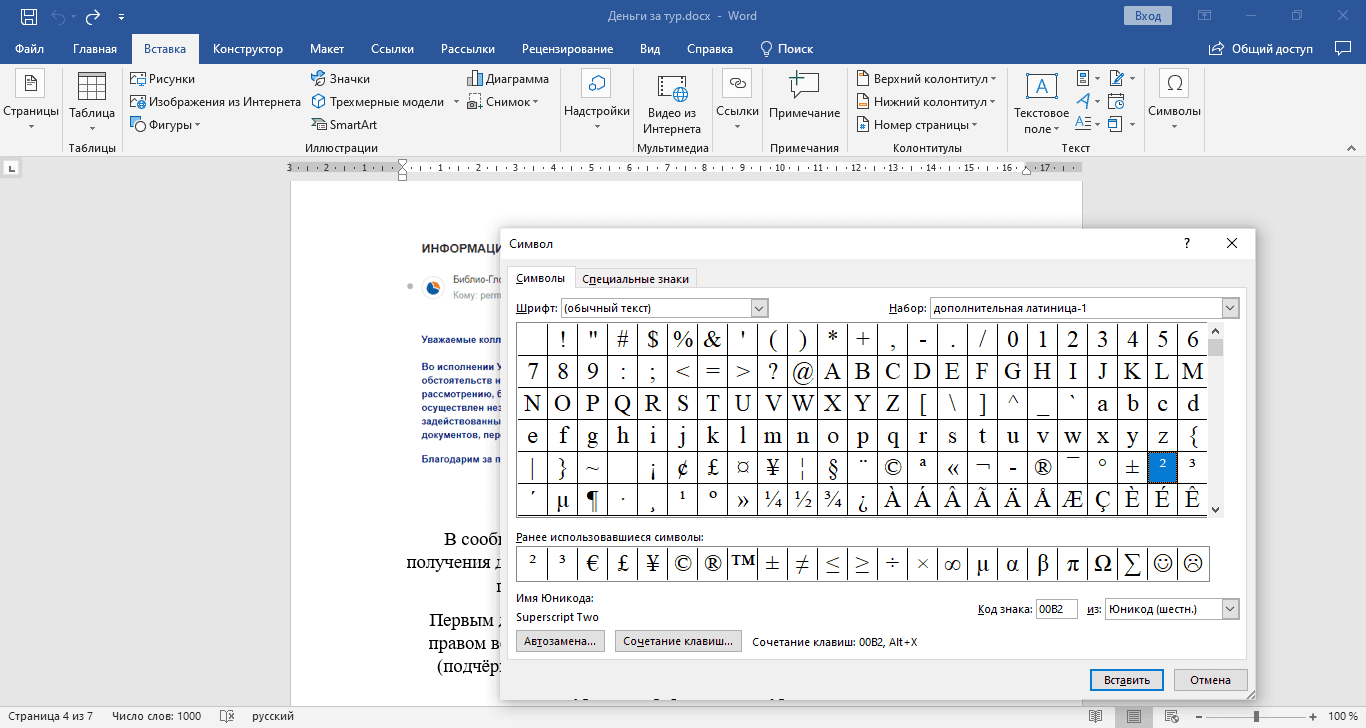
К другим важным нововведениям следует отнести улучшения в Accessibility Checker (инструмент проверки общего качества документа), голосовой ввод, инструменты обучения, существенно переработанную поддержку ink. Изменения появились в режиме чтения, где теперь есть новые фоны для комфортного чтения и возможность настраивать ширину столбцов. Пользователи устройств с сенсорным экраном получили в Word 2019 дополнительную вкладку «Рисование», где можно писать и рисовать, используя цифровое перо.
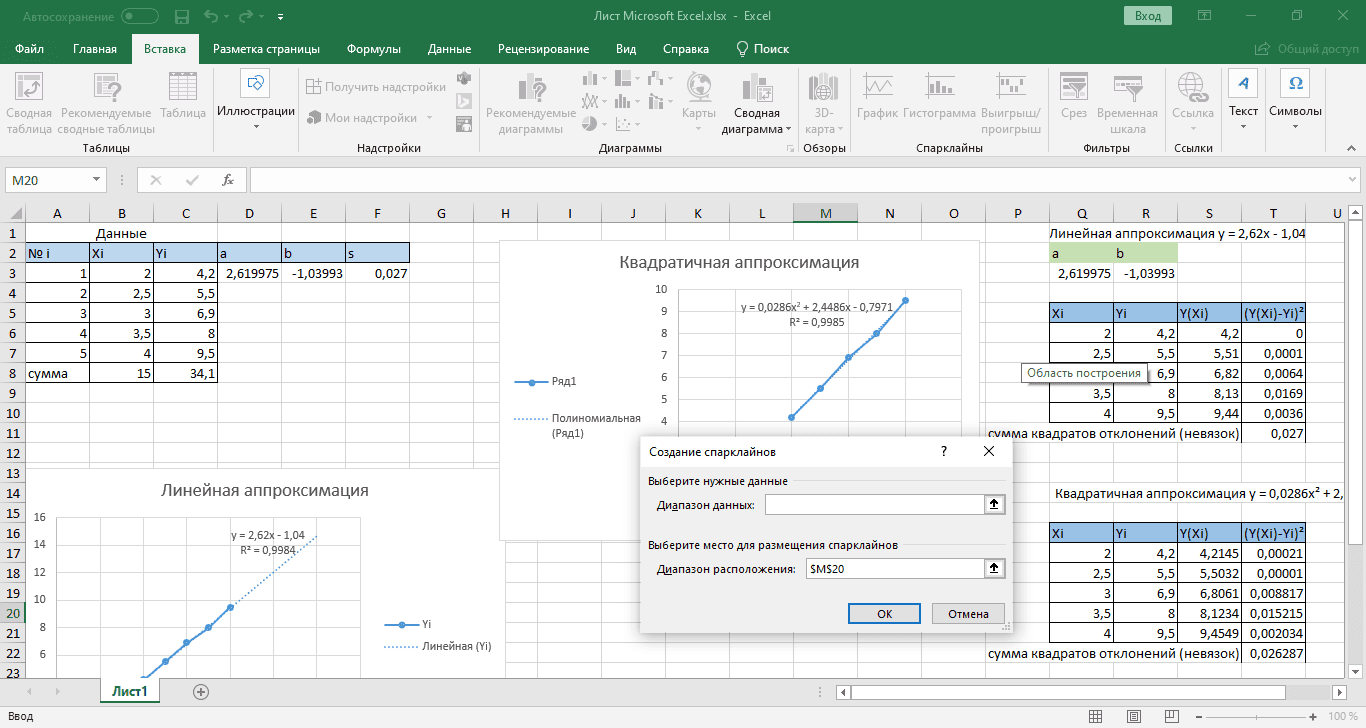
Excel 2019
В новом Excel появились некоторые улучшения из Word, среди которых улучшенный переводчик и появление вкладки «Рисование» для устройств с сенсорным экраном. Теперь непосредственно из редактора свои документы можно публиковать в службе аналитики Power BI компании Microsoft. Новая полезная функция — отмена выбора ячеек. Люди, которые постоянно работают с этим редактором таблиц, знают, насколько это неудобно, когда были выбраны случайно ненужные ячейки. С новой функцией выбирать заново ничего не нужно, ведь последние выборы можно отменить сочетанием клавиши Ctrl + кликом по ненужным ячейкам.
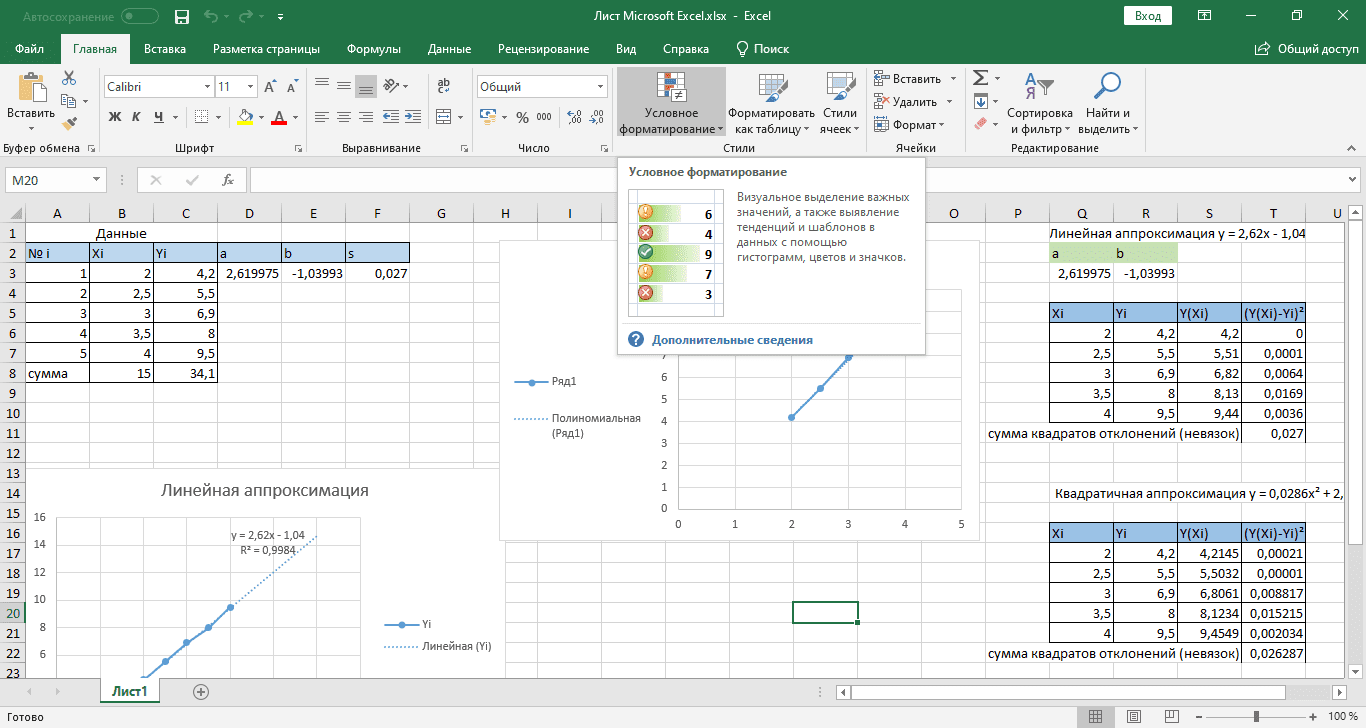
Появились в новом Excel и новые диаграммы. Первый тип — это картографические карты, где можно выставлять значения для разных территорий. Второй тип диаграмм — воронкообразные, с их помощью можно отображать те или иные значения на нескольких этапах процесса. Также в редакторе появились новые формулы, улучшенная защита данных, есть функция автоматического определения отношений, интеллектуальное переименование ячеек. Как и в Word, теперь в документы можно вставлять векторные изображения в формате SVG и трехмерные объекты.
PowerPoint 2019
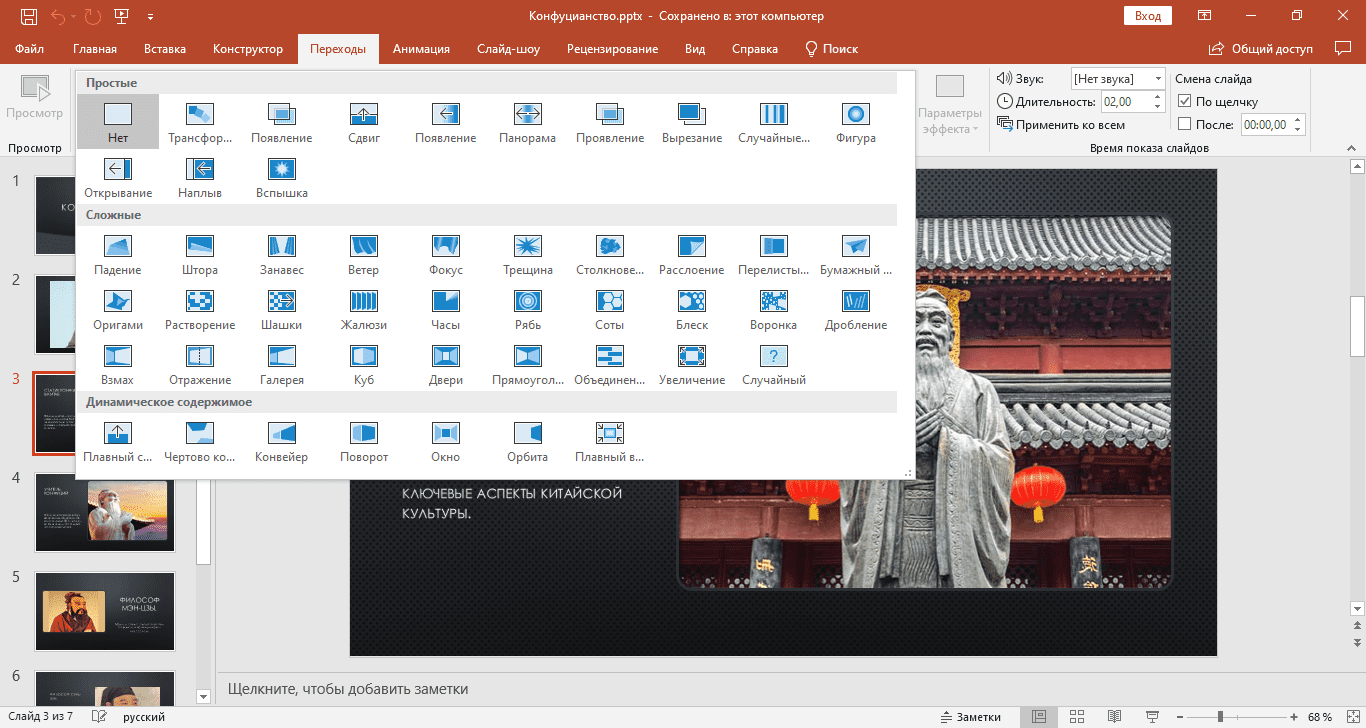
Главное нововведение в новом PowerPoint — это поддержка видео в высоком разрешении 4К. В Microsoft говорят, что с поддержкой 4К появилась возможность создавать презентации уровня художественных фильмов. Добавился новый переход между слайдами Morph, который обеспечивает плавную анимацию. Также появился ряд художественных фильтров, среди которых акварель и размытие. Существенно пополнилась коллекция готовых клипартов, стикеров и иконок.
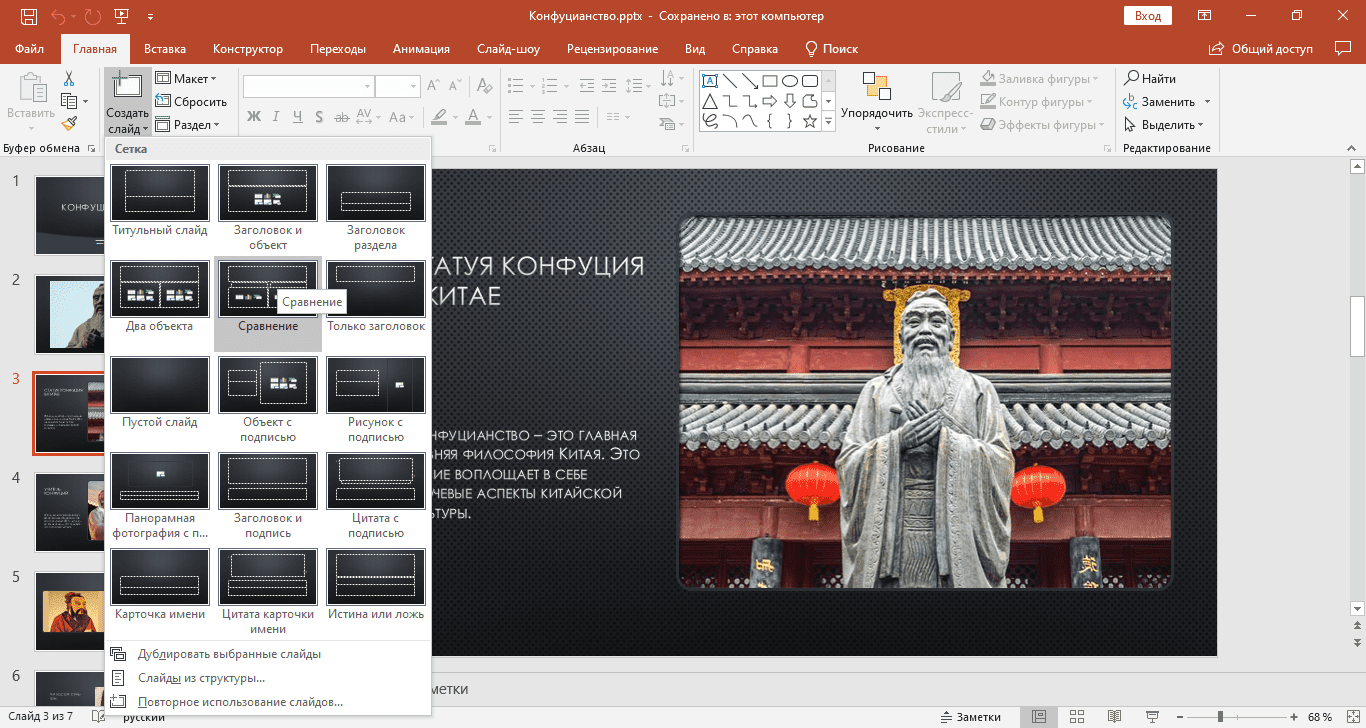
К другим полезным нововведениям можно отнести интерактивные заголовки, облегающие навигацию по слайдам, маркер выделения текста, с помощью которого можно быстро настроить шрифт, упрощенное удаление заднего фона, где программа на автомате определят, что точно нужно удалить. Новый PowrPoint тоже поддерживает векторную графику и 3D объекты.
Другие программы
В новом Outlook появилась функция диктовки и озвучивания писем, всплывающие напоминания, функция загрузки всех вложений в «облако» OneDrive в автоматическом режиме, поддержка Office 365. В Access появились новые диаграммы и поддержка больших чисел, также вернулся формат импорта dBASE. Visio 2019 теперь импортирует проекты AutoCAD без искажений.
Преимущества и недостатки
Одно из главных преимуществ этого офисного пакета заключается в том, что он еще долгое время будет оставаться актуальным и получать обновления. Другие преимущества Office 2019:
- Существенно упростилась работа благодаря голосовому вводу;
- Поддержка векторной графики и 3D-объектов;
- Поддержка видео в высоком разрешении 4К;
- Улучшенная совместная работа над документами;
- Возможность настраивать панель инструментов;
- Упрощенный дизайн.
Для многих пользователей недостатком стало то, что новый офисный пакет стал почти в два раза требовательнее к ресурсам. К другим недостаткам Office 2019 также можно отнести:
Скачать бесплатно
Microsoft Office 2019 версии 16.0.13328 доступна для скачивания с помощью MultiSetup или официального сайта. Программа распространяется бесплатно, поддерживает Windows 10, 8.1 и имеет интерфейс на русском языке.
Microsoft Office для Windows 8 и 10
Пакет офисных программ стал следующим после выхода в 2012-м году Office 2013. Релиз Office состоялся 23 сентября 2015 года, спустя месяц после официального выхода Windows 10. Разработчики говорят, что новые программы были созданы полностью с нуля, при этом им удалось сделать их менее требовательными к ресурсам.
После релиза Windows 8 и Office 2013 в Micosoft заявили, что уже ведется работа над новым офисным пакетом и операционной системой. Было заявлено, что Windows Blue (именно так должна была называться грядущая ОС) и Office 16 разрабатываются таким образом, чтобы они работали на всех типах устройств, в том числе и на смартфонах.
В мае 2015-го года вышла тестовая версия продукта, тогда же стало известно, что новый «Офис» доступен для установки на операционный системе Windows 7 (SP1), 8, 8,1 и новой 10.
Новые программы стали еще сильнее интегрированы с интернетом, например, проверка правописания теперь происходит в режиме онлайн. В состав нового пакета «Профессиональный плюс» входит Skypе. Стало меньше редакций, для покупки доступно только пять: «Для дома и учебы», «Для бизнеса», «Стандартный», «Профессиональный» и «Профессиональный Плюс».
- Существенно доработана совместная работа над документами;
- Рукописный ввод;
- В основные программы вернулся «Помощник»;
- Новое оформление программ;
- Инструмент захвата видео с экрана;
- Новое меню общего доступа.
По умолчанию в новом «Офисе» каждая программа оформлена в индивидуальной цветовой гамме. Word — светло-синий, Excel — зеленый, PowerPoint — оранжевый. По желанию цветовую схему можно поменять. Также доступно темно-серое оформление, которое обеспечивает высокий контраст, и белое для работы в офисе.
Индивидуальные цветовые схемы интерфейса зрительно упрощают ориентировку, это также меньше надоедает.
Word 2016
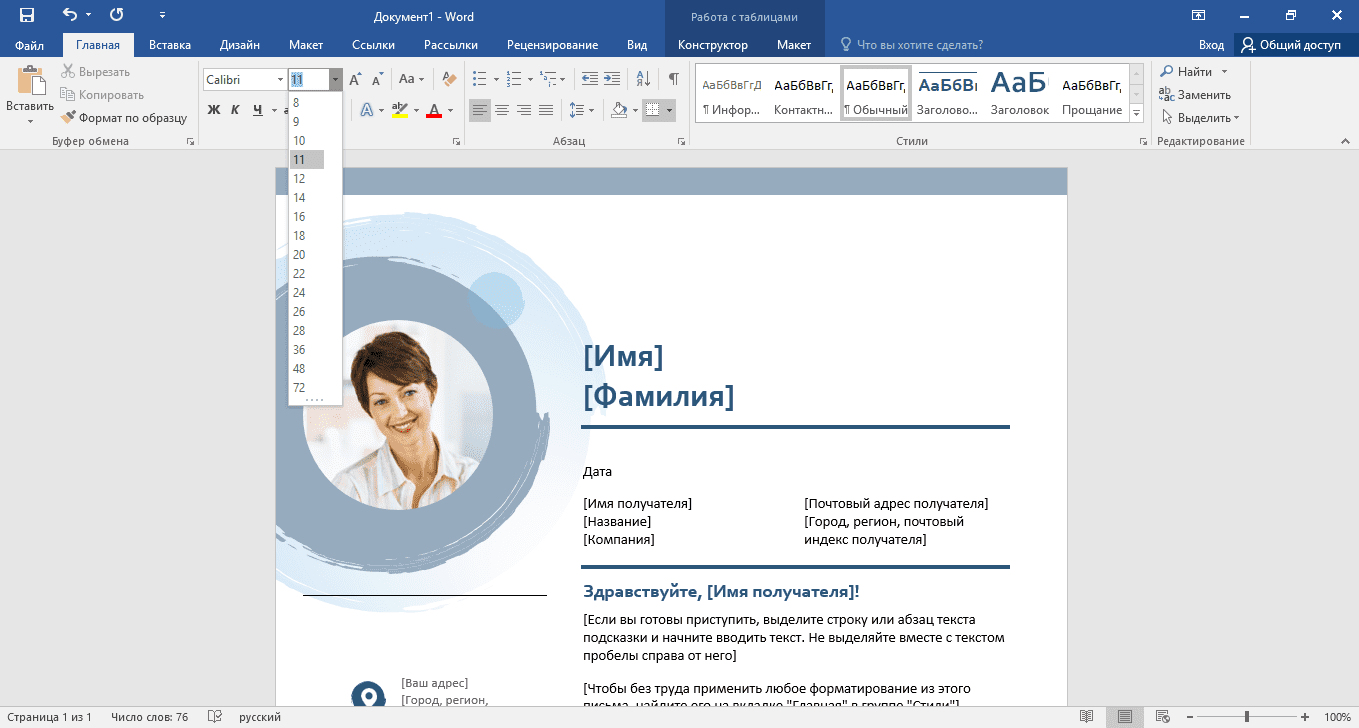
С появлением интерфейса Ribbon в Office 2007 пользователи часто жаловались, что им сложно находить те или иные функции. Благодаря «Помощнику» работать стало намного проще: в строке нужно написать название исходной функции (можно в свободной форме), например, «Как мне изменить фон страницы?» или «Где нейти готовые шаблоны?», после чего ассистент откроет ссылку на нужную функцию. Также появился онлайн-справочник, (используется поисковая система Bing), с помощью которого можно искать любую информацию прямо в программе.
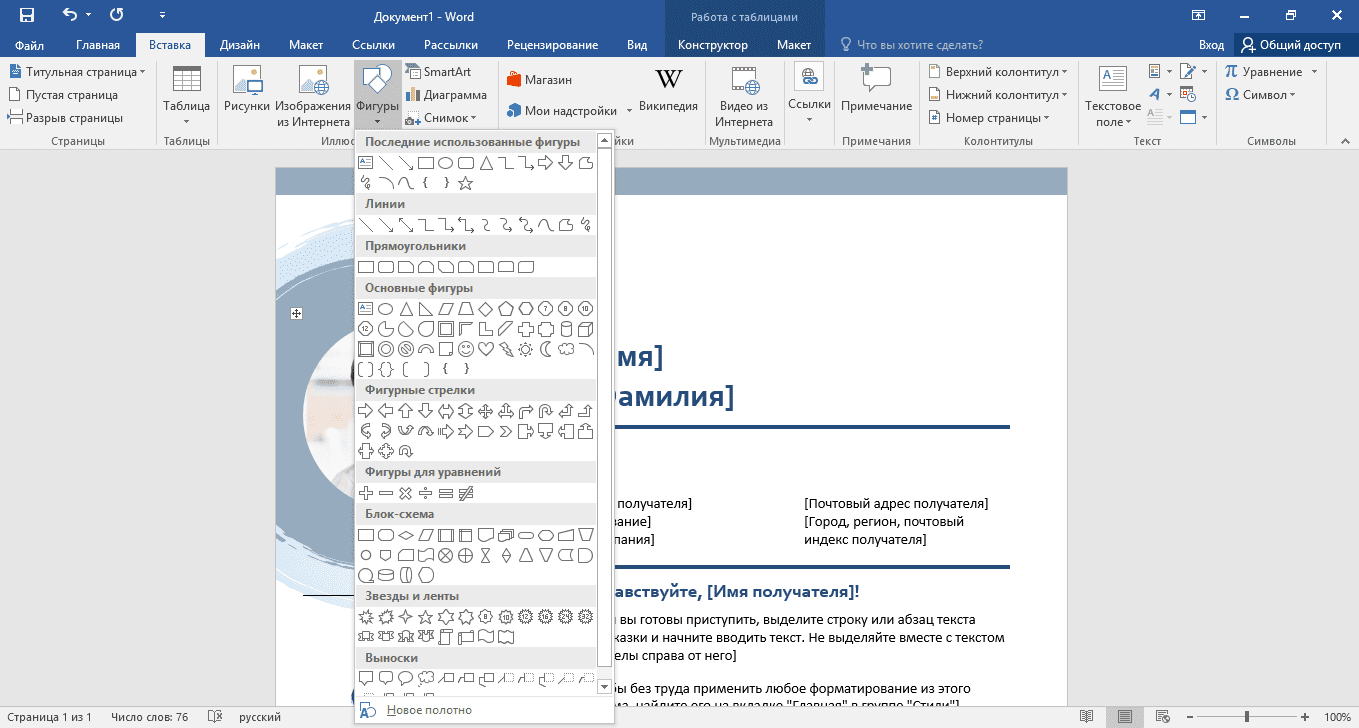
Намного удобнее стал режим чтения. Пользователи устройств с сенсорным экраном могут перелистывать страницы, используя свайпы, при этом можно отключить экранную клавиатуру, чтобы она не открывалась при каждом касании по дисплею. Проверка правописания работает через онлайн-сервис, и теперь эта функция стала намного продуктивнее. Еще одно полезное нововведение — после клика по объекту (рисунок, диаграмма, видео и другие) он увеличивается для более детального изучения.
Excel 2016
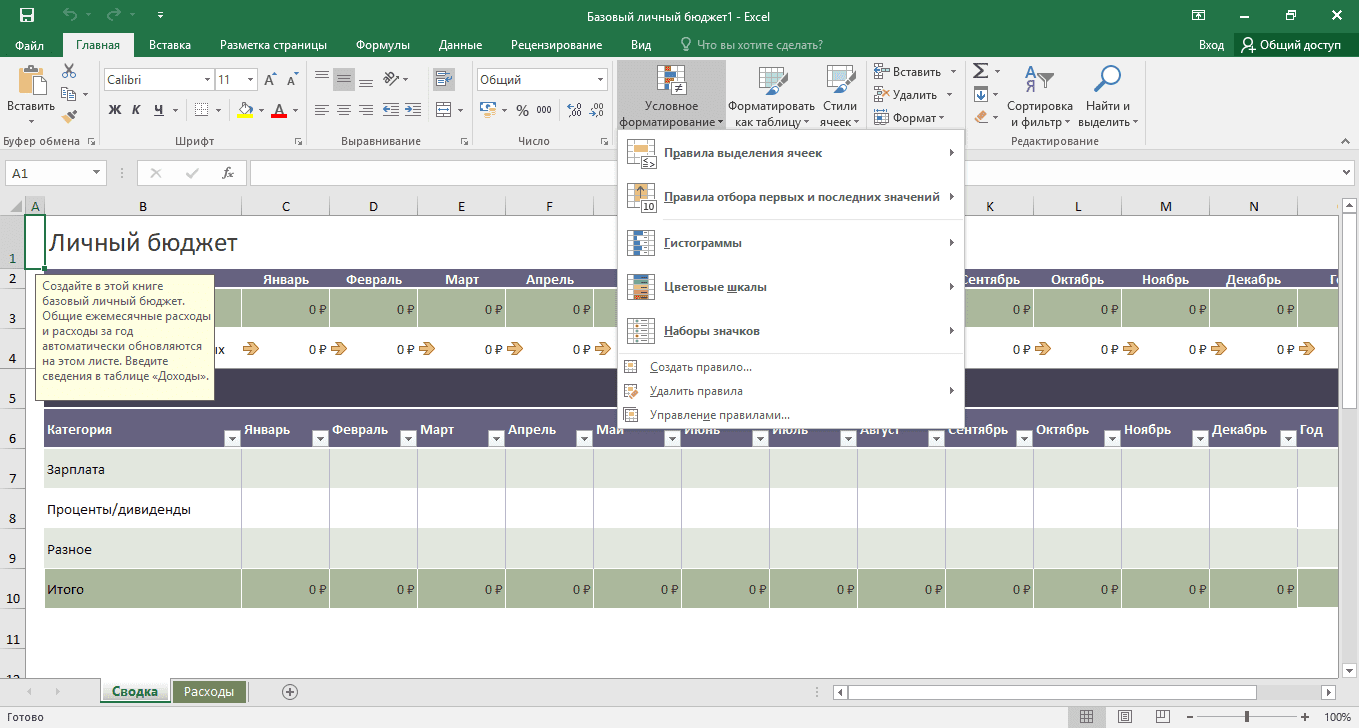
Как и в Word, здесь также появился «Помощник», однако главным нововведением стало появление новых диаграмм. Стоит отметить, что новые виды диаграмм в редакторе таблиц не появлялись с Office 97 — почти двадцать лет. Например, теперь есть «ступеньки», которые часто используются для финансового анализа, «иерархическая», где подробно можно показать распределение разных параметров.
Функция Power Query в предыдущей версии программы поставлялась отдельно, теперь ее можно найти во вкладке «Данные». С помощью этого инструмента удобно загружать в программу любые данные и почти в автоматически режиме доводить их до ума, преобразовывая в таблицы, графики, диаграммы.
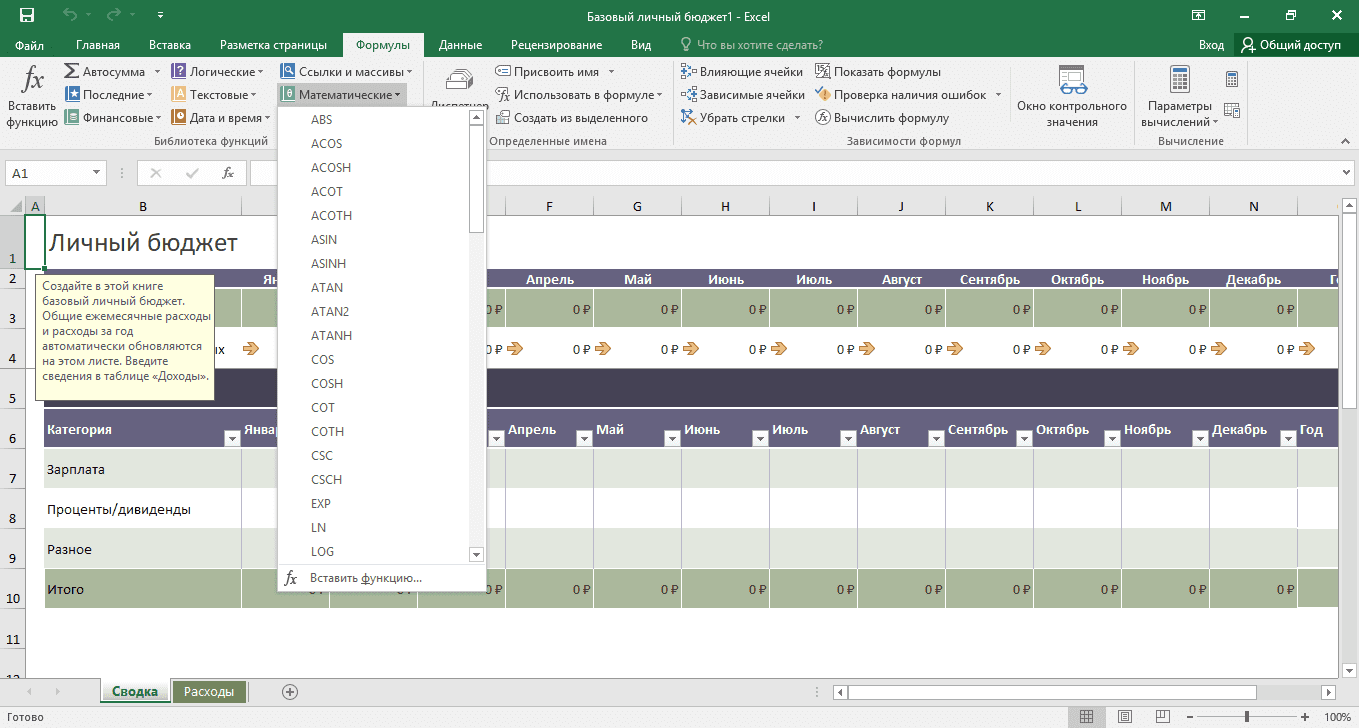
Много функций появилось для работы с сенсорными экранами. Одна из самых полезных — возможность писать формулы и уравнения от руки. При касании ячейки программа пытается определить, какую именно пользователь хочет создать, и предоставляет несколько вариантов. Еще одна полезная функция для сенсорных экранов — «Рекомендуемая схема», которая на основе выбранных ячеек показывает соответствующую схему.
PowerPoint 2016
В программе для работы с презентациями появилась возможность делать заметки с помощью сенсорного ввода прямо во время показа. Перед закрытием презентации пользователю будет предложено сохранять введенные данные или нет. В новой программе стало гораздо легче применять форматирование объектов — нужно сделать клик правой кнопкой мыши, и откроется меню для создания заливки и настройки шрифта, кроме того, теперь можно скопировать стиль оформления с одного объекта и применить его к другому.
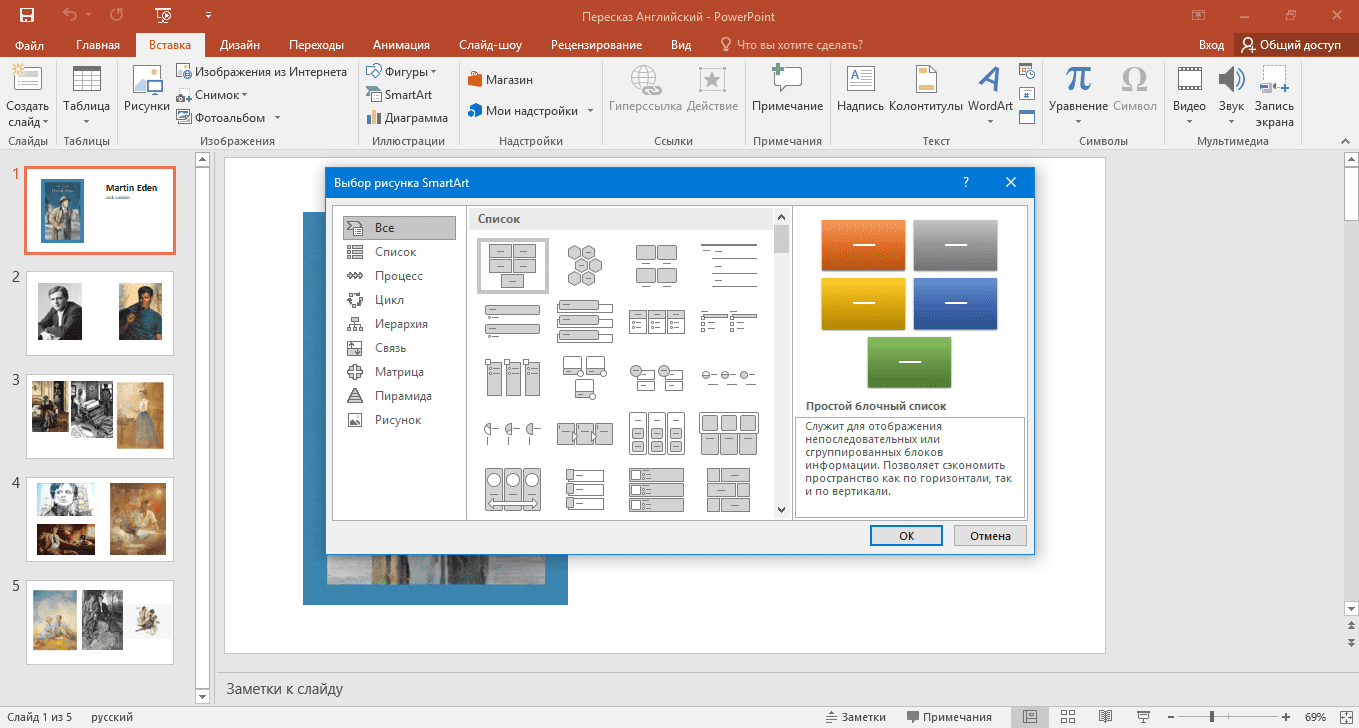
Как и в Excel, в этой программе можно вручную писать формулы и пользоваться новым ассистентом. Также в PowerPoint появились новые эффекты для плавного перехода слайдов, стала доступна функция захвата видео, которое сразу можно интегрировать в проект, также увеличилось количество поддерживаемых видеоформатов.
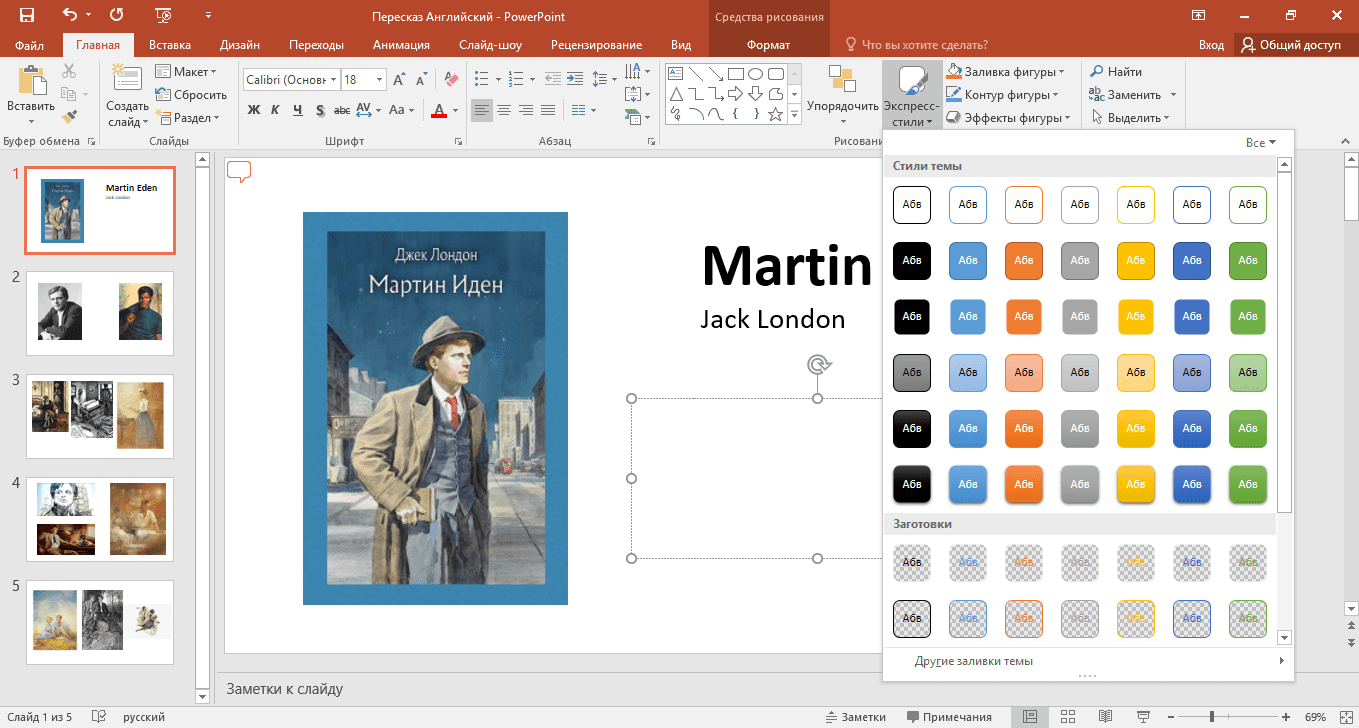
Благодаря такому решению, программы можно держать открытыми, при этом они занимают минимум площади экрана, но доступ ко всем функциям остается. В Publisher 2016 появилось много инструментов для обработки изображений, что избавляет от необходимости открывать другие программы.
Офисный пакет остается актуальным, в Microsoft даже не сказали, когда остановится его поддержка. К другим достоинствам Office 2016 следует отнести:
- Новые инструменты для сенсорного ввода;
- Потребляет меньше оперативной памяти;
- Настраиваемые схемы оформления;
- Интеграция со многими интернет-сервисами;
- Бессрочная лицензия;
- Инструмент написания формул и уравнений вручную.
Для многих пользователей недостатком может оказаться то, что Office 2016 невозможно установить без интернет-подключения, и он больше не поставляется на DVD. Другие недостатки:
- Можно использовать только облачное хранилище OneDrive;
- Требуется учетная запись Microsoft.
Microsoft Office 2016 версии 16.0.13127 доступна для скачивания с помощью MultiSetup или официального сайта. Программа распространяется бесплатно, поддерживает Windows 10, 8, 7 и имеет интерфейс на русском языке.
Версия «Microsoft 365 персональный» стоимостью в семьдесят долларов в год предлагает офисный пакет приложений «Microsoft Office» для дальнейшего применения в собственность только одному пользователю. В свою очередь подписка на план «Microsoft 365 для семьи» предназначена для общего использования несколькими людьми, обеспечивая за сто долларов в год совместное оплаченное задействование востребованных приложений пакета программ для шести человек. Пользователи получат в свое распоряжение полный офисный набор приложений для полноценного применения на персональных компьютерах с установленной операционной системой «Windows 10», вычислительных комплексах «Mac», «iPad» и других задействуемых устройствах.
Любой из покупателей, кто оплатит годовую подписку на «Microsoft 365 для семьи» (ранее известный как «Office 365 для дома»), может поделиться ею с пятью другими учетными записями «Microsoft». Данный вариант очень удобен: управление общим доступом осуществляется через соответствующую страницу, ответственную за общий доступ, на официальном веб-сайте корпорации в личном кабинете профиля пользователя «Microsoft». Основной владелец учетной записи может добавить пять других учетных записей «Microsoft», и каждая из них получит собственную персональную ссылку-приглашение.
«Microsoft» объясняет, что подписка предназначена в первую очередь для того, чтобы делиться ею с родными людьми из домашнего окружения. Таким образом, если знакомый или близкий родственник подключен на данный вид годовой подписки, то он может позволить присоединиться к оплаченному плану «Microsoft Office», предоставив в пользование востребованный пакет приложений абсолютно бесплатно.
Домашний план «Microsoft 365 для семьи» — определенно лучшее предложение, если пользователи планируют приобретать «Microsoft Office». Ведь даже при общей покупке, подписка в сто долларов в год на шесть человек позволит существенно сэкономить, так как в итоге каждый пользователь заплатит менее семнадцати долларов за год пользования сборным пакетом приложений.
Также, «Microsoft» сотрудничает с некоторыми работодателями, которые по результатам взаимодействия с корпорацией предлагают своим сотрудникам существенную скидку на приобретение пакета программ «Microsoft Office», позволяющую сэкономить до тридцати процентов от начальной стоимости.
Бесплатные альтернативные решения пакету приложений «Microsoft Office» от сторонних разработчиков
Если перечисленные варианты бесплатного использования «Microsoft Office» по каким-либо причинам пользователям не подходят, то можно рассмотреть возможность выбора другого офисного приложения, обладающего схожими функциональными возможностями с исходным образцом. Существуют совершенно бесплатные офисные программные решения сторонних разработчиков, которые демонстрируют хорошую совместимость с тестовыми документами, электронными таблицами и файлами презентаций приложений, входящих в пакет «Microsoft Office». К ним можно отнести следующие альтернативные программы:
«LibreOffice» — это бесплатное офисное приложение с открытым исходным кодом для операционных систем «Windows», «Mac», «Linux» и других программных инструментов управления. Он аналогичен классическим, устанавливаемым стационарно, версиям «Microsoft Office», поддерживает работу с документами «Office» и даже способен создавать новые экземпляры в общих стандартах расширений, таких как «DOCX» для текстовых документов, «XLSX» для электронных таблиц и конечном формате «PPTX» для презентаций. «LibreOffice» был основан на базе приложения «OpenOffice». И несмотря на то, что первоисточник в лице «OpenOffice» все еще существует и доступен для непосредственного использования, в реализации функциональных способностей «LibreOffice» задействуются возможности большего числа разработчиков, позволивших проекту, в конечном итоге, приобрести большую востребованность и популярность.
«Apple iWork» — это бесплатная коллекция офисных приложений для пользователей «Mac», «iPhone» и «iPad». Данный продукт создан в качестве конкурентного приложения от корпорации «Apple» на замену «Microsoft Office», однако раньше подписка на него была платной. Пользователи персональных компьютеров под управлением операционной системы «Windows» также могут получить доступ к веб-версии «iWork» через веб-сайт «iCloud».
«Google Docs» — это мощная коллекция офисного программного обеспечения в сети «Интернет». Данный инструмент хранит пользовательские файлы в «Google Drive», удаленном сетевом сервисе «Google» для дистанционного расположения файлов. И в отличие от веб-приложений «Microsoft Office», в веб-браузере «Google Chrome» пользователи даже могут в автономном режиме получать доступ к востребованным «Документам», «Таблицам» и «Презентациям».
На сегодняшний день существует, помимо представленных, множество других альтернатив, но данный перечень включает одни из лучших.
Заключение
Использование современных персональных компьютерных устройств значительно упрощает пользователям ведение своей регулярной деятельности, позволяя быстро и без особых усилий решать разные высоко затратные задачи и исполнять многие трудоемкие операции. Огромную помощь, особенно для создания, обработки и последующего распространения востребованных офисных разно форматных документов, оказывает кроссплатформенное приложение «Microsoft Office», являющееся наиболее востребованным видом соответствующего программного обеспечения, файловые расширения которого стали использоваться даже в качестве отраслевых стандартов.
Однако, одним из сдерживающих факторов, негативно влияющим на популяризацию «Microsoft Office», является его высокая стоимость, вынуждающая конечных потребителей искать способы получить приложения из офисного набора бесплатно.
Ознакомившись с данным руководством, пользователи смогут выбрать, индивидуально приемлемый для каждого, вариант, позволяющий использовать востребованные офисные приложения абсолютно без какой-либо оплаты. А также, при желании получить полный функционал пакета «Microsoft Office» могут приобрести годовую подписку совокупно для шестерых участников, что значительно уменьшит конечную стоимость продукта. Или, при отсутствии подходящих решений, обратить свое внимание на, представленные в качестве альтернативы, офисные приложения сторонних разработчиков, позволяющие практически полностью заменить набор продуктов «Microsoft Office».