
У владельцев iPhone есть способ обменяться фотографиями и другими файлами напрямую, без использования почты, мессенджеров и соцсетей — через встроенную функцию iPhone, которая называется AirDrop. Рассказываем, как это сделать.
- Что такое AirDrop?
- Резервная копия
- IBackup Viewer
- Еще статьи по данной теме
- Переносим музыкальную коллекцию с Айфона на Айфон
- Способ 2
- Копирование ссылки
- Переносим файлы с одного iPhone на другой
- Вариант 1
- Вариант 2
- Приложения
- Документы
- #4Способ 4. Перенос рингтонов с одного iPhone на другой iPhone путем восстановления с помощью iTunes/Finder
- Способ 2. Как синхронизировать купленные рингтоны с iPhone на iPhone с помощью iTunes
- Способ 3. Как сделать резервную копию рингтонов iPhone на другой iPhone без iTunes
- Как перенести музыку с iPhone на iPhone/ПК/Mac с помощью Dr. Fone
- Как передавать рингтоны для iPhone с помощью FoneTrans
- Как с легкостью поставить рингтоны на iPhone 14/13/12/11/XS/XR/X/8/7/6/5/4/3
- Способ 1. Как перенести рингтоны с iPhone на iPhone (рекомендуется пользователями)
- Способ 4. Как получить рингтоны с одного iPhone на другой iPhone с помощью iTunes (Стирание данных)
- #2Способ 2. Перенос рингтонов с одного iPhone на другой iPhone с помощью быстрого запуска
- Режимы работы AirDrop
- Как передать файлы по AirDrop с iPhone на iPhone
- #3Способ 3. Перенос рингтонов с одного iPhone на другой iPhone путем восстановления из резервной копии iCloud
- Передача музыки с iPhone на iPhone с помощью Music Share
- Отправка музыки с iPhone на другой iPhone с помощью AirDrop
- Делиться музыкой на iPhone с iTunes Home Sharing
- Как перенести музыку с iPhone на iPhone/Mac с помощью AirDrop
- Передача музыки в приложении «Файлы»
Что такое AirDrop?
AirDrop — простое средство передачи данных между iPhone, Macbook и другой «яблочной» продукцией. Для работы AirDrop используются Wi-Fi и Bluetooth.
В этой статье приведена инструкция для iPhone 11 и более поздних моделей. Однако AirDrop подходит практически для любых гаджетов Apple, а действия — схожи.
«Я получаю новый iPhone SE, а также храню свой старый iPhone 5s для массовой музыки. Могу ли я поделиться музыкой на своем iPhone 5s с моим новым iPhone SE? Я не хочу отказываться от своей любимой музыки на старом iPhone?»
«Я покупаю много рок-музыки в Apple Music и хочу поделиться этими песнями со своими друзьями. Есть ли какой-нибудь инструмент, который может это сделать?»
Два вышеупомянутых вопроса от Apple. Как закрытие системы iOS, пользователи iPhone сильно страдают, чтобы обмениваться музыкальными файлами между устройствами iOS (iPhone, iPad и iPod), как два вышеупомянутых пользователя. Но все еще возможно обмениваться музыкальными файлами между iPhone. В этой статье мы расскажем вам о трех способах поделиться музыкой для iPhone с другим iPhone.
«Я получаю новый iPhone X и хочу перенести мои любимые мелодии со старого iPhone 5 на новый iPhone. Как я могу это сделать?»
В настоящее время iPhone становится необходимой частью жизни для общения друг с другом. Установка различных мелодий для разных контактов или уведомлений также может сделать вас полон собственного стиля. Однако, если вы получаете новый iPhone и обнаруживаете, что ваши любимые рингтоны все еще остаются на старом iPhone, даже тоны куплены в вашей медиатеке iTunes, вы можете почувствовать себя немного разочарованными. На этом этапе поиск способа передачи рингтонов с iPhone на iPhone стал обычным делом. В этом посте мы собираем четыре способа перенести мелодии iPhone на iPhone, чтобы вы всегда могли наслаждаться любимыми мелодиями.
Для большинства пользователей Apple Airdrop — самый эффективный способ передачи данных (включая фотографии, видео, заметки) с iPhone на iPhone/Mac. Поскольку для Windows нет Airdrop, поэтому, если вы хотите «AirDrop» Music между iPhone и вашим ПК, вам нужно применить альтернативу AirDrop. Подробности читайте здесь. Быстрый и эффективный способ передачи музыки с iPhone на ПК.
Что касается пользователей iPhone и Mac, вы можете передавать музыку и даже делиться всем плейлистом одним щелчком мыши. Пока некоторые пользователи понятия не имеют о том, как передавать музыку с помощью Airdrop. мы покажем вам, как передавать музыку с iPhone на iPhone или Mac.

Перед тем, как передавать музыку, вы должны знать 2 вещи:
1. Убедитесь, что Airdrop совместим с вашим устройством. Например, некоторые компьютеры Mac могут обмениваться данными только с другим Mac, но исключая устройства iOS.
Щелкните значок Apple в левом верхнем углу экрана, выберите Об этом компьютере. Затем вы увидите свои модели Mac и версию macOS.
Если ваш Mac выпущен в 2012 году или новее, за исключением Mac pro 2012, и используется прошивка OS X Yosemite или новее, Airdrop должен быть совместим с вашим Mac.
(Предположим, что ваш Mac может передавать данные только с другого Mac, тогда вы можете использовать перевод, чтобы помочь вам.)
2. Убедитесь, что вы включили Airdrop на своих устройствах.
На iPhone: запустите центр управления, нажмите и удерживайте квадрат в левом верхнем углу, вы увидите шоу Airdrop, коснитесь его и нажмите Все. Тогда ваш iPhone сможет отправлять/получать данные с других устройств Apple.
На Mac: перейдите в строку меню, щелкните значок управления рядом со временем на экране. Выбирать AirDrop, переключите кнопку и нажмите Все.
Несмотря на то что операционная система iOS предусматривает набор проверенных временем стандартных рингтонов, многие пользователи предпочитают загружать собственные звуки в качестве мелодий для входящих вызовов. Сегодня мы расскажем, каким образом можно перенести рингтоны с одного Айфона на другой.
Ниже мы рассмотрим два простых и удобных способа переноса загруженных мелодий звонка.
Резервная копия
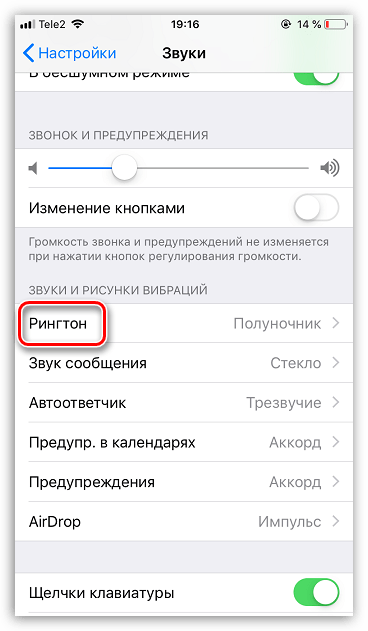
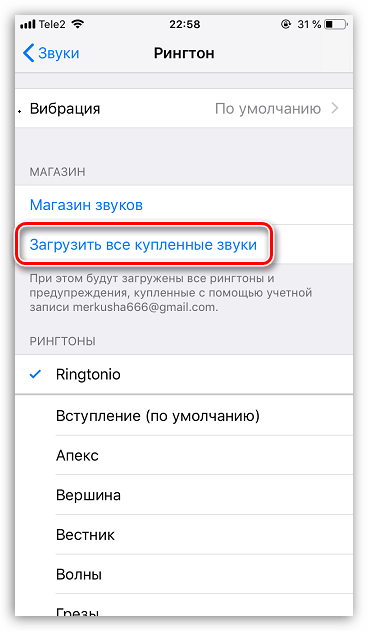
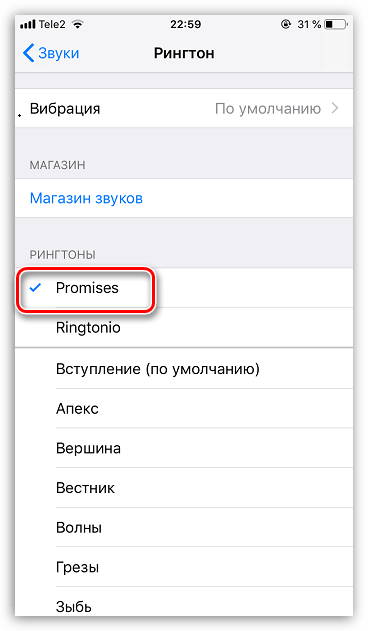
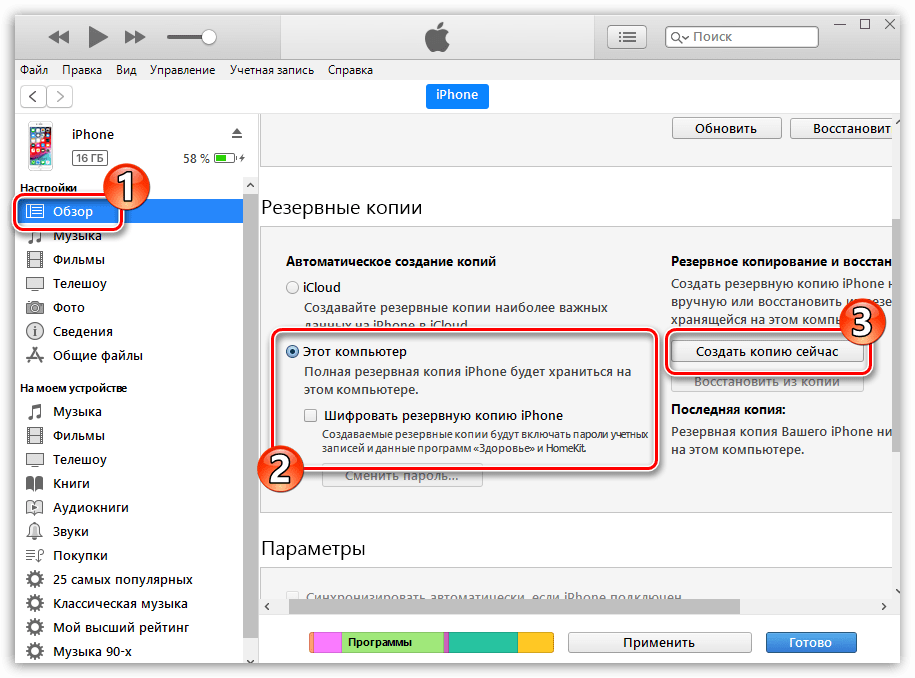
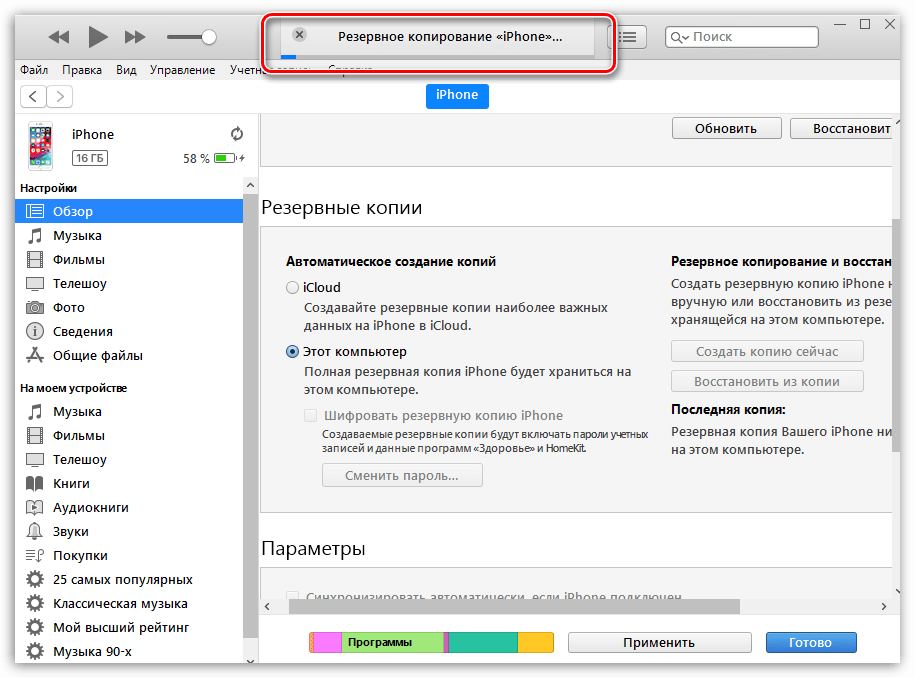
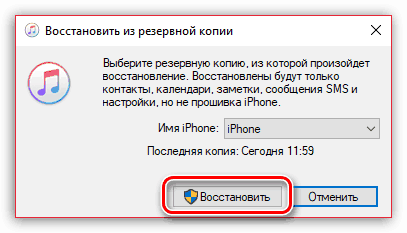
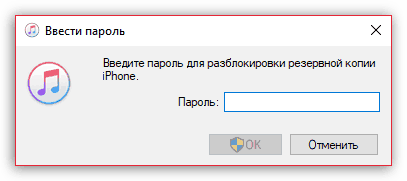
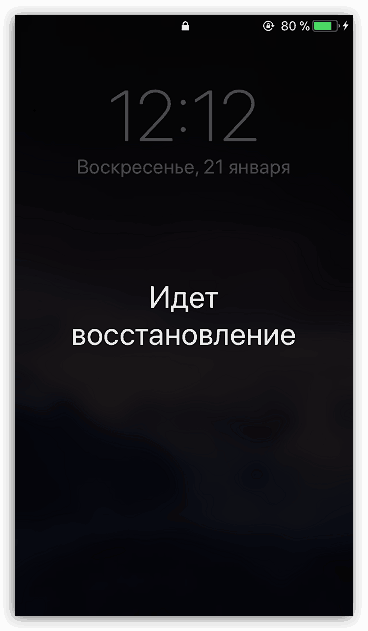
Прежде всего, если вы переезжаете с одного iPhone на другой с сохранением учетной записи Apple ID, самый простой способ переноса всех загруженных рингтонов — это установка на второй гаджет резервной копии iPhone.
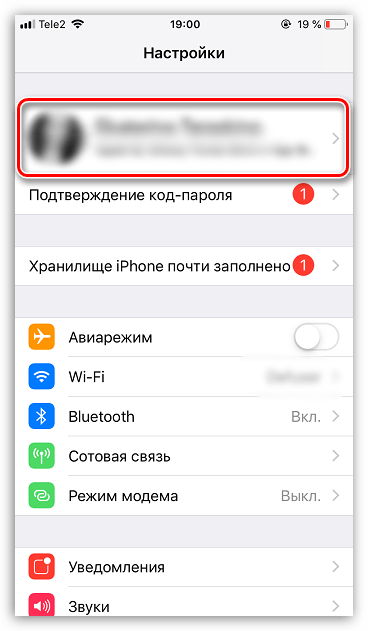
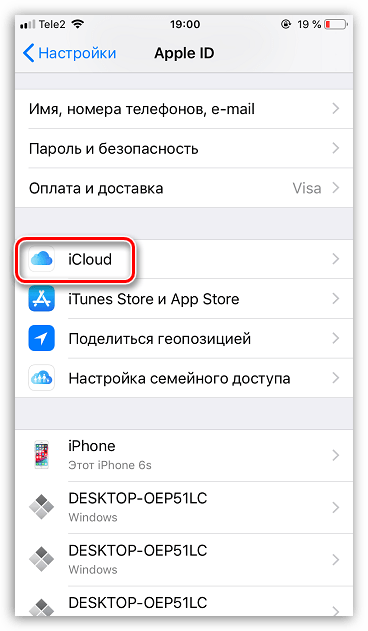
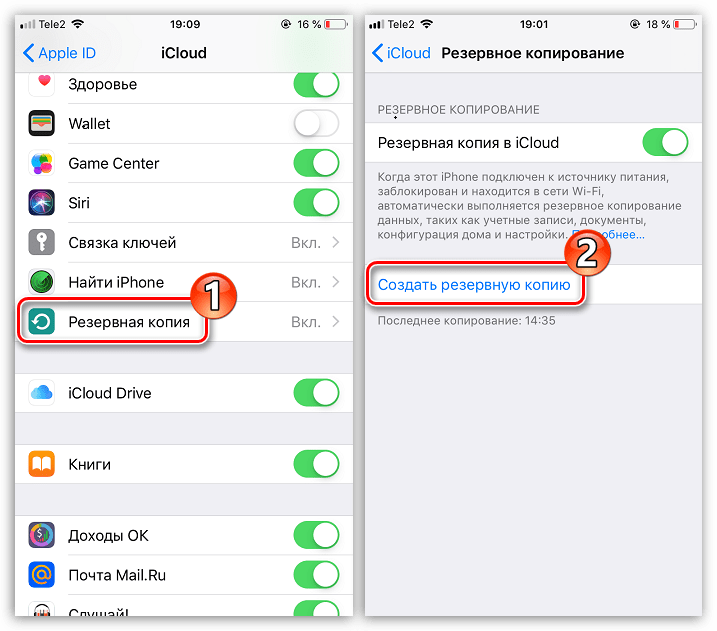
Когда резервная копия будет подготовлена, можно переходить к работе со следующим устройством. Если на втором iPhone содержится какая-либо информация, ее потребуется удалить, выполнив сброс до заводских настроек.
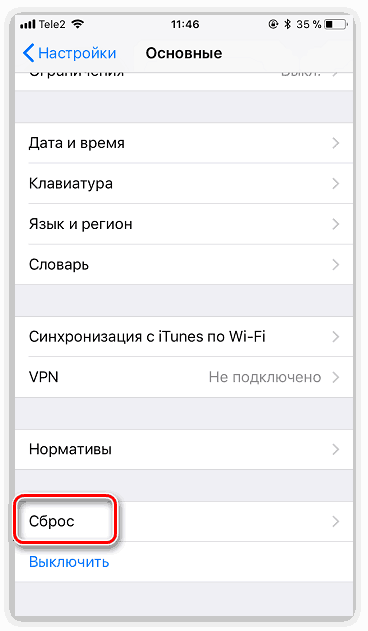
Подробнее: Как выполнить полный сброс iPhone
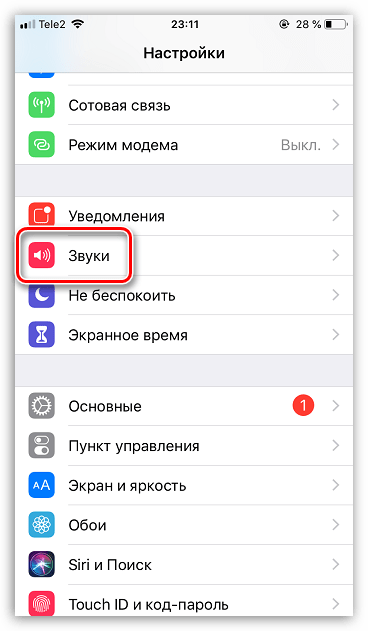
IBackup Viewer
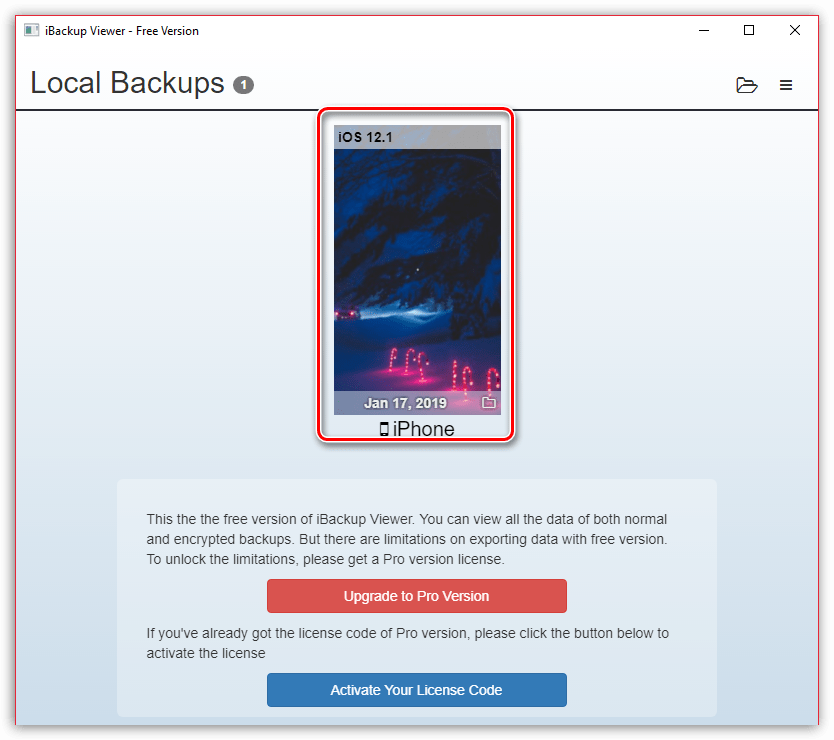
Данный способ позволяет «вытащить» из резервной копии iPhone рингтоны, сделанные пользователем самостоятельно, и перенести их на любой Айфон (в том числе и не подключенный к вашей учетной записи Apple ID). Однако здесь потребуется обратиться к помощи специальной программы — iBackup Viewer.

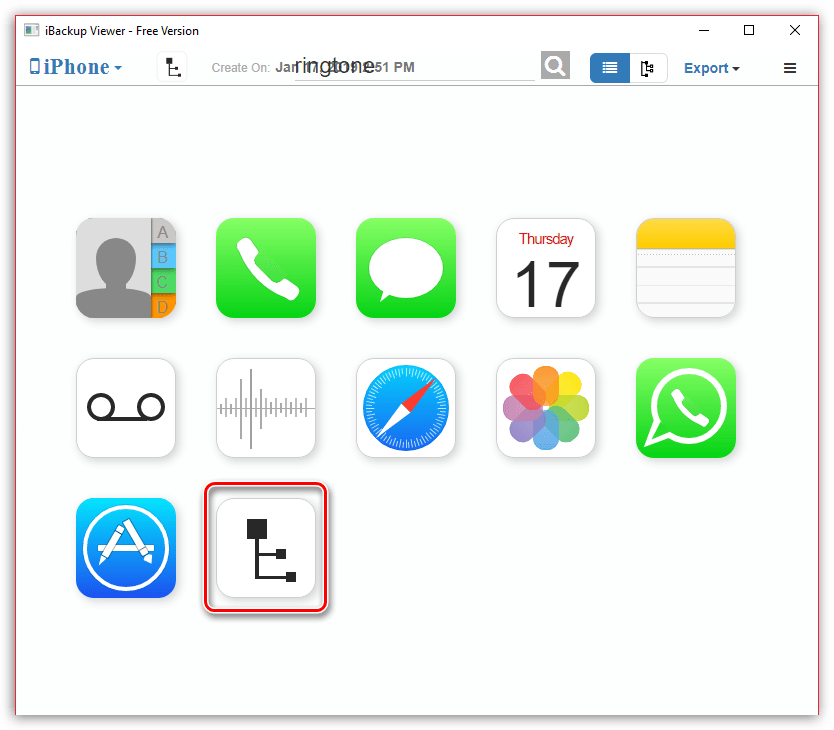
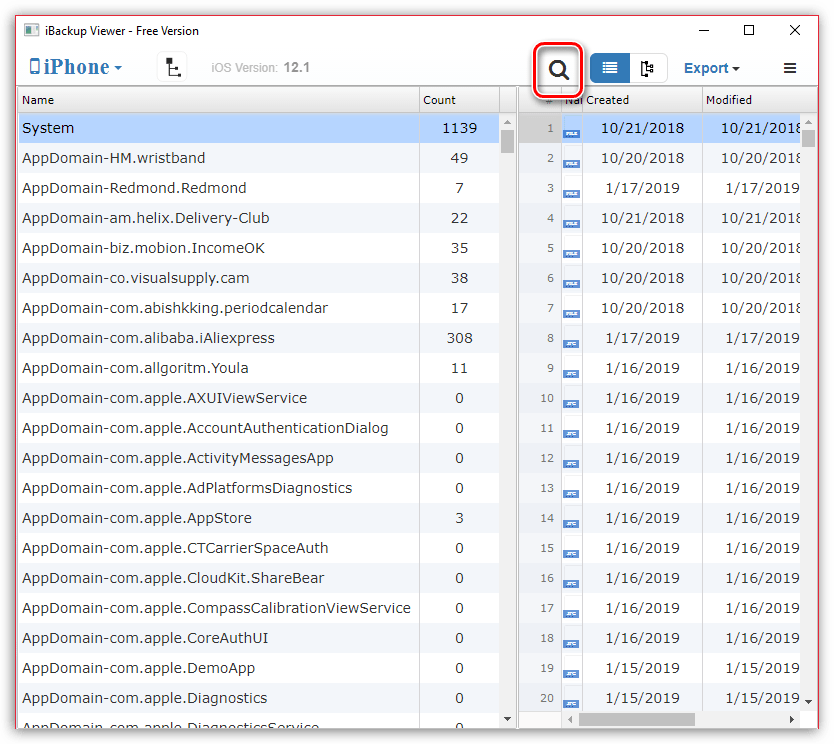
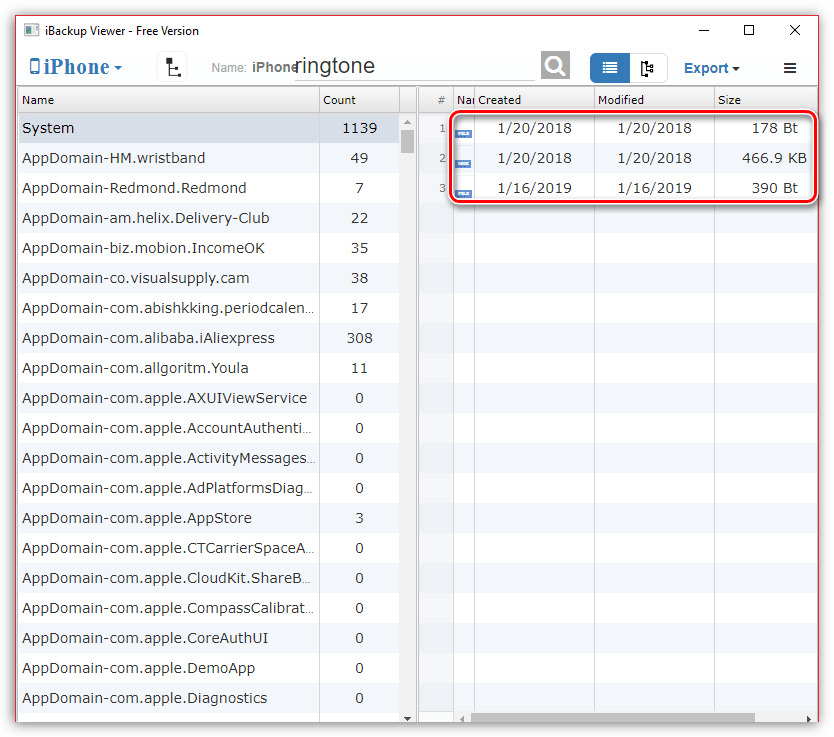
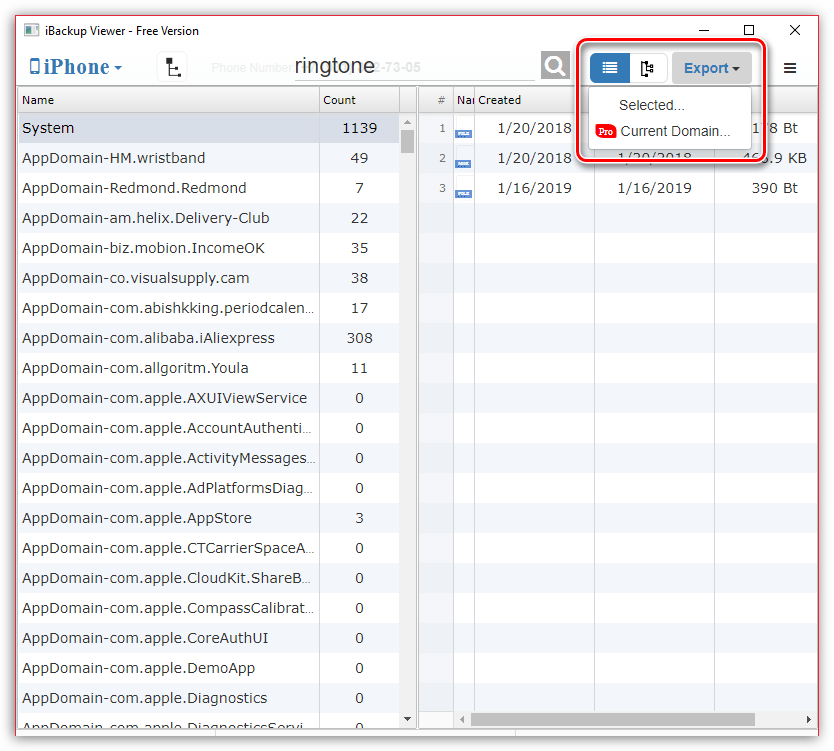
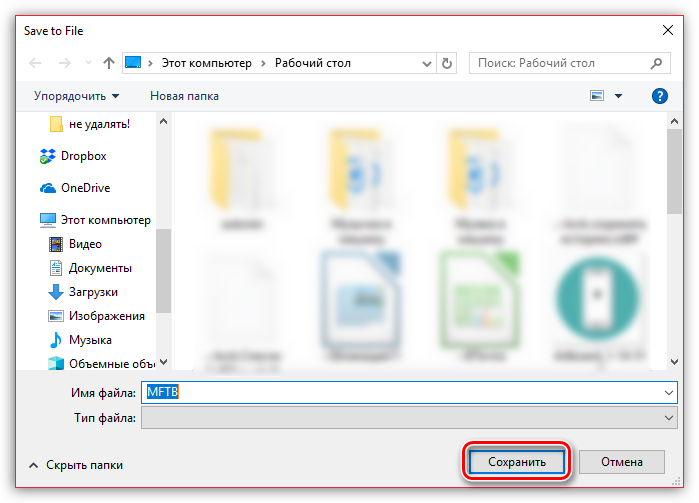
Вам остается лишь добавить рингтоны на другой Айфон. Более подробно об этом читайте в отдельной статье.
Подробнее: Как установить рингтон на iPhone
Еще статьи по данной теме

Для подавляющего большинства пользователей iPhone является полноценной заменой плееру, позволяя воспроизводить любимые треки. Так, при необходимости, музыка может быть перенесена с одного iPhone на другой одним из нижеприведенных способов.
Переносим музыкальную коллекцию с Айфона на Айфон
Так сложилось, что в iOS пользователю доступно не так много вариантов переноса песен с одного смартфона от Apple на другой.
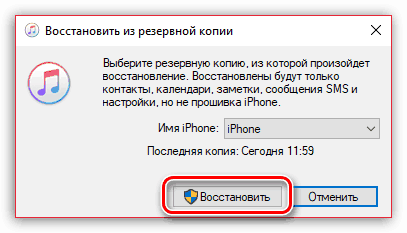
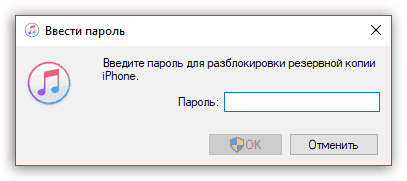
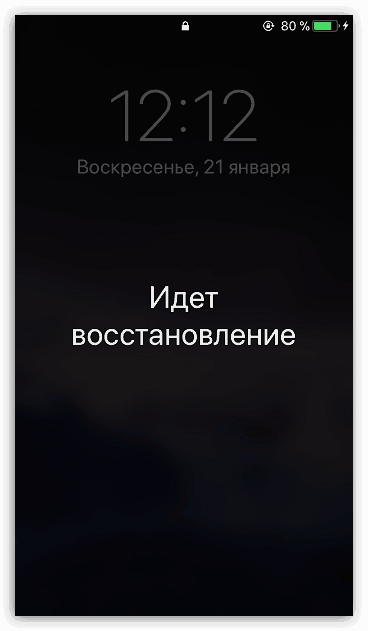
К этому способу следует обращаться в том случае, если вы планируете переезд с одного Apple-смартфона на другой. В этом случае, чтобы заново не вносить в телефон всю информацию, достаточно лишь установить резервную копию. Здесь нам потребуется обратиться к помощи программы iTunes.
Обратите внимание на то, что данный способ будет действовать только в том случае, если вся музыка, переносимая с одного телефона на другой, хранится в медиатеке iTunes.
Подробнее: Как добавить музыку с компьютера в iTunes
Перед тем, как вся информация, включая музыку, будет экспортирована в другой телефон, на старом устройстве потребуется сделать самую последнюю резервную копию. О том, как она создается, ранее подробно было рассказано в отдельной статье на нашем сайте.
Подробнее: Как создать резервную копию Айфон
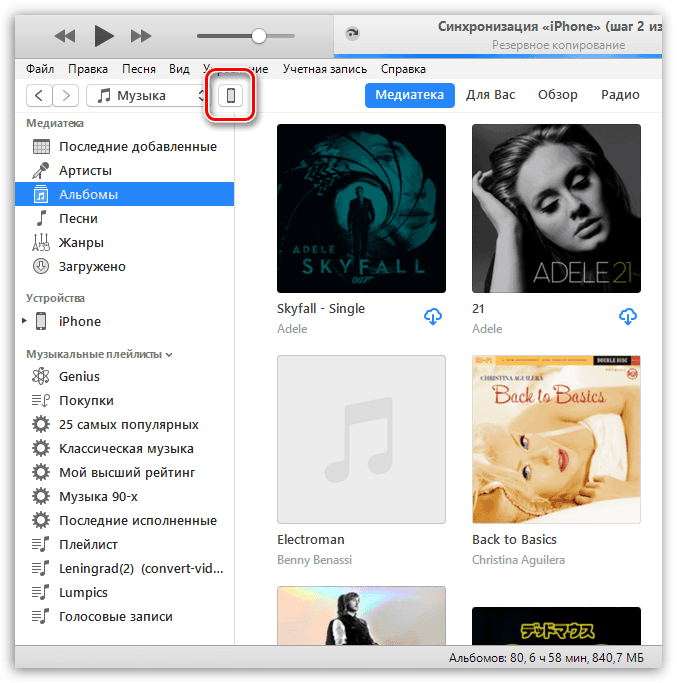
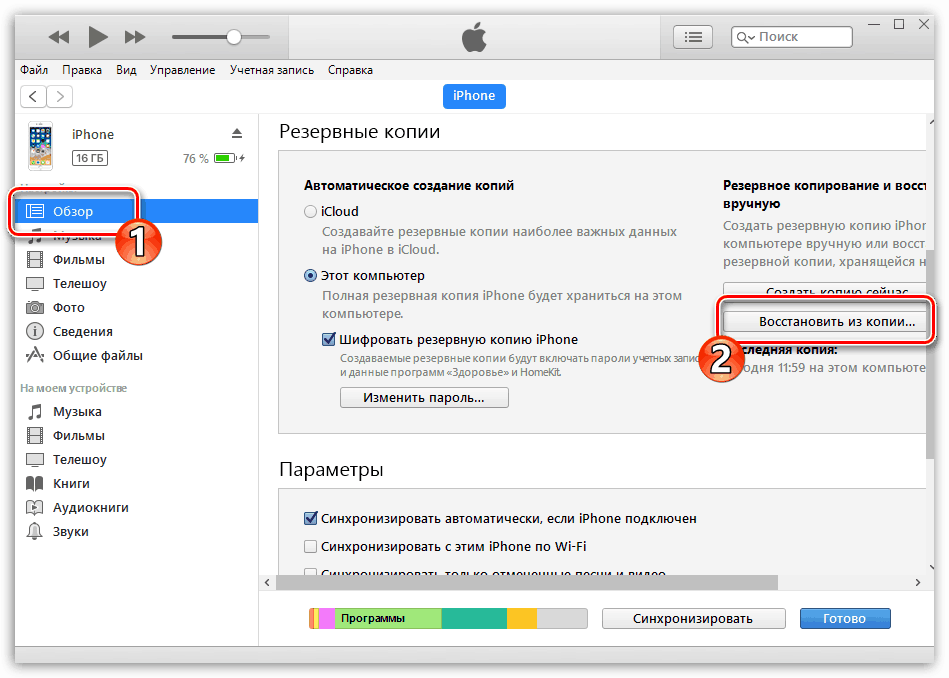
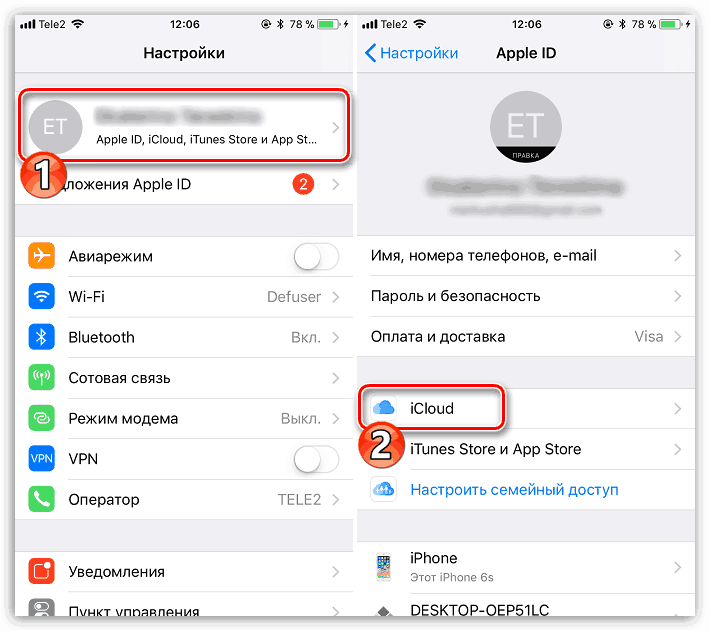
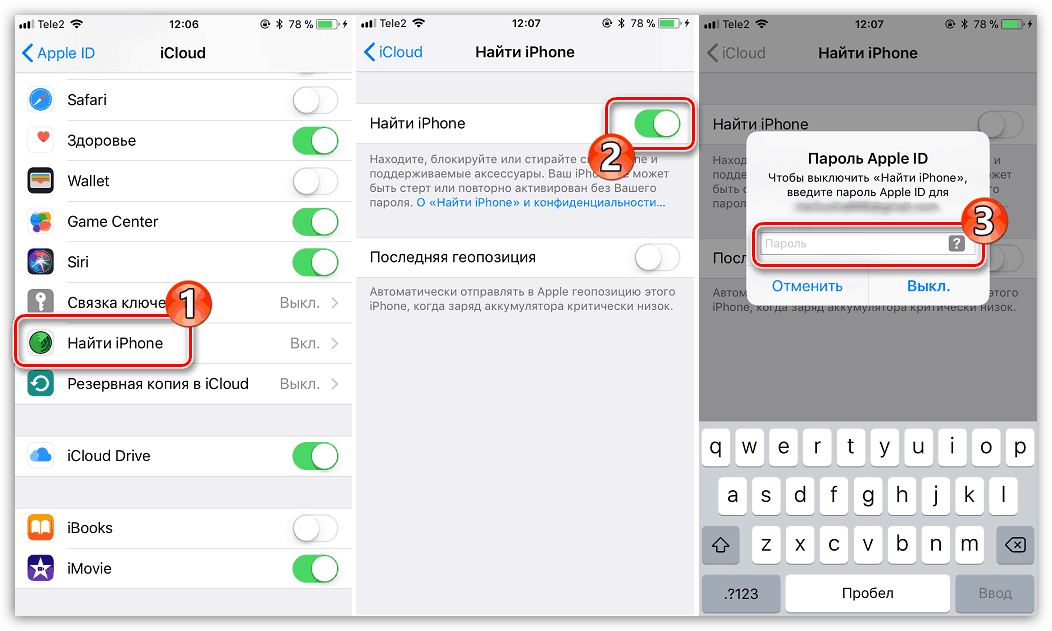
Способ 2
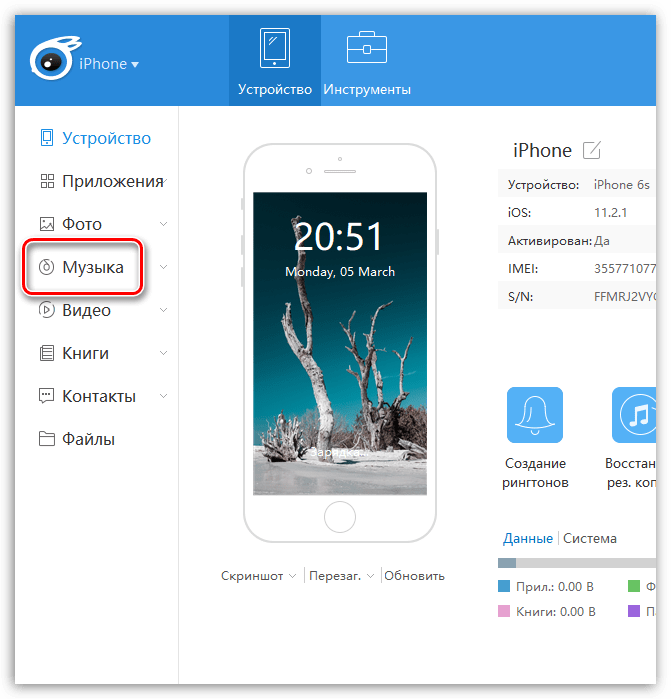
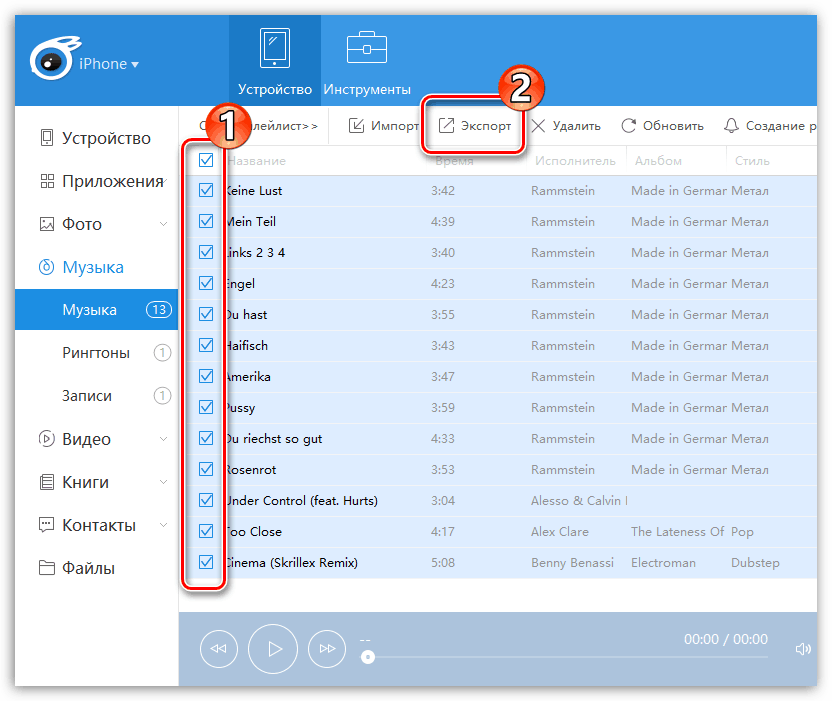
Опять же, данный способ переноса музыки с одного iPhone на другой подразумевает использование компьютера. Но на этот раз в качестве вспомогательного инструмента будет выступать программа iTools.
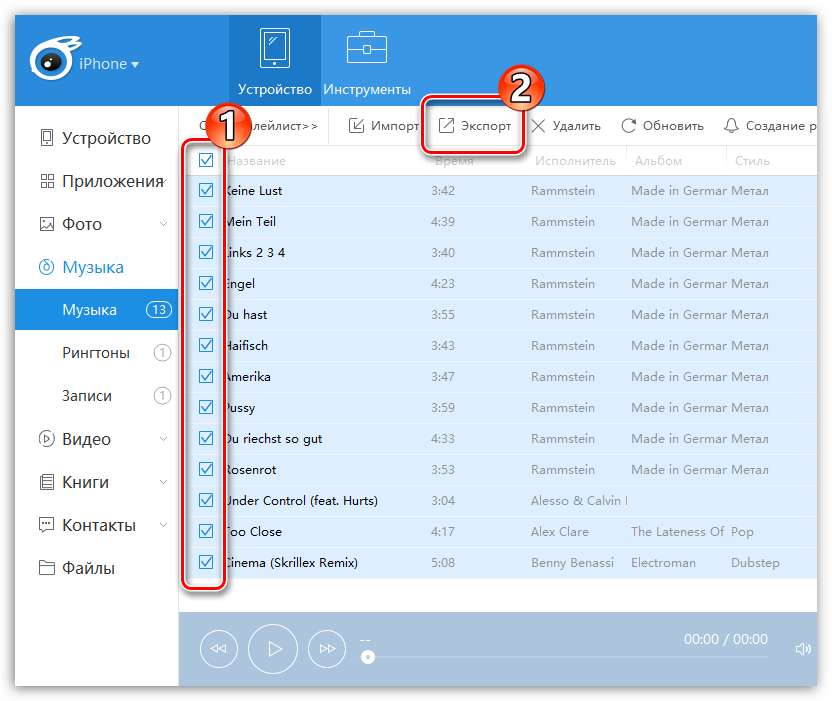
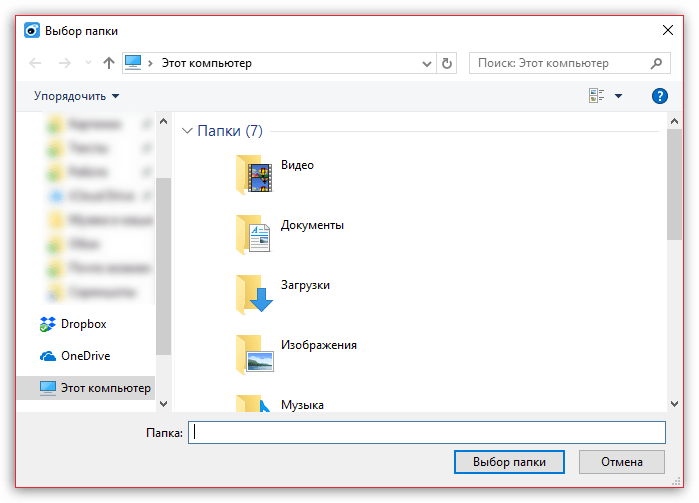
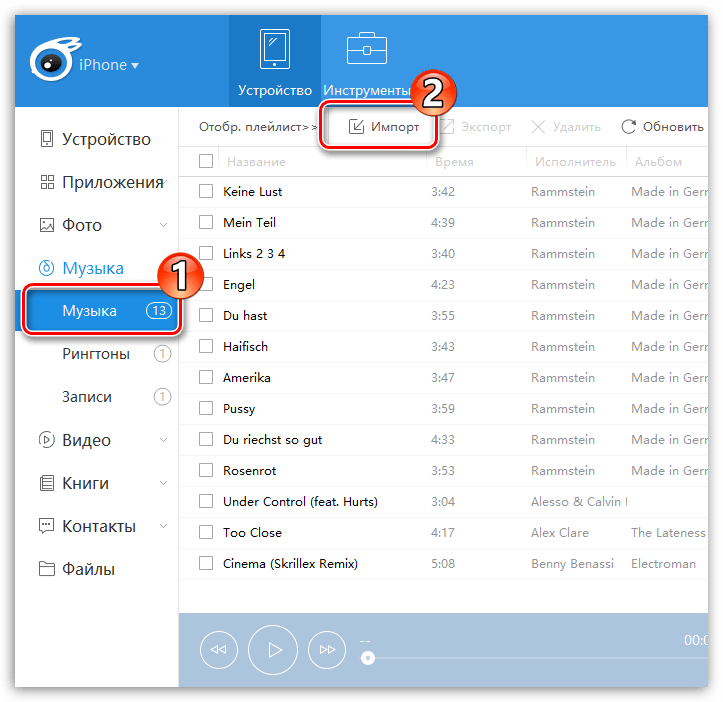
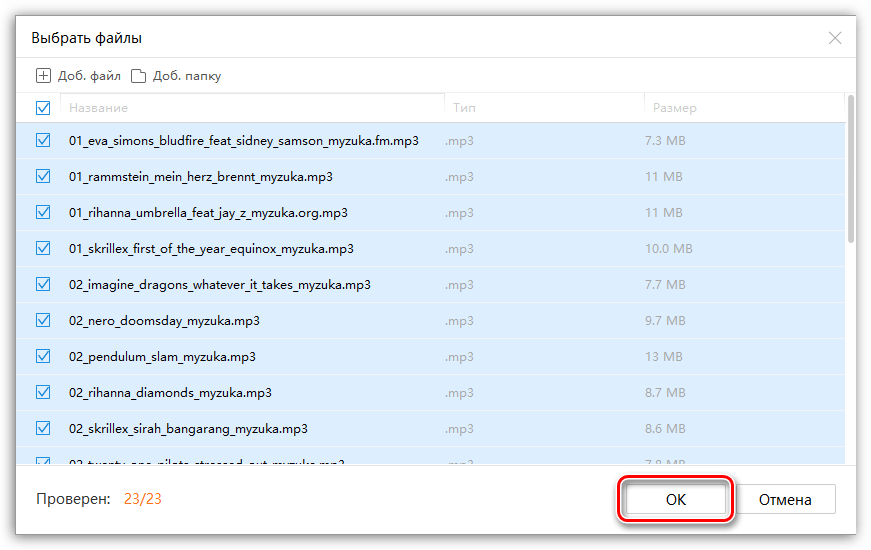
Копирование ссылки
Данный способ позволяет не перенести треки с одного Айфон на другой, а поделиться заинтересовавшими вас композициями (альбомом). Если у пользователя подключен сервис Apple Music, альбом будет доступен к скачиванию и прослушиванию. Если нет – будет предложено осуществить покупку.
Обратите внимание, что в случае отсутствия подписки на Apple Music, поделиться можно только той музыкой, которая была приобретена в iTunes Store. Если трек или альбом был загружен на телефон с компьютера, нужного пункта меню вы не увидите.
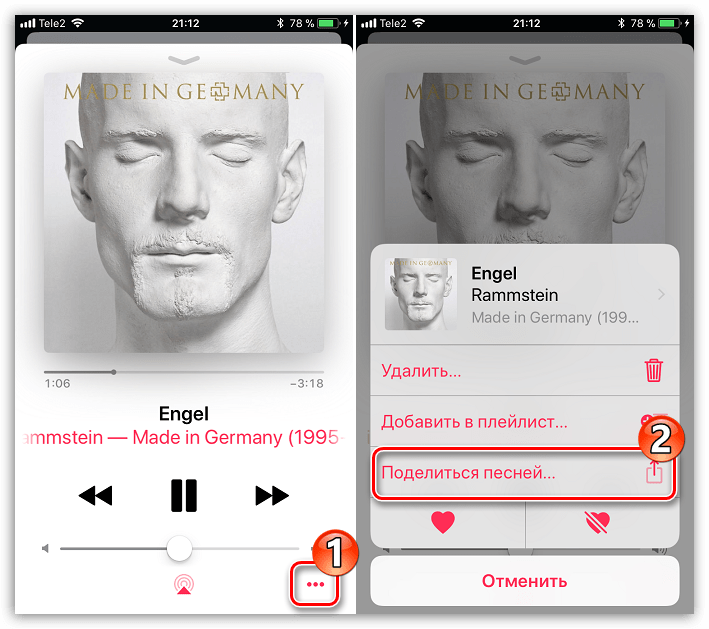
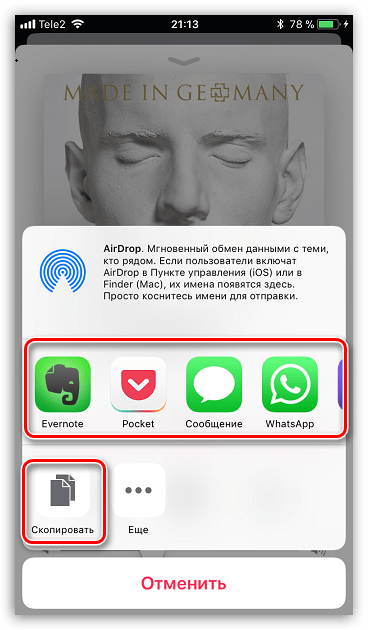
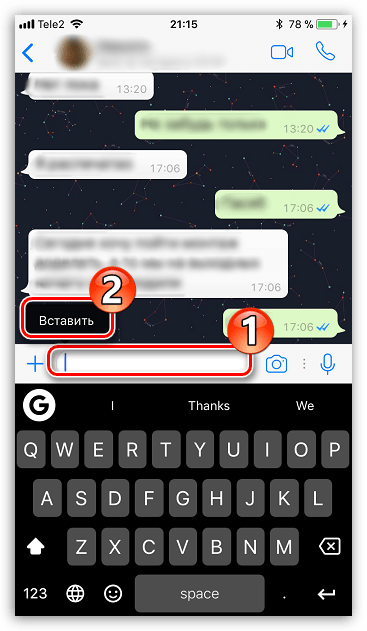
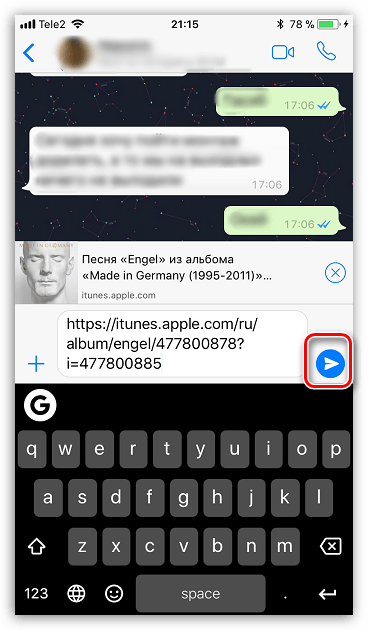
Пока это все способы, позволяющие перекинуть музыку с одного iPhone на другой. Будем надеяться, что со временем этот список будет расширен.
Во время эксплуатации iPhone пользователи работают с разными форматами файлов, которые периодически может требоваться передать с одного яблочного устройства на другое. Сегодня мы рассмотрим способы, позволяющие передавать документы, музыку, фото и прочие файлы.
Переносим файлы с одного iPhone на другой
Способ переноса информации с Айфон на Айфон, прежде всего, будет зависеть от того, на свой или чужой телефон выполняется копирование, а также от вида файла (музыка, документы, фото и т.д.).
Вариант 1
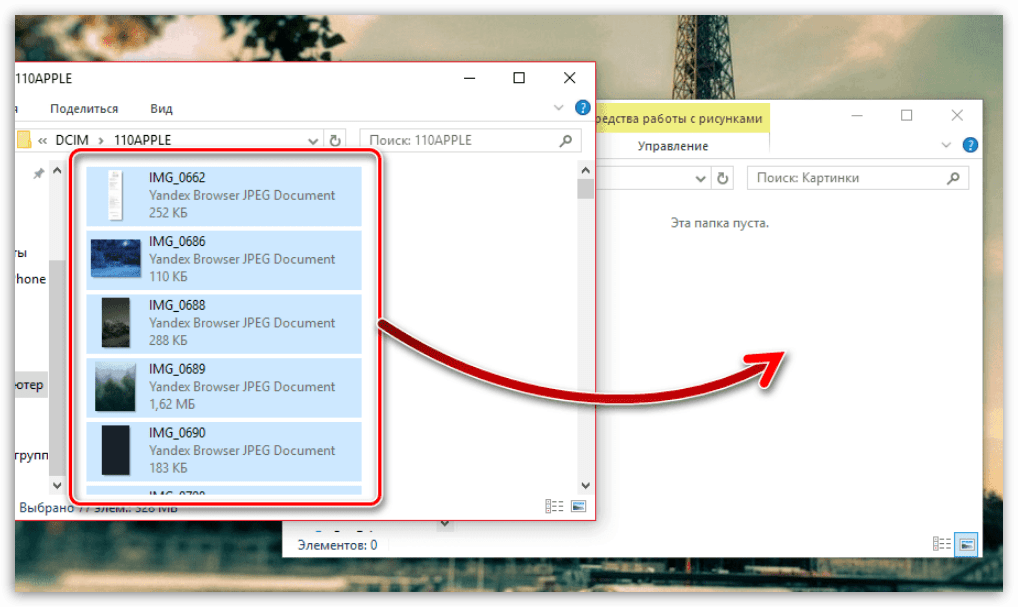
Проще всего можно переносить фотографии, поскольку здесь разработчиками предусмотрено большое количество различных вариантов копирования с одного устройства на другое. Ранее каждый из возможных способов уже подробно освещался на нашем сайте.
Обратите внимание, что все варианты переноса фото, описанные в статье по ссылке ниже, также подходят и при работе с видеозаписями.
Подробнее: Как перенести фото с iPhone на iPhone
Вариант 2
Что касается музыки, то здесь все сложнее. Если в Android-устройствах любой музыкальный файл может быть легко передан, например, по Bluetooth, то в смартфонах от Apple, из-за закрытости системы, приходится искать альтернативные методы.
Подробнее: Как перенести музыку с iPhone на iPhone
Приложения
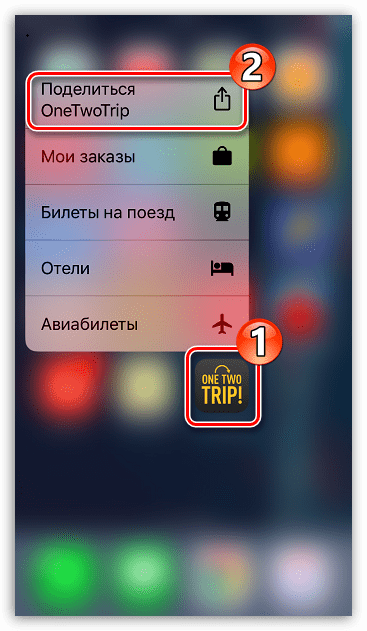
Без чего нельзя представить ни один современный смартфон? Конечно, без приложений, которые и наделяют его различными возможностями. О способах, позволяющих поделиться приложениями для iPhone, мы подробно рассказывали на сайте ранее.
Подробнее: Как перенести приложение с iPhone на iPhone
Документы
Теперь разберем ситуацию, когда вам требуется передать на другой телефон, например, текстовый документ, архив или любой другой файл. Здесь, опять же, перекинуть информацию можно разными способами.
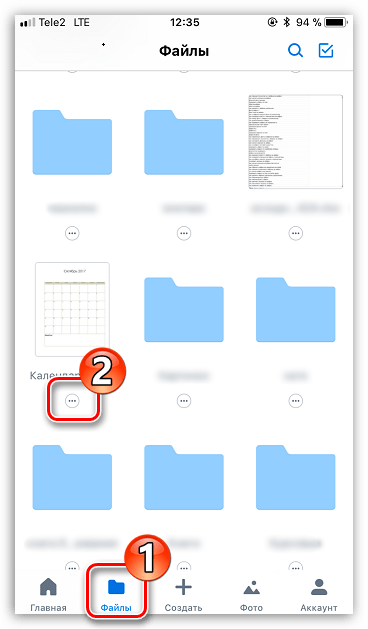
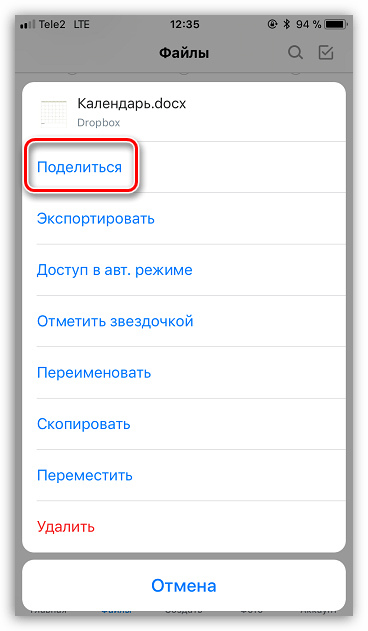
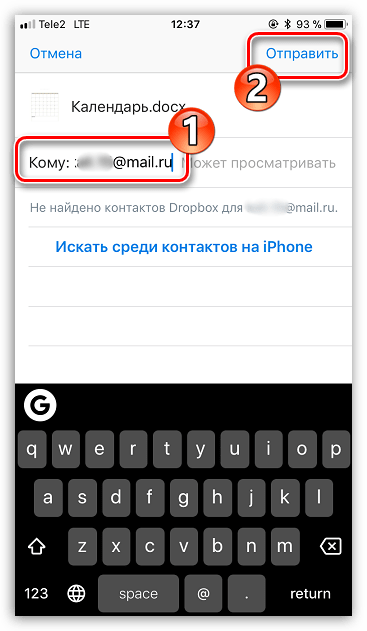
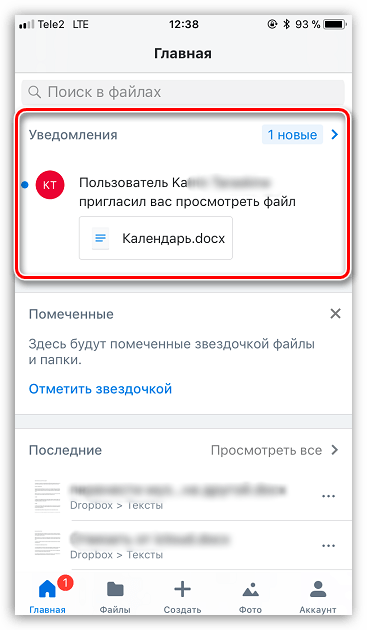
Способ 1: Dropbox
В данном случае вы можете использовать любое облачное хранилище, главное, чтобы оно имело официальное приложение для iPhone. Одним из таких решений и является Dropbox.
Способ 2: Резервное копирование
Если вам требуется перенести всю информацию и файлы, находящиеся на Айфон, на другой ваш смартфон от Apple, рационально использовать функцию резервного копирования. С ее помощью будут перенесены не только приложения, но и вся информация (файлы), содержащиеся в них, а также музыка, фото, видео, заметки и другое.
Для начала вам потребуется «снять» актуальную резервную копию с телефона, с которого, собственно, и переносятся документы. Узнать о том, как это можно сделать, вы сможете, перейдя по ссылке ниже.
Подробнее: Как создать резервную копию iPhone
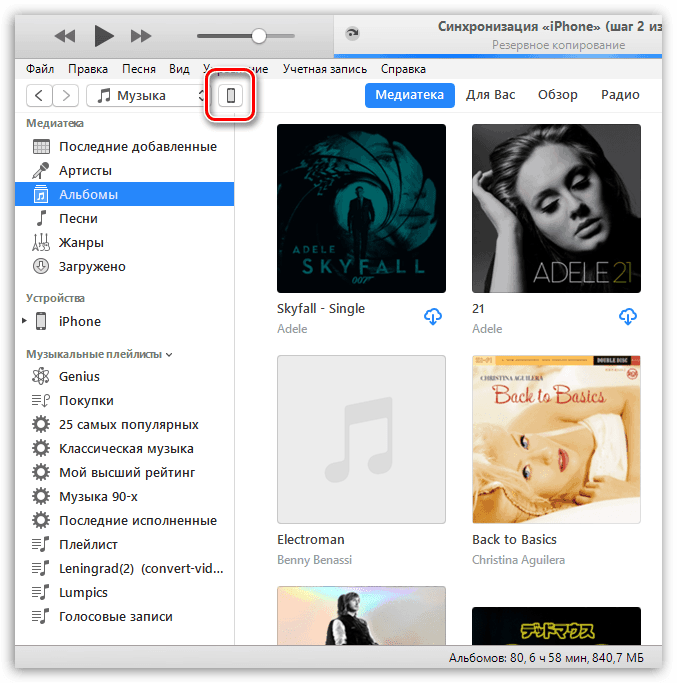
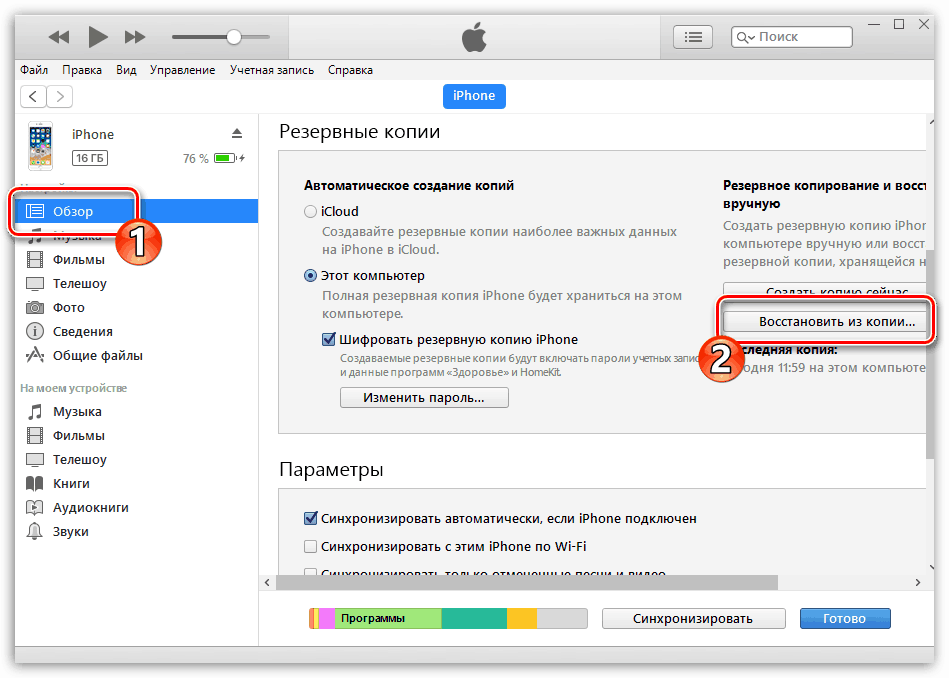
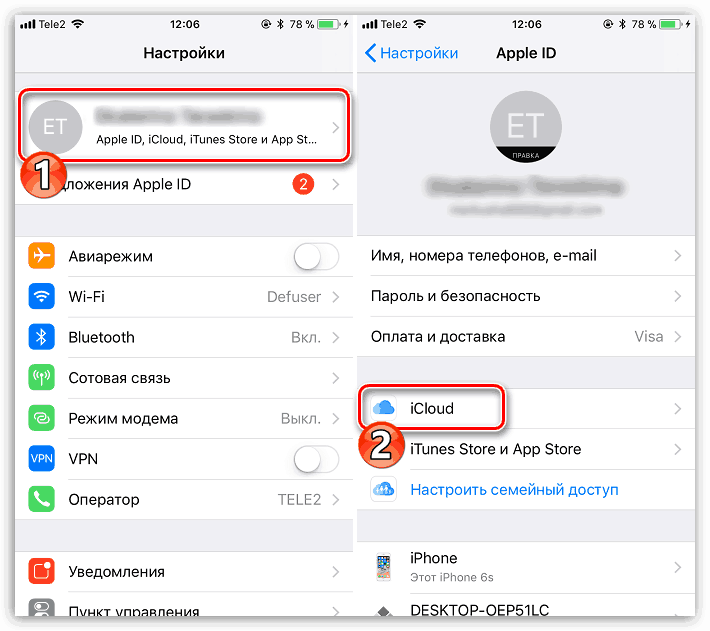
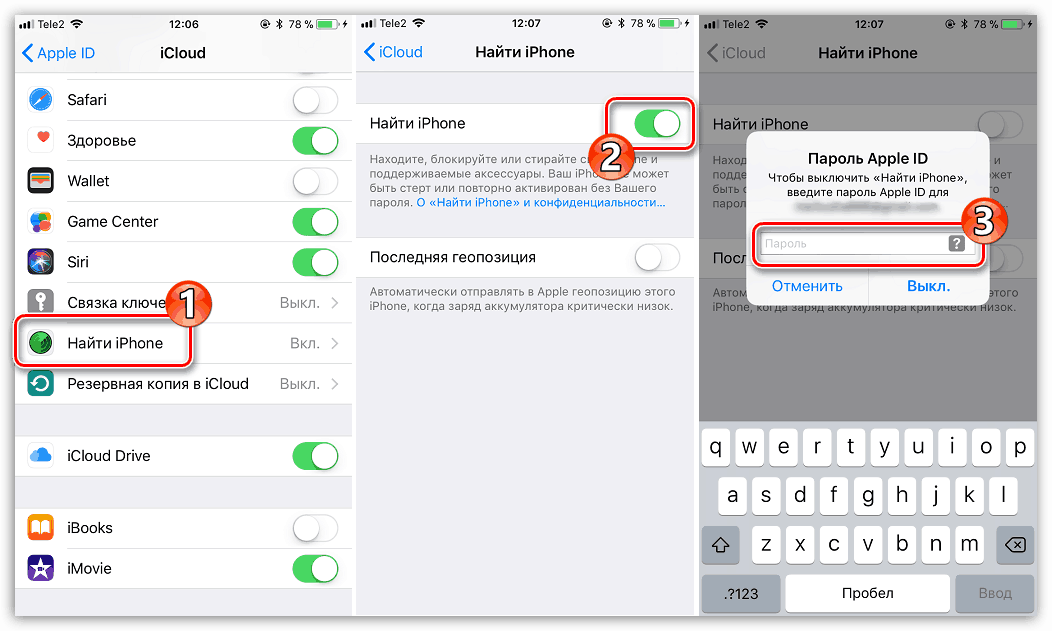
Способ 3: iTunes
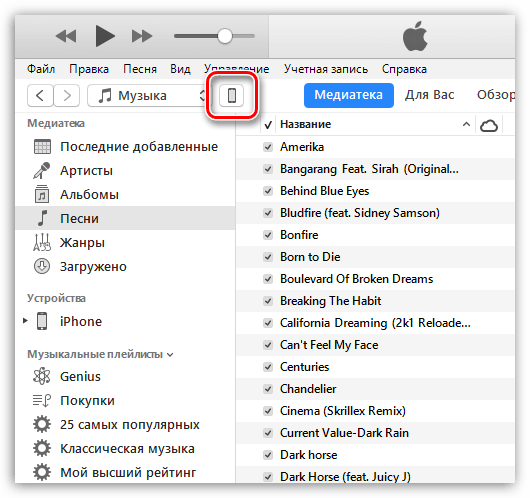
Используя в качестве посредника компьютер, различные файлы и документы, сохраненные в приложениях на одном iPhone, могут быть перенесены на другой.
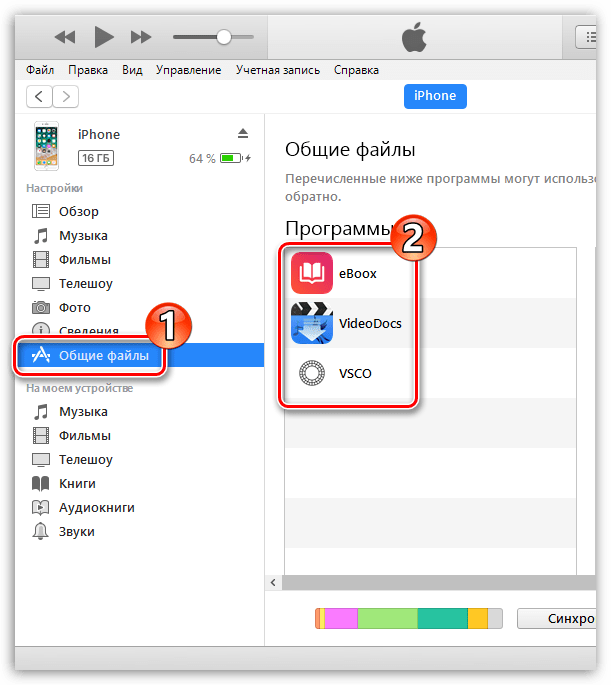
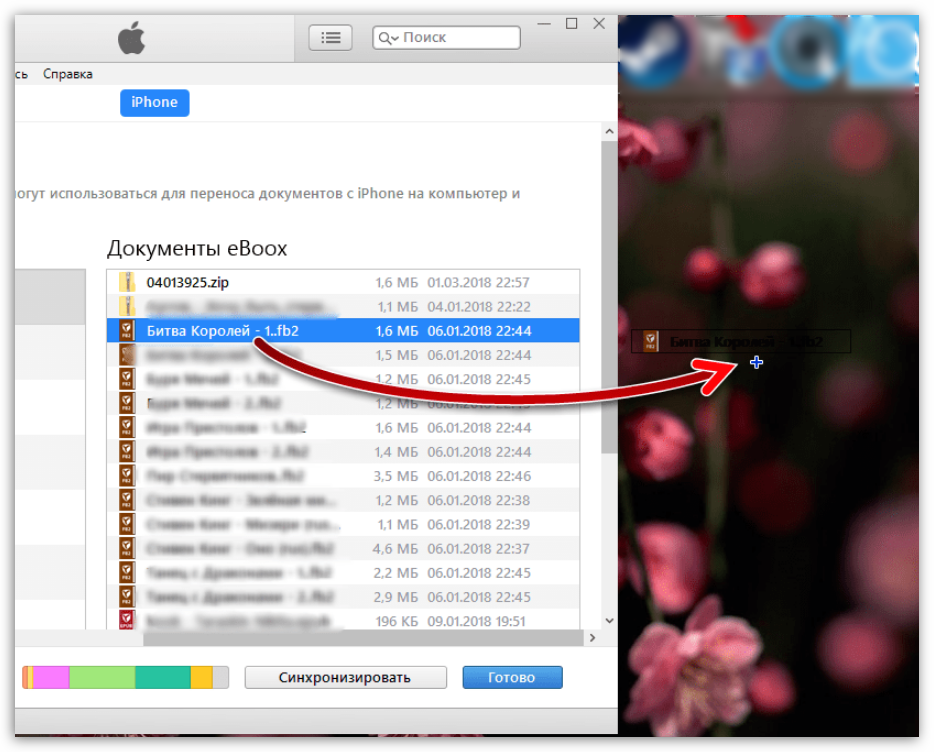
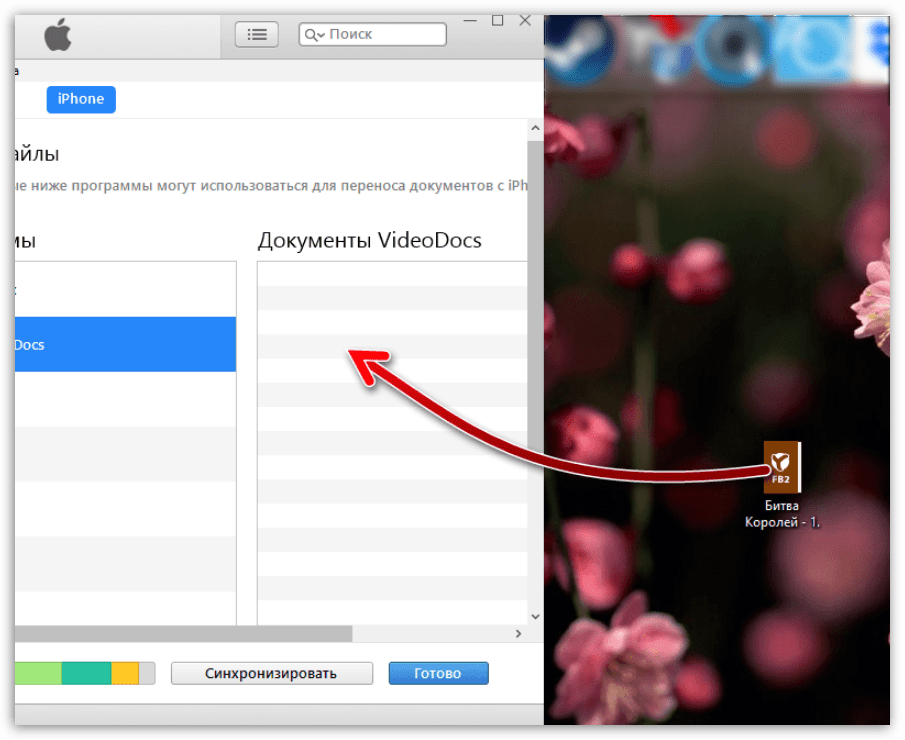
В том случае, если вы знаете способ переноса файлов с одного iPhone на другой, который не вошел в статью, обязательно поделитесь им в комментариях.
Могу ли я отправлять музыку через AirDrop?
Да. Если вы подписались на Apple Music, вы можете отправлять музыку с помощью AirDrop людям, которые также подписались на Apple Music. Просто выберите песню в Apple Music и коснитесь «Поделиться песней», а затем коснитесь ресивера, чтобы поделиться им с AirDrop.
Как поделиться музыкой с семьей?
Как поделиться плейлистом iTunes с другим телефоном?
Что вы думаете об этом посте.
- Как перенести музыку с iPhone на iTunes LibraryВ этой статье мы покажем вам, как переносить музыку с iPhone в iTunes шаг за шагом.
- Как перенести музыку с iPad на iPodЭта статья покажет вам, как шаг за шагом перенести музыку с iPad на iPod.
#4Способ 4. Перенос рингтонов с одного iPhone на другой iPhone путем восстановления с помощью iTunes/Finder
Предполагая, что у вас есть хорошая привычка создавать резервные копии своего устройства, перенос может быть частью дела, особенно если вы сейчас находитесь рядом с компьютером.
Имя: Откройте новый iPhone и установите язык и регион, когда увидите Быстрое начало экран, хит Настроить вручную. Затем подключите iPhone к WiFi, создайте Face/Touch ID и коснитесь Восстановление с Mac или ПК.
Во-вторых,: подключите iPhone к ПК, затем запустите на компьютере приложение iTunes/Finder. Установите флажок Восстановить из этой резервной копии и нажмите кнопку Продолжить кнопку, он может попросить вас ввести пароль резервной копии, введите его и выберите OK.
В третьих: Когда это будет сделано, выберите OK кнопку на ПК. Затем вам нужно продолжить настройку настроек на вашем iPhone.
После этого ваш рингтон будет отображаться на вашем новом iPhone. Затем вы можете изменить мелодию звонка iPhone в любое время.
Способ 2. Как синхронизировать купленные рингтоны с iPhone на iPhone с помощью iTunes
Если вы приобрели рингтоны на своем старом iPhone, вы можете использовать iTunes для синхронизации рингтонов с одного iPhone на другой iPhone. Проверьте следующий учебник:
Прежде чем использовать iTunes для синхронизации мелодий с iPhone на iPhone, необходимо обновить iTunes до последней версии.
Отключить автоматическую синхронизацию iPhone
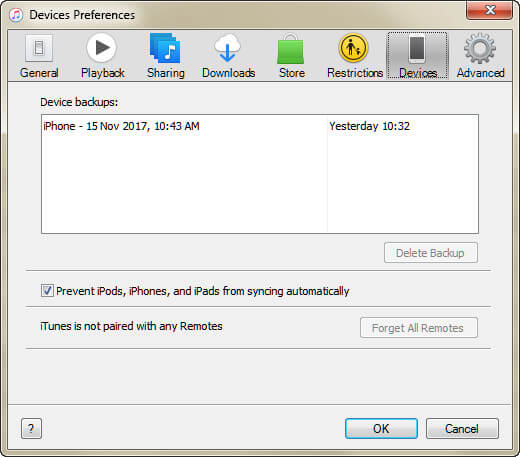
Перенос рингтонов в iTunes
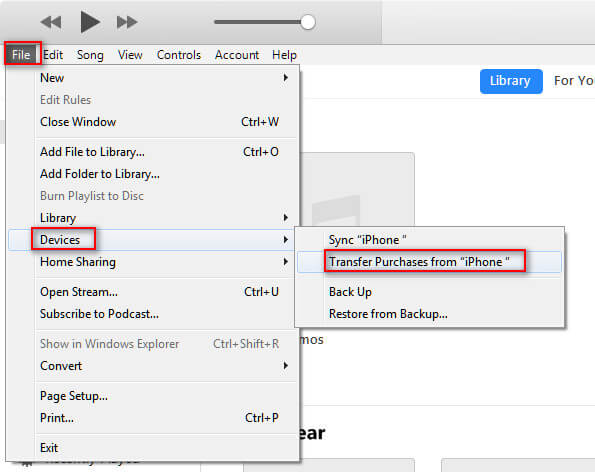
Перенос рингтонов на новый iPhone
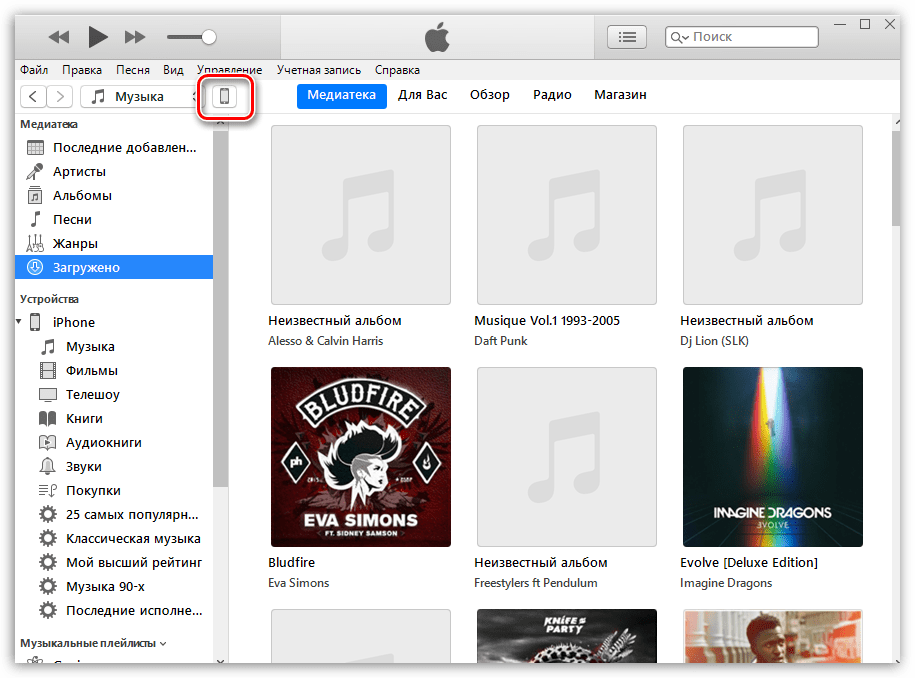
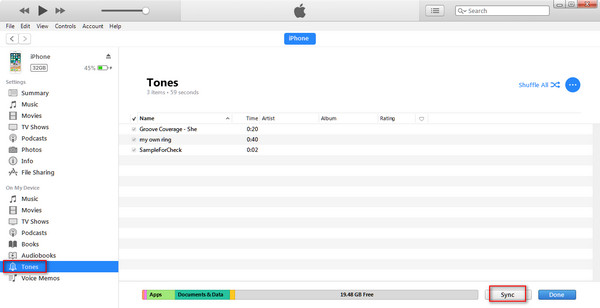
Подключите другой iPhone к компьютеру и щелкните значок iPhone, чтобы найти «Тоны». Установите флажок «Синхронизировать тоны», где вам предоставляется две опции для передачи рингтонов из iTunes на ваш iPhone, «Все тоны» и «Выбранные тоны». Выберите тот, который вы хотите передать, и нажмите «Синхронизировать», чтобы начать передачу рингтонов с iPhone на iPhone.
Способ 3. Как сделать резервную копию рингтонов iPhone на другой iPhone без iTunes
Без iTunes вы все равно можете передавать рингтоны на iPhone с одного iPhone с помощью FoneCopy. FoneCopy программа передачи данных телефона, предназначенная для передачи контактов, фотографий и мультимедийных файлов с одного устройства на другое, например, для передачи рингтонов с iPhone 6 на iPhone 7, синхронизации контактов с iPhone 5 на iPhone 6 и т. д.
Бесплатно загрузите это программное обеспечение на свой компьютер, установите и запустите его немедленно.
Подключите два устройства iPhone к ПК с помощью USB-кабелей.
Пожалуйста, убедитесь, что «Target» и Source iPhone находятся в нужном месте. Например, если вы хотите перенести мелодию звонка с iPhone 4 на iPhone 5, необходимо убедиться, что iPhone 4 установлен в «Исходное устройство», а iPhone 5 — в «Целевое устройство». Если нет, просто нажмите «Переключить».
Установите флажок «Медиа» и нажмите «Начать копирование», чтобы скопировать мелодии с одного iPhone на другой iPhone.
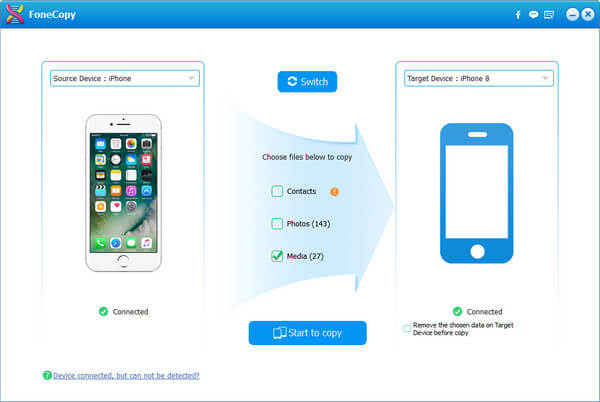
Но таким образом вы перенесете все свои мультимедийные файлы на другой iPhone, включая мелодии звонка, музыку, список воспроизведения, фильмы, аудиокниги и т. Д.
Как перенести музыку с iPhone на iPhone/ПК/Mac с помощью Dr. Fone
Dr.Fone — полноценный помощник для iOS-устройств, состоящий из множества полезных инструментов. Например, Диспетчер телефона поможет вам перенести данные с мобильного телефона на рабочий стол.
Более того, если вы хотите перенести музыку с одного телефона на другой, вы можете выбрать «Передача по телефону» и одним щелчком мыши передать их.
Более того, он совместим с Windows и Mac, iPhone и Android Phone, что означает, что Dr.Fone предложит более беззаботную передачу, чем Airdrop.
Доктор Фоне (Победа)
Доктор Фоне (Mac)
Шаги для передачи музыки с iPhone на телефон:
Имя: Откройте программу, выберите Телефонный перевод, затем подключите iPhone к ПК, и вы увидите, что программа сканирует данные вашего iPhone.

Во-вторых,: когда он закончится, подключите другой телефон к компьютеру, он отобразится в целевой области.
В третьих: Установите флажок «Музыка» в списке и выберите Start Transfer кнопку, данные будут переданы через несколько секунд.
Шаги для переноса музыки с iPhone на рабочий стол:
Шаг 1: Подключите ваш iPhone к рабочему столу. Откройте Dr.Fone ⟶ Менеджер по телефону ⟶ Музыка. Затем вы можете передавать музыку на iPhone, перетаскивая музыкальные файлы в интерфейс.

Шаг 2. Если вы хотите экспортировать музыку с iPhone на рабочий стол, вы можете выбрать музыку, которая отображается в списке, и щелкнуть значок экспорта ⟶ Экспорт на ПК.
Затем он попросит вас решить, какую папку вы хотите сохранить, после чего песни будут перенесены на ваш рабочий стол.
Как передавать рингтоны для iPhone с помощью FoneTrans
FoneTrans — Лучшая передача файлов iOS Для Mac
- Aiseesoft FoneTrans — это профессиональный инструмент синхронизации iPhone для передачи всех типов данных iOS между устройствами iOS, перемещения данных с iPhone на Mac / iTunes и синхронизации данных с Mac на iPhone.
- Синхронизируйте фотографии, музыку, плейлист и т. Д. С iPhone в iTunes напрямую.
- Перенос контактов, календаря, фотографий и т. Д. С iPhone на компьютер (Windows PC и Mac).
- Перенос данных с компьютера на iPhone.
- Совместим с iPhone, iPad и iPod с iOS.
Запустите это простое в использовании программное обеспечение сторонних производителей на своем компьютере.
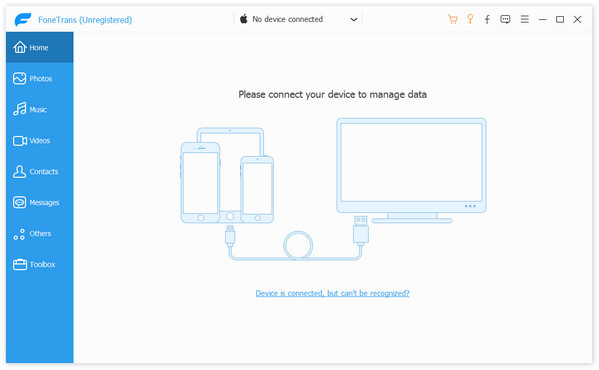
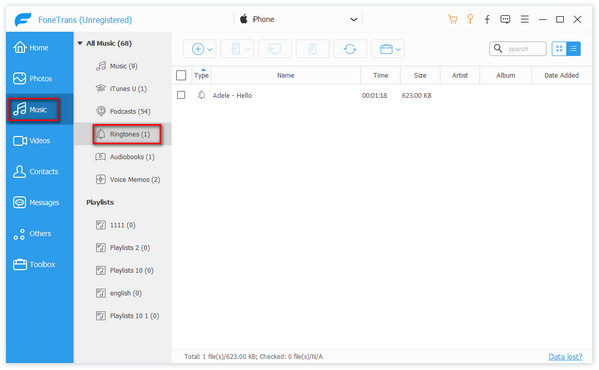
Нажмите «Добавить», чтобы выбрать музыку, которую вы хотите передать в качестве мелодии звонка iPhone. Когда вы найдете следующее сообщение с подсказкой, нажмите «Да».
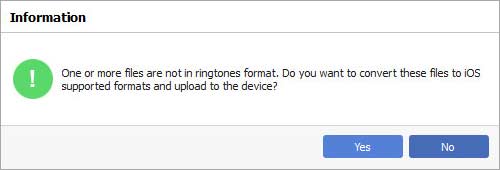
Затем музыка на вашем компьютере была преобразована в формат M4R и перенесена на ваш iPhone напрямую.
Всего за несколько кликов вы можете использовать эту передачу рингтонов для iPhone, чтобы скопировать свои рингтоны на iPhone. Кроме того, вы можете использовать его для передачи других данных iOS, таких как фотографии, видео, песни, контакты и многое другое между ПК / Mac и iPhone / iPad / iPod.
Есть много людей, которые хотят делать свои собственные рингтоны для iPhone. Вам достаточно повезло, чтобы получить iPhone Ringtone Maker, Найдите страницу продукта этого программного обеспечения для создания собственных рингтонов для iPhone. Чтобы удовлетворить ваши требования, вы можете создавать собственные рингтоны для iPhone с вашими любимыми песнями. Вы можете выбрать любимые части музыки в качестве мелодии звонка для iPhone и экспортировать на свой iPhone напрямую. Кроме того, если вы хотите поделиться своими рингтонами для iPhone со своим другом с другим iPhone, вы можете сделать это с помощью FoneTrans и iPhone Ringtone Maker.
Для получения дополнительной информации о создании собственных рингтонов для iPhone вы можете прочитать: Как делать рингтоны с iPhone Ringtone Maker.

- Как перенести музыку с iPhone на iPhoneВ этой статье показано пошаговое руководство по переносу музыки с iPhone на iPhone на Windows и Mac.
- Как перенести видео с компьютера на iPad без iTunesЭта статья предоставляет вам лучшее решение для переноса ваших видео с ПК на iPad.
- Как перенести музыку / аудио с iPod на iPhone
Как с легкостью поставить рингтоны на iPhone 14/13/12/11/XS/XR/X/8/7/6/5/4/3
Все мы знакомы с iPhone, который можно считать самым влиятельным телефоном на рынке. Однако, находясь под влиянием встроенной системы iOS, многие пользователи iPhone не знают, как использовать этот популярный iPhone, особенно в первый раз. Один из простейших примеров — смена мелодий для iPhone. Сам iPhone не позволяет пользователям устанавливать свои любимые Музыка MP3 на вашем iPhone на рингтон напрямую. Итак, далее мы покажем вам, как изменить рингтоны для iPhone, особенно для пользователей, которые используют iPhone в первый раз.
Сначала мы представим теорию установки рингтонов для iPhone. Почему iPhone не поддерживает установку музыки в формате MP3 в качестве мелодий звонка? Причина в том, что iPhone не поддерживает мелодии в формате MP3. Работает только формат M4R. Более того, общая продолжительность игры не может превышать 40 секунд. Из-за этих ограничений многие пользователи iPhone не могут менять свои мелодии звонка. Ну как сделать и передать рингтоны на iPhone X / 8/7/7 Plus / SE / 6s / 6s Plus / 6/6 Plus / 5 / 5s? Давайте разберемся, прочитав эту статью.
Способ 1. Как перенести рингтоны с iPhone на iPhone (рекомендуется пользователями)
Этот способ синхронизации рингтонов с iPhone на iPhone широко настраивается большинством пользователей, потому что это очень просто с помощью стороннего программного обеспечения, FoneTrans.
FoneTrans — iOS перевод Для Mac
- Передача мелодий с iPhone на iPhone напрямую.
- Синхронизируйте мелодии, музыку и видео с устройства iOS на iTunes / компьютер.
- Резервное копирование контактов, SMS и т. Д. На iPhone.
- Конвертируйте видео или аудио форматы автоматически, чтобы быть совместимыми с вашим устройством.
После успешной установки FoneTrans вам необходимо запустить это программное обеспечение на вашем компьютере.
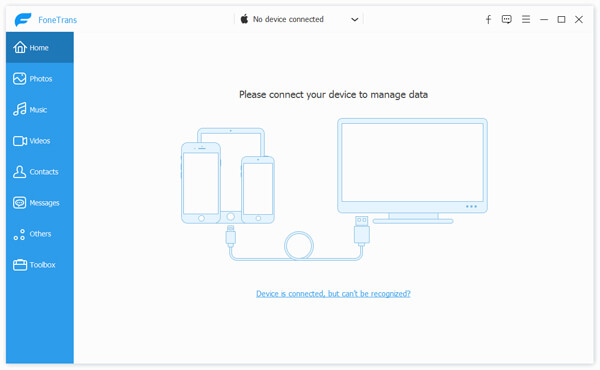
Подключите два устройства iPhone к компьютеру.
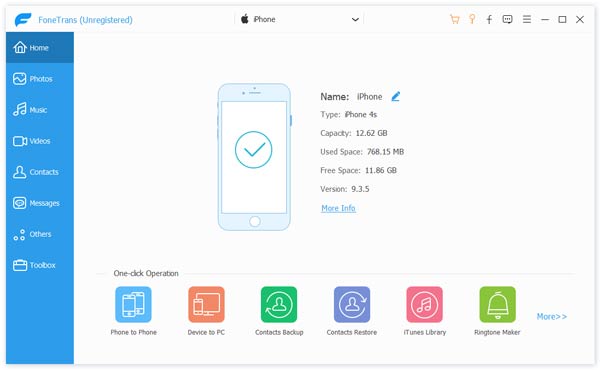
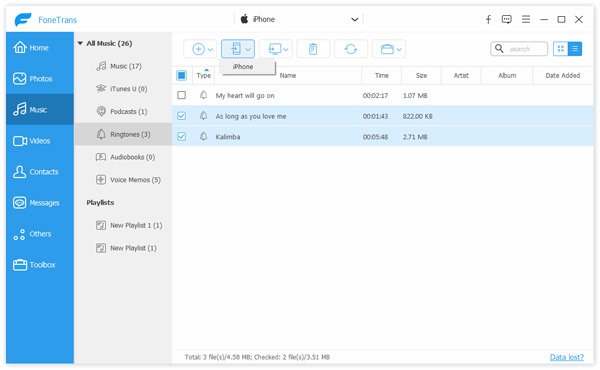
Способ 4. Как получить рингтоны с одного iPhone на другой iPhone с помощью iTunes (Стирание данных)
Здесь последний, но не менее важный способ передачи рингтонов с iPhone на iPhone — это использование iTunes. Здесь мы будем использовать функцию резервного копирования и восстановления iTunes для синхронизации всех данных, включая мелодии звонка с iPhone на iPhone.
Резервное копирование данных для исходного iPhone в iTunes
Подключите исходный iPhone к компьютеру и запустите iTunes. Нажмите значок iPhone и перейдите в раздел «Сводка», чтобы отметить «Резервное копирование сейчас» в разделе «Резервное копирование и восстановление вручную», чтобы выполнить резервное копирование всех данных, включая мелодии звонка, в iTunes.
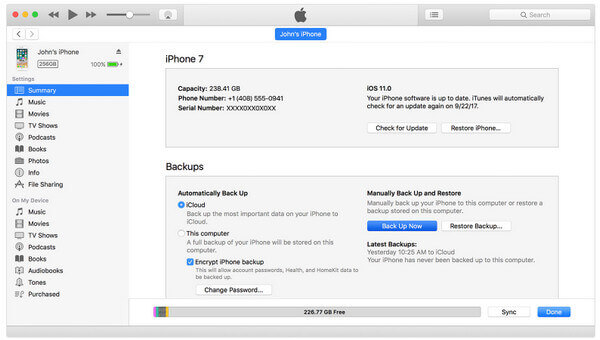
Восстановить рингтоны на другой iPhone
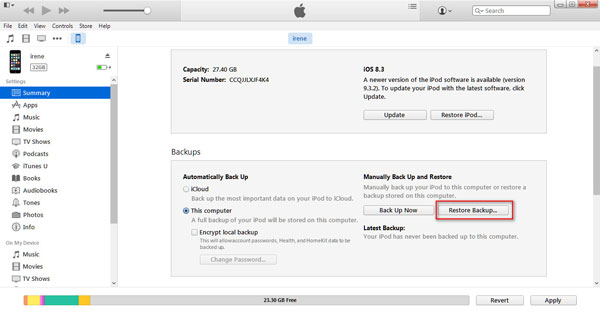
Здесь следует сделать вывод, что независимо от того, какие рингтоны вы хотите перенести с одного iPhone на другой iPhone, вы можете обратиться к этому сообщению, чтобы помочь вам сделать это. Движение тонов может быть настолько простым, насколько вы можете себе представить.
- Топ 10 лучших бесплатных рингтонов для iPhone / AndroidВ этом посте представлены 10 лучших бесплатных рингтонов для Android / iPhone, чтобы добавить рингтон на iPhone / Android с помощью приложения для создания рингтонов.
- Увеличение громкости MP3 — Как сделать аудио файл громчеВ этой статье мы расскажем о двух способах увеличения объема файлов MP3 на компьютере и в Интернете.
- Рингтоны на текстовые сообщения для создания мелодий для сообщений бесплатноХотите делать рингтоны для текстовых сообщений? Прочитайте эту статью, чтобы бесплатно загружать и создавать рингтоны для сообщений на iPhone и Android.
#2Способ 2. Перенос рингтонов с одного iPhone на другой iPhone с помощью быстрого запуска
Quick Start — это новый метод передачи данных, который позволяет пользователям Apple напрямую передавать данные со своего старого iPhone на новый iPhone. Итак, мы можем перенести рингтоны на другой iPhone с помощью Quick Start.
Шаг 1: Включите новый iPhone, затем вы увидите экран Hello, проведите пальцем снизу вверх. Затем выберите язык и регион, продолжайте, пока не найдете Quick Start.

Шаг 2: затем переместите старое устройство ближе к нему, и на новом iPhone появится подсказка, коснитесь Продолжить продолжать. И вы увидите, как на вашем старом iPhone появляется живой узор, и вам нужно держать новый iPhone и использовать его камеру, чтобы поймать узор.
Шаг 3: введите пароль своего старого iPhone на новом, а затем настройте Face ID/Touch ID. Кран Трансфер с iPhone, далее переходите по инструкции и начнется передача данных, сколько времени займет процесс зависит сколько данных на вашем старом айфоне.
Режимы работы AirDrop
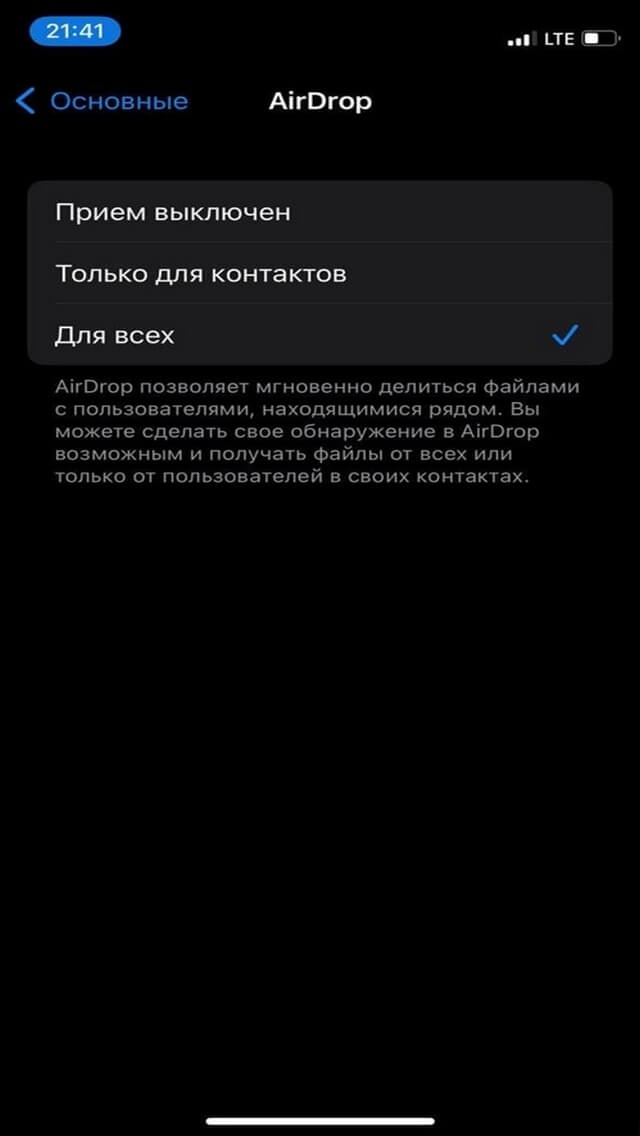
У функции есть три режима, определяющие, с каких именно гаджетов вы сможете принять файлы.
- С устройств, чьи владельцы находятся в ваших контактах.
- Со всех устройств.
- Приём закрыт.
Переключить режим можно так. Откройте в настройках пункт «Основные».
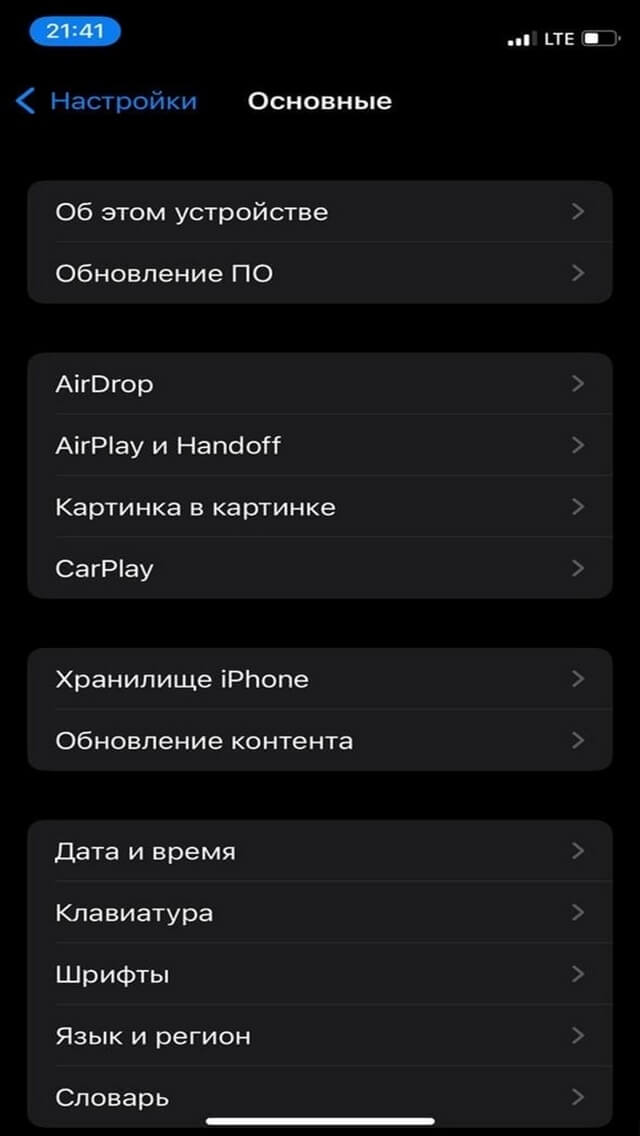
Выберите AirDrop, а затем — нужный вам режим.
Передавать данные через AirDrop можно, если оба пользователя находятся рядом, в поле действия Bluetooth. Wi-Fi и Bluetooth должны быть включены на обоих смартфонах, а режим модема — выключен. Объём передаваемых данных не ограничен.
Как передать файлы по AirDrop с iPhone на iPhone
Убедитесь, что принимающий включил AirDrop и выбрал подходящий режим работы. На своём гаджете тоже включите AirDrop.
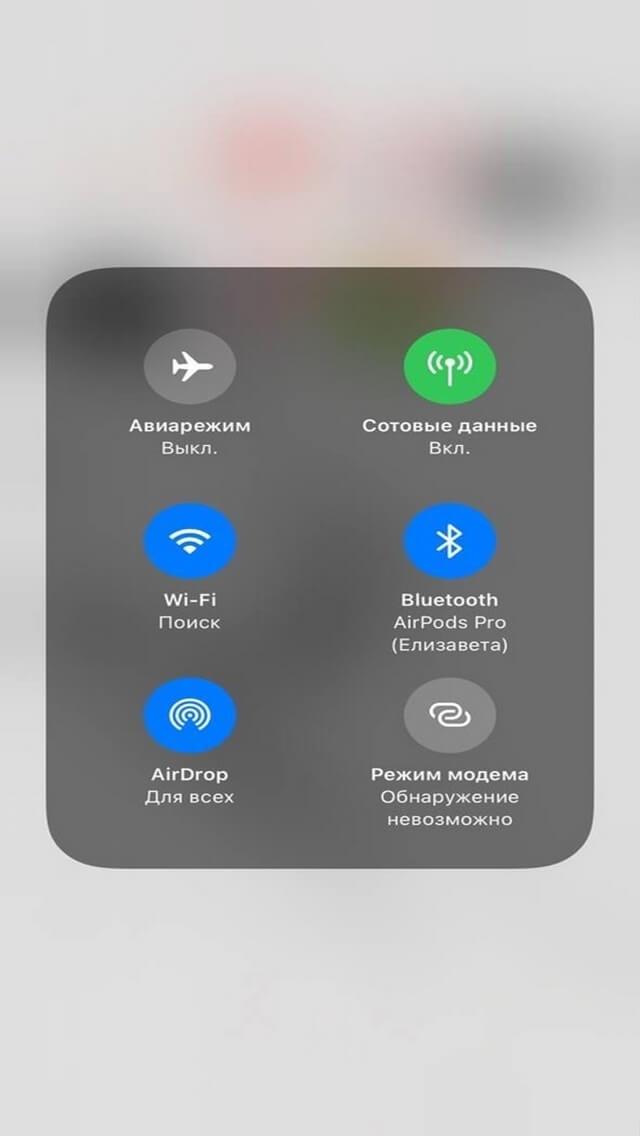
Откройте нужный вам файл и найдите кнопку «Поделиться». Затем выберите AirDrop.
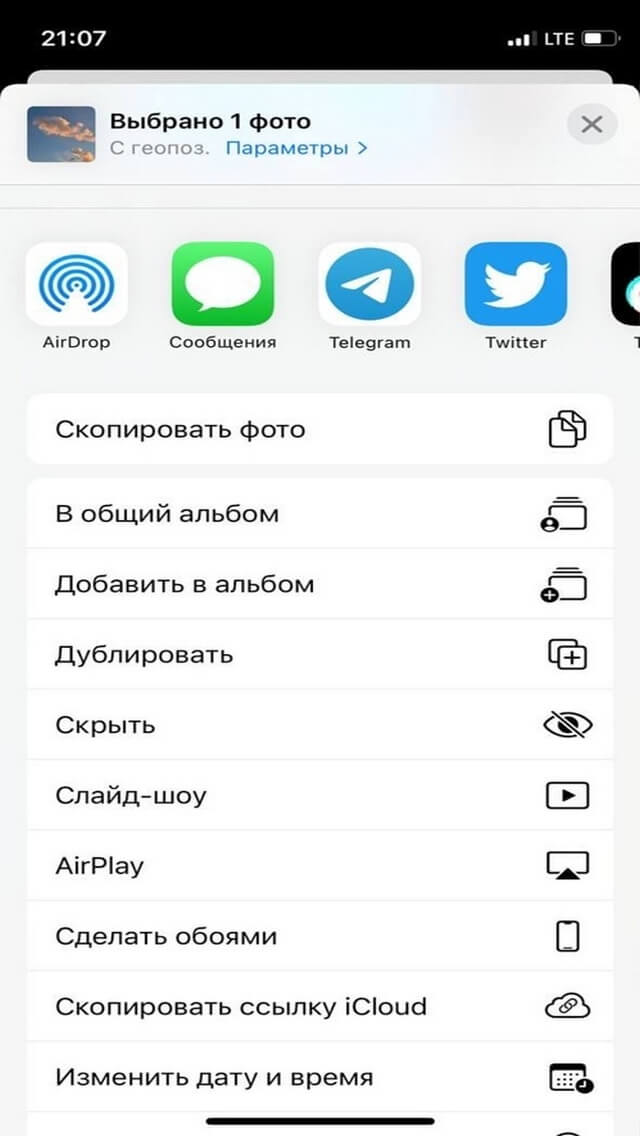
Направьте гаджет в сторону смартфона получателя. Выберите из выпавшего списка нужное вам устройство. Как правило, его можно определить по имени владельца. В крайнем случае уточните информацию у человека, с которым делитесь файлами.
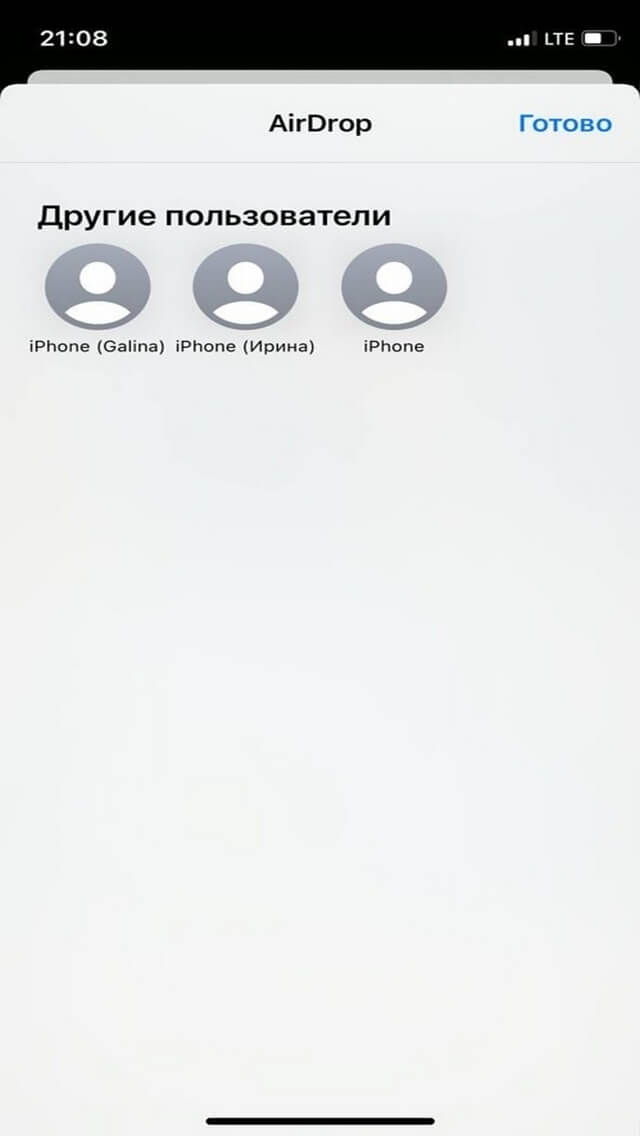
Теперь очередь за принимающей стороной. Получателю в появившемся на его смартфоне окне нужно нажать кнопку «Принять». После этого переданный файл откроется в соответствующем приложении. И конечно же, из соображений безопасности не стоит принимать файлы, если вы ни от кого их не ждёте.
Кстати, вы можете обменяться и самими гаджетами Apple — c МТС. Вы нам отдаёте свой старый iPhone, мы вам продаём новый со скидкой. Так работает наша программа трейд-ин.
#3Способ 3. Перенос рингтонов с одного iPhone на другой iPhone путем восстановления из резервной копии iCloud
Как правило, если вы включили резервное копирование в iCloud, ваш iPhone будет автоматически создавать резервные копии и сохранять данные (включая мелодии звонка) в iCloud, когда он заряжается и подключается к Wi-Fi.
Откройте новый iPhone, проведите пальцем вверх по экрану Hello. Затем установите язык и регион, и вы увидите экран быстрого запуска, просто нажмите Настроить вручную внизу.

Затем подключите iPhone к WiFi и нажмите Продолжить. После настройки Face ID/Touch ID нажмите Восстановление из резервной копии iCloud.
Когда он закончится, перейдите к Настройки ⟶ Звуки и тактильные ощущения ⟶ Мелодии, мелодии отобразятся в списке.
Передача музыки с iPhone на iPhone с помощью Music Share
Помимо перечисленных выше приложений для обмена музыкой на iPhone, есть еще одна простая в использовании утилита для обмена музыкой, которую вы не можете пропустить. Музыка Поделиться, Это приложение позволяет обмениваться музыкой между любыми iPhone, iPad и iPod. Это больше, чем обмен файлами между iPhone, это также позволяет передавать музыку между iPhone, iPad, iPod и ПК / Mac. Теперь бесплатно загрузите это приложение на свой Windows или Mac.
Запустите это программное обеспечение на своем ПК / Mac и подключите два iPhone к ПК / Mac.
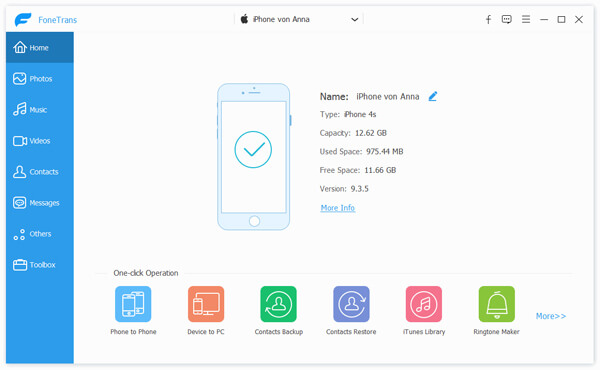
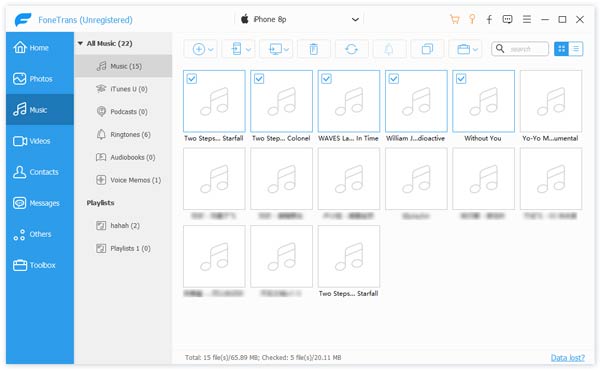
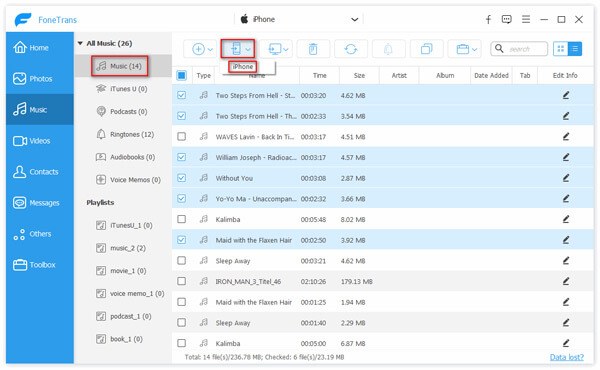
Таким образом, вы также можете выбрать «Экспорт в iTunes» для передачи музыки с iPhone в iTunes. Точно так же вы можете выбрать контакты для перемещения контактов на ПК / Mac для резервного копирования.
Другие функции, которые вы не можете пропустить из этого приложения:
1. Это приложение для обмена iPhone позволяет передавать музыку с ПК / Mac на iPhone и автоматически конвертировать формат музыкального файла в iPhone, как и видео.
2. Он также позволяет передавать другие данные приложения (контакты, фотографии и т. Д.) Между устройствами iOS или между устройством iOS и ПК / Mac, чтобы вы могли стирать музыку с iPod, чтобы освободить место для новых импортированных песен.
3. не только iPhone, этот софтвар также поддерживает iPod и iPad. Вы можете легко делиться музыкой между iPhone и iPod.
Здесь обновлены более эффективные способы обмена музыкой между iPhone.
Отправка музыки с iPhone на другой iPhone с помощью AirDrop
Еще одна особенность для пользователей iPhone AirDrop, который функционирует так же, как Bluetooth. В отличие от iTunes Home Sharing, этот метод требует, чтобы вы включили iPhone с Bluetooth и Wi-Fi, а также Apple Music под управлением iOS 8.4 или более поздней версии и iPhone с iOS 7 или более поздней версией. Версия ограничена, как показано ниже:
iPhone 5 или более поздняя версия
iPad Pro, iPad (4-го поколения) или более поздней версии, iPad mini или более поздней версии, iPod touch (5-го поколения) или более поздней версии.
Mac с OS X Yosemite или более поздней
На вашем iPhone проведите пальцем снизу вверх, чтобы включить «AirDrop», и выберите «Все».
Запустите Apple Music, перейдите на новую вкладку и найдите песни, которыми вы хотите поделиться.
Помимо музыки, вы также можете поделиться контактами, фотографиями и многим другим. Таким образом, вы можете получить бесплатную музыку на iPhone со своего старого iPhone.
Делиться музыкой на iPhone с iTunes Home Sharing
Если вы используете iTunes Hoem Sharing (iTunes Home Sharing не работает?) чтобы обмениваться музыкой между iPhone, нужно убедиться, что iPhone до iOS 8.4 находится в одной сети Wi-Fi. И следуйте пошаговому руководству, чтобы получить доступ к iPhone на iPhone с iTunes.
Войдите в свой Apple ID и пароль и нажмите «Готово», и повторите процесс для всех музыкальных файлов, которые вы хотите поделиться с другим iPhone.
Откройте приложение Музыка на другом iPhone, вы также хотите слушать музыкальные файлы.
Таким образом, копирование музыки с iPhone на другой iPhone займет несколько минут, но не потоковое воспроизведение, о чем следует помнить. iTunes Home Sharing также позволяет бесплатно делиться видео iTunes.
Как перенести музыку с iPhone на iPhone/Mac с помощью AirDrop
Когда вы выбираете Принять, песни будут отображаться в приложении «Музыка» или iTunes.
В то время как для песен Apple Music он отправит ссылку вашим друзьям, они не смогут слушать, если они не являются подписчиками Apple Music.

Вы также можете прочитать:
Как конвертировать Apple Music в музыкальные файлы
Передача музыки в приложении «Файлы»
Откройте приложение «Файлы», коснитесь значка с тремя точками в правом верхнем углу. Затем выберите нужный музыкальный файл, коснитесь значка «Поделиться» внизу, и вы увидите меню, нажмите AirDrop и выберите устройство на странице обмена.

Далее коснитесь Принять на этом устройстве начнется передача. После этого вы можете слушать музыку на других ваших устройствах.