
Ох, сколько раз я падал со стула, после того как, забыв, что на мне наушники – пытался встать. Я думаю всем знакома такая картина. Проблема в том, что таким образом можно не только сломать проводные наушники, но и вырвать порт звуковой карты – что может привести к поломке звуковухи или материнской платы.
Именно поэтому я решился – и всё же купил себе беспроводные наушники. На своём примере я покажу – как подключить блютуз наушники к компьютеру или ноутбуку.
ПОМОЩЬ! Уважаемые читатели нашего беспроводного сайта. Я попытался раскрыть все стороны этой злосчастной проблемы в статье. Если у вас, что-то не получается – то пишите свои вопросы в комментариях, и я с радостью вам помогу. Да прибудет с вами Wi-Fi Гид.
- Большинство современных наушников имеют «Технологию «hands free». Ты можешь ходить по комнате, делать и заниматься своими делами и при этом легко управлять переключением песен, ставить на паузу, перематывать – с помощью специальных кнопок на девайсе.
- Все устройства адаптированы под любую операционную систему, будь это Windows 7, 8, 10, XP или даже iOS. Можно спокойно подключать их не только к ПК, но также к смартфонам или планшетам.
- Сколько у меня было проводных наушников, и у всех была проблема перелома одного проводка у основания. В итоге работает только одна часть. У беспроводных такого нет – так как провода полностью отсутствуют.
- Подключение наушников без дополнительного адаптера
- Настройка соединения
- Проверка связи
- Подключение наушников с дополнительным адаптером
- Видео инструкция
- Решение проблем
- Нет звука
- Компьютер не видит наушники
- Windows 10
- Windows 7
- «Не могу подключить» – решение проблем
- Ноутбук не видит блютуз
- Проблема со скайпом
- Подключение к телефону
- Подключение гарнитуры
- Как подключиться к ноутбуку и компьютеру
- Подключение Bluetooth наушников
- Подключение через комплектный модуль
- Подключение наушников без модуля
- Еще статьи по данной теме
- Мобильное устройство
- Кнопки и возможности наушников
- Встроенные возможности
- Фирменное приложение
- Сторонний софт
- Музыкальные проигрыватели
- Режим разработчика
- Системные средства
- Отдельные программы
- Проблема с наушниками
- Наушники подключены к другому устройству
- Отключенный модуль Bluetooth
- Устройство не добавлено в систему
- Проблема с Bluetooth
- Некорректно настроенный способ вывода звука
Подключение наушников без дополнительного адаптера
И так, небольшой проблемой может встать отсутствие встроенного Bluetooth модуля. К сожалению, даже не на всех ноутбуках есть этот передатчик, не говоря уже о стационарных компьютерах. Сейчас то мы и проверим, есть ли у нас Блютус или нет.
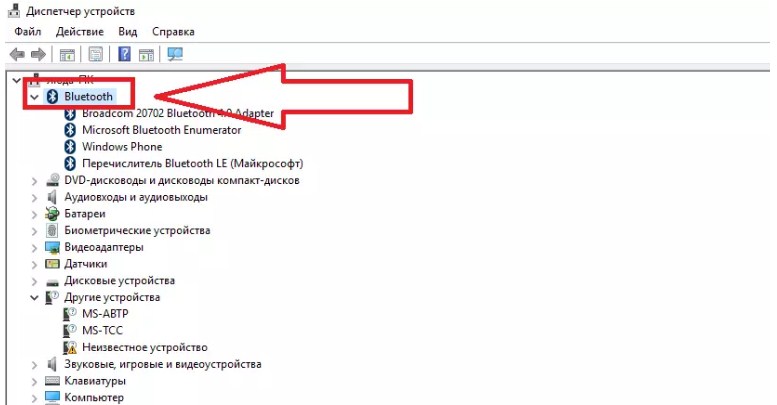
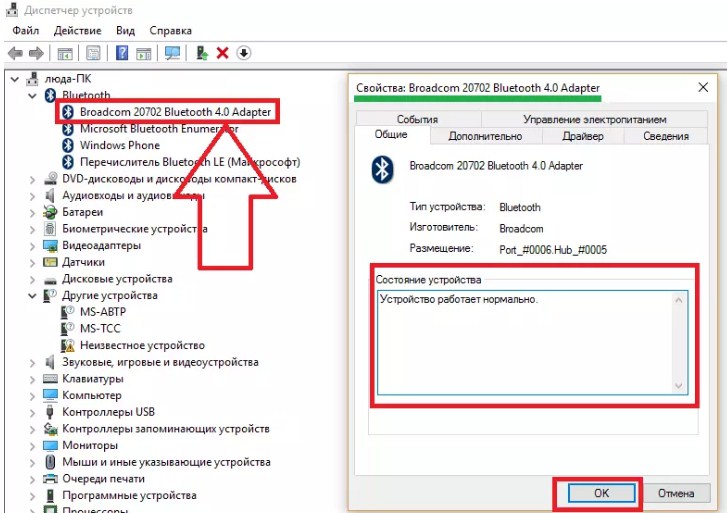
Если устройство не обнаружено, но вы знаете, что оно есть – то перейдите к главе решение проблем в этой же статье.
Настройка соединения
- В трее в нижнем правом углу вы должны видеть значок Bluetooth. Если он скрыт, то просто нажмите на стрелочку, которая указывает вверху для открытия скрытых иконок.
- Теперь нажимаем на значок «Голубого зуба» и из выпадающего списка «Добавление устройств Bluetooth». Если устройство выключено – включите!
- Далее нужно включить наушники. У меня они активируются с помощью кнопки включения, которую нужно зажать, до тех пор, пока девайс не начнет гореть. У некоторых моделей есть отдельная кнопка Блютус, которая активирует передатчик.
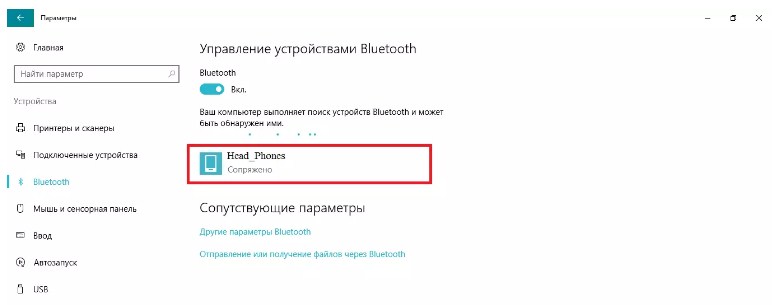
- Компьютер будет пытаться найти любые устройства и в окне «Параметры» вы увидите название наушников и слово «Сопряжено», если подключение произошло без сбоев.
Проверка связи
Уже на этом этапе можно попробовать воспроизвести любую музыку, но могут возникнуть проблемы. Дело в том, что успешный коннект не говорит, что после этого звук будет воспроизводиться без проблем. Так что, если звук прерывается или наушники молчат – идём настраивать звук.
- Переходим в «Пуск» и ищем «Панель управления».
- Далее в зависимости от версии ОС, надо перейти в настройки звука. Просто найдите иконку с динамиком и кликните два раза.
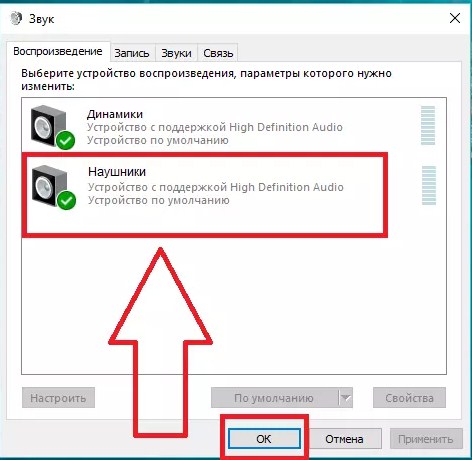
- Откроется меню настроек. Нас интересует первая вкладка «Воспроизведение».
- Нажмите два раза на наушники. После этого в строке «Применение устройства», должно стоять «Использовать это устройство (вкл.)». Если этого нет, то активируйте наушники. Жмём «Применить».
Подключение наушников с дополнительным адаптером
Расскажу вам также как подключить Bluetooth наушники к компьютеру, у которых сразу идёт встроенный адаптер для ПК, имеющий вид флэшки. То есть даже если на компе не будет Блютуса – то наушниками спокойно можно пользоваться.
- Включите наушники и вставьте адаптер в USB порт.
- В пуске в поисковой строке введите «Подключение устройств», нажимаем «просмотри устройств и принтеров».
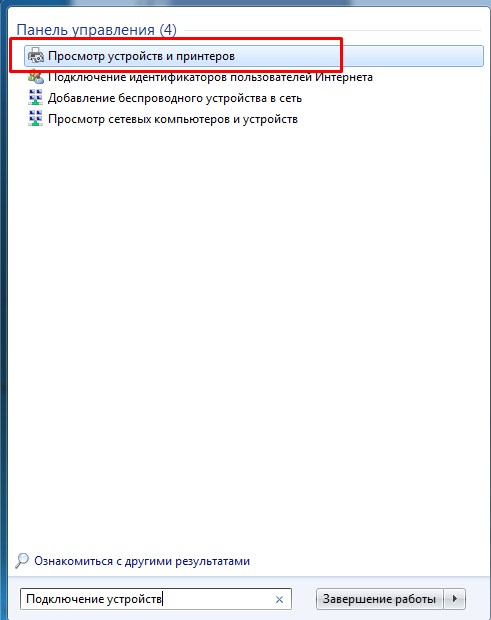
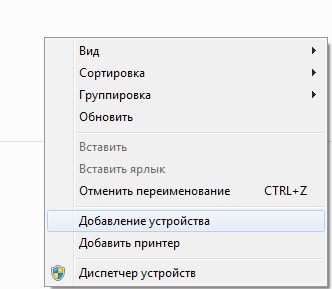
- Операционная система начнёт судорожно искать подключённые устройства. Также начнётся установка драйверов. В самом конце вы увидите окно с сообщением, что устройство добавлено.
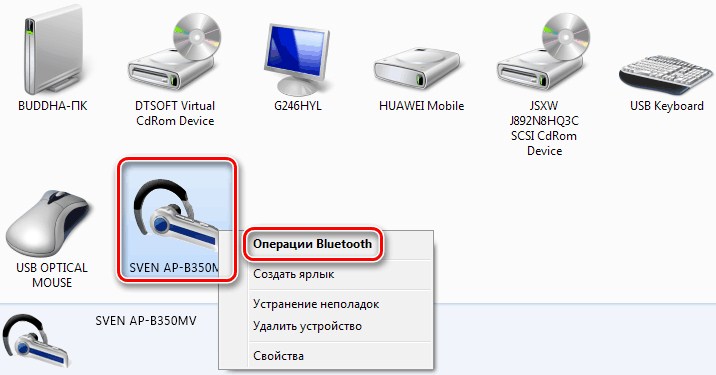
- Теперь там же в «Устройствах и принтерах» нажимаем на нашу гарнитуру правой кнопкой и выбираем «Операции Bluetooth».
Видео инструкция
Если у вас полноценная гарнитура с микрофоном как у меня (от фирмы Bluedio), то вы можете общаться по скайпу и ходить по дому в наушниках. Это довольно удобно, правда перед этим нужно произвести некоторые манипуляции с настройками в скайпе.
- Запускаем Skype.
- Переходим в настройки. Версии скайпа постоянно обновляются, и эта кнопка по-разному открывается в разных версиях программы – так что просто поищите по кнопкам.
- Идём в раздел «Звук и видео». В разделе «микрофон» должно стоять наше Bluetooth устройство. Если стоит «Устройство связи по умолчанию», то просто нажмите на эту надпись и выберите вашу гарнитуру.
Решение проблем
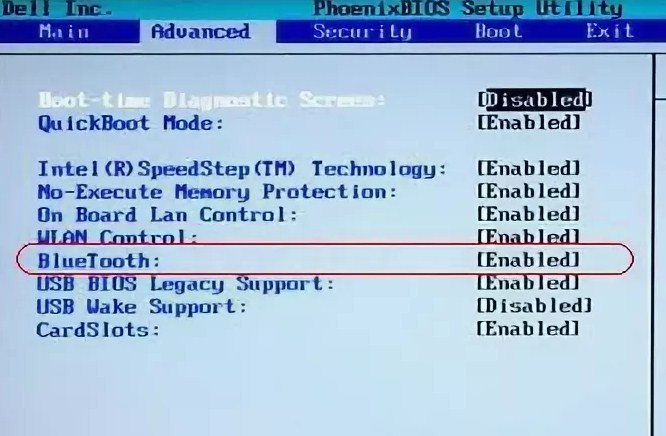
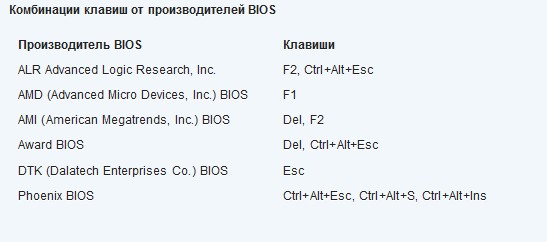
- Если в других устройствах вообще ничего нет, а вы нутром чувствуете, что у вас есть Блютуз. То возможно он отключен в BIOS. При перезагрузке зажмите одну из клавиш: , , (кнопка зависит от версии и вида биос, так что надо пробовать все кнопки).
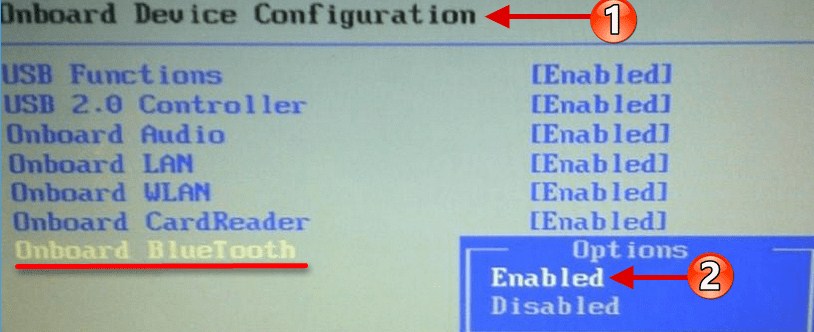
- Как только появитесь в самом нутре вашего ПК, перейдите во вкладку устройства. Если найдёте Bluetooth просто включите его переводом в режим «Enabled».
Если и там его нет, то вам придётся приобрести внешний адаптер в любом компьютерном магазине. Выглядят они как маленькие флэшки и стоят в районе 1000 рублей.
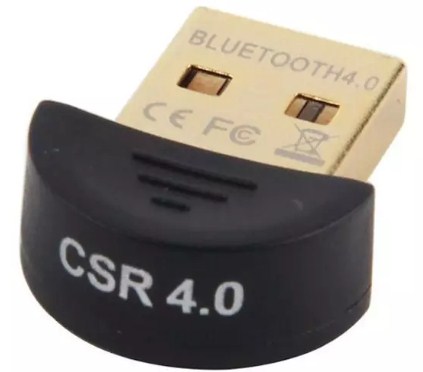
- Для установки достаточно вставить аппарат в доступный USB-порт.
- Если этого не произошло, то идём в диспетчер задача во вкладку «Другие устройства».
Нет звука
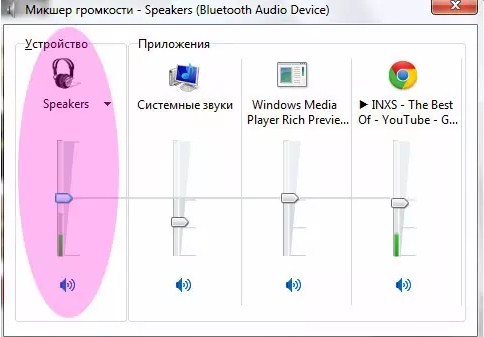
Если есть проблемы с воспроизведением аудио – в первую очередь проверьте что звук выставлен на полную. Для этого нажмите на динамик в правом нижнем углу и посмотрите, чтобы уровень звука на ваших наушниках был выше нуля.
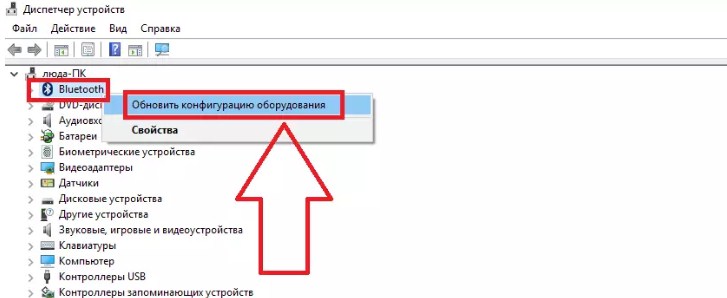
wmic baseboard get product,Manufacturer,version,serialnumber
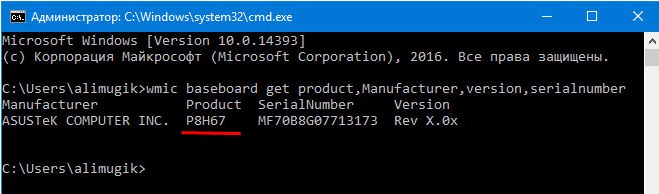
Компьютер не видит наушники
- Попробуйте перезапустить сами наушники.
- Если это не поможет, полностью зарядите их и снова попробуйте коннект.
- Перезагрузите ПК.
- Обновите драйвер на Bluetooth адаптер и материнскую плату.
- Возможно есть проблема с Блютус адаптером или операционной системой (у меня такое было с беспроводной мышкой). Попробуйте подключить их к телефону или другому ПК, ноуту, планшету – чтобы проверить работоспособность.
Если проблема сохранится, то значит проблема в них и надо отдавать беспроводную гарнитуру по гарантии.
Привет, дорогой друг! Сегодня я помогу тебе подключить твою гарнитуру к ноутбуку. Расскажу на собственном примере как это сделать: быстро и без геморроя. Купил я себе беспроводные наушники совсем недавно. Надоело, что у меня постоянно ломается проводок возле уха и работает всего одна сторона. Да и падать из-за стола не очень приятно, когда забываешь их снять перед тем, как встать.
Сразу скажу, что ноутбуки не все имеют встроенный «Голубой зуб». Но на новых моделях его ставят чаще. Я рассмотрю две инструкции как для Windows 7, так и для Windows 10. Также расскажу о проблемах, которые могут возникнуть при подключении и как их решить.
Windows 10
Как легко и просто подключить блютуз наушники к ноутбуку на десятке? С этой операционной системой, куда проще чем с семёркой, так как разработчики адаптировали подключение почти ко всем беспроводным устройствам. Также драйвер (если у вас его нет) – скачивается автоматически при подключении интернета.
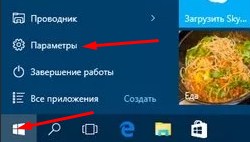
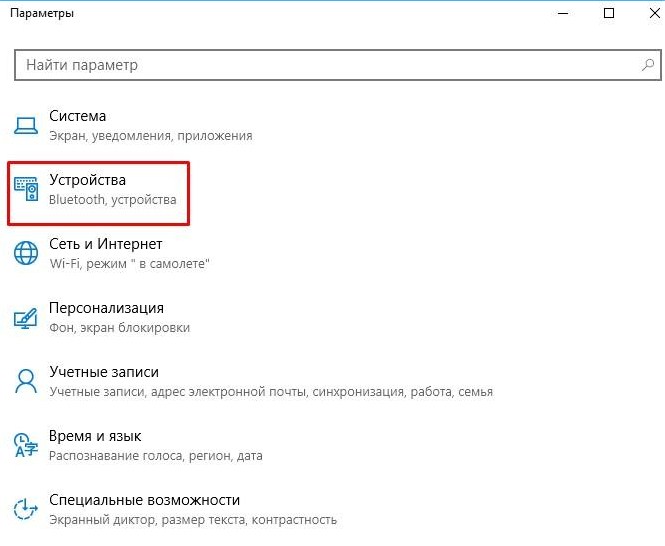
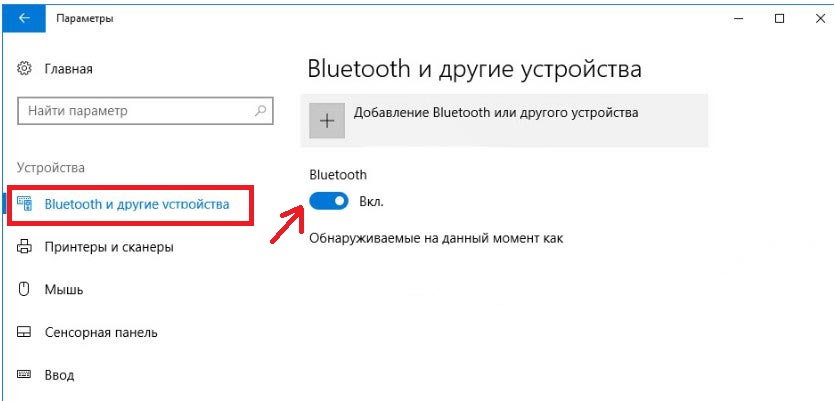
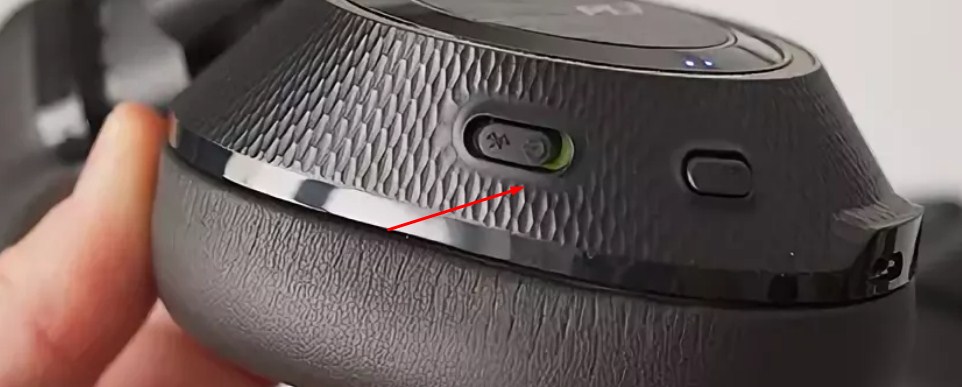
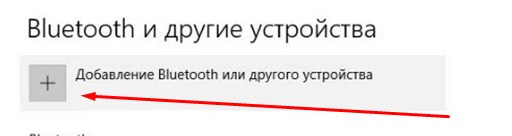
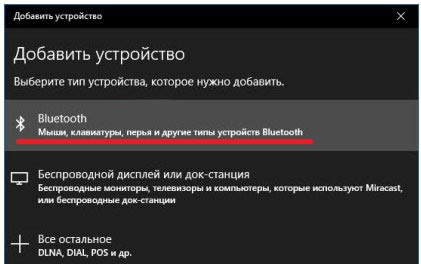
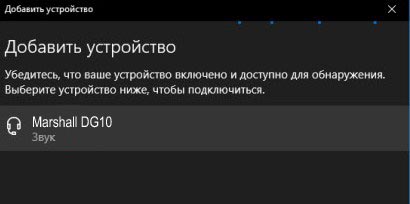
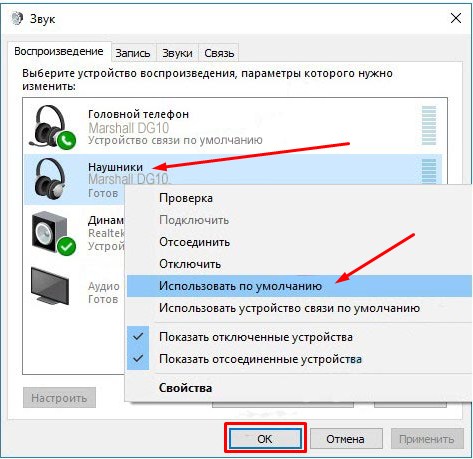
- Теперь надо настроить автономный вывод звука именно на ваши наушники. Вообще система должна делать это автоматически, но лучше сделать это вручную. Для этого в правой панели снизу, где вы настраиваете громкость звука, нажмите правой кнопкой по значку динамика и выберите «Звуки».
- Перейдите во вкладку «Воспроизведение». Теперь находим подключенные уже наушники, нажимаем по ним правой кнопкой. И далее из списка выбираем «Использовать по умолчанию». Если у вас в наушниках есть микрофон, то перейдите во вкладку «Запись» и проделайте тоже самое.
Windows 7
Как не принужденно подключить беспроводные наушники к своему ноутбуку? С семёркой могут возникнуть трудности, так как ОС довольно старая. Так что перед этим я советую обновить последнюю версию винды, для оптимальной работы. Можете, конечно, и сразу подключить, но если вдруг что-то пойдёт не так, то лучше для начала обновить систему до последней версии.
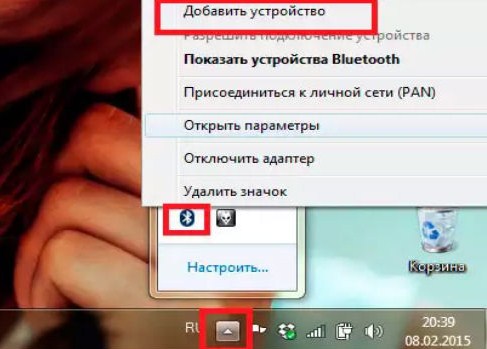
- Подключается примерно также как и в десятке. Находим значок Bluetooth в правой нижней панели. Если не видно, то нажмите на стрелочку, которая указывает вверх. Нажмите по «Голубому зубу», правой кнопкой и выбираем «Добавить устройство».
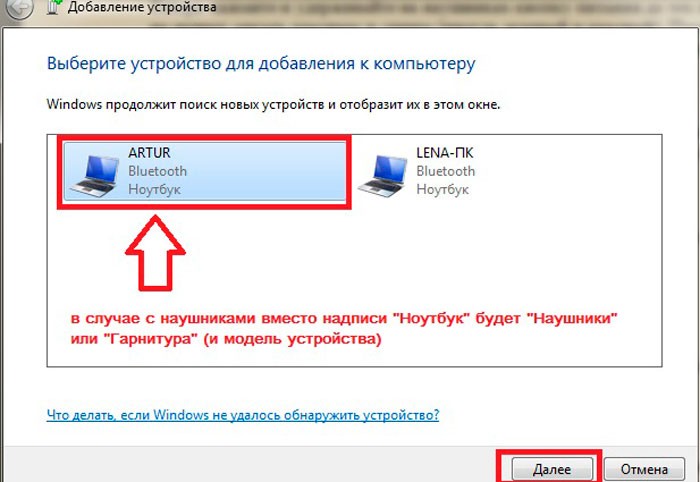
- Включаем наушники. Если есть отдельная кнопка включения на гарнитуре Блютуса, то также нажимаем на неё. В списке вы увидите свои наушники – просто нажимаем и подключаем их.
«Не могу подключить» – решение проблем
Если вы не обнаружили кнопку «Bluetooth». Гарнитура не подключается. Не видит наушники, нет звука, он хрипит, пищит или другие проблемы – то надо проверить наличие установленных драйверов. Как правило — это единственная причина в этой ситуации.
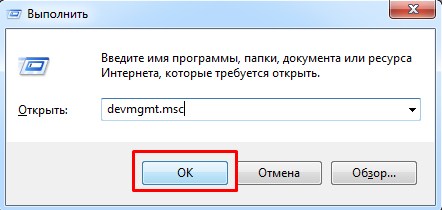
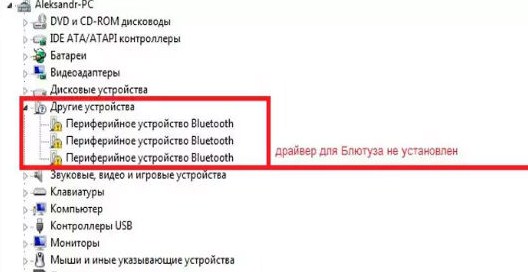
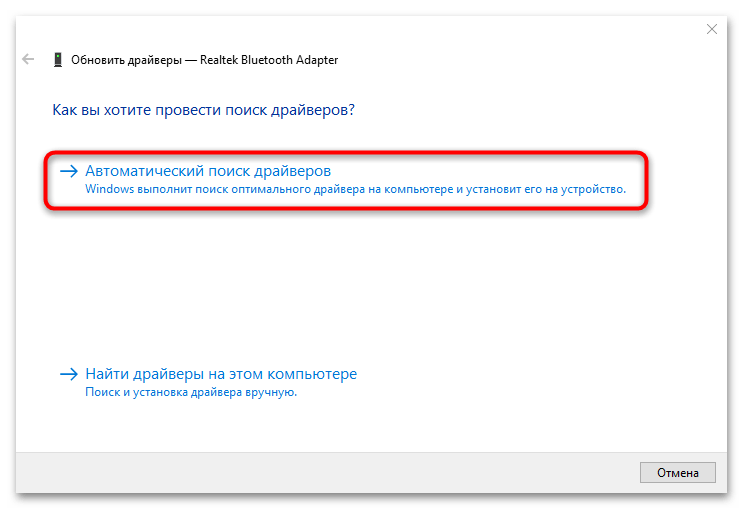
- Для установки дров от сюда, надо подключить интернет. Нажать правом кнопкой и выбрать «Обновить драйвер». Потом выбираем поиск в интернет и устанавливаем.
- Если Bluetooth есть и драйвера установлены – то лучше всего их переустановить или поставить самую последнюю версию программы.
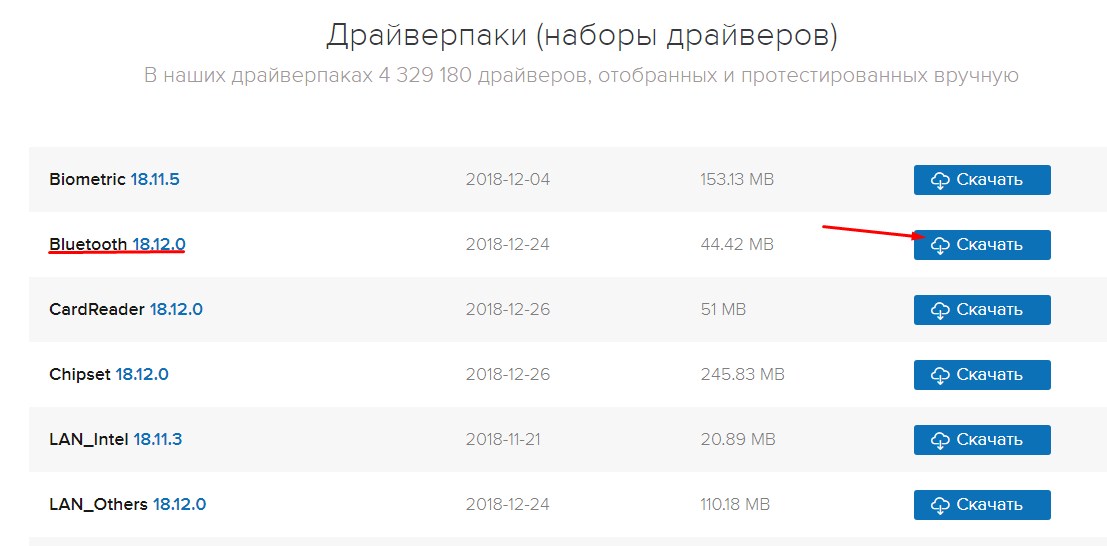
- Надо зайти на официальный сайт ноутбука: Asus, Lenova, Toshiba, Samsung, Acer и т.д.
- Находим раздел «Поддержка» или «Драйвера». Тут надо просто порыскать, но зачастую эти разделы находится в самом низу страницы.
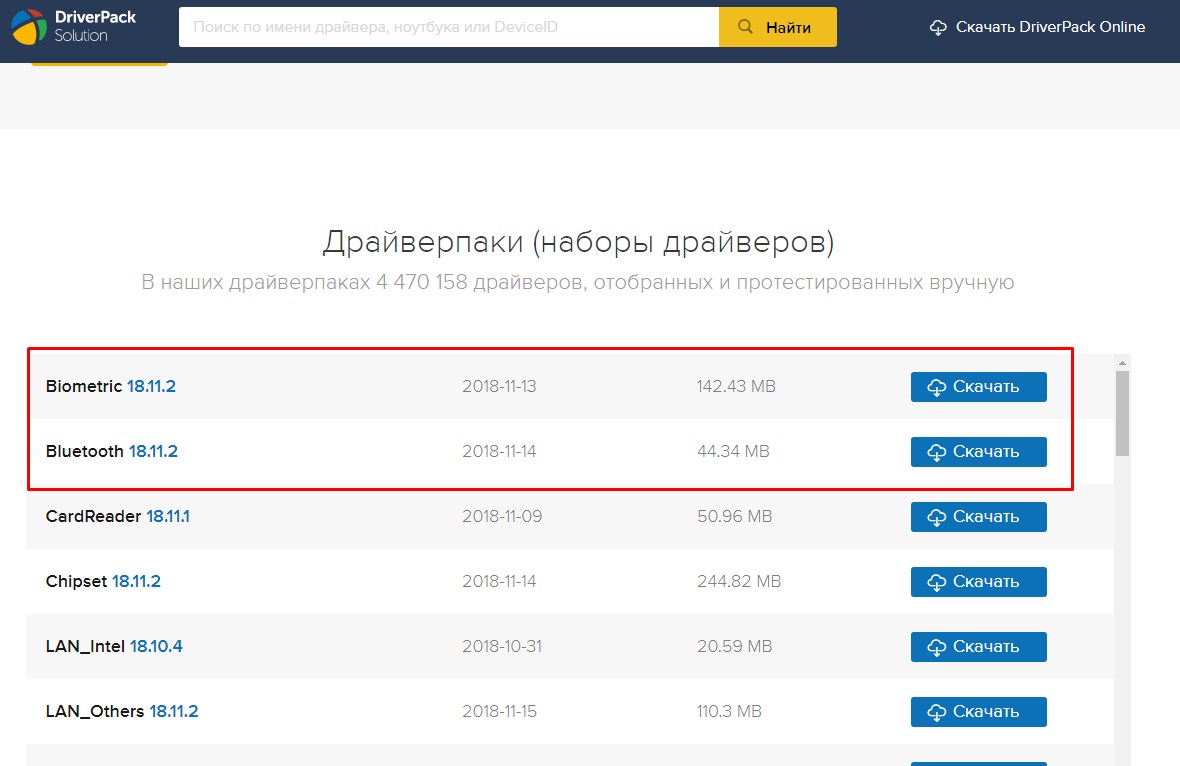
- Там выбираете модель ноутбука, вашу операционную систему и скачивайте драйвера для Bluetoo
После этого проблема должно решиться сама собой. Но как показывает практика, даже это не всегда помогает. Особенно часто такие проблемы возникают именно на семерке. Как не крути, но она уже устаревает, как по характеристикам, так и по адаптивности, подключения устройств. И это вполне нормальное явление – так как в её время, не было повальной популярности беспроводных аппаратов.
Ноутбук не видит блютуз
Если вы знаете, что «Голубой зуб» есть и в документации прописана данная функция, то возможно её отключили в БИОС.
Проблема со скайпом
Возникают такие сложности:
- Вы слышите собеседнике, а он вас нет.
- Вы ничего не слышите.
- Вы слышите скрежет, шум, цокание.
Вот несколько рекомендаций для решения проблемы:
- Установите последнюю версию Skype.
- Обновите драйвера на звуковую карту и Bluetooth.
- Перезагрузите ноутбук и переподключите наушники.
- Зайдите в настройки скайпа. Посмотрите, чтобы там стояло устройство воспроизведения и микрофон вашей гарнитуры.
Провода всем надоели. Они путаются в кармане или под столом, за них можно запнуться, их перегрызают собаки или рвутся при неосторожном рывке. Современные технологии позволяют наслаждаться любимой музыкой без лишних «хвостов». Более того, многие производители смартфонов вслед за Apple отказываются от традиционного 3,5-мм разъема, предлагая перейти на связь «по воздуху». Однако часто возникают проблемы как именно подключить беспроводные наушники.
В следующем видео – обзор недорогих беспроводных наушников:
Подключение к телефону
На картинке – образец беспроводных наушников:
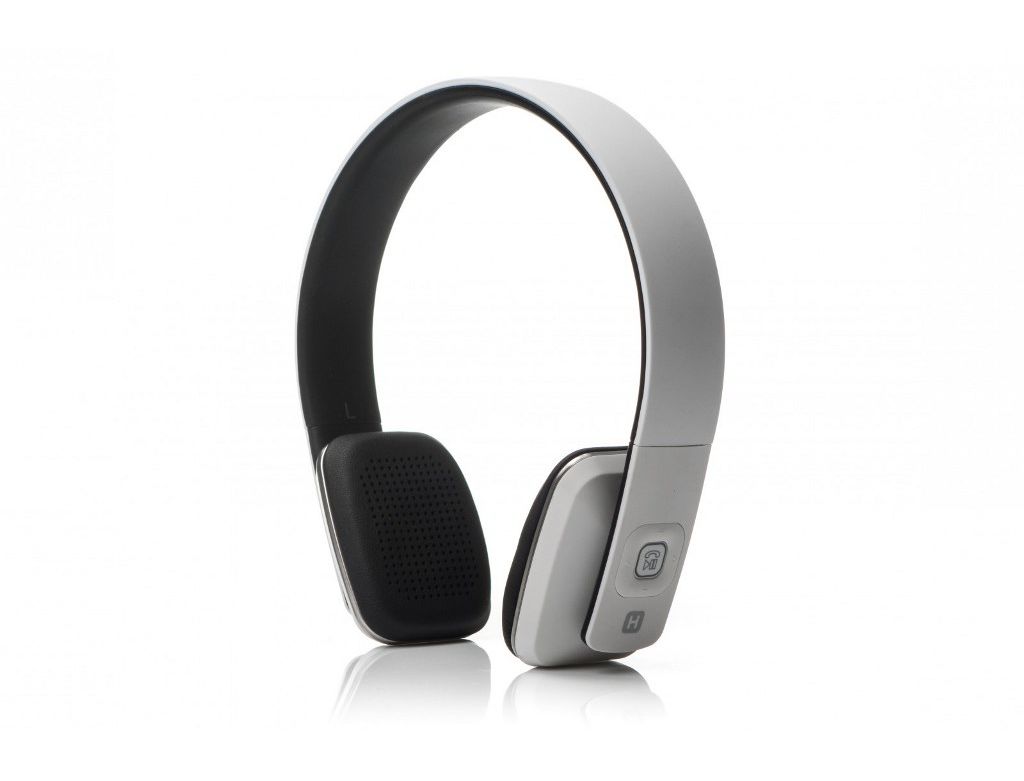
В основе технологии «без проводов» лежит разработка Bluetooth. Саму по себе ее новой назвать нельзя. Она появилась еще в середине 2000-х, применялась для передачи файлов между телефонами, пока не вошел в широкий обиход высокоскоростной интернет и облачные хранилища.
Современный протокол Блютуз обновлен по сравнению с первыми вариантами. Теперь он работает быстрее, гарантирует стабильное соединение и хорошее качество звукопередачи.
Прежде чем разбираться, как нужно подключать Блютуз-наушники, необходимо понять, что они собой представляют. Это устройства с самостоятельной микробатареей и встроенным модулем приема-передачи связи на определенной частоте.
Прообразы — гарнитуры, также существуют давно. Они изначально работали только с телефонами, поэтому подсоединить и более современные устройства будет несложно.
- Первым этапом того, как подключить любые Bluetooth наушники, должна стать проверка заряда самих устройств. Аксессуары снабжены собственным аккумулятором, который точно так же, как на любом другом мобильном гаджете, надо вовремя заряжать. Если вы купили наушники в магазине, они, скорее всего, будут заряженными. Но приобретенные в онлайн-сторах зачастую приезжают с нулевым запасом энергии, поэтому разумно поставить перед первым включением на 3-4 часа подзарядки.
- Посмотрите, где кнопка включения. Если модель соединена между собой (единственный «провод» накидывается на шею), то нужная клавиша расположится рядом с регулировкой звука. Накладные модели предусматривают размещение на одном из наушников, чаще справа. Это же относится к «раздельным», начиная со знаменитых AirPods.
На картинке беспроводные наушники AirPods:
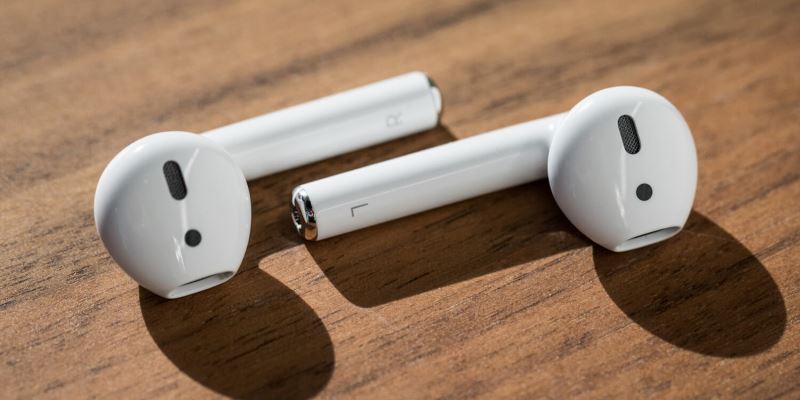
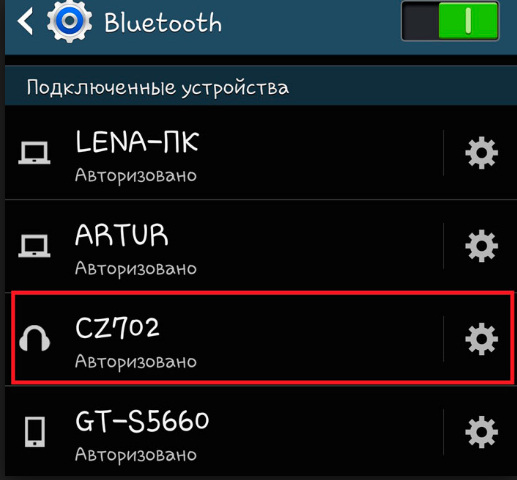
Это самый простой способ того, как включить беспроводные наушники. Практически всегда хватает данного алгоритма. Если возникают ошибки, например, «no Bluetooth», то придется разбираться с источником проблемы.
Подключение гарнитуры
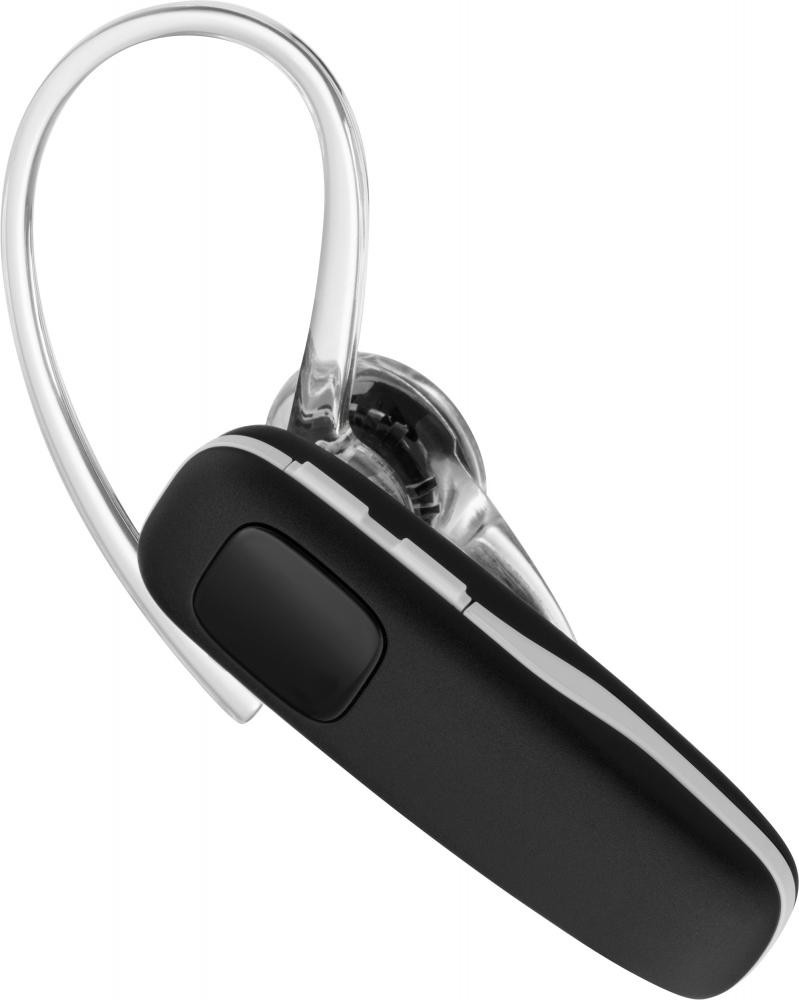
Если нужно узнать, как подключить беспроводную гарнитуру, то алгоритма будет достаточно. Принцип абсолютно такой же, за исключением того, что наушники предназначены для постоянной работы — трансляции музыки, а одностороннее устройство работает только во время разговора. Проблем с тем, как нужно подключать Bluetooth гарнитуру возникнуть не должно. Устройства делают максимально «юзер френдли».
Системы Android, iOS и Windows Mobile практически не отличаются по принципу использования беспроводного звука. Система настроек, за исключением особенностей меню, совершенно одинаковая, равно как и основа работы модуля.
Как подключиться к ноутбуку и компьютеру
На смартфонах система, помогающая подсоединить гарнитуры и наушники, предусмотрена изначально. С ноутбуками и ПК не все так просто, хотя зависит от конкретной модели, ее новизны. Хорошая новость — технику очень легко при необходимости «проапгрейдить».
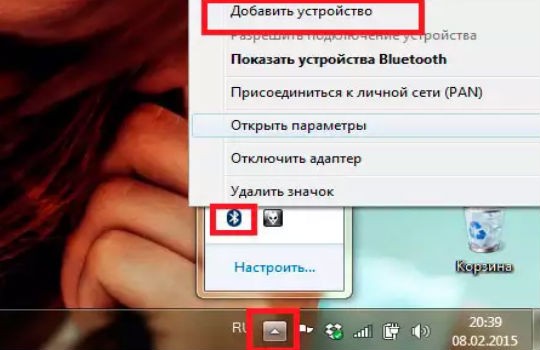
- Включите гарнитуру или наушники.
- Автоматический поиск определит устройство. «Познакомьте» ноутбук и наушники друг с другом. В операционной системе понадобится добавить устройство в «разрешенные» — это поможет сэкономить время при повторном подключении.
- Иногда потребуется ввести пин-код на компьютере. Вводите — обычно это четыре единицы.
- Ноутбук запомнит беспроводные наушники. В следующий раз достаточно будет просто щелкнуть по значку Bluetooth.
Иногда возникают сложности. Например, замечены проблемы при попытке «подружить» MacBook с наушниками Сони. Беспроводные устройства не всегда корректно определяются. Помогает сканирование несколько раз, включая и выключая протокол связи.
Персональные компьютеры практически всегда не снабжены специальным модулем. Понадобится специальное дополнительное устройство. Адаптер компьютера для Bluetooth выглядит как маленькая флешка, вставляется в USB-порт и позволяет использовать все возможности беспроводной связи. Такое устройство стоит недорого — от двух-трех долларов в большинстве популярных онлайн-магазинах.
На картинке – адаптер для Bluetooth:
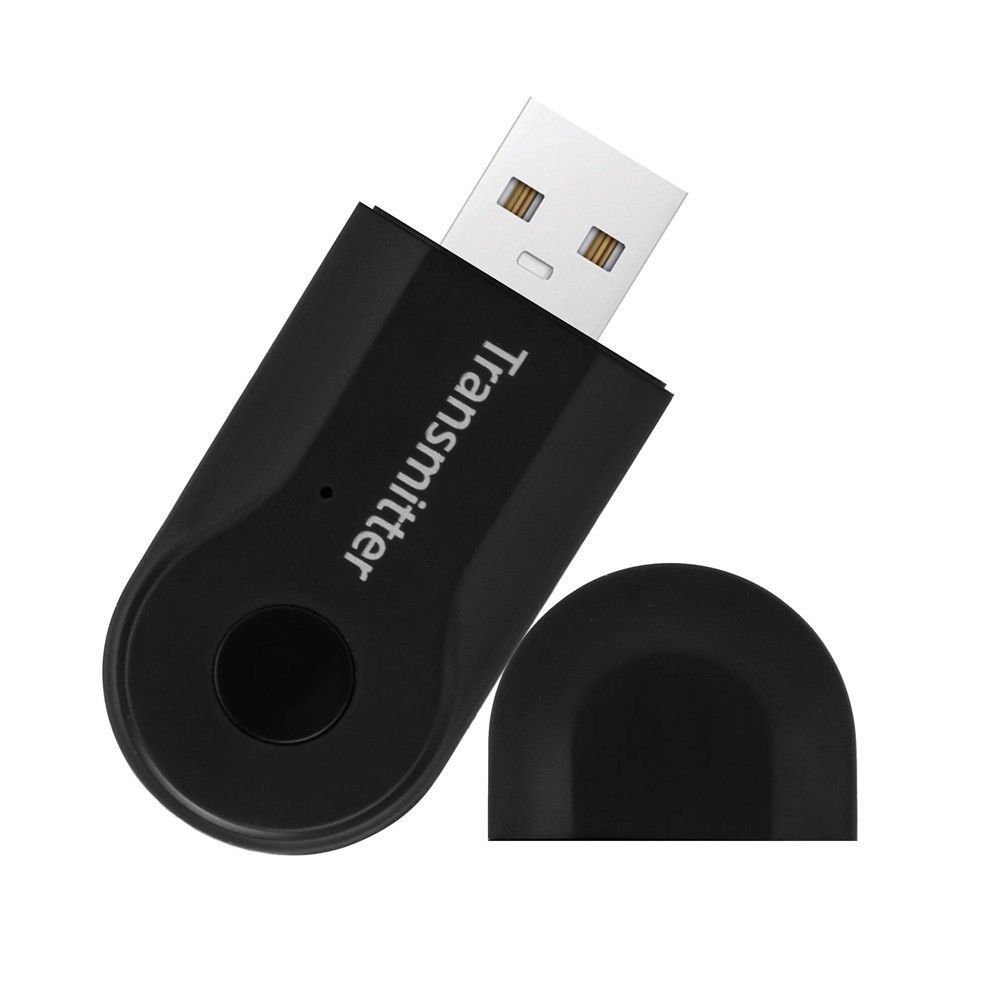
Самые частые причины, почему не подключаются Блютуз-наушники:
- Разрядился аккумулятор.
- Наушники не синхронизированы с устройством.
- В списке доступных к подключению устройств выбран не тот пункт.
- Не активировано автоматическое подключение наушников.
На практике проблемы с тем, как включить беспроводные устройства, возникают крайне редко, а современные модели обеспечивают отличное качество звука.
Почему телефон не видит Блютуз-гарнитуру? Мы нашли видео для вас, где рассказывается как решить эту проблему:
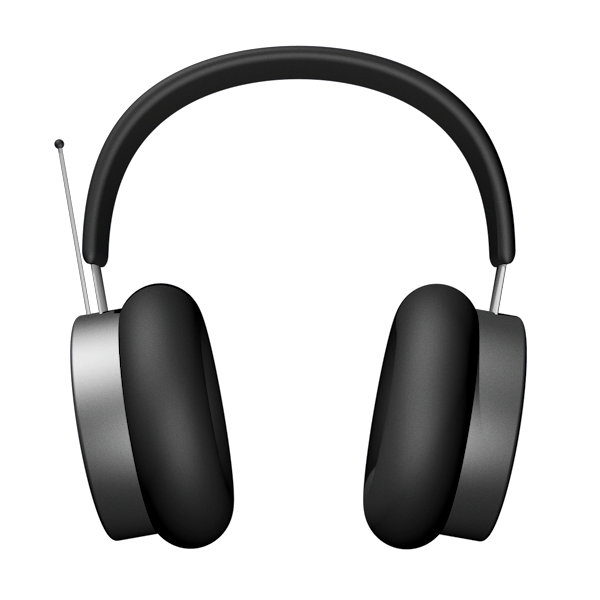
Беспроводные технологии уже довольно давно вошли в нашу жизнь, заменив собой не всегда удобные кабельные соединения. Сложно переоценить достоинства такого подключения – это и свобода действий, и быстрое переключение между устройствами, и возможность «повесить» несколько гаджетов на один адаптер. Сегодня поговорим о беспроводных наушниках, а точнее о том, как подключить их к компьютеру.
Подключение Bluetooth наушников
Большинство современных моделей беспроводных наушников поставляются с Bluetooth или радиомодулем в комплекте, и их подключение сводится к ряду простых манипуляций. Если же модель старая или предназначена для работы со встроенными адаптерами, то здесь придется совершить ряд дополнительных действий.
Подключение через комплектный модуль
В данном случае мы будем пользоваться тем адаптером, который идет в комплекте с наушниками и может иметь вид коробочки со штекером mini jack 3.5 mm либо небольшого девайса с разъемом USB.
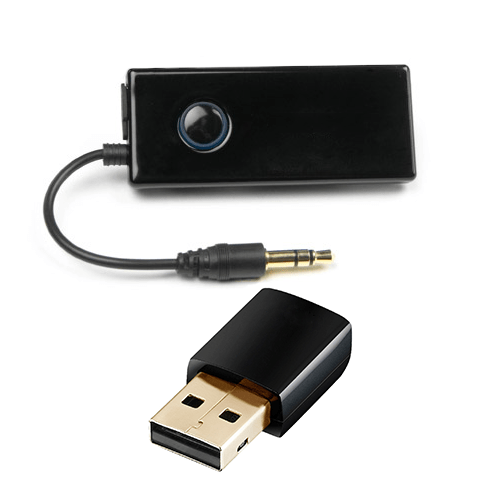
- Подключаем адаптер к компьютеру и, если требуется, включаем наушники. На одной из чашек должен присутствовать индикатор, свидетельствующий о том, что подключение произошло.
- Далее необходимо программно соединить девайс с системой. Для этого переходим в меню «Пуск» и в строке поиска начинаем писать слово «Bluetooth». В окне появится несколько ссылок, в том числе и нужная нам.
- После совершенных действий откроется «Мастер добавления устройства». На этом этапе нужно включить сопряжение. Чаще всего это делается с помощью зажатия кнопки включения на наушниках на несколько секунд. В вашем случае может быть по-другому – читайте инструкцию к гаджету.
- Дожидаемся появления нового устройства в списке, выбираем его и нажимаем «Далее».
- По завершении «Мастер» сообщит о том, что устройство успешно добавлено на компьютер, после чего его можно закрыть.
- Идем в «Панель управления».
- Переходим к апплету «Устройства и принтеры».
- Находим наши наушники (по названию), кликаем по значку ПКМ и выбираем пункт «Операции Bluetooth».
- Далее происходит автоматический поиск служб, необходимых для нормальной работы устройства.
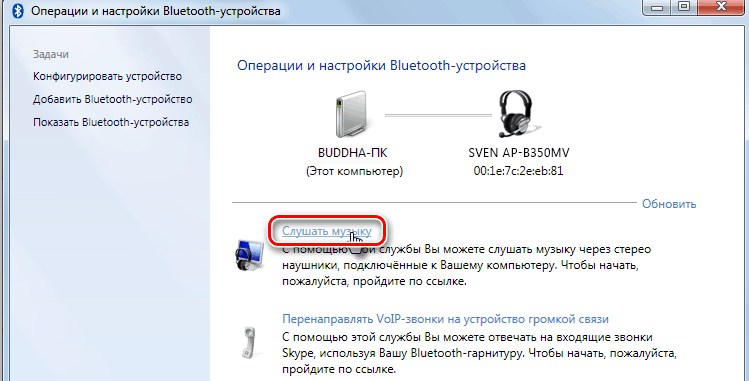
- По завершении поиска нажимаем «Слушать музыку» и ждем, пока появится надпись «Подключение Bluetooth установлено».
- Готово. Теперь можно пользоваться наушниками, в том числе и со встроенным микрофоном.
Подключение наушников без модуля
Данный вариант подразумевает наличие встроенного адаптера, что наблюдается на некоторых материнских платах или ноутбуках. Для проверки достаточно перейти в «Диспетчер устройств» в «Панели управления» и найти ветку «Bluetooth». Если ее нет, то нет и адаптера.
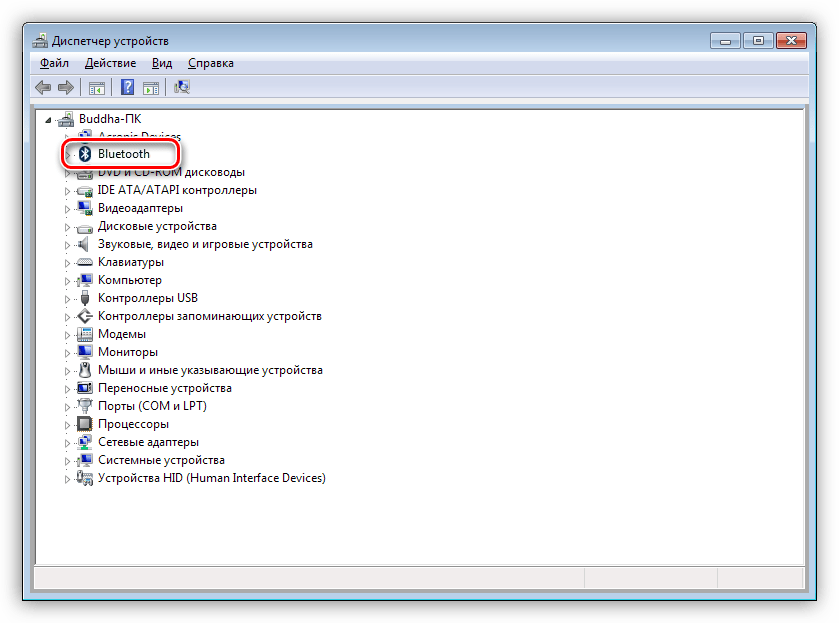
Если ее нет, то будет необходимо приобрести универсальный модуль в магазине. Выглядит он, о чем уже было сказано выше, как небольшой девайс с разъемом стандарта USB.
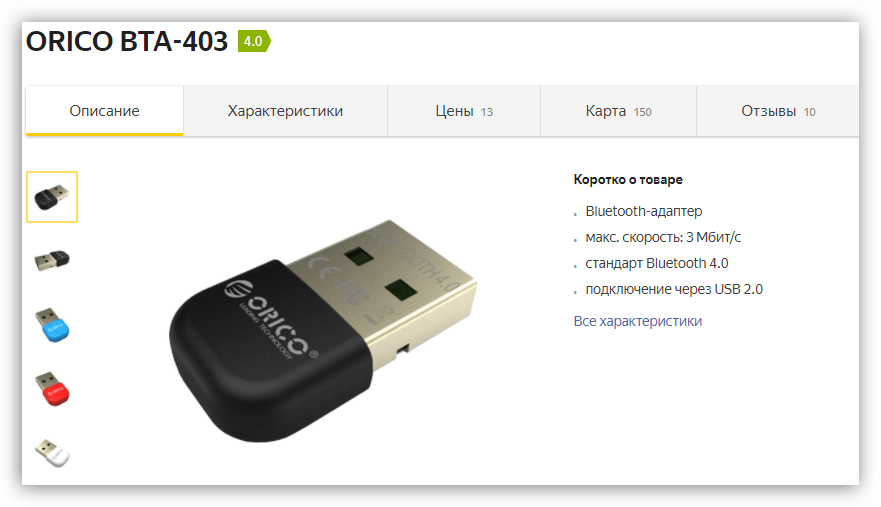
Обычно в комплект поставки входит диск с драйверами. Если его нет, то, возможно, дополнительное ПО для подключения конкретного устройства не требуется. В противном случае придется выполнить поиск драйвера в сети в ручном или автоматическом режиме.
Ручной режим – поиск драйвера на официальном сайте производителя. Ниже пример с устройством от Asus.
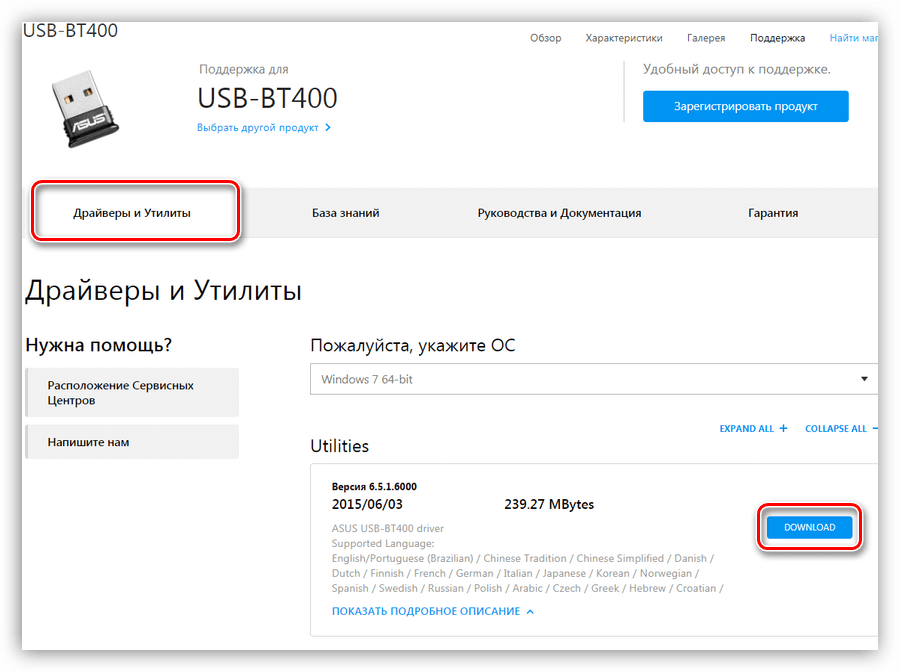
Автоматический поиск осуществляется непосредственно из «Диспетчера устройств».
- Находим в ветке «Bluetooth» устройство, возле которого стоит значок с желтым треугольником или, если ветка отсутствует, то «Неизвестное устройство» в ветке «Другие устройства».
- Кликаем ПКМ по устройству и в открывшемся контекстном меню выбираем пункт «Обновить драйверы».
- Следующий этап – выбираем автоматический режим поиска в сети.
- Дожидаемся окончания процедуры – нахождения, скачивания и установки. Для надежности перезагружаем ПК.
Дальнейшие действия будут точно такие же, как и в случае с комплектным модулем.
Производители современного оборудования делают все возможное для облегчения работы со своими продуктами. Подключение блютус наушников или гарнитуры к компьютеру – операция довольно простая и после прочтения этой статьи точно не вызовет затруднений даже у малоопытного пользователя.

Еще статьи по данной теме
- Подключение
- Вариант 1: Мобильное устройство
- Вариант 2: Компьютер
Для начала нужно правильно подключить беспроводные наушники. Практически все современные устройства оснащаются модулем беспроводной связи Bluetooth, поэтому проблем при синхронизации возникнуть не должно.
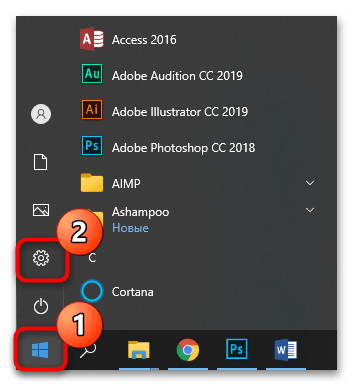
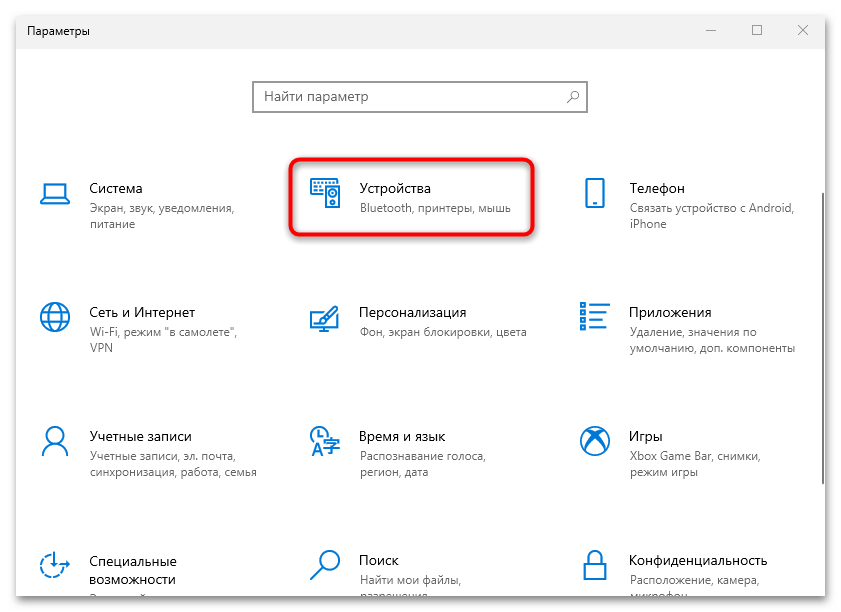
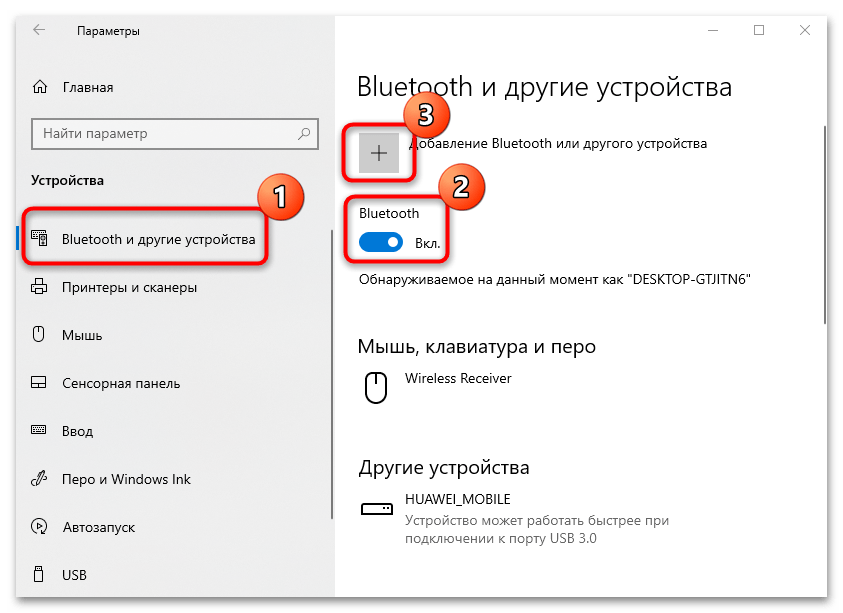
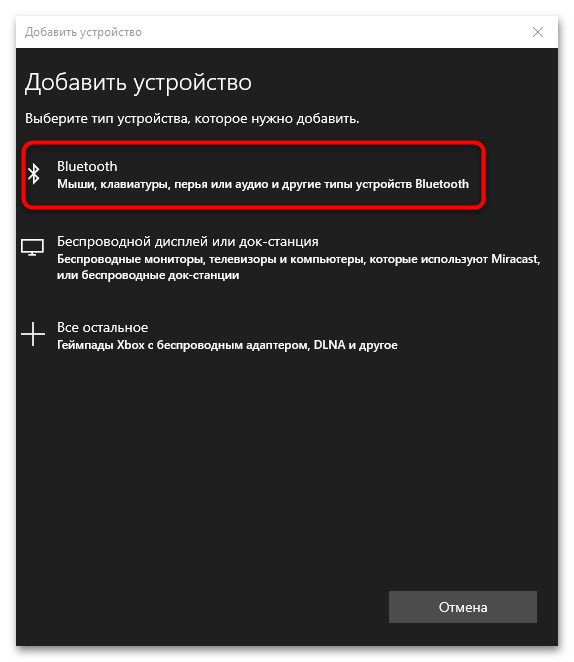
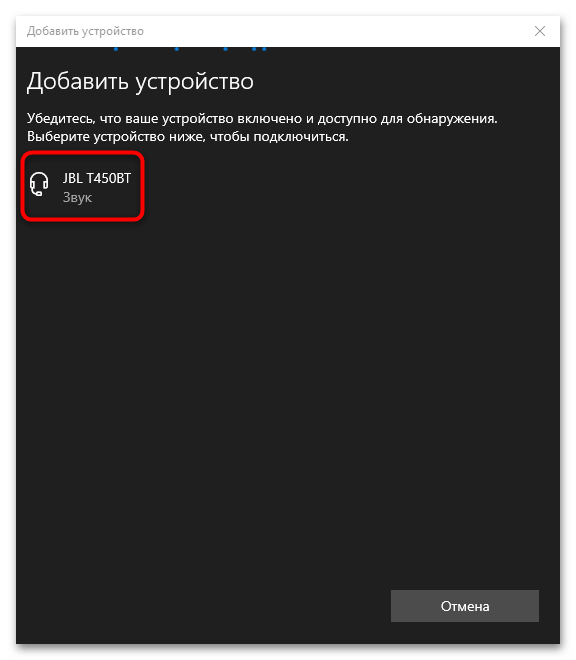
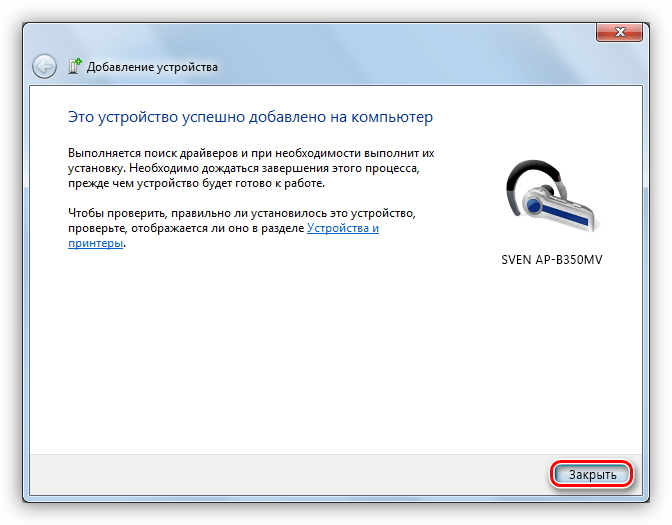
Подробная инструкция по подключению беспроводных наушников к Windows 7 есть в нашем отдельном материале. Инструкция подойдет как для ноутбуков, так и для ПК. Если компьютер не предусматривает встроенный модуль Bluetooth, то можно использовать специальный внешний адаптер.
Подробнее:Как подключить беспроводные наушники к компьютеруПодключение Bluetooth-адаптера к компьютеру
Подключить беспроводные наушники к мобильному девайсу проще, поскольку современные устройства оснащены необходимыми для этого возможностями. Например, в операционной системе Android 11 версии сделать это можно через шторку. Смахните панель уведомлений вниз и тапните по иконке Bluetooth, чтобы активировать функцию. Затем нажмите на название опции и удерживайте палец, пока не откроется список доступных устройств. Выберите наушники, затем коснитесь кнопки «Готово» внизу.
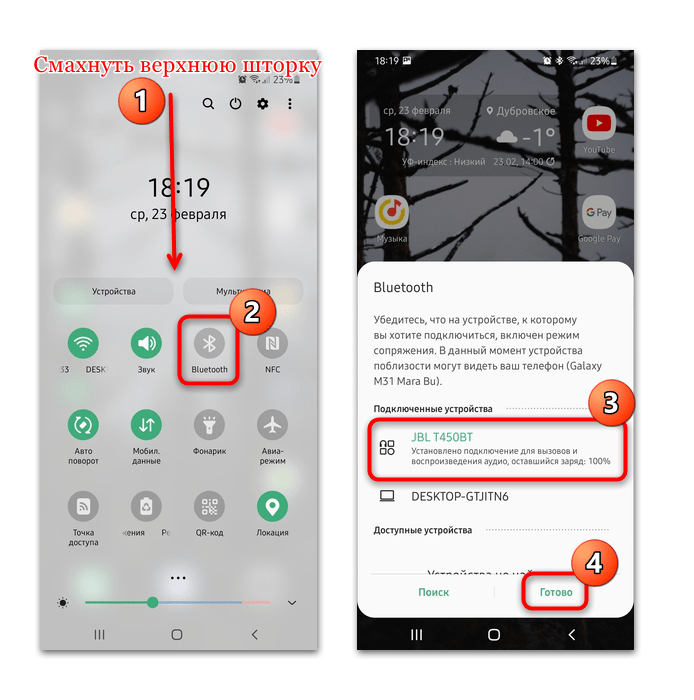
Также сделать это можно через системные «Настройки» в разделе «Подключения».
Наш автор пошагово разбирал, как синхронизировать беспроводные наушники с устройствами, работающими на базе iOS. Причем рассмотрены инструкции по подключению сторонних девайсов и фирменных Аирподсов.
Подробнее: Как подключить беспроводные наушники к Айфону
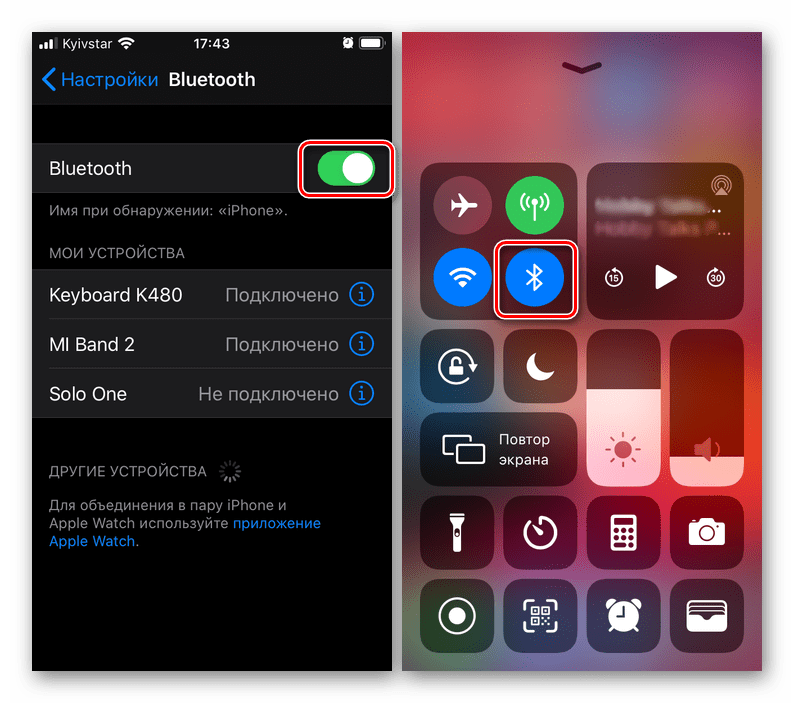
Мобильное устройство
Что касается смартфонов, то некоторые возможности, описанные в статье, доступны не на всех устройствах из-за различий в особенностях и функциях самих мобильных девайсов. При этом алгоритм действий на моделях разных производителей схож. Также можно воспользоваться фирменным или сторонним софтом, который предлагает расширенные функции.
Кнопки и возможности наушников
Некоторые беспроводные наушники предусматривают смену эквалайзера с помощью механических кнопок или сенсоров. К примеру, Motorola Surround позволяет сделать это при одновременном нажатии на сочетание кнопок регулировки громкости.
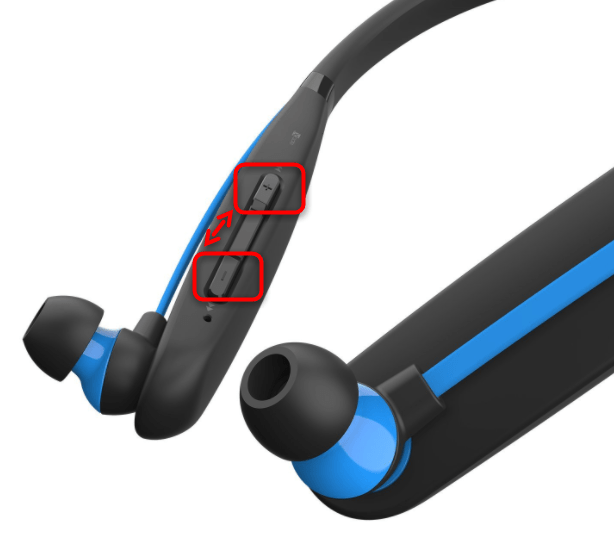
Если функция смены эквалайзера есть, то найти комбинацию можно в инструкции, которая поставляется в комплекте, или на официальном сайте производителя.
Встроенные возможности
Операционные системы для мобильных девайсов предусматривают настройки звука. Алгоритм действий может отличаться и зависит от производителя смартфона. На примере Samsung разберем, как действовать после подключения беспроводных наушников:
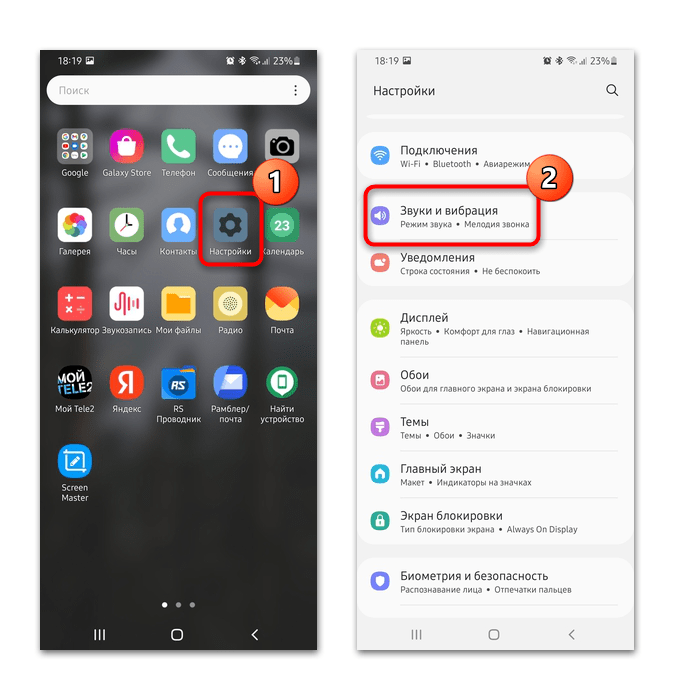
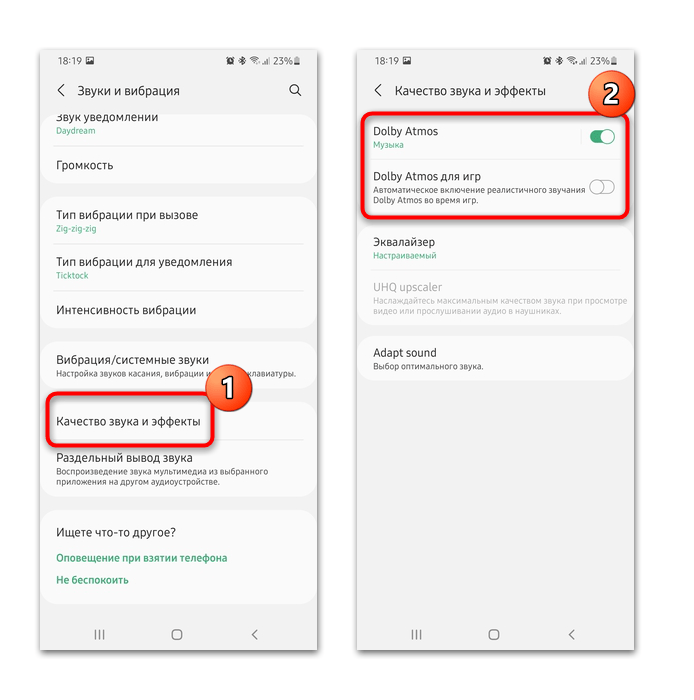
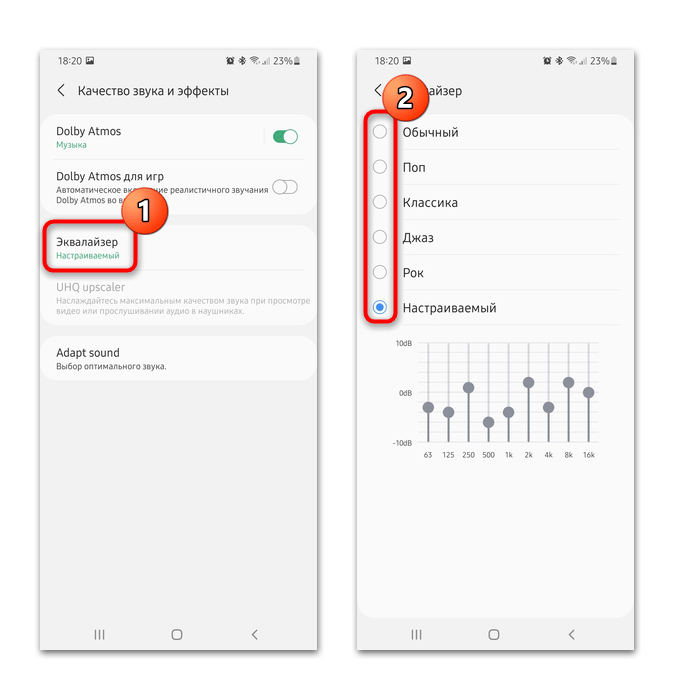
Некоторые модели предусматривают функцию «Adapt Sound», с помощью которой пользователь может самостоятельно настроить воспроизведение звука для различных каналов. Также доступны готовые параметры для определенных возрастов с усилением или понижением частот.
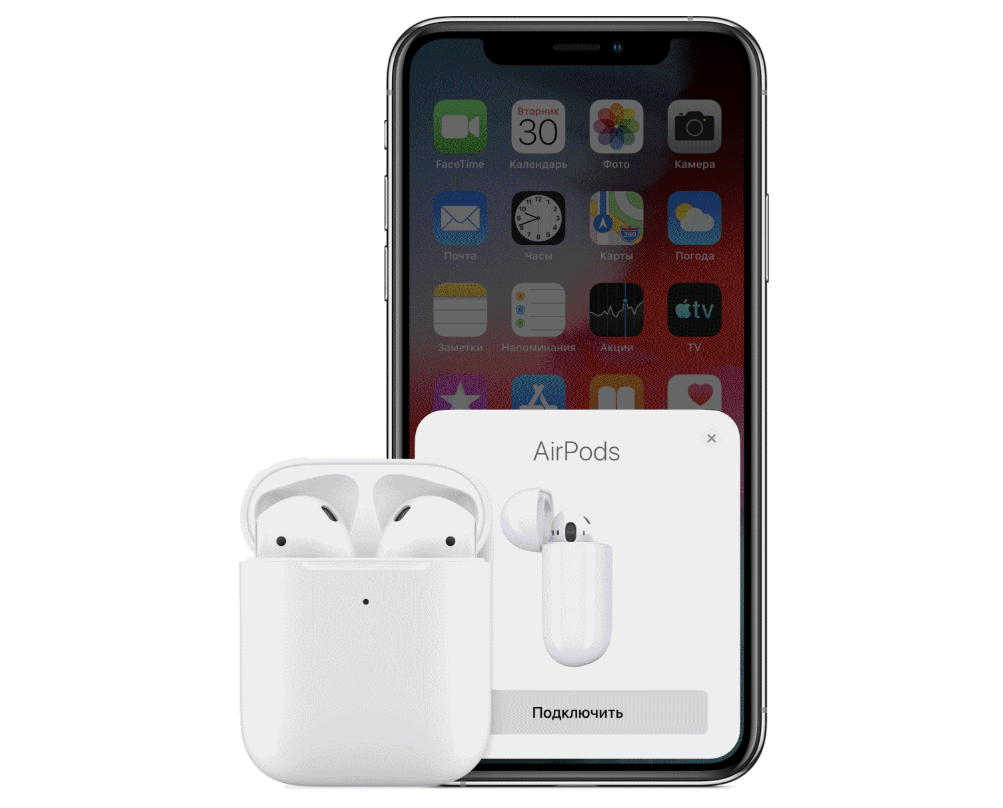
Мобильные устройства от Apple тоже располагают настройками для регулировки и улучшения звука. В нашей отдельной статье есть подробная инструкция для Айфонов с использованием системных инструментов, фирменных утилит производителей наушников или через самые популярные проигрыватели.
Подробнее: Как настроить наушники на Айфоне
Фирменное приложение
Некоторые производители наушников разрабатывают приложения для настройки синхронизации устройств и параметров воспроизведения. Рассматривать каждое из них нет смысла, поскольку их возможности и интерфейс могут сильно отличаться. Также некоторые модели обладают более расширенными функциями, чем другие.
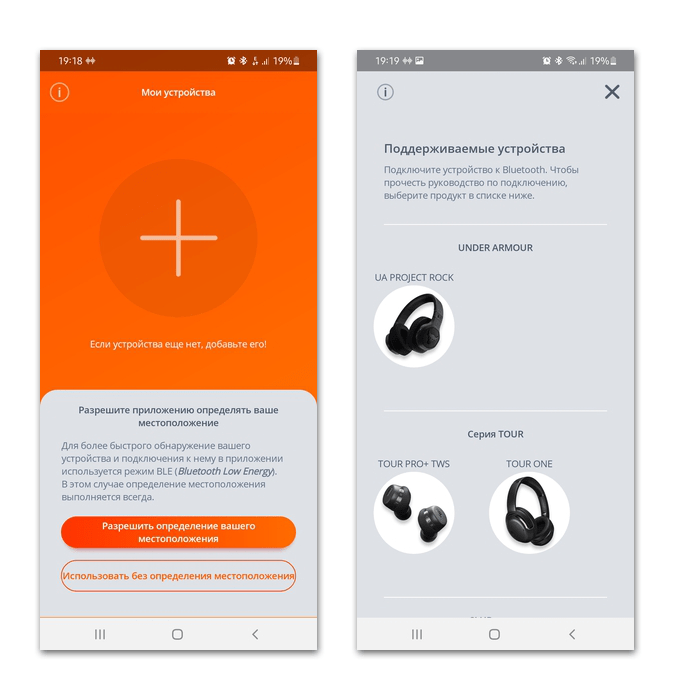
Например, у компании JBL есть приложение JBL Headphones, которое доступно для бесплатного скачивания в Google Play Маркете и AppStore. После запуска необходимо выбрать серию и модель наушников, а после подключения открываются различные настройки: эквалайзер, объемный звук, пресеты, активация многоканального звука, просмотр заряда батареи и другие регулировки.
Сторонний софт
Сторонние приложения более универсальны, поскольку работают практически с любыми беспроводными наушниками, когда как фирменные – только с устройствами производителя. В магазинах для Android и iOS через поисковую строку можно найти различные решения для регулировки качества звучания. На примере приложения Эквалайзер для Bluetooth разберем, как произвести настройки на Андроиде для беспроводных наушников:
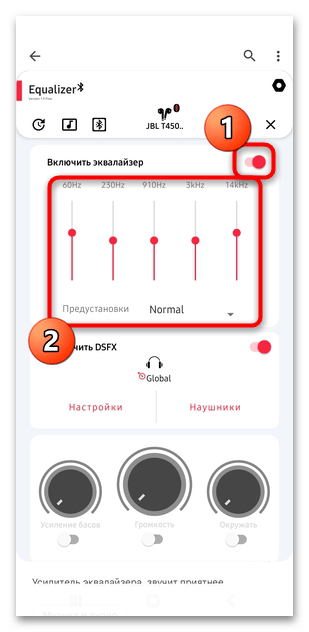
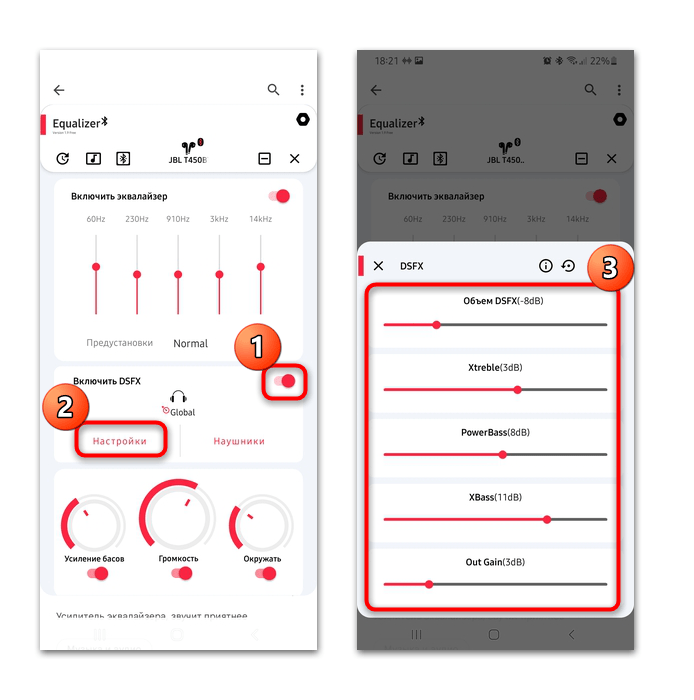
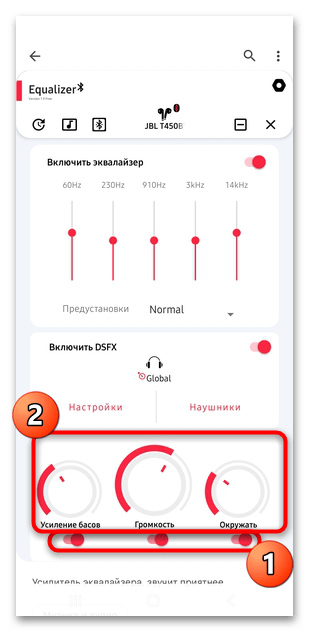
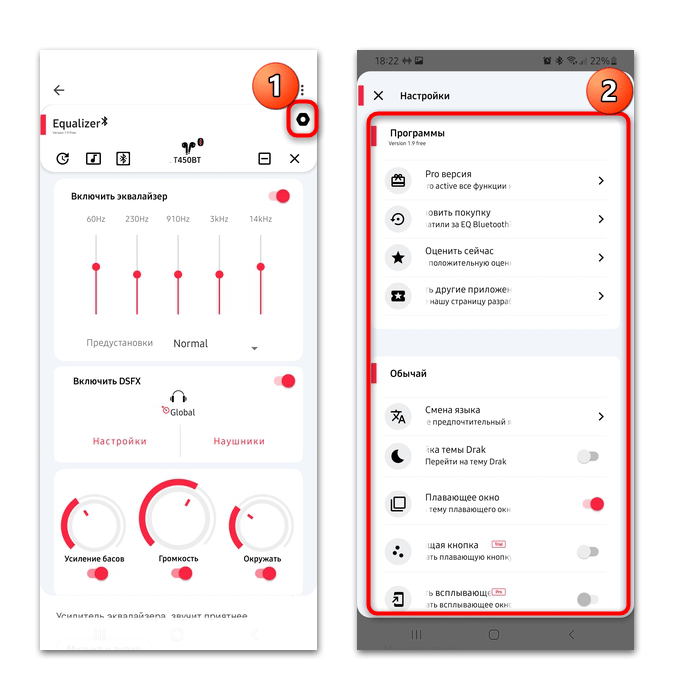
Инструменты и возможности утилит отличаются: некоторые предлагают только эквалайзер, другие способны переназначить кнопки и изменить глубину басов, используя собственные технологии.
Музыкальные проигрыватели
У большинства проигрывателей на мобильных устройствах и компьютерах есть встроенные возможности для регулировки звучания беспроводных наушников. Их функции более расширенные, чем у системных средств, но при этом изменения будут действовать только при воспроизведении из проигрывателя, через который они осуществлялись.
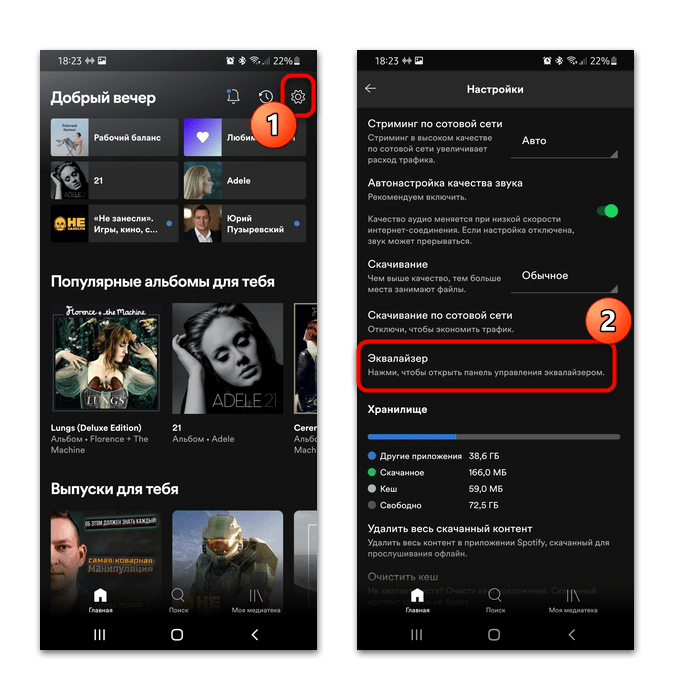
В большинстве случаев достаточно перейти в настройки приложения, чтобы отрегулировать звучание. Клиенты стриминговых музыкальных сервисов в основном ориентируются на параметры операционной системы. Например, в Spotify для Android при выборе в меню пункта «Эквалайзер» откроется раздел из «Настроек» операционной системы.
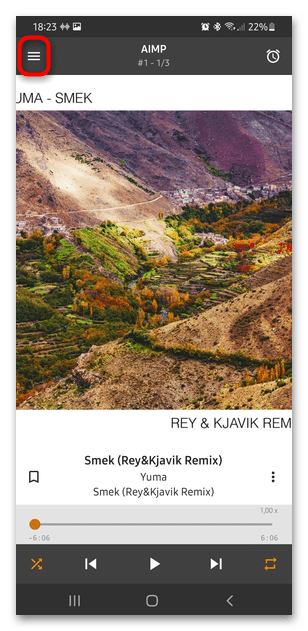
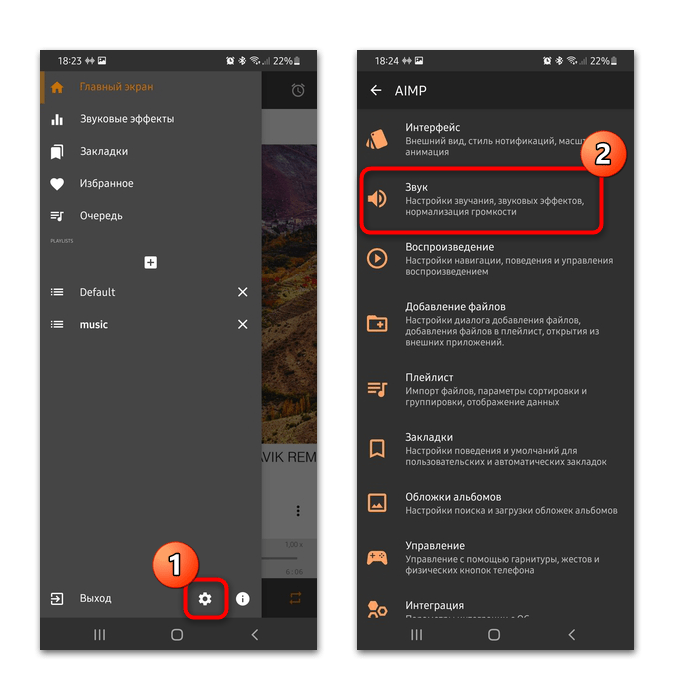
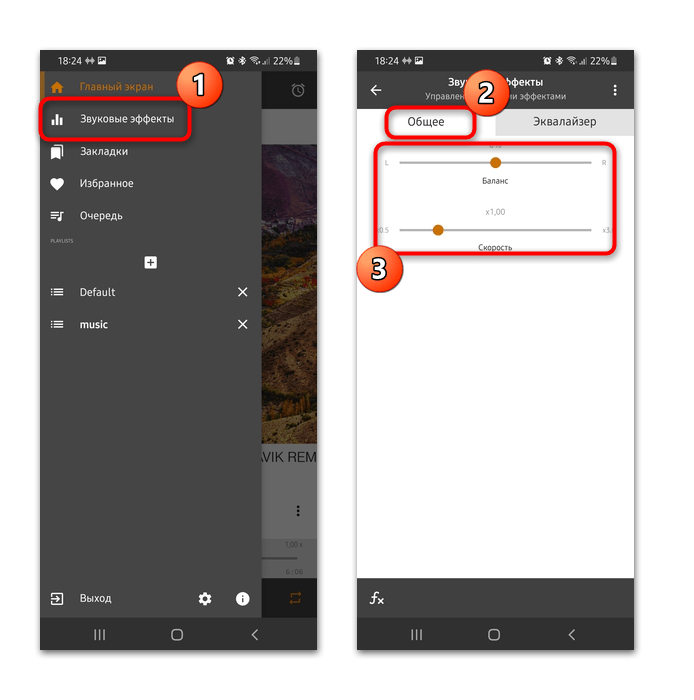
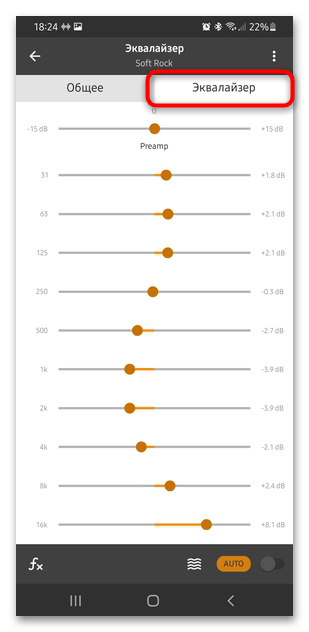
Также можно использовать готовый пресет. Для этого тапните по трем вертикальным точкам вверху и выберите пункт «Загрузить преднастройку». Из открывшегося списка выберите стиль и нажмите на кнопку «ОК» для применения.
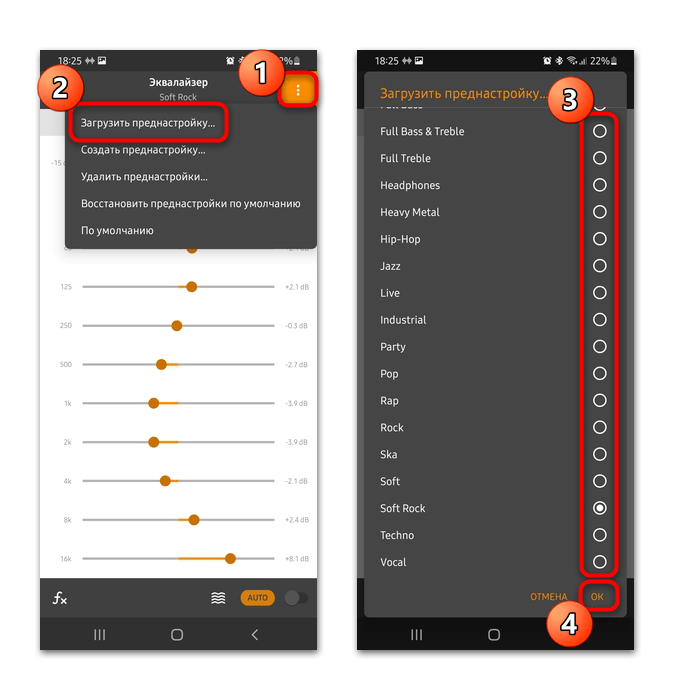
Большинство офлайн проигрывателей работают по такому же принципу, но некоторые из них предлагают более широкие вариации настроек, например многополосный эквалайзер и применение различных эффектов и улучшений.
Режим разработчика
Дополнительные настройки для беспроводных наушников доступны в разделе «Режим разработчика» на Андроиде. Если он еще не активирован, то потребуется проделать следующее:
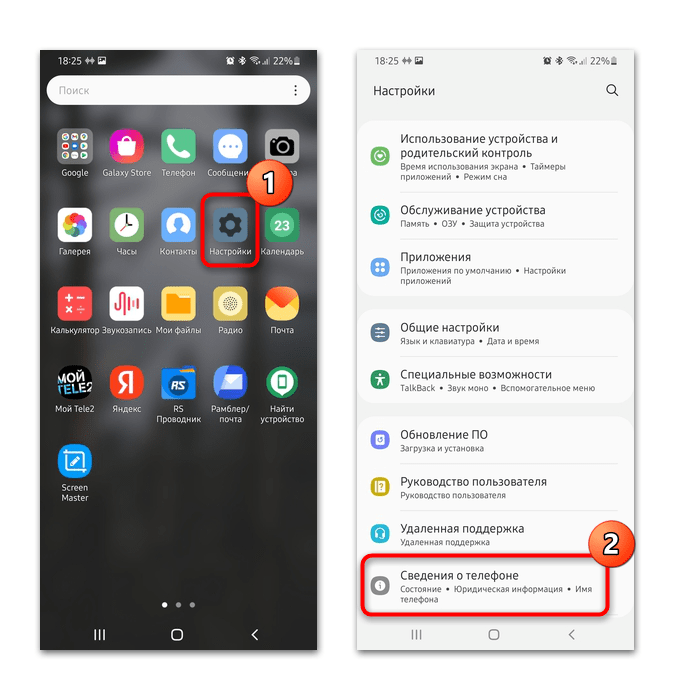
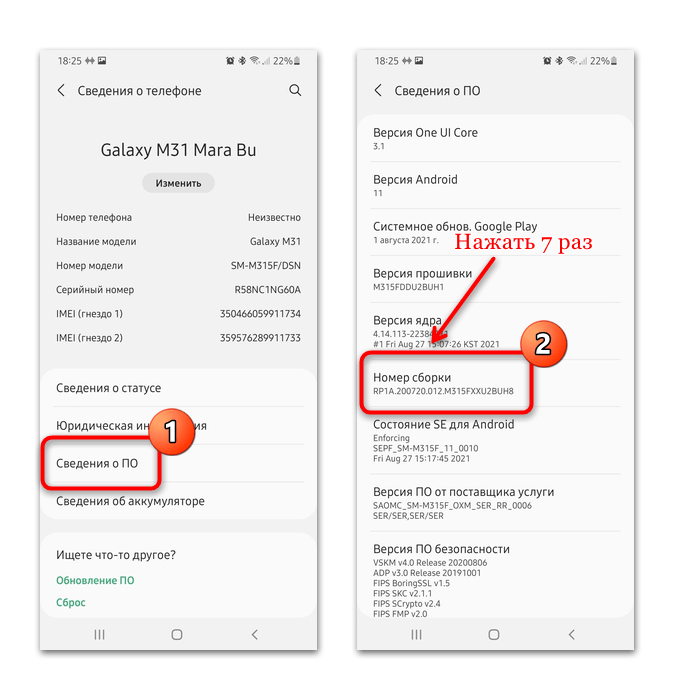
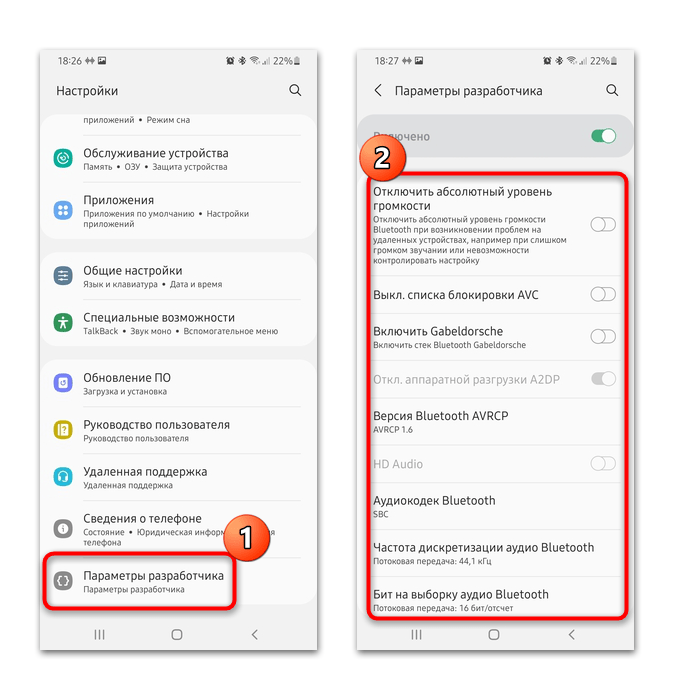
После подключения беспроводных наушников можно переходить к их настройке. Современные операционные системы располагают необходимыми инструментами для редактирования звука и воспроизведения, причем функции зависят от технических характеристик.
Системные средства
Настроить беспроводные наушники на ПК и ноутбуках на базе Windows можно с помощью встроенных инструментов. Регулировка звучания происходит через «Панель управления»:
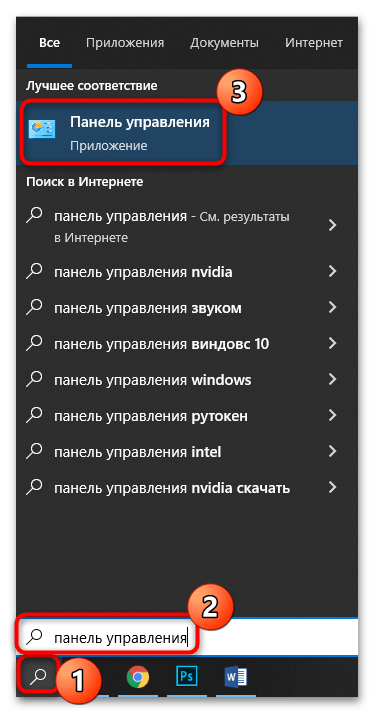
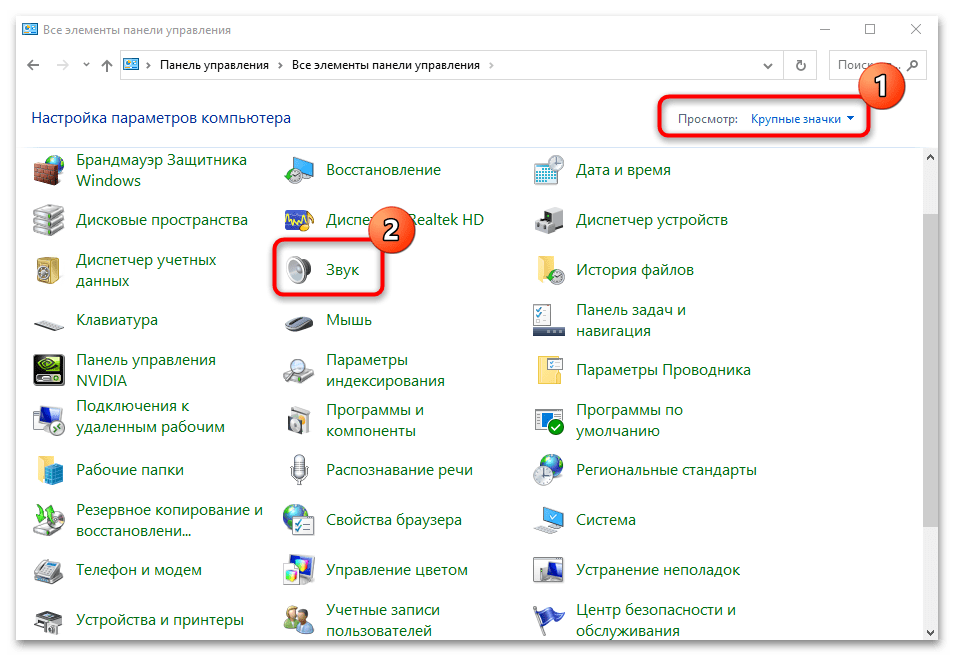
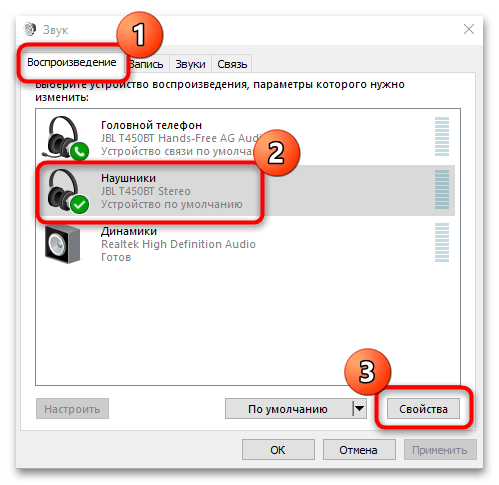
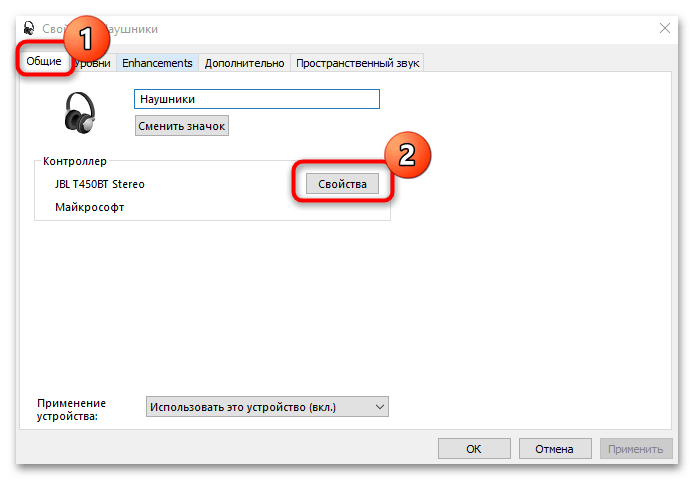
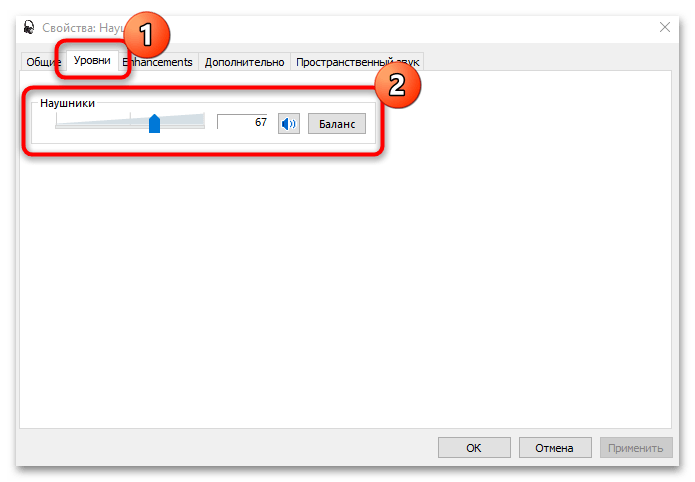
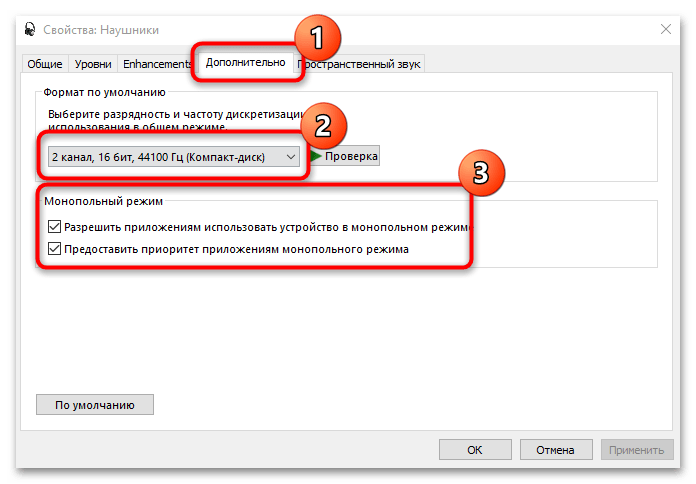
Этот способ подойдет для всех актуальных версий операционной системы Windows. Но в 10-ой настроить беспроводные наушники можно еще через «Параметры»:
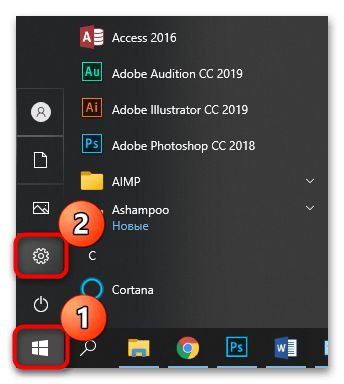
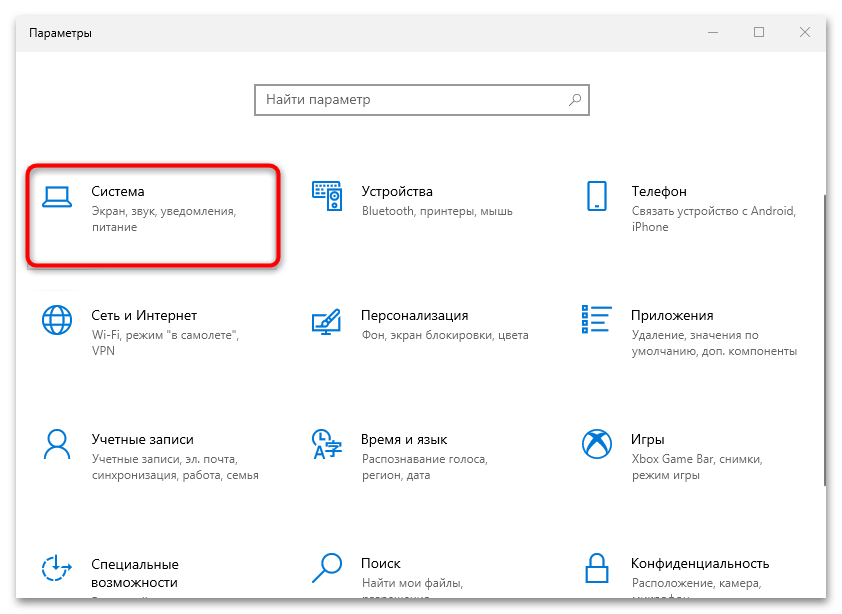
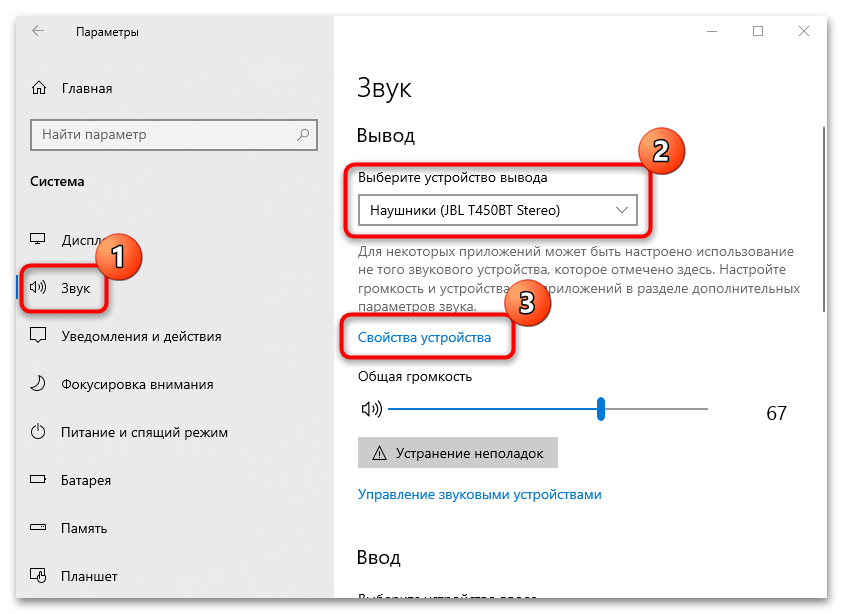
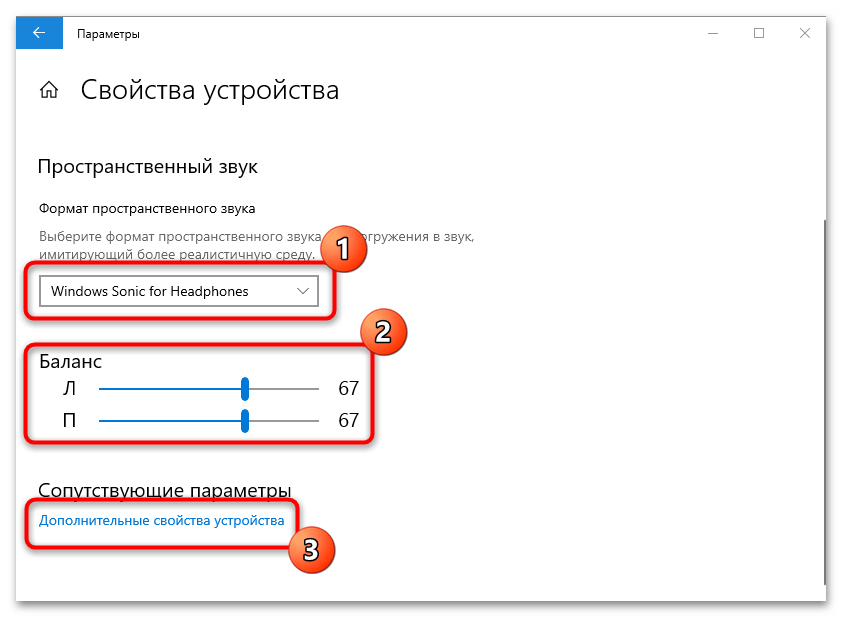
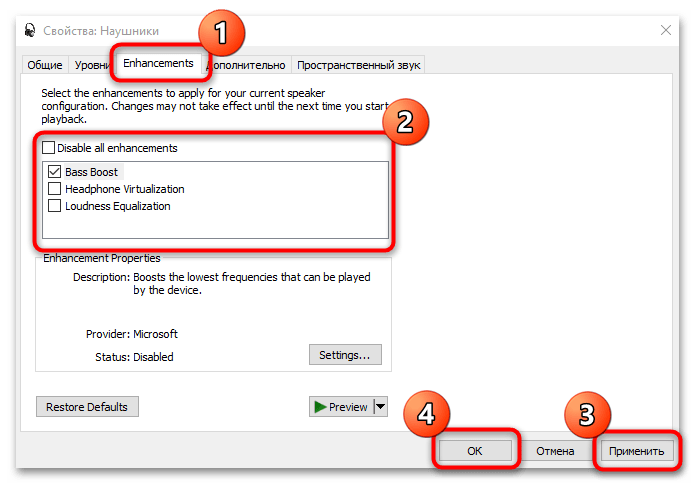
Настройки беспроводных гарнитур через фирменную утилиту звуковой карты, например Realtek HD, иногда недоступны: она работает только с проводными колонками, наушниками или встроенными динамиками.
Отдельные программы
Устанавливаемые музыкальные проигрыватели для компьютерных операционных систем также располагают параметрами звука для беспроводных наушников (изменения не будут работать вне этих программ). После подключения достаточно запустить программу на ПК или ноутбуке, затем открыть раздел с параметрами. К примеру, в десктопной версии AIMP нужно кликнуть по иконке в виде эквалайзера прямо в интерфейсе или открыть главные настройки. Алгоритм действий зависит от используемой темы.
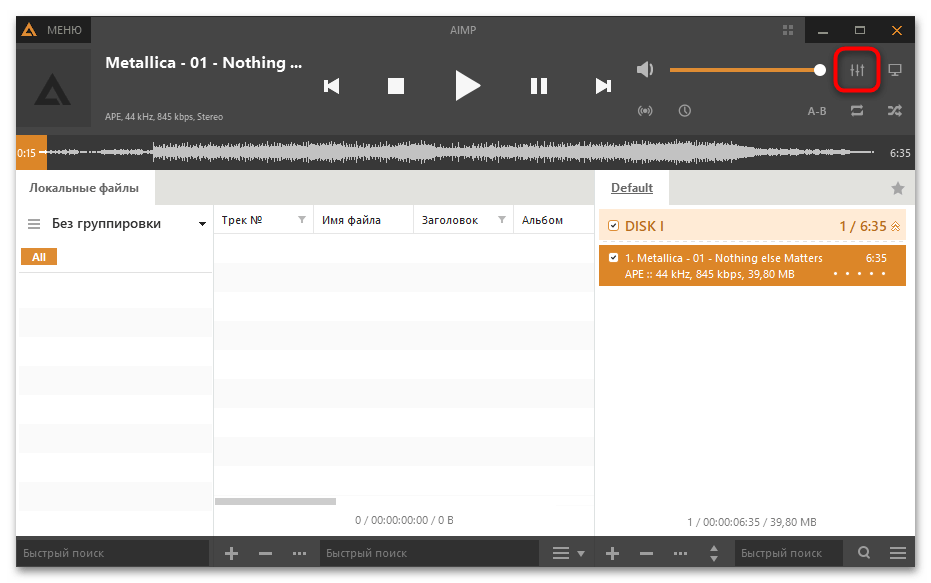
Тут помимо эквалайзера доступны и другие возможности: наложение звуковых эффектов, нормализация громкости, параметры сведения.
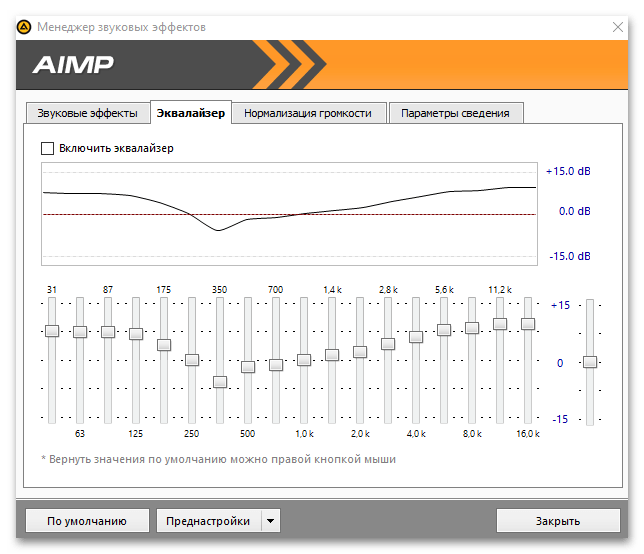
В нашем отдельном материале описаны функции и возможности самых популярных бесплатных музыкальных проигрывателей для компьютера. В большинстве случаев настройка воспроизведения меняется аналогичным образом: главное найти кнопку или ссылку для перехода в параметры программы.
Подробнее: Программы для прослушивания музыки на компьютере
Проблема с наушниками
В первую очередь проверьте работоспособность беспроводных наушников. У большинства из них предусмотрена светодиодная индикация, которая указывает на состояние девайса. Например, у некоторых JBL белый свет означает, что они не соединены ни с одним устройством, а синий говорит о том, что выполнена синхронизация.
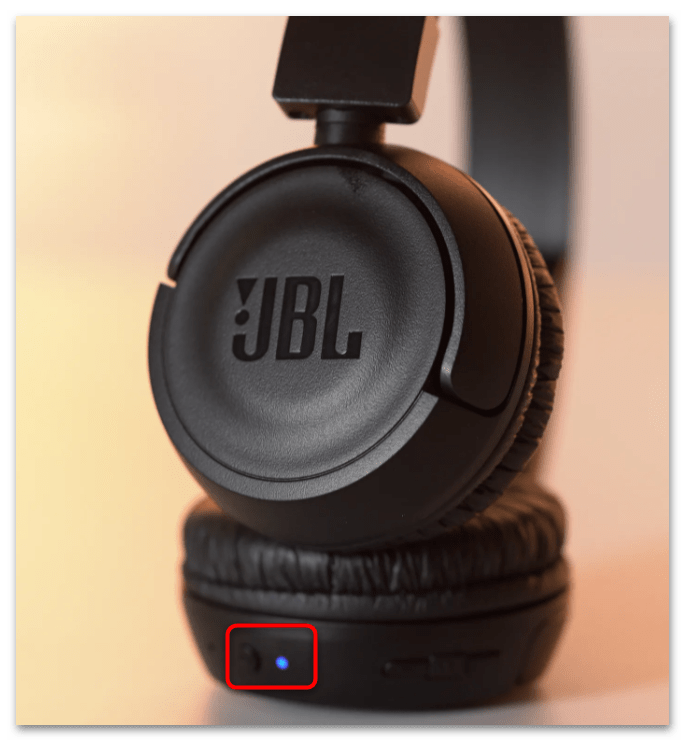
Попробуйте подключить Bluetooth-наушники к другому устройству, с которым соединение происходило без проблем, например со смартфоном.
Если они не работают на других девайсах, попробуйте сделать сброс настроек. Разные модели предполагают различный алгоритм действий. Так, некоторые TWS-наушники перезагружаются долгим нажатием на сенсор или кнопку на кейсе при выключенном устройстве до тех пор, пока не прозвучит соответствующий сигнал. Полноразмерные или проводные устройства нужно сначала выключить, затем зажимать кнопку питания секунд 15-20. После их включения необходимо продолжать нажимать на кнопку, пока не прозвучит специальный сигнал.
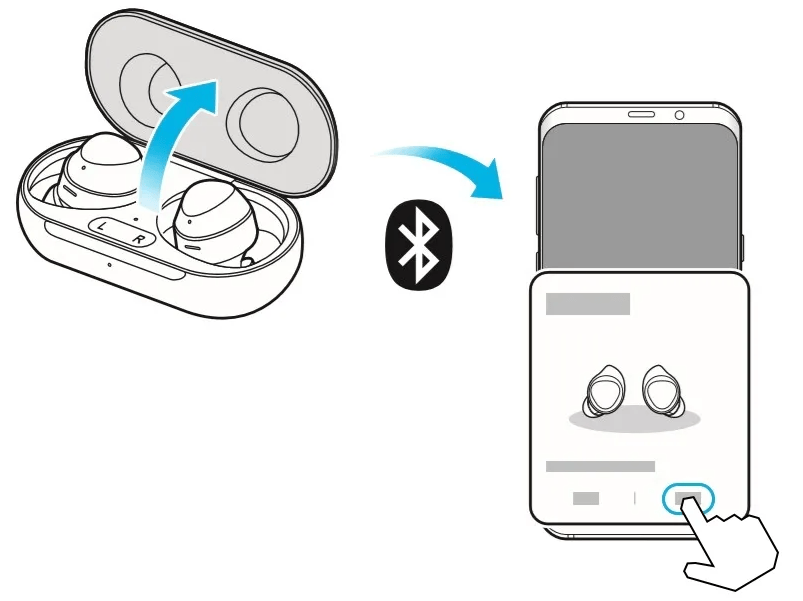
Следует помнить, что радиус действия Bluetooth не превышает 10 метров без преград. Когда наушники находятся далеко от ноутбука, это может стать причиной проблем с подключением.
Наушники подключены к другому устройству
Если блютуз-наушники не подключаются к ноутбуку, рекомендуется проверить, синхронизированы ли они с другим устройством, к примеру с телефоном. Посмотрите соединения по беспроводной связи на всех других девайсах и разорвите их, если потребуется.

Также можно просто отключить Bluetooth на другом оборудовании, затем попробовать снова синхронизировать наушники с ноутбуком.
Отключенный модуль Bluetooth
Если Bluetooth-наушники не подключаются к ноутбуку, проверьте, активен ли модуль беспроводной связи в системе. Для этого предусмотрены встроенные средства, имеющиеся во всех актуальных операционной системах Windows. Кроме того, для включения блютуз можно воспользоваться возможностями BIOS. В нашем отдельном материале рассмотрены все способы активации, возможные неполадки и их решение.
Подробнее: Как включить Bluetooth на ноутбуке с Windows 10 / Windows 8 / Windows 7
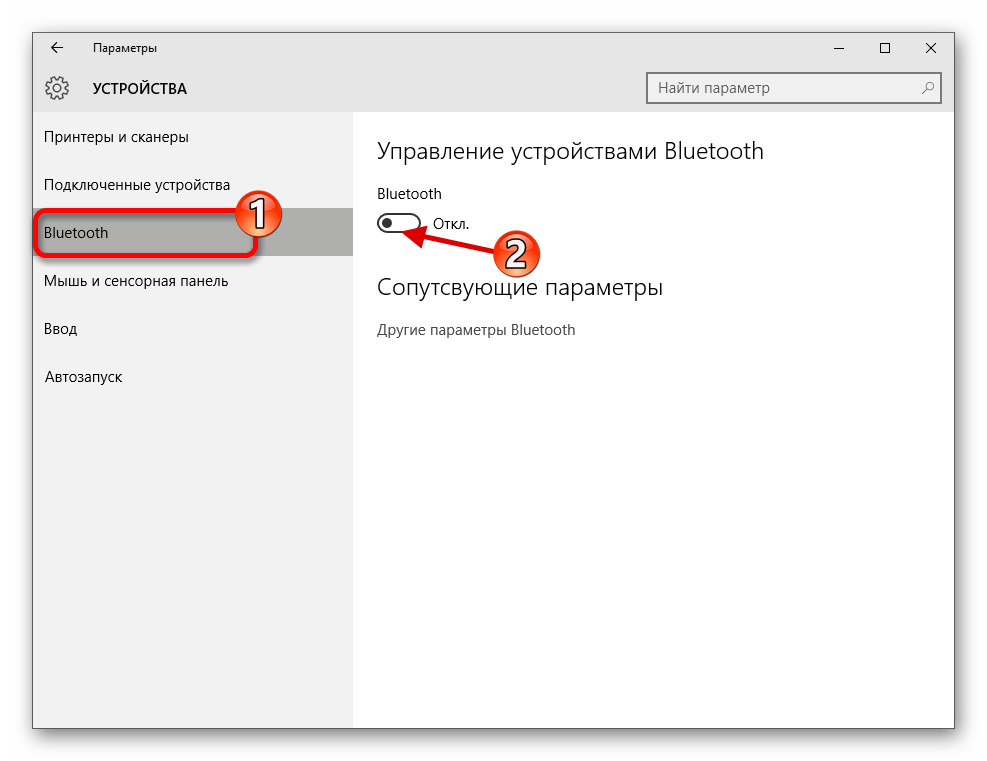
Устройство не добавлено в систему
Когда наушники подключаются к ноутбуку в первый раз, соединения не произойдет, поскольку устройство не добавлено в список Bluetooth-девайсов в Windows. Сделать это можно вручную, но для начала активируйте модуль, опираясь на инструкции из Способа 3:
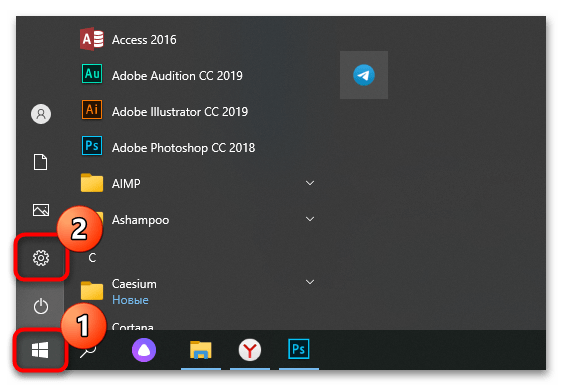
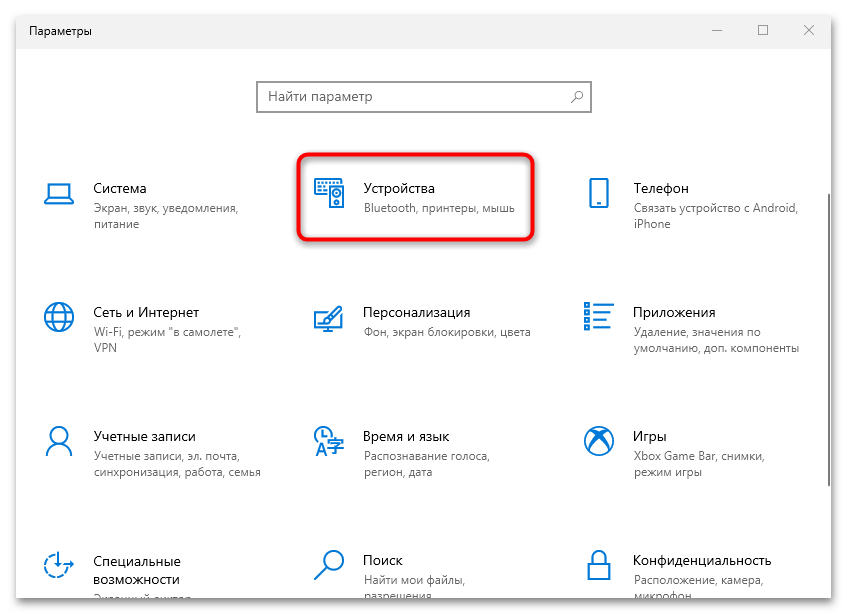
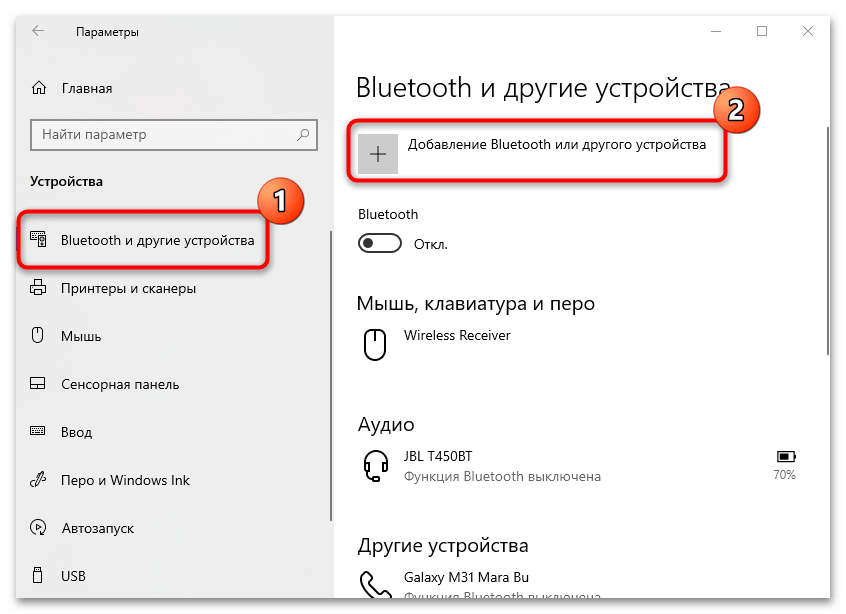
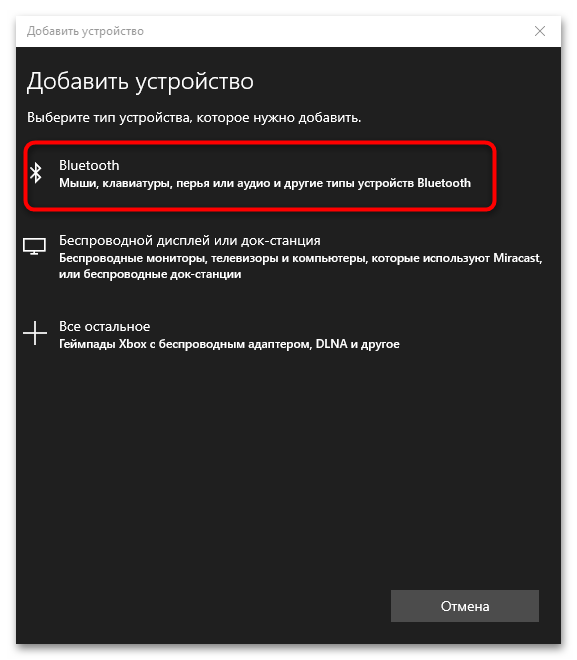
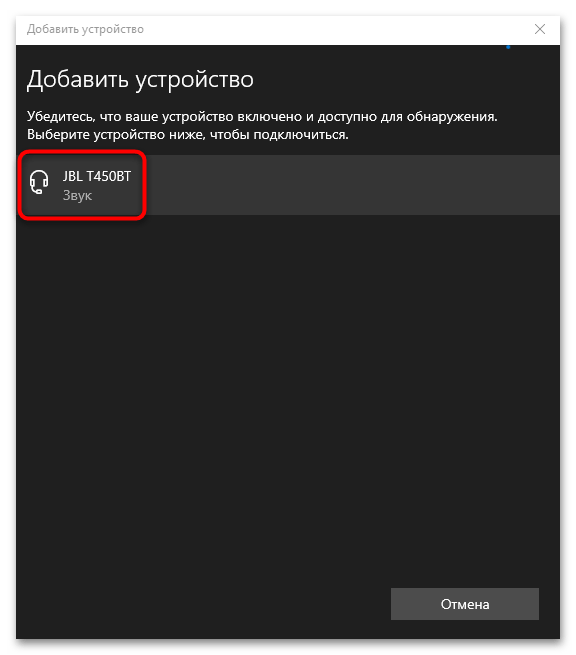
Если все сделано правильно, то ноутбук «увидит» беспроводные наушники. В окне блютуз-устройств они появятся в блоке «Аудио».
Проблема с Bluetooth
Еще одна распространенная ситуация при подключении блютуз-устройств – это отсутствие драйверов модуля или использование устаревшей версии программного обеспечения. Проверить наличие актуальных апдейтов можно самостоятельно через штатный инструмент Windows:
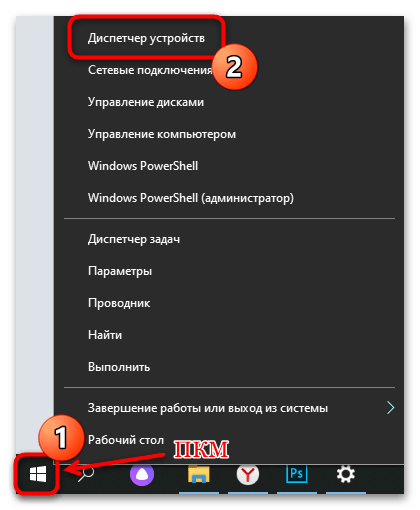
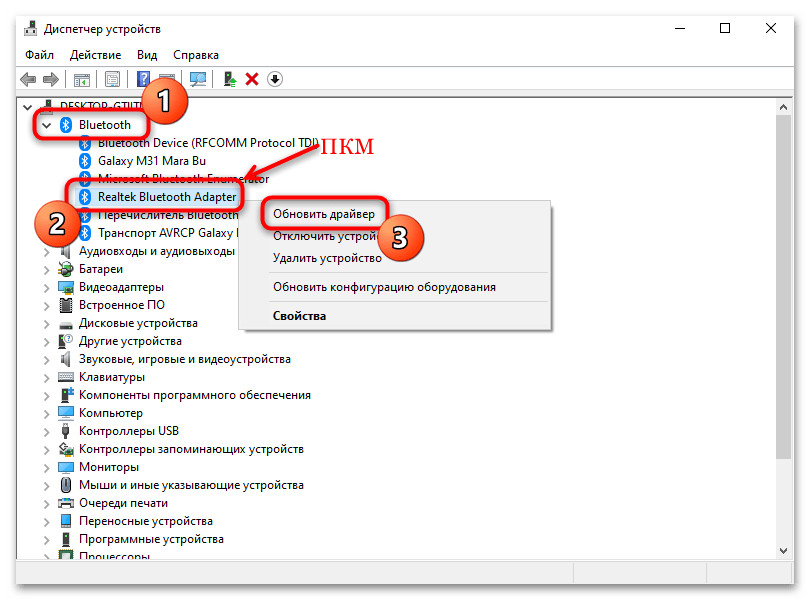
Некорректно настроенный способ вывода звука
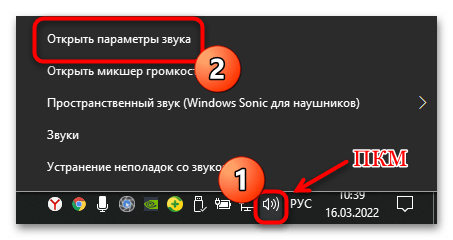
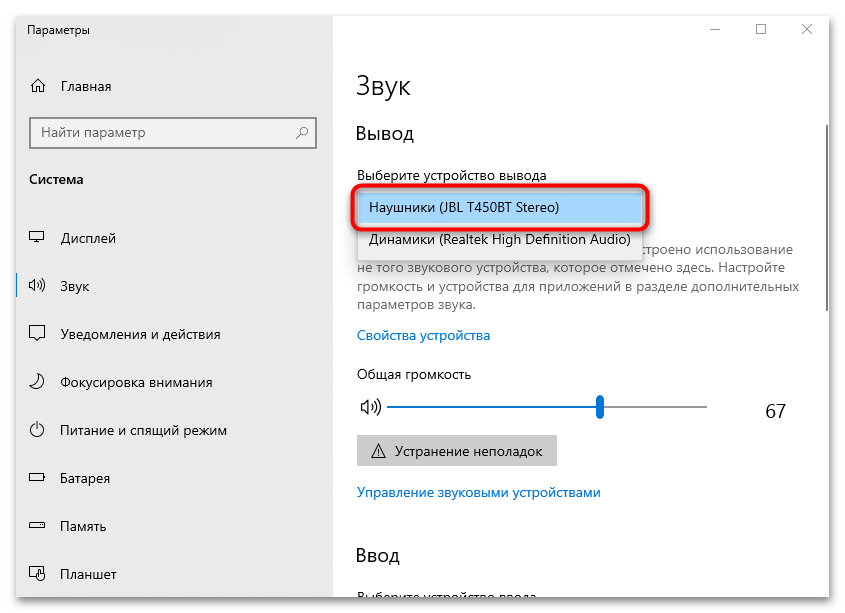
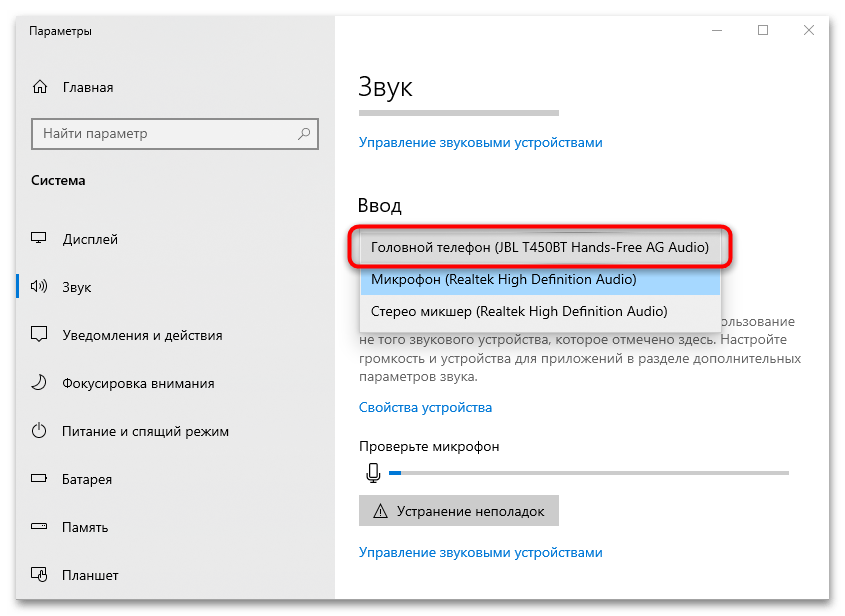
В системе бывает неправильно настроен способ вывода звука, из-за чего сигнал не передается на беспроводные наушники. Через «Параметры» потребуется изменить это вручную:
За последние пару лет количество времени, которое мы проводим за ноутбуками или ПК, увеличилось в разы. Онлайн-обучение, встречи и рабочие конференции, просмотр фильмов и передач – но сидеть с постоянно включенным звуком неудобно, если в комнате есть еще кто-то. Беспроводные наушники удобнее более привычных проводных аналогов, сегодня разбираемся, как подключить их к лэптопам / компьютерам и с какими проблемами можно столкнуться при подсоединении.
Для начала разберем самый простой вариант – большинство ноутбуков уже имеет встроенный модуль Bluetooth. Если он не был включен ранее, его нужно активировать, а наушники должны быть включены. Если операционная система Windows 7, то нужно зайти в панель управления и нажать «Устройства», в открывшейся вкладке выбрать «Добавление устройства» и подождать, пока идет поиск, а потом кликнуть на «Соединить». Если время идет, а лэптоп не может подключить гаджет, можно нажать на строку «Другие параметры» под поиском устройства и в открывшемся окне поставить галочку в строке «Разрешить устройствам обнаруживать этот компьютер», и повторить поиск.
После того, как девайс появился в списке подключенных устройств, ей можно управлять через вкладку «Устройства», например, отключить или удалить, если вдруг она сломается.
Кажется, что все просто, но не всегда подключение удается с первого раза. С какими ошибками системы можно столкнуться?
На первом месте по частоте запросов стоит «ПК не видит Bluetooth-устройство», причем, не важно, какое – мышку, клавиатуру или динамики. Чаще всего это связано с тем, что сам модуль не был активирован. Для проверки, работает он или нет, нужно зайти в диспетчер устройств и посмотреть, не стоит ли рядом с обозначением модуля стрелки или восклицательного знака. Если есть такой значок – модуль (адаптер) неактивный и его нужно включить. С ноутом все в порядке, но гарнитура не ищется. Возможный вариант решения проблемы – сброс ее настроек. Делается это разными способами, например, после включения и начала поиска сопряженных устройств нужно нажать и удерживать кнопку регулировки громкости. У разных производителей свои алгоритмы сброса настроек, поэтому лучше изучить инструкцию к девайсу.
Вторая вероятная проблема – подключение прошло успешно, но звука в беспроводных наушниках нет. Решение тут – настройка устройств воспроизведения. Для перехода в меню достаточно кликнуть правой клавишей на значке динамика на нижней панели. Выбираете вкладку «Воспроизведение» и в ней добавляете свой беспроводной девайс в окно устройств вывода звука. Для Windows 10 после клика по значку динамика выбираете в меню «Звуки» и оттуда переходите к настройкам воспроизведения звука. После этого можно снова щелкнуть правой клавишей уже на значке подключенного устройства и выбрать «использовать по умолчанию». Тогда каждый раз при активации гаджета звук будет перенаправляться на него, а после его выключения ПК вернется к использованию обычных динамиков.