
Как я могу узнать, какой процесс блокирует файл или папку в Windows? Например, при попытке удалить папку Windows сообщает следующее:
Операция не может быть завершена, так как эти папка или файл открыты в другой программе. Закройте папку или файл и повторите попытку.

Такая же ошибка может возникнуть при переименовании или удаления как папки, так и файла. Но как узнать, какая программа или приложение в настоящее время использует его и не позволяет удалить файл или папку?
Имеется сразу несколько способов и программ чтобы найти процессы и программы, которые открыли файл.
В этой подборке мы представили популярные программы для чтения PDF файлов, специализирующиеся на открытии, просмотре и редактировании сканированных документов, чертежей, журналов, форм, книг и различной документации в Portable Document Format.
Мы поможем вам выбрать лучший PDF-ридер, отталкиваясь от конкретных потребностей пользователя, функциональных возможностей программы, дополнительных опций, качественного инструментария, комфорта и удобства работы в софте.
- Рейтинг программ для чтения PDF файлов 2020
- Обзор программ длядля чтения PDF файлов 2020
- Как определить какой программой открыть файл
- Как воспроизвести MOD файл
- Как переименовать файл
- Расширение файла
- Avi,. mp4,. mov,. mkv,. wmw,. mpeg,. divx
- Mp3,. wav,. ac3,. wma,. aac,. flac, cda
- Bmp,. gif,. jpg/jpeg,. png,. tiff,. ico
- Rar,. zip,. 7z,. gzip,. tar
- Iso,. mds,. mdf, bin,. img,. vcd,. nrg
- Html,. htm,. php
- Doc(docx),. xls(xlsx),. ppt(pptx), mdb, accdb
- Txt,. rtf
- Swf,. flv
- Fb2
- Djvu
- Что делать после установки
- Заключение
- Как просмотреть, кто пользуется общими ресурсами компьютера (шары)
- Открываем Консоль управления компьютером
- Просмотр пользователей шары
- Как узнать кто открыл файл по сети
- Как посмотреть, кто и чем занимался на компьютере в мое отсутствие
- Как посмотреть последние действия
- Смотрим документы и файлы, с которыми недавно работали
- Анализируем историю посещений в браузере
- Проверяем свой профиль Google
- Просматриваем корзину, каталог загрузок
- Как поймать с поличным «тайного работника» за вашим ПК
- Process Explorer
- Поиск информации о типах файлов на специализированных ресурсах
- Hamster PDF Reader скачать
- Поиск приложений в Microsoft Store
- OpenedFilesView
- Монитор ресурсов
- LockHunter
- Использование специализированных программ
- PDF-XChange Viewer скачать
- Что делать с «XXX» файлом
- Ручной поиск программ для открытия неизвестных форматов файлов
- STDU Viewer скачать
- Adobe Acrobat Reader скачать
- Foxit Reader скачать
- Free PDF Reader скачать
- Soda PDF скачать
Рейтинг программ для чтения PDF файлов 2020

Обзор программ длядля чтения PDF файлов 2020

Начать заметку хочу с одного довольно занятного вопроса: много ли форматов файлов вы знаете, сколько их всего существует? 🙂
Собственно, в этой заметке хочу привести неск. рекомендаций тем, кто столкнулся с подобным вопросом: т.е. с незнакомым файлом (документом), который требуется прочитать/открыть. 👀


Иногда на компьютере обнаруживаются файлы неизвестного формата, т.е. такие, при попытке открытия которых на экране отображается окно с сообщением «Каким образом вы хотите открыть этот файл?»:

Данное сообщение свидетельствует о том, что в системе отсутствует программа, которая позволила бы открыть файл конкретного формата. Чтобы точно определить, какую программу нужно установить, можно воспользоваться несколькими способами:
- Воспользоваться встроенной в Windows функцией «Поиска приложения в Microsoft Store» (отсутствует в старых версиях ОС Windows, не работает по отношению ко многим форматам файлов).
- Воспользоваться любой поисковой системой, используя в качестве поискового запроса расширение файла (обычно 3 или 4 символа, следующие через точку после названия файла).
- Воспользоваться интернет-ресурсами, специализирующимися на предоставлении информации по различным форматам файлов.
- Воспользоваться специальными программами, которые также позволяют получить информацию об интересующем пользователя формате файла.
Как определить какой программой открыть файл

Привет, дорогие читатели и гости блога! Продолжаем знакомиться с компьютером и интернетом. Разбираем возникающие вопросы подробно и простым языком. Сегодня учимся определять, какой программой открыть файл, если он не открывается через обычный клик мыши.
В каких случаях может возникнуть ситуация, когда ваш ПК не находит решения для открытия файла? Например, вы скачали в интернете интересующий вас материал с определённым расширением, но на вашем ПК нет необходимой программы, которая работает с этим расширением.
Или компьютер спрашивает при открытии файла, какой программой вы хотите этот файл открыть, а вы вообще не имеете об этом понятия.
Начнём с того, что узнаем что такое расширение, и как определить расширение файла, который вы скачали и хотите открыть.
Расширение — это точка и несколько латинских букв после имени файла. В зависимости от настроек компьютера, вы можете видеть расширение или оно может быть скрыто.
Чтобы определить расширение файла, достаточно навести на него курсор, затем кликнуть правой кнопкой мыши, и выбрать “Свойства”
Откроется окно, где есть информация о файле, в том числе и его тип. В данном примере файл имеет расширение .pdf
Теперь нам нужно воспользоваться специальным сервисом для определения программы, которой можно открыть файл. Переходим по ссылке //open-file.ru/ Далее вводим расширение в строку поиска без точки, и нажимаем клавишу ввода либо на значок лупы.
Перед нами открылся список расширений. Находим нужное расширение и жмём на него левой кнопкой.
Пролистав вниз мы найдём список программ для разных устройств, которыми можно открыть файл. Теперь мы знаем, какой программой открыть файл на компьютере. Возможно такая программа уже есть на ПК, просто нужно выбрать её в настройках для открытия файла.
До связи! Пусть ваши файлы открываются легко!

Основатель и технический руководитель серии образовательных проектов Rosh School

В жаркую пора отпусков люди хотят фотографировать и снимать на видео свои приключения. Но когда настаёт время перекинуть отснятое на компьютер и посмотреть что же там получилось, то оказывается, что некоторые цифровые видеокамеры пишут на карту памяти видео с расширением .MOD и ни один плеер открывать его не хочет.
Конечно, можно вспомнить, что в комплекте с камерой был диск с программным обеспечением и неплохо было бы установить его. Там есть необходимые программы, которые не только откроют файл «MOD» в своём неудобном и непривычном плеере, но и преобразуют его в человеческий формат.
Как воспроизвести MOD файл
На самом деле всё просто до безобразия. Формат MOD содержит в себе видео стандарта MPEG2 и звук в формате MPEG1 Layer II. Т.е. это самый обычный MPEG2 файл, такой же, как на DVD-дисках в формате VOB. Чтобы открыть MOD файл, достаточно переименовать его в VOB или MPG и открыть своим любимым плеером.
Если DVD-диски или образы у вас воспроизводятся нормально, значит MOD переименованный в файл VOB, откроется без проблем. Даже можно записать его на диск и смотреть на DVD-плеере. Также плеер VLC умеет открывать файлы MOD.
Как переименовать файл
Чтобы переименовать MOD файл через проводник Windows XP, возможно, потребуется изменить одну настройку вида отображения папки. Иначе увидеть расширение MOD и поменять его на другое не получится. Для этого заходим в и снимаем галочку «Скрывать расширения для зарегистрированных типов файлов».
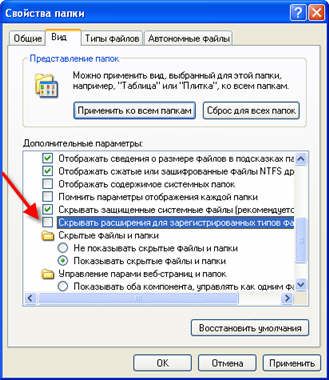
В Windows 7/10 это окно находится в . Теперь можно переименовать расширение файла. Нажимаем по нему правой кнопкой и выбираем «Переименовать». Вместо mod пишем vob или mpg. Всё.
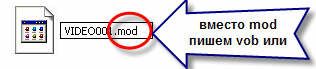
Для тех кто пользуется Total Commander, есть возможность изменить расширение сразу всех файлов. Для этого нужно выделить все файлы с расширением MOD и вписать в поле
: ещё существует формат аудио трекеров, который также использует расширение MOD. Он не имеет ничего общего с видеокамерами, просто так совпало. Для справки, аудио трекеры позволяли записать в один файл фрагменты звуков (сэмплы) и алгоритм их воспроизведения. Таким образом получалась музыка из специально подготовленных кусочков звука, по типу как играет MIDI.
А вот десерт на сегодня, кот-призрак! Включите звук погромче, сядьте к монитору поближе, и смотрите очень внимательно до конца 🙂

Бывают случаи, когда мы пытаемся открыть файл, но операционная система не может определить какой программой нужно открыть этот файл. Скорее всего, такая программа не установлена или операционная система не может связать файл с установленной программой. В этом уроке Вы узнаете, чем можно открыть файл, а точнее какой программой открыть файл.
Когда мы пытаемся открыть неизвестный файл, появляется окно:
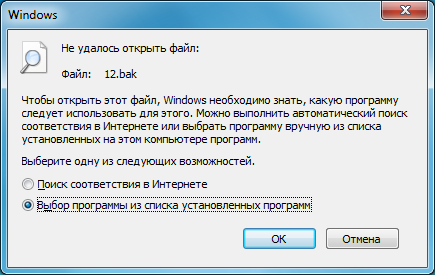
В окне Мы видим название файл (в данном примере “12.bak”) и надпись о том, что Windows не может определить с помощью какой программой открыть этот файл. Нам предлагают выбрать одно из действий: поиск программы в интернете или выбор программы из всех установленных на Вашем компьютере. Сколько раз я не пытался выбрать “ поиск соответствия в интернете ”, положительного результата я не получал. Остается только найти программу, которая уже установлена на компьютере. Но сначала такую программу нужно установить.
Что бы понять, какую программу необходимо установить, что бы открыть файл довольно легко, нужно только знать расширение файла (формат файла).
Расширение файла
Расширение файла – набор символов, которые отделяются точкой от имени файла. С помощью расширения можно понять к какому типу относиться этот файл и с помощью каких программа его можно открыть.

Определить расширение неизвестного файла довольно легко. В нашем случае имя файла “12”, а его расширение “.bak”. Все это Мы узнали из окна, которое появилось, когда мы пытались открыть неизвестный файл.
Очень удобно сделать так, что бы система показывала расширения файлов рядом с его именем. По умолчанию Мы видим только имя файла. Что бы рядом с именем отображалось расширение файла, откройте совершенно любую папку.
В левом верхнем углу окна папки есть меню. В нем выберите пункт “Упорядочить”, а затем выберите раздел “Параметры папок и поиска”.
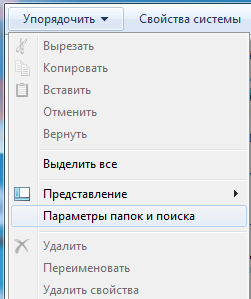
В появившемся окне выберите вкладку “Вид”.
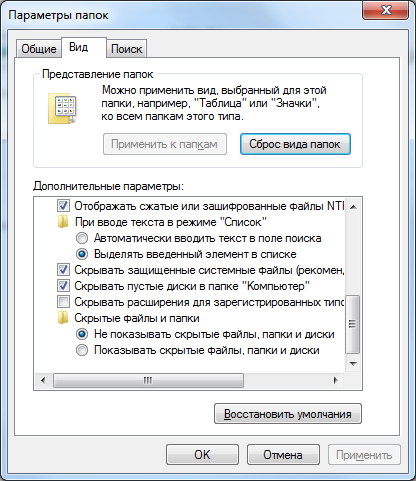
Пролистайте список до конца и уберите отметку с пункта “Скрывать расширения для зарегистрированных типов файлов”.
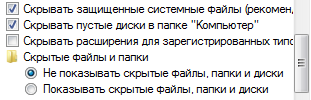
Жмем “Применить”. Теперь рядом с названием всех файлов будет отображаться расширение.
Далее будет приведено описание самых популярных форматов файлов и названия программ, с помощью которых их можно открыть.
Существует огромное количество форматов (расширений) файлов. Указать их все просто невозможно. Далее Вы увидите самые распространенные и часто встречающиеся форматы файлов и программы, которыми можно открыть эти файлы.
Avi,. mp4,. mov,. mkv,. wmw,. mpeg,. divx
Все это форматы видеофайлов. Фильмы, клипы и прочее видео обычно хранятся в одном из этих форматов. Открыть эти файлы можно любым видеоплеером, но нужно что бы в операционной системе были установлены необходимые кодеки. Установите пакет кодеков “K-Lite Codek Pack” и все необходимые Вашему компьютеру кодеки будут установлены.
Рекомендуемые программы: Media Player Classic, KMPlayer, VLC
Mp3,. wav,. ac3,. wma,. aac,. flac, cda
Это форматы аудиофайлов. Открыть можно любым аудиоплеером. Как и в случае с видеофайлами не лишним будет предварительно установить пакет кодеков K-Lite Codek Pack.
Рекомендуемые программы: AIMP, Winamp
Bmp,. gif,. jpg/jpeg,. png,. tiff,. ico
Формат изображений. Различные картинки и фотографии хранятся именно в этих форматах.
Рекомендуемые программы: FastStone Image Viewer, ACDSee
Rar,. zip,. 7z,. gzip,. tar
Форматы архивов. Любые файлы могут быть заархивированы в файл с подобным расширением.
Рекомендуемые программы:WinRAR, 7-Zip
Iso,. mds,. mdf, bin,. img,. vcd,. nrg
Формат образа диска. Из физического диска (например, CD или DVD) можно сделать образ. Образ – электронная копия физического диска.
Рекомендуемые программы: Daemon Tools Light, Alcohol 120%, UltraISo
Html,. htm,. php
Эти файлы относятся к страницам интернет сайтов. Если Вы сохраните страницу сайта на компьютере, то у этой страницы будет одно из этих расширений. Открыть скаченную страницу можно через любой интернет браузер.
Рекомендуемые программы: Google Chrome, Mozilla Firefox
Doc(docx),. xls(xlsx),. ppt(pptx), mdb, accdb
Эти файлы созданы с помощью Microsoft Office: Word, Excel, Power Point, Access. Установите Microsoft Office и легко откроете файлы с этими расширениями.
Рекомендуемые программы: Microsoft Office
Txt,. rtf
Простые текстовые документы. Открыть и редактировать их можно средствами операционной системы, без установки дополнительных программ.
Рекомендуемые программы: Блокнот, WordPad, Notepad++
Swf,. flv
Формат видео и анимации, которые отображаются на сайтах в интернете (Flash-анимация). Открываются такие файлы любым браузером с установленным Flash-плеером.
Fb2
Самый популярный формат электронных книг. Если любите читать электронные версии книг, то наверняка встречали его.
Формат электронных документов, предусмотренный для хранения и передачи электронных версий печатной продукции. Сканированные версии различных документов (книги, журналы, статьи и т.д.) очень часто сохраняются именно в формате .pdf
Djvu
Так же как и .pdf формат предназначен для хранения и передачи сканированных электронных документов, но тут к данным применяется сжатие.
Что делать после установки
Итак, Вы нашли и установили необходимую программу, зная расширение файла. Как правило, если Вы установили программу, то нажав на файл, он автоматически откроется через эту самую программу. Но бывают случаи, когда операционная система не может связать тип файла с установленной программой. Тут нам нужно будет ей помочь.
Пытаемся открыть файл, но видим окно с выбором действий, при этом Вы точно знаете что программа, которой можно открыть этот файл, установлена на компьютере. Выбираем “Выбор программы из списка установленных программ ”и нажимаем “Ок”.

Появится окошко, в котором представлены иконки различных программ. В разделе “Рекомендуем программы” система предложит Вам программы, которые наиболее подходят для данного файла, но если такой нет, то просто выбираем иконку из раздела “Другие программы”.

Если иконки нужной программы нет, то нажимаем на кнопку “Обзор” и указываем вручную путь к программе.
Все программы обычно устанавливаются на диск “С” в папку “Program Files” (или “Program Files(х86)”). Выбираем файл с расширением .exe и нажимаем кнопку “Открыть”.

Иконка этой программы появилась в списке. Нажимаем на нее один раз левой кнопкой мыши и жмем кнопку “Ок”.
Заключение
Узнать, какой программой открыть файл достаточно легко. Главное знать его расширение. Но чтобы не искать каждый раз программу, лучше сразу установить весь набор необходимых программ для компьютера.
Если Вы считаете, что я не уделил внимание какому-то формату файлов, напишите об этом в комментариях.
Как просмотреть, кто пользуется общими ресурсами компьютера (шары)
Периодически возникает срочная необходимость узнать, кто и зачем открыл тот или иной файл на компьютере с общим доступом. Это легко осуществить, воспользовавшись консолью «Управление компьютером».
Открываем Консоль управления компьютером
Находим значок «Мой компьютер» (как в меню Пуск, так и на рабочем столе), и нажимаем на нем правой кнопкой мыши. В появившемся меню нажимаем «Управление».

В открывшейся консоли, а точнее в её левой части, ищем пункт «Общие папки», и нажимаем на него.
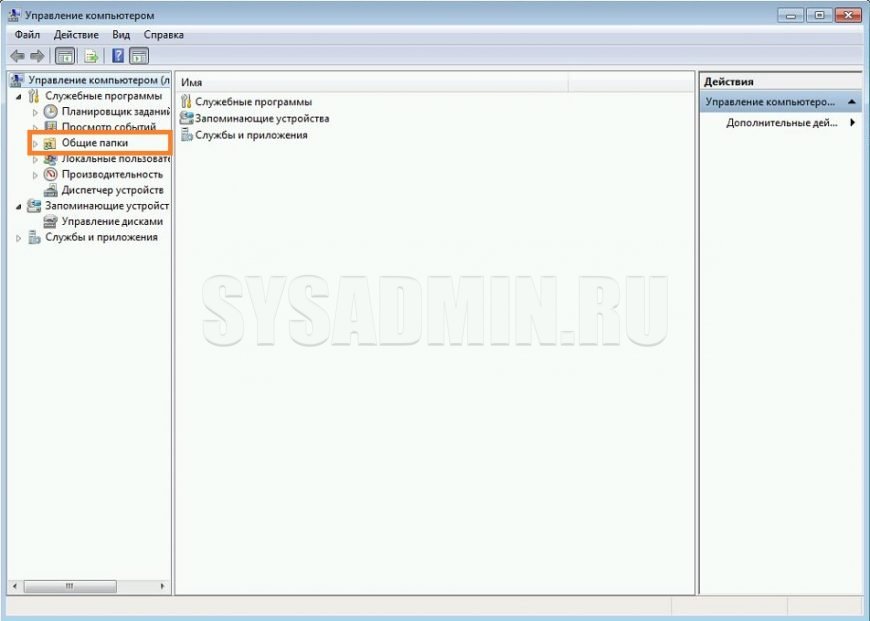
Так же в эту консоль можно попасть выполнив следующую команду, или создав ярлык:
Просмотр пользователей шары
Теперь перед нами появляются три пункта:
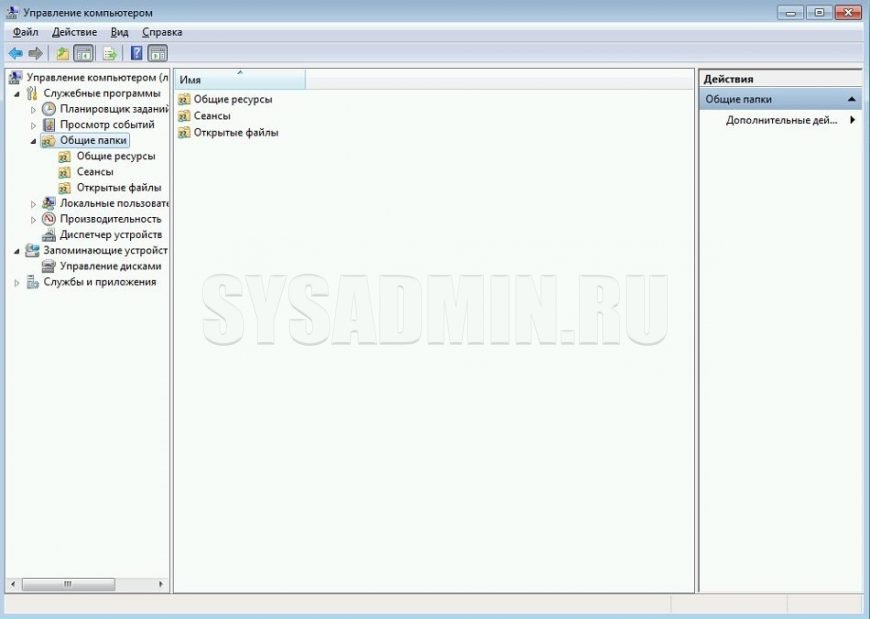
Как узнать кто открыл файл по сети
В Поисках Истины
Сообщения: 802 Благодарности: 135
Сообщения: 26042 Благодарности: 4368
Как можно узнать хоть какую — нибудь информацию об «открывшем» файл?
——- — Пал Андреич, Вы шпион? — Видишь ли, Юра.
Сообщение оказалось полезным? Поблагодарите автора, нажав ссылку Полезное сообщение чуть ниже.
Как посмотреть, кто и чем занимался на компьютере в мое отсутствие

Вопрос от пользователя
Работаю в небольшом офисе, недавно появилось подозрение что за моим ПК копается кто-то еще (у нас у всех свои ПК, поэтому моя система по работе точно никому не должна быть нужна!).
Не подскажите, можно ли как-то посмотреть, кто и чем занимался на компьютере в мое отсутствие? И, если можно, как-нибудь бы защитить ПК от таких не званных гостей.
Ваш вопрос прямо напомнил мне одно просторечие: «Если вам кажется, что за вами следят — это вовсе не значит, что у вас паранойя» .
Вообще, для 100%-надежной защиты вашего ПК — он должен быть всегда при вас (тогда никто не сможет отформатировать диск, и посмотреть ваши данные).
Но обычно в офисных условиях достаточно установить пароль на Windows, а документы (которые никто не должен увидеть) — можно зашифровать (либо носить с собой на флешке). 👌
Собственно, теперь об основном вашем вопросе: где и какую историю хранит Windows и как это посмотреть.

Как посмотреть последние действия
В Windows есть спец. журналы, куда заноситься очень многое: когда включался и выключался компьютер, коды шибок, предупреждения и т.д. Нас же, разумеется, интересует время вкл./выкл. 😉
После должно появиться окно событий — в нем нужно выбрать вкладку «Журналы Windows / Система» и открыть фильтр текущего журнала. Далее выбрать дату, установить галочку «Сведения» и нажать OK (см. мой пример ниже 👇).
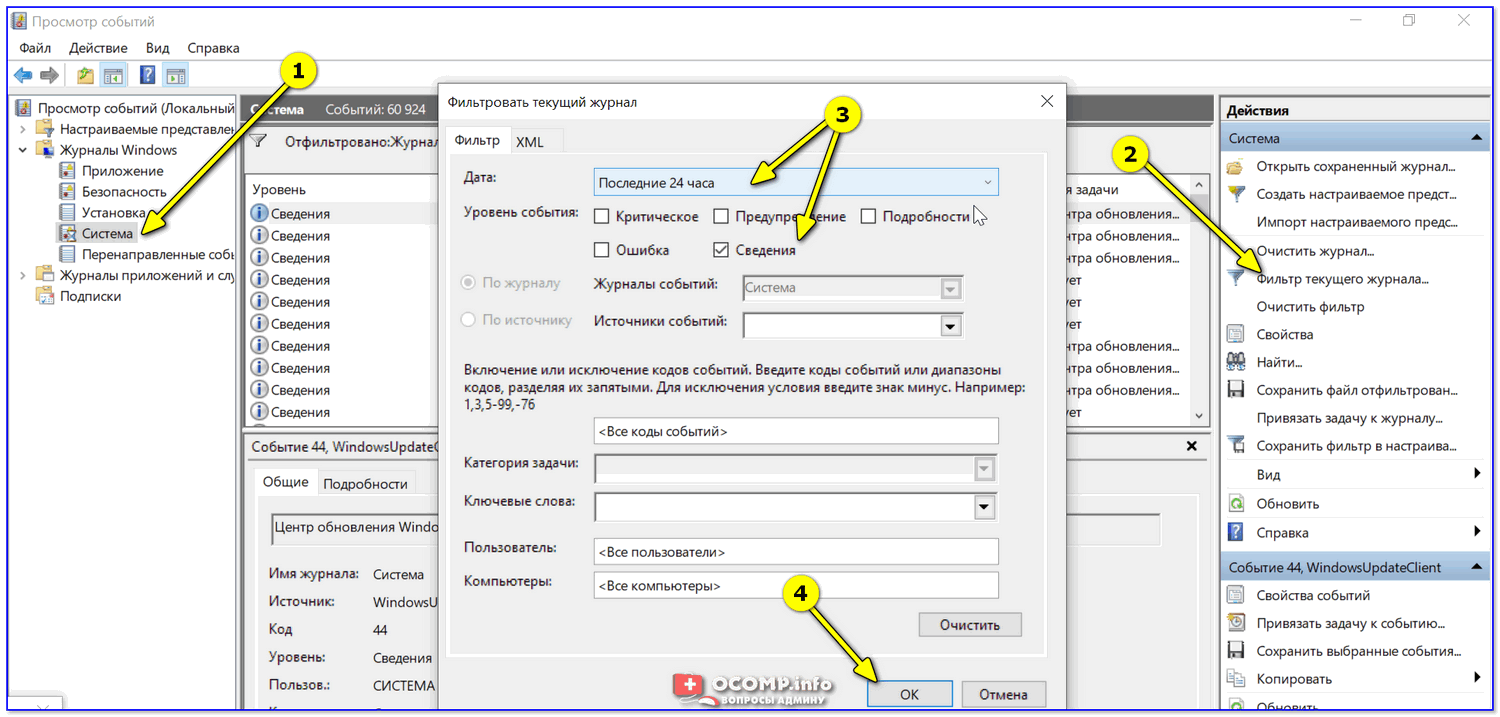
Смотрим историю вкл. ПК за последние сутки
Теперь внимательно смотрим список событий: если вы их отфильтровали — список не будет большим. В первую очередь нас интересуют события «Power. « — в моем примере ниже (👇) показано, что кто-то вывел мой ПК в 7:59 по Москве.
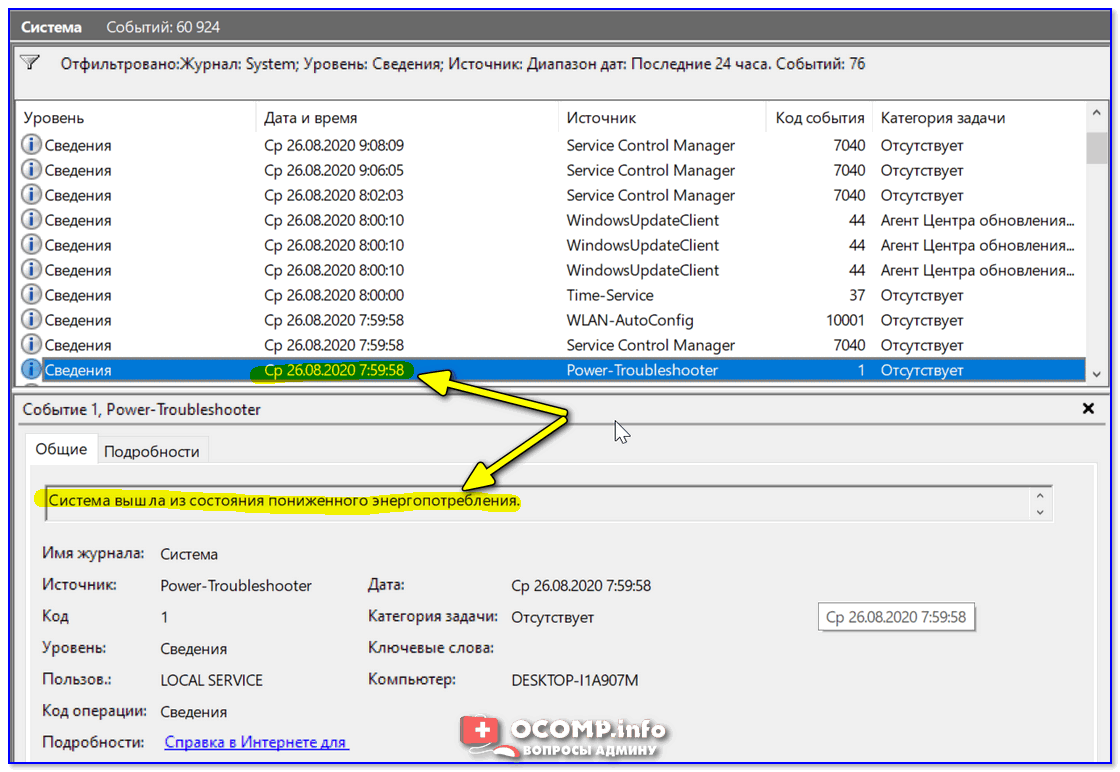
Могли ли вы в это время использовать компьютер
Собственно, время, когда работал ПК мы уже знаем.
Смотрим документы и файлы, с которыми недавно работали
По умолчанию Windows помнит обо всех документах и файлах, которые вы недавно открывали (это делается с целью ускорения открытия файлов, с которыми часто работаете).
Чтобы посмотреть этот список (недавних документов*) — нажмите Win+R, и используйте команду shell:recent.

shell:recent — недавние документы

Недавние документы отсортированные по дате
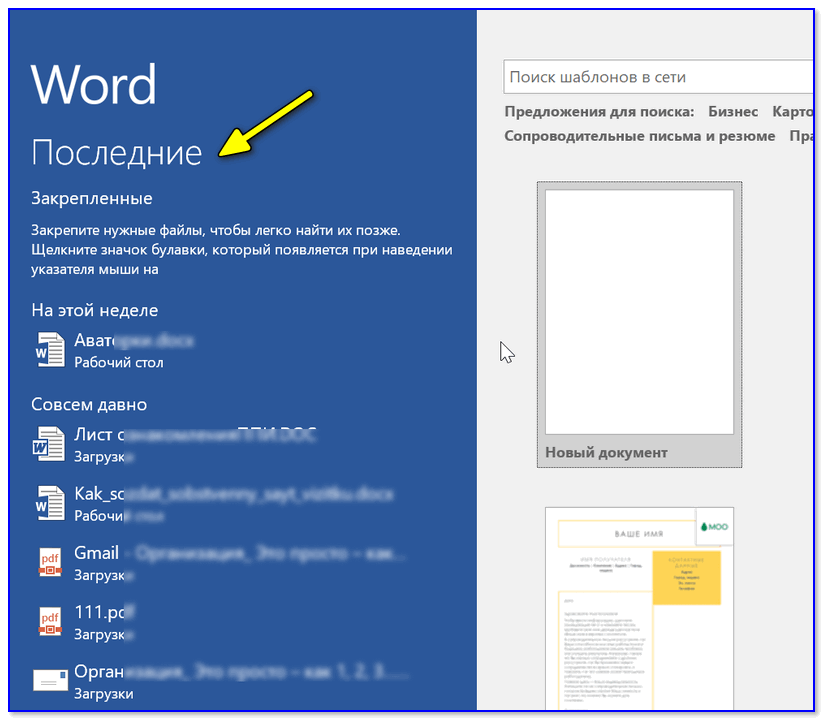
Кстати, обратите внимание, что Word и Excel тоже при запуске показывают документы, которые недавно были открыты (если у вас хорошая память и внимательность — возможно вы заметите и те документы, которые сами не открывали 👇).
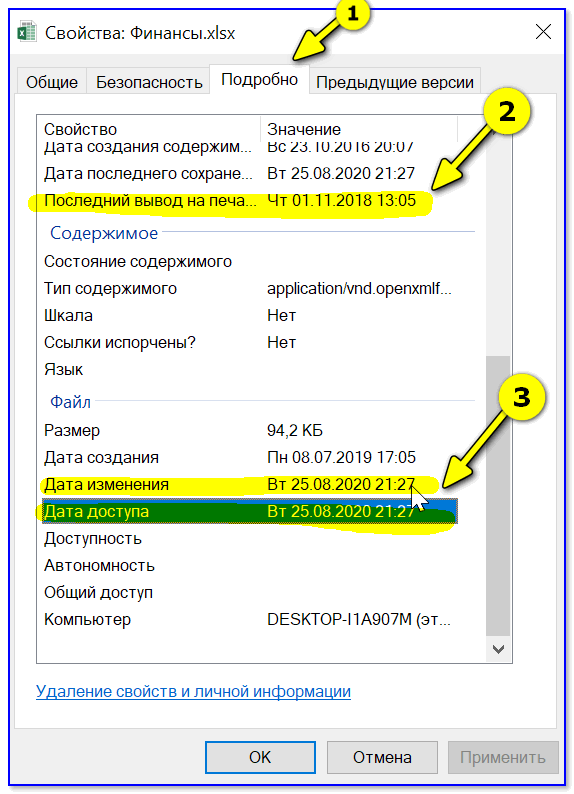
Ну и не могу не отметить, что если вы откроете свойства файла — то во вкладке «Подробно» проводник вам сможет подсказать даты доступа, печати и изменения документа.
👉 В помощь!
Анализируем историю посещений в браузере
Одна из самых популярных программ для работы в сети интернет, разумеется, браузер . И вполне вероятно, что если кто-то сидел за вашим ПК/ноутбуком — ему (вероятно) мог он понадобиться.
Чтобы открыть историю посещений (журнал посещений) — в большинстве браузеров достаточно нажать сочетание кнопок Ctrl+H (работает в Chrome, Firefox, Opera. ).
Кстати, в Chrome можно также перейти на страничку: chrome://history/
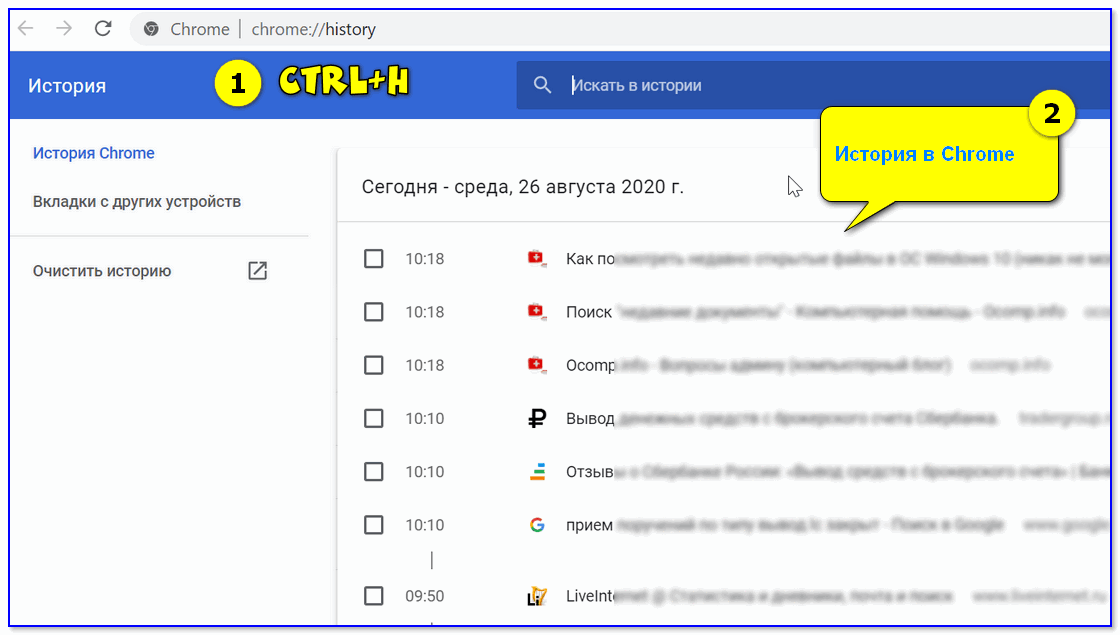
Ctrl+H — открыть историю
После, в журнале указываете нужную дату и уточняете какие сайты просматривались. 👌 (Кстати, многие пользуются соц. сетями — а значит можно будет быстро узнать кто заходил на свой профиль!).
1) Как посмотреть историю посещения сайтов, даже если она удалена
2) Как очистить историю посещения сайтов, чтобы нельзя было восстановить! Удаление всего кэша браузеров
Проверяем свой профиль Google
Кстати, если незваный «гость» на ПК пользовался сервисами Google — то вероятно вы сможете узнать, например, что он искал в поисковой системе (еще один «плюсик» к пакету информации 😉). Благо, что по умолчанию Google всю эту информацию собирает и «откладывает».
Как это проверить : зайти на главную страничку Google, кликнуть по значку своего профиля и выбрать «Управление аккаунтом Google» .
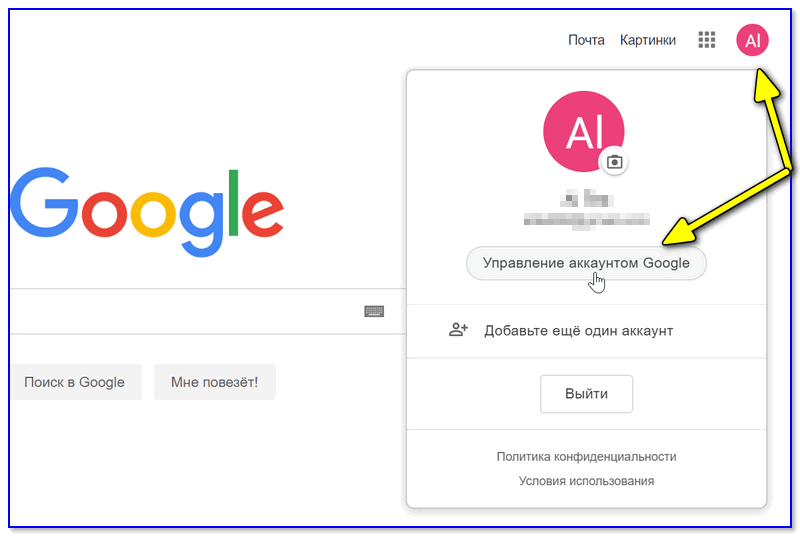
Профиль Google (браузер Chrome)
После перейти во вкладку «Данные и персонализация / история приложений и веб-поиска» .
Далее «проматываете» до нужной даты и смотрите, какие поисковые запросы были сделаны. 👌
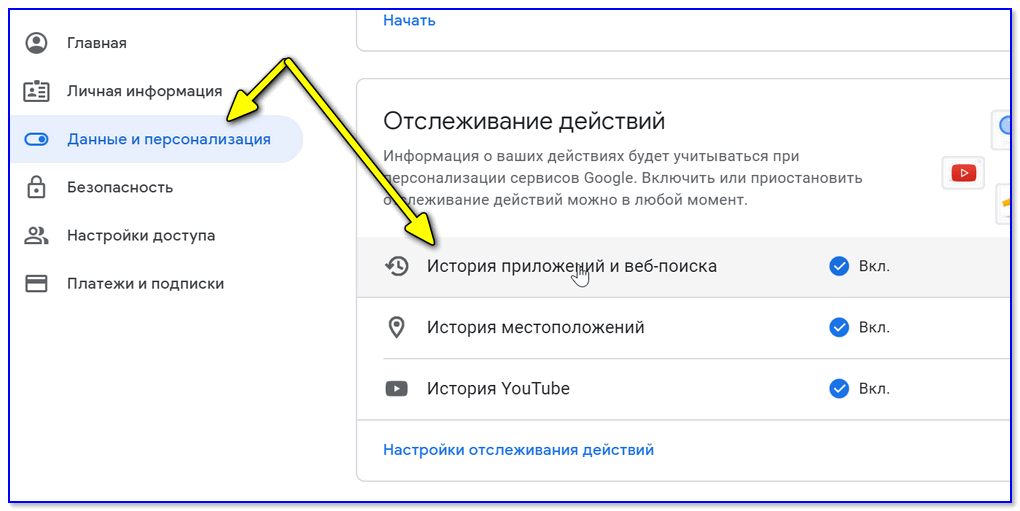
Данные и персонализация — история поиска
Просматриваем корзину, каталог загрузок
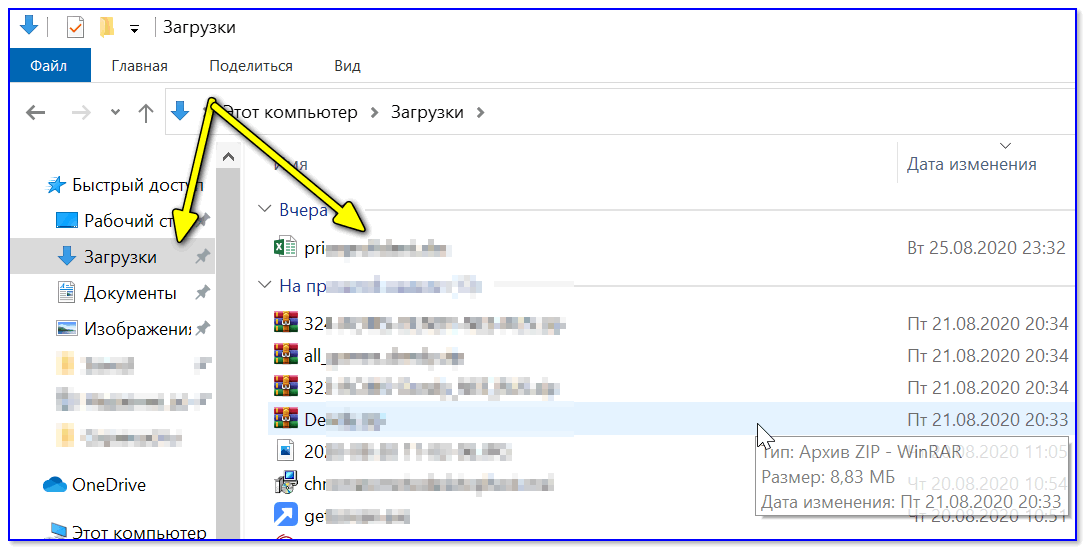
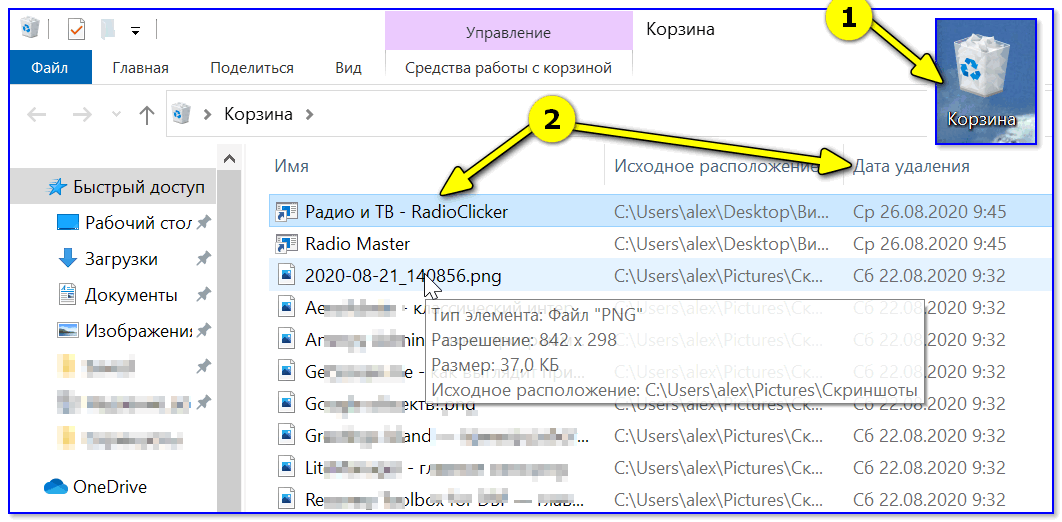
Многие пользователи (чаще всего) не обращают внимание на системные «каталоги»: «Загрузки» и «Корзина» . А ведь в них могут остаться определенные файлы и документы, с которыми работали за ПК.
Папку «загрузки» можно открыть, нажав на Win+R, и использовав в меню «Выполнить» команду: shell:downloads.
Чтобы открыть корзину (даже если ее значка нигде нет): нажмите Win+R, и используйте команду Shell:RecycleBinFolder.
Как поймать с поличным «тайного работника» за вашим ПК
На мой взгляд, самый простой способ это сделать — воспользоваться спец. программами для контроля сотрудников (например, Clever Control ). Примечание : таких программ много, я просто привел одну из них.
Установка у Clever Control простая и интуитивно понятная, в процессе работы она будет незаметно фиксировать всё в спец. журнал (в т.ч. и делать снимки с веб-камеры, запоминать работающие программы, и т.д., в зависимости от ваших настроек).
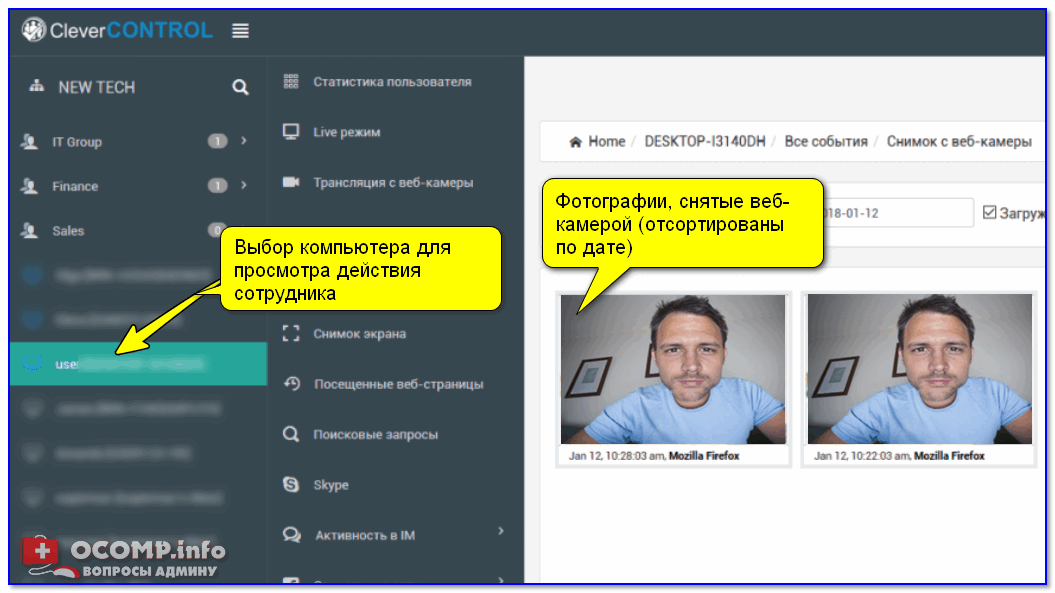
Clever Control — одна из программ для контроля сотрудников (узнали, кто сидел за ПК!)
Т.е. о том, что вы ее установили к себе на ПК, и что она работает — никто не узнает, а просматривать что творится за вашей системой вы сможете в любое удобное для вас время (даже не находясь возле нее ( прим. : с другого компьютера)).
Таким образом вы сможете узнать кто и что делает за вашим ПК, причем так, что «виновник» даже не узнает о том, что он «попался». 😉
Process Explorer
Описание программы на сайте Microsoft: https://docs.microsoft.com/ru-ru/sysinternals/downloads/process-explorer
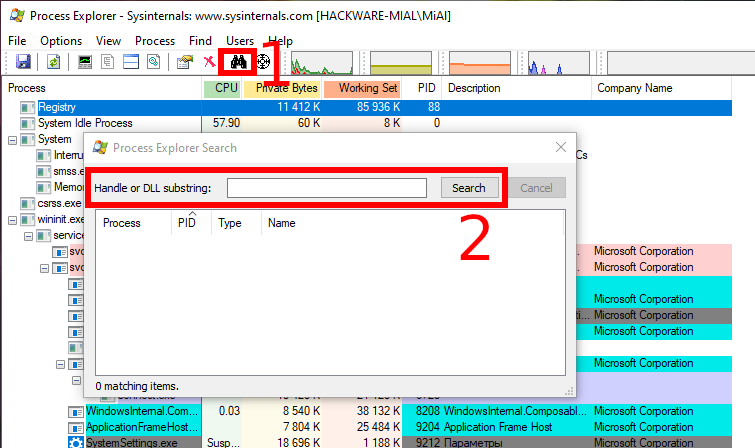
В текстовом поле «Handle or DLL substring:» введите путь до файла или папки. Будут показаны все процессы, которые имеют открытый обработчик на этот файл.
Поиск информации о типах файлов на специализированных ресурсах
В сети существует много подобных ресурсов, например — AZFiles. Откройте сайт в браузере. Дальше останется лишь ввести расширение файла в поисковую строку на главной странице и выполнить поиск:

На следующей странице можно почитать описание формата файла и не только ознакомиться с названиями программ для его открытия, но и перейти на официальные сайты для их скачивания:

Более того, сервис AZFiles отображает названия программ, как для Windows, так и для других операционных систем — MAC OS и Linux (прокрутите страницу вниз):

Легко заметить, что использование сервиса AZFiles — более удобный способ решения нашей задачи, нежели использование поисковых систем.
Hamster PDF Reader скачать
Приложение работает не только с PDF, но и DjVu, XPS форматами, актуально для чтения журналов с компьютера, электронных книг, дизайнерских работ и разной документации.
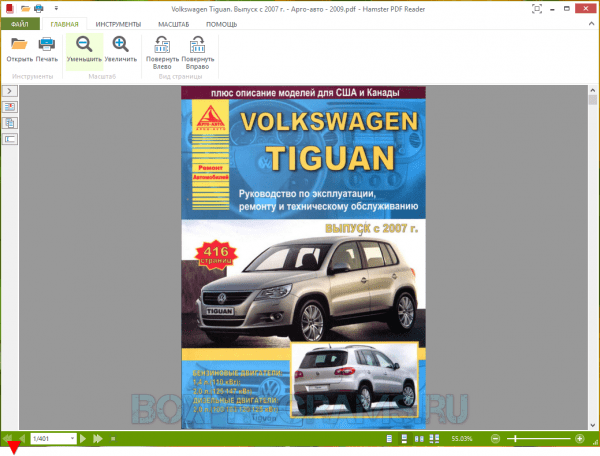
Хамстер читает, показывает и печатает материал, выделяет и копирует фрагменты текста, имеет полноэкранный режим, поиск по тексту и постраничный переход. Доступна также функция ползунка масштабирования, настройка конфигурации документа и портативная работа ПО.
Поиск приложений в Microsoft Store
Все, что требуется сделать — выбрать элемент «Поиск приложения в Microsoft Store» и нажать «ОК» в окне, отображающемся при попытке открытия файла неизвестного формата:

Если в Microsoft Store имеется приложение для открытия файла с конкретным расширением (в нашем случае это «fb2»), то пользователь увидит их список:

Останется выбрать желаемую программу и установить ее.
Данный способ не сработает, например, в Windows 7, где Microsoft Store отсутствует. Как и в случае, если в магазине отсутствует приложение для открытия интересующего пользователя формата файла.
OpenedFilesView
OpenedFilesView это бесплатная программа не требующая установки, она покажет все открытые файлы, имеется возможность искать по имени или пути файла:

Сайт программы: https://www.nirsoft.net/utils/opened_files_view.html
Монитор ресурсов
Для поиска программы или процесса, открывшей файл, вы можете использовать Монитор ресурсов (Resource Monitor), который встроен в Windows 7, 8 и 10.
Откройте Монитор ресурсов, это можно сделать несколькими способами:

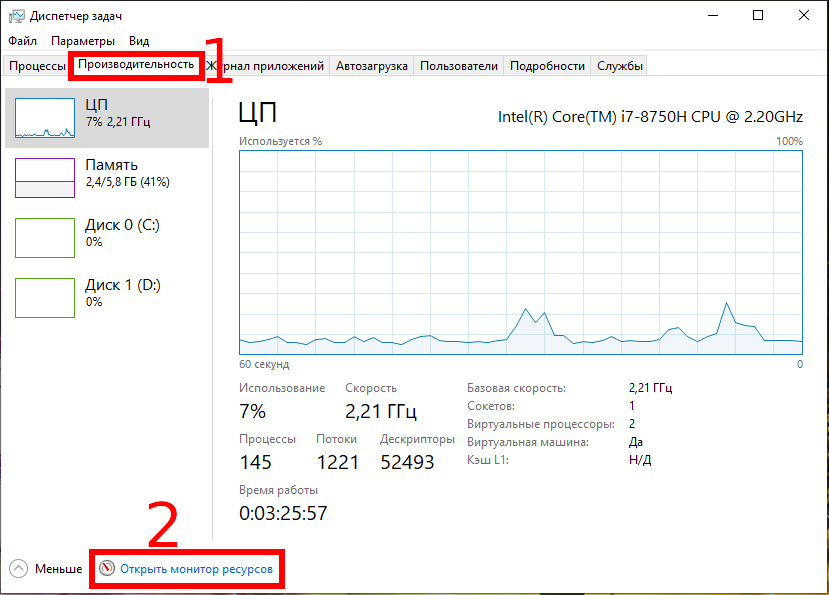
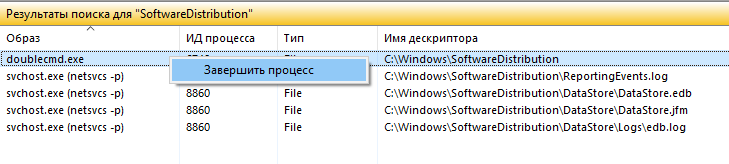
В Мониторе ресурсов перейдите на вкладку ЦП (CPU). Используйте поле поиска в разделе «Связанные дескрипторы»
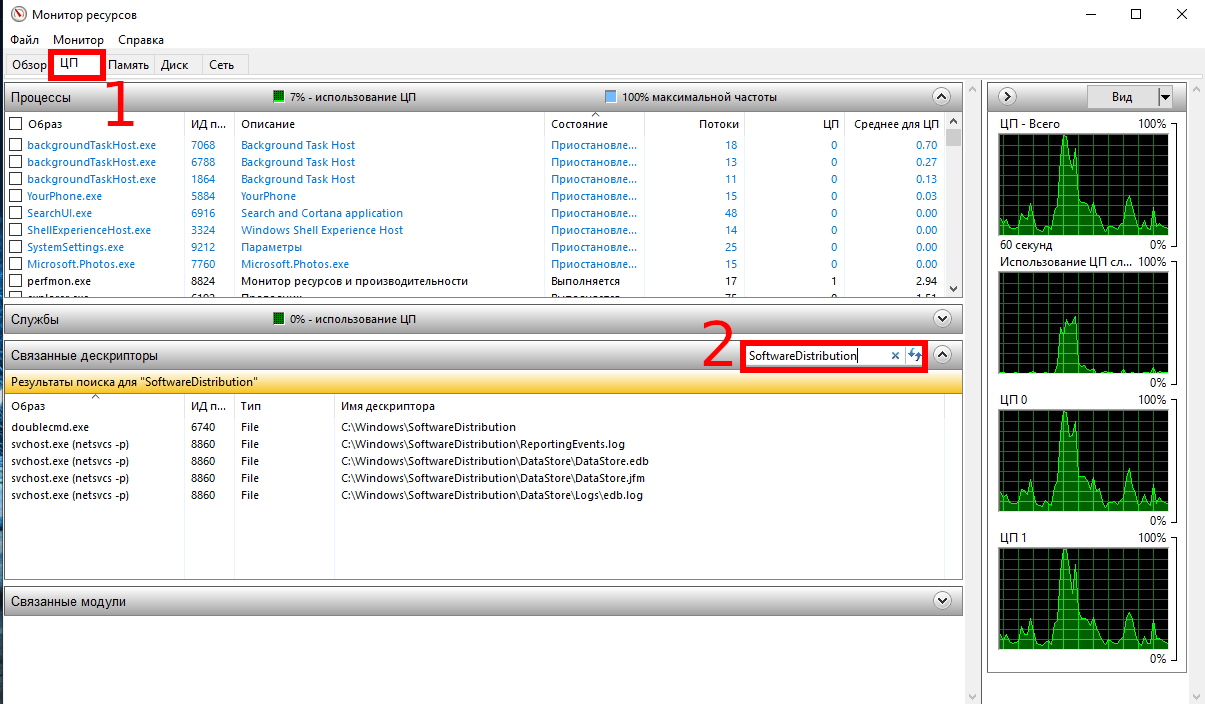
В результатах поиска в столбце «Образ» вы увидите, какая программа запустила процесс, блокирующий файл.
Здесь же вы можете кликнуть правой кнопкой мыши по любому найденному процессу и нажать «Завершить процесс», чтобы закрыть программу, блокирующую файл.
LockHunter
LockHunter — это надёжная программа для разблокировки файлов.

Это бесплатный инструмент для удаления файлов, заблокированных неизвестным процессом. LockHunter полезен для борьбы с вредоносными программами и другими программами, которые блокируют файлы без причины. В отличие от других подобных инструментов, он удаляет файлы в корзину, поэтому вы можете восстановить их, если удалили по ошибке.

- Показывает процессы, блокирующие файл или папку
- Предоставляет вам подробную информацию о процессе
- Позволяет разблокировать, удалить, скопировать или переименовать заблокированный файл
- Может удалить файл при следующей перезагрузке ОС
- Позволяет убить процесс блокировки
- Позволяет удалить процессы блокировки с жёсткого диска
- Может выгружать DLL из процессов
- Интегрируется в меню Проводника
- Он удаляет файлы в корзину, поэтому вы можете восстановить их, если удалили по ошибке
- Поддерживает как 32, так и 64 битную Windows
Сайт программы: https://lockhunter.com/
Использование специализированных программ


Установите и запустите программу. Дальнейшие действия:
Перетащите файл неизвестного формата в главное окно программы либо впишите его расширение в поисковую строку и нажмите «Поиск» или кликните по кнопке «Файл» и затем укажите путь к исследуемому файлу.

Любой из способов выше приведет к отображению в программе FileInfo описания формата файла, а также ссылок в виде кнопок, кликая по которым можно переходить на официальные сайты для скачивания программ, подходящих для открытия файла того или иного формата.

Если при установке FileInfo не была деактивирована опция интеграции программы в «Проводник» Windows, то в контекстном меню, вызываемом кликом правой кнопкой мыши по файлу, отобразится дополнительный пункт — «Открыть с помощью FileInfo». Это еще один способ указать программе FileInfo расширение файла для получения информации о нем:

На этом и завершим.
PDF-XChange Viewer скачать
Является хорошим просмотрщиком и редактором, который, помимо основных функций, может также заполнять и сохранять Adobe PDF формы, извлекать фрагменты и рисунки, увеличивать текст и экспортировать страницы пдф в разные форматы изображений.
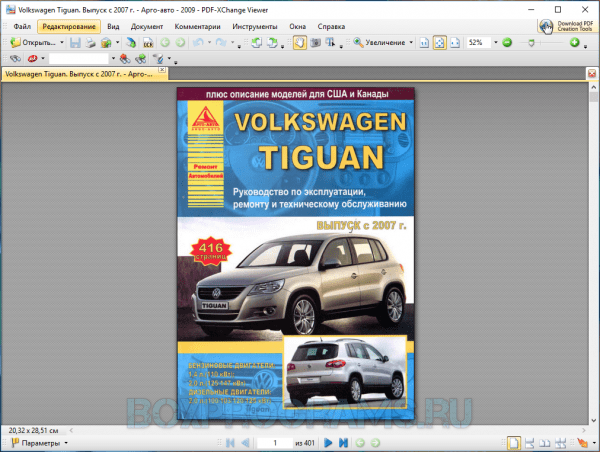
Утилита работает быстрее и функциональнее своих конкурентов, поддерживает вкладки и штампы юзера, создает снимки, добавляет комменты, аннотации и отметки, копирует в буфер текст и имеет дополнения к браузеру.
Что делать с «XXX» файлом
Если в операционной системе нет программы, способной открыть неизвестный формат — то для начала неплохо бы узнать что это за файл. : кто вам его дал, откуда загрузили, какое у него было описание, и т.д. Имейте ввиду, что под неизвестными файлами может скрываться и вирусное ПО.
Думаю, правильно было бы начать «разбор полетов» с (благодаря нему мы сможем узнать его тип и какой программой он открывается / читается).
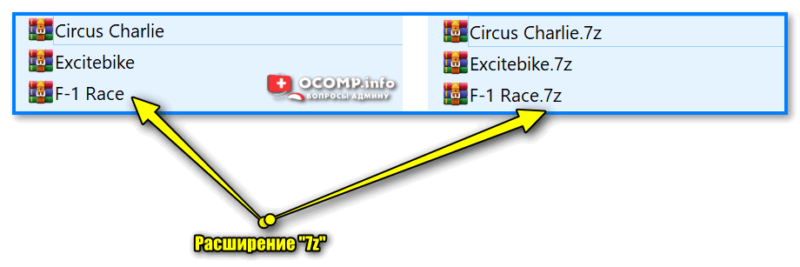
, кстати, указывается после имени, через точку (см. пример ниже — расширение «7Z» 👇).
Что за расширение
📌 Если в вашем проводнике расширение не указывается — попробуйте следующее:
- Щелкните по документу правой кнопкой мышки и выберите ;
- Обратите внимание на строку в самом начале и скопируйте оттуда размещенные там буквы;
- Теперь воспользуйтесь поисковиком Google/Яндекс, чтобы задать вопрос: «чем открыть файл XXX» (в нашем случае 7Z (PNG)). 👇
Свойства — тип файла
Один и тот же документ может открываться разными программами.
Кстати, посмотреть расширение можно и др. способами — о них можно узнать из нижеприведенной заметки. 👇
Как изменить расширение файла и его атрибуты (в т.ч. если расширения в проводнике Windows не отображаются)
Теперь нам нужно воспользоваться поисковиками Google / Яндекс (📌или их аналогами) и узнать совместимость расширения с ПО.
Чтобы сэкономить себе время и не копаться в интернете на предмет подходящего софта, есть несколько удобных сервисов. Например, база 📌AZFILES — это спец. ресурс, где собрана информация обо всех известных форматах.
Как пользоваться этой базой:
- На главной странице обратите внимание на таблицу «Популярные расширения и форматы файлов». Если в ней нет нужного, тогда используйте поисковую строку сверху; 👇
AZ Files — поиск - После откроется страница с подробной информаций о файле, как его используют и чем открыть на разных ОС, включая Windows, macOS, Linux и Android;
Название ПО, и описание формата - Важно знать предназначение файла. В нашем случае, 7Z – это архив, для открытия которого нужен 📌спец. архиватор (7ZIP, WinRAR и др.). Windows по умолчанию подобные форматы открыть не может!
📌 Кстати, для идентификации файлов можно использовать спец. приложение — 📌File-Info (это альтернатива AZFILES, но в виде отдельной программы на ПК под управлением Windows).
Как ей пользоваться:
- После запуска — выбрать нужный файл (: нажать по меню «Файл / Открыть», и указать его расположение на диске);
- Рекомендуется устанавливать неск. предложенных программ, чтобы наверняка найти подходящий вариант для работы.
File-Info — формат PDF
А что делать, если расширение файла обычным способом узнать не удалось?
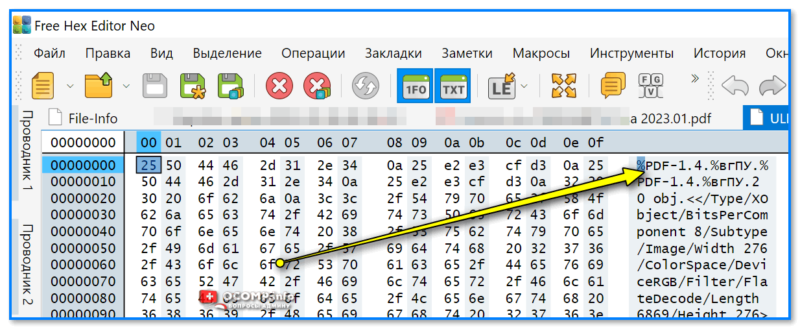
В этом случае следует воспользоваться (это спец. ПО, позволяющее «открывать» любые файлы, читать их, изменять любые нужные кода — за счет чего делать просто удивительные вещи!). Нам же от него требуется лишь прочитать первые неск. строк файла.
Мне лично в этом плане импонирует 📌Neo Hex Editor (офиц. сайт). Установка у него стандартная, сразу после открытия файла — справа можно посмотреть на содержимое. 👇
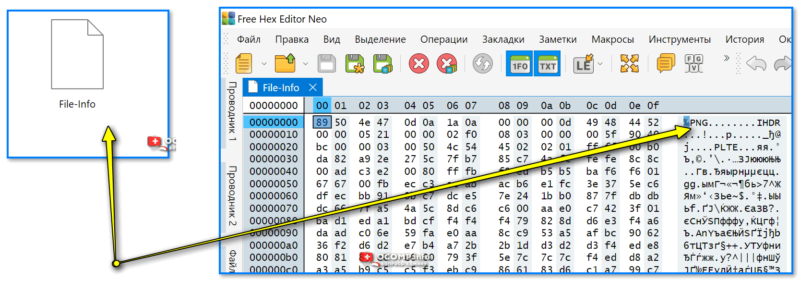
PNG — формат можно увидеть (узнать по содержимому) — NEO HEX Editor
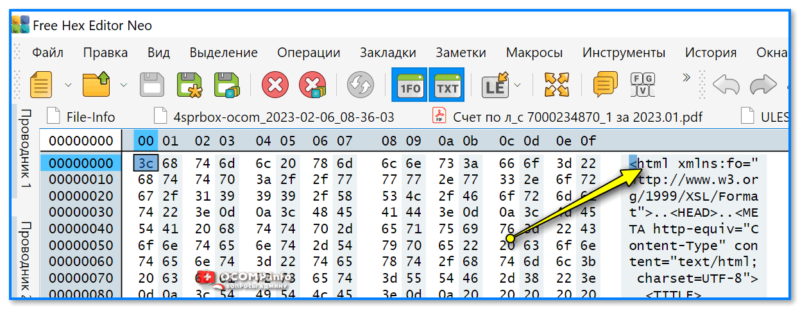
HTML — документ
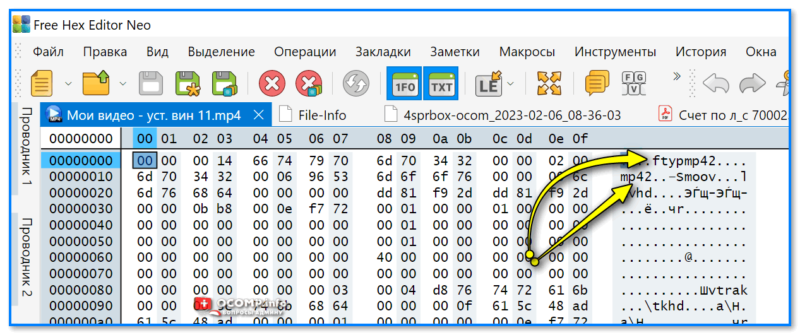
Формат MP4 — Neo Hex Editor
Обратите внимание, что некоторые файлы могут быть / (например, видео, записанные на регистратор). Открыть их в обычном плеере — не получится! Для их воспроизведения требуются спец. ПО (кодеки), которое нужно искать на офиц. сайте (пример с видео с регистратора показал в одной из своих заметок 👇).
Как открыть файл с видеорегистратора или камеры наблюдения: видео не воспроизводится
Дополнения по теме — приветствуются в комментариях ниже.

Ручной поиск программ для открытия неизвестных форматов файлов
Данный способ потребует от пользователя определения расширения файла. Если, к примеру, в Windows 10 и 11 расширение отображается при попытке запуска файла, то в ранних версиях операционной системы нужно открыть окно его (файла) свойств (этого делать не потребуется, если в настройках «Проводника» деактивирована опция скрытия расширений):
Кликните правой кнопкой мыши по файлу и выберите из контекстного меню пункт «Свойства»:

В отобразившемся окне во вкладке «Общие» напротив графы «Тип файла» будет указано расширение:

Расширение мы определили, теперь откроем любую поисковую систему и выполним поиск по нему (расширению), добавив слова вроде «чем открыть»:

Останется перейти по одной из ссылок, отображенных в результатах поиска, где можно будет получить информацию по тому или иному типу файла и узнать название программ для его открытия.
STDU Viewer скачать
Это компактное программное обеспечение позволяет просматривать и читать документацию различных форматов, одновременно открывать несколько документов и выводить материал на печать.
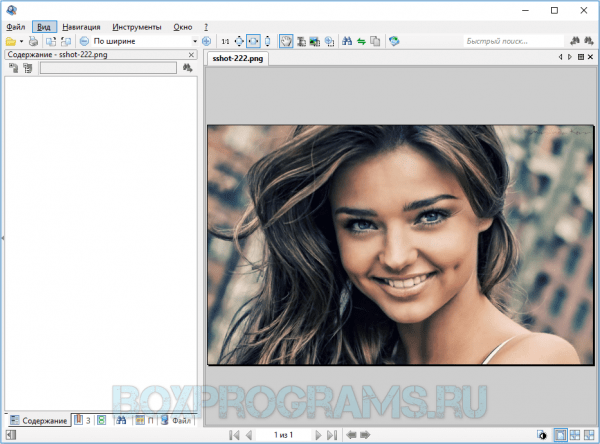
СТДУ Вивер способен отыскать текст разными способами, экспортировать страницы в форматы картинок, открыть постраничный просмотр с разворотами, исправить ошибки в плохо отсканированных текстах и восстановить сессию. Юзер может настраивать параметры чтения, применять настройки для сенсорных экранов, распечатывать защищенные ПДФ, создавать закладки, корректировать констраст, яркость и гамму.
Завершим наш обзор утилитой, которая может не только просматривать и редактировать PDF, но и переводить, форматировать и конвертировать его. Солидный конкурент для многих текстовых редакторов благодаря развитому инструментарию, работой с графикой и текстом.
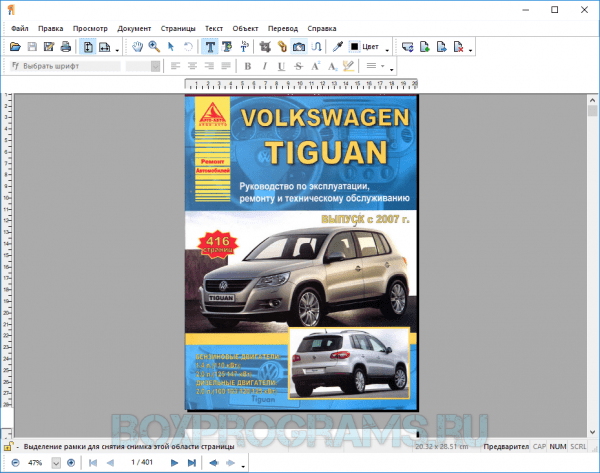
Инфикс Эдитор корректирует материалы в документе, скрывает и блокирует графические объекты на странице, создает и редактирует маски, автозаполняет формы, преобразовывает ПДФ, переводит документы и многое другое.
Данный материал является частной записью члена сообщества Club.CNews.Редакция CNews не несет ответственности за его содержание.
Adobe Acrobat Reader скачать
Популярный ридер для работы с ПДФ, позволяющий просматривать и копировать «начинку», открывать находящийся в документе мультимедийный контент, добавлять электронные подписи, комментировать и выбирать режим чтения.
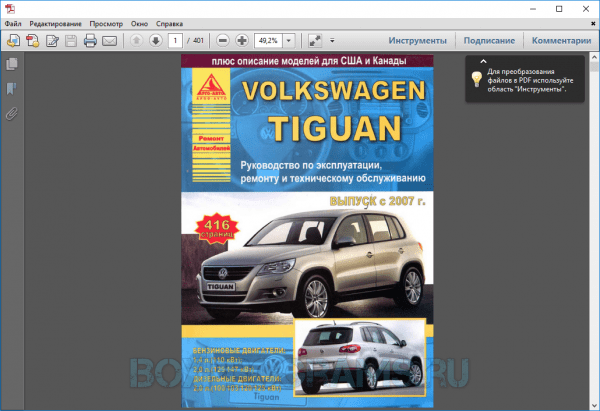
Комфортный и оптимальный просмотрщик организует работу с графическими файлами, электронными книгами и текстовой документацией, откроет объемную графику и flash-ролики, интегрируется в веб-навигатор и выведет материал на печать. Бесплатная версия ограничивает возможности приложения только просмотром документов без применения расширенных опций.
Foxit Reader скачать
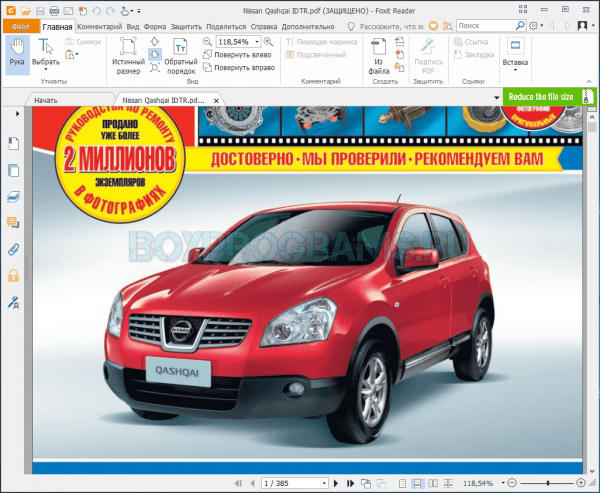
В функционале софта доступно также добавление тестового и графического материала, настройка заливки, шрифта и штриховки, удобный поиск. Утилита распространяется для разных платформ и имеет приятное русскоязычное меню.
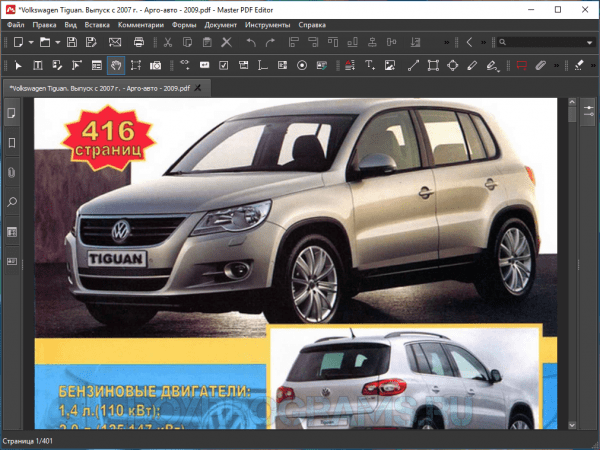
Пользователю доступно добавление к документу любого изображения, перетаскивание объектов внутри файла, изменение размера, формирование уникальных штампов, калькуляция и валидация данных, редактура страниц.
Одна из лучших пдф-читалок с функциями редактора и создания документа с нуля. Продукт популярной компании отличается высококачественной работой и немалыми возможностями. Мовави ПДФ Эдитор позволит читать цифровые книги, смотреть отчёты и другой pdf-материал, копировать тест в буфер, читать аннотации и комменты, масштабировать и одновременно работать с несколькими видами документации.
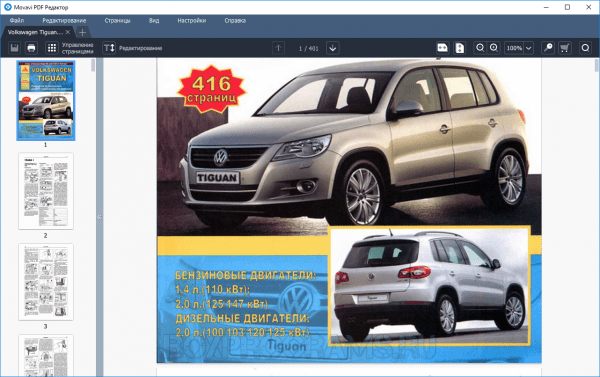
Пользователь также может обновлять ПДФ-презентации, объединять проекты из разного софта, конвертировать вышеназванный формат, заверять документы подписью и печатью. Единственным минусом проги является ограничение работы бесплатного периода.
Free PDF Reader скачать
Удобный и компактный софт легко откроет и прочитает документы ПДФ, оптимизирует их в нужном виде и отправит на печать. Со встроенным инструментарием легко повернуть документ, настроить размер страниц, увеличить масштаб, перетащить страницу, скопировать текст для другого ПО и настроить горячие клавиши.
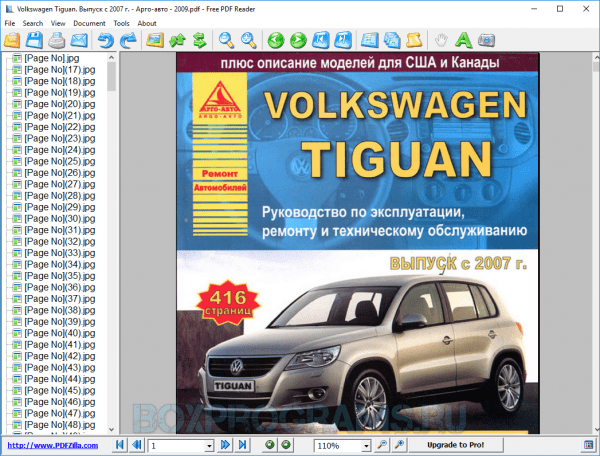
Утилита заметно «проигрывает» своим конкурентам скромным функционалом, но очень актуальна пользователям, которым нужны лишь самые необходимые в работе с pdf опции.
Soda PDF скачать
Программа с интересным названием предоставит вам просмотр, создание и редактуру PDF-файлов. Сода отличается от аналогов наличием уникальной методики 3D-чтения документов и идентификации текста.
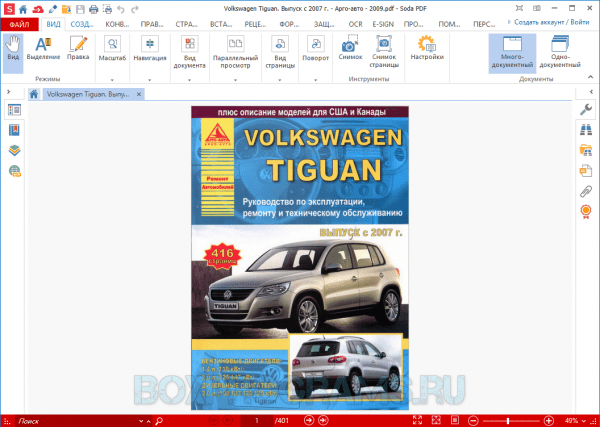
Прога имеет своё облако, конвертирует разные типы файлов в пдф, имеет мощную систему поиска и разные режимы чтения, подсвечивает и перечеркивает текст, масштабирует, создает закладки, добавляет комменты и указатели. Имеет современный русскоязычный интерфейс с доступным управлением.