
- Вариант 1: процессорный кулер
- Вариант 2: корпусный вентилятор
- Вариант 3: вентиляторы водяной помпы
- Выбор мест для установки вентиляторов
- Выбор подходящего кулера
- Если нет дополнительных элементов охлаждения
- Замена термопасты
- Измерение посадочных мест под вентиляторы
- Как выбрать хорошую термопасту
- Как можно установить вентиляторы в корпус компьютера
- Как не нужно ставить кулеры в корпус
- Как отменить разгон процессора
- Как правильно установить вентиляторы в корпусе компьютера
- Как регулировать скорость кулеров
- Кулер сзади работает на «вдув», а спереди — на «выдув»
- Кулер сзади, который работает на «вдув»
- Оба компонента работают на «вдув»
- Отрицательное давление
- Про конструкцию современного системника
- Программа для измерения температура процессора
- Профилактика проблем в системном блоке стационарного пк
- Пылесборник шрёдингера
- Размер и крепление вентилятора
- Распространенные ошибки при установке кулеров
- Установка двух кулеров в один корпус
- Установка на задней части корпуса
- Установка на лицевой части системного блока
- Установка нового вентилятора
- Чистка системы охлаждения
Вариант 1: процессорный кулер
Отсутствие кулера на CPU чревато быстрым перегревом данного элемента, кроме того, некоторые подсистемы BIOS даже не дадут вам начать загрузку операционной системы без установленной системы охлаждения. Подключить его к материнской плате довольно легко, необходимо правильно монтировать его на ЦПУ и подсоединить пиновый провод в соответствующий разъём, который подписан на плате следующим образом: «CPU_FAN».
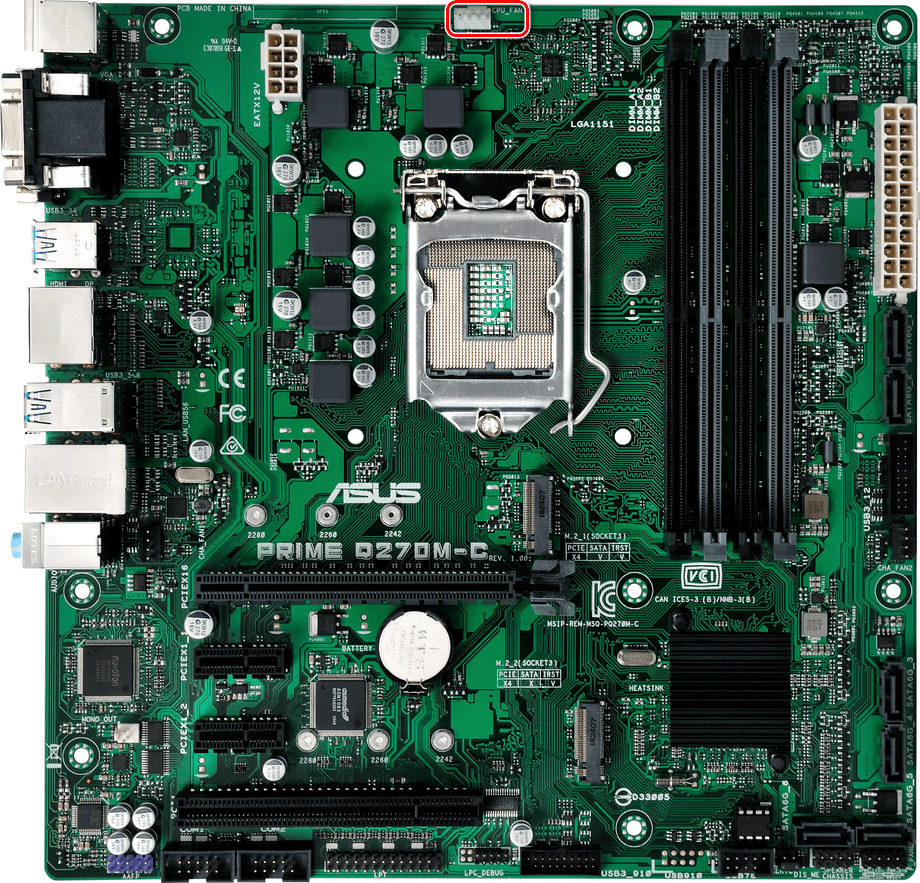
Даже для башенных кулеров со сдвоенными вентиляторами вам хватит одного разъёма, так как такие устройства снабжаются специальным коннектором, соединяющий два вентилятора, чтобы те запитывались по одному проводу.
Подробнее: Установка и снятие процессорного кулера
Таков самый правильный способ подключения кулеров процессора. Конечно, при желании можно подключать их в другие разъёмы, речь о которых пойдёт далее, но тогда не будет гарантировано нужное напряжение и уровень контроля оборотов. Однако в моделях типа Cooler Master MasterAir MA620P, где присутствует возможность использовать 3 вентилятора, не говоря уже о вычурных решениях энтузиастов, потребность в разъёмах будет только возрастать, такой спрос может удовлетворить хорошая материнская плата с уклоном на гейминг.
Вариант 2: корпусный вентилятор
Следующими по важности идут вентиляторы всего компьютера. Чаще всего их два — на вдув воздуха и на выдув — обычно такого количества хватает для штатной работы ПК без экстремальных нагрузок. Для установки устройств монтируйте их на любом подходящем месте корпуса вашего компьютера, после чего соедините провод, идущий от элемента охлаждения с разъёмом на материнской плате, подписанным «CHA_FAN» или «SYS_FAN».
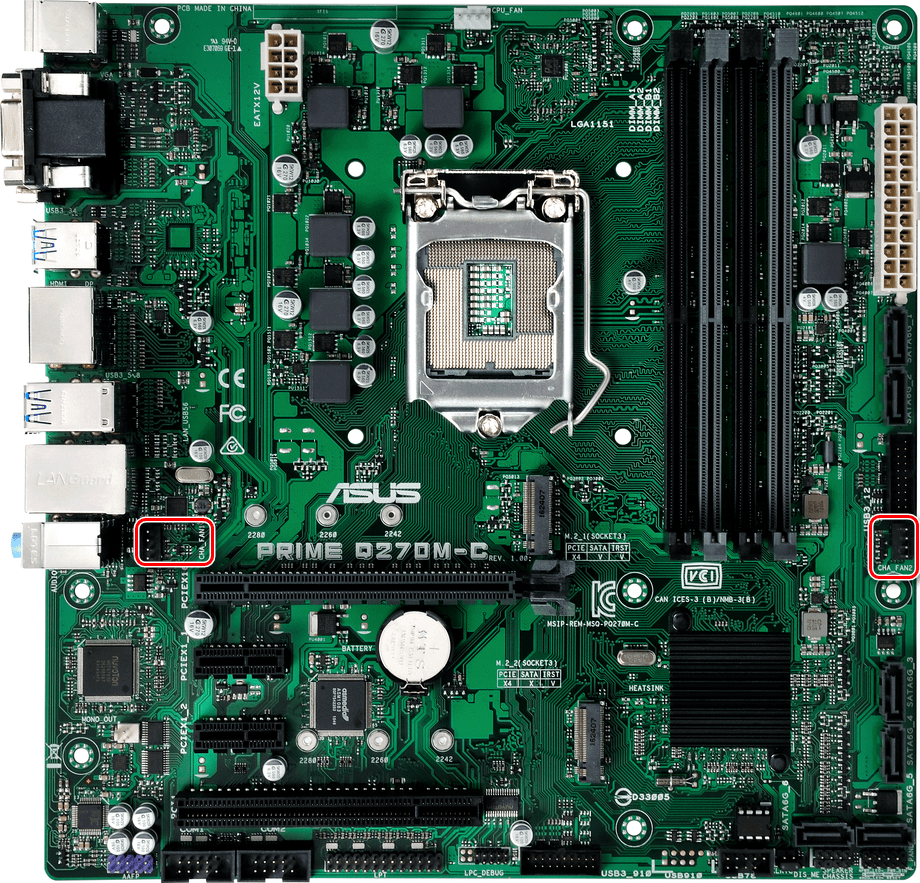
Такие вентиляторы, в зависимости от конструктивных особенностей корпуса, могут располагаться на передней, задней, или боковой крышке, кроме того, есть варианты с обдувом жёстких дисков и прочих компонентов системы. При этом вы сами выбираете, как должен функционировать тот или иной вентилятор: нагнетая воздух в системник в определённом месте или же, наоборот, выводя его.
Примечание о пинах: если вы столкнулись с ситуацией, когда ваш кулер содержит всего 3 пина, а разъём на 4, или наоборот, не пугайтесь: система охлаждения всё равно будет работать. Для питания вентиляторам необходимо подключение лишь двух пинов, третий же ответственен за датчик оборотов, а четвертый — за точную регулировку тех самых оборотов, являясь дополнительной, так скажем, функцией. При подключении всего пары пинов компьютер всё равно запустит вентилятор и сможет регулировать скорость его вращения через подаваемое напряжение.
Вариант 3: вентиляторы водяной помпы
Особняком от прочих стоят вентиляторы водяной помпы. Следует уточнить, что их количество может ранжироваться от 1 до 3 штук, в зависимости от длины радиатора в необслуживаемых системах водяного/жидкостного охлаждения, а также схемы пользователям в кастомных.
Они соединены так, чтобы запитываться от одного провода, но их можно и разъединить для предоставления каждому вентилятору своего разъёма. Следует разделить подключение необслуживаемых СВО и кастомных. В случае первых следует подключать их вентиляторы так же, как и обычные воздушные, в разъём «CPU_FAN».
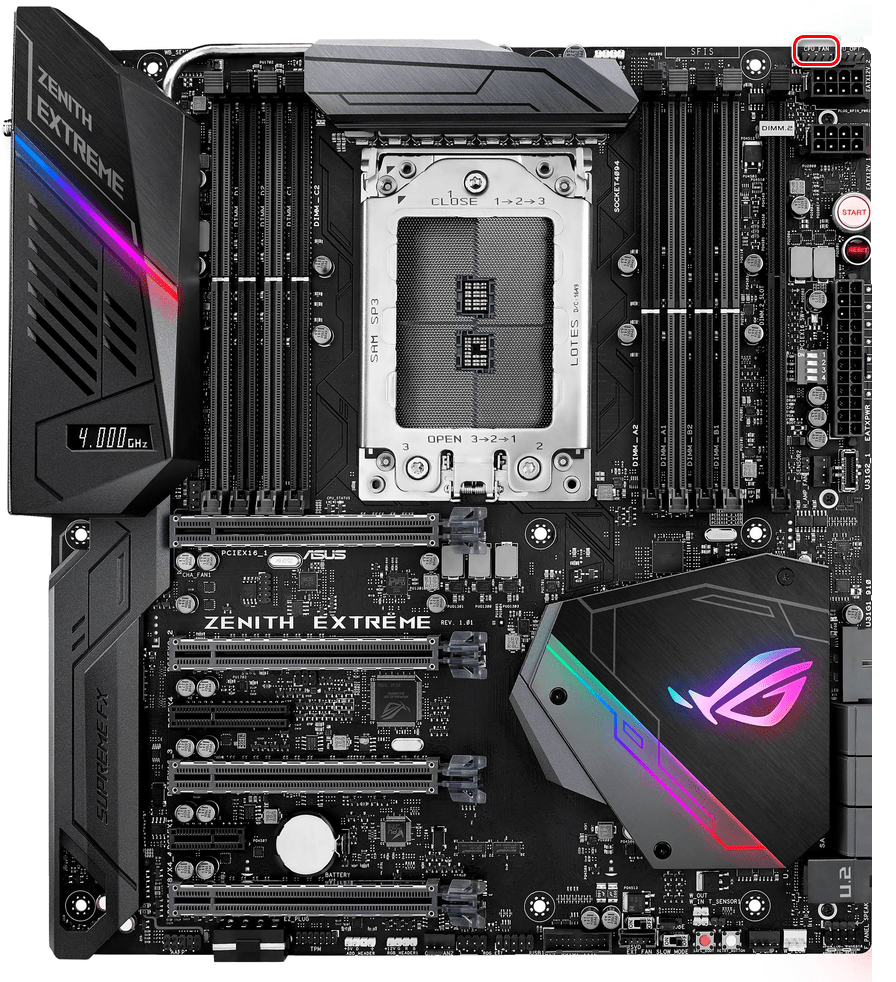
Кастомные СЖО лучше подключать к специализированным разъёмам, подписанным «W_PUMP», «W_PUMP » или «PUMP_FAN», которые подают большее напряжение.
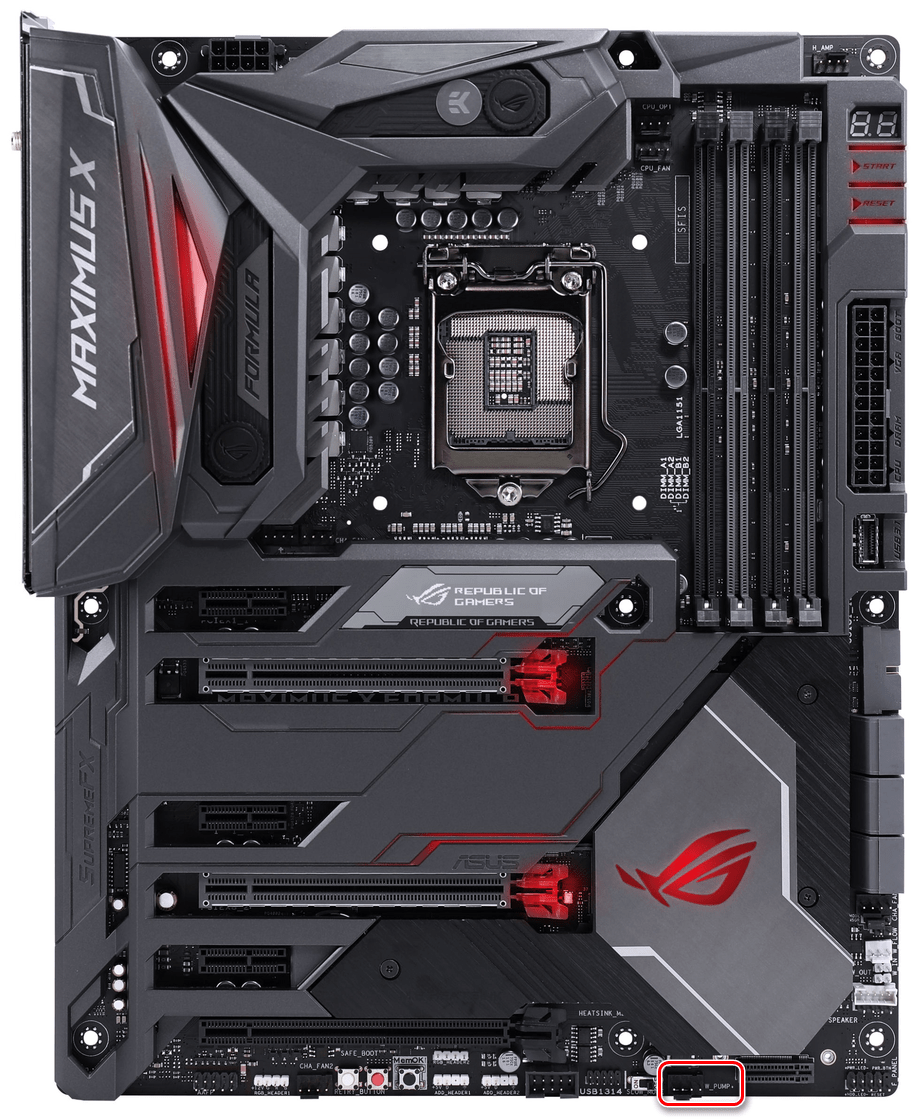
Важно! Подключайте ваши СВО согласно их инструкциям и техническим характеристикам, а не рекомендациям производителей материнских плат. Дело в том, что разъём «W_PUMP », который тот же ASUS позиционирует как лучший для водяных помп на своих материнских платах, может подать сразу такой вольтаж, способный спалить вашу необслуживаемую систему водяного охлаждения. В лучшем случае это вынудит вас подключать вентиляторы в обход помпы из-за сгоревшего контролёра, в худшем – придётся заменять СВО полностью.
В данной статье были рассмотрены общие случаи подключения различных видов системы охлаждения к материнской плате. Чаще всего подсоединить одно к другому очень легко, и разъёмы подписаны соответственно: «CPU_FAN», «CHA_FAN»/»SYS_FAN» или «W_PUMP»/»PUMP_FAN», однако стоит разбираться в них и не путать, что может быть чревато выходом из строя вентиляторов или их контроллеров.
Выбор мест для установки вентиляторов
Если вы задумались об установке дополнительных вентиляторов в корпус компьютера, то для начала вам нужно определиться с местами, куда вы будете их устанавливать. Чтобы выбрать правильные места необходимо понимать, как двигаются потоки воздуха внутри компьютера.
Дело в том, что нагретый воздух под влиянием конвекции сам поднимается к верхней части корпуса. Этот эффект можно использовать для улучшения охлаждения. Если кулеры не будут противостоять естественной конвекции, а наоборот усиливать ее поток, то охлаждение будет более эффективным.
Существует стандартная схема установки кулеров, которая принимает во внимание естественное движение воздуха:
При такой схеме установки вентиляторов не нарушается естественный поток воздуха, а вентиляторы не разгоняют горячий воздух по корпусу, а выдувают его наружу. Более наглядно это показано на картинке внизу.
Не стоит недооценивать данную схему размещения вентиляторов. Она используется уже очень давно и многократно проверена. Если вы решите от нее отойти и устанавливать охлаждение по-своему, то не исключено, что вы не только не снизите температуры, но наоборот повысите их.
Выбор подходящего кулера
Основные параметры, на которые нужно обратить внимание при выборе кулера:
Эти два варианта кулеров взаимозаменяемы, но в любом случае теряется четвертый контакт, отвечающий за сигнал, передающийся на материнскую плату.
Такие кулеры подключаются к блоку питания, но можно воспользоваться переходником и подключиться к материнке.
Если нет дополнительных элементов охлаждения
Сначала, рассмотрим, что происходит с компонентами компьютера, если в нем нет дополнительных кулеров.
Любой системный блок устроен так, что холодный воздух заходит внутрь корпуса через переднюю панель снизу и, нагреваясь (забирая тепло от видеокарты, процессора…) выходит сверху, через отверстия сзади.
Выводить его помогает только вентилятор, установленный в блоке питания, из-за чего он дополнительно нагревается. Такая система охлаждения малоэффективна. Выход – установка кулеров на корпус. Рассмотрим, как лучше это сделать.
Замена термопасты
Снизить тепловыделение процессора поможет обновление, замена термопасты на процессоре. Термопаста — не что иное, как смазка для охлаждения процессора. Она является теплопроводником между ЦПУ и радиатором, устраняет микроскопические неровности соприкасающихся поверхностей, удаляет между ними воздух, который препятствует теплоотводу. Хорошая, качественная термопаста снизит температуру на 5–10 градусов.
Со временем паста высыхает, теряет все свои свойства, не охлаждает процессор. Поэтому ее замену нужно проводить раз в полгода. Если на ПК установлен более современный ЦПУ, теплопроводную пасту можно менять реже. Приобрести ее можно в любом магазине компьютерной техники. Термопаста должна быть качественной, хорошей.
Перед тем, как будет нанесена термопаста, которая охлаждает ЦПУ, нужно добраться до самого процессора. Для этого:
- Отключаем питание, снимаем крышку системного блока.
- Аккуратно откручиваем материнскую плату, отсоединяем провода, чтобы добраться до кулера с радиатором. При этом некоторые модели кулеров, к примеру, штатные от Интел, позволяют добраться до процессора без снятия материнской платы.
- Снимаем радиатор, очищаем от пыли радиатор и вентилятор.
- Удаляем остатки старой пасты с процессора.
- Наносим слой пасты. Наносить термопасту на процессор нужно в небольшом количестве, тонким, равномерным, полупрозрачным слоем. Выдавливаем небольшое количество пасты на центр процессора, размазываем аккуратно по всей поверхности. Распределить ее можно любым плоским пластиковым предметом. Излишки смазки необходимо убрать, чтобы избежать снижения эффективности теплообмена.

- После проведенных манипуляций устанавливаем радиатор, плотно его фиксируем, подсоединяем кулер.
- Если снималась материнская плата, то устанавливаем ее на место и подсоединяем провода.
- Закрываем крышку системного блока, подключаем питание. Компьютер готов к работе.
Измерение посадочных мест под вентиляторы
После того как вы определились с размерами вентиляторов, нужно выбрать их правильный размер. Дело в том, что размер кулера влияет на его производительность и уровень шума, который он производит. Чем больше кулер, тем больше воздуха он может через себя пропустить за единицу времени и тем тише он работает.
Важно понимать, что разные корпуса рассчитаны на использование кулеров разных размеров. Более того, разные места для установки могут быть рассчитаны на разный размер. Например, на передней стороне корпуса могут быть посадочные места размером 140×140 мм, а на задней стороне корпуса 120×120 мм или наоборот. Поэтому перед покупкой нужно изменить посадочные места и определить размер кулеров, которые вам необходимы.
Самый простой и надежный способ измерения посадочных мест для кулеров — это измерение между центрами крепежных отверстий. Замерив эти расстояния, вы сможете определить размер кулера опираясь на значения приведенные ниже.
Расстояние между крепежными отверстиями и размер кулера:
Как выбрать хорошую термопасту
Учитывая большой выбор термопаст, многих интересует вопрос, какая термопаста лучше. Отметим, что разница между пастами различных производителей может составлять от десяти до двадцати градусов. Все зависит от качественных характеристик, теплопроводящих свойств термоинтерфейсов. Хорошая теплопроводящая паста должна иметь низкое тепловое сопротивление, высокую теплопроводность.
По мнению экспертов для охлаждения процессора можно приобрести:
- Arctic Cooling MX-4.
- Arctic Silver Ceramique.
- Noctua NT-H1.
- Prolimatech PK-1.
- Thermalright Chill Factor III.
- Zalman ZM-STG2.
- Glacialtech IceTherm II.
- Coollaboratory Liquid Pro.
Некоторые пасты можно использовать также для разгона процессора. К примеру, Arctic Cooling MX-4, Glacialtech IceTherm II, Thermalright Chill Factor III, Coollaboratory Liquid Pro. Зная, какая термопаста лучше, как часто и как правильно выполнять ее замену, можно существенно снизить температуру ЦП, тем самым продлив его эксплуатационный ресурс.
Как можно установить вентиляторы в корпус компьютера
Установка кулеров в системном блоке производится по разным схемам. Перед началом работы с ними нужно обязательно ознакомиться, так как неправильное расположение этих узлов может принести еще больше вреда, чем их отсутствие. Обычно на материнской плате имеется пара разъёмов для охлаждения. Их можно задействовать оба или только один. Схемы установки вентиляторов в корпусе компьютера тогда будут такими:
Можно выбрать любой из этих вариантов, но самый предпочтительный – последний. Заметим, что использование только одного кулера так или иначе нарушает воздушный баланс в замкнутой системе. Поэтому рассмотрим каждый вариант по отдельности.
Как не нужно ставить кулеры в корпус
Правильная установка кулеров – очень важный момент. Если его проигнорировать, можно только усугубить ситуацию. Любой вентилятор, стоящи внутри системного блока, должен помогать воздуху двигаться спереди снизу вверх назад. Для того, чтобы недопустить ошибки, практически все производители обозначают, какой стороной устанавливать кулер (стрелочками показывают направление воздушного потока).
Как отменить разгон процессора
Многие пользователи с целью улучшения производительности, ускорения работы ЦПУ выполняют разгон процессора (оверклокинг). Но в некоторых случаях эта процедура существенно увеличивает нагрузку на ЦП, что негативно может сказаться на его функционировании, привести к снижению эксплуатационного ресурса.
Чтобы проверить работоспособность ЦП после разгона, необходимо выполнить прогрев процессора, используя специальные утилиты.
Если вас интересует, как убрать разгон процессора, перейдите в CMOS и BIOS. Отмените все настройки напряжения материнской платы, возвратите их к нормальной конфигурации.
Действия выполняются в следующей последовательности:
- Заходим в БИОС, нажав нужную кнопку при запуске компьютера.
- Выбираем пункт «Set BIOS Default/Use Default Settings», наживаем Enter.
- Высветится окошко, в котором нужно нажать клавишу Y.
- После этого будут возвращены исходные настройки, которые были установлены до проведения разгона ЦП.
- Теперь сохраняем все внесенные изменения, выходим из настроек.
- Перезагружаем компьютер.
Также это можно сделать, выбрав опцию «Restore Fail Safe Defaults», предварительно узнав в Интернете точные спецификации установленной материнской платы, ЦПУ. Это необходимо для того, чтобы внести изменения, установив базовые настройки частоты, напряжения.
Помимо этого до базового значения можно поменять настройку частоты системной шины, множителя, вернув обратно все параметры, которые были изменены во время разгона.
Можно также удалить дополнительное оборудование охлаждения, которое установили для предотвращения перегрева ЦП.
Управлять, контролировать работу процессора можно посредством специальной утилиты — CPU Core, где нужно указать, установить нужные значения множителя, частоты шины.
Как правильно установить вентиляторы в корпусе компьютера
Устройство компьютера довольно сложное – он состоит из множества блоков, каждый из которых выделяет много тепла. Перегрев любого из них может привести в лучшем случае к неправильной работе и аварийному выключению компьютера, в худшем – к выходу из строя.
Особенно сильно нагреваются процессор, видеокарта, микросхемы северного и южного моста на материнской плате. Но и прочие узлы также греются – например, винчестер при активной работе нагревается весьма ощутимо. Поэтому компьютер нуждается в охлаждении.
Порядок установки вентиляторов в корпус компьютера.
Как регулировать скорость кулеров
Для этого есть отдельные приспособления – плата-концентратор или реобас.
На самом деле, реобас – скорее элемент декора и практического применения у него нет. Современные платы сами регулируют скорость вращения всех вентиляторов в зависимости от температуры на модулях корпуса. Но если вы захотите установить один из них, то ставятся они в отверстие под 3,5” устройства, а это чаще всего DVD-ROM. Учтите, что на современных игровых корпусах очень часто такого отверстия просто нет.
Кулер сзади работает на «вдув», а спереди — на «выдув»
Если же вы, в попытках создать идеальную систему охлаждения, поставите неправильно два кулера – сзади на «вдув» и спереди на «выдув» – в корпусе образуется замкнутое воздушное кольцо из горячего воздуха и сильный перегруз элементов из-за нарушенного давления.
Кулер сзади, который работает на «вдув»
Что будет происходить, если неправильно поставить «задний» кулер, и он будет задувать воздух извне. Во-первых, этот будет тот теплый воздух, который «отдал» системник, значит охлаждения произойдет. Во-вторых, он будет препятствовать движению холодного потока внизу.
Оба компонента работают на «вдув»
В такой способ образуется максимально высокое давление внутри, что создает дополнительную нагрузку на кулеры и им приходится работать «на пределе».
Отрицательное давление
Отрицательное давление основывается на том, что из корпуса выдувается больше воздуха, чем втягивается. Соответственно воздуху нужно найти возможность попасть внутрь. Результат — каждая щель действует как место втягивания, и вся пыль, волосы и даже насекомые могут быть легко затянуты в корпус.
Главная проблема такого подхода — невозможность поставить в эти щели пылевые фильтры: нужно иметь либо волшебный корпус без единой щели (такие есть?), либо заполнить всё вручную (зачем?). Главный плюс — не нужно волноваться о пылевых фильтрах, потому что корпус втягивает воздух не через вентиляторы, а через щели. Зато нужно беспокоиться обо всех этих слоях пыли внутри, как на компонентах, так и на проводах.
Про конструкцию современного системника
Где-то с 2022 года все реже встречается компоновка, когда в системном блоке БП (блок питания) расположен сзади сверху. Независимо от типоразмера сегодня такое расположение — скорее экзотика, и вы такие шасси вряд ли найдете в продаже(но они все же есть).
В плане охлаждения такой подход считается более эффективным. Как правило, такой корпус компьютера оборудован дополнительными экранами, за которыми легко можно спрятать лишние провода. Это улучшает циркуляцию воздуха внутри компьютера, и, соответственно, охлаждение всех его элементов.
На таких шасси пропеллеры можно устанавливать в разных местах: на фронтальной и тыльной стенке, а также на верхней и нижней крышке. Сколько именно их нужно прикрутить, зависит от конфигурации. Для среднего по мощности ПК достаточно пары вентиляторов, создающих непрерывный поток воздуха внутри системного блока.
Программа для измерения температура процессора
Для того чтобы была возможность узнать и контролировать в процессе работы компьютера температуру процессоров компьютера и видеокарты в их ядрах установлены сенсоры. В современных компьютерах температуру CPU можно узнать, зайдя в BIOS. Но перезагружать компьютер во время работы на нем неудобно, да и за время перезагрузки нагрузка на процессоры уменьшится и измерянная температура будет ниже, чем была во время максимальной загрузки процессоров.
Но этот вопрос легко решается с помощью программы. Достаточно запустить утилиту и можно проводить мониторинг температурного режима работы CPU компьютера. Программы, как правило, предоставляют еще много дополнительной информации по работе компьютера.
Профилактика проблем в системном блоке стационарного пк
В системном блоке от пыли можно избавиться самостоятельно, тогда не придется ставить вентилятор в компьютер. Для этого:
- Отключаем прибор от сети, отсоединяем провода, кладем набок, раскручиваем и снимаем боковую крышку.
- Далее нужно сухой кистью снимать паутину и пыль и аккуратно всасывать этот мусор пылесосом. Используйте узкую насадку. Руками не касайтесь плат, контактов.
- Особенно тщательно чистите кулер. Возможно, его придется для этого снимать.
Чаще всего такой “генеральной уборки” достаточно для возобновления работоспособности компьютера. Но бывает, что нет. Если вам стало понятно, что кулер пора менять, тогда разбираемся дальше, как это сделать самостоятельно.
Пылесборник шрёдингера
Пыль — один из главных врагов компьютера, и её слои на компонентах — лишь часть загадки. Пыль любит накапливаться на пластинчатых радиаторах, и если эти радиаторы регулярно не прочищать, то компоненты начнут перегреваться. Результат — более низкие частоты как на процессоре, так и на видеокарте. Соответственно, производительность упадёт вместе с ними, а это приведёт к снижению быстродействия.
Например, карты NVIDIA с их автоматическим «оверклоком» NVIDIA Boost очень чувствительны к повышению температуры. Спецы из Gamers Nexus говорят, что карты NVIDIA дают возможность повышать частоту до одного уровня, если температура чипа опускается до 70 градусов, а начиная с 60—63 «бусты» могут подняться ещё выше.
Стабильность частоты карты также важна — чем меньше колебаний, тем меньше fps будет «прыгать», а соответственно, игра будет плавнее. Если средняя температура вашей карты, например, 65 градусов, то постарайтесь её опустить до 62-61 — тогда у Boost будет возможность поднять частоту повыше.
Процессоры от
Intel
также легко спускают свои бусты, если чуют перегрев. В их случае падение начинается, когда процессор достигает максимальной разрешённой температуры. При использовании заводских кулеров достигнуть этой температуры очень легко в плохо вентилируемом и пыльном корпусе.
Размер и крепление вентилятора
Шумность вентиляторов уменьшается в зависимости от размера крыльчатки (лопастей), а воздушный поток у больших экземпляров часто выше. Однако это не значит, что нужно бежать в магазин за кулером в 140 мм диаметром. Подобрав «ветродуй» от надежного производителя, можно и от 92 мм добиться приемлемых характеристик.
Также, производители заявляют, что подшипники определенных типов реже выходят из строя и дольше служат. Практика, к сожалению, эти заявления редко подтверждает, поэтому ориентироваться можно только на отзывы людей попробовавших тот или иной продукт.
Что касается крепления, то лучше если оно будет с применением резиновых прокладок или силиконовых гвоздей – так вибрации не будут передаваться на радиатор.
Распространенные ошибки при установке кулеров
Прежде чем поставить кулера, ознакомьтесь с типичными ошибками, которые допускают пользователи:
- Тыльный вентилятор работает на вдув, фронтальный на выдув. Теплый воздух, который будет подниматься от блока питания, попадает обратно в корпус. Охлаждение в этом случае недостаточное.
- Используется только тыльный вентилятор, который работает на вдув. То же самое что в предыдущем случае, плюс внутри шасси создается избыточное давление. Циркуляция воздуха нарушается и детали перегреваются.
- Используется только тыльный или фронтальный кулер, работающий на выдув. Внутри корпуса создается низкое давление. Пыль проникает через все возможные щели, вследствие чего «внутренности» системника засоряются намного быстрее.
- Фронтальный пропеллер работает на вдув, тыльный отсутствует. Избыточное давление внутри компьютера не дает деталям нормально охлаждаться.
Установка двух кулеров в один корпус
Если в вашем компьютере есть места и спереди, и сзади, вы сможете создать достаточно эффективную охладительную систему. Помимо хорошего охлаждения, с двумя кулерами вы получите еще ряд плюсов: сквозняк будет вытягивать пыль и она не будет оседать внутри, а так же стабилизируется внутреннее давление, что снизит уровень шумности.
Установка на задней части корпуса
Прежде, чем приступать к установке вентилятора, изучите, какое количество мест есть в системнике. На заднюю стенку стоит устанавливать охладительное устройство только, если других вариантов нет. Цель монтажа такого кулера – помочь охлаждать БП, значит и находиться он должен прямо рядом с ним и работать «на выдув».
Установка на лицевой части системного блока
Если в корпусе есть посадочное место на лицевой панели, ставим кулер туда. Теперь следим, чтобы он работал «на вдув», то есть затягивал холодный воздух внутрь и обдувал винчестер.
Установка нового вентилятора
Если вы подобрали подходящую модель, с ее монтажом проблем не возникнет. Важно его правильно установить.
Чистка системы охлаждения
Если процессор нагревается, проверьте состояние вентилятора, всей системы охлаждения ПК. Пыль — серьезный враг любой техники. Забившись между гранями радиатора, пыль, ворсинки, шерсть домашних питомцев ухудшают циркуляцию воздуха.
Чтобы тщательно выполнить очистку, необходимо отсоединить кулер от питания и разобрать его. Сняв вентилятор, можно также почистить пыль, скопившуюся на радиаторе. Чистку радиатора, лопастей кулера можно выполнить специальной пластиковой лопаточкой, жесткой щеткой. После устранения пыли протрите радиатор влажной салфеткой.
Помимо удаления пыли с радиатора, кулера протрите от пыли провода, находящие в корпусе. Продуйте или протрите вентиляционные отверстия на корпусе.