
- Совместимость материнской платы и оперативной памяти
- Что такое ОЗУ
- Для чего нужно проверять совместимость материнской платы и оперативной памяти
- Чем отличается оперативная память
- Совместимость процессора и ОЗУ
- Совместимость планок оперативной памяти разных производителей и частот
- Как проверить оперативную память на ошибки
- Способ 1. С помощью стандартной утилиты Windows
- Способ 2. Помощью Memtest86+
- Что делать если после установки новой оперативной памяти черный экран
- Проверка совместимости комплектующих
- Видео — Как выбрать оперативную память
- Зачем нужно проверять совместимость материнской платы и оперативной памяти
- Какие способы проверки совместимости существуют
- Можно ли совмещать разные планки оперативной памяти
- DDR3 + DDR3L = ?
- Объемы и каналы
- Частоты и тайминги
- О производителях модулей памяти
- Несовместимость оперативной памяти и материнской платы
- Как выбрать дополнительную оперативную память
- Что даёт увеличение оперативной памяти в компьютере
- В каких случаях может понадобиться увеличение оперативной памяти – когда нужно покупать дополнительные планки для увеличения объёма ОЗУ?
- Как узнать, какая оперативная память подойдёт для моего компьютера
- Можно ли ставить оперативную память с разной частотой
- Возможность установки разных планок оперативной памяти
- Как работает память с разной частотой
- Как работают планки ОЗУ разного объема
- Установка ОЗУ для работы в многоканальном режиме
- Совместимость плат ОЗУ от разных производителей
- Видео — Установка оперативной памяти с разными частотами
- Подбор озу к процессору. Оперативная память
- Какую частоту памяти выбрать?
- Какой объём оперативной памяти брать?
- Лучше 1 планка памяти или 2?
- Нужен ли памяти радиатор?
- Что такое тайминги?
- Как узнать, поддерживаются ли материнской платой определенные модули памяти?
- Аппаратные характеристики
- Список совместимости
- Чем чревата несовместимость
Совместимость материнской платы и оперативной памяти
В каждом без исключения компьютере или телефоне обязательно есть оперативная память. Без нее ни одно компьютерное устройство не будет нормально функционировать. Замена оперативной памяти — первое, что приходит на ум, когда необходимо увеличить мощность и быстродействие компьютера. Замена оперативки — очень простой процесс, который не требует никакого дополнительного оборудования. Именно поэтому многие начинают улучшение своего компьютера именно с этого элемента системного блока. Конечно, можно поменять процессор или видеокарту и это даст больший прирост производительности. Но неподготовленный человек вряд ли сможет сам выбрать и установить подходящий процессор. Другое дело оперативную память. При ее покупке необходимо лишь знать совместима ли память с материнской платой. Давайте разберемся, как проверить совместимость.

Совместимость материнской платы и оперативной памяти
Что такое ОЗУ
Начнем пожалуй, с того, что такое ОЗУ. Оперативное запоминающее устройство, или RAM (Random Access Memory) — это такая память с произвольным доступом. Она является местом временного хранения информации, с помощью которой функционирует программное обеспечение, сам компьютер. В оперативной памяти находится информация, которую должен обработать процессор. В ОЗУ информация дожидается своей очереди.
Физически ОЗУ — это небольшая планка, на который расположены микросхемы. На нижней гране оперативки нанесены контакты, этой стороной память и вставляется в материнскую плату. Некоторые, особенно дорогие, модели оперативной памяти, снабжаются металлическим радиатором охлаждения, подсветкой.

Оперативная память с радиатором охлаждения
Интересно! Оперативная память выгодно отличается от жёсткого диска тем, что количество операций и ее возраст практически никак не влияют на долговечность. Это значит, что качественная ОЗУ очень надёжное и долговечное устройство, которое долгое время не выйдет из строя. Сломать ее довольно просто механическим воздействием, например, если вставить её в неподходящий слот.

Вставляем ОЗУ в подходящий слот
Для чего нужно проверять совместимость материнской платы и оперативной памяти
Может показаться, что не важно, какую оперативную память вставлять в материнскую плату. Все не так просто. Если использовать неподходящую ОЗУ, то компьютер попросту не будет работать. В другом случае, оперативная память физически не войдёт в соответствующий слот. Если вы купите неподходящую планку памяти, то попадете в очень неприятную ситуацию, ведь оперативную память придется либо менять, либо продавать. Чтобы не попасть в данную ситуацию давайте узнаем, как правильно выбрать планку ОЗУ.
Чем отличается оперативная память

Правильное определение ОЗУ
Для того, чтобы понять, как выбрать ОЗУ и как проверить ее совместимость с материнской платой, нужно понять, чем отличаются друг от друга разные планки ОЗУ. Отличается оперативная память по следующим признакам:
- тип памяти;
- производитель, компания, которая производит и продает конкретную модель;
- объем, важнейший показатель, исходя из него и выбирается память;
- частота.
Теперь давайте подробнее остановимся на каждом из этих аспектов. Прежде всего стоит обратить внимание на тип оперативной памяти. Это может быть: DDR2, DDR3 или DDR4. Конечно, существуют и другие типы, но они сильно устарели и нет смысла сейчас их рассматривать. Все типы памяти отличаются между собой не только по скорости передачи, но и физически: разным количеством контактов и разным расположением «ключа».

Типы оперативной памяти
Если у вас материнская плата, поддерживающая только DDR2 стандарт оперативной памяти, то ни в коем случае не стоит вставлять в нее оперативку других типов. Она не войдёт туда физически и не будет работать. Тем не менее находятся умельцы, которые «дорабатывают» оперативную память напильником или любым другим образом вставляют ее в неподходящий слот.

Рейтинговый показатель производителей материнских плат
Материнские платы не придирчивы к производителю ОЗУ. Выберите любого понравившегося вам производителя.

Объём памяти материнской платы
Материнские платы имеют ограничение на максимальный объем одного модуля для каждого слота. Если вы вставите модуль больше предусмотренного объема, то память будет функционировать некорректно или совсем не будет работать.

Частота материнской платы
Важный показатель совместимости. Каждая МП имеет максимальную частоту. Несмотря на то, что используя более быструю ОЗУ вы вряд ли получите большой прирост мощности, быстрая оперативная память не будет работать с устаревшей для нее материнской платой. Возможно, память будет хорошо работать на более низкой частоте материнской платы. Но тогда нет смысла переплачивать и покупать быструю ОЗУ.
Кажется, что подобрать оперативную память очень тяжело из-за большого количества требований. Но на деле все не так страшно, ведь можно воспользоваться несколькими простыми и удобными методами.
Узнать совместима ли ваша материнская плата с желаемой оперативной памятью на сайте производителя.
- Для этого необходимо знать марку и модель вашей материнской платы. Узнать её можно открыв крышку. На материнской плате, как правило, можно увидеть название и модель.
Марка и модель материнской платы - Далее заходим на сайт производителя. Там вы найдете оперативную память, которая тестировалась с вашей материнской платой и гарантированно будет корректно работать. Если вы не найдете в этом списке желаемой ОЗУ, то это вовсе не значит, что данная ваша память не будет работать. Это значит лишь то, что на момент теста такой оперативной памяти не оказалось у производителя. Если вас не принципиальна покупка конкретной памяти, то можете выбрать себе одну из уже гарантированно проверенных моделей.
Список проверенных моделей ОЗУ на сайте производителя
Найти коробку от материнской платы, бумажную инструкцию или инструкцию на сайте магазина. В ней вы найдете все характеристики материнской платы, в том числе, характеристики слотов для оперативной памяти.

Инструкция с характеристиками материнской платы
При покупке оперативной памяти обратитесь к консультанту в магазине, он поможет подобрать вам память, исходя из вашей материнской платы.
Совместимость процессора и ОЗУ

Выбираем совместимость процессора с ОЗУ
Контролёр управления ОЗУ, в современных моделях, установлен непосредственно в процессор. Теперь при выборе памяти необходимо ещё узнавать совместимость с процессором. Благо, процессоры не столь требовательны к оперативной памяти и в большинстве случаев корректно работают с большинством модулей. Но на некоторых моменты стоит обратить внимание. Например, Clarkdale Core i3, Core i5-6XX, Celeron G1XXX, Pentium G6XXX не работают с чипами в памяти по 512 МБ.
Совместимость планок оперативной памяти разных производителей и частот
У владельцев ПК может появится желание увеличить объем оперативной памяти путем покупки нового модуля. У них сразу возникает вопрос: «будут ли новые плашки корректно работать со старыми?» В теории все должно работать, но на практике возникают проблемы.

Добавление новой ОЗУ к старой
Дело в том, что производителей оперативной памяти очень много, а производителей чипов для этой памяти всего несколько. Чипы разных производителей могут устанавливать как на ОЗУ разных производителей, так и на разные модели ОЗУ одного и того же производителя. То есть, в теории, вы можете купить одинаковую оперативную память одного и того же производителя, с разницей в несколько месяцев или лет, и на новой плашке будут уже чипы совершенно другого производителя. У таких плашек вполне может возникнуть конфликт и они не запустятся.

Экран конфликта с разными ОЗУ и чипсетом
С другой стороны, вам может повести и у вас будут корректно работать несколько плашек с разными чипами, от разных производителей. Но память различается не только объемом и производителем, но и частотой. Оперативная память с разной частотой вполне может работать вместе. При этом они будут работать на частоте самой медленной оперативной памяти.
Как проверить оперативную память на ошибки
Если вы видите нарушения в работе компьютера и подозреваете, что виновником может быть оперативная память, то просто проверьте ее на ошибки. Сделать это можно несколькими способами.
Способ 1. С помощью стандартной утилиты Windows
- Наберите в строке поиска меню «Пуск» слово «средство» и найдите там утилиту поверки памяти.
Набираем в строке поиска меню «Пуск» слово «средство» - Вам будет предложено перезагрузить компьютер и начать проверку. После этого программа начинает сканирование.
Сканирование ОЗУ после перезагрузки компьютера - С помощью клавиши F1 можно изменить параметры проверки. После завершения теста компьютер перезагрузится. При входе в систему вам будет показан результат проверки. На основные него вы поймёте, все ли в порядке с вашей оперативной памятью.
Способ 2. Помощью Memtest86+

Memtest86+ — это бесплатная программа для тестирования ОЗУ на ошибки.
- После нужно создать загрузочную флешку с образом Memtest86+. Запускаем скачанный файл. Далее выбираем накопитель из списка.
Выбираем накопитель из списка - Жмем на кнопку «Create».
Жмем на кнопку «Create»После этого нужно немного подождать, пока установка завершиться. Теперь на вашей флешке есть образ программы. - Войдите в BIOS и установите там режим загрузки с накопителя.
Во вкладке «Boot» выставляем на первое место загрузочную флешку - Перезагружаем компьютер, программа запустится автоматически и сама начнет проверку.
Сканирование ОЗУ программой Memtest86+ - Дальше от вас не понадобится никаких действий. Вам лишь остаётся дождаться окончания поверки. Все ошибки будут выделены красной строкой, так что не заметить их не получится.
Ошибки выделены красной строкой - Запишите номера ошибок, а позже посмотрите в интернете, что они обозначают. Но к сожалению, если в вашей памяти нашли ошибки, то вряд ли она уже будет корректно работать. Самым простым решением этой проблемы является покупка новой оперативной памяти. Если вы не хотите покупать новую ОЗУ, то попробуйте почистить контакты ластиком или вовсе прогреть оперативную память в духовке. Делать этого не рекомендуется, ведь память может выйти из строя. Тем не менее, многое решают проблему с ошибками оперативной памяти именно так.
Переписываем ошибки для дальнейшего их изучения через интернет
На заметку! Если у вас установлены несколько плашек оперативной памяти, то поочередно запускайте проверку для каждой из них.
Что делать если после установки новой оперативной памяти черный экран
У этой проблемы есть несколько очевидных и не очевидных причин:
- Новая оперативная память не поддерживается материнской платой. Если ОЗУ встала в слот, но компьютер не работает полноценно, то скорее всего, дело в частоте новой памяти. Лучше всего покупать новую память той частоты, на которой работает старая.
Приобретаем ОЗУ с одинаковой частотой - Причиной неработающего компьютера может стать неправильно напряжение, которое подаётся на оперативную память. ОЗУ формата DDR 3 имеет несколько вариантов напряжения. Ошибиться с выбором довольно сложно, ведь память с пониженным энергопотреблением обозначается с помощью буквы L. То есть, память будет обозначаться, как DDR3L.
Выбираем правильное напряжение для ОЗУ - Если вы уверены, что память подобрана правильно, то возможно, вы вставили ее в неработающий разъем. На материнской плате как минимум два разъема под ОЗУ. Попробуйте переставить планку в соседний разъем и включить компьютер. Возможно, разъем был физически поврежден.
Переставляем планку в соседний разъем - Аккуратно достаньте плашку из разъема и посмотрите на ее контакты. Если они имеют черный налет, пыль, грязь или другие нехарактерные наросты, то осторожно протрите контакты ластиком или обычным листом бумаги. Многие решают протереть контакты спиртом. Знайте, что перед возвращением оперативной памяти в слот, необходимо полностью высушить спирт с поверхности контактов. В противном случае может случится замыкание, которое испортит ваш компьютер окончательно.
Чистим контакты ластиком, удаляем пылевые накопления - Если ничего не помогает, то возможно память исправна, а проблема заключается в материнской плате. Чтобы проверить это можно вставить память или МП в другой компьютер, и проверить работоспособность там. Если такой возможности нет, то вытащите все планки ОЗУ из компьютера и включите его. Если компьютер начнет пищать — звук отсутствия оперативной памяти, то МП полностью исправна. Если после включения компьютера полная тишина, то скорее всего, материнская плата неисправна.
Проверяем память на другом компьютере
Проверка совместимости комплектующих
Не забывайте, что для корректной работы компьютера все комплектующие должны быть полностью совместимы. Поэтому при сборке ПК обращайте пристальное внимание на совместимость комплектующих. Не бойтесь самостоятельно разбираться и менять или увеличивать оперативную память, ведь сделать это под силу каждому.
Видео — Как выбрать оперативную память
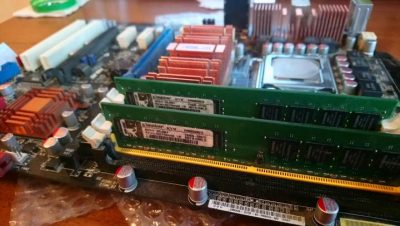
Приобретать новые или дополнительные планки оперативной памяти для персонального компьютера или ноутбука без предварительной подготовки настоятельно не рекомендуется. В лучшем случае покупка завершится нераскрывшейся мощностью новых компонентов ПК, в худшем – безвозвратной потерей денежных средств, которая не принесет прогресса и не добавит мощности.
А вот переживать о возможной поломке компьютера, разумеется, не стоит – неподходящие планки или не подойдут к матплате или останутся невидимыми для системы. А потому важно заранее провести проверку на совместимость оперативной памяти и материнской платы и убедиться в правильности капиталовложения.
ОЗУ (оперативное запоминающее устройство) – энергозависимое и временное хранилище, контролирующее ту информацию, к которой в данный момент времени обращается центральный процессор. С функциональной точки зрения оперативная память решает две задачи – помогает сохранять часть уже завершенных операций для дальнейшего применения без очередной обработки (процессору не придется еще раз получать и обрабатывать команды, а затем выдавать итоговый результат – нужный порядок уже сохранен и ждет применения) и увеличивает общую производительность.
https://youtube.com/watch?v=HllZ4x1DuxI%3Ffeature%3Doembed
В физическом плане ОЗУ – вытянутый и плоский контроллер памяти с радиаторами (если выбранная модель дорогая и спрятана в специальный корпус) и контактами, расположенными на нижней грани.
Зачем нужно проверять совместимость материнской платы и оперативной памяти
причина разобраться с ОЗУ и остальными компонентами компьютера связана с «контролем» расходов – едва ли выделенный бюджет захочется тратить на оборудование, которое в дальнейшем окажется бесполезным и будет лежать в коробке до лучших времен. И еще – иногда проверка совместимости материнской платы и оперативной памяти позволяет сэкономить на планках ОЗУ.
Если на матплате установлено ограничение по частоте в 1333 МГц, то и смысла докупать дорогущие компоненты, не способные раскрыться в полной мере, бессмысленно. Лучше оставшуюся разницу потратить на обновление процессора или положить в копилку ради покупки видеокарты.
Какие способы проверки совместимости существуют
- Первый метод – изучить информацию на сайте производителя. До старта процедуры придется или заглянуть под крышку системного блока и найти надпись на матплате, которая подскажет о названии бренда и версии купленного оборудования, или же найти соответствующую документацию в коробке (если плата находится еще на стадии выбора – то скопировать название). После – отыскать сайт производителя, причем неважно какого – ASUS, MSI, GYGABITE – везде найдется и поддержка русского языка, и полное описание.
И рекомендованная цена, и характеристики, и подключаемые интерфейсы, и компоненты, и доступные разъемы. О том, с какой ОЗУ не возникнет проблем, и какая частота оперативной памяти поддерживается – написано там же. Главное внимательно изучить каждый параметр с материнской платой (а заодно взглянуть на сокет процессора, если скоро появится желание вновь вернуться в магазин за обновками). - Второй метод. Как выбрать подходящую к материнской плате ОЗУ быстрее и проще? Воспользоваться сторонними инструментами, к примеру, AIDA64.
Утилита с легкостью разыскивает оборудование, установленное в ПК и мгновенно выдает необходимую информацию в систематизированном и наглядном виде. Лезть под крышку или разглядывать потерявшиеся в кладовке документы уже не придется – главное открыть раздел с данными о материнской плате и найти данные о чипсете, поддерживаемых типах памяти (DDR 3 или 4), максимальном объеме и режимах работы. Если двухканального сочетания планок не предусмотрено, то, опять же можно не беспокоиться о покупке одинаковых планок от известного производителя и заранее сэкономить. Способ с AIDA64 решает главную проблему – помогает сильно уменьшить количество времени, которое потребуется на поиск информации о бренде и модели матплаты, а заодно поможет позабыть о необходимость искать подсказки на сайте производителя, которые частенько перестают быть актуальными или же теряются в потоке новой информации. И еще – AIDA64 способна подсказать и об остальных параметрах системы, причем даже без подключения к интернету, в локальном режиме. - Третий метод. Обратиться за помощью к консультантам в магазине.
Безусловно, вариант не самый удачный – иногда «эксперты с бейджиками» на груди способны наговорить откровенной чепухи и удивить незнанием простейших вещей. Но, если же обращаться в центр, специализирующийся на сборках компьютерах, то там консультанты и на возникшие вопросы ответят, и с подбором оборудования подскажут, а еще с заменой и установкой планок ОЗУ помогут. Стоит ли рисковать – зависит непосредственно от сложившейся ситуации. Если остальные методы не подошли, времени на принятие решения осталось мало и важно совершить покупку прямо на месте, то можно и рискнуть, в остальных же случаях лучше добраться до истины собственноручно или же обратиться за помощью к друзьям.
Если ни AIDA64, ни друзья с консультантами, ни поиски на сайте производителя не утолили жажду знаний и привели к появлению новых вопросов, то остается последний вариант – обратиться к виртуальным «калькуляторам» и платформам, позволяющим собрать комплектующие и одновременно проверить совместимость, а заодно – узнать, в какую цену обойдется получающаяся сборка. Для проведения «анализа» стоит воспользоваться двумя версиями «конфигураторов»:
Так же вы можете посмотреть статьи на темы: Нужна ли совместимость материнской платы и процессора? и Как узнать подойдет ли видеокарта к материнской плате.
Как проверить совместимость ОЗУ и мат. платы Ссылка на основную публикацию
Можно ли совмещать разные планки оперативной памяти

Оперативная память – мадам капризная. В одиночку на многое не способная, но крайне привередливая в выборе пары: мол, не подселяйте мне кого попало. Причем неуживчивый характер ОЗУ может дать о себе знать как сразу после появления соседки, так и со временем. Например, когда вам срочно понадобится компьютер.
Сегодня поставим все точки над «Ё» в вопросах, можно ли совмещать разные планки оперативной памяти на одном ПК, возможна ли совместная работа ОЗУ разных поколений, типов, объема, частоты и производителей. И если возможна, то при каких условиях.
Моя материнская плата имеет слоты для оперативки поколений DDR2 и DDR3. Можно ли установить на нее плашки того и другого типа?
Однозначный ответ – нет. Такие гибридные модификации материнских плат выпускались на рубеже перехода от стандарта DDR2 к DDR3. Они способны работать либо с памятью DDR2 частотой 667, 800 и 1066 mHz, либо с DDR3 частотой 1066 и 1333 mHz. Если установить на такую плату DDR2 и DDR3 вместе (разумеется, в слоты своего типа), компьютер не запустится.
DDR3 + DDR3L = ?
Возможно ли совместное использование двух модулей RAM, один из которых DDR-3, а второй – DDR-3L? Чем второй отличается от первого?
Память DDR3 длительное время была безальтернативным выбором. И лишь незадолго до выхода на рынок DDR4 увидела свет ее новая модификация – DDR3L. Литера «L» в названии последней означает «low voltage» – низковольтная.
https://youtube.com/watch?v=c4mL8GAVChE%3Ffeature%3Doembed
Оперативка DDR3L питается от напряжения 1,35 V, а ее предшественница потребляет 1,5 V – это и есть их главное различие. Внешне планки того и другого типа выгладят одинаково.
Стандарт DDR3L полностью совместим с материнскими платами и процессорами, предназначенными для DDR3, но не наоборот. Так, процессоры Intel микроархитектуры Skylake S официально не поддерживают DDR 3, хотя поддерживают DDR 3L.
Совместное использование модулей того и другого типа иногда возможно, но нежелательно. Вся память, установленная в слоты одной материнской платы, питается от напряжения одинакового уровня, поэтому в оптимальных условиях будет находиться только одна из планок. Компьютеры с такой конфигурацией ОЗУ работают, как правило, нестабильно, а некоторые и вовсе не включаются.
Объемы и каналы
Я хочу установить оперативку во все 4 слота, имеет ли значение объем каждого модуля? Какая комбинация будет работать быстрее – 4 планки по 2 Гб, 2 планки по 4 Гб или 1 планка на 8 Гб?
Единственное требование к объему оперативной памяти – чтобы он не превышал максимально допустимый, иначе компьютер не включится либо часть памяти останется неиспользуемой. Утверждения, что вся оперативка должна быть одинаковой емкости – миф. Много ее не бывает, поэтому ставьте сколько хотите.
Все современные десктопы и многие ноутбуки поддерживают многоканальный режим ОЗУ. При таком способе организации доступ к памяти идет не по одному, а по нескольким параллельным линиям, что заметно увеличивает производительность машины.
Материнские платы с четырьмя слотами ОЗУ (самый распространенный тип) работают в двухканальном режиме, то есть на 1 канал у них отведено 2 разъема.
Из трех представленных комбинаций самой быстрой будет вторая – 2 планки по 4 Гб, если распределить их по одной на канал. Почему две, а не четыре? Потому что фактическая скорость обмена данными между контроллером и каждым модулем ОЗУ неодинакова, и чем больше планок, тем больше времени затрачивается на их синхронизацию.
Чтоб модули оперативки работали в многоканальном режиме, они должны быть:
- Одинаковой частоты.
- Примерно одной емкости (небольшие различия иногда допустимы).
- Одного типа (например, только DDR3 или DDR3L).
А их общее количество должно быть четным.
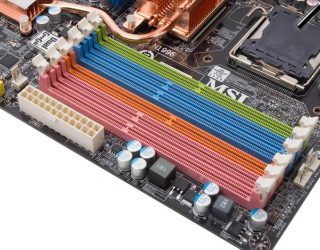
Кстати, слоты ОЗУ одного канала часто делают одноцветными. Но не всегда. Чтобы узнать, где они находятся на вашей материнке, лучше загляните в ее инструкцию.
Частоты и тайминги
Можно ли комбинировать плашки памяти разной частоты и с разными таймингами? Если да, то на какой частоте они работают?
Можно. Каждая единица ОЗУ хранит информацию о поддерживаемых частотах и таймингах внутри себя (в микросхеме SPD). Контроллер памяти считывает эти данные и подбирает режим, в котором могут работать все модули. Как правило, это частота и тайминги самого медленного из них.
Обязательно ли покупать оперативку одного производителя?
Желательно приобретать оперативную память не просто одного бренда, а фабричные наборы из нескольких модулей. Эти устройства прошли совместное тестирование и гарантированно способны работать «в общей упряжке».
Случается, что ОЗУ одной марки и модели, купленные по отдельности, никак не могут «найти общий язык». Бывает и наоборот, когда различные по происхождению девайсы демонстрируют отличную командную работу. Как повезет, но первый вариант – скорее исключение. Чаще всего плашки разных производителей с близкими характеристиками оказываются совместимыми.
О производителях модулей памяти
Многие уверены, что существует всего несколько производителей оперативной памяти, продающих их под разными брендами. Утверждение справедливо лишь отчасти. Действительно, чипы ОЗУ производят небольшое количество компаний, и уже на их основании производители модулей памяти разрабатывают собственные платы.
Подобная ситуация наблюдается с графическими процессорами для видеокарт: их выпускает только NVIDIA и AMD, затем на их базе девайсы собирают десятки производителей.
Хотя все компоненты создаются согласно стандартам, параметры плат могут отличаться из-за особенностей конструкции. Более того, чипы одного производителя из разных партий с различными датами производства могут также отличаться характеристиками(сейчас встречается очень редко).
Несовместимость оперативной памяти и материнской платы
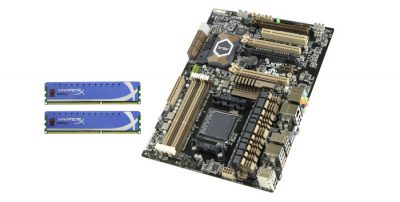
https://youtube.com/watch?v=Z_dZv-Glxp8%3Ffeature%3Doembed
Как выбрать дополнительную оперативную память
Эта информация для тех, кто хочет увеличить количество оперативной памяти в своём ноутбуке или настольном компьютере, но при этом сомневается, какую именно модель, с какими характеристиками купить.
В этом вопросе довольно много нюансов, здесь будут рассмотрены самые основные моменты, которые позволят подобрать оптимальные планки для апгрейда.
Начнём с того, нужно ли именно в вашем случае увеличивать количество оперативной памяти?
Что даёт увеличение оперативной памяти в компьютере
Скорость работы компьютера зависит от «узких мест» вашего железа. Например, если у вас очень мощный процессор, но при этом медленный жёсткий диск, система будет загружаться довольно долго, и программы, например, даже обычный веб-браузер, будут запускаться с ощутимой задержкой в несколько секунд.
В данном случае узким местом является жёсткий диск – и бесполезно ставить ещё более мощный процессор/видеокарту/дополнительную оперативную память – всё это практически не скажется на скорости загрузки системы и запуска приложений, пока вы не поменяете свой медленный жёсткий диск на быстрый (например, на SSD).
В каких случаях может понадобиться увеличение оперативной памяти – когда нужно покупать дополнительные планки для увеличения объёма ОЗУ?
Признаком нехватки оперативной памяти является замедление работы компьютера при открытии нескольких программ, потребляющих много ОЗУ. Например, если после открытия большого количества вкладок веб-браузера или после запуска Photoshop ваш компьютер начинает работать заметно медленнее, то весьма вероятно что это происходит из-за нехватки оперативной памяти.
Операционные системы используют файл (раздел) подкачки. Суть этого заключается в том, что когда у системы заканчивается оперативная память, то она освобождает её, записывая часть данных на жёсткий диск. В результате работа системы не прекращается и данные не теряются – но падает производительность, поскольку любой жёсткий диск медленнее ОЗУ и на запись-чтение данных также требуется дополнительное время.
Ещё одним примером, когда требуется много оперативной памяти – это использование виртуальных машин (в VirtualBox, например) – особенно при одновременной работе сразу нескольких виртуальных компьютеров:
Как узнать, какая оперативная память подойдёт для моего компьютера
Мой собственный опыт говорит о том, что компьютер может нормально работать с планками оперативной памяти от разных производителей и с разными характеристиками.
https://youtube.com/watch?v=e9lqwYqjDfc%3Ffeature%3Doembed
Но у некоторых пользователей возникают проблемы (система перестаёт загружаться) если имеется несовместимость модулей двух производителей. Поэтому идеальным вариантом является посмотреть, какие модули у вас уже установлены и купить в точности такие же.
Можно ли ставить оперативную память с разной частотой
Оперативная память (также ОЗУ, либо RAM) – энергозависимая часть системной памяти, отвечающая за временное хранение данных непосредственно во время работы компьютера. Т. о., объем оперативной памяти – важный параметр любого ПК, отвечающий как за общее быстродействие системы, так и за работу конкретных ресурсоемких программ (узкоспециализированных средств воспроизведения и/или обработки мультимедиа, компьютерных игр и т.д.).

Можно ли ставить оперативную память с разной частотой
Объем оперативной памяти может быть расширен путем установки одной, либо нескольких дополнительных планок ОЗУ, если на материнской плате есть свободные слоты для установки. Однако имеющиеся в продаже платы ОЗУ различаются не только по производителю, но и по техническим характеристикам (тактовой частоте, объему, значению таймингов). Вследствие данной ситуации может возникнуть закономерный вопрос: можно ли ставить на один ПК планки ОЗУ с разной тактовой частотой и иными характеристиками?
- Возможность установки разных планок оперативной памяти
- Как работает память с разной частотой
- Как работают планки ОЗУ разного объема
- Установка ОЗУ для работы в многоканальном режиме
- Совместимость плат ОЗУ от разных производителей
- Итог
Возможность установки разных планок оперативной памяти
В том случае, если появилась необходимость расширения имеющейся оперативной памяти, оптимальным вариантом, гарантирующим отсутствие каких-либо неполадок в работе системы, является установка полностью аналогичных (в сравнении с уже установленными) планок ОЗУ. Это касается как бренда и фирмы-производителя, так и характеристик плат – их объемов, тактовой частоты и показателей задержки.

Различные планки оперативной памяти
Однако найти в продаже необходимый артикул получается далеко не всегда, вследствие чего нередко выбирать приходится из того, что имеется у продавца в наличии. Иными словами, устанавливать разную оперативную память можно, однако ее характеристики должны соответствовать показателям компьютера.
Чтобы подобрать оптимальный вариант, подходящий для конкретного ПК, следуют определить:
- поколение ОЗУ (DDR4, DDR3, DDR2 или иные устаревшие версии), поддерживаемое материнской платой (между собой разные поколения несовместимы);
- диапазон частот ОЗУ, поддерживаемый материнской платой (совместимость можно определить на сайте производителя материнской платы, выбрав имеющуюся модель в соответствующем разделе);
- наличие, а также количество свободных слотов для установки новых плат ОЗУ;
- модель и характеристики уже установленной ОЗУ (объем, частота и т.д.).

Примечание! Узнать необходимые сведения можно посредством установки специального программного обеспечения (например, программы AIDA64, либо аналогичных утилит).

Сведения об операционной системе можно смотреть с помощью сторонних программ
Как работает память с разной частотой

В том случае, если частоты установленных плат ОЗУ различаются, общая тактовая частота оперативной памяти ПК с большой вероятностью снизится до показателя планки с наименьшей частотой. Например, если частоты первой и второй установленных планок – 2133 и 2666 МГц соответственно, то тактовая частота оперативной памяти системы ограничится первым значением (2133 МГц). Узнать же актуальную частоту оперативной памяти компьютера можно перейдя в BIOS, либо UEFI.
Как работают планки ОЗУ разного объема
Устанавливать платы оперативной памяти разного объема допустимо, но нежелательно, поскольку в таком случае ОЗУ перейдет в одноканальный режим, вследствие чего снизится скорость ее работы. Сохранить же скорость можно лишь установив пары планок одинакового объема и тактовой частоты.

Как работают планки ОЗУ разного объема
При этом немаловажно отметить, что для работы оперативной памяти в многоканальном режиме следует устанавливать планки попарно. Иными словами, две платы ОЗУ объемом 8 ГБ (с одинаковой тактовой частотой) будут работать быстрее, нежели одна плата на 16 ГБ.
Установка ОЗУ для работы в многоканальном режиме
Как сказано выше, для работы ОЗУ в многоканальном режиме, основные характеристики устанавливаемых плат должны быть аналогичными. Сами же платы следует установить в соответствии с нижеприведенной таблицей.
Совместимость плат ОЗУ от разных производителей
Кроме вышеозначенных характеристик, при выборе оперативной памяти особое внимание также следует уделить фирме-производителю планок. Каждая компания при производстве пользуется собственными технологиями, вследствие чего совместимость продукции нередко оставляет желать лучшего.

Совместимость плат ОЗУ от разных производителей
Поэтому использование планок от разных производителей чревато различными нежелательными последствиями – от незначительного снижения общей скорости работы ПК, до многочисленных системных ошибок.
Примечание! Во избежание любых нежелательных последствий, следует устанавливать планки ОЗУ одного бренда и артикула (желательно – из одной партии), полностью совпадающие по всем техническим характеристикам (объем, тактовая частота и показатели таймингов).
Выбирая планки для расширения ОЗУ, прежде всего следует ориентироваться на технические характеристики уже установленной памяти – модель, герцовку и объем. Устанавливать планки другого производителя (и/или с иными характеристиками) стоит лишь в случае отсутствия каких-либо альтернатив, поскольку установка разных планок чревата для системы негативными последствиями – от незначительной потери в производительности, до возникновения различных критических ошибок и общей нестабильности системы.
Видео — Установка оперативной памяти с разными частотами
Однако может оказаться, что подходящие модули ОЗУ найти невозможно: они сняты с производства или временно отсутствуют на складе. В этом случае лучше будет найти инет-магазин комплектующих и выбрать подходящую деталь одного из производителей:
- Kingston;
- Transcend;
- Samsung;
- Corsair;
- Hynix.
Практика показывает, что такие планки обычно между собой в большинстве случаев отлично «дружат»(но это не точно, и поэтому я не рекомендую использовать этот метод).
Если вы спросите меня: почему онлайн-магазин, а не обычный? Почитайте лучше в этой статье , там все в подробностях описано.
Подбор озу к процессору. Оперативная память
История оперативной памяти, или ОЗУ, началась в далёком 1834 году, когда Чарльз Беббидж разработал «аналитическую машину» — по сути, прообраз компьютера. Часть этой машины, которая отвечала за хранение промежуточных данных, он назвал «складом». Запоминание информации там было организовано ещё чисто механическим способом, посредством валов и шестерней.
В первых поколениях ЭВМ в качестве ОЗУ использовались электронно-лучевые трубки, магнитные барабаны, позже появились магнитные сердечники, и уже после них, в третьем поколении ЭВМ появилась память на микросхемах.
Сейчас ОЗУ выполняется по технологии DRAM в форм-факторах DIMM и SO-DIMM, это динамическая память, организованная в виде интегральных схем полупроводников. Она энергозависима, то есть данные исчезают при отсутствии питания.
Выбор оперативной памяти не является сложной задачей на сегодняшний день, главное здесь разобраться в типах памяти, её назначении и основных характеристиках.
Память форм-фактора SO-DIMM предназначена для использования в ноутбуках, компактных ITX-системах, моноблоках — словом там, где важен минимальный физический размер модулей памяти. Отличается от форм-фактора DIMM уменьшенной примерно в 2 раза длиной модуля, и меньшим количеством контактов на плате (204 и 360 контактов у SO-DIMM DDR3 и DDR4 против 240 и 288 на платах тех же типов DIMM-памяти). По остальным характеристикам — частоте, таймингам, объёму, модули SO-DIMM могут быть любыми, и ничем принципиальным от DIMM не отличаются.
DIMM — оперативная память для полноразмерных компьютеров. Тип памяти, который вы выберете, в первую очередь должен быть совместим с разъёмом на материнской плате. ОЗУ для компьютера делится на 4 типа – DDR, DDR2, DDR3 и DDR4.
Память типа DDR появилась в 2001 году, и имела 184 контакта. Напряжение питания составляло от 2.2 до 2.4 В. Частота работы – 400МГц . До сих пор встречается в продаже, правда, выбор невелик. На сегодняшний день формат устарел, — подойдёт, только если вы не хотите обновлять систему полностью, а в старой материнской плате разъёмы только под DDR.
Стандарт DDR2 вышел уже в 2003-ем, получил 240 контактов, которые увеличили число потоков, прилично ускорив шину передачи данных процессору. Частота работы DDR2 могла составлять до 800 МГц (в отдельных случаях – до 1066 МГц), а напряжение питания от 1.8 до 2.1 В – чуть меньше, чем у DDR. Следовательно, понизились энергопотребление и тепловыделение памяти. Отличия DDR2 от DDR:
· 240 контактов против 120 · Новый слот, несовместимый с DDR · Меньшее энергопотребление · Улучшенная конструкция, лучшее охлаждение
· Выше максимальная рабочая частота
Также, как и DDR, устаревший тип памяти — сейчас подойдёт разве что под старые материнские платы, в остальных случаях покупать нет смысла, так как новые DDR3 и DDR4 быстрее.
https://youtube.com/watch?v=Sgmhob2GNV4%3Ffeature%3Doembed
В 2007 году ОЗУ обновились типом DDR3 , который до сих пор массово распространён. Остались всё те же 240 контактов, но слот подключения для DDR3 стал другим – совместимости с DDR2 нет. Частота работы модулей в среднем от 1333 до 1866 МГц . Встречаются также модули с частотой вплоть до 2800 МГц . DDR3 отличается от DDR2:
· Слоты DDR2 и DDR3 несовместимы. · Тактовая частота работы DDR3 выше в 2 раза – 1600 МГц против 800 МГц у DDR2. · Отличается сниженным напряжением питания – порядка 1.5В, и меньшим энергопотреблением (в версииDDR3L это значение в среднем ещё ниже, около 1.35 В). · Задержки (тайминги) DDR3 больше, чем у DDR2, но рабочая частота выше. В целом скорость работы DDR3 на 20-30% выше.
DDR3 — на сегодня хороший выбор. Во многих материнских платах в продаже разъёмы под память именно DDR3, и в связи с массовой популярностью этого типа, вряд ли он скоро исчезнет. Также он немного дешевле DDR4.
DDR4 – новый тип ОЗУ, разработанный только в 2012 году. Является эволюционным развитием предыдущих типов. Пропускная способность памяти снова повысилась, теперь достигая 25,6 Гб/с. Частота работы также поднялась – в среднем от 2133 МГц до 3600 МГц . Если же сравнивать новый тип с DDR3, который продержался на рынке целых 8 лет и получил массовое распространение, то прирост производительности незначителен, к тому же далеко не все материнские платы и процессоры поддерживают новый тип. Отличия DDR4:
· Несовместимость с предыдущими типами · Пониженно напряжение питания – от 1.2 до 1.05 В, энергопотребление тоже снизилось · Рабочая частота памяти до 3200 МГц (может достигать 4166 МГц в некоторых планках), при этом, конечно, выросшие пропорционально тайминги
· Может незначительно превосходить по скорости работы DDR3
Если у вас уже стоят планки DDR3, то торопиться менять их на DDR4 нет никакого смысла. Когда этот формат распространится массово, и все материнские платы уже будут поддерживать DDR4, переход на новый тип произойдёт сам собой с обновлением всей системы. Таким образом, можно подытожить, что DDR4 – скорее маркетинг, чем реально новый тип ОЗУ.
Какую частоту памяти выбрать?
Выбор частоты нужно начинать с проверки максимально поддерживаемых частот вашим процессором и материнской платой. Частоту выше поддерживаемой процессором имеет смысл брать только при разгоне процессора.
На сегодняшний день не стоит выбирать память с частотой ниже 1600 МГц. Вариант 1333 МГц допустим в случае DDR3, если это не завалявшиеся у продавца древние модули, которые явно будут медленнее новых.
Оптимальный вариант на сегодня — это память с интервалом частот от 1600 до 2400 МГц . Частота выше почти не имеет преимущества, но стоит гораздо дороже, и как правило является разогнанными модулями с поднятыми таймингами. Для примера, разница между модулями в 1600 и 2133 Мгц в ряде рабочих программ будет не более 5-8 %, в играх разница может быть ещё меньше. Частоты в 2133-2400 Мгц стоит брать, если вы занимаетесь кодированием видео/аудио, рендерингом.
Разница же между частотами в 2400 и 3600 Мгц обойдётся вам довольно дорого, при этом не прибавив ощутимо скорости.
Какой объём оперативной памяти брать?
Объём, который вам понадобится, зависит от типа работы, производимой на компьютере, от установленной операционной системы, от используемых программ. Также не стоит упускать из виду максимально поддерживаемый объём памяти вашей материнской платой.
Объём 2 ГБ — на сегодняшний день, может хватить разве что только для просмотра интернета.
Больше половину будет съедать операционная система, оставшегося хватит на неторопливую работу нетребовательных программ. Объём 4 ГБ – подойдёт для компьютера средней руки, для домашнего пк-медиацентра. Хватит, чтобы смотреть фильмы, и даже поиграть в нетребовательные игры. Современные – увы, с потянет с трудом.
(Станет лучшим выбором, если у вас 32-разрядная операционная система Windows, которая видит не больше 3 ГБ оперативной памяти)
Объём 8 ГБ (или комплект 2х4ГБ) – рекомендуемый объём на сегодня для полноценного ПК. Этого хватит для почти любых игр, для работы с любым требовательным к ресурсам софтом. Лучший выбор для универсального компьютера.
Объём 16 ГБ (или наборы 2х8ГБ , 4х4ГБ)- будет оправданным, если вы работаете с графикой, тяжёлыми средами программирования, или постоянно рендерите видео. Также отлично подойдёт для ведения онлайн-стримов – здесь с 8 ГБ могут быть подвисания, особенно при высоком качестве видео-трансляции. Некоторые игры в высоких разрешениях и с HD-текстурами могут лучше себя вести с 16 ГБ оперативной памяти на борту.
Объём 32 ГБ (набор 2х16ГБ , или 4х8ГБ)– пока очень спорный выбор, пригодится для каких-то совсем экстремальных рабочих задач. Лучше будет потратить деньги на другие комплектующие компьютера, это сильнее отразится на его быстродействии.
Лучше 1 планка памяти или 2?
ОЗУ может работать в одно-канальном, двух-, трёх- и четырёх-канальном режимах. Однозначно, если на вашей материнской плате есть достаточное количество слотов, то лучше взять вместо одной планки памяти несколько одинаковых меньшего объёма. Скорость доступа к ним вырастет от 2 до 4 раз.
Чтобы память работала в двухканальном режиме, нужно устанавливать планки в слоты одного цвета на материнской плате. Как правило, цвет повторяется через разъём. Важно при этом, чтобы частота памяти в двух планках была одинаковой.
— Single chanell Mode – одноканальный режим работы. Включается, когда установлена одна планка памяти, или разные модули, работающие на разной частоте. В итоге память работает на частоте самой медленной планки.— Dual Mode – двухканальный режим. Работает только с модулями памяти одинаковой частоты, увеличивает скорость работы в 2 раза.
Производители выпускают специально для этого комплекты модулей памяти , в которых может быть 2 или 4 одинаковых планки. — Triple Mode – работает по тому же принципу, что и двух-канальный. На практике не всегда быстрее. — Quad Mode — четырёх-канальный режим, который работает по принципу двухканального, соответственно увеличивая скорость работы в 4 раза.
Используется, там где нужна исключительно высокая скорость — например, в серверах.
— Flex Mode– более гибкий вариант двухканального режима работы, когда планки разного объёма, а одинаковая только частота. При этом в двухканальном режиме будут использоваться одинаковые объёмы модулей, а оставшийся объём будет функционировать в одноканальном.
Нужен ли памяти радиатор?
Сейчас уже давно не те времена, когда при напряжении в 2 В достигалась частота работы в 1600 МГц, и в результате выделялось много тепла, которое надо было как-то отводить. Тогда радиатор мог быть критерием выживаемости разогнанного модуля.
В настоящее время же энергопотребление памяти сильно снизилось, и радиатор на модуле может быть оправдан с технической точки зрения, только если вы увлекаетесь оверклокингом, и модуль будет работать у вас на запредельных для него частотах. Во всех остальных случаях радиаторы можно оправдать, разве что, красивым дизайном.
https://youtube.com/watch?v=pvd5e07jNys%3Ffeature%3Doembed
В случае, если радиатор массивный, и заметно увеличивает высоту планки памяти – это уже существенный минус, поскольку он может помешать вам поставить в систему процессорный суперкулер. Существуют, кстати, специальные низкопрофильные модули памяти , предназначенные для установки в компактные корпуса. Они несколько дороже модулей обычного размера.
Что такое тайминги?
Тайминги, или латентность (latency) – одна из самых важных характеристик оперативной памяти, определяющих её быстродействие. Обрисуем общий смысл этого параметра.
Упрощённо оперативную память можно представить, как двумерную таблицу, в которой каждая ячейка несёт информацию.
Доступ к ячейкам происходит по указанию номера столбца и строки, и указание это происходит при помощи стробирующего импульса доступа к строке RAS(Row Access Strobe) и стробирующего импульса доступа к столбцу CAS (Acess Strobe) путём изменения напряжения.
Таким образом, за каждый такт работы происходят обращения RAS и CAS, и между этими обращениями и командами записи/чтения существуют определённые задержки, которые и называются таймингами.
В описании модуля оперативной памяти можно увидеть пять таймингов, которые для удобства записываются последовательностью цифр через дефис, например 8-9-9-20-27.
· tRCD (time of RAS to CAS Delay)— тайминг, который определяет задержку от импульса RAS до CAS · CL (timе of CAS Latency) — тайминг, определяющий задержку между командой о записи/чтении и импульсом CAS · tRP (timе of Row Precharge) — тайминг, определяющий задержку при переходах от одной строки к следующей · tRAS (time of Active to Precharge Delay) — тайминг, который определяет задержку между активацией строки и окончанием работы с ней; считается основным значением · Command rate– определяет задержку между командой выбора отдельного чипа на модуле до команды активации строки; этот тайминг указывают не всегда.
Как узнать, поддерживаются ли материнской платой определенные модули памяти?
Чтобы узнать, какие модули памяти поддерживаются материнской платой, проверьте ее аппаратные характеристики или прочтите список совместимости.
Аппаратные характеристики
Введите название устройства в строке поиска на сайте MSI
Например, введите «MPG Z390M GAMING EDGE AC» и нажмите клавишу Enter.

Щелкните по ссылке Specifications («Спецификация») под строкой с названием устройства.

Перейдите на вкладку Detail («Подробная»).

В строке Memory («Память») будет написано, какие модули памяти совместимы с данной материнской платой.
Например, плата MPG Z390M GAMING EDGE AC предлагает 4 слота для памяти DDR4 общим объемом до 128 ГБ. Она поддерживает следующие режимы работы памяти: 4400(OC)/4300(OC)/4266(OC)/ 4200(OC)/4133(OC)/4000(OC)/3866(OC)/3733(OC)/3600(OC)/3466(OC)/3400(OC)/3333(OC)/3300(OC)/3200(OC)/ 3000(OC) / 2800(OC)/ 2666/ 2400/ 2133 МГц.
Поддерживается двухканальный режим.
Поддерживаются небуферизованные модули без коррекции ошибок.
Поддерживаются профили Intel® Extreme Memory Profile (XMP)
Примечание: В стандартном режиме память работает на частоте до 2666 МГц, в режиме разгона – до 4400 МГц. Достижение максимальной частоты зависит от совместимости и конструкции модулей памяти. Рекомендуем выбирать модули, указанные в списке совместимости.

Список совместимости


Если название модуля памяти присутствует в списке совместимости, значит он совместим с данной материнской платой.
Если в списке совместимости нет информации о каком-либо модуле, значит данный модуль не был протестирован и его совместимость с материнской платой возможна, но не гарантируется.
Примечание: чтобы быстрее найти нужную модель, воспользуйтесь строкой поиска.

Столбец 「Vendor」 («Производитель») – название компании-производителя модуля памяти.
Столбец 「Model」 («Модель») – название модели модуля памяти.
Столбец 「SPD Speed」 («SPD-модуль») – базовая частота модуля памяти.
Столбец 「RAM Speed」 («Скорость») – максимальная частота работы модуля памяти.
Столбец 「Support Speed」 («Поддерживаемая скорость») – стабильная частота работы модуля памяти.
Столбец 「Chipset」 («Чипсет») – название компании-производителя чипов памяти.
Столбец 「Voltage」 («Напряжение») – напряжение питания.
Столбец 「Side」 («Число сторон») – тип модуля: односторонний 「SINGLE」 или двухсторонний 「DUAL」.
Столбец 「Size」 («Размер») – емкость модуля памяти, 「1/2/4 DIMM」 – число модулей, использованных при тестировании.
Чем чревата несовместимость
Самое страшное, что может произойти – вылет в «синий экран» при старте ОС. В иных случаях при неполной совместимости пользователя ожидает незаметная глазу потеря производительности по сравнению с абсолютной совместимостью.
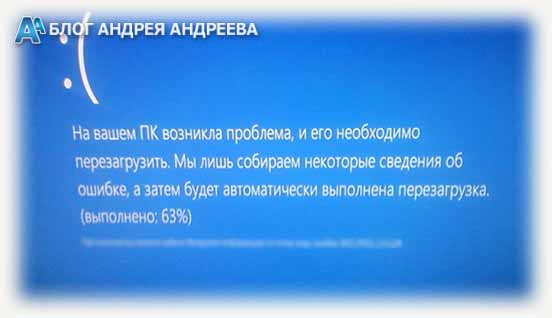
А благодаря «защите от дурака» компьютер не выйдет из строя, что бы не уверяли на форумах.