- IMGDRIVE
- VIRTUAL CLONEDRIVE
- Power ISO
- ALCOHOL PORTABLE
- Монтирование образов в Alcohol 120%
- Daemon Tools
- WINARCHIVER VIRTUAL DRIVE
- Как открыть файл формата ISO с помощью архиваторов
- WinRAR
- 7-Zip
- Как смонтировать образ диска в Windows
- Как открыть ISO файл на Windows 11, Windows 10, Windows 8. 1, Windows 8
- Создание образа из файлов
- Монтирование образов в UltraISO
- Программы для создания образов дисков скачать бесплатно
- WINCDEMU
- Что означает «образ диска»
- Как открыть файл ISO в UltraISO
- BurnAware
- Ashampoo Burning Studio
- Ultra ISO
- Как монтировать образ в Daemon Tools Lite
- Что значить монтировать образ
- Как открыть ISO файл в WinRAR
- Лучшие бесплатные программы для записи дисков
- Запись дисков с Movavi
- 2) Создание образа с защищенного диска
- Создание образа с диска
- Какой программой открыть файл ISO на Android
- IMDISK TOOLKIT
- DVDFAB VIRTUAL DRIVE
- Как открыть файл ISO с помощью специализированного ПО
- 1) Как создать ISO образ диска
- Nero Burning ROM
- Монтирование ISO файла в Daemon Tools Lite
- Что необходимо для создания образа ISO?
- Открытие файла ISO в 7-Zip
- Как открыть файл формата ISO на компьютере
- MacOS
- Linux
IMGDRIVE
ImgDrive представляет собой узкоспециализированную и простую в использованию программу для монтирования образов, способную работать как в обычном, так и в автономном режиме (существует специальная портативная версия) напрямую с внешнего носителя — диска или USB-флешки.

Программа ImgDrive обеспечивает возможностью создания до 7 виртуальных приводов одновременно, поддерживает такие популярные форматы образов, как ISO, NRG, MDS/MDF, CCD и ISZ.

Кроме того, утилита способна монтировать в качестве виртуального привода AUDIO CD аудиофайлы формата APE, FLAC, M4A, WAV, WavPack и TTA.
VIRTUAL CLONEDRIVE
— еще один представитель бесплатных программ, специализирующихся только в монтировании образов. Утилитой поддерживаются такие популярные форматы, как ISO, BIN, IMG, UDF, DVD и CCD.
Пользовательского интерфейса как такового у этой утилиты тоже нет. Есть только маленькое окно с настройками, из которого отдается команда создания пустых виртуальных приводов в количестве от 1 до 15 единиц одновременно.

Созданные пустые приводы моментально отобразятся в «Проводнике» Windows. Чтобы смонтировать в образ в первый из доступных (пустых) приводов, достаточно просто запустить файл. Можно и другим способом: кликнуть правой кнопкой мыши по иконке программы Virtual CloneDrive в системном трее, выбрать один из созданных виртуальных приводов и затем указать на монтируемый файл.

Power ISO
— это мощный инструмент для работы с образами дисков. С её помощью можно выполнять следующие операции:
- Создание ISO на основе данных с физического носителя или же путем компоновки файлов, имеющихся в распоряжении пользователя.
- Сжатие данных для уменьшения образа.
- Добавление шифрования.
- Редактирование содержимого образа для удобного внесения модификаций в проекты (например, при создании Live-диска можно добавить переносные версии программных инструментов).
- Конвертирование между форматами, в том числе ISO.
- Монтирование образа для работы с ним как с реально помещенным в дисковод носителем.

PowerISO поддерживает как популярные форматы образов (к примеру, BIN), так и собственный тип образов с повышенной степенью сжатия. Однако использовать свой формат в приложениях аналогах практически нельзя, что ограничивает его применение.
Установка допускается в Windows от 98 редакции для x86 и начиная с XP для x64. Интерфейс переведен на десятки языков, в их число входит и русский вариант. Кроме того, на сайте доступны облегченные варианты утилиты под Linux и OSX. Основное приложение в бесплатном варианте ограничивает размер образа 300 МБ, после покупки такого ограничения нет.

- Плюсы: широкая совместимость, поддержка различных стандартов, много функций, поддержка виртуального дисковода.
- Минусы: непопулярный собственный формат, ограничение по размеру образа для бесплатной версии.
ALCOHOL PORTABLE
Alcohol Portable, как и в предыдущем случае, является урезанной версией своей полнофункциональной редакции . Из названия становится ясно, что данная утилита способна работать в автономном режиме. Ее можно установить, например, на флешку, а затем запускать прямо с нее на любом компьютере.
Программа Alcohol Portable имеет минималистический пользовательский интерфейс, и она служит исключительно для монтирования образов.

Программа поддерживает меньшее количество образов, нежели DAEMON Tools Lite, но и того, что есть, будет вполне достаточно для большинства пользователей: MDS, MDX, ISO, BWT, B5T, B6T, CCD, ISZ, CUE, CDI, PDI и NRG.

И последнее — в программе Alcohol Portable также присутствует встроенный файловый менеджер для организации образов.

Монтирование образов в Alcohol 120%
Alcohol 120% — программа для создания образов, копирования дисков, записи образов на диски, эмуляции CD/DVD/Blu-ray дисков. Приложение может создавать виртуальные приводы, с помощью которых можно работать с различными образами дисков.
Приложение поддерживает большое количество форматов файлов-образов диска. Имеется бесплатная версия программы Alcohol 52% с урезанным функционалом, но также подходящая для наших целей.
- Выберите образ на компьютере.
- Щелкните по файлу правой кнопкой мыши, а в контекстном меню нажмите на пункт «Смонтировать на устройство».

Вы можете смонтировать образ диска в Alcohol 120 из области уведомлений выполнив следующие шаги:
- Кликните правой кнопкой мыши по значку программы в области уведомлений.
- В открывшемся меню нажмите на «Простое монтирование», потом выберите виртуальный накопитель, а затем «Смонтировать образ».
- Выберите файл на ПК для подключения в виртуальный привод.
Чтобы отключить образ из виртуального привода, нужно щелкнуть правой кнопкой мыши по подключенному образу в окне программы Alcohol 120%, по значку в области уведомлений или по виртуальному диску в Проводнике, а в контекстном меню выбрать «Демонтировать образ».
Daemon Tools
Программа Daemon Tools позволяет работать с ISO-дисками и создавать для них виртуальные дисководы. Точность эмулирования такова, что с точки зрения другого программного обеспечения данные поступают с физического устройства. Приложение успешно справляется с различными защитными системами, которые призваны предотвратить копирование носителей (StarForce, SafeDisc и другие).

Для пользователей доступна Freeware редакция Lite и несколько видов платного использования. Бесплатный вариант поставляется со встроенной в интерфейс рекламой, однако на базовых функциях никаких ограничений нет. Он позволяет установить в системе виртуальные приводы (до 4 штук) и загружать в них образы, равно как и самостоятельно подготавливать ISO/APE и иные образы из имеющихся файлов. Помимо этого программу можно использовать в качестве органайзера для коллекции образов.

В максимальной редакции Daemon Tools нет таких отграничений по числу приводов. Также она отличается расширенной функциональностью:
- Добавлены RAM-диски.
- Поддерживается работа с загрузочными USB и образами HDD.
- Можно сжимать, свободно конвертировать образы и устанавливать парольную защиту.
- Есть прямое монтирование из образа без создания привода и т.д.
Также предусмотрена покупка модулей для формирования нужного набора функций. Приложение переведено на русский и другие языки. Последние версии корректно работают в Windows 7 и новее.

WINARCHIVER VIRTUAL DRIVE
WinArchiver Virtual Drive — это немного больше, чем просто программа для монтирования образов дисков, что обусловлено ее способностью работать с многочисленными архивами. По принципу работы напоминает предыдущую программу. Утилита также может монтировать образы сразу либо в предварительно созданные пустые виртуальные приводы.
Программа WinArchiver Virtual Drive выигрывает за счет способности создания одновременно 23 таких приводов, каждому из которых пользователь может вручную присвоить букву:

Но главное преимущество данной программы — поддержка большего числа форматов файлов, нежели любая из рассмотренных выше утилит. В дополнение к этому программа WinArchiver Virtual Drive способна монтировать архивы, как это делает DAEMON Tools Lite.
Всего при помощи данной можно распаковать или смонтировать 53 формата файлов-образов и архивов: ZIP, RAR, 7z, 001, MZP, ISO, XDI,ARJ, BZ2, BZIP2, GZ, GZIP, TAR, TAZ, TBZ, TBZ2, TGZ, TPZ, CAB, CPIO, DEB, LHA, LZH, RPM, SPLIT, SWM, WIM, Z, DAA, BIN, CUE, MDF, MDS, ASHDISC, BWI, B5I, LCD, IMG, CDI, CIF, P01, PDI, NRG, NCD, PXI, GI, FCD, VCD, C2D, DMG, BIF, IMA, FLP и UIF.
Как открыть файл формата ISO с помощью архиваторов
При работе с ISO-файлами достаточно популярен вариант с распаковкой архивов вместо монтирования образа дисков. Для этого достаточно загрузить один из бесплатных архиваторов, которые помогут быстро получить доступ к файлам, содержащимся в образе диска.
WinRAR
Как и в работе с обычными архивами, файлы с расширением .iso достаточно легко открываются популярным архиватором WinRAR. Тогда образ диска предстанет как обычная заархивированная папка, которую можно раскрыть и извлечь из нее все интересующие файлы.
Для этого достаточно кликнуть правой кнопкой мыши по ISO-файлу и выбрать пункт «Открыть в WinRAR». Если при установке архиватора вы не согласились на добавление функционала программы в контекстное меню, то придется воспользоваться меню «Открыть с помощью» и уже там выбрать архиватор.
После этого можно перетащить в нужное место на компьютере отдельные файлы или полностью извлечь содержимое образа диска. Для этого следует выбрать иконку с надписью «Извлечь» в интерфейсе архиватора и указать место, в котором программа расположит объекты из образа.
7-Zip
Также популярен и 7-zip архиватор. Эта бесплатная программа позволяет удобно работать не только с архивами, но и с образами дисков в формате .iso.
Чтобы получить доступ к просмотру содержимого образа диска, достаточно установить 7-Zip, кликнуть правой кнопкой по файлу в поддерживаемом формате и запустить программу. В некоторых случаях функция «Открыть архив в 7-Zip» уже вынесена в контекстное меню, но также можно сделать это из интерфейса с помощью аналогичной кнопки.
Как смонтировать образ диска в Windows
ОС Windows 11, Windows 10, Windows 8.1, Windows 8 позволяют монтировать файлы образов дисков в формате «ISO» без использования стороннего программного обеспечения. Эта функция одинаково работает в этих операционных системах.
В этой инструкции мы рассмотрим, как смонтировать образ диска ISO несколькими способами. В качестве примера мы используем файл-образ с операционной системой Windows.
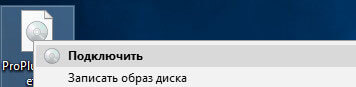
- Щелкните правой кнопкой мыши по ISO-образу диска.
- В открывшемся контекстном меню нажмите «Подключить».


Теперь вы можете запустить выполнение нужной операции или ознакомиться с содержимым образа.
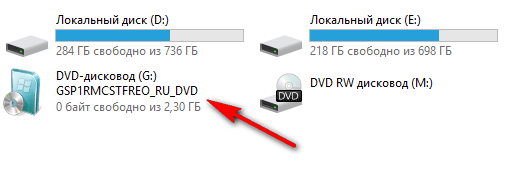
Если открыть в Проводнике расположение «Этот компьютер», то вы там увидите виртуальный дисковод, который подключен на ПК как обычный физический диск.

Выделите образ диска в папке на компьютере, а затем щелкните по клавише «Enter».
Щелкните два раза левой кнопкой мыши по ISO-образу, чтобы монтировать образ Windows 10, Windows 11 или Windows 8.
- Выделите в Проводнике нужный образ диска.
- На ленте Проводника появится кнопка «Подключить», на которую нужно нажать.

- Выделите ISO-файл на ПК.
- Кликните по нему правой кнопкой мыши.
- В контекстном меню сначала выберите «Открыть с помощью», а затем «Проводник».

- В окне поиска Windows введите «powershell».
- Запустите приложение от имени администратора.
- В окне «Администратор: Windows PowerShell» введите команду, а затем нажмите на клавишу «Enter»:
Mount-DiskImage -ImagePath «путь до ISO файла»
Вместо «путь до ISO файла» введите в кавычках полный путь до файла с расширением «*.iso» на вашем компьютере.
Пример команды на моем ПК выглядит следующим образом (в вашем случае расположение будет другое):

Чтобы размонтировать образ диска, щелкните правой кнопкой мыши в Проводнике по виртуальному дисководу и выберите «Извлечь». Диск будет размонтирован, а виртуальный дисковод исчезнет из окна «Этот компьютер» в Проводнике до тех пор, пока вы снова не смонтируете файл-образ в виртуальном диске.

Чтобы иметь возможность монтировать ISO-образы дисков в Windows 7, или в современных версиях Windows для подключения образов, сохраненных в других форматах, например, BIN/CUE, IMG, NRG, MDS/MDF или CCD, необходимо использовать стороннее программное обеспечение.
Как открыть ISO файл на Windows 11, Windows 10, Windows 8. 1, Windows 8
В операционные системы Windows 11, Windows 10, Windows 8.1, Windows 8 встроено средство для монтирования образов дисков в виртуальном дисководе. Поэтому нет смысла устанавливать на свой компьютер стороннее программное обеспечение, потому что на ПК имеется системное средство.
Пользователь может открыть файл в папке или запустить выполнение программы.
Для удаления виртуального дисковода из Проводника, выполните следующие действия:
- Кликните правой кнопкой мыши по виртуальному приводу, в контекстном меню выберите «Извлечь».
- Смонтированный образ исчезнет из Проводника вместе с виртуальным приводом.
Создание образа из файлов
Образ ISO можно создать не только с диска CD/DVD, но и из файлов и каталогов. Для этого запускаем UltraISO, переходим в раздел «действия» и выбираем функцию «добавить файлы». Таким образом добавляем все файлы и каталоги, которые должны быть в вашем образе.
Вводим название файлы и жмем кнопку сохранить. Все! Образ ISO готов.
Монтирование образов в UltraISO
UltraISO — мощная программа для работы с образами дисков. С помощью приложения можно создать или изменить образ диска, конвертировать его в другой формат, записать образ на оптический диск, создать загрузочную флешку.


Отключить образ можно из окна Проводника стандартным способом, или из окна UltraISO, нажав на клавишу «F6», а затем в открывшемся окне «Виртуальный привод» нужно нажать на кнопку «Размонтировать».
Программы для создания образов дисков скачать бесплатно
Образами дисков называют полную копию реального DVD или CD диска, существует много программ для создания таких образов дисков, и работы с ними. Самые популярные из них UltraISO, Demon Tools, Alcohol 120% и многие другие.

Active ISO Manager v
Active ISO Manager — windows-программа для работы с оптическими дисками. Приложение разработано в 2010 году «LSoft Technologies Inc» и являлось платным до версии 7.0, которая стала бесплатной.
- Бесплатно
- Windows
- 28 сентября 2020, 11:48

R-Drive Image v
R-Drive Image — это эффективный инструмент для резервного копирования жестких дисков или выбранных разделов, а также создания образа диска.
- Trial
- Windows
- 08 августа 2019, 18:56

PowerISO v
PowerISO – Это программный инструмент, предназначенный для выполнения ряда операций с образами CD/DVD/BD, такие как создание, шифрование, редактирование, распаковка, сжатие и преобразование.
- Trial
- Windows
- 03 июля 2019, 08:33

WinSetupFromUSB v
- Windows
- 07 мая 2019, 13:29

WinToUSB v
- Windows
- 06 мая 2019, 22:38

Virtual CloneDrive v
Virtual CloneDrive — Бесплатная программа для создания до 8 виртуальных CD/DVD приводов в компьютере, разработчиком является Elaborate Bytes, известен по таким программам как CloneCD и CloneDVD.
- Windows
- 19 апреля 2019, 04:36

ImgBurn v
- Windows
- 14 апреля 2019, 12:42

UltraISO v
Создание загрузочного CD / DVD быстро и просто с помощью UltraISO — создайте загрузочный компакт-диск или DVD-диск.
- Trial
- Windows
- 26 марта 2019, 18:13

Astroburn Lite v
- Бесплатно
- Windows
- 26 марта 2019, 16:08

DAEMON Tools Lite v
DAEMON Tools Lite — Популярная программа на компьютеры с операционной системой Windows для эмуляции как защищенных, так и незащищенных компакт-дисков или DVD-дисков.
- Бесплатно с рекламой
- Windows
- 26 марта 2019, 15:12
WINCDEMU
— наверно, самая простая программа для монтирования образов, поддерживающая только один, но зато самый распространенный формат — ISO. Пользовательский интерфейс здесь, можно сказать, отсутствует. При установке программы в контекстном меню «Проводника» Windows, что вызывается при клике по файлу правой кнопкой мыши, будет создан дополнительный пункт — «Выбрать букву диска и монтировать».

При выборе этого пункта меню откроется небольшое окошко, в котором, в т.ч., можно выбрать букву для виртуального привода. После нажатия кнопки «ОК» выбранный ISO-образ будет моментально смонтирован. И на этом весь функционал программы WinCDEmu заканчивается.

Программа Alcohol 120% умеет создавать и записывать образы, например, для создания запасной копии ценного аудиодиска или часто используемого DVD, формирования своего набора инструментов на оптическом накопителе и т.д. Утилита позволяет встраивать в систему виртуальные приводы для обращения к содержимому эмулируемых носителей. Общее количество программных дисководов достигает 31 единицы.

Добавление приводов реализовано с использованием SPTD. За счет этого программное окружение работает с виртуальным CD/DVD точно так же, как если бы использовался настоящий носитель (например, защиты SecuROM и SafeDisc не видят разницы с оригинальными дисками).
Приложение поддерживает форматы MDF/ISO/ISZ и другие. Для удобства работы с виртуальным приводом можно указать для него код региона.

Программа Alcohol 120% корректно работает в 32/64 битных ОС вплоть до Windows 10, есть русифицированная версия. Платную версию можно опробовать в течение 15 дней. Для некоммерческих нужд имеется полностью бесплатная редакция с несколько урезанной функциональностью — только 2 привода, одновременная запись лишь 1 диска, отсутствуют опции для эмуляции защитных механизмов. Также выпускается portable-вариант.
- Плюсы: поддержка различных форматов, гибкая эмуляция, масса настроек.
- Минусы: при установке по умолчанию добавляет потенциально нежелательное ПО.
Что означает «образ диска»
Образ диска — это формат контейнера, предназначенный для хранения содержимого физического диска (CD, DVD или Blu-ray). Разработчики программного обеспечения обычно используют этот формат для распространения приложений и инструментов без необходимости поставлять физические носители.
Например, Microsoft использует этот формат для распространения различных версий Windows среди пользователей. Помимо записи на оптический CD/DVD-диск, файл образа диска можно записать на загрузочную флешку. В другом случае, смонтированный образ диска с операционной системой можно запустить на компьютере для обновления или установки Windows поверх предыдущей версии.
Файлы образов дисков имеют много различных форматов: ISO, IMG, MDF, MDS, DMG, NRG, CCD, BIN, CUE, BWT и так далее. Часть форматов изначально создавалось для работы в конкретной программе, а другие форматы стали более универсальными. Например, формат ISO стал неофициальным стандартом, в котором наиболее часто сохраняются файлы образов дисков.
Как открыть файл ISO в UltraISO
UltraISO — программа для работы с образами дисков на компьютере. В программе можно открыть, создать, редактировать, сохранить образ диска, записать на CD/DVD диск, создать загрузочную флешку.
Программа UltraISO добавляет свой виртуальный привод на компьютер, для открытия и запуска образа диска в формате ISO. При установке программы на компьютер нужно выбрать опцию «Установить ISO CD/DVD эмулятор (ISODrive)».
На компьютере появится виртуальный CD-диск. Если вы пропустили опцию создания виртуального привода при установке программы, добавить нужное количество виртуальных дисководов можно из настроек UltraISO, в том числе для переносной версии UltraISO Portable.
Сейчас посмотрим, как открыть файл ISO с помощью UltraISO.
Для открытия файла образа диска в окне программы выполните следующие действия:
- В окне программы UltraISO войдите в меню «Файл», в контекстном меню нажмите на «Открыть».
- В окне Проводника выберите образ диска в формате ISO.
- В окне UltraISO в верхней правой области отобразится содержимое файла.
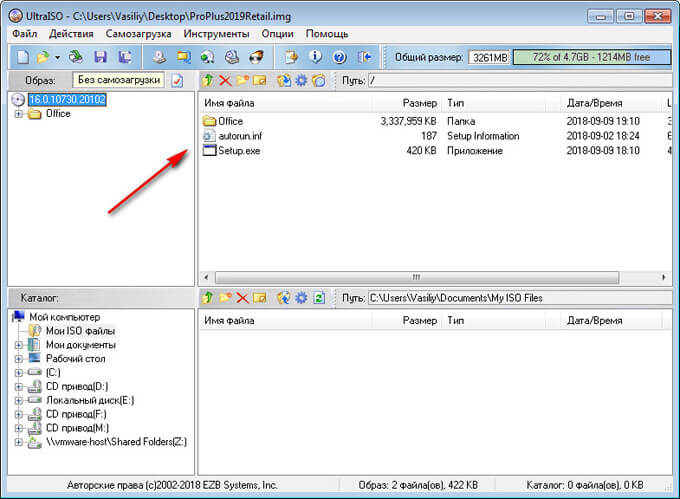
Теперь файлы из образа диска доступны для выполнения необходимых операций: копирование, изменение, запись на CD или DVD диск, создание загрузочной флешки и т. п.
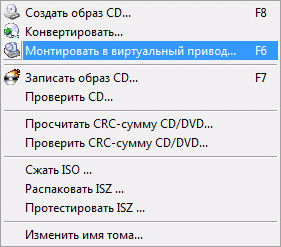
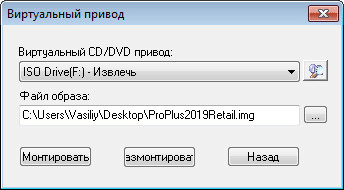
2 способ смонтировать образ диска в UltraISO, пройдите последовательные шаги:
- Кликните по виртуальному дисководу правой кнопкой мыши.
- В контекстном меню сначала выберите «UltraISO», а затем «Монтировать».
- В окне «Открыть ISO файл» выберите образ диска, нажмите на кнопку «Открыть».
Для открытия папки образа в Проводнике, щелкните правой кнопкой мыши по виртуальному приводу, в контекстном меню выберите «Открыть». Для автозапуска образа на ПК, щелкните правой кнопкой мыши по виртуальному дисководу, в контекстном меню выберите «UltraISO», а затем «Автозагрузка».
Извлечь ISO файл из эмулятора виртуального дисковода в UltraISO можно следующим способом:
- Щелкните правой кнопкой мыши по виртуальному диску.
- В открывшемся меню выберите «UltraISO», а потом «Извлечь».
- Перезапустите окно Проводника.
DAEMON Tools Lite — урезанная версия программы DAEMON Tools. Распространяется бесплатно, но содержит встроенную рекламу, а также время от времени появляющиеся уведомления с предложением обновиться до платной Pro-версии.
Не смотря на это, DAEMON Tools Lite пользуются широкой популярностью. И в первую очередь — за счет поддержки большого количества (порядка 25) форматов образов:
- Образы оптических дисков: MDX, MDS, MDF, ISO, IMG, CCD, ISZ, SDI, B5T, B6T, BWT, NRG, CUE, FOR, APE, BIN, FLAC, WAV и DAA.
- Образы жестких дисков: VHD, TC, HC, VMDK, VDI и ISCSI.

Кроме образов дисков, DAEMON Tools Lite также работает с архивами форматов RAR, ZIP и 7z. Архивы также могут быть смонтированы в виртуальный привод, что обеспечит пользователю доступ к содержимому без необходимости предварительной распаковки файлов.
Всего помощи программы можно смонтировать одновременно три образа. Приятным бонусом DAEMON Tools Lite является возможность создания собственных образов с CD, DVD и даже Blue-ray дисков, вставленных в дисковод.

Помимо прочего, данная программа имеет удобный пользовательский интерфейс. Отдельно отметим наличие встроенного файлового менеджера, позволяющего создать собственный каталог из образов дисков и архивов для возможности быстрого из монтирования в будущем.

BurnAware
поддерживает работу с различными типами дисков — обычным CD, более вместительным DVD и даже Blu-ray форматом. Для каждого из них возможно создание образа с нуля или же на основе данных с реально существующего носителя.
Программа поддерживает работы с обычными и мультимедийными вариантами дисков. Помимо этого возможна подготовка образа в классическом виде (только данные) или как загрузочного носителя (с возможностью запуска ПК с него). Последнее особенно удобно для работы с дистрибутивами ОС.

В платных расширенных редакциях набор доступных инструментов дополняется такими опциями как:
- режим прямого копирования;
- извлечение аудиодорожек с дисков;
- восстановление информации с носителей;
- одновременный прожиг нескольких образов на диски (если установлено несколько дисководов).
Кроме того, только платные варианты BurnAware предназначены для коммерческого применения.

Переводы осуществлены на многие языки, в том числе русский. На официальном сайте доступны пробные инсталляторы для платных вариантов и бесплатный установщик (стандартная версия и версия без дополнительных предложений). Функционирование программы обеспечивается в Windows XP и выше, в х86/х64 редакциях.
- Плюсы: поддерживает все базовые функции.
- Минусы: настроек немного, хотя основные параметры они учитывают.
Ashampoo Burning Studio
Комплексное приложение Ashampoo Burning Studio предназначено для всесторонней обработки дисков. Как составная часть, в ней присутствует возможность работы с образами носителей. Список форматов не очень велик, однако стандарт ISO поддерживается в полной мере.

Интерфейс просмотра содержимого образов оптимизирован для простого управления. В частности, без стороннего программного обеспечения можно ознакомиться с изображениями на диске. Сами ISO можно подготовить на основе имеющихся у пользователя файлов, при необходимости создав соответствующую структуру папок. Поддерживаются опции сохранения/загрузки проекта, чтобы с легкостью создавать различные варианты компоновки файлов или добавлять/удалять функциональные компоненты на носитель.

Альтернативный вариант — создание образа с его физического прототипа. Программа Ashampoo Burning Studio поддерживает перенос содержимого для DVD и CD, также возможна работа с Blu-ray дисками.
Набор дополнительных инструментов позволяет модифицировать образ перед созданием копии диска, а также явно указывать файловую систему или добавлять загрузочный модуль. При желании пользователь может скорректировать параметры эмуляции.

Программа совместима с Windows 7 и выше. Помимо полноценной платной версии (для нее есть trial) на сайте можно загрузить упрощенный бесплатный вариант.
- Плюсы: богатая функциональность даже в бесплатном режиме.
- Минусы: настроек меньше, чем в некоторых аналогах.
Ultra ISO
Многофункциональная поддерживает практически все операции с ISO:
- Создание на основе физического носителя с полным копированием характеристик исходного диска или из находящихся на жестком диске данных.
- Редактирование, в том числе прямая работа с диском и извлечение папок/файлов из образа. Возможна обработка образов аудиодисков NRG-формата с установкой названий треков и самого диска, добавление/удаление/создание папок, переименование содержимого, установка атрибута «скрытый», автоматическая оптимизация структуры для экономии места.
- Конвертирование разных форматов в стандартный ISO.
- Подготовка загрузочных дисков, в том числе для мультизагрузки.

Возможно использование с CD и DVD. Программа работает с ISO, BIN, HFS, MDS и десятками других типов образов. В полной версии (продается по цене чуть менее 30 долларов) максимальный размер образа достигает 2 ТБ, в бесплатной редакции только 300 МБ.
Удобный 2-панельный интерфейс для редактирования переведен на множество языков (русский входит в их число), но Ultra ISO можно запускать и из командной строки. Возможно встраивание в ОС на уровне ассоциаций с файлами и добавления в контекстное меню. Работает как на старых, так и на новых версия Windows (от Win98 до 10), требования к ресурсам весьма низкие.

- Плюсы: огромное количество форматов, удобный интерфейс, интеграция в ОС, гибкая настройка.
- Минусы: ограничен размер образа в бесплатной версии.
Как монтировать образ в Daemon Tools Lite
Сначала мы рассмотрим, как смонтировать образ диска в Daemon Tools — популярной программе, которая часто используется пользователями для эти целей.
DAEMON Tools Lite — бесплатная версия программы для работы с разными типами образов дисков, имеющая поддержку русского языка интерфейса. С помощью этого приложения можно подключать образы разных типов без использования физического дисковода.
После установки на компьютер, программа Daemon Tools создает на компьютере виртуальный дисковод. В бесплатной версии можно создать 4 виртуальных привода.
Рассмотрим, как монтировать образ игры или другого программного обеспечения в Daemon Tools:
- Откройте главное окно в программе DAEMON Tools Lite.
- Нажмите на кнопку «Быстрое монтирование», расположенную слева на нижней панели.

- Выберите файл образа диска на компьютере.
- Откройте образ диска в виртуальном приводе из Проводника, или система сама предложит вам его автоматически открыть, если там используется функция автозапуска.
Другим способом мы монтируем образ ISO или файл другого формата в виртуальный привод из области уведомлений:
- Откройте область уведомлений на панели задач Windows.
- Щелкните правой кнопкой мыши по значку Daemon Tools Lite.
- В контекстном меню нажмите «Монтировать».

Чтобы отключить образ, щелкните в Проводнике по виртуальному диску, а в контекстном меню выберите «Извлечь», или щелкните правой кнопкой по значку эмулятора виртуального привода на нижней панели в окне программы Daemon Tools Lite, выбрав «Размонтировать».
Что значить монтировать образ
Если на вашем компьютере имеется дисковод CD/DVD/Blu-ray, вы можете вставить в оптический привод лазерный диск, чтобы автоматически или вручную запустить игру, программное обеспечение или обучающий курс. Но, если на вашем ПК нет привода для оптических дисков, то вы не сможете этого сделать.
Смонтировать образ можно с помощью эмулятора физического привода. Программное обеспечение создает виртуальный привод на компьютере, а операционная система Windows работает с ним как с обычным физическим дисководом. В этот виртуальный оптический привод добавляется образ диска, поэтому нам необходимы программы, монтирующие образы.
Вы можете найти много инструментов для работы с образами, а в операционных системах Windows 11, Windows 10, Windows 8.1, Windows 8 имеется возможность монтировать образ диска ISO без необходимости в дополнительном программном обеспечении. В Windows 7 необходимо использовать стороннее приложение для обеспечения доступности этого функционала.
Из этого руководства вы узнаете, как смонтировать образ эмулятором дисков, используя встроенный инструмент Windows, или с помощью сторонних приложений.
Некоторые сторонние утилиты имеют дополнительную поддержку эмуляции различных технологий защиты от копирования, что позволяет дискам с защитой от копирования нормально функционировать. Однако такие методы постепенно сокращаются и уже не поддерживаются современными версиями Windows.
Как открыть ISO файл в WinRAR
Сейчас мы откроем файл ISO в архиваторе WinRAR. Для открытия файлов формата ISO необходимо добавить поддержку формата в настройках архиватора (по умолчанию, поддержка формата ISO отключена).
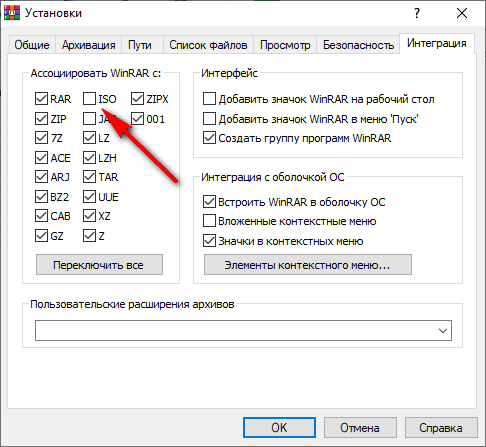
В окне архиватора WinRAR откроется ISO образ диска. Файлы из образа можно копировать, извлекать, изменять.
Лучшие бесплатные программы для записи дисков
Программа совместима со всеми типами компакт-дисков. Дает возможность записывать аудио, видео, программные файлы, создавать ISO-образы. Обладает простым интерфейсом. Может копировать содержимое на жесткий диск, сохраняя файлы в исходных форматах, включая МР3. При копировании данных можно выполнить конвертирование файла. В дополнительные функции входит контроль качества записи, возможность удалять записанную информацию.
Единственный недостаток, который не учли разработчики, это отсутствие возможности записывать загрузочные диски. Если вам требуется записывать программы (например, компьютерные игры), выберите другой вариант для установки.
Программа для работы с СD, DVD, Blu-ray-дисками. Позволяет записывать аудио- и видеофайлы, создавать ISO-образы для загрузочных или мультисессионных носителей. Интерфейс переведен на русский, однако мануал доступен только на английском языке.
В бесплатную версию не входит функция копирования дисков. Софт автоматически обновляется через Интернет. При загрузке и обновлении софта возможна загрузка дополнительных программ для Windows. Будьте внимательны: убирайте лишние галочки в меню загрузки.
Достоинством программы является широкий функционал. Утилита способна работать на Windows 98, что будет интересно владельцам устаревших компьютеров. Она совместима с более чем 3000 оптических приводов.
Многочисленные функции меню расположены неудобно – требуется время, чтобы найти в списке нужную опцию. Более существенный недостаток – это наличие встроенных баннеров и всплывающей рекламы.
С помощью этого софта можно не только записывать диски, но и создавать обложки для них. Программа позволяет преобразовывать NRG и BIN файлы в ISO, записывать аудиодиски из 6 типов файлов, включая MP3. Особенностью данной программы является простой дизайн интерфейса, который будет понятен даже неопытному пользователю.
Бесплатная версия коммерческого софта содержит базовый функционал. Работает с СD- и DVD-дисками, включая мультисессионные носителями информации. Базовая версия может записывать музыку и фильмы, а также копировать информацию из ISO-образов.
Интерфейс программы стилизован под базовый дизайн Windows. Имеется модуль для проверки выхода новых бесплатных обновлений. Есть модуль для записи информации на флеш-носители, возможность настраивать размер буфера привода.
Условно бесплатная программа, которая позволяет записывать информацию на диски, а также создавать для них обложки. Поддерживает 7 форматов видео и 9 форматов аудио. Отличается хорошей скоростью работы с автоматическим регулированием процесса записи.
В простом и понятном интерфейсе можно легко найти нужные функции. Однако есть серьезный недостаток. Многие пользователи жалуются на ошибки при записи ISO-образов. Несмотря на обращения к разработчикам, проблема пока не была устранена.
Программа с широким функционалом. Взаимодействует с любыми видами дисков, поддерживает более 20 типов файлов. Устанавливает автоматическую связь с оптическим приводом для контроля качества записи информации. У ImgBurn есть обширное меню, которое позволяет настраивать функционал утилиты.
Присутствует интересная особенность интерфейса: наличие маленького окна, которое показывает отчет о процессе записи. Пользователь может записывать компакт-диски, параллельно занимаясь другими делами, наблюдая за ходом процесса в этом окне.
Это единственная в рейтинге утилита, которая была создана отечественными разработчиками. Отличается миниатюрным интерфейсом, занимает мало места в памяти компьютера. Начать работу можно сразу после скачивания софта.
Программа позволяет создавать диски любого вида, копировать информацию, сохранять ее на жесткий диск. Достоинством является высокая скорость осуществления записи, автоматическое определение типа оптического привода. Простой интерфейс будет понятен для пользователей, которые впервые записывают информацию на внешний носитель.
Данная утилита поддерживает более 15 типов файлов. Она позволяет редактировать файлы перед записью. Например, добавить звуковую дорожку и субтитры для видео. В программе можно создать меню, которое будет автоматически открываться при запуске DVD-диска, настроить его структуру и внешний вид.
Запись дисков с Movavi
Программа может записывать на диски файлы в популярных форматах, а также созданные вами подборки аудио, фото, видео. С помощью Movavi Video Suite можно не только записывать файлы, но и создавать уникальный контент. Для пользователей доступно множество функций: можно редактировать видео, конвертировать файлы, составлять презентации и слайд-шоу, записывать происходящие на экране и выполнять множество других действий.
Всё для создания и обработки мультимедиа
* Бесплатная версия Movavi Video Suite имеет следующие ограничения: 7-дневный пробный период, водяной знак на сохраненных видео и, если вы сохраняете проект как аудиофайл, возможность сохранить только ½ длины аудио.
Если вы не можете найти ответ на свой вопрос, обратитесь в нашу службу поддержки.
2) Создание образа с защищенного диска
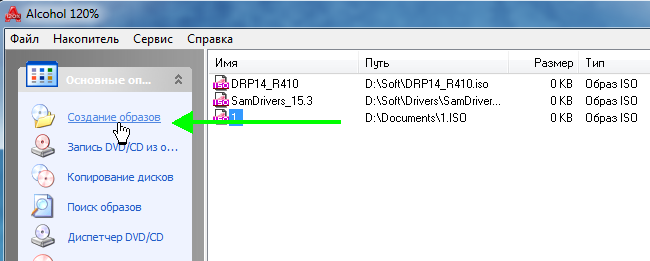
1) Как и в первой части статьи первым делом запускаете опцию создания образа диска (в меню слева, первая вкладка).
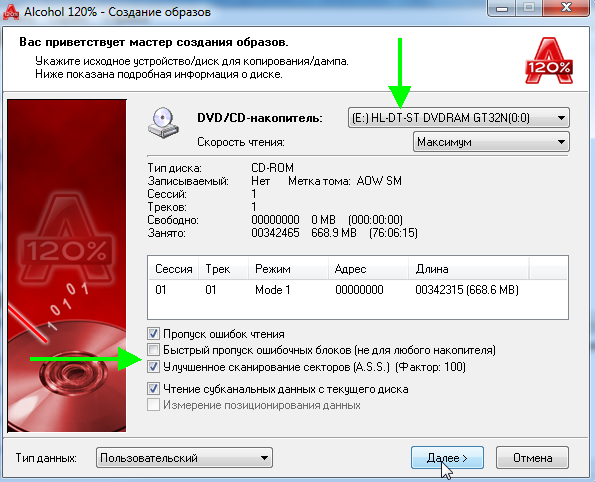
2) Затем нужно выбрать привод диска и задать настройки копирования:
— пропуск ошибок чтения;
— чтение субканальных данных с текущего диска.
3) В этом случае формат образа будет MDS — в него программа Alcohol 120% прочитает субканальные данные диска, которые в последствии помогут запускать защищенную игру без реального диска.
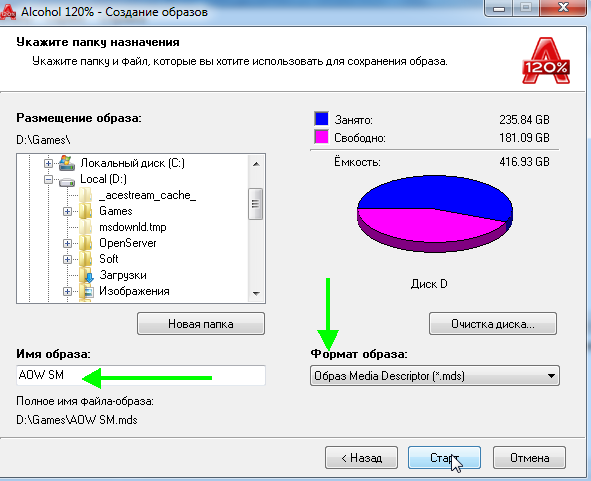
Кстати, размер образа при таком копировании будет больше реального объема диска. Например, на основе игрового диска CD размером в 700 Мб будет создан образ размером в ~800 Мб.
Nero — это не одна программа для записи дисков, это целый комплекс программ для работы с дисками. При помощи Nero вы можете: создавать любые диски (аудио и видео, с документами и пр.), конвертировать видео, создавать обложки к дискам, редактировать аудио и видео и т.д.
Покажу на примере NERO 2015, как происходит создания образа в этой программе. Кстати, для образов она использует свой формат: nrg (его читают все популярный программы для работы с образами).
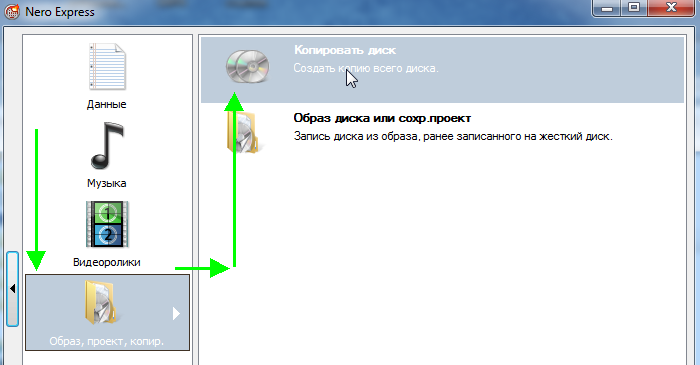
2) В окне задания настроек обратите внимание на следующее:
— слева окна есть стрелочка с дополнительными настройками — включите галочку «Читать данные субканала«;
— затем выберите привод с которого будут читать данные (в данном случае привод, куда вставлен реальный CD/DVD диск);
— и последнее, что нужно указать — это привод источник. Если вы диск копируете в образ — то нужно выбрать Image Recorder.
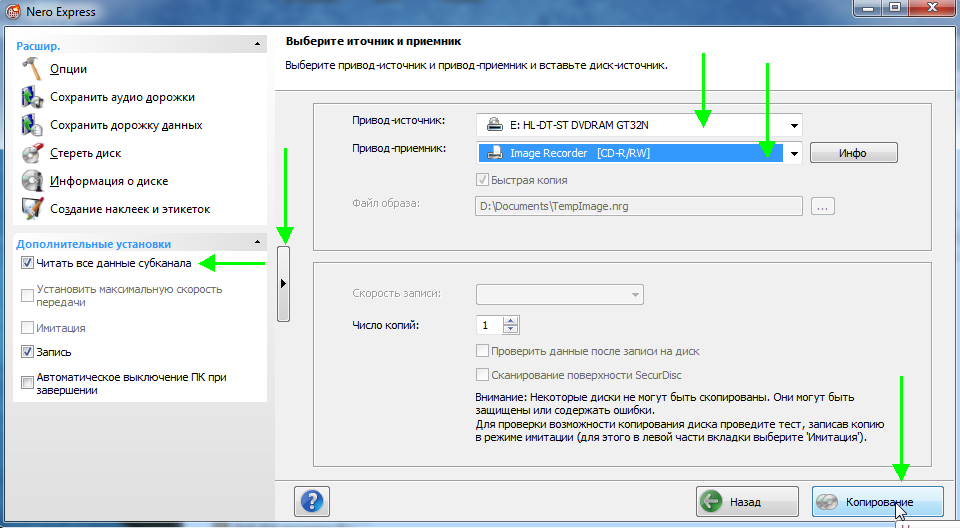
Настройка копирования защищенного диска в Nero Express.
3) При начале копирования Nero предложит вам выбрать место для сохранения образа, а так же его тип: ISO или NRG (для защищенных дисков выбирайте формат NRG).
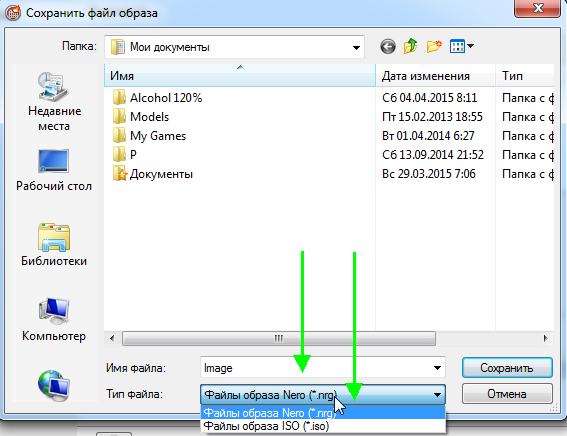
Nero Express — выбор типа образа.
Небольшая утилита для копирования дисков. Была очень популярна в свое время, хотя многие используют ее и сейчас. Справляется с большинством видов защит дисков. Отличительной чертой программы является ее простота, наряду с большой эффективностью!
1) Для создания образа, запустите программу и нажмите кнопку «Чтение CD в файл-образ».
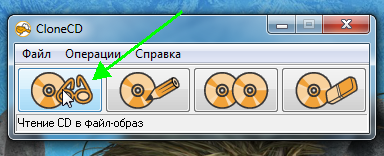
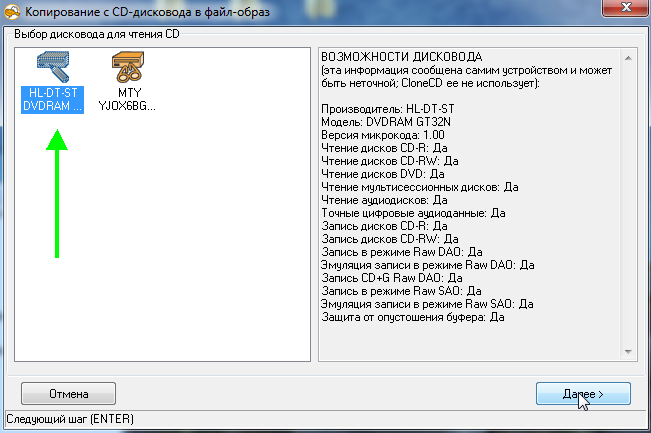
2) Далее нужно указать программе привод, в который вставлен компакт диск.
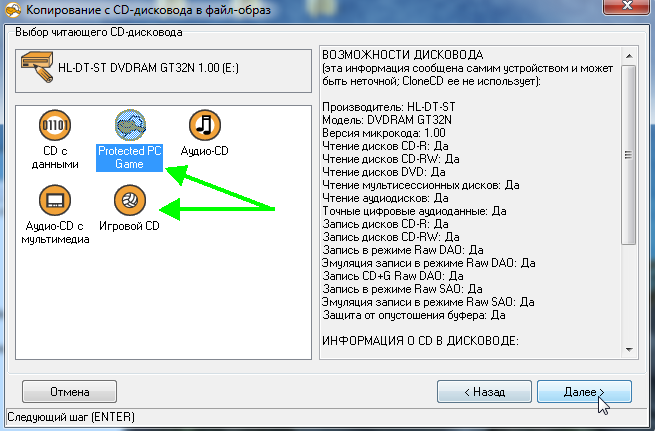
3) Следующий шаг — указать программе тип копируемого диска: от этого зависят параметры с которыми CloneCD будет копировать диск. Если диск игровой: выберите данный тип.
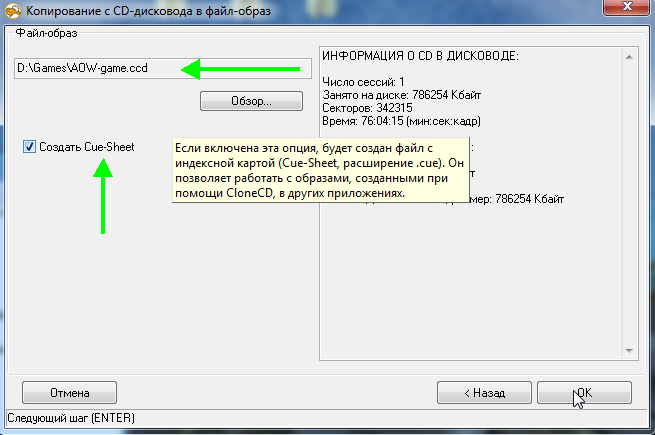
4) Ну и последнее. Осталось указать место-расположение образа и включить галочку Cue-Sheet. Это нужно для того, чтобы был создан файл .cue с индексной картой, которая позволит работать с образом другим приложениям (т.е. совместимость образа будет максимальной).
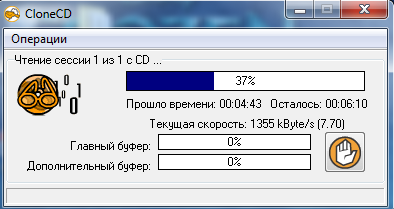
CloneCD. Процесс копирования CD диска в фай-образ.
Кстати, чем вы копируете диски?
Создание образа с диска
Первое что делаете — это вставляете в привод нужный диск CD/DVD. Не лишним будет зайти в мой компьютер и проверить, правильно ли определился диск (иногда, если диск старый, он может плохо читаться и при попытки его открыть, компьютер может зависнуть).
Если диск нормально читается, запускаем программу UltraISO. Далее в разделе «инструменты» выбираем функцию «Создать образ CD» (можно просто нажать на F8).
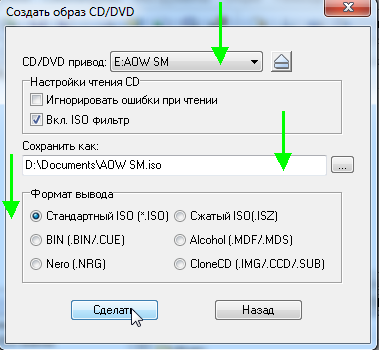
Далее перед нами откроется окно (см. картинку ниже), в котором указываем:
— привод, с которого вы будете делать образ диска (актуально если у вас их 2 и более; если один -то он наверняка определится автоматически);
— название образа ISO, который будет сохранен на вашем жестком диске;
— и последнее — формат образа. На выбор есть несколько вариантов, в нашем случае выбираем первый — ISO.
Нажимаем на кнопку «сделать», должен запуститься процесс копирования. В среднем по времени занимает 7-13 мин.
Какой программой открыть файл ISO на Android
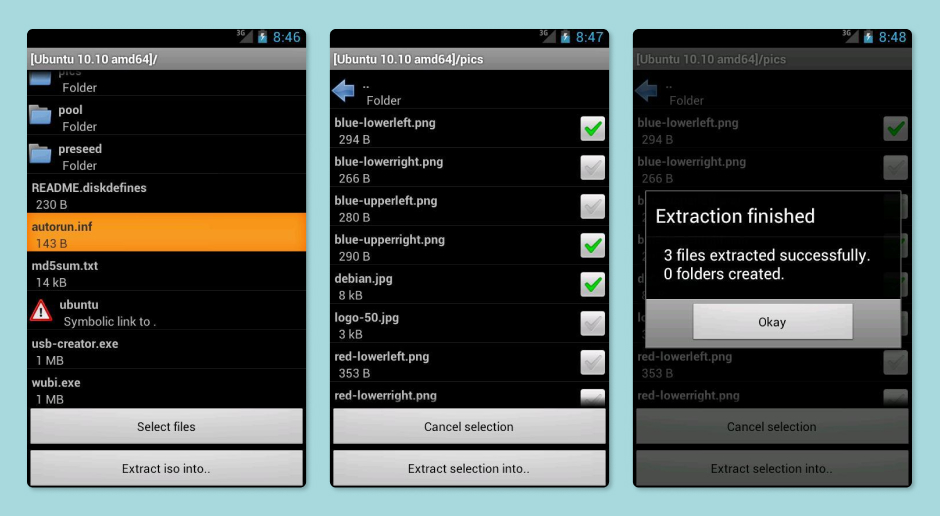
Вообще, в обычной работе пользователя с устройством на операционной системе Android не должно возникать необходимости открывать файлы формата iso. Но учитывая возможности, которые эта достаточно открытая ОС дает своим пользователям, такая необходимость может возникнуть.
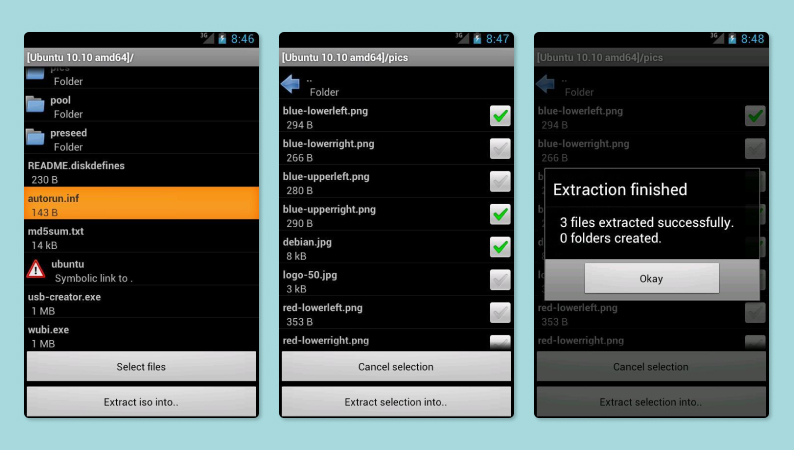
Здесь все просто: самым популярным (и бесплатным) приложением для открытия ISO-файлов на Android является ISO Extractor, которое легко можно загрузить в Google Play Store.
IMDISK TOOLKIT
ImDisk Toolkit можно смело назвать профессиональной программой для монтирования образов. И это даже не связано с поддержкой разнообразных форматов образов дисков. Все дело в наличии одной специфической функции, позволяющей создавать виртуальный привод прямо в оперативной памяти.

Все рассмотренные выше утилиты работают с образами, записанными непосредственно на жестком диске, тогда как программа ImDisk Toolkit может предварительно загружать содержимое этих образов в оперативную память. При последующем обращении пользователя к файлам внутри образов (для копирования, например), те будут считываться не с жесткого диска, а из оперативной памяти, что в несколько раз быстрее.

Данная функция программы может пригодиться в тех случаях, когда есть необходимость в быстром просмотре содержимого образов большого размера или копировании данных на множество внешних носителей. Но это, естественно, потребует наличия больших объемов свободной оперативной памяти.
У программы ImDisk Toolkit есть и другие полезные функции, но вряд ли они пригодятся обычным пользователям. Кстати, запуск утилиты осуществляется необычным образом — из «Панели управления» Windows (т.е. она глубоко встраивается в систему):

Если значок ImDisk Toolkit отсутствует в «Панели управления», нужно переключить режим просмотра элементов на «Мелкие значки» или «Крупные значки», как показано на изображении выше.
DVDFAB VIRTUAL DRIVE
И последняя в нашем обзоре программа для монтирования образов — DVDFab Virtual Drive. Это предельно простая в использовании утилита, способная создавать до 18 виртуальных приводов одновременно. Поддерживает популярные форматы файлов-образов дисков, включая BIN, CCD, DVD, IMG, ISO, NRG, UDF. Также приложение позволяет создавать собственные образы в формате MINISO, используя в качестве исходных данных скопированную на компьютер папку с DVD или Blue-ray фильмом.
Создание приводов, монтирование и размонтирование образов в DVDFab Virtual Drive осуществляется из контекстного меню, вызываемого при клике по значку в системном трее:

В настройках программы, помимо всего прочего, можно задать горячие клавиши для открытия окна конфигурации, монтирования и размонтирования образов.

На этом функциональные возможности DVDFab Virtual Drive заканчиваются.
Как открыть файл ISO с помощью специализированного ПО
Daemon Tools Lite — бесплатная версия известной программы Daemon Tools, которая предназначена для эмуляции виртуальных дисководов и работы с образами дисков. Ее ограничение состоит в том, что, в отличие от платного издания, пользователь ограничен четырьмя одновременно возможными виртуальными приводами в системе.
Одним из способов открыть ISO-файл в Daemon Tools Lite является контекстное меню Windows. Достаточно нажать на файл правой кнопкой и выбрать пункт «Монтировать». После этого в системе появится виртуальный дисковод, через который и можно будет получить данные с диска.
Если ваша версия daemon Tools Lite не поддерживает контекстное меню Windows, то можно зайти в саму программу и вручную создать виртуальный дисковод, а затем загрузить в него образ. Для этого зайдите в DT Lite, выберите «Создать привод», а затем найдите среди папок ваш образ и загрузите его в созданный привод.
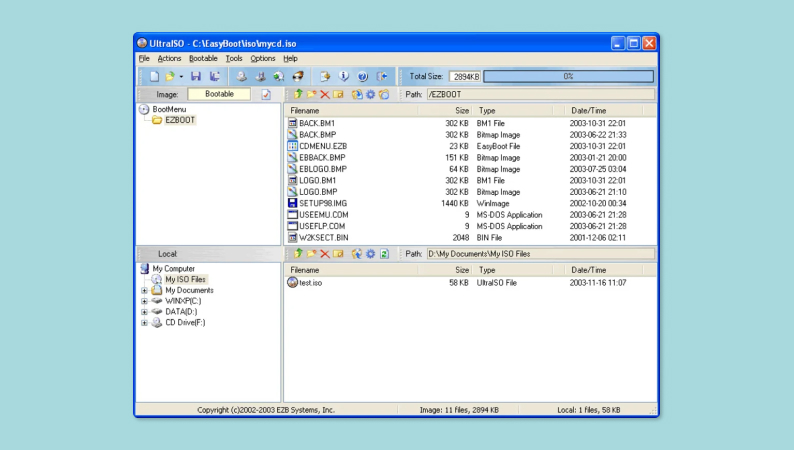
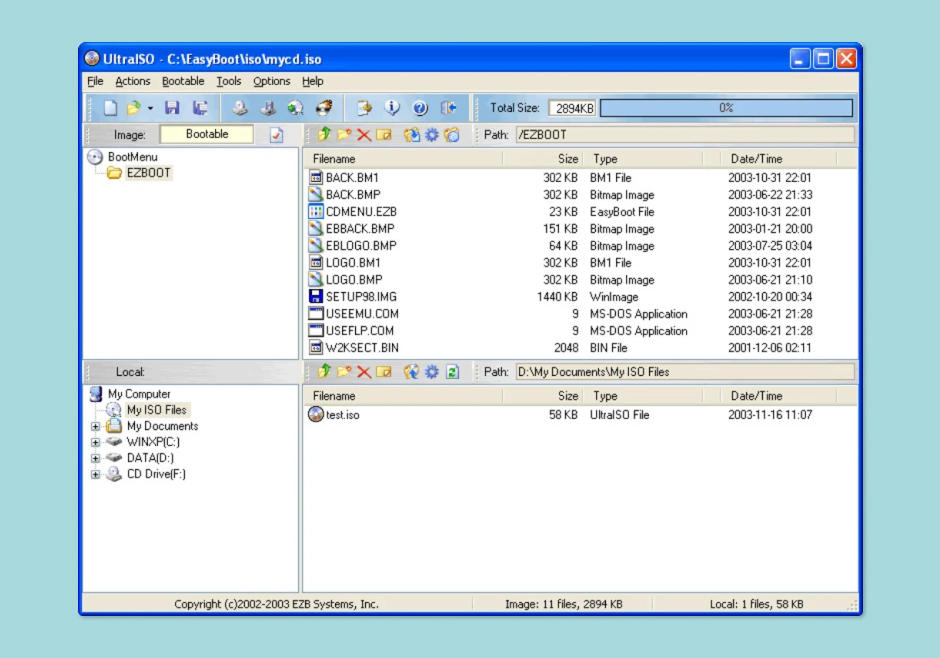
Утилита ultraiso по своему функционалу схожа с Daemon Tools Lite: она распространяется бесплатно и позволяет создавать, редактировать и просто открывать образы дисков и виртуальные приводы, записывать образы на настоящие CD и DVD, а также создавать загрузочные флешки.
Чтобы открыть файл с расширением ISO в UltraISO, в первую очередь придется запустить приложение. Затем в верхнем меню «Файл» следует найти пункт «Открыть» и найти необходимый образ. Программа загрузит содержимое и отобразит его в своем интерфейсе.
1) Как создать ISO образ диска
1) Сначала в главном окне программы нужно выбрать опцию ««.
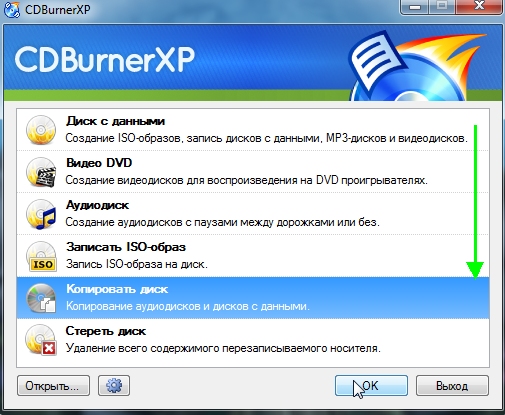
Главное окно программы CDBurnerXP.
2) Далее в настройках копирования необходимо задать несколько параметров:
— привод: CD-Rom куда был вставлен CD/DVD диск;
— место для сохранения образа;
— тип образа (в нашем случае ISO).
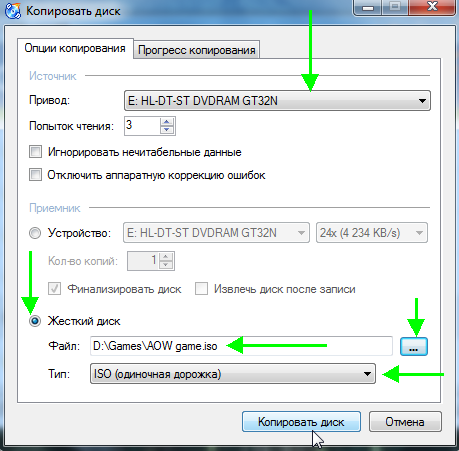
Настройка параметров копирования.
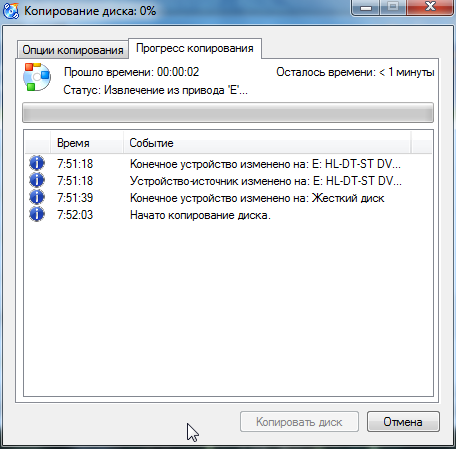
3) Собственно осталось только подождать, пока образ ISO не будет создан. Время копирования зависит от скорости вашего привода, размера копируемого диска и его качества (если диск поцарапан — скорость копирования будет ниже).
Это одна из лучших программ для создания и эмуляции образов. Поддерживает, кстати, все самые популярные образы дисков: iso, mds/mdf, ccd, bin и пр. Программа поддерживает русский язык, и единственным ее недостатком, пожалуй, является то, что она не бесплатная.
1) Для создания образа ISO в Alcohol 120% нужно в главном окне программы нажать на функцию ««.
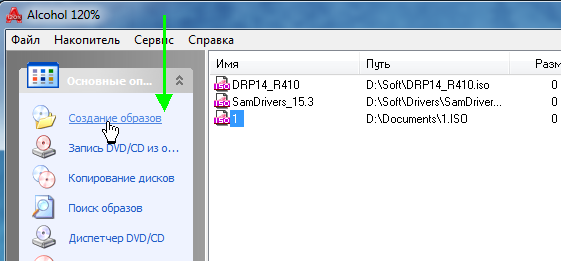
Alcohol 120% — создание образа.
2) Затем нужно указать CD/DVD накопитель (куда вставлен копируемый диск) и нажать кнопку «далее».
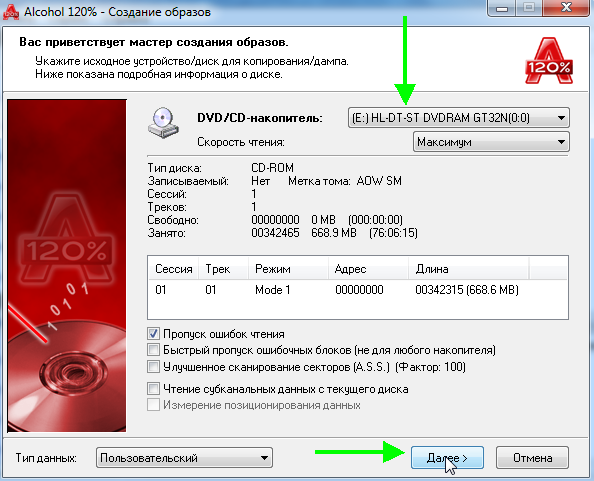
Выбор привода и настроек копирования.
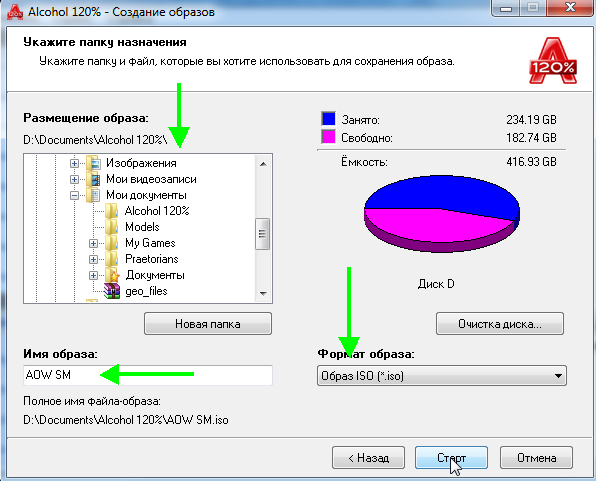
Alcohol 120% — место для сохранения образа.
После нажатия кнопки «Старт» программа приступит к созданию образа. Время копирования может сильно различаться. Для CD диска, примерно, это время равно 5-10 мин., для DVD -10-20 мин.
Сайт разработчика: https://www.ezbsystems.com/enindex.html
Не мог не упомянуть о этой программе, ведь она дна из самых популярных программ для работы с образами ISO. Без нее, как правило, не обходится при:
— установке Windows и создания загрузочных флешек и дисков;
— при редактирование образов ISO (а она может это делать достаточно легко и быстро).
К тому же UltraISO, позволяет в 2 клика мышкой сделать образ любого диска!
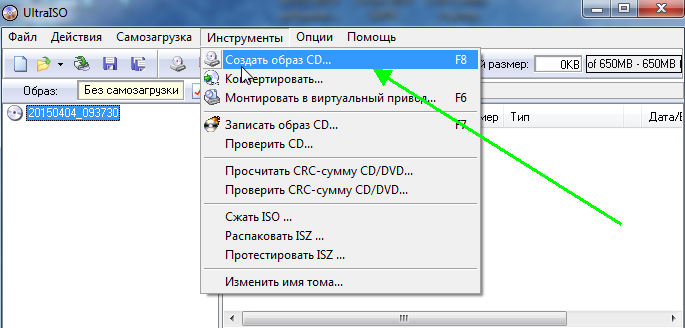
2) Затем останется только выбрать привод CD/DVD, место куда будет сохранен образ и тип самого образа. Что примечательно, помимо создания ISO образа, программа может создать: bin, nrg, сжатый iso, mdf, ccd образы.
Nero Burning ROM
Утилита для «прожигания» дисков Nero Burning ROM умеет также работать и с образами носителей. Она обеспечивает эффективную работу с CD/DVD дисками. Кроме того, приложение корректно обрабатывает диски формата Blu-ray.
Программа поставляется как в виде независимого приложения, так и в качестве одного из компонентов комплексного продукта Platinum Suite. В последнем случае набор доступных функций значительно повышается:
- Можно записывать и копировать диски.
- Есть функционал для полноценной работы с образами различных форматов.
- Поддерживается создание обложек для дисков.
- Интегрированы инструменты для конвертирования мультимедийного контента, чтобы быстро встраивать его в проекты.
- Есть возможность нанесения изображения на диски.
- Возможна обработка защитных механизмов и внедрение шифрования и т.д.

Однако из-за обилия множества редко используемых инструментов часть сообщества его отвергает. Классический инструмент Nero Burning ROM реализует основные механизмы обращения с образами:
- создание ISO;
- запись на другой носитель с сохранением уровня качества;
- гибкие настройки записи и так далее.

Продукт платный, причем можно выбрать различные дополнительные опции. Установка возможна в Windows и Linux.
- Плюсы: полный цикл действий с образами, интеграция в ОС.
- Минусы: много дополнительных функций, которые могут не потребоваться пользователю.
Монтирование ISO файла в Daemon Tools Lite
DAEMON Tools Lite — бесплатная версия программы DAEMON Tools, предназначенной для эмуляции виртуальных приводов и создания образов дисков. Установите программу на свой компьютер в операционной системе Windows 7, для запуска или открытия образа диска в формате ISO.
После установки приложения, в Проводнике появится виртуальный дисковод BD-ROM. В бесплатной версии Daemon Tools Lite можно монтировать до 4 виртуальных приводов.
Выполните следующие действия для того, чтобы смонтировать ISO файл в Daemon Tools Lite:
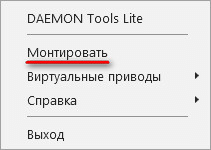
- В окне Проводника выберите нужный образ, нажмите на кнопку «Открыть».
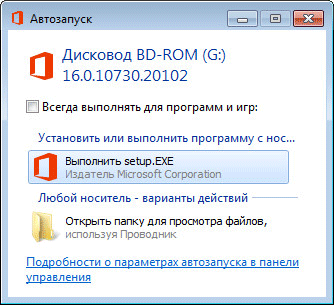
- В окне «Автозапуск» выберите требуемое действие. В данном случае, можно сразу запустить установку программы или открыть при помощи Проводника папку, для просмотра файлов.
В окне Проводника отображается смонтированный образ диска в виртуальном приводе.

Просмотр открытого ISO образа в виртуальном диске.
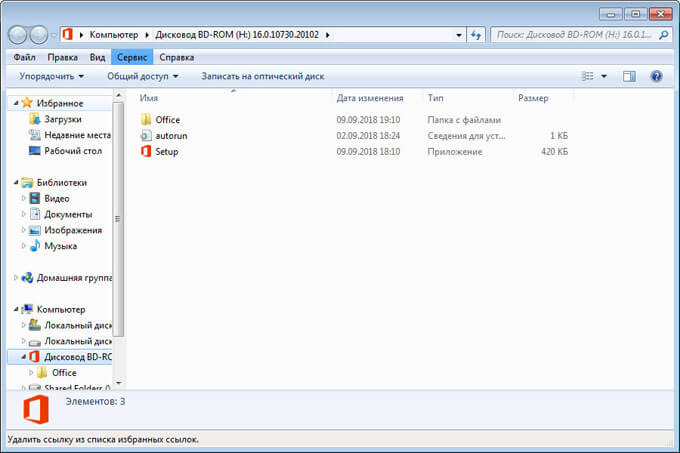
Для запуска приложения из открытой папки образа, кликните мышью по соответствующему файлу, находящемуся внутри папки.
Чтобы извлечь образ из виртуального дисковода в Daemon Tools Lite, проделайте следующее:
- Щелкните правой кнопкой мыши по виртуальному приводу в Проводнике.
- В контекстном меню выберите пункт «Извлечь».
Что необходимо для создания образа ISO?
1) Диск или файлы из которых вы хотите создать образ. Если вы будете копировать диск — логично, что у вас ПК должен читать данный вид носителя.
2) Одна из популярных программ для работы с образами. Одна из лучших — это UltraISO, даже в бесплатном варианте можно работать и выполнять все функции, которые нам будут нужны. Если вы собираетесь копировать только диски (а из файлов ничего делать не будете) — то подойдут: Nero, Alcohol 120%, Clone CD.
Кстати! Если у вас есть часто-используемые диски и вы их каждый раз вставляете/вынимаете из привода компьютера, то совсем не лишним бы было их скопировать в образ, а дальше быстро ими пользоваться. Во-первых, данные с образа ISO будут читаться быстрее, а значит вы быстрее будете выполнять свою работу. Во-вторых, реальные диски не будут так быстро изнашиваться, царапаться и пылиться. В-третьих, при работе, привод CD/DVD обычно сильно шумит, благодаря образам — вы сможете избавиться от лишнего шума!
Открытие файла ISO в 7-Zip
Бесплатный архиватор 7-Zip поддерживает открытие ISO файлов.
- Кликните правой кнопкой мыши по файлу в формате «.ISO».
- В контекстном меню выберите «7-Zip», а затем «Открыть архив».
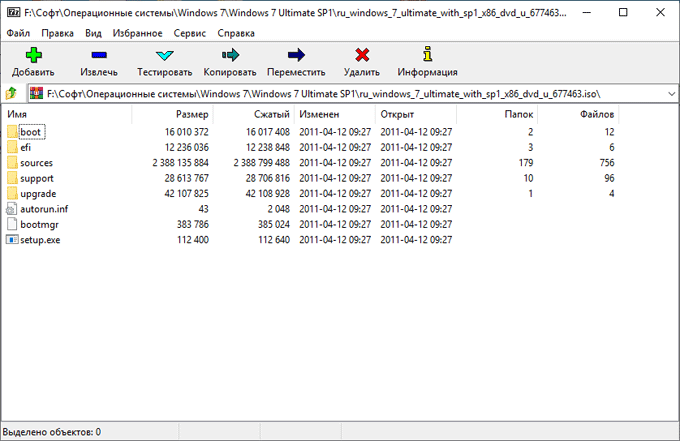
Как открыть файл формата ISO на компьютере
Некоторые версии Windows могут по умолчанию открывать ISO-файлы, но решающим фактором здесь оказывается то, какая у вас версия ос windows. Так, например, уже безбожно устаревшие, но все еще иногда встречающиеся Windows XP и Vista вообще не умеют обращаться с файлами образов дисков: для них ISO — это неизвестный формат, взаимодействовать с которым они могут лишь с помощью отдельных программ.
С windows 7 ситуация уже иная: эта операционная система имеет встроенное средство, которое умеет записывать файлы ISO на CD и DVD. Так что если в вашей системе есть дисковод, а задача состоит в том, чтобы записать на диск образ какого-либо файла, то в этом случае можно обойтись встроенными средствами.
Начиная с windows 8 в операционной системе от Microsoft появились встроенные средства для монтирования файлов ISO. Система научилась распознавать такие файлы и открывать их как папки. Так что тем, у кого установлена Windows 8, 8.1, 10 или 11, теперь даже не требуется дополнительное программное обеспечение для открытия файлов с образами дисков.
Для работы с ISO-файлами на современных версиях Windows достаточно просто нажать на файл два раза левой кнопкой мыши. Также можно выделить файл и, нажав правой кнопкой мыши, выбрать пункт «Открыть». После этого файл образа диска откроется как обычная папка.
MacOS
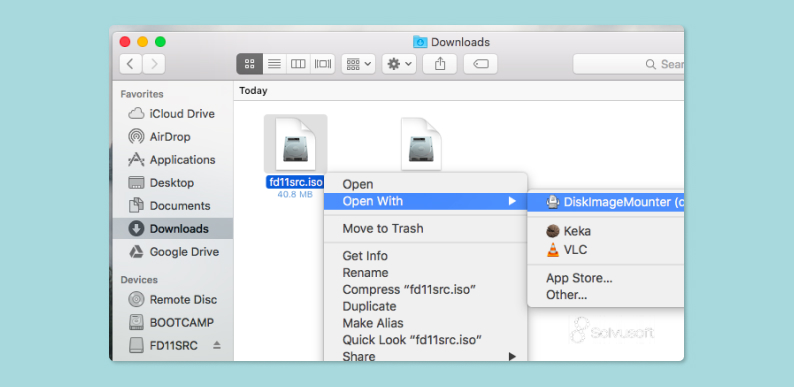
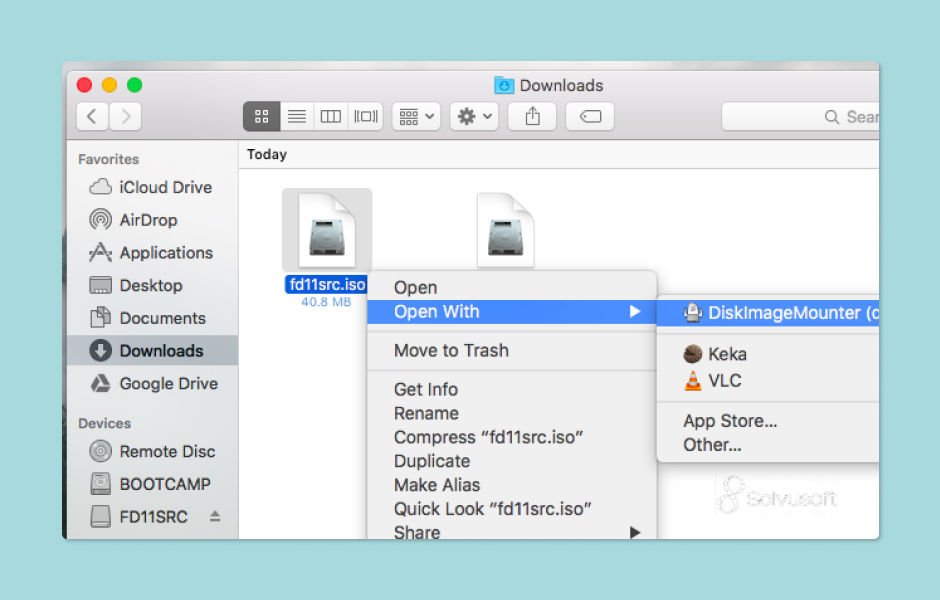
В macOS для открытия iso уже давно есть встроенная утилита DiskImageMounter, которая автоматически запускается при попытке получить доступ к файлу через Finder или когда пользователь выбирает пункт контекстного меню «Открыть» при обращении к образу диска.
Linux
Схожая ситуация с ISO-файлами и в популярных дистрибутивах Linux, которые умеют работать с образами дисков, используя стандартные средства системы. Они не требуют дополнительного программного обеспечения.
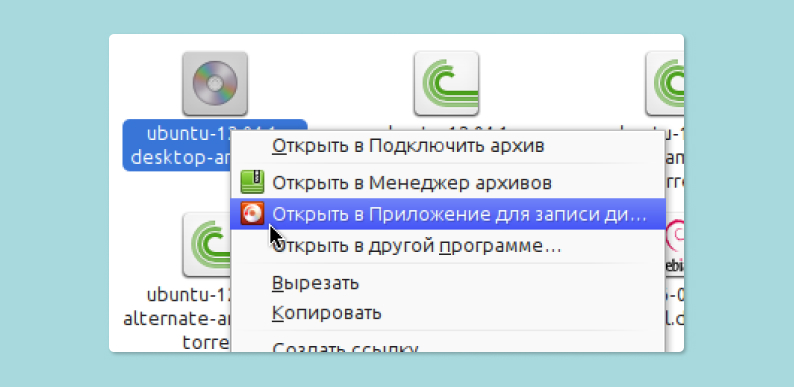
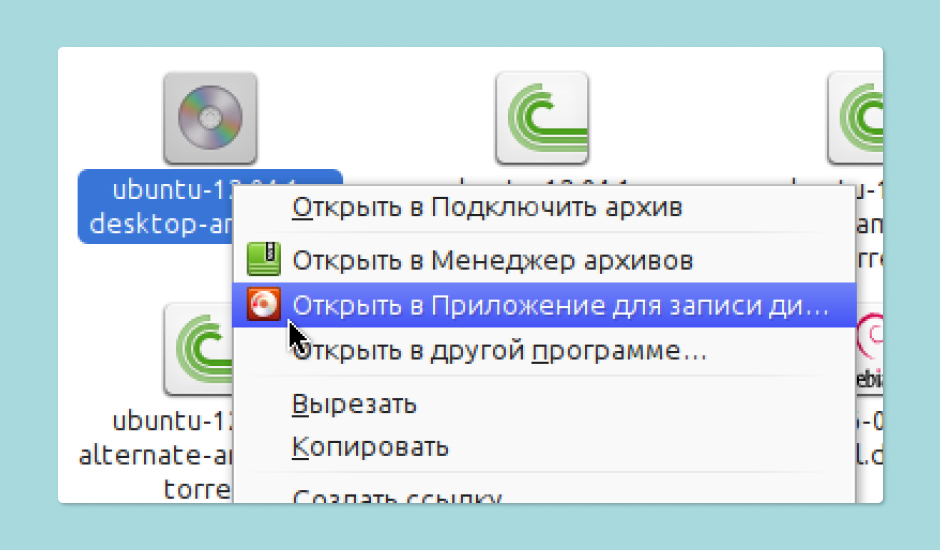
Так, с использованием большинства графических интерфейсов достаточно просто щелкнуть правой кнопкой мыши на файле и выбрать пункт контекстного меню «Подключить архив». В этом случае ISO-образ диска смонтируется в виртуальный привод и станет аналогичным подключенному к компьютеру дисководу с диском.