
Бывает такое, что входящие сообщения несут в себе крайне малое количество полезной информации, вследствие чего их наличие на мобильном устройстве только усложняет поиск нужных СМСок. Например, засоряющими устройства являются сообщения от операторов связи, рекламные предложения и прочий спам. А как удалять такие сообщения?
- Как удалить отдельные сообщения
- Как удалить конкретную переписку
- Как удалить все СМС с Айфона сразу
- Как удалить СМС на Айфоне автоматически
- Как удалить все сообщения на Айфоне с помощью приложений
- Как восстановить удаленные СМС
- Вот как вы можете легко редактировать или удалять сообщения на вашем iPhone под управлением последней версии программного обеспечения iOS 16
- Почему могут исчезнуть SMS
- Можно ли восстановить удаленные СМС на Айфоне
- Как восстановить СМС на Айфоне после удаления
- C помощью iTunes
- C помощью iCloud
- Специальные программы для восстановления SMS
- Primo iPhone Data Recovery
- Enigma Recovery
- MOBISAVER
- ISkysoft Toolbox
- UltData
- Как защитить СМС от удаления
- Как удалить все смс с айфона?
- Как удалить с Айфона удаленное
- Полное удаление фотографий
- Стирание SMS без оставления следов
- Полное уничтожение данных
- Отменить отправку iMessages на iPhone, iPad и Mac (2022 г
- Как отменить отправку сообщений на вашем iPhone и iPad
- Как отменить отправку сообщений на вашем Mac
- Удалить отправленное сообщение для всех на iPhone и Mac
- Удаляем СМС c айФон
- Вся переписка
- Восстановление удаленных СМС
- Еще статьи по данной теме
- Где находятся удаленные сообщения?
- Как посмотреть удаленные СМС на айфоне?
- Способ первый
- Второй способ, как удалить удаленные СМС в айфоне
- Третий способ
- Четвертый способ
- Советы
- Как удалить текстовое сообщение на iPhone
- Как удалить одно текстовое сообщение на iPhone
- Как удалить текстовое сообщение из группового текста на iPhone
- Как удалить все текстовые сообщения iPhone
- Как навсегда удалить текстовые сообщения с iPhone с помощью FoneEraser для iOS
- Часто задаваемые вопросы о том, как удалить текстовое сообщение на iPhone
- Часть 1. Самый безопасный способ навсегда удалить сообщения на iPhone
Как удалить отдельные сообщения
Для этого следует выполнить следующую последовательность действий:
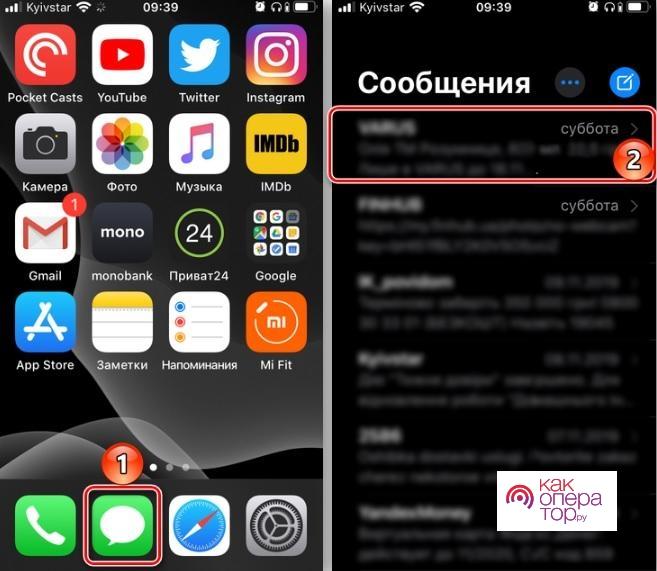
- Открыть сообщения на устройства
- Выбрать определенный диалог с нужным контактом
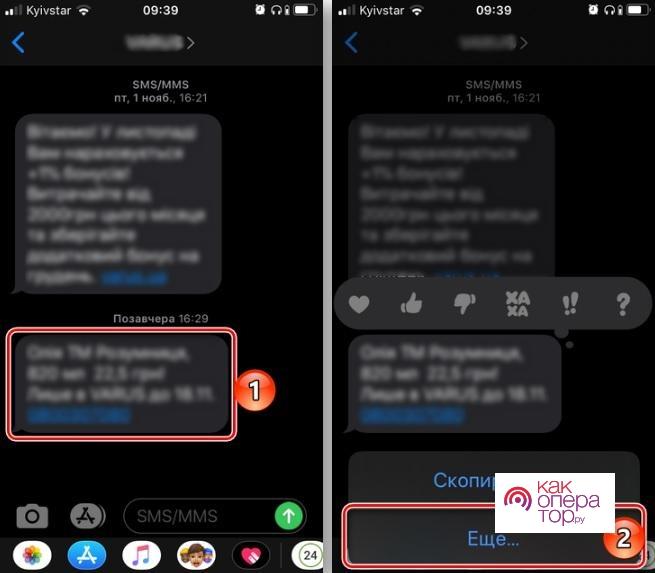
- Произвести удерживание тапа на сообщении, которое следует удалить
- На экране появится список действий – следует нажать на «еще»
- Установить галочку напротив того письма, которое необходимо удалить
- Нажать на изображение корзины и подтвердить удаление смс
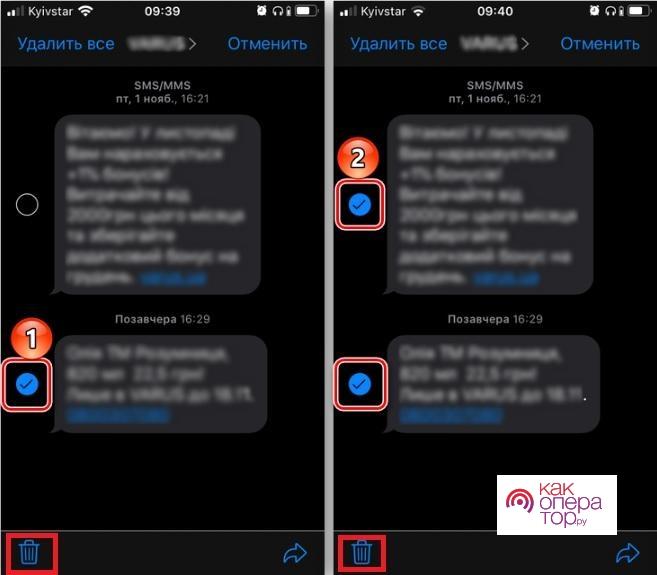
В том случае, если последовательность действий была проведена верно – будет осуществлено удаление сообщений из диалогов. Такой вариант подходит для удаления любых писем на Айфоне.
Подобный способ можно будет использовать для удаления сразу нескольких СМС, причем не только входящих, но и исходящих.
Как удалить конкретную переписку
Если говорить о спаме – практически каждый владелец мобильного устройства сталкивался с такой ситуацией, что ему приходит сразу большое количество сообщений с определенного номера, а потому удалять их все по одному оказывается крайне неудобно. В таком случае возникает вопрос о том, как удалить сразу весь чат с определенным контактом.
Стоит отметить, что умение удалять полноценные чаты будет полезно и в том случае, если необходимо очистить переписку с определенным человеком по тем или иным причинам, а возникают такие ситуации достаточно часто.
Вне зависимости от того, почему возникла необходимость в удалении определенного диалога, достаточно будет провести следующую последовательность действий для получения требуемого результата:
- Произвести открытие программы «Сообщения»
- Найти диалог, который и необходимо удалить с устройства
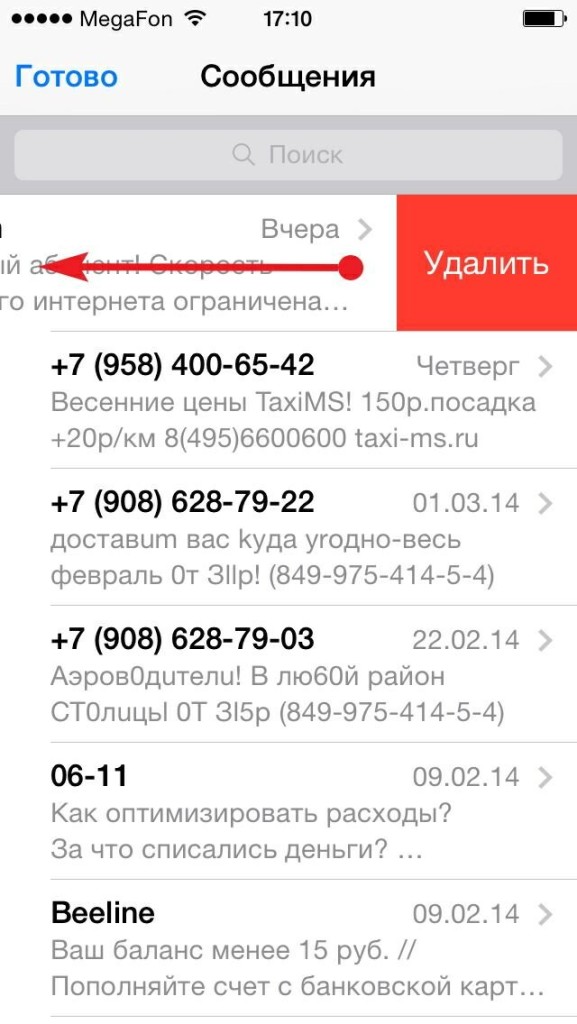
- Сделать простой свайп с правой стороны в левую
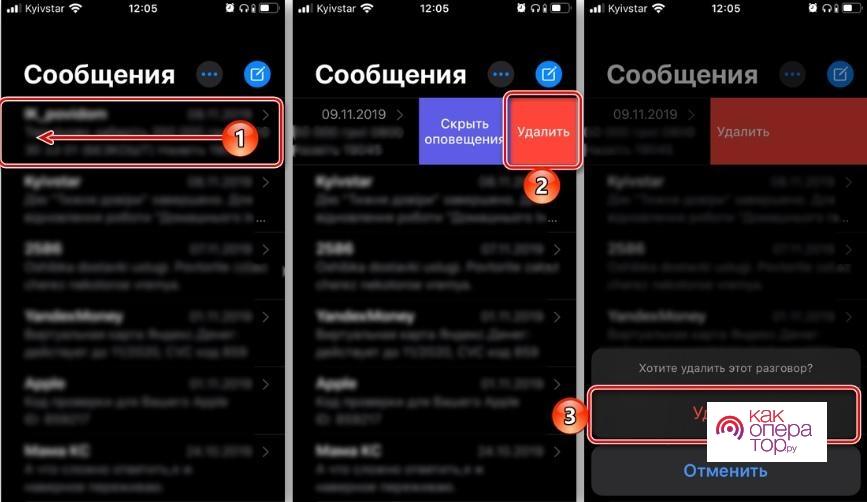
Этот способ является наиболее распространенным, однако не единственным. В том случае, если по какой-то причине не удалось достичь положительного результата посредством проведения описанного алгоритма – можно будет осуществить другой процесс.
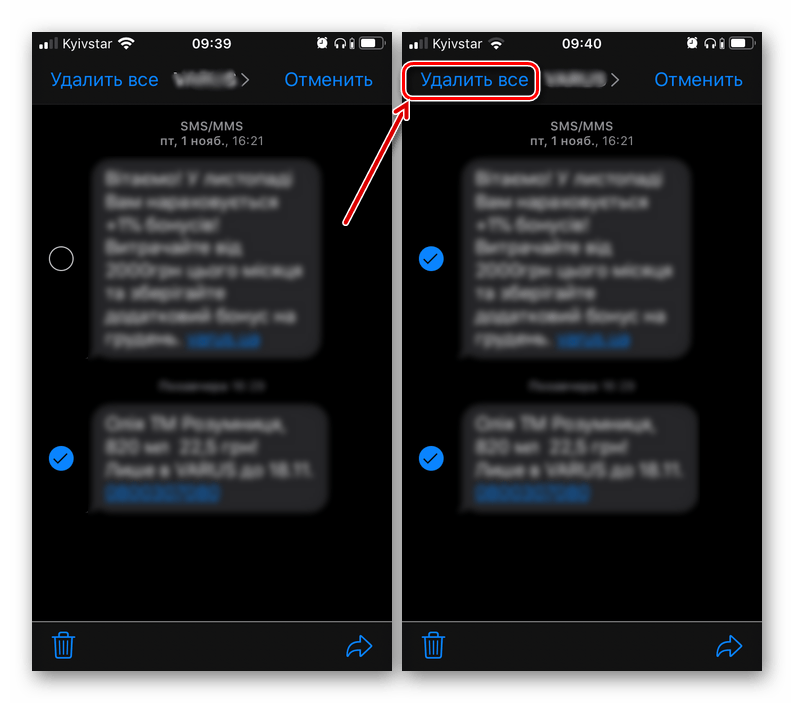
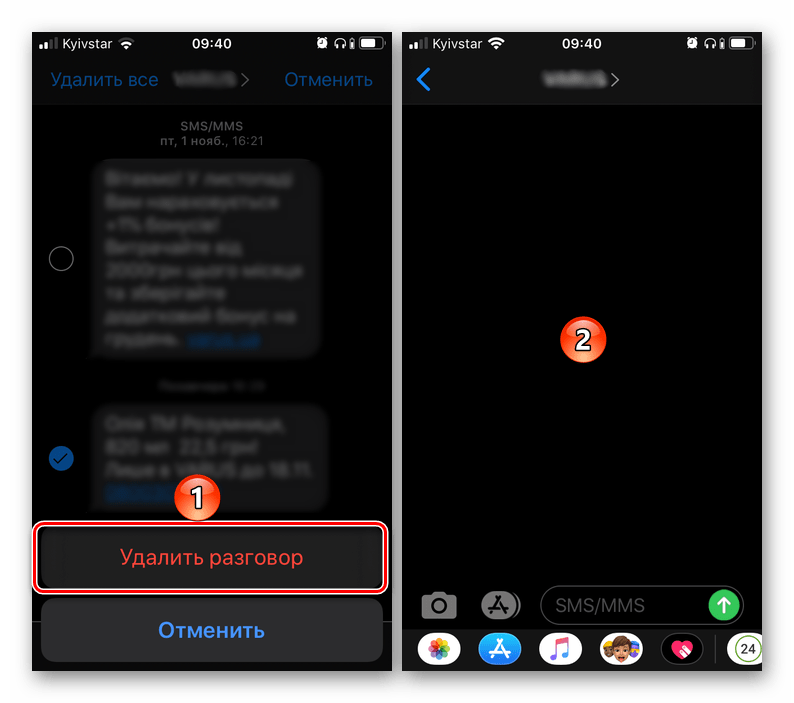
При удалении определенных сообщений описанным ранее способом в предоставляемом меню действий есть пункт под названием «Удалить все». Этот вариант также отвечает за полное удаление всего диалога с определенным человеком или компанией. Для реализации подобного способа для удавления всех сообщений необходимо будет провести следующую последовательность действий:
- Произвести открытие программы с сообщениями на устройстве
- Открыть определенный диалог в представленном списке
- Произвести удерживание тапа на одном из сообщений диалога
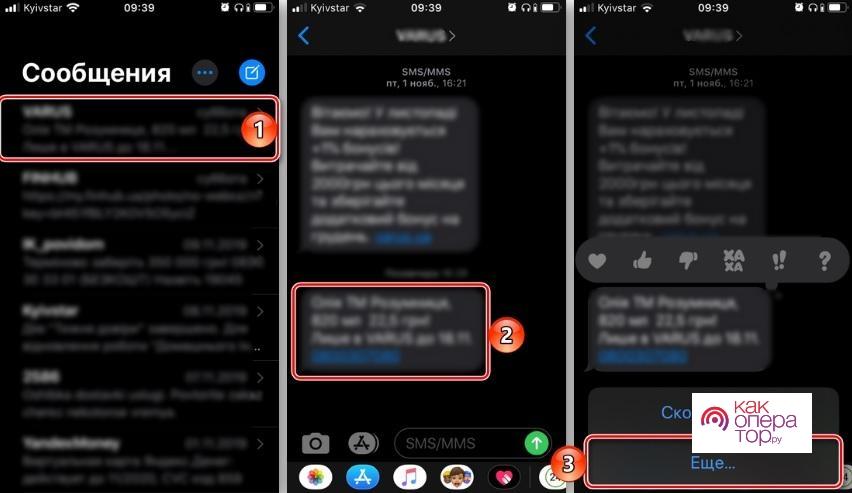
- Выбрать вариант «еще» в представленном меню действий
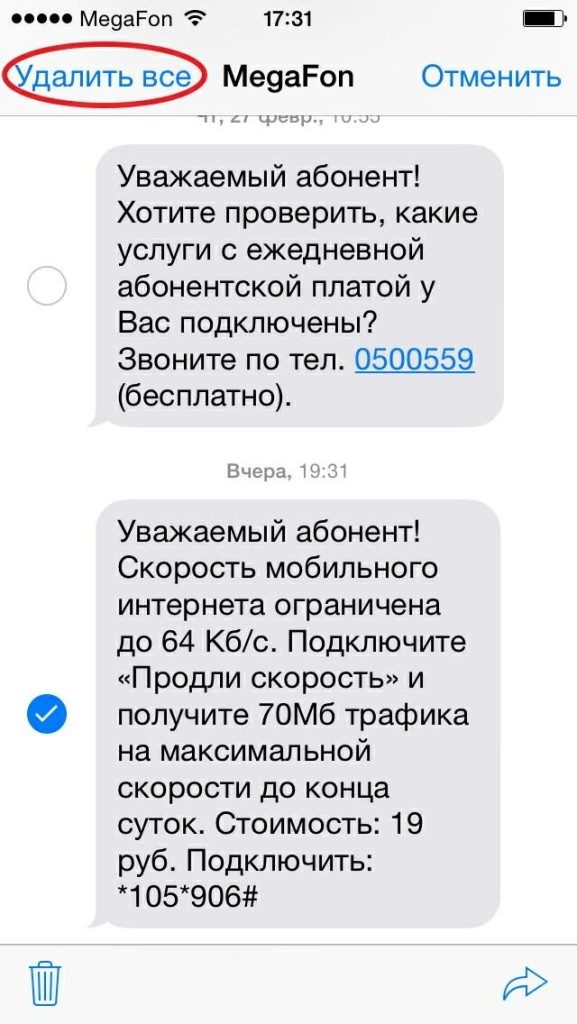
- На следующей странице выбрать вариант удаления всего из диалога (он располагается в верхней части левой стороны)
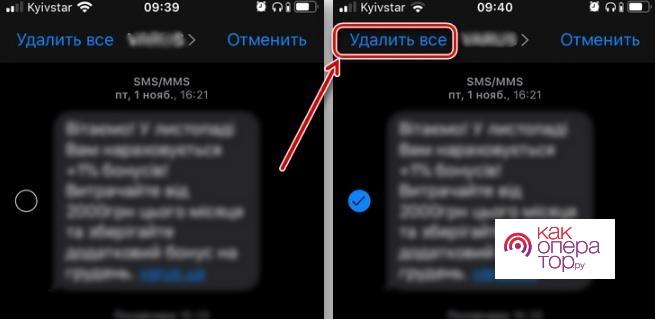
Для того, чтобы подтвердить проведение данной последовательности действий, достаточно будет просто нажать на «Удалить разговор». После этого переписка будет полностью удалена, в том числе она и пропадет из списка диалог в программе «Сообщения» на Айфоне.
Однако и описанный ранее вариант очистки чата не является последним. Также достичь положительного результата можно будет посредством проведения следующей последовательности действий:
- Произвести открытие сообщений на мобильном устройстве
- Нажать на вариант выбора сообщения
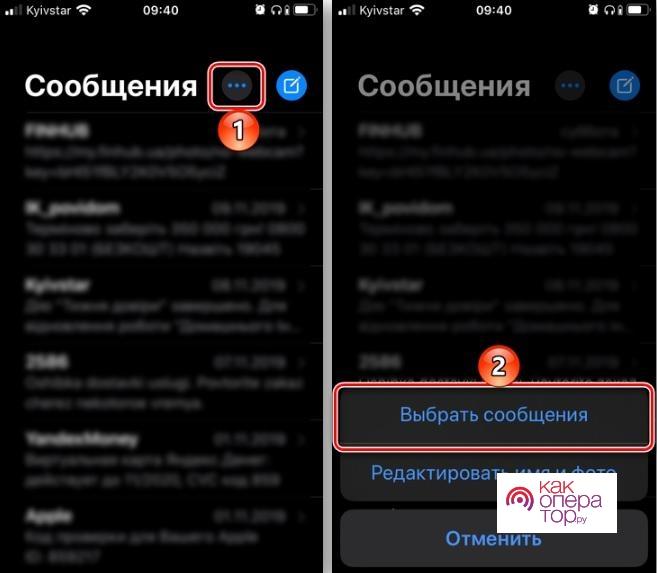
- Выбрать определенные диалоги, которые необходимо будет удалить
- Нажать на пункт «Удалить» в представленном меню действий
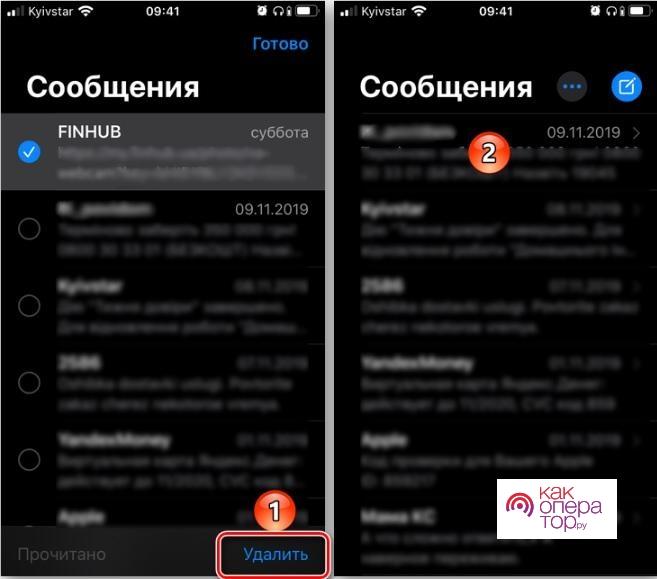
В отличие от всех многочисленных иных вариантов этот не предполагает подтверждения пользователя о согласии удаления. Именно поэтому необходимо четко контролировать, какие именно пункты будут выбраны.
Как удалить все СМС с Айфона сразу
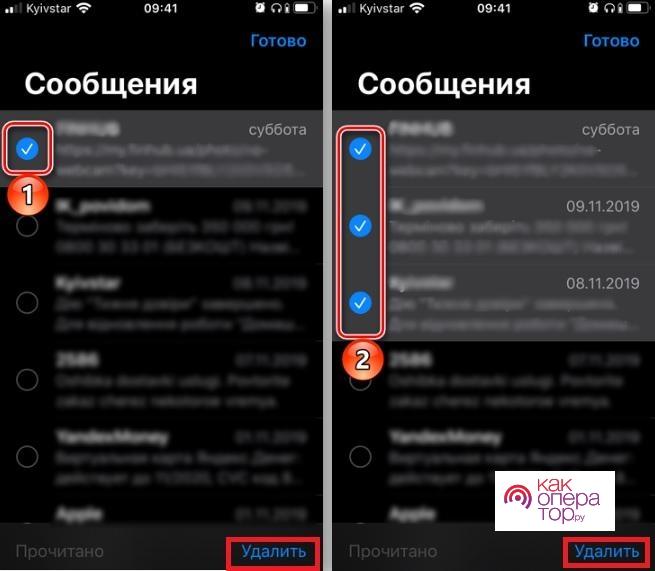
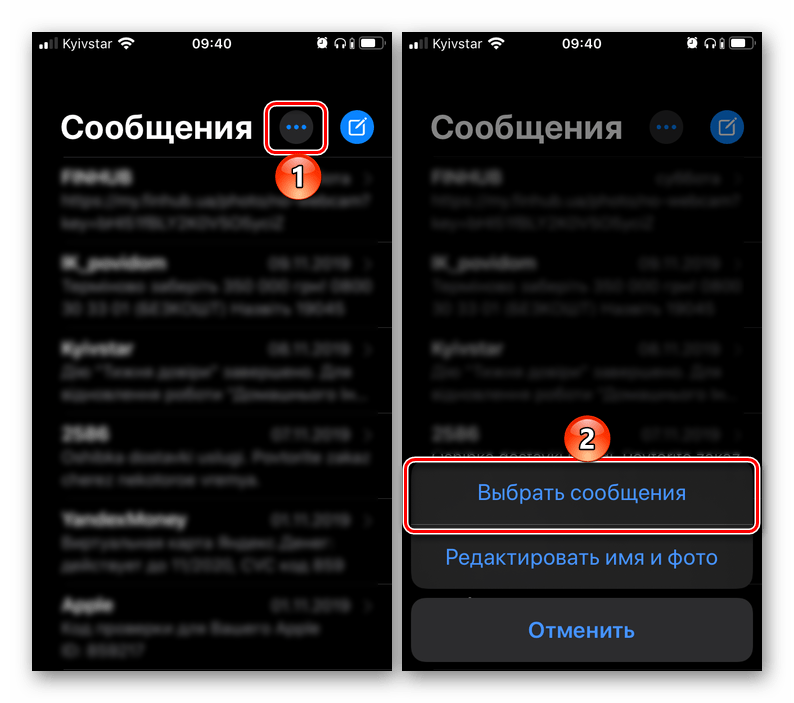
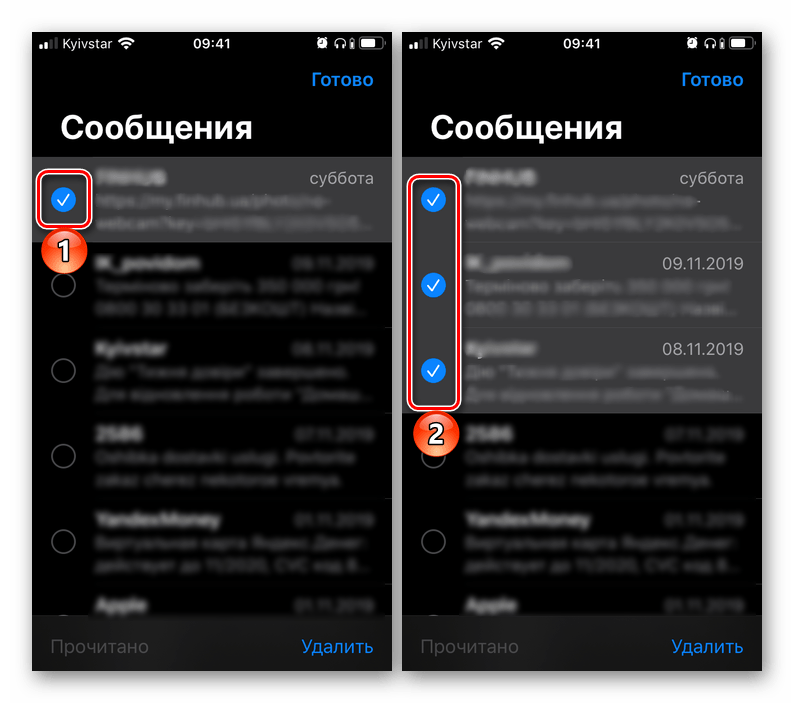
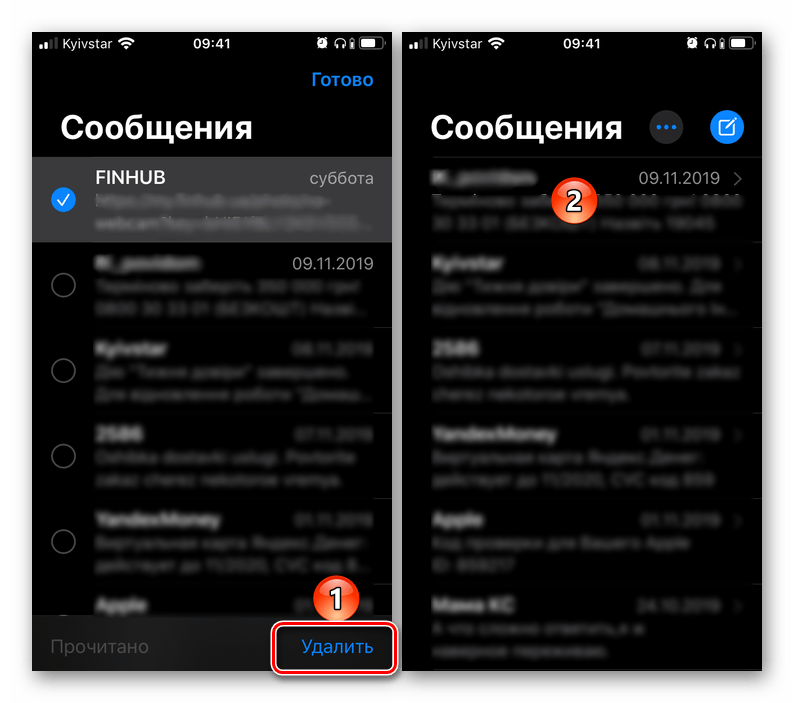
Бывает такое, что необходимо удалить не определенные письма, а все из приложения, и в таком случае удаление диалогов по одному доставляет большое количество дискомфорта и заставляет потратить немалое количество времени на данный процесс. Для того, чтобы значительно быстрее выполнить поставленную задачу, и удалить все сообщения разом, стоит провести следующую последовательность действий:
- Произвести открытие сообщений на мобильном устройстве
- Нажать на три точки, располагающиеся в верхней части экрана
- Выделить все переписки, которые необходимо будет удалить
- Нажать на вариант «Удалить» в представленном меню действий
Как удалить СМС на Айфоне автоматически
Айфон – это достаточно умное и качественно проработанное мобильное устройство, в котором встроено большое количество функциональных возможностей. В том числе на телефоне можно будет настроить автоматическое удаление сообщений, чтобы исключить необходимость самостоятельного проведения данного процесса.
Итак, для настройки автоматического удаления сообщений необходимо:
- Произвести запуск настрой на смартфоне
- Перейти в раздел настройки сообщений на Айфоне
- Выбрать вариант «Оставить сообщения» в представленном меню
- Указать промежуток времени, по истечении которого будет происходить автоматическое удаление сообщений (тут ограничений не устанавливается, можно будет установить период от нескольких дней до года)
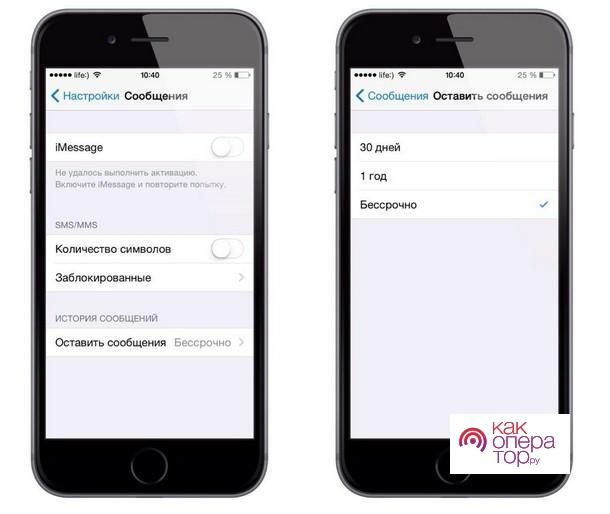
После того, как корректировки в настройки будут внесены, сообщения на устройстве будут удаляться в автоматическом режиме по истечению указанного промежутка времени.
Использовать данную функцию стоит только в том случае, если в сообщениях, которые получаются на мобильное устройство стандартным менеджером, не содержится важной информации.
Функция автоматического удаления СМС появилась с 8-го поколения. В том случае, если устройство относится к более старым моделям, возможности осуществить настройку мобильного устройства на автоматическое удаление всех данных по сообщениям просто не будет.
Как удалить все сообщения на Айфоне с помощью приложений
Несмотря на то, что функциональные возможности Айфон достаточно обширные, бывают такие ситуации, когда владелец мобильного устройства не может пользоваться всеми его возможностями или же не может провести определенные действия самостоятельно. Это относится и к тем ситуациям, когда необходимо удалить сообщения на мобильном устройстве. В таком случае рекомендуется использовать специализированные утилиты.
Программ, которыми можно пользоваться на Айфон для удаления сообщений, довольно много, однако рекомендованными вариантами являются:
Эта два приложения являются наиболее простыми и комфортабельными в использовании, а также являются полностью безопасными для пользователей. Работа их идентична – утилиты используются для проведения чистки мобильного устройства, в которых можно будет выбрать вариант удаления исключительно сообщений из памяти устройства. После перехода в выбранном приложении в режим удаления данных, пользователю необходимо будет просто выбрать пункт «СМС» в представленном списке, после чего все данные в этом разделе будут очищены в автоматическом режиме.
Как восстановить удаленные СМС

Мастер по ремонту гаджетов
Правда ли, что сообщения никак нельзя восстановить после удаления на Айфоне?
Нет, есть определенные способы, которые позволяют провести восстановление сообщений, однако для их реализации должны быть соблюдены некоторые условия.
Предполагается использование резервного копирования, которое могло в нем остаться. Оно должно было быть проведено до момента утери сообщений. Если резервная копия есть – достаточно будет просто провести импорт информации из имеющейся базы данных.
Этот способ также предполагает использование резервной копии, которая должна была быть создана до утери сообщений. Также осуществляется восстановление данных.
Apple выпустила iOS 16 для широкой публики, и она поставляется с множеством обновленных функций, которые вы должны проверить. Хотя основным моментом обновления станет новый экран блокировки, Apple внедрила множество дополнений, которые могут помочь вам сделать больше. Приложение «Сообщения» получило серьезное обновление с возможностью редактирования и удаления сообщений. Если вы установили последнюю сборку на свой iPhone, узнайте, как редактировать и удалять сообщения в iOS 16.
Вот как вы можете легко редактировать или удалять сообщения на вашем iPhone под управлением последней версии программного обеспечения iOS 16
Было много раз, когда мы случайно отправили сообщение не тому человеку. Более того, иногда цель сообщения не совсем ясна и хочется внести в него изменения. До iOS 16 пользователям iPhone и iPad приходилось уточнять свои намерения или отправлять другое поддерживающее сообщение в случае неудачи. Теперь Apple дарит пользователям iPhone новые возможности, которые облегчат их жизнь. Если вы не знакомы, мы научим вас редактировать и удалять сообщения в iOS 16. Просто следуйте пошаговым инструкциям ниже.
Как редактировать сообщения на iPhone под управлением iOS 16
Шаг 1. Первое, что вам нужно сделать, это запустить приложение «Сообщения», содержащее чат с сообщением, которое вы хотите отредактировать.
Шаг 2: Нажмите и удерживайте сообщение, которое вы хотите отредактировать, появится всплывающее меню.

Шаг 3: Нажмите кнопку «Изменить» в меню и внесите необходимые изменения в сообщение.
Шаг 4: Сделав это, нажмите синюю галочку справа, чтобы подтвердить изменения. Это все, что вам нужно сделать, если вы хотите отредактировать сообщение в iOS 16.

Как удалить сообщения на iPhone под управлением iOS 16
Шаг 1: Чтобы удалить сообщение, запустите приложение «Сообщения» и откройте ветку чата с сообщением, которое вы хотите удалить.
Шаг 2: Нажмите и удерживайте сообщение, появится всплывающее меню.

Шаг 3: Выберите опцию «Отменить отправку».
Шаг 4. Сообщение исчезнет и будет заменено сообщением следующего содержания: «Вы не отправили сообщение». Это все, что вам нужно сделать, чтобы удалить сообщение в iOS 16.

Примечание. Если вы не видите кнопку «Изменить», это означает, что сообщение было отправлено более 15 минут назад и не может быть отредактировано. Более того, если вы не видите опцию Отменить отправку, сообщение было отправлено более 2 минут назад и не может быть удалено.
Это все, что вам нужно сделать, чтобы отредактировать или удалить сообщение в iOS 16. Обратите внимание, что новые параметры доступны только для iMessage и не применяются к SMS. Кроме того, отправитель и получатель сообщения должны работать под управлением iOS 16.
Вот и все, ребята. Как вам возможность редактировать или удалять сообщения в ioS 16? Дайте нам знать ваши мысли в разделе комментариев ниже.
Сообщения – это один из самых основных инструментов в любом телефоне, а Айфон – не исключение. За все время работы Айфон может стабильно сохранять все переписки, но в один момент они могут также автоматически удалиться, после чего пользователь будет звонить во все сервисные центры. Пропажа информации, важных сообщений – далеко не приятное дело, именно поэтому пользователь должен знать, почему они могут исчезать, какие для этого есть причины, а также что стоит сделать, чтобы их восстановить быстро и качественно?
Почему могут исчезнуть SMS
Современные условия позволяют пользователям использовать наиболее продвинутые средства коммуникации, например, те же самые социальные сети. Однако некоторые люди до сих пор отправляют все сообщения прямо через СМС, поэтому пропажа сообщений в один момент – это большая беда.
Именно поэтому пользователь должен знать, почему могут исчезнуть все сообщения в один миг. Для этого есть определенные причины:
- Операционная система. Часто она сама удаляет все сообщения. Связано это прежде всего с тем, что ОС Айфона смогла получить соглашение на удаление информации;
- Другие приложения. Если пользователь дал разрешение другим приложениям на то, чтобы распоряжаться сообщениями, то не стоит удивляться, что они могут их с легкостью удалить. Один неправильный элемент в работе и все пользовательские данные могут быть удалены в один миг;
- Внутренняя шибка. Иногда система может даже без пользовательского разрешения взять и удалить все сообщения. Обычно из-за ошибки страдают не только СМС, но и другие утилиты и стороны устройства.
Как видно, причин достаточно много. Пользователю изначально стоит понять, какая причина подходит ему, а после этого уже действовать и стараться восстановить все сообщения, так как в зависимости от изначальной причины строится процесс рекавери.
Можно ли восстановить удаленные СМС на Айфоне
Пользователь может восстановить удаленные СМС разными способами. На айфоне есть три основных:
- При помощи iTunes;
- При помощи iCloud;
- При помощи дополнительных утилит.
Однако, если человек обнаружил, что СМС слетели из-за внутренней ошибки, то такие СМС восстановить достаточно проблематично. На это также стоит акцентировать внимание.
В других случаях восстановить СМС можно, однако при работе с дополнительными утилитами также не велика вероятность, что пользователь сможет реанимировать удаленные сообщения.
Как восстановить СМС на Айфоне после удаления
Самые легкие и простые способы, которые также предусмотрены системой – это восстановление СМС на Айфон через Айтюнс и Айклауд. Это две встроенные программы, которые отвечают за подобные манипуляции, именно поэтому пользователю будет достаточно просто с ними работать.
C помощью iTunes
Самый первый способ – восстановление при помощи Айтюнс. Он актуален только в том случае, если пользователь уже создавал бэкап до того, как пришло то или иное сообщение.
Так как смс входят в перечень тех данных, которые хранятся в резервной копии, то она должна быть включена для дальнейшей работы. Если она не была активирована, то с большой вероятностью способ не поможет решить проблему.
Более подробно о том, как пользователь может подключить, сформировать свою резервную копию, можно посмотреть в этом видео
Однако восстановление через айтюнс проходит следующим образом:
- Подключаем Айфон к компьютеру при помощи специального шнура;
- Далее на Айфоне нужно деактивировать функцию по его поиску. Для этого в разделе «Настройки» нужно найти соответствующий ползунок.
- Если пользователь не отключить эту функцию, то автоматически процесс бекапа не запустится.
- Теперь пользователю нужно вернуться в Айтюнс, найти в нем пункт по управлению устройством. Для этого нужно кликнуть на изображение Айфона;
- Находится блок «Резервная копия». В этом разделе должна быть кнопка по восстановлению из неё же. Нужно нажать на неё и одновременно на CTRL;
- После этого появится соответствующее окно с выбором восстановления из резервной копии. Тапаем на него, выбирая устройство;
- Выбирается временной промежуток по восстановлению данных;
- Кликнуть на кнопку «Восстановить» и дождаться окончание процесса восстановления с Айтюнс.
Это все, что пользователю нужно сделать для восстановления данных. С большой вероятностью после этого человек сможет обнаружить все нужные сообщения на своем устройстве.
C помощью iCloud
Айклауд – это также отличный инструмент, который может помочь пользователю восстановить все его данные. Однако он также работает не всегда. Если человек не создал заранее специальное облако с резервной информацией, то с большой вероятностью он не сможет восстановить все свои данные.
Также для проведения процедуры пользователь должен иметь подключение к нормальному источнику интернета. Лучше, чтобы это был Wi-Fi.
Сама процедура несложная, так как выполняется всего в два шага:
- Для начала пользователю необходимо воспроизвести полный сброс Айфона. Это означает то, что необходимо стереть абсолютно все данные, поэтому, если облака нет, то этого делать не стоит;
- Для произведения полного удаления пользователю необходимо пройти в настройки, после чего перейти в «Основные». В них есть специальный раздел под названием «Сброс». В нем нужно кликнуть на стирание настроек и ввести пароль безопасности.
Если пользователь дорожит имеющимися данными, то не стоит выполнять полный сброс устройства. Особенно если нет уверенности в том, что вся информация есть на облаке.
Более подробно о том, как работать с Айклауд, можно посмотреть в этом видео
- Далее пользователю необходимо выполнить настройку гаджета после сброса, но при стадии реанимации данных выбирается пункт с восстановлением из облака Айклауд;
- Вводится пароль ID от Айфона, после чего пользователь может продолжать работу с телефоном.
Этот способ также имеет многие нюансы, но он отлично работает, если облако создано заранее.
Специальные программы для восстановления SMS
Также если пользователь не имеет возможности восстановить СМС через Айклауд или же Айтюнс, то он может воспользоваться различными дополнительными программами. Они отлично работают с подобными проблемами и решают их достаточно быстро.
Primo iPhone Data Recovery
Далее в левом углу пользователь увидит нужный ему раздел, то есть «Сообщения» В нем пользователю необходимо выбрать или же запросить нужный диалог. Удаление сообщения будут помещены специальным знаком.
Программа может предложить выбрать даже резервную копию, только уже через их утилиту. Это также удобный способ по восстановлению любых данных.
Пользователю нужно ввести свой пароль от Apple ID, выбрать вариант с восстановлением и дождаться, пока все пройдет.
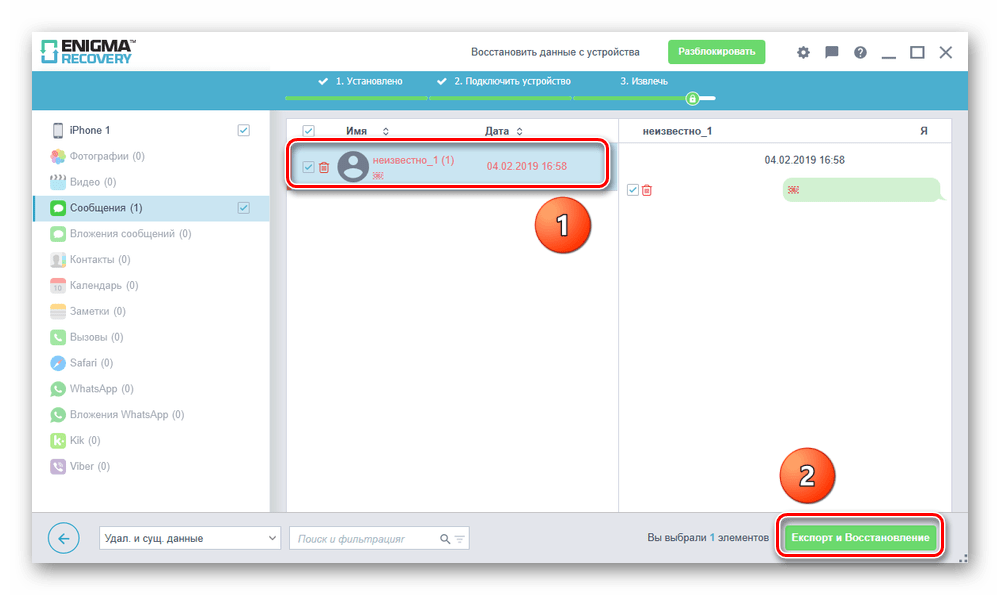
Enigma Recovery
Также достаточно известная утилита на просторах сети для бэкапа любых данных, не только сообщений. Для того чтобы им воспользоваться, пользователю необходимо установить или платную версию, или же воспользоваться бесплатной. В бесплатной версии меньше возможностей.
После этого необходимо подключить устройство к шнуру, запустить утилиту и активировать в нем Айфон. Программа автоматически начнет проверять устройство, имеющиеся на нем данные. После завершения сканирования нужно кликнуть на кнопку продолжения, посмотрев отчет об удаленных данных.
Далее пользователю нужно всего лишь выбрать те данные, которые ему хотелось бы восстановить и активировать их бэкап.
MOBISAVER
Утилита, которая схожа с другими по функционалу, именно поэтому пользователь может посмотреть описанные ранее инструкции, применить к этой программе.
Все достаточно просто: установить утилиту, после чего воспользоваться сканирование, выбрать данные для восстановления и реанимировать нужные пользователю данные. Это простой алгоритм, который поможет восстановить все СМС.
ISkysoft Toolbox
Также программа, которая доступна в платной и бесплатной версии. Запустив и скачав её через официальные источники, пользователю нужно просканировать устройство, выбрать удаленные даты для восстановления, после чего с легкостью их реанимировать.
UltData
После установки последней программы пользователю должен подключить Айфон к компьютеру, просканировать его, восстановить данные. Алгоритм ничем не отличается от подобных программ. Их отличия заключаются в том, что программы могут быть платные, а также обладать большим функционалом.
Как защитить СМС от удаления
Для того, чтобы в дальнейшем не пытаться восстановить сообщения, пользователю необходимо преследовать следующие правила:
- Не стоит сбрасывать устройство до заводских настроек;
- Нельзя пользоваться утилитами, которые не проверены или же требуют личной информации пользователя;
- Нельзя устанавливать старые версии прошивок.
Если пользователь будет следовать таким простым правилам, то проблем с устройством и работой его телефона не возникнет.
Что будет, если установить старую версию Айфона?
Телефон может работать некорректно, а также стереть все пользовательские данные.
Какие приложения стоит скачивать?
Только проверенные и через официальные источники.
Зачем сбрасывают устройство до заводского состояния?
Это делают в крайних случаях. Если пользователю это не нужно, то не стоит этого делать.
Как удалить все смс с айфона?
После выхода новой версии iOS 7 многие пользователи iPhone так и не смогли отыскать кнопку или некое ее подобие, способную удалить все смс с айфона, накопившиеся за все время. Ранее в правом верхнем углу находилась понятная в понимании кнопка Изменить, открывающая доступ к удалению сообщений. Теперь же на ее месте красуется надпись Контакт.
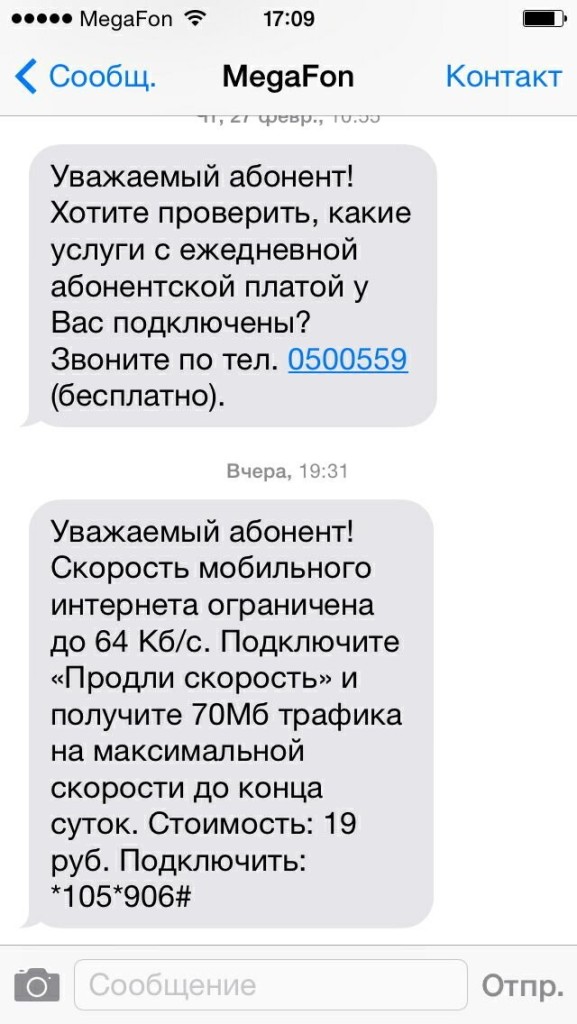
Действительно, интерфейс новой прошивки в этом плане немного отличается от предшественников, однако поднимать панику из-за этого нет нужды. Просто разработчики решили убрать эту кнопку с экрана и запрятать подальше. Давайте разберемся, как удалить все смс с айфона?
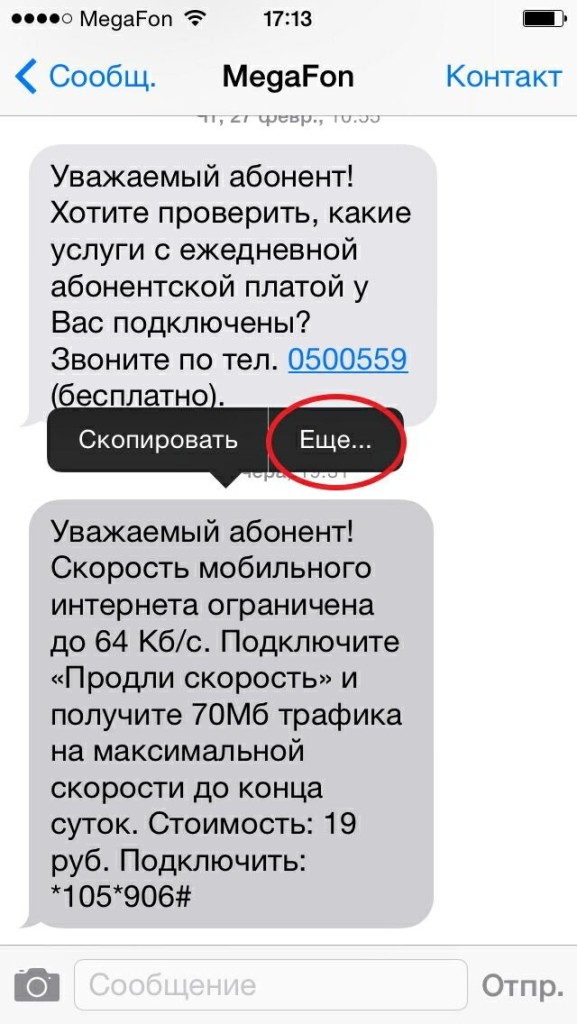
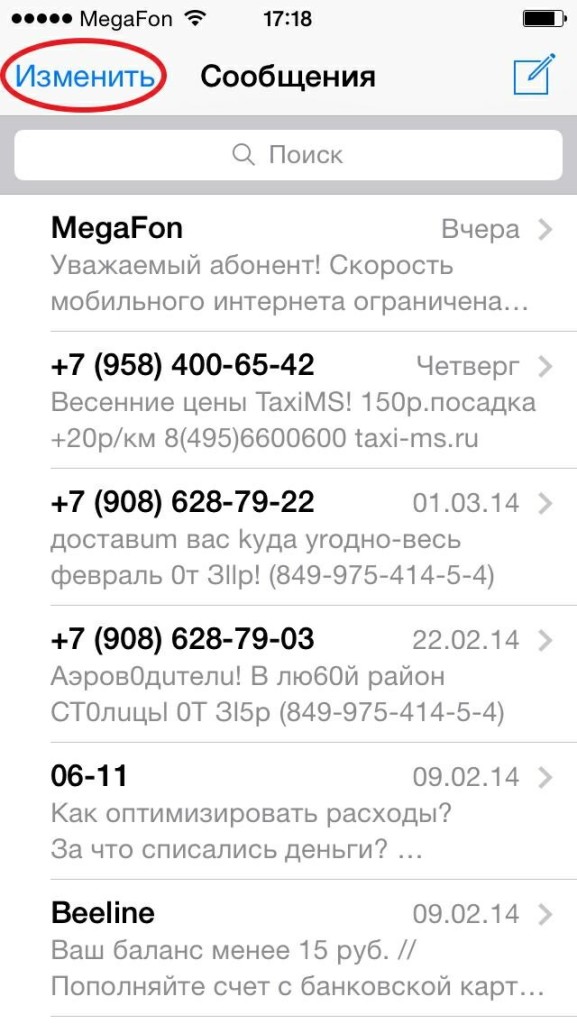
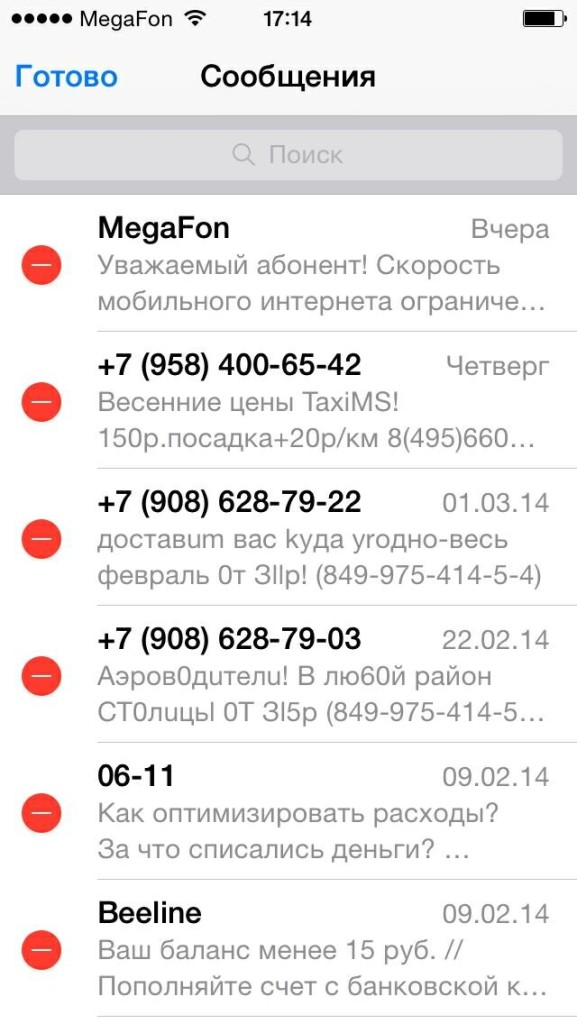
Либо можно зайти в общий список всех сообщений, не открывая полную переписку, и «смахнуть» смс пальцем влево или нажать кнопку Изменить в левом верхнем углу и нажать на минус рядом с смс, при этом должна появиться красная кнопка. В этом случае подтверждения на удаление всех сообщений с конкретным пользователем не последует.
Как удалить с Айфона удаленное
Вынесенный в заголовок вопрос, как удалить с Айфона удаленное, кажется странным только тем людям, которые никогда не пользовались техникой Apple и ничуть по этому поводу не беспокоятся. Владельцы «яблочных» устройств прекрасно знают, что даже если стереть из памяти смартфона фотографии или сообщения, то они всё равно остаются доступными, временно или на постоянной основе.
С одной стороны такое хранение позволяет исправить ошибку: например, вы случайно почистили альбомы с фотографиями, а потом заметили, что не досчитались несколько важных снимков. С другой стороны, память у Айфона не резиновая, да и не до конца стертая смска может стать причиной неприятной ситуации, так что лучше научиться правильно чистить телефон от лишних файлов.
Полное удаление фотографий
Вместе с обновлением до iOS 8 в 2014 году в смартфоне от Apple появилась новая папка, которая называется «Недавно удаленные». Конечно, изменений было больше, но именно это дополнение осложнило жизнь пользователям, которые не могли понять, почему после удаления снимков места на телефоне больше не становится.
С момента добавления альбома прошло уже два года, но некоторые владельцы Айфонов продолжают с удивлением узнавать, что теперь процедура уничтожения фотографий разбита на две отдельные процедуры.
- Откройте список фотографий и удалите все неудачные или просто ненужные снимки.
- Перейдите в альбом «Недавно удаленные». Здесь вы увидите изображения, которые стерли из памяти устройства.
Есть три варианта взаимодействия со снимками:
- Тапните «Выбрать» в правом углу и отметьте те изображения, которые вы хотите удалить безвозвратно.
- Нажмите «Удалить всё», чтобы полностью очистить альбом.
- Выберите «Восстановить всё», чтобы вернуть снимки на место.
Только после очистки альбома «Недавно удаленные» можно говорить о том, что изображения удалены их памяти iPhone. Можно не очищать альбом вручную, а просто подождать, пока истечет время хранения фоток. Каждое изображение лежит в памяти после удаления 30 дней, после чего автоматически стирается.
Стирание SMS без оставления следов
Еще одна серьезная проблема – отображение сообщений, которые вы стерли. Выглядит это примерно так:
- Вы удаляете смску, которая вам не нужна.
- Запускаете встроенный поиск Spotlight и пишете слово, которое было в SMS.
- Видите в результатах поиска стертое послание.
Отображается только первая строчка, но этого тоже бывает достаточно, чтобы сделать вывод о том, что смска на самом деле не пропала, а хранится где-то в недрах iPhone. Как избавиться от этой напасти?
- Откройте панель задач, дважды быстро нажав на кнопку Home.
- Найдите запущенное приложение «Сообщения» и завершите его работу.
Вместо завершения работы приложения можно выполнить перезагрузку устройства. Проверьте результат: сообщения больше не должны отображаться при поиске по слову через Spotlight. Если вы сильно переживаете из-за содержания SMS, то можно включить паранойю на максимум и сделать резервную копию после удаления посланий. В таком случае вы будете уверены, что если восстановить iPhone из копии, то ненужные сообщения не вернутся обратно.
Полное уничтожение данных
Если вы собираетесь продавать Айфон, то простое удаление данных не будет оптимальным методом предпродажной подготовки устройства. Чтобы новый владелец не смог восстановить никакую информацию, нужно выполнить сброс настроек и контента.
- Откройте настройки телефона. Перейдите в раздел «Сброс».
- Выберите режим «Стереть настройки и контент».
Выполнение процедуры придется подтвердить дважды: система должна удостовериться, что вы действительно хотите уничтожить информацию. Если в настройках активирована функция «Включить iPhone», то вам придется ввести ключ от Apple ID, чтобы снять блокировку активации.
После отключения функции на экране появится яблоко, которое будет висеть, пока файлы не будут уничтожены. Процедура длится от 2 до 15 минут в зависимости от объема данных. Телефон очищен, можно отдавать его другому человеку.
Помните, что создавая резервную копию, вы сохраняете на компьютере или облачном хранилище практически всю информацию, которая была на iPhone. Соответственно, если выполнить восстановление из бэкапа, то удаленные данные вернутся на то место, откуда вы их стирали. Если хотите навсегда забыть о стертой информации, то обновляйте или удаляйте резервные копии после очистки памяти смартфона.
https://youtube.com/watch?v=LtAwODsYxXw%3F
В спешке, чтобы быстро отправить сообщение кому-то, мы часто заканчиваем тем, что отправляем сообщение не тому человеку и чувствуем себя неловко из-за этого действия. Или мы поспешно отправляем сообщение любимому человеку, только чтобы потом пожалеть об этом. К счастью, нам больше не придется сталкиваться с этой ситуацией при использовании iMessage в iOS 16, iPadOS 16 и macOS 13 Ventura.
Возможность отменить отправку сообщений на iPhone уже давно назрела, особенно в популярных приложениях для обмена сообщениями, таких как WhatsApp, которые уже давно имеют эту функцию. И наконец, Apple добавила функцию отмены отправки в iMessage с последними обновлениями ОС для мобильных и настольных компьютеров. Итак, если вы установили бета-версию iOS 16 для разработчиков или бета-версию macOS Ventura для разработчиков и вам интересно узнать, как отменить отправку сообщений на iPhone, iPad и Mac, ознакомьтесь с этим подробным руководством.
Отменить отправку iMessages на iPhone, iPad и Mac (2022 г
- Как упоминалось выше, для функции «Отменить отправку» требуется iOS 16, которая в настоящее время находится в стадии бета-тестирования и будет выпущена для широкой публики этой осенью. Он также работает с последними бета-версиями iPadOS 16 и macOS Ventura.
- Это означает, что если вы отмените отправку сообщения кому-либо, использующему iOS 15 или более раннюю сборку ОС, сообщение не будет удалено для него, и он все равно увидит его в беседе.
- Если получатель работает под управлением iOS 16, он получит уведомление о том, что сообщение не было отправлено. Следовательно, они легко узнают, что вы удалили сообщение из беседы. Если они не видели предварительный просмотр при отправке исходного сообщения, они ничего не узнают о сообщении.
- Еще одно ограничение здесь заключается в том, что функция «Отменить отправку» доступна только в течение 15 минут после отправки сообщения. Если с момента отправки сообщения прошло более 15 минут, вы не сможете удалить сообщение для всех. Так что, если вы быстро не осознаете свою ошибку и не исправите ее до того, как сообщение будет просмотрено, вы ничего не сможете сделать, кроме как пожалеть о своем поступке.
Как отменить отправку сообщений на вашем iPhone и iPad
Изучив основы, давайте узнаем, как отменить отправку сообщений в iMessage на iPhone и iPad. Вот как это сделать:
1. На своем iPhone или iPad откройте приложение «Сообщения» и перейдите к ветке беседы.

2. Теперь найдите сообщение, которое хотите отменить. Нажмите и удерживайте сообщение и выберите «Отменить отправку» во всплывающем контекстном меню. Вы не увидите возможность отменить отправку сообщения на iPhone, если вы отправили его более 15 минут назад.

3. И вуаля! Появится небольшая анимация, показывающая, как пузырек с сообщением лопается, и он тут же исчезнет. Кроме того, вы также увидите предупреждение: «Вы не отправили сообщение».
Как отменить отправку сообщений на вашем Mac
Удалить отправленное сообщение для всех участников беседы iMessage в macOS Ventura так же просто. Вот как это работает:
1. Сначала откройте приложение «Сообщения» на своем Mac. После этого перейдите к ветке беседы.

2. Теперь щелкните правой кнопкой мыши сообщение, которое вы хотите удалить для всех. Затем выберите «Отменить отправку» во всплывающем контекстном меню.

3. Готово! Как и в случае с iPhone, вы увидите, как пузырь сообщения лопнет и исчезнет, когда вы отмените отправку текста. Оно будет заменено предупреждением «Вы не отправили сообщение».
Удалить отправленное сообщение для всех на iPhone и Mac
Это все, что вам нужно знать о новой функции отмены отправки в iMessage, представленной в обновлении iOS 16, iPadOS 16 и macOS Ventura. Хотя приложение Apple Messages, возможно, не получило много улучшений, возможности редактирования отправленных сообщений и удаления ошибочно отправленных сообщений на iPhone и Mac являются достойными дополнениями. Итак, что вы думаете об этих недавно добавленных функциях iMessage? Дайте нам знать ваше мнение о них в комментариях ниже.
- Удаляем СМС c айФон
- Заключение
Несмотря на то что все общение в современном мире происходит в социальных сетях и мессенджерах, многие все же предпочитают использовать для этих целей классические СМС. Хотя в iPhone это стандартное приложение тоже давно превратилось в мессенджер и получило название iMessage. Расскажем, как в нем удалять ненужные и нежелательные сообщения.
Удаляем СМС c айФон
Процедура удаления сообщений в iMessage не вызывает сложностей, но алгоритм ее выполнения на iPhone нельзя назвать очевидным – необходимые для решения задачи опции скрыты в подменю, а варианты действий в случае с отдельными сообщениями и целыми переписками несколько отличаются. Рассмотрим их подробнее.
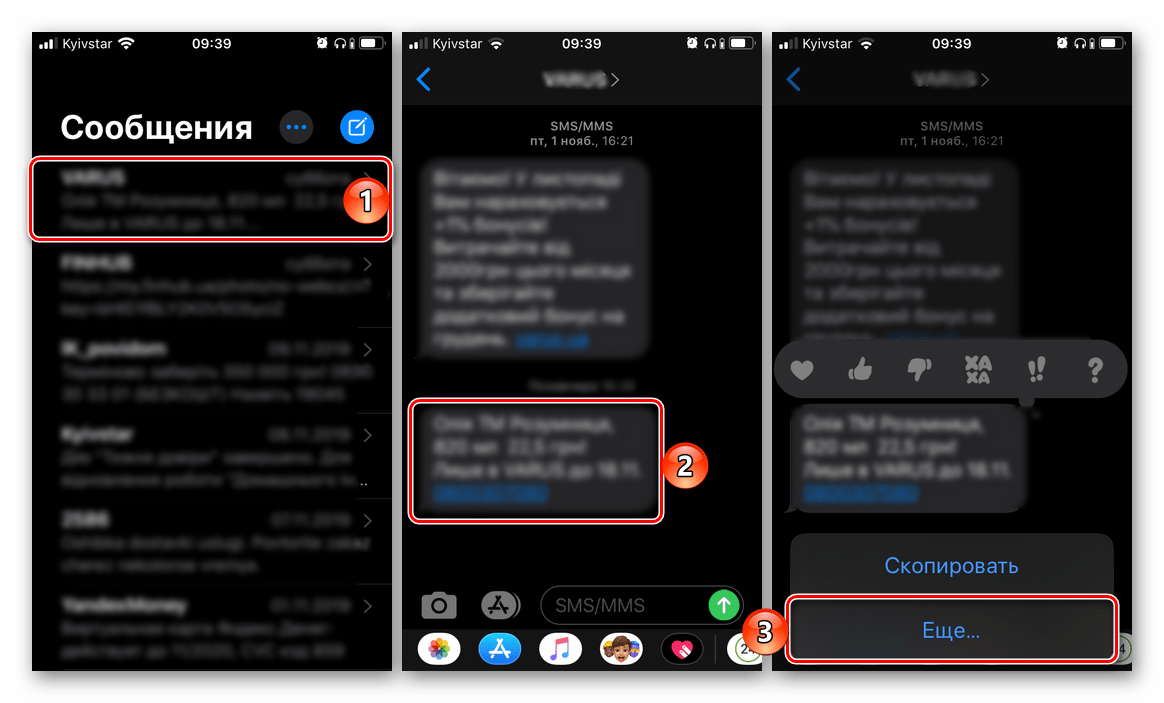
Разработчики Apple, вероятно, так сильно хотят привить пользователям привычку общаться друг с другом посредством «Сообщений» и iMessage, что убрали возможность удаления отдельных СМС с привычного места, предлагая вместо знакомого по аналогичным приложениям меню с опциями (вызывается долгим тапом) варианты ответа. Как раз за ними и скрыта интересующая нас сегодня возможность.
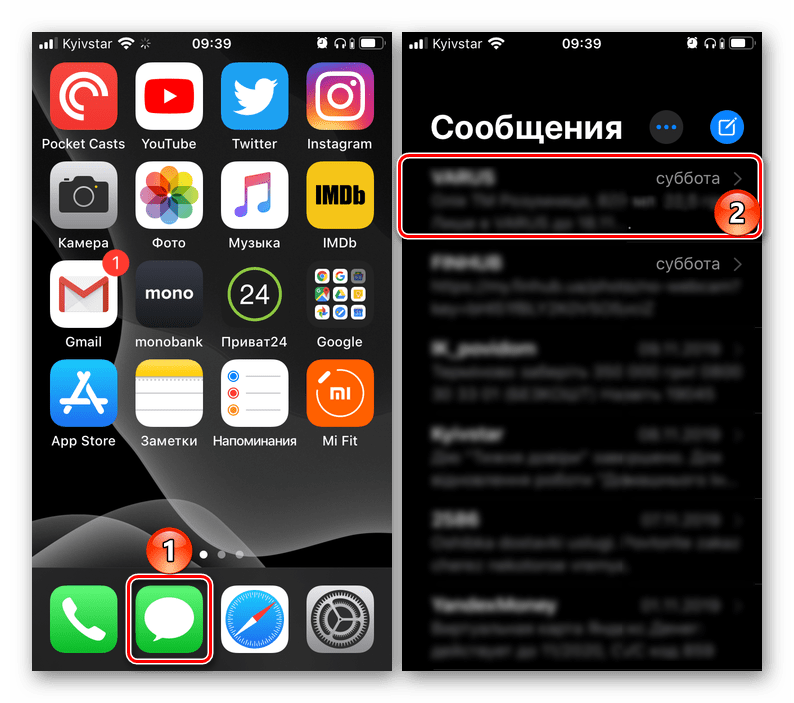
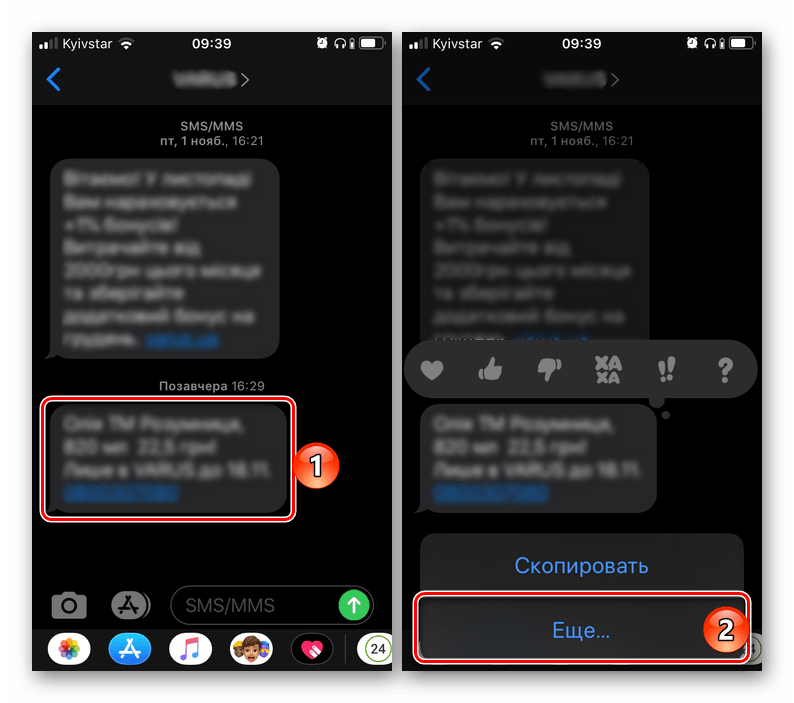
Возле выделенной записи появится галочка, а в левом углу нижней панели значок мусорной корзины. Если требуется избавиться и от некоторых других сообщений из переписки, выделите их, установив галочки в пока еще пустых полях слева.
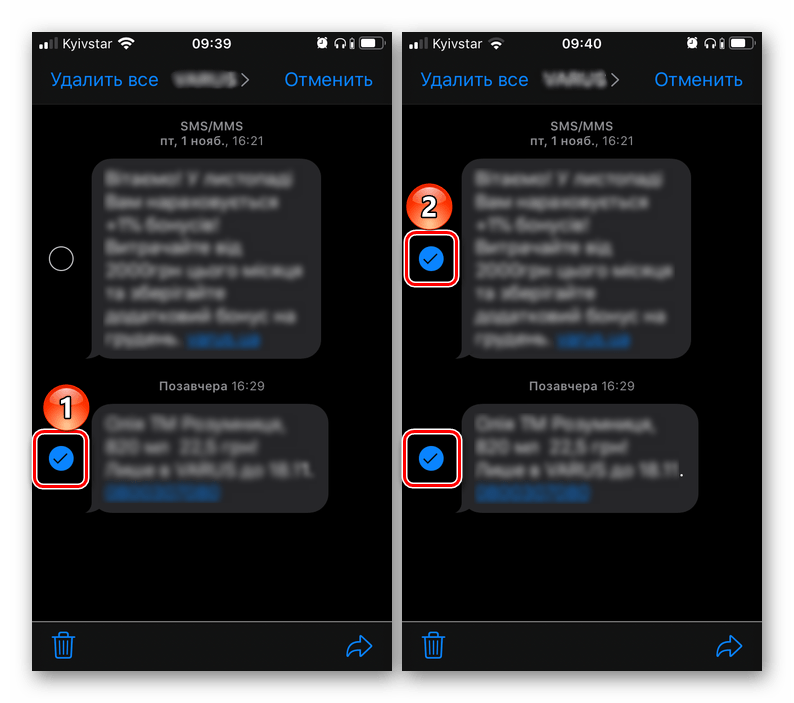
Тапните по изображению корзины, после чего в появившемся окошке подтвердите свои намерения выбором пункта «Удалить сообщение» или «Удалить сообщения (N)», в зависимости от того, удаляете вы одну или более записей из переписки.
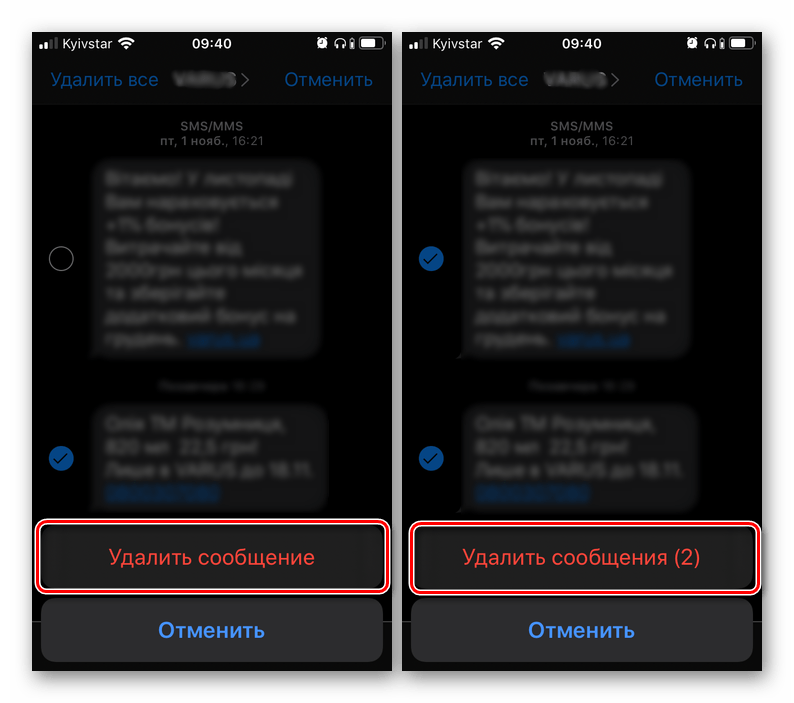
Вот так просто можно удалить одно или сразу несколько СМС на айФон.
Вся переписка
Если же ваша задача заключается в удалении не отдельных сообщений, а сразу всей переписки, действовать необходимо немного иначе. На выбор доступно целых три разных способа, одинаково эффективно решающих нашу задачу.
Способ 1: Жест
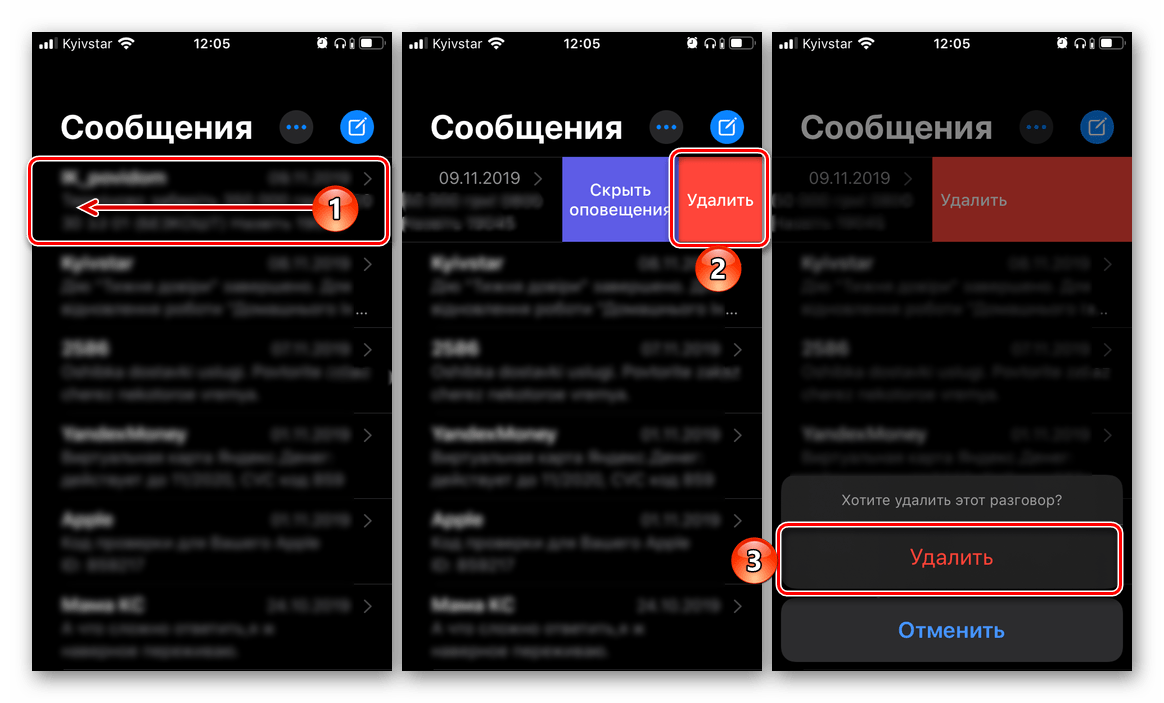
Проще всего удалить одну переписку с помощью жеста – свайпа по ней в направлении справа налево. Сделав это, нажмите по надписи «Удалить», а затем по одноименной кнопке в появившемся окошке с вопросом. Аналогичным образом можно удалить и другие диалоги, но для этих целей лучше воспользоваться рекомендациями из «Способа 3» ниже.
Способ 3: Меню приложения

Восстановление удаленных СМС
В процессе удаления ставших ненужными или изначально нежелательных сообщений и целых переписок можно допустить ошибку, случайно избавившись от важной записи. Не исключены и ситуации, когда возникает необходимость восстановления того, что уже было стерто. К счастью, возможность возвращения ранее удаленных СМС доступна практически всегда (но в течение ограниченного времени) – сделать это можно как с помощью стороннего или фирменного программного обеспечения, так и посредством встроенной в Apple-девайсы функциональности. Ранее мы писали об этом в отдельной статье.
Подробнее: Восстановление удаленных сообщений на айФон
Вот так просто можно удалять SMS на iPhone в стандартном приложении «Сообщения» (iMessage).
Еще статьи по данной теме
Сообщения на айфоне можно удалять. Однако, как показала практика, они не исчезают окончательно, а остаются в кэше. Поэтому логичен вопрос многих пользователей: «Как удалить удаленные СМС в айфоне?» Мало кому нравится такая «подстава» от своего же телефона, поэтому в данной статье мы опишем способы, которые помогут решить эту проблему. В результате вы узнаете, как правильно удалить удаленные СМС в айфоне 5, а также в других моделях.

Где находятся удаленные сообщения?
Найти удаленные сообщения легко. Они всегда хранятся в поиске Spotlight. И даже если стереть сообщения обычным методом, то они все равно остаются в поиске. Правда, видна будет только первая строка сообщения, но даже это очень неприятно. Особенно если оно носит конфиденциальный характер. Теперь вы знаете, где в айфоне хранятся удаленные СМС. Можно приступать непосредственно к удалению.
Как посмотреть удаленные СМС на айфоне?
Для начала просто удалите какое-нибудь сообщение. Теперь активируйте поиск Spotlight. Он включается при проведении пальцем по экрану сверху вниз. В этом поиске начните писать ваше удаленное сообщение. Первая строка СМС будет отчетливо видна.

Сам по себе поиск Spotlight — это удобная вещь, которая реально помогает. Если в поиске написать имя какого-либо контакта, то сразу будет видна информация, с ним связанная. В том числе и те сообщения, которые вы уже удалили. С одной стороны, это удобная вещь, а с другой — подстава. Так что стоит разобраться раз и навсегда с этой проблемой.
Способ первый
Сегодня часто можно встретить описания, как удалить удаленные СМС в айфоне. Причем применяются разные способы. Самый первый и очевидный — использовать настройки поиска Spotlight. Заходим на своем смартфоне в «Настройки» — «Основные» — «Поиск Spotlight». Там вы увидите огромный набор приложений, которые принимают участие в поиске. Нас интересуют «Сообщения». Напротив этого пункта будет зеленый тумблер в активном положении. Нажмите на него, и он станет неактивным. Теперь в поиске Spotlight сообщения не будут показываться. Вообще никакие, даже удаленные.
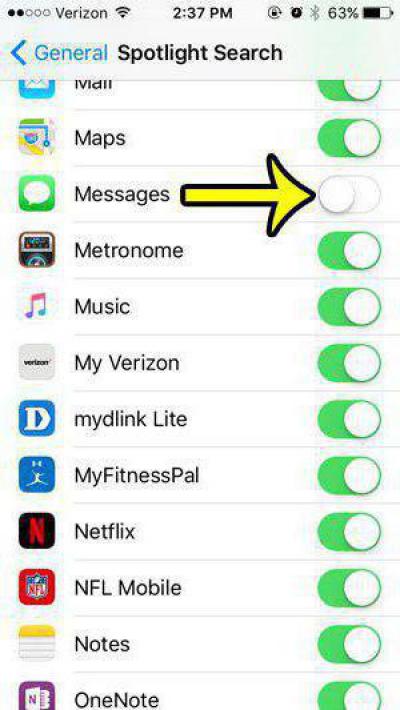
Также эту настройку можно использовать для e-mail сообщений. Например, если не хотите, чтобы электронная почта выводилась в поиске Spotlight. Но это уже не касается нашей проблемы.
Второй способ, как удалить удаленные СМС в айфоне
Заходим в «Настройки» — «Основные» — «Языки и текст». Здесь необходимо сменить язык. Например, выбираете русский (обычно есть несколько вариантов русского языка) или английский. После этого телефон делает перезагрузку интерфейса (не системы). Затем язык можно поменять обратно. После этой операции удаленные сообщения пропадают из поиска Spotlight. Возможно, что вновь удаленные СМСки, которые вы стерли уже после смены языка, вновь появятся в поиске. Поэтому данную процедуру нужно повторять каждый раз после удаления сообщения. Но это только в том случае, если вы не хотите, чтобы стертую переписку кто-то видел.

Третий способ
Все еще проще: удаляете сообщение, быстро открываете панель задач (2 раза нажимаете на кнопку Home) и закрываете приложение «Сообщения». Для этого просто перетаскиваете окно приложения снизу вверх.
После этой процедуры стертые СМС-сообщения не попадают в поиск Spotlight. Вероятно, система просто не успевает скопировать текст в кэш-память из-за того, что вы быстро закрываете приложение. Но это лишь мысли вслух. Как на самом деле устроена операционная система iOS, мало кто знает, но это маловажно. Важно то, что это помогает удалить удаленные СМС на айфоне.
После этих действий также можно создать резервную копию в iTunes (или на iCloud). Сохраненные данные в копии обновятся, и будет невозможно восстановить и тем более прочитать удаленные сообщения. Но это уже для параноиков.
Четвертый способ
Многие более опытные пользователи рекомендуют делать JailBreak. То есть взломать операционную систему, что даст возможность менять ее, устанавливать приложения, которых нет в iTunes, и вообще видоизменять оболочку на свой вкус. После установки JailBreak можно с помощью файлового менеджера найти папку Spotlight и удалить из нее сохраненные сообщения. Но установка JailBreak требует некоторых навыков пользователя. Получается это не у всех.
Хотя бы один из вышеперечисленных способов должен вам помочь. Но вполне вероятно, что с новым обновлением ПО Apple устранит эту недоработку, ведь удаленные сообщения должны оставаться удаленными, и вся эта история с поиском, скорее всего, глюк программы.
- Если в Messenger открылась другая вкладка (например, «Люди»), коснитесь значка в виде домика, который находится в левом нижнем углу экрана.
- Выберите переписку. Нажмите на переписку, из которой хотите удалить сообщение. Откроется выбранная переписка.
- Найти сообщение, которое хотите удалить.
- Нажмите и удерживайте сообщение. В нижней части экрана появится всплывающее меню.
- Коснитесь . Этот значок в виде мусорной корзины находится в меню в нижней части экрана.
- Нажмите , когда появится запрос. Сообщение будет удалено на вашем устройстве, но не на устройствах ваших собеседников.
- Если в Messenger открылась другая вкладка (например, «Люди»), коснитесь значка в виде домика, который находится в левом нижнем углу экрана.
- Выберите переписку. Нажмите на переписку, которую хотите удалить.
- Нажмите и удерживайте переписку. Откроется всплывающее меню.
- Коснитесь . Эта опция находится в меню.
На Android-устройств нажмите «Удалить». - На Android-устройств нажмите «Удалить».
- Нажмите , когда появится запрос. Вся переписка будет удалена.
Переписка будет удалена на вашем устройстве, но не на устройствах ваших собеседников. - Переписка будет удалена на вашем устройстве, но не на устройствах ваших собеседников.
Советы

Размещено от / 08 декабря 2021 г. 09:00
Вы используете iPhone для обмена текстовыми сообщениями и задаетесь вопросом, можно ли удалить текстовое сообщение на iPhone? На это ответить, конечно, можно. Какой бы iPhone вы ни использовали сейчас, удаление текстовых сообщений всегда было возможно. Есть текстовые сообщения, которые мы хотим сохранить или по какой-то причине хотим удалить. Таким образом, если вы собираетесь удалить эти несущественные сообщения, вы можете это сделать. Вот почему в этом посте мы предоставили вам несколько методов для удаления сообщений в вашем приложении сообщений, которые вам больше не нужны. Вы можете продолжать читать.
FoneEraser для iOS
FoneEraser для iOS — лучший очиститель данных iOS, который может легко и безвозвратно стереть все содержимое и настройки iPhone, iPad или iPod.
- Удалите ненужные данные с iPhone, iPad или iPod touch.
- Стереть данные быстро с одноразовой перезаписью, которая может сэкономить ваше время для большого количества файлов данных.
Как удалить текстовое сообщение на iPhone
Знаете ли вы, что вы можете удалить отдельное сообщение, групповой текст и даже все свои сообщения со своего iPhone? Это действительно достижимо. Таким образом, вы можете выбрать любые сообщения, которые хотите удалить. Это твое решение. Однако обратите внимание, что вы не можете отменить удаленную беседу, которую удалили. Следовательно, вы должны убедиться, что удалили сообщения и разговоры, которые вам больше не понадобятся. Тем не менее, ниже приведены 3 способа удаления текстовых сообщений на iPhone.
Как удалить одно текстовое сообщение на iPhone
Вы можете полностью удалить одно текстовое сообщение на своем iPhone, хотите знать, как? См. Шаги ниже.
Шаги по удалению одного текстового сообщения на iPhone:
Первое, что вам нужно сделать, это зайти в приложение «Сообщения» на вашем iPhone.
Выберите беседу, в которой есть текстовое сообщение, которое вы хотите удалить. Затем нажмите и удерживайте это сообщение, пока не увидите параметры «Копировать» и «Еще». Коснитесь Еще.
После этого вы увидите кружок в левой части каждого сообщения. Отметьте кружок рядом с текстовым сообщением, которое вы хотите удалить.
Наконец, коснитесь значка удаления в нижнем левом углу экрана. Затем подтвердите это, нажав Удалить сообщение. Вот и все!
Вы успешно удалили одно текстовое сообщение из беседы на вашем iPhone.
Как удалить текстовое сообщение из группового текста на iPhone
Даже групповой текст, который вы создали на своем iPhone, вы можете удалить. Если вам интересно, как это сделать, вы можете следовать приведенным ниже инструкциям.
В приложении «Сообщения» на iPhone. Нажмите текст группы, где находится текстовое сообщение, которое вы хотите удалить.
Когда вы открываете текст группы, выберите сообщение, которое хотите удалить, нажав и удерживая текстовое сообщение. И вы увидите Копировать и многое другое. Просто нажмите «Еще».
Затем на экране вы увидите кружок рядом с каждым текстовым сообщением. Вы можете проверить все текстовые сообщения, которые хотите удалить.
Наконец, коснитесь значка «Удалить» в левой нижней части экрана. И вы успешно удалили эти сообщения из своего группового текста.
Таким образом, мы видим, что вы можете удалить текстовое сообщение даже в тексте группы, особенно если вы не хотите снова просматривать это текстовое сообщение. Но есть еще кое-что, вы также можете удалить все текстовые сообщения на своем iPhone. Узнайте, как это сделать, в следующих разделах.
Как удалить все текстовые сообщения iPhone
Вместо того, чтобы удалять их по одному, вы хотите удалить все эти текстовые сообщения сразу? Что ж, вы можете это сделать. Как? Просто следуйте инструкциям ниже.
Шаги по удалению всех текстовых сообщений iPhone:
Для начала зайдите в приложение «Сообщения» на вашем iPhone.
После этого выберите и коснитесь беседы, которую хотите удалить. Затем нажмите и удерживайте одно текстовое сообщение. Затем отметьте кружок рядом с этим текстовым сообщением.
Затем нажмите Удалить все в верхнем левом углу экрана. Затем подтвердите это, нажав Удалить беседу.
Вот шаги, как вы можете удалить все свои сообщения с вашего iPhone. Однако эти удаленные текстовые сообщения могут быть удалены с помощью профессионального восстановления данных iPhone. В следующей части этого поста мы представим программу, которая наверняка поможет вам удалить все данные iPhone, и все удаленные данные невозможно восстановить.
Как навсегда удалить текстовые сообщения с iPhone с помощью FoneEraser для iOS
FoneEraser для iOS — один из инструментов, который действительно может помочь вам навсегда удалить текстовые сообщения с вашего iPhone. Что делает этот инструмент? Что ж, эта программа отличная и известна тем, что навсегда стирает все содержимое и настройки iPhone. Вы можете стереть любые данные на своем iPhone / iPad / iPod, чтобы защитить свою конфиденциальность, выбрав один из трех уровней очистки. Итак, можно ли использовать этот инструмент для удаления текстовых сообщений? Конечно да! Всего несколькими щелчками мыши в FoneEraser для iOS вы можете навсегда удалить текстовые сообщения и другие данные на iPhone. Ниже приведены инструкции по удалению этих текстовых сообщений навсегда.
Шаги о том, как навсегда удалить текстовые сообщения с iPhone с помощью FoneEraser для iOS:
Прежде всего, загрузите и установите FoneEraser для iOS на свой компьютер. Когда процесс установки будет завершен, инструмент будет автоматически запущен.
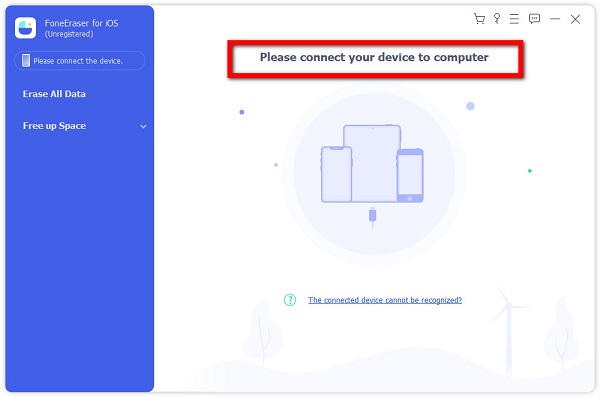
Затем подключите iPhone к компьютеру с помощью USB-кабеля.
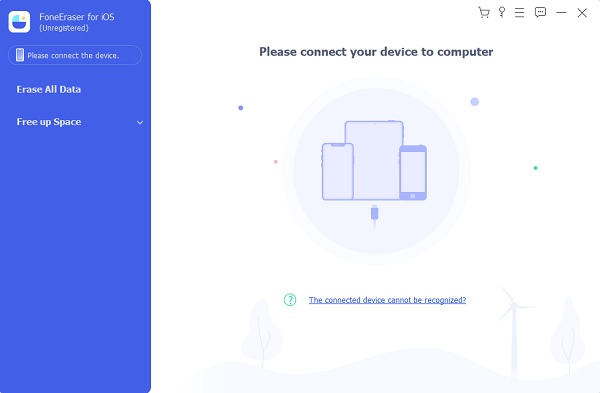
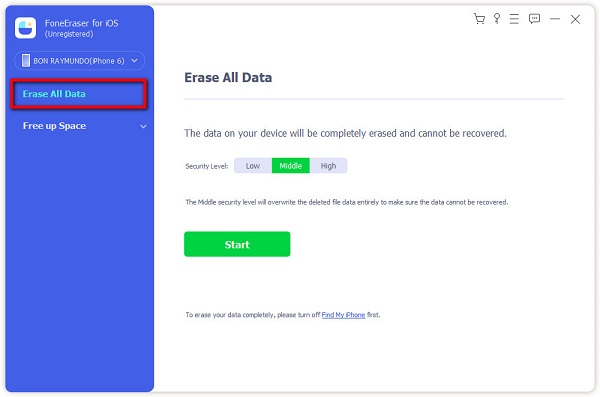
В главном интерфейсе инструмента нажмите «Стереть все данные». Затем вы увидите варианты уровня безопасности, и решение остается за вами: низкий, средний или высокий.
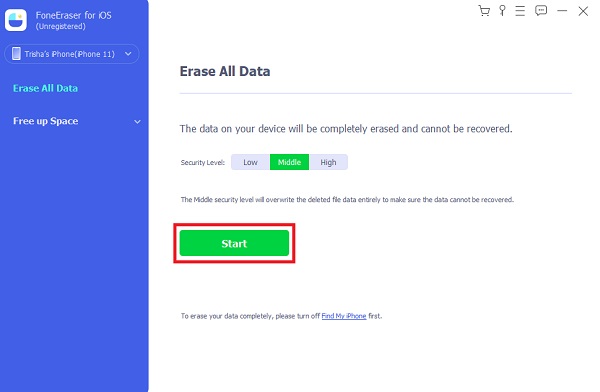
Наконец, нажмите Пуск. Начать удаление данных. Вот и все.
Вот как вы можете легко и быстро удалить свои сообщения и все другие сообщения со своего iPhone. Но обратите внимание, что из инструкции мы видим, что мы выбираем «Стереть все данные». Это означает, что все данные с вашего iPhone будут удалены, но не выборочно. Вы не можете специально удалять сообщения из этого инструмента.
Часто задаваемые вопросы о том, как удалить текстовое сообщение на iPhone
1. Можно ли удалить текстовое сообщение, которое уже было отправлено на iPhone?
К сожалению нет. Но если вы не отмените текстовое сообщение перед его отправкой, отменить текстовое сообщение или iMessage невозможно.
2. Почему я не могу удалить свои текстовые сообщения на своем iPhone?
3. Как удалить текстовое сообщение, которое вы не открывали?
Вы можете попробовать. Откройте приложение для обмена сообщениями, нажмите и удерживайте текстовое сообщение, которое хотите удалить из списка сообщений. В правом верхнем углу должно быть небольшое меню с опцией удаления или значком корзины.
В заключение, это исключительные методы удаления текстового сообщения на iPhone. Кроме того, вам будет легче сделать это с этим постом, потому что теперь у вас есть эти способы. Но имейте в виду, что FoneEraser для iOS — один из лучших альтернативных инструментов, который удалит все данные и предотвратит их раскрытие. Тем не менее, это всегда будет ваш выбор.
В повседневной жизни удалить текстовые сообщения iPhone iMessages или текстовые сообщения после проверки довольно просто в несколько кликов. Однако вы действительно думаете, что стерли текстовые сообщения на своем iPhone? На самом деле ты просто удалил текстовые сообщения iPhone или iMessages из вашего окна сообщения. И эти сообщения все еще можно восстановить с помощью какого-нибудь инструмента восстановления. В этой ситуации, когда вы продаете свой старый iPhone на eBay, ваша важная информация может быть раскрыта.
Следовательно, как навсегда удалить iMessages или текстовые сообщения на iPhone? В этом посте мы покажем вам лучшие решения для безвозвратного удаления iMessages или текстовых сообщений с iPhone.
- Часть 1. Самый безопасный способ навсегда удалить сообщения на iPhone
- Часть 2. Удаление текстовых сообщений на iPhone напрямую
- Часть 3. Избавьтесь от сообщений iMessages на iPhone с помощью FoneEraser
- Часть 4. Часто задаваемые вопросы об удалении сообщений на iPhone без возможности восстановления
Часть 1. Самый безопасный способ навсегда удалить сообщения на iPhone
В этой части мы покажем вам, как полностью и навсегда удалить iMessages или текстовые сообщения на iPhone с помощью лучшего инструмента для удаления сообщений iPhone. Очиститель iPhone, профессиональный инструмент для очистки данных вашего iPhone, может стереть все ваше содержимое и настройки за один раз. Кроме того, iPhone Cleaner поддерживает практически все модели iPhone, такие как iPhone 14, 13, 12, 11, XS, XR, X, 8, 7, 6, 5 и другие. Вам не нужно беспокоиться о том, что другие могут восстановить ваши удаленные данные с помощью какого-либо инструмента восстановления.

Перейдите в Стереть все данные вкладка на левой панели. Вы можете выбрать уровень безопасности в соответствии с вашими потребностями. Чем выше уровень, тем тщательнее будет стираться ваш iPhone.

вход в текстовое поле. После этого нажмите кнопку и начните удалять все на вашем iPhone. Но вы должны знать, что если вы используете этот инструмент для очистки, чтобы удалить свои сообщения, все они будут полностью удалены. Итак, мы настоятельно рекомендуем вам сделайте резервную копию этих сообщений iPhone прежде чем попробовать эту программу.