
- Материнская плата не видит ОЗУ: руководство по устранению неполадок
- Введение
- 1. Важность оперативной памяти и ее роль в компьютерной системе
- 2. Распространенные причины неспособности материнской платы обнаружить оперативную память
- 2.1. Несовместимые модули оперативной памяти
- 2.2. Неправильная установка оперативной памяти
- 2.3. Неисправные модули оперативной памяти
- 2.4. Б Конфигурация IOS
- 3. Действия по устранению неполадок
- 3.1. Выключение и сброс питания
- 3.2. Проверьте совместимость
- 3.3. Переустановите ОЗУ
- 3.4. Тестирование отдельных модулей
- 3,5. Обновите прошивку BIOS
- Заключение
- Часто задаваемые вопросы (часто задаваемые вопросы)
Материнская плата не видит ОЗУ: руководство по устранению неполадок

Введение

В мире компьютерного оборудования материнская плата служит основой всей системы. В нем расположены различные компоненты, в том числе оперативное запоминающее устройство (ОЗУ), которое играет решающую роль в производительности компьютеров. Однако может быть неприятно, если ваша материнская плата не может правильно распознать или обнаружить модули оперативной памяти. В этой статье мы углубимся в распространенные причины этой проблемы и предоставим вам подробное руководство по устранению неполадок, которые помогут решить эту проблему.
1. Важность оперативной памяти и ее роль в компьютерной системе
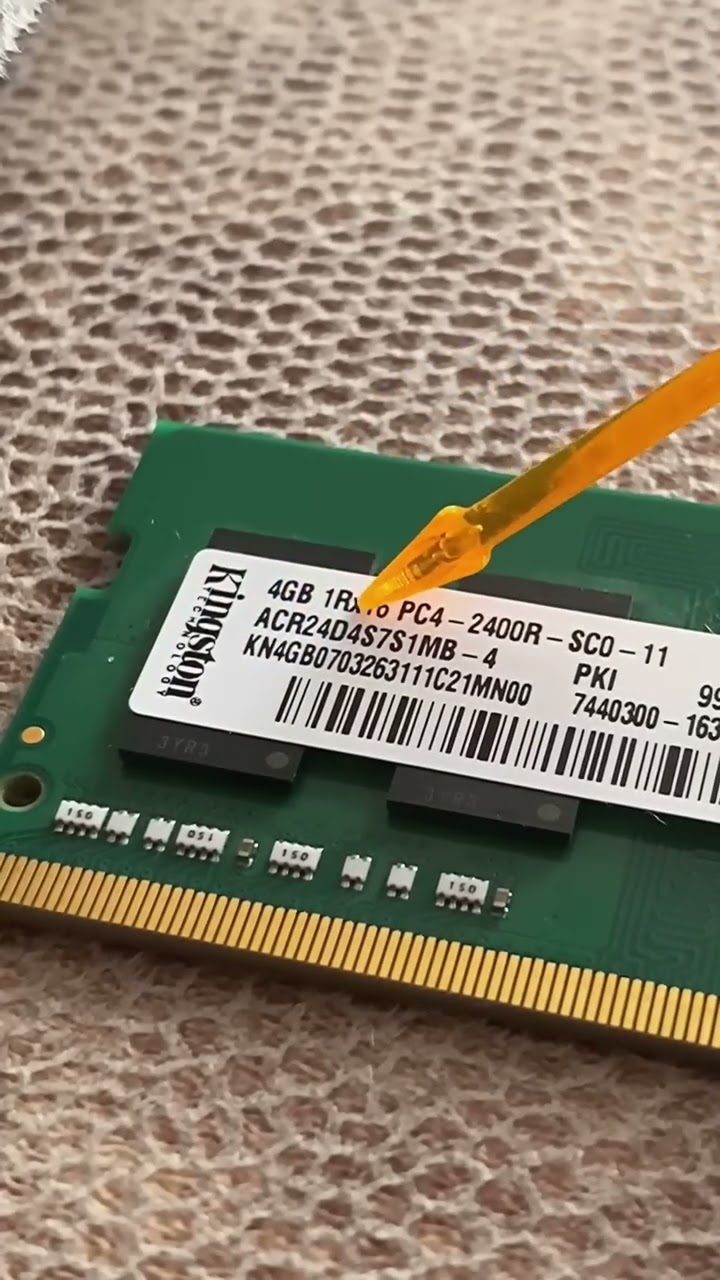
Прежде чем мы углубимся в рассматриваемый вопрос, давайте кратко обсудим значение оперативной памяти в компьютерной системе. RAM, сокращение от оперативного запоминающего устройства, является жизненно важным компонентом, обеспечивающим быстрое и временное хранение данных. Он действует как мост между процессором и жестким диском, обеспечивая более быстрый доступ к данным, необходимым для запуска приложений. Проще говоря, ОЗУ позволяет вашему компьютеру эффективно выполнять несколько задач и обеспечивает более плавную работу.
2. Распространенные причины неспособности материнской платы обнаружить оперативную память
При возникновении ситуации, когда материнская плата не может распознать установленные модули оперативной памяти, причиной проблемы могут быть несколько потенциальных виновников. Вот некоторые распространенные причины, на которые следует обратить внимание:
2.1. Несовместимые модули оперативной памяти
Совместимость между модулями оперативной памяти и материнской платой необходима для бесперебойной работы. Если карты памяти несовместимы со спецификациями поддерживаемых материнских плат, они могут быть не распознаны. Проверьте документацию материнской платы и убедитесь, что установленные вами модули оперативной памяти указаны как совместимые.
2.2. Неправильная установка оперативной памяти
Иногда самое простое объяснение может быть правильным. Если модули оперативной памяти неправильно вставлены в слоты памяти материнской платы, они могут быть не обнаружены. Убедитесь, что модули полностью вставлены в соответствующие слоты, слегка надавив, пока зажимы по бокам не зафиксируют их на месте.
2.3. Неисправные модули оперативной памяти
Причиной проблемы также могут быть неисправные модули оперативной памяти. Планки R AM могут выйти из строя по разным причинам, включая производственный дефект или физическое повреждение. Попробуйте протестировать модули один за другим в разных слотах памяти, чтобы определить, вызывает ли проблему конкретный модуль.
2.4. Б Конфигурация IOS
BIOS (базовая система ввода/вывода) отвечает за инициализацию и управление аппаратными компонентами, включая ОЗУ. Неправильные настройки BIOS могут привести к тому, что материнская плата не распознает установленную оперативную память. Получите доступ к настройкам BIOS, нажав определенную клавишу во время запуска системы (обычно Del, F2 или F10) и убедитесь, что параметры ОЗУ настроены правильно.
3. Действия по устранению неполадок
Теперь, когда мы рассмотрели потенциальные причины, давайте рассмотрим действия по устранению неполадок, которые помогут решить проблему, когда материнская плата не распознает ОЗУ.
3.1. Выключение и сброс питания
Для начала полностью выключите компьютер и отсоедините его от источника питания. Этот шаг обеспечивает чистый сброс и позволяет рассеять остаточную мощность. Сделав это, снова подключите питание и включите компьютер. Иногда простой сброс может устранить временные сбои и помочь материнской плате обнаружить модули ОЗУ.
3.2. Проверьте совместимость
Проверьте совместимость модулей оперативной памяти с вашей материнской платой. Обратитесь к документации материнской платы или к веб-сайту производителя, чтобы убедиться, что установленные вами модули оперативной памяти совместимы с вашей конкретной моделью материнской платы. Если это не так, рассмотрите возможность приобретения совместимых модулей оперативной памяти или соответствующего обновления материнской платы.
3.3. Переустановите ОЗУ
Чтобы исключить неправильную установку, аккуратно извлеките модули оперативной памяти из слотов и вставьте их снова. Убедитесь, что модули плотно входят в слоты и полностью установлены. Не забудьте оказывать одинаковое давление на оба конца, пока зажимы на материнской плате не зафиксируют их на месте.
3.4. Тестирование отдельных модулей
Если у вас установлено несколько модулей оперативной памяти, попробуйте протестировать их по отдельности. Удалите все модули, кроме одного, и включите компьютер. Если материнская плата распознает один модуль, повторите процедуру для каждого модуля ОЗУ, чтобы определить, не вызывает ли проблема какой-либо конкретный модуль. Это поможет вам изолировать и заменить неисправный модуль.
3,5. Обновите прошивку BIOS
Посетите веб-сайт производителя материнской платы, чтобы проверить наличие доступных обновлений BIOS для вашей конкретной модели. Внимательно следуйте инструкциям, чтобы обновить прошивку BIOS до последней версии. Иногда обновление BIOS может решить проблемы совместимости и позволить материнской плате правильно распознавать ОЗУ.
Заключение

Когда вы сталкиваетесь с ситуацией, когда ваша материнская плата не может обнаружить установленные модули оперативной памяти, это может быть весьма неприятно. Однако, следуя инструкциям по устранению неполадок, описанным в этом руководстве, вы можете выявить и устранить основные проблемы. Всегда проверяйте совместимость между модулями оперативной памяти и материнской платой, дважды проверяйте установку и при необходимости рассмотрите возможность обновления прошивки BIOS. Не забывайте обращаться с аппаратными компонентами осторожно и при необходимости обращайтесь за профессиональной помощью.
Часто задаваемые вопросы (часто задаваемые вопросы)

Q1. Могут ли неисправные модули оперативной памяти привести к тому, что материнская плата вообще не распознает оперативную память?
А1. Да, неисправные модули оперативной памяти могут привести к тому, что материнская плата вообще не распознает оперативную память. Тестирование модулей ОЗУ по отдельности может помочь выявить неисправные.
Q2. Должен ли я попытаться переустановить модули ОЗУ, даже если они кажутся правильно установленными?
А2. Да, переустановка модулей ОЗУ рекомендуется, даже если кажется, что они установлены правильно. Иногда даже небольшое движение может улучшить связь и решить проблему.
Q3. Что произойдет, если я установлю модули оперативной памяти с более высокими характеристиками, чем поддерживает материнская плата?
А3. Установка модулей ОЗУ с более высокими характеристиками, чем поддерживает материнская плата, может вызвать проблемы совместимости и помешать материнской плате правильно распознать ОЗУ.
Q4. Может ли устаревшая прошивка BIOS привести к тому, что материнская плата не распознает модули оперативной памяти?
А4. Да, устаревшая прошивка BIOS может вызвать проблемы совместимости и привести к тому, что материнская плата не распознает установленные модули оперативной памяти.
Q5. Могут ли слоты оперативной памяти на материнской плате быть неисправными и не распознавать модули оперативной памяти?
А5. Да, слоты оперативной памяти на материнской плате могут быть неисправны и не распознавать модули оперативной памяти. Тестирование модулей ОЗУ по одному в разных слотах может помочь определить, связана ли проблема со слотами материнской платы.