
Пользователи впервые столкнувшие с онлайн версиями презентационных сервисов, не сразу могут освоить некоторые параметры. Хотя в Power Point все достаточно наглядно, нередко новички подолгу отыскивают нужные инструменты для работы. Иногда самые элементарные действия вводят в ступор, и замедляют дальнейший процесс создания презентационного файла. В этой статье, расскажем, как в Повер Поинте изменить прозрачность картинки, можно ли поменять общий фон, и придать ему полупрозрачное состояние.

Презентация, в которой присутствует только текстовое наполнение, подойдет разве что для инструкций. Поэтому при ее подготовке стоит использовать различные графические объекты, а так же изображения. Эффект прозрачности может стать интересным решением при подготовке презентационных материалов. Расскажем, как сделать прозрачную картинку в Повер Поин, можно ли ее наложить на текст или другой объект, и как работает инструмент в приложении.

Большинство людей оформляют свои выступления в слайдовых презентациях – это очень удобно, поскольку позволяет взаимодействовать с аудиторией визуально и иметь всегда перед глазами подсказки и регламент. При работе с презентациями Повер Поинт Онлайн вам может потребоваться вложение изображений на информацию или другое фото. При этом вы можете затемнить или наоборот высветлить фото, сделав его более прозрачным. Рассмотрим подробнее, как вы сможете сделать изображение темнее в редакторе.

Презентация из одного текста плохо смотрится. Поэтому размещайте изображения, дополняющие контент смысловой нагрузкой. Иллюстрации на слайде должны соответствовать содержанию. Некоторые картинки имеют фоновое изображение. Оно мешает. Что предпринять? Рассмотрим, как в PowerPoint сделать фон картинки прозрачным.
- А нужно ли это
- Как добиться прозрачности
- Начало работы
- Другой способ
- Прозрачная картинка
- Как в PowerPoint 2007 сделать картинку прозрачной
- Особенности
- Вывод
- Инструмент для стирания фона
- Процесс удаления фона картинки
- Еще статьи по данной теме
- Обрезка фото в PowerPoint
- Цвет, коррекция и художественные эффекты
- Изменение цвета
- Придание изображению прозрачности
- Работа с рамками и границами фото
- Поворот фото
- Поворот на 90°
- Поворот на точный угол
- Поворот на любой угол
- Переворачивание изображения
- Как сжать фото в PowerPoint?
- Как затемнить фото в PowerPoint Online через изменение прозрачности
- Как в Повер Поинте изменить прозрачность картинки
- Можно ли сделать прозрачную картинку в Повер Поинт Онлайн?
- Как сделать прозрачной картинку в презентации
- Как настроить контрастность и яркость фото в Повер Поинт Онлайн
- Можно ли изменить прозрачность фона?
А нужно ли это
Не каждая иллюстрация подходит для презентации. Изображение бывает: маленьким, с водяными знаками, фон не подходит к проекту. Например, фото находится на белом фоне. Что предпринять? PowerPoint предлагает инструменты для создания эффекта прозрачности (удаления) фона.
Как добиться прозрачности
Например, нужно изображение яблока без фона. Перейдите: Программа выделит иллюстрацию пурпурной областью. Она после применения эффекта станет прозрачной.
Начало работы
Измените область действия инструмента «Удаление». Нажмите ЛКМ на белые кружочки рамки. Тяните их до получения подходящего результата. Активируйте кнопку «Пометить области». Нажимайте мышкой на части, изображения, которые должны быть прозрачными. На месте клика отобразится кружок со знаком «-».
Прокликайте ненужные фрагменты. Пурпурным цветом выделите лишние элементы.
Если результат не устаревает, добавьте еще точки. Нажмите кнопку «Сохранить». Получилось следующее: Если не получилось — отмените изменения.
Другой способ
Сделайте следующее: Далее:
Прозрачная картинка
Нарисуйте фигуру. Например, прямоугольник. Далее: Выберите заливку. Перейдите:
Как в PowerPoint 2007 сделать картинку прозрачной
Интерфейс редактора этой версии отличается. Чтобы получить эффект прозрачности сделайте следующее: Далее: Вставьте в прямоугольник рисунок. Установите:
Особенности
Разработчики добавили в PowerPoint возможность редактирования фона. Это не редактор для изображений как, например, Photoshop. Поэтому не всегда получится удалить фон. Для получения необходимого результата картинка должна отвечать требованиям:
- Фон отделен цветами;
- Большая иллюстрация;
- Не получится добиться прозрачности у фото. Части изображения и фона слабо контрастны. Поэтому края будут не четкими.
Вывод
Используйте эффект прозрачности. Это хороший способ эффективнее преподнести нужную информацию. Результат зависит от иллюстрации. Если не получилось отредактировать картинку — используйте графический редактор. Например, Photoshop, или подберите другую иллюстрацию.
Далеко не всегда в процессе работы с презентацией в PowerPoint все идет гладко. Могут случаться непредвиденные трудности. К примеру, очень часто можно столкнуться с тем, что растрированное фото имеет белый фон, который крайне мешает. Например, заслоняет важные объекты. В таком случае нужно поработать над этим недостатком.
Инструмент для стирания фона
В более ранних версиях Microsoft PowerPoint присутствовал специальный инструмент для стирания белого фона у фотографий. Функция позволяла пользователю нажать на область фона, которую следует стереть. Это было крайне удобно, однако исполнение хромало.
Дело в том, что в этой функции использовалась обыкновенная процедура наложения параметра прозрачности на выбранный цветовой контур. Как итог, у фотографии все равно оставалась рамка из белых пикселей, очень часто фон обрезался неровно, оставались пятна и так далее. А уж если фигура на картинке не имела замкнутой четко выделяющейся границы, то этот инструмент вообще все мог сделать прозрачным.
В PowerPoint 2016 решили отказаться от такой проблемной функции и усовершенствовали этот инструмент. Теперь избавиться от фона намного сложнее, но зато это можно сделать очень точно.
Процесс удаления фона картинки
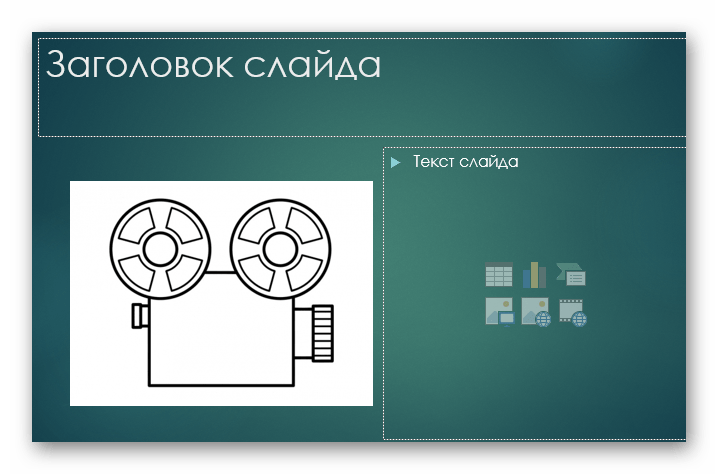
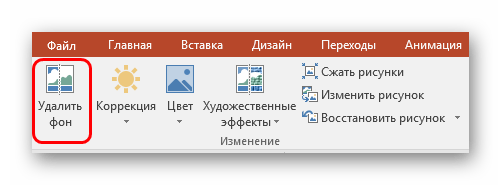
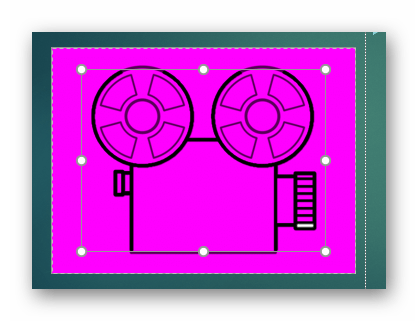
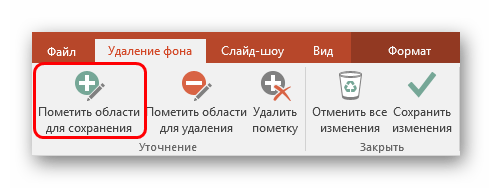
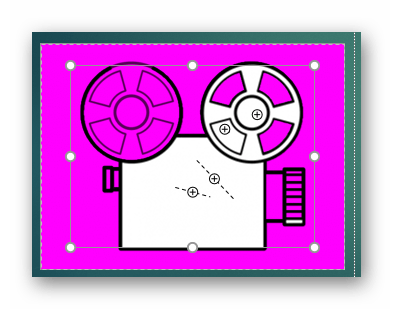
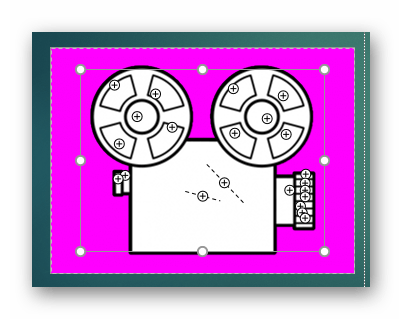
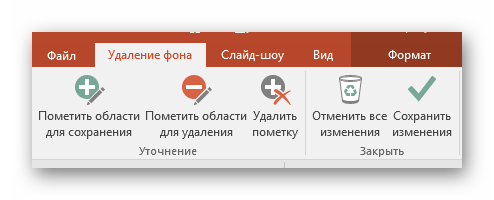

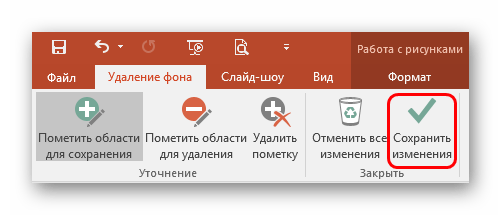
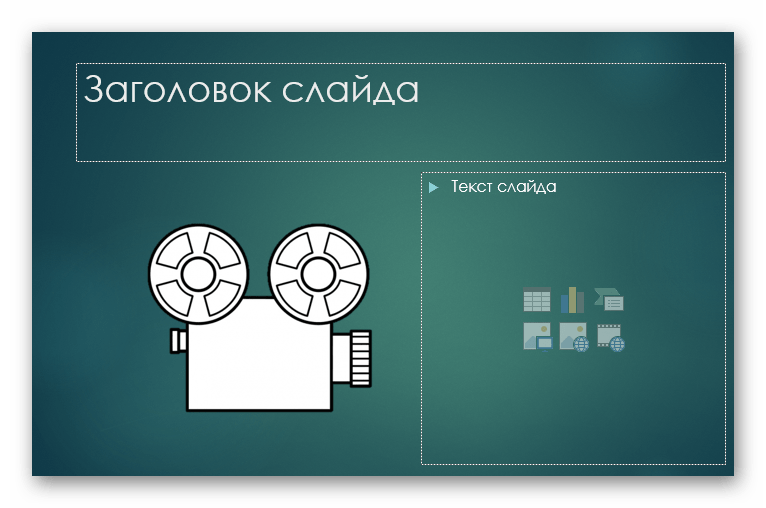
Как итог, изображение будет прозрачным в необходимых местах, и будет очень удобно вставлять все это в любое место слайда.
Точно так же можно добиться и полной прозрачности фотографии, не выделяя никакие внутренние зоны для сохранения, или выделив лишь отдельные.
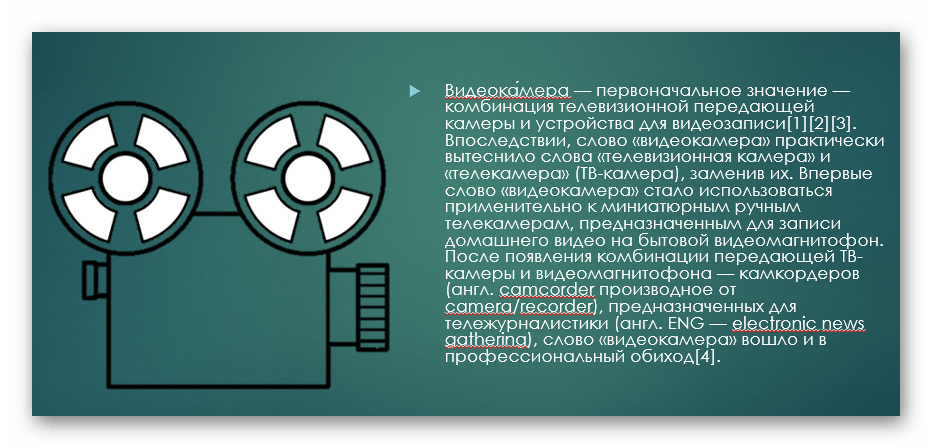
Есть также несколько дилетантский, но тоже рабочий способ справиться с мешающим фоном у изображения.
Можно просто переместить изображение на задний план и правильно разместить на странице. Таким образом, мешающие части картинки сохранятся, но будут просто позади текста или других объектов, и совсем не помешают.
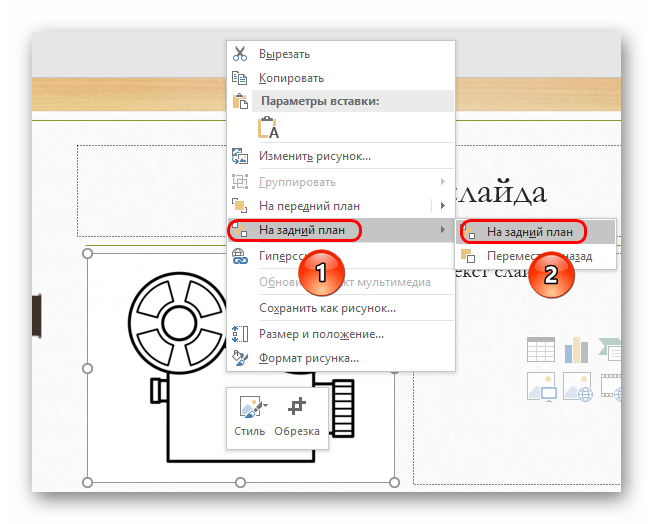
Важно при этом помнить, что это работает только для случаев, когда фон не только изображения, но и слайда совпадают по цвету, и могут сливаться вместе. Само собой, проще всего иметь дело с белым цветом.
В конце стоит сказать, что метод достаточно эффективный, однако профессионалы все-таки рекомендуют заведомо обрезать фон в других графических редакторах. Это обычно мотивируется тем, что в том же Photoshop качество выйдет намного лучше. Хотя это все равно зависит от изображения. Если подойти к штриховке лишних фоновых зон очень придирчиво и точно, то и стандартные средства PowerPoint будут работать отлично.
Еще статьи по данной теме
В процессе создания презентаций большинство изображений приходится редактировать. С этой целью можно использовать сторонние программы, но обработка фото в PowerPoint затребует гораздо меньше сил, времени и специальных знаний.
Обрезка фото в PowerPoint
Перед тем как отредактировать фото в PowerPoint следует активировать его. Для этого достаточно кликнуть левой кнопкой мыши по изображению. Только после этого появляется панель с соответствующим набором функций.
Обычно процесс редактирования начинается с обрезки. Рассмотрим данную операцию подробнее. Вставьте фото на слайд, активируйте его и переходите к следующим действиям.
- На изображении появится рамка с маркерами, которые можно перемещать в зависимости о желаемых границ фото.
- Завершив настройку новых границ изображения, нажмите «Обрезка».


Вышеописанный способ обрезки используется чаще всего. Помимо него программа предлагает фигурную обрезку. Данная опция будет полезна тем, кого интересует, как в PowerPoint сделать круглую фотографию. Чтобы запустить её, воспользуйтесь алгоритмом, представленным ниже.
- Нажмите «Обрезка по фигуре».
- Выберите подходящую фигуру.
- Если результат устраивает, щелкните в любом месте слайда вне фото.

Если вам необходимо обрезать фото в соответствии с заранее известными параметрами, используйте опцию «Пропорции». Программа предлагает несколько стандартных вариантов пропорций, которые при необходимости можно изменить вручную. Таким образом можно подогнать все изображения презентации под один формат.


Для обрезки фото также можно использовать опцию «Заливка». В этом случае задается размер, который изображение будет занимать на слайде. Соответственно границы фото нужно будет развести, захватив пустое пространство. Главное, излишне не растягивать картинку, иначе изображение исказиться. Чтобы растянуть фото, сохранив при этом его исходные пропорции, используйте функцию «Вписать».


Цвет, коррекция и художественные эффекты
Перечисленного набора функций более чем достаточно, чтобы оформить фотографии в едином стиле или подкорректировать недостатки отдельных изображений.
Изменение цвета
PowerPoint позволяет изменять насыщенность и оттенок изображения, а также перекрашивать его. В работе с перечисленными параметрами поможет следующая инструкция.
- Во вкладке «Формат» щелкните «Цвет».
- В зависимости от цели выберите один из доступных вариантов: «Насыщенность цвета», «Оттенок цвета» или «Перекрасить». Используя последнюю опцию, можно сделать фото черно белым в PowerPoint.
- Перемещайте указатель по доступным эффектам, чтобы просмотреть, как будет выглядеть итоговый результат.

Речь идет о яркости и контрастности фото. Начиная с версии 2010 года, можно также настроить резкость. Рассмотрим, как использовать инструмент коррекция.
- На вкладке «Формат» нажмите «Коррекция».
- Для изменения резкости в разделе «Настройка резкости» отметьте подходящий эскиз. Эскизы справа отображают большую резкость, слева – большую плавность. В разделе «Яркость и контрастность» также нужно будет выбрать подходящий эскиз.
- Для настройки перечисленных параметров используется кнопка «Параметры коррекции рисунка». Нажав её можно отрегулировать ползунок «Резкости», «Яркости» и «Контрастности» или ввести нужное число в полях рядом с ползунками.


Придание изображению прозрачности
Прозрачность фото в PowerPoint достигается несколькими способами. Первый способ предполагает работу с опцией «Цвет» из вкладки «Формат». Он был подробно описан выше. Второй способ позволяет сделать прозрачными один из цветов, присутствующих на изображении. Работать с ним можно следующим образом.
- Выберите «Установить прозрачный цвет».
- После изменения вида указателя отметьте цвет, который хотите сделать прозрачным.
Используя эффект прозрачности для фото, учитывайте, что цвет кажущийся однообразным, может включать несколько оттенков, поэтому прозрачными могут стать лишь отдельные части объекта.


PowerPoint предлагает широкий выбор художественных эффектов. Поэтому наряду с прозрачностью стоит упомянуть о размытии. Перед тем как размыть фото в PowerPoint , отройте «Параметры художественных эффектов». Это позволит отрегулировать степень размытия.
Работа с рамками и границами фото
Рамки для фото PowerPoint – это один из способов сделать акцент на определенном изображении. С помощью рамок также можно оформить собрание фотографий в одном стиле. Рассмотрим, как сделать это на практике.
- Выделите фото, которое нужно обрамить.
- Во вкладке «Формат» выберите подходящую рамку.
- Чтобы изменить цвет рамки кликните «Границы рисунка»
Совет! Дополнительные цвета можно найти, нажав «Другие цвета контура».


Если рамки, встроенные в меню программы, не подходят, можно воспользоваться следующим способом.
- В меню «Макет» выберите «Пустой слайд».
- Выберите фигуру «Рамка».
- Нарисуйте рамку произвольного размера.
- Используя маркеры, отрегулируйте размеры фото и рамки.
- Чтобы переместить фото на задний план, нажмите правую кнопку мыши и кликните «На задний план».


Рассмотрим, каким образом можно изменить дизайн рамки. Перед этим не забудьте активировать рамку левой кнопкой мыши.
- Чтобы отрегулировать ширину рамки, воспользуйтесь желтым маркером.
- При помощи опции «Заливка фигуры» из вкладки «Формат» можно изменить цвет рамки и её контуров.
- Дополнительные эффекты создаются с помощью опции «Эффекты фигуры».
- Рамка может быть однотонной, узорной или с рисунком. Чтобы поиграть с заливкой фигуры, нажмите правую кнопку мыши и зайдите в «Формат фигуры». В раскрывающемся меню «Заливка» можно подобрать подходящий вариант. Дизайн для рамки можно поискать в интернете. Для этого нажмите кнопку «Интернет» и задайте соответствующий поисковый запрос, например «текстура».


Поворот фото
При создании презентаций может возникнуть необходимость повернуть фото так, чтобы оно в полной мере соответствовало дизайну или содержанию слайда. Существует несколько способов, позволяющих сделать это. Поговорим о наиболее востребованных приемах.
Поворот на 90°
- Выберите изображение, которое нужно повернуть.
- Во вкладке «Формат» нажмите «Повернуть».
Поворот на точный угол
- Щелкните изображение, которое нужно повернуть.
- Нажмите «Повернуть».
- Выберите «Другие параметры поворота».
- В поле «Поворот» введите величину угла поворота.

Поворот на любой угол
- Активируйте фото.
- Кликните маркер поворота сверху и поверните изображение в нужном направлении.
- Чтобы поворот выполнялся с шагом в 15°, направляйте маркер поворота, одновременно удерживая клавишу SHIFT.

Переворачивание изображения
- Перед тем как перевернуть фото в PowerPoint, активируйте его.
- Кликните «Повернуть» (вкладка «Формат»).
- Чтобы перевернуть изображение вверх ногами, нажмите «Отразить сверху вниз».
- Чтобы зеркально отразить фото, отметьте «Отразить слева направо».
Как сжать фото в PowerPoint?
Cжать фото в PowerPoint – это первое, что надо сделать, если вы хотите уменьшить размер файла презентации. Сжать можно как все изображения одновременно, так и отдельные фото. Воспользуйтесь следующим алгоритмом.
- Выделите фото, требующее сжатия.
- Чтобы сжать выбранные фото, удерживая клавишу SHIFT, выделите изображения, которые нужно сжать, и кликните «Сжать рисунки». Также можно оставить либо убрать галочку «Применить только к этому рисунку».
- Отметьте подходящее качество вывода.
- Нажмите «ОК».


Совет! Итоговый размер файла презентации можно дополнительно уменьшить, установив галочку напротив «Удалить обрезанные области рисунков».
Обработка фото в PowerPoint – навык, который пригодится при создании любой презентации. Все изображения, входящие в состав презентации, требуют редактирования. Разница лишь в объеме работ и применяемых опциях.
Как затемнить фото в PowerPoint Online через изменение прозрачности
Изменение прозрачности – один из самых простых способов затенить фото, при этом вы можете варьировать интенсивность на свое усмотрение. Чтобы затемнить фото в презентации через изменение прозрачности необходимо:
- Выделите изображение, кликнув по нему мышкой;
- Выберите раздел основного меню «Формат рисунка»;
- Кликните пункт «Прозрачность» и укажите любой уровень из предусмотренных редактором;
- Если обычные степени прозрачности картинок не устраивают, вы можете воспользоваться ручной настройкой интенсивности. Чтобы это сделать, выберите пункт «Параметры прозрачности рисунка»;
- Редактор откроет дополнительное меню настроек, где вы сможете ввести любое значение уровня прозрачности от 0 до 100%. Если нужно сильно затемнить фото, просто выставьте максимальное значение.

Примечание: в дополнительном меню настроек вы можете применить и другие параметры и параметры, к примеру, увеличить резкость, насыщенность или контрасты картинки.
Как в Повер Поинте изменить прозрачность картинки
Чтобы понять, как работает встроенный инструмент в приложении, разберем на примере простого добавления изображения. Сначала добавим ее на слайд, а далее придадим ей прозрачность. Итак, последовательность этого процесса будет следующей:
- Откройте свою презентацию, выберите слайд для работы.
- На вкладке «Вставка» нажмите кнопку «Фигуры».
- Из коллекции выберите нужный вариант, и добавьте на ваш слайд.
- Через щелчок правой мыши по фигуре, придайте ей необходимый размер.
- Теперь следует добавить изображение, которое вставите внутрь этой фигуры.
- Чтобы добавить картинку с ПК, выберите «Вставка/Изображение». Через проводник вы добавите нужное фото.
- Теперь нажмите вкладку «Параметры форматирования».
- Справа появятся все доступные опции, в которых выберите блок «Коррекция».
- На пункте «Прозрачность» отрегулируйте бегунком необходимую видимость картинки.

Обратите внимание! Регулирование прозрачности в Повер Поинте применяется как для отдельных картинок, так и для целого фона слайда.
Этот онлайн инструмент позволяет регулировать прозрачность для отдельных изображений, его части, а также всего слайда. Но такая возможность будет доступна только после того, как вы добавите фигуру или изображение на ваш слайд.

Можно ли сделать прозрачную картинку в Повер Поинт Онлайн?
В зависимости от формата файла, такой компонент, как прозрачность, либо поддерживается им изначально, либо нет. Изначально она присутствует GIF и PNG, сохраняя прозрачные пиксели в изображении. Это позволяет создавать картинки разных форм для презентаций и веб-страниц.
Чтобы создать прозрачность фона, либо заполнить его цветом для файлов формата JPEG, изображение должно содержать прозрачные области. Этого можно добиться при создании нового слоя, и простого штатного инструмента, который присутствует в онлайн версии редактора презентаций.

Обратите внимание! Прозрачные картинки позволяют создавать фоновые задники, которые могут стать качественным компонентом презентации.
Прозрачность можно создать при наложении нового слоя, после чего изменить его структуру. Фон на картинке должен гармонично смотреться с другими объектами, и в этом случае поможет опция Power Point Online, позволяющая откорректировать качество изображения.
Как сделать прозрачной картинку в презентации
Как мы уже выяснили, необязательно устанавливать тяжеловесную программу Power Point на свой компьютер. Все необходимые инструменты уже есть в онлайн-редакторе. Для работы будем применять пользовательские параметры цвета, которые дадут возможность установить прозрачность.

Для начала поместите на слайд картинку. С этого и начинается творческий процесс по созданию прозрачного слоя. Следуйте пошаговой инструкции:
- Выделите фото на слайде, тапнув по нему.
- Справа от слайдов отобразится блок «Параметры форматирования» с набором доступных инструментов для изменения вашей картинки.
- Выберите раздел «Коррекция».
- Здесь предложено три параметра – прозрачность, яркость и контрастность.
- Двигайте бегунок «Прозрачность» вправо, чтобы сделать изображение прозрачным.
Вы сразу будете видеть на слайде, какого эффекта удалось добиться. Если требуется откорректировать получившееся изображение, то воспользуйтесь бегунками дополнительных опций.
Например, скорректируйте контраст, или снизьте яркость получившегося изображения. Регулируя бегунки блока «Коррекция», вы добьетесь идеального изображения.
Его можно использовать в качестве фона, или наложить на другую картинку. При этом старайтесь, чтобы имеющийся текст, или нужные объекты хорошо просматривались сквозь данный слой. Иначе визуальное восприятие содержимого презентации будет затруднено зрителями.
Как настроить контрастность и яркость фото в Повер Поинт Онлайн
Затемнение фото в Повер Поинт Онлайн возможно через удобные и простые опции яркости и контрастности. Чтобы ими воспользоваться воспользуйтесь следующим алгоритмом:
- Нажмите на картинку, чтобы ее выделить, вокруг нее должна появиться рамка.
- Перейдите в раздел «Формат» и нажмите кнопку «Коррекция». В данном разделе вы увидите все предложенные настройки изображений.
- Если минимальных параметров недостаточно, и вам необходимо выставить точные числовые параметры, выберите пункт «Параметры коррекции рисунка». Здесь вы можете выставить любые значения до миллиметров. В этом разделе можно не только затемнить изображение, но и выставить холодность картинки, настроить дизайн, закрасить цветом или выбрать единый корпоративный стиль.

При работе с презентациями Повер Поинт Онлайн практически всегда используются картинки или фотографии. Чтобы работы выглядела единой, пользователи стараются создать ее в едином стиле, используя разные опции, при этом, если фото выглядит блеклым, вы можете его затемнить, причем интенсивность затемнения можно регулировать самостоятельно. Воспользуйтесь обычным изменением прозрачности или используйте более точные настройки контрастности и яркости изображений.
Можно ли изменить прозрачность фона?
При оформлении презентационных файлов можно их менять. Это выполняется путем выбора темы, макета или фонового изображения. За цвет и прозрачность отвечает фон, и его можно сделать полупрозрачным. Используйте пользовательский параметр цвета, он дает вам возможность это сделать. Для применения этого инструмента приводим готовую инструкцию:
- На панели инструментов выберите вкладку «Слайд».
- Перейдите в пункт «Изменить фон».
- Тапните на параметр «Цвет», который будет доступен для выбора в открывшемся окне.
- Перейдите на раздел «Другой», чтобы использовать пользовательские настройки.
- Выберите пункт «Прозрачность».
- Здесь предстоит отрегулировать параметр бегунком – влево или вправо.
- Нажмите кнопку «Готово», чтобы сохранить изменения.
Данный способ позволяет сделать весь фон слайда нужной прозрачности. Это позволяет выполнить наложение нескольких изображений на одном листе. В том числе разместить текст на определенном фоне, который будет вполне читаемым.