

- Microsoft PowerPoint
- OpenOffice Impress
- Способ 3
- Google Презентации
- Еще статьи по данной теме
- Как создать презентацию в ворде
- Как вставить презентацию в ворд
- Как скопировать текст из презентации в ворд
- Как из ворда вставить таблицу в презентацию
- Как скопировать диаграмму из ворда в презентацию
- Как сделать презентацию в PowerPoint с фотографиями?
- Как в PowerPoint вставить фото?
- Как фотографию сделать фоном презентации PowerPoint?
- Как создать фотоальбом в PowerPoint?
- Работа с фотографиями в программе PowerPoint
- Как в PowerPoint обрезать фото?
- Как сжать фото?
- Рамки для фото в PowerPoint
- Создаем слайд-шоу из фотографий
- Bolide SlideShow Creator
- Введение
- Структуризация информации
- Формирование информационных блоков
- Функция редактирования
- Красивое оформление должно стоять во главе
- Возможность импорта
- Заключение
- Как сделать видео презентацию из фотографий в PowerPoint
- Подготовка фотоальбома для видеопрезентации
- Создание фотоальбома
- Настройка показа слайдов
- Запись речевого сопровождения
- Как сделать видео из фотографий с музыкой в PowerPoint?
- Как конвертировать PowerPoint в видео?
- PowerPoint 2010
- PowerPoint 2013/2016
Microsoft PowerPoint
Microsoft PowerPoint — самая популярная программа для работы с презентациями, обладающая множеством разных функций для редактирования слайдов. К ним относится и та, которая позволяет вставлять пользовательские изображения, редактируя их положение, размер и другие параметры. Существует целых два метода реализации данного действия, о чем написано в другой статье на нашем сайте.
Подробнее: Вставка изображений в PowerPoint
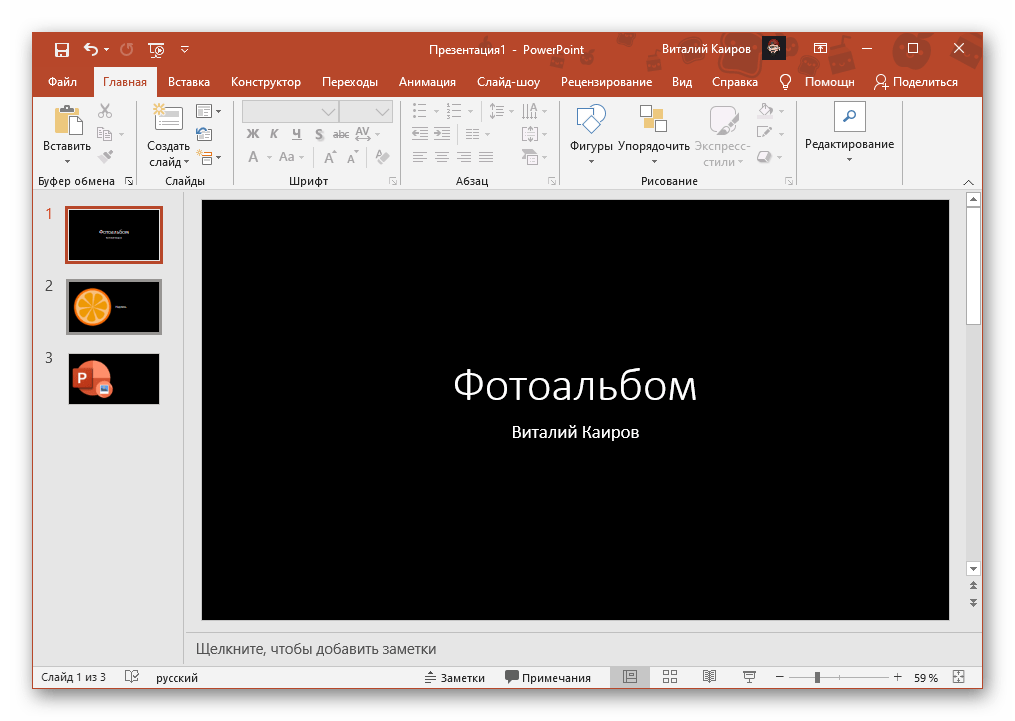
В качестве дополнительной информации представляем инструкцию о том, как сделать текст обтекаемым по изображению, если этого требует оформление презентации. Тогда не придется вручную настраивать положение надписей, поскольку их оптимальное расположение подберется автоматически. Сюда же относится руководство о том, какие действия следует выполнить, если нужна картинка без фона, то есть прозрачная.
Подробнее:
Эффект обтекания картинки текстом в PowerPoint
Прозрачность картинок в PowerPoint
OpenOffice Impress
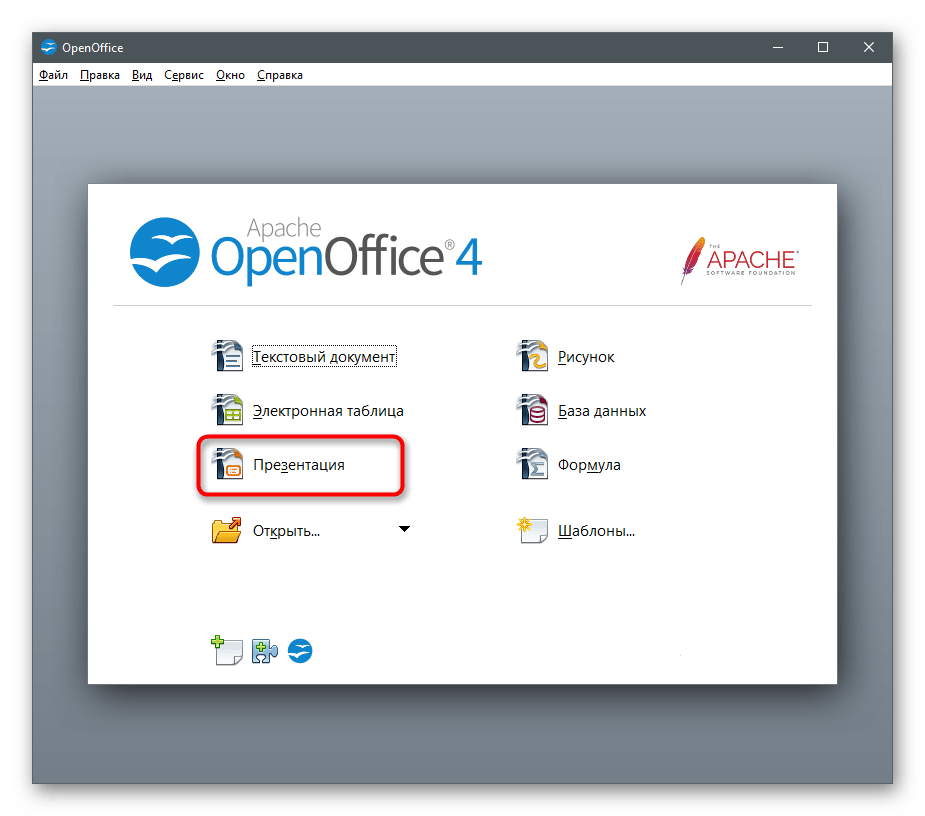
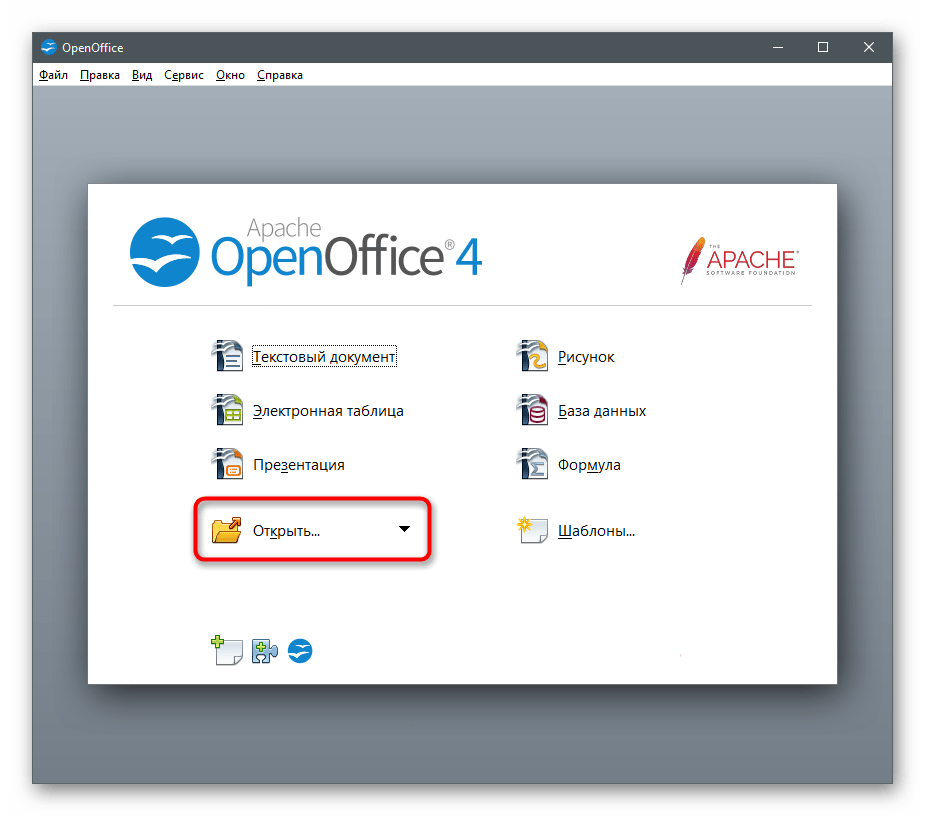
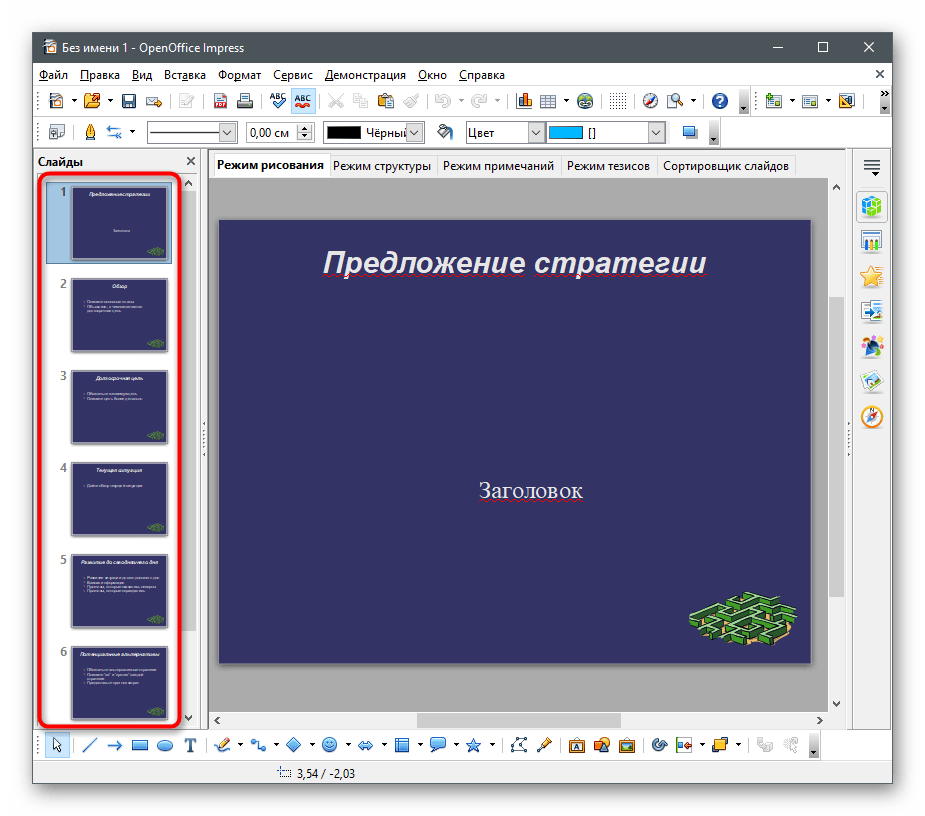
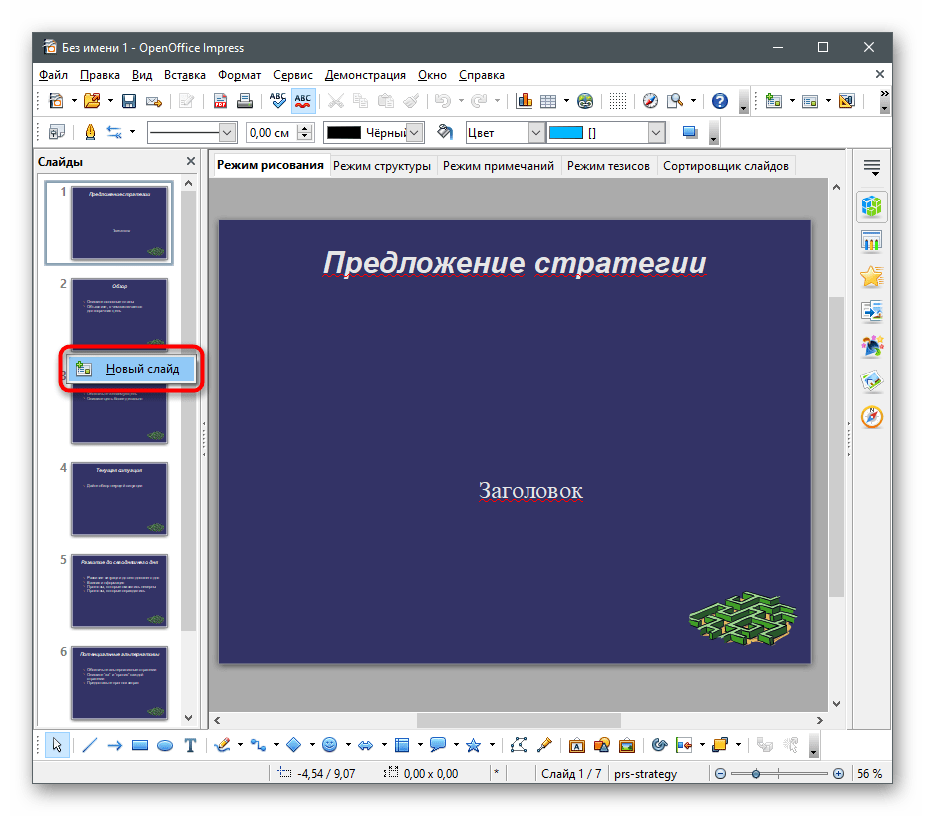
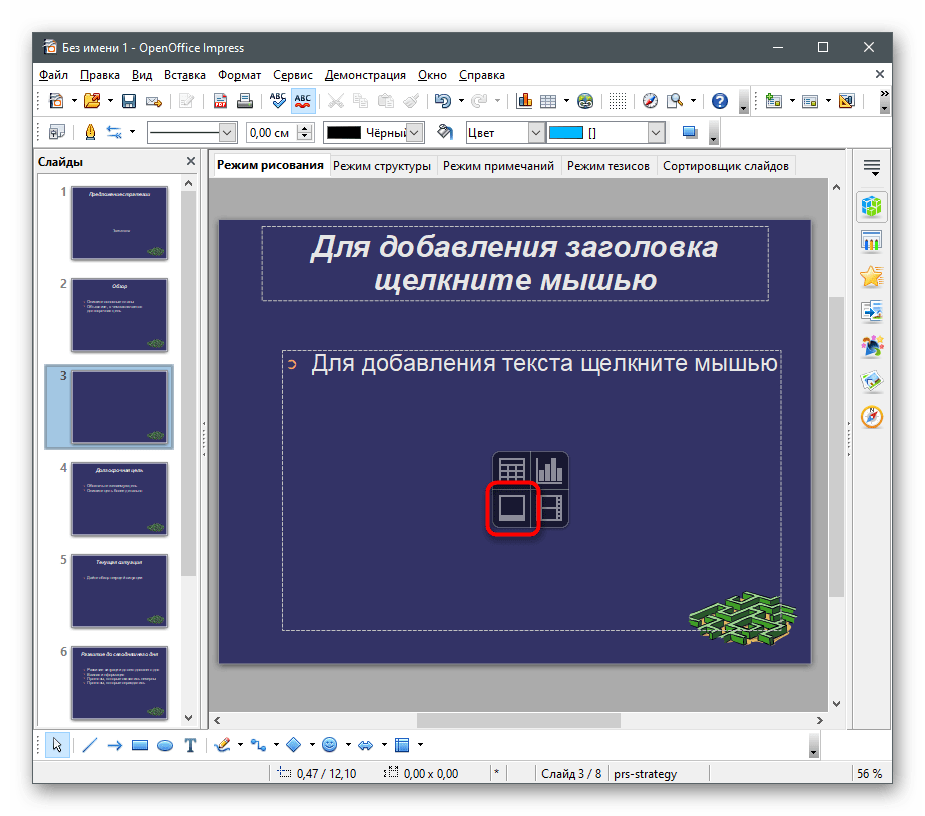
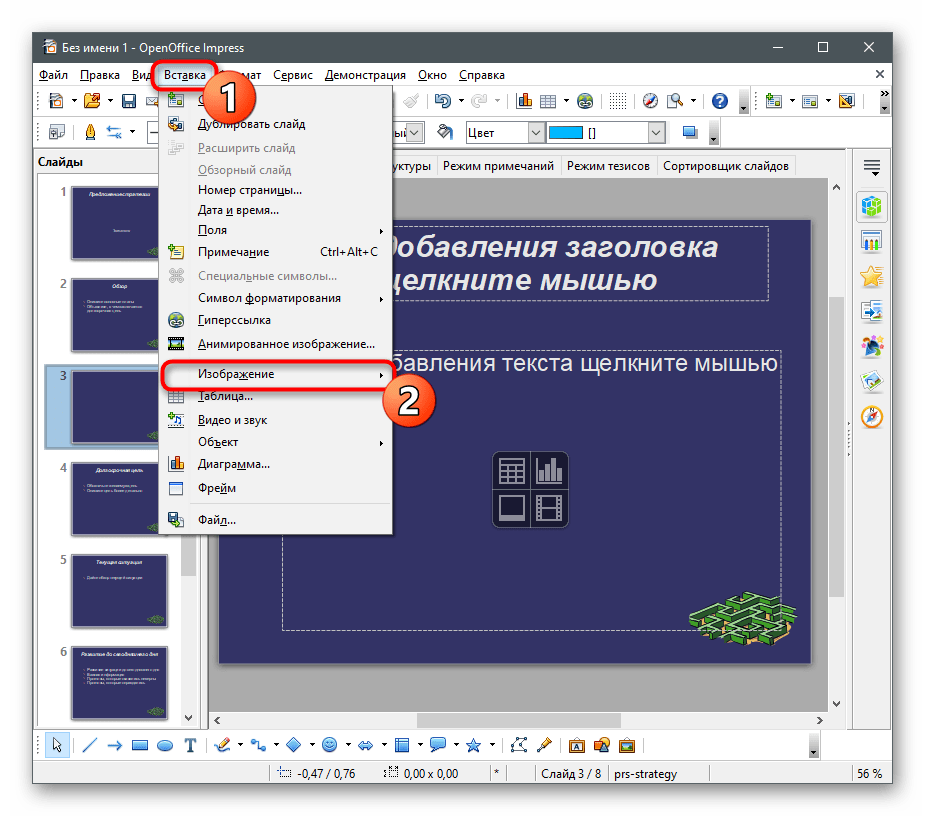
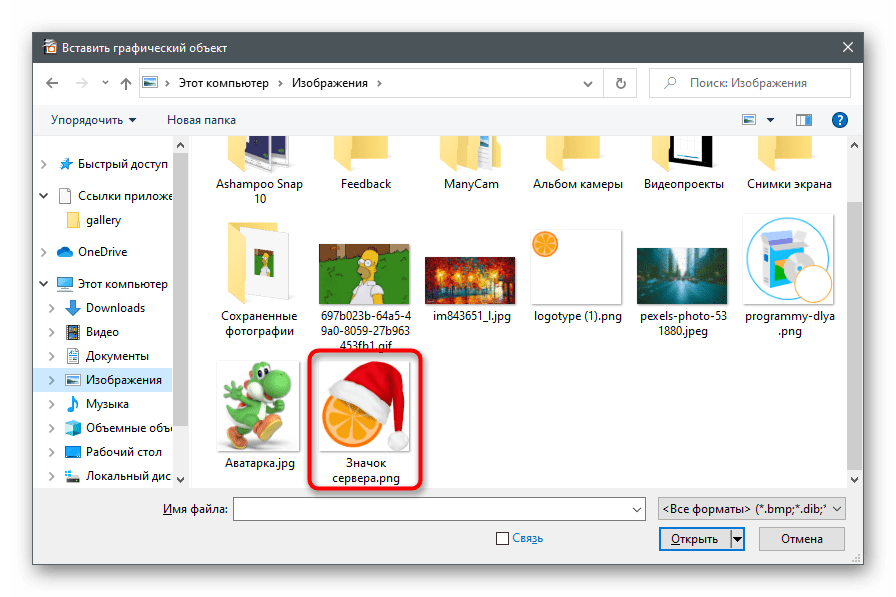
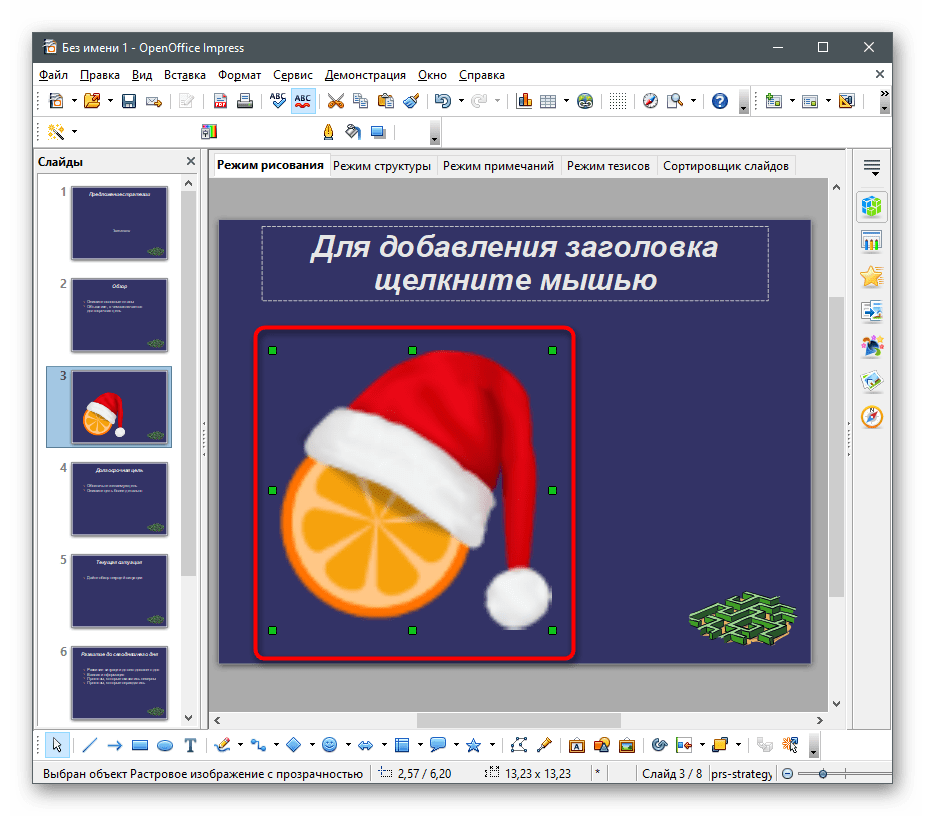
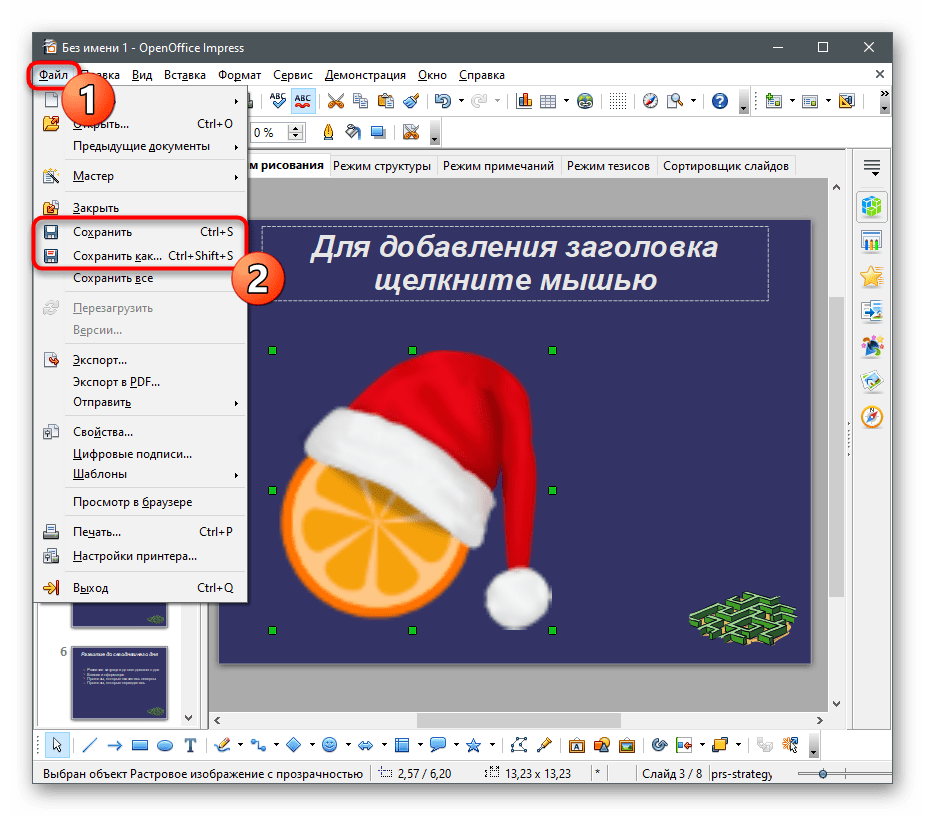
Если основной программой для создания и редактирования презентаций выступает OpenOffice Impress или вы готовы загрузить ее бесплатно с официального сайта, ничего не помешает вставить изображение в уже готовый проект или создать его с нуля при помощи встроенных инструментов.

Способ 3
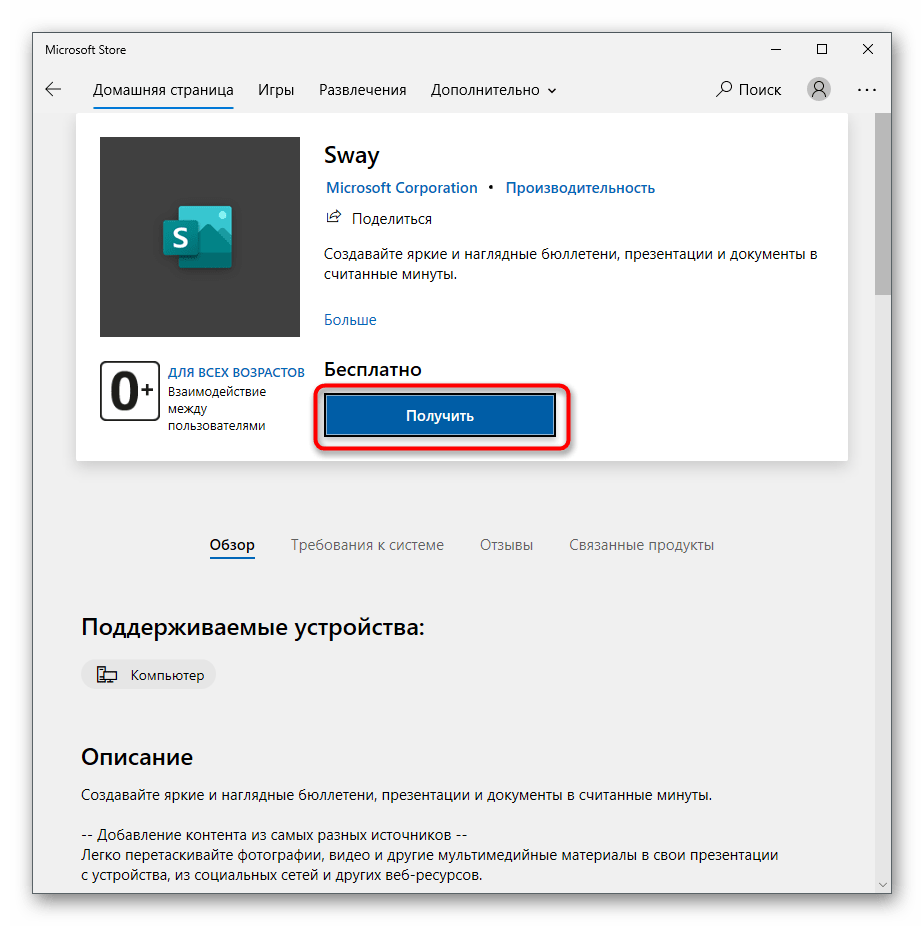
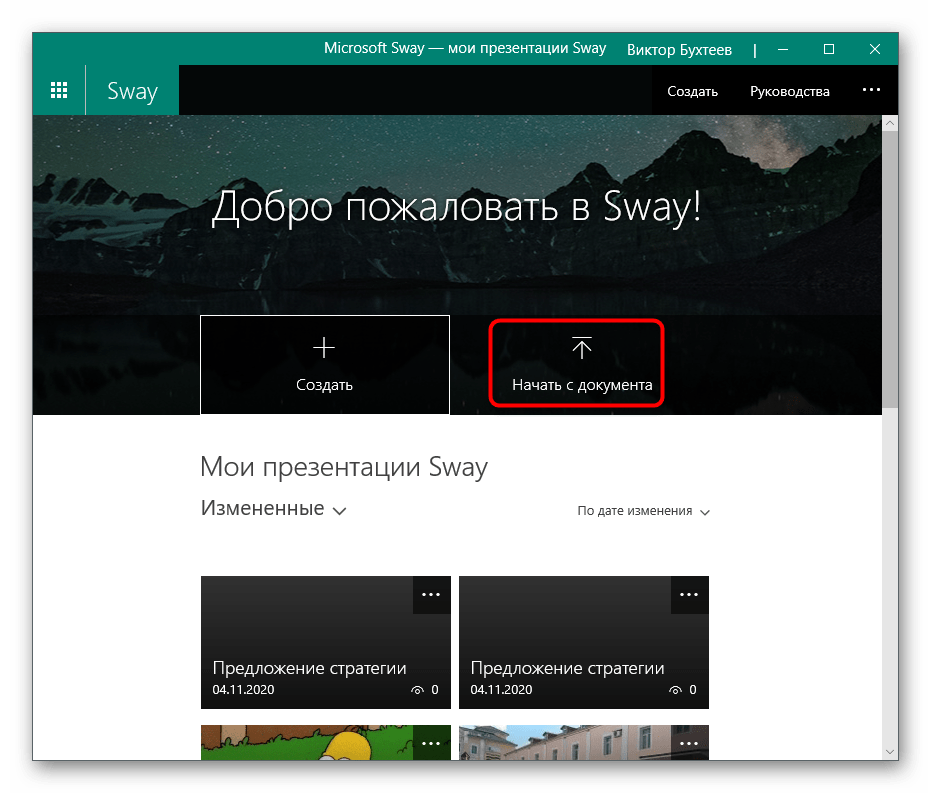
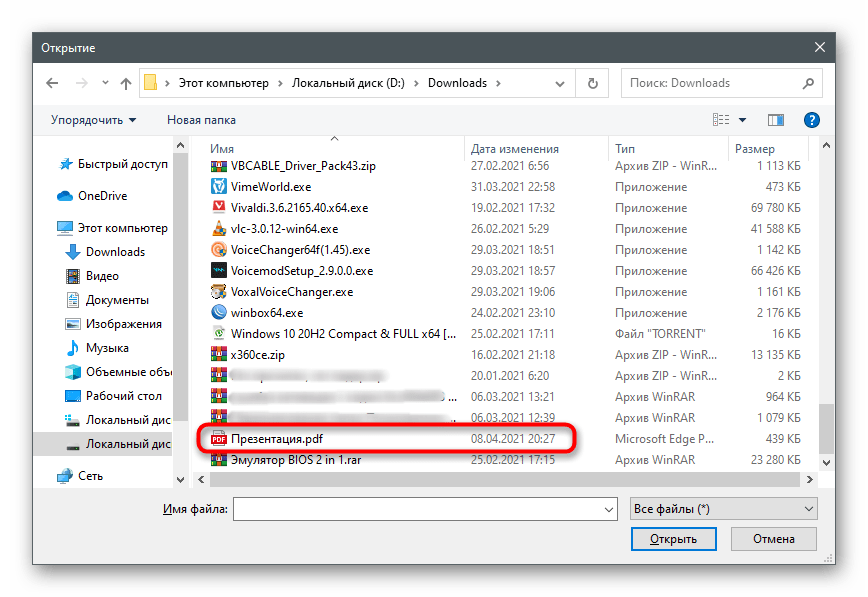
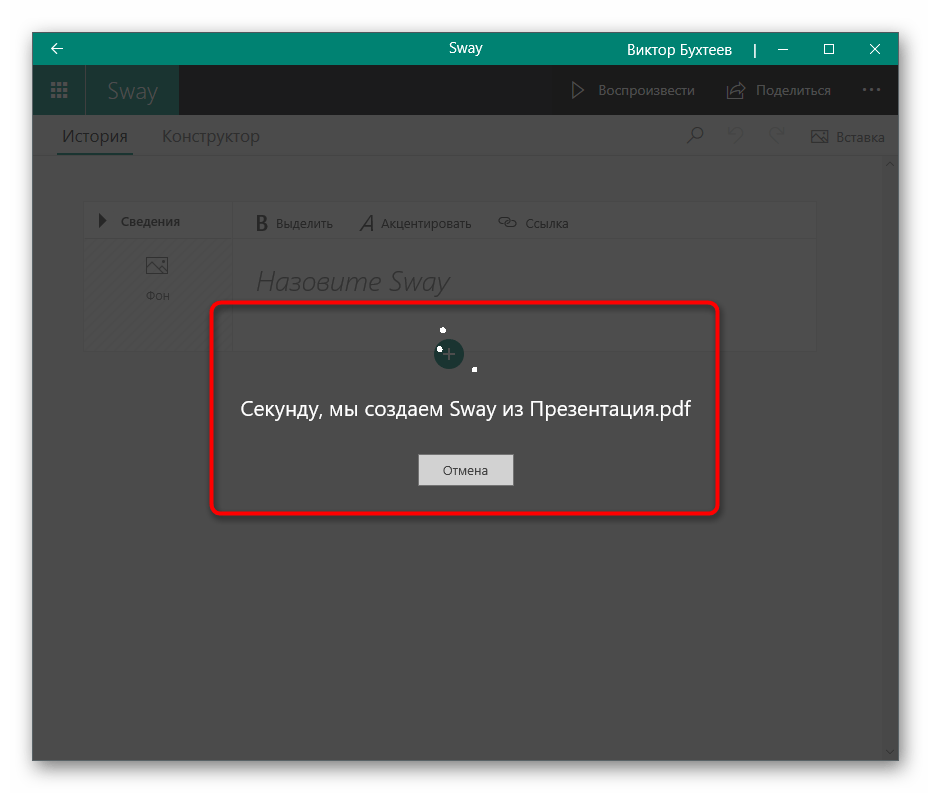
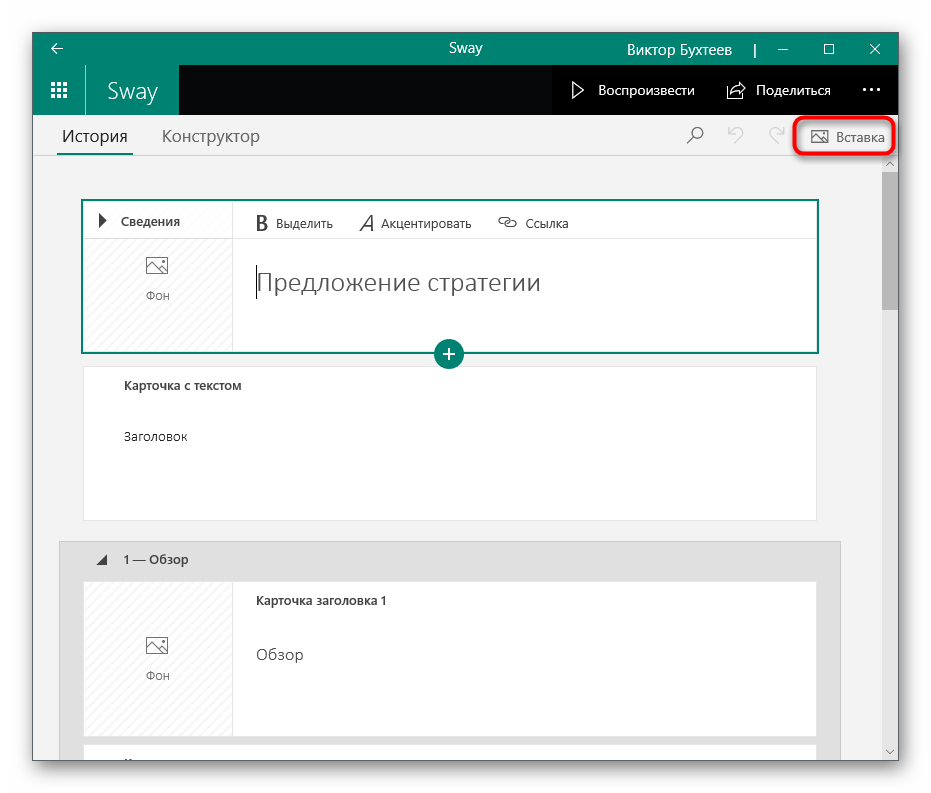
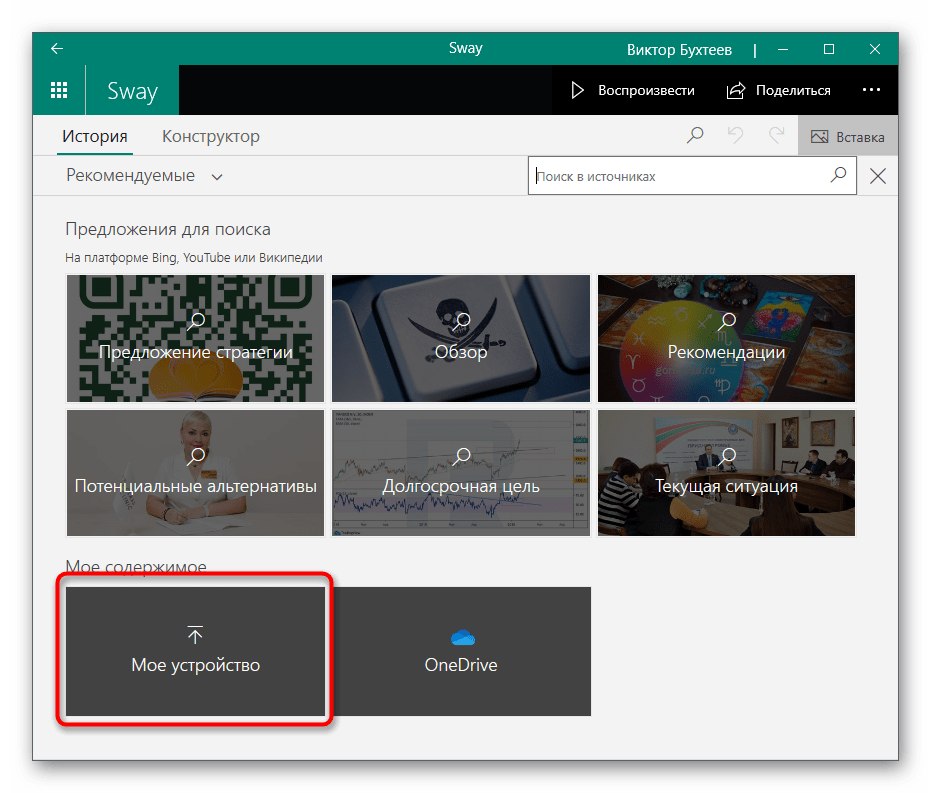
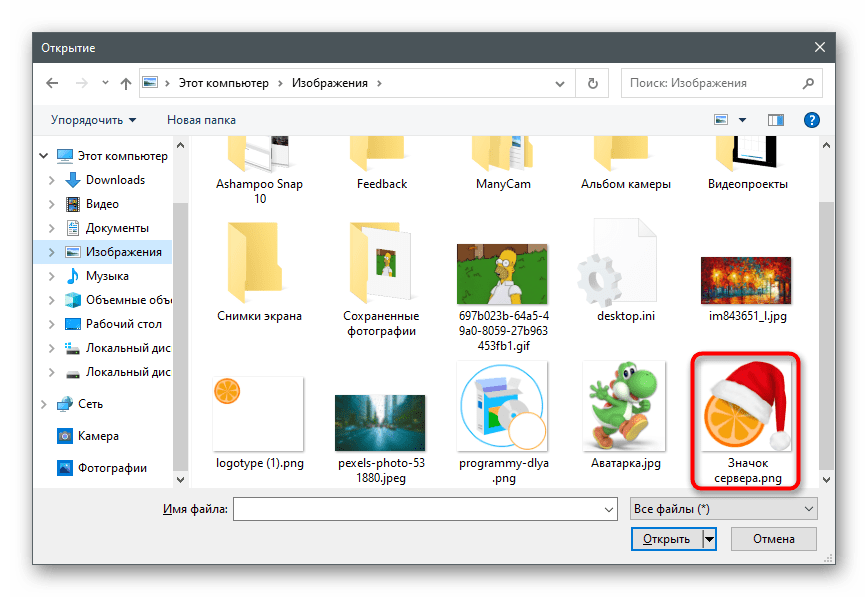
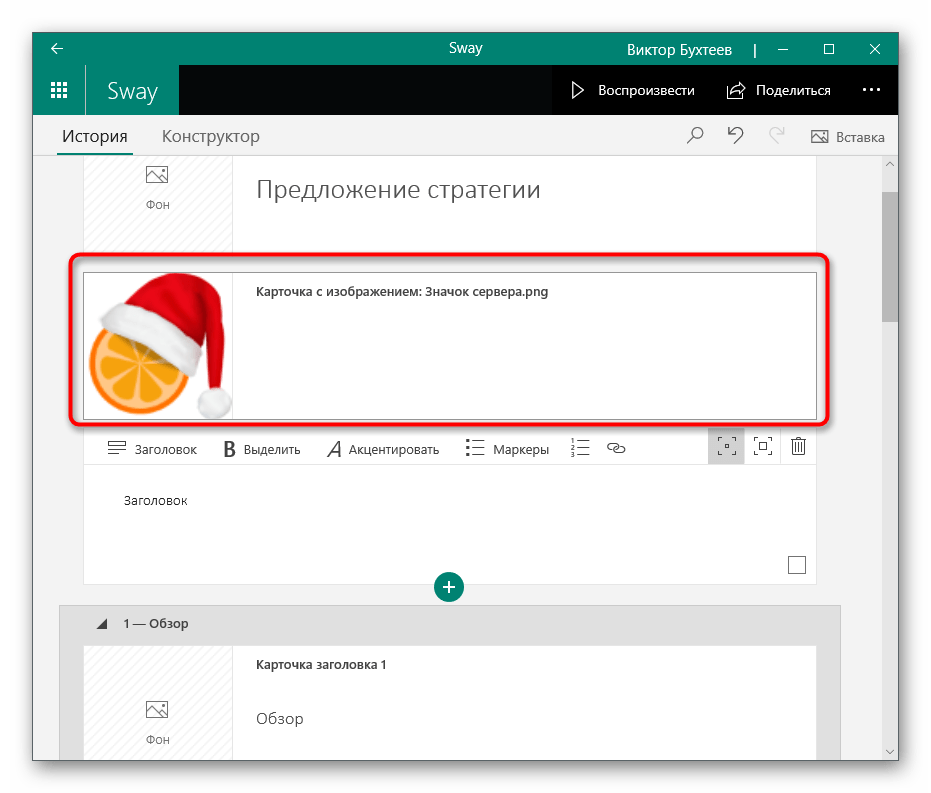
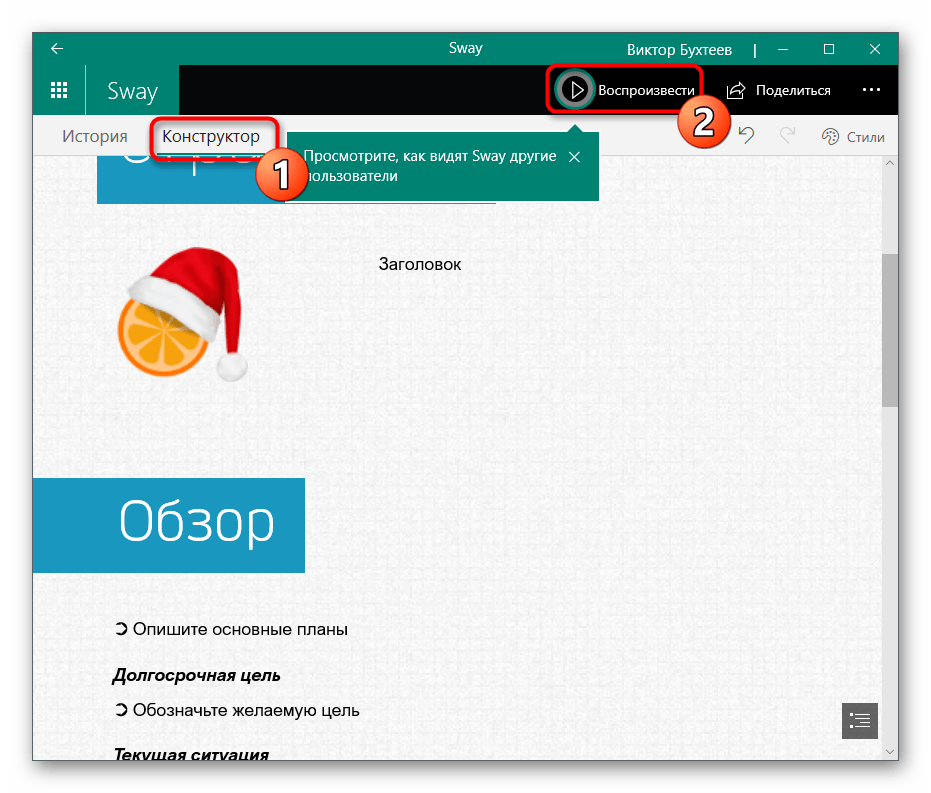
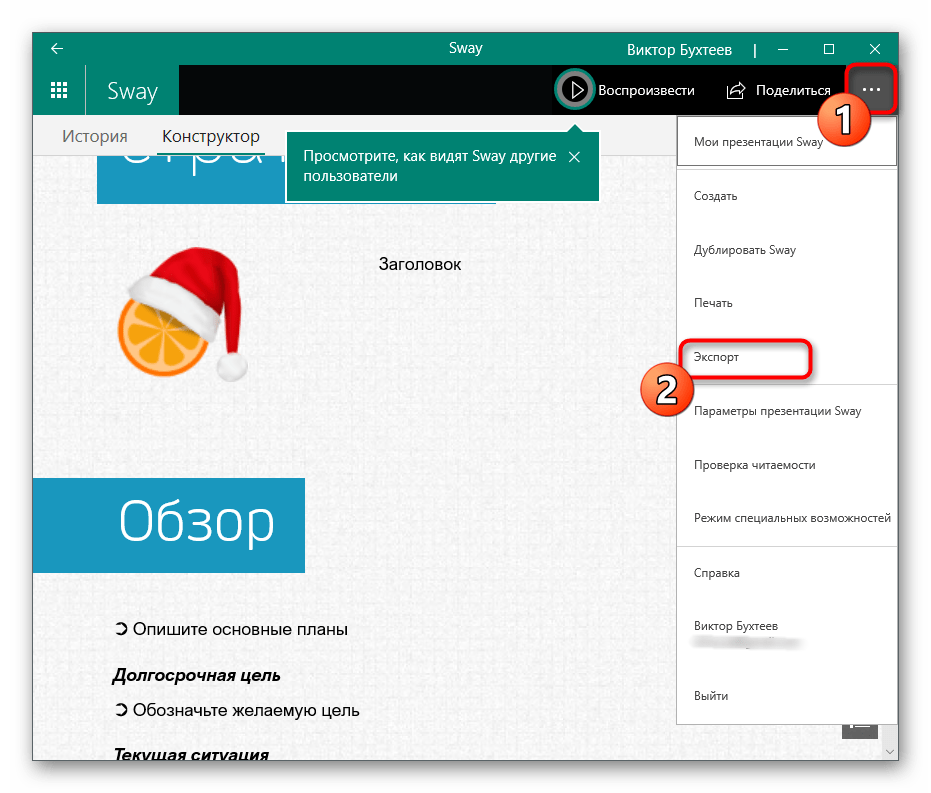
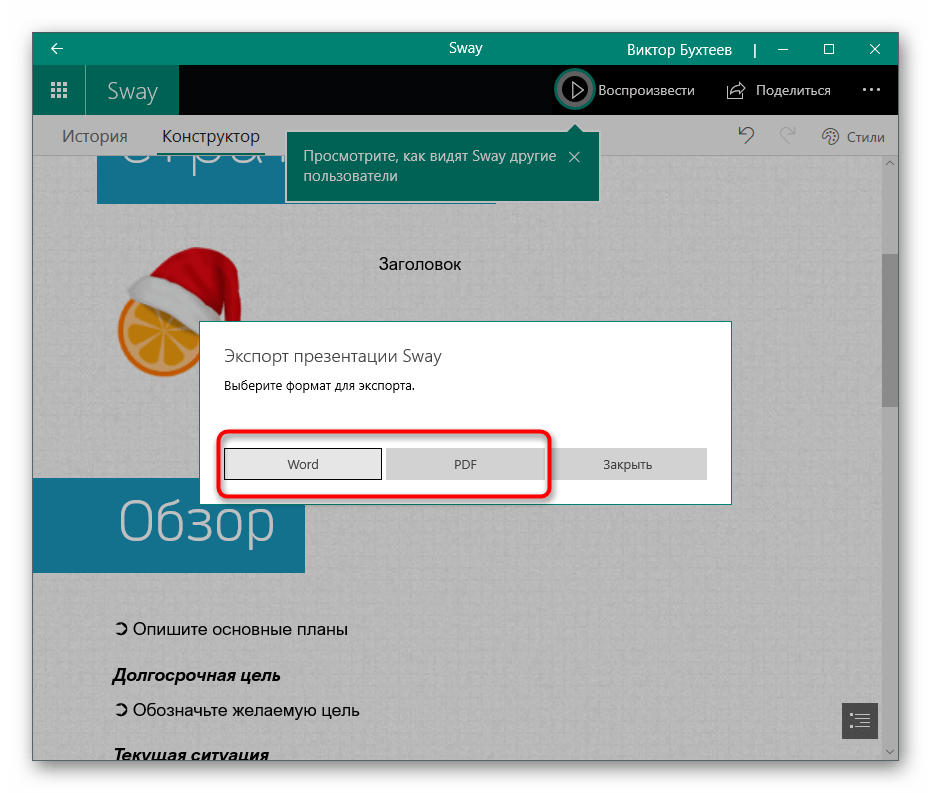
Некоторые презентации создаются в формате Word или PDF и тоже требуют вставки изображений. В таком случае подойдет бесплатное решение от компании Microsoft под названием Sway. В нем есть все необходимые функции, чтобы начать работу со слайдами и сделать их оформление уникальным, расположив фотографии в нужных местах.
Google Презентации
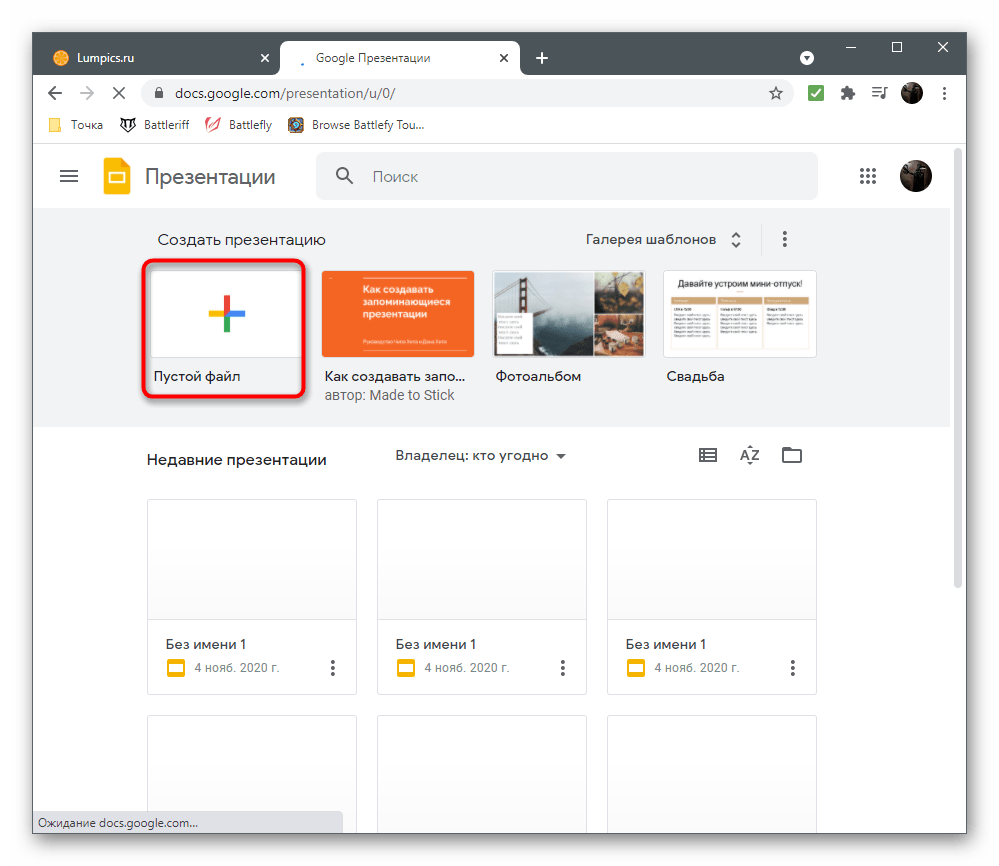
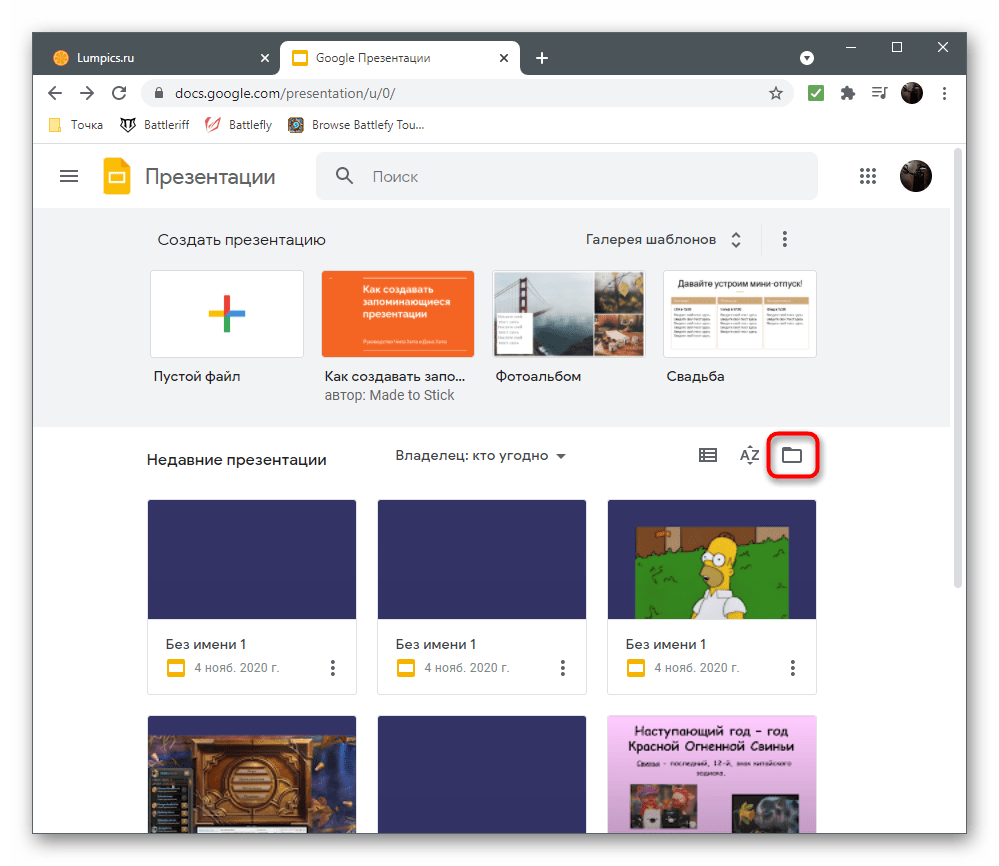
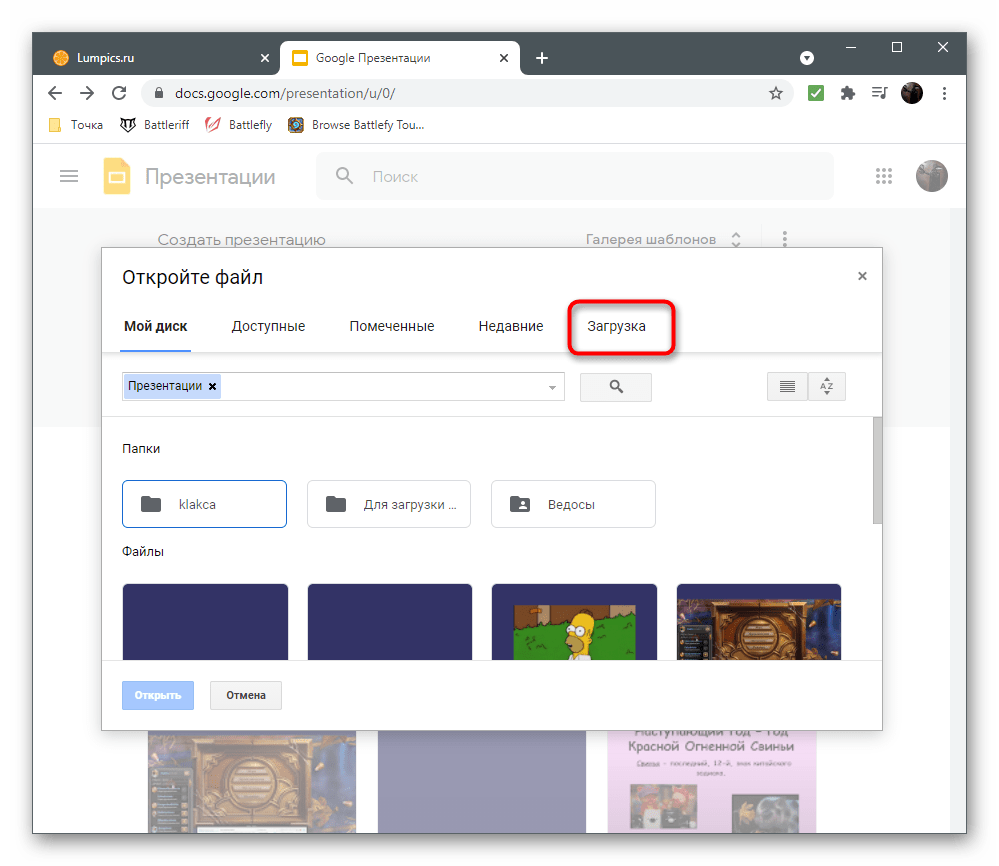
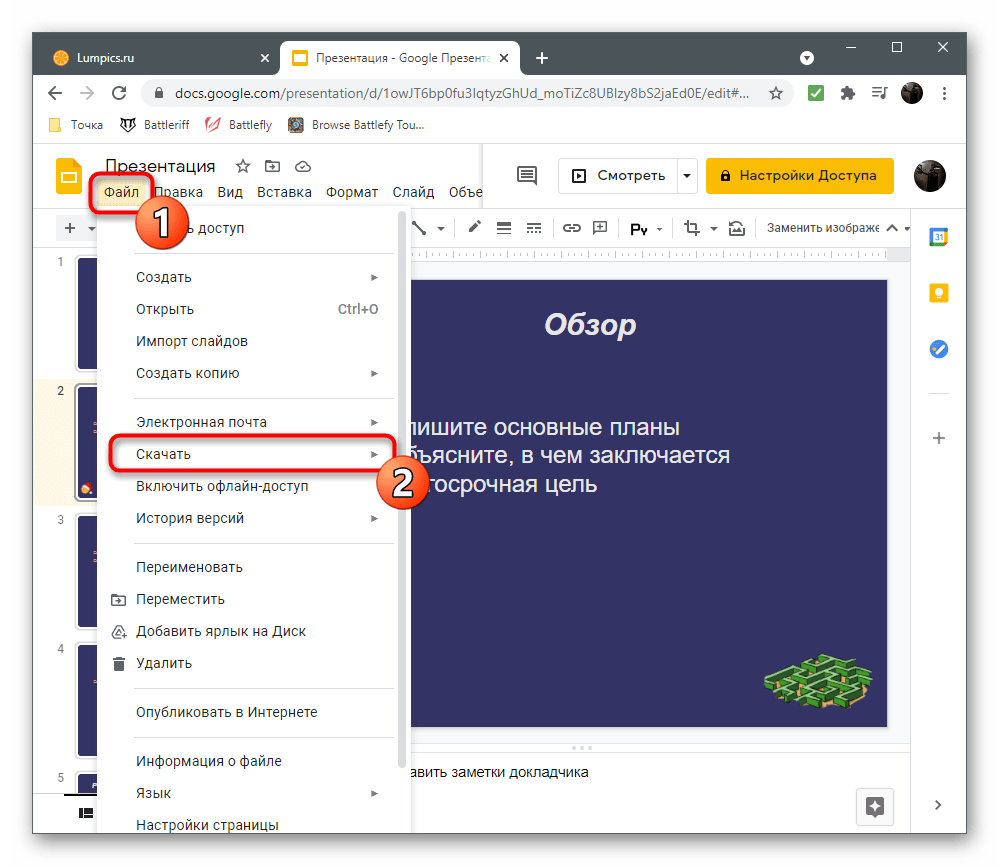
Иногда нужно быстро отредактировать презентацию, вставив туда одно или несколько изображений, но под рукой нет ни одной подходящей программы, которые были разобраны выше. Тогда идеальным вариантом будет использование онлайн-сервиса Google Презентации. Его можно открыть через браузер, добавить файл и выполнить требуемые действия.

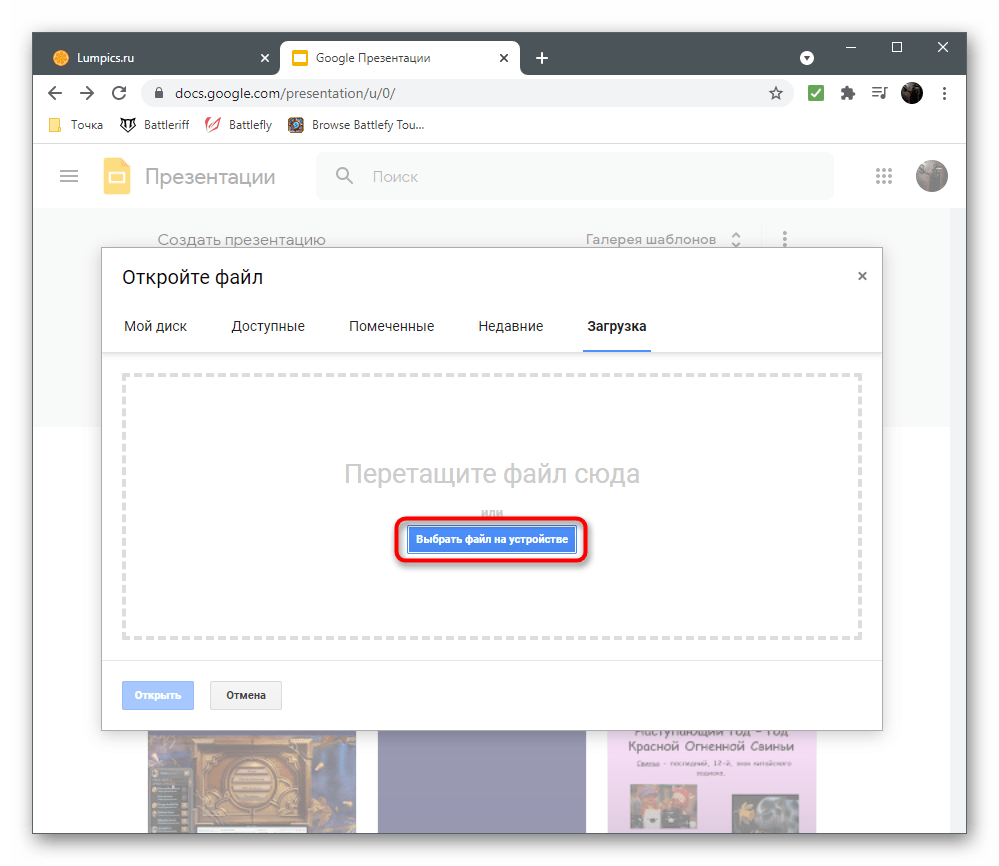
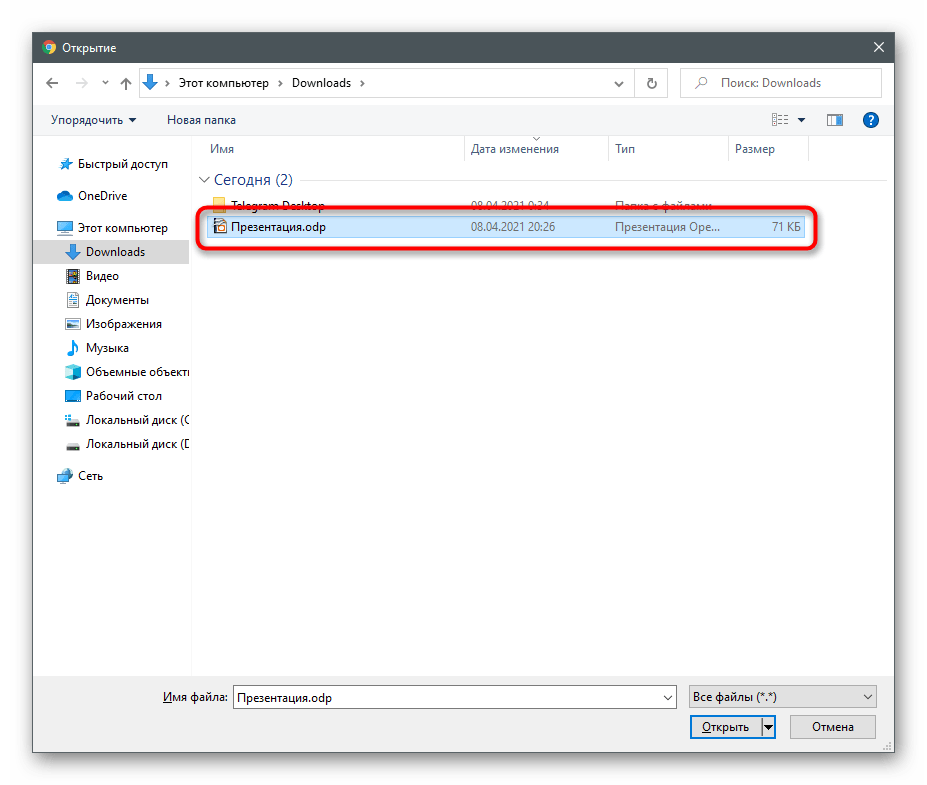
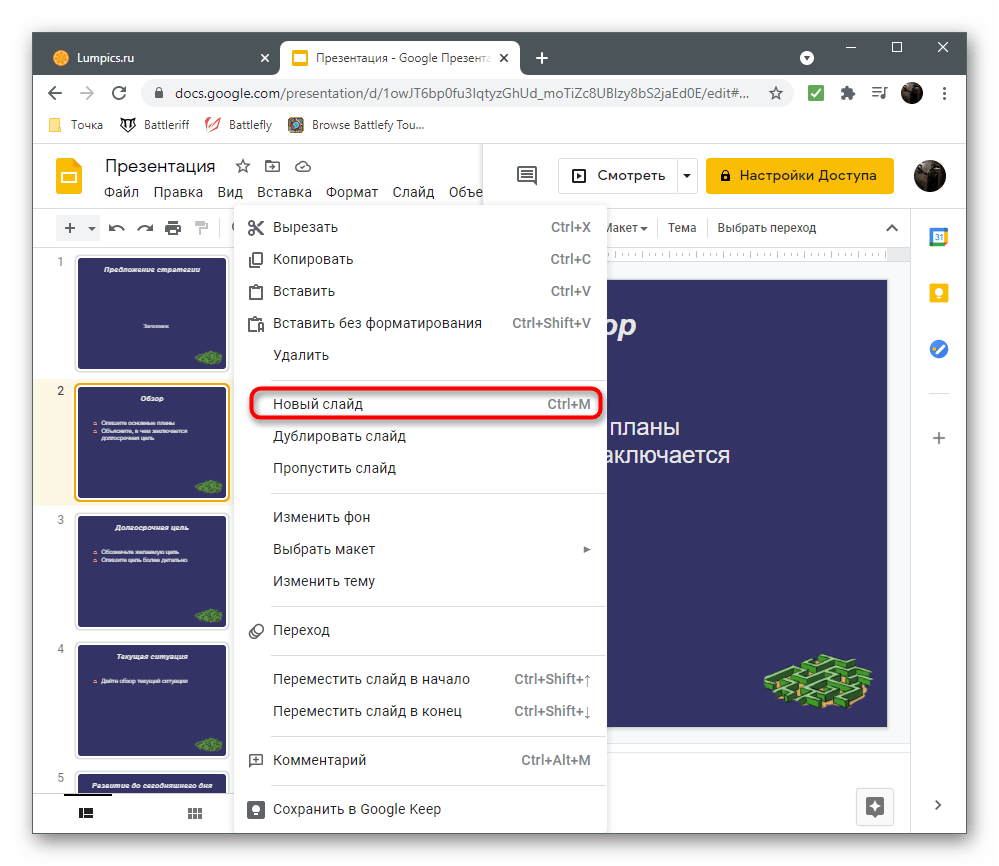
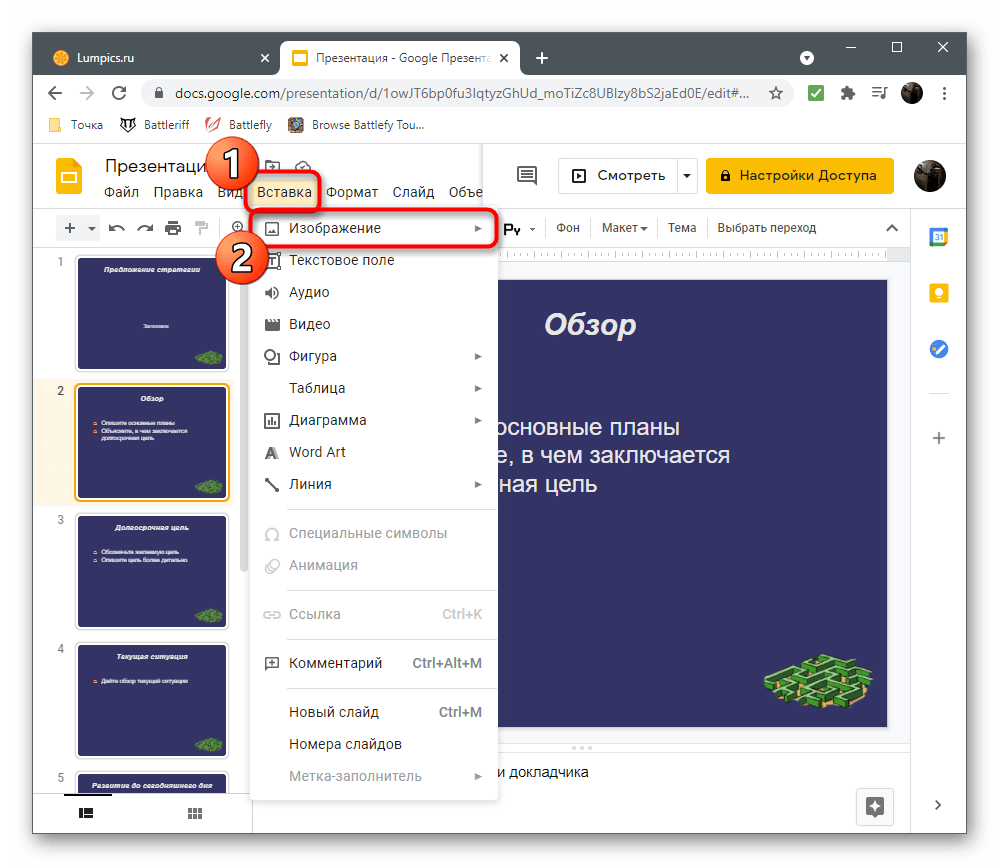
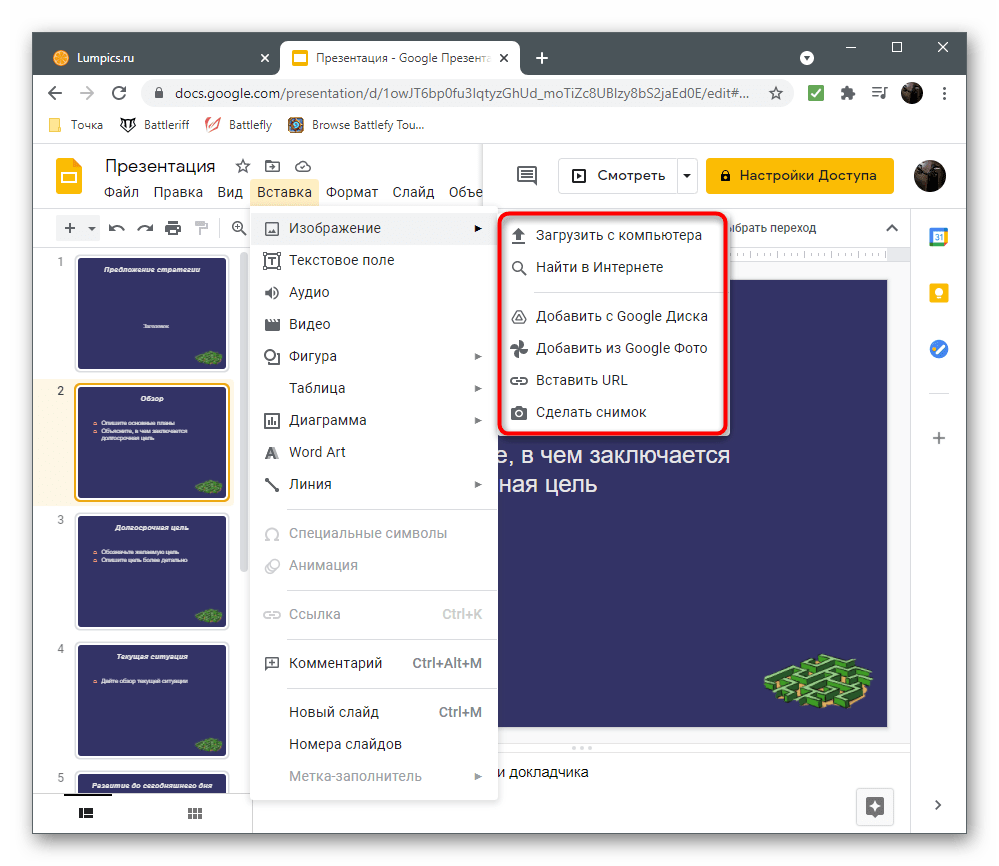
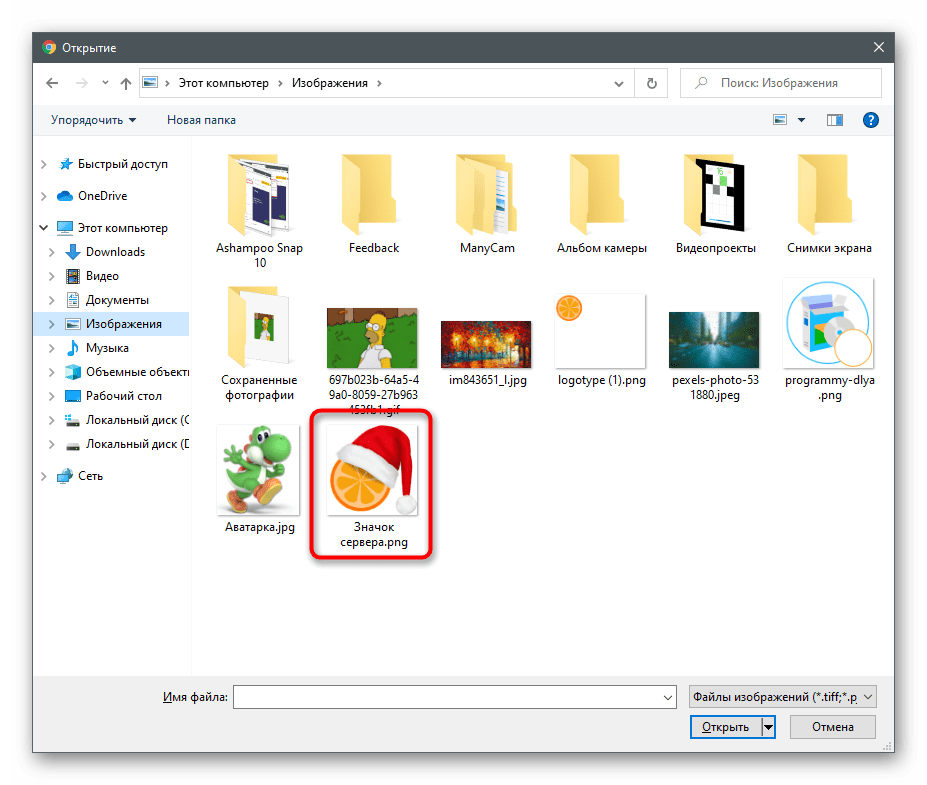
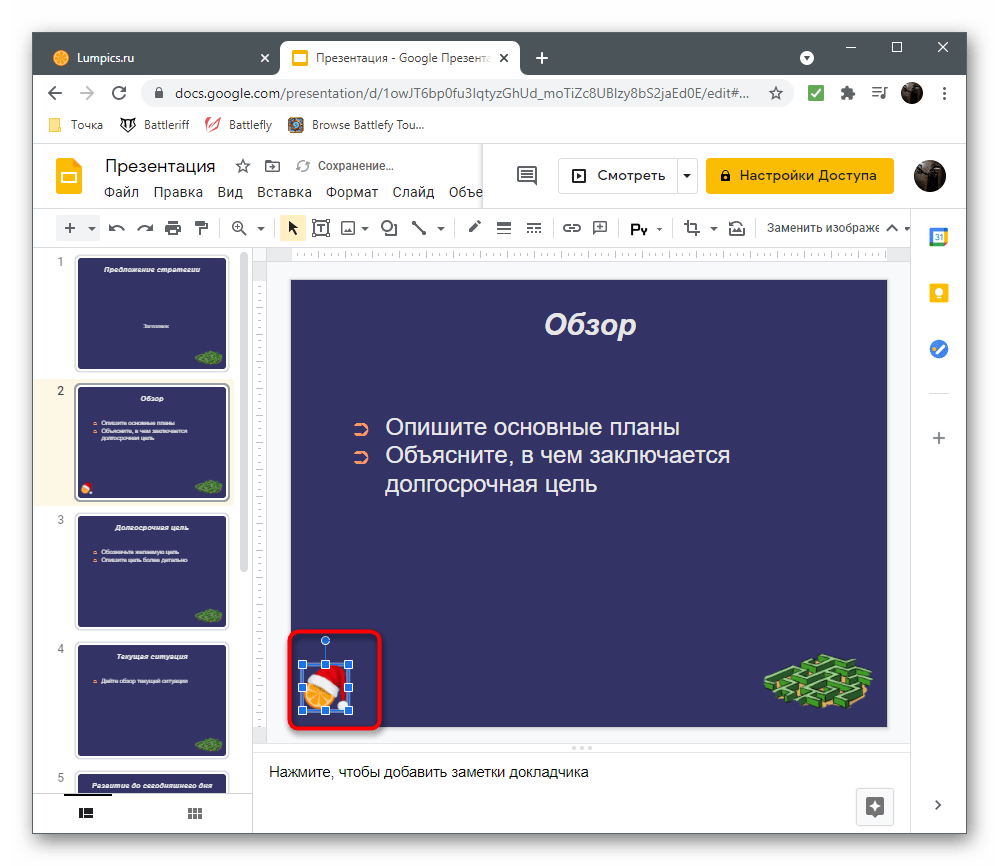
При вставке изображения в PowerPoint была представлена ссылка на статью, в которой рассказано о прозрачности изображений. В других программах для работы с презентациями такие действия выполнить не получится, если необходима картинка без фона, поэтому придется удалить задний план заранее, используя доступные средства.
Подробнее: Создание прозрачного фона на картинке
Еще статьи по данной теме
Иногда, приходится делать презентацию в ворде. Или можно просто скопировать и вставить слайды презентации в сам вордовский документ. Примеры✅
Как создать презентацию в ворде
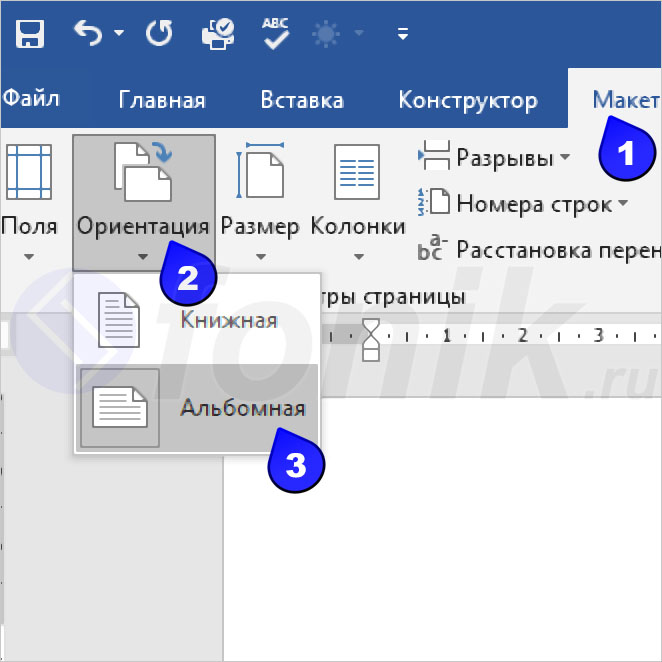
Как правило, все слайды презентации находятся в горизонтальном положении. Поэтому, нужно подготовить листы в ворде. Открываем документ, на вкладке «Макет» выбираем «Ориентация» и жмем на «Альбомная».
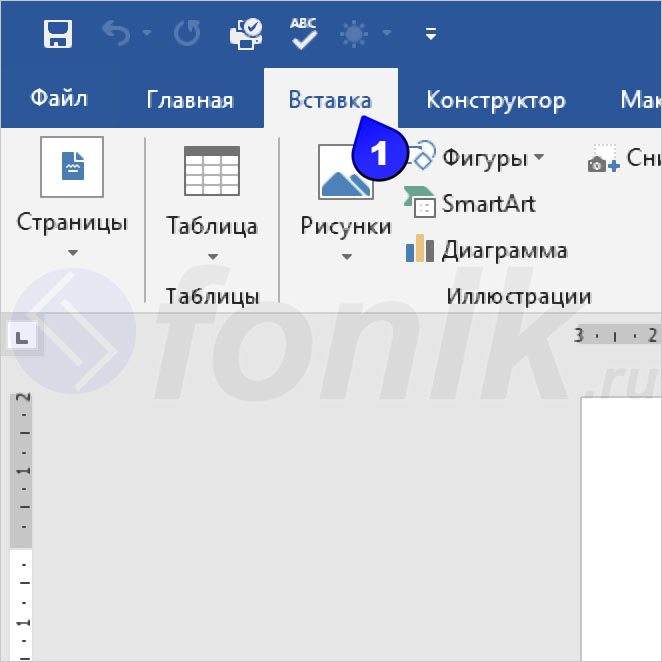
Теперь, кликаем мышью по листу (это будет местом начала презентации). В самом верхнем левом углу расположена вкладка «Вставка», (переходим по ней).
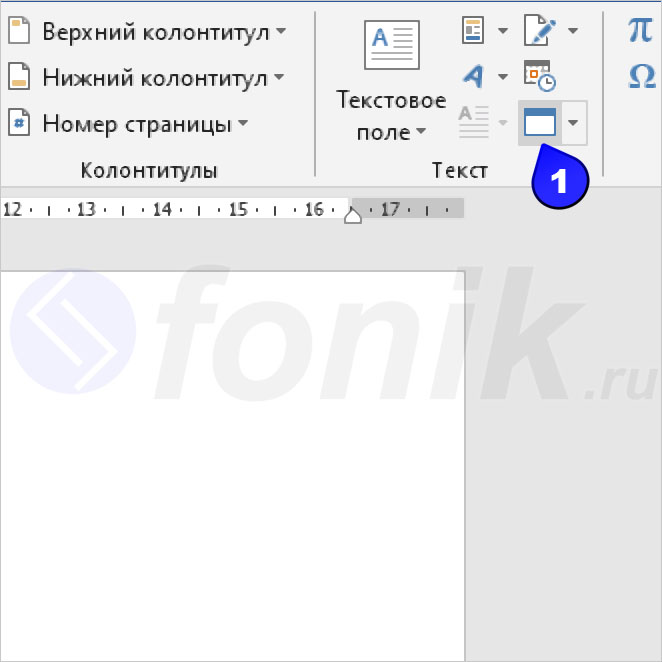
Далее, переместимся в самый верхний правый угол документа. Там будет располагаться меню «Текст», в нем нужно нажать на кнопку под названием «Объект».
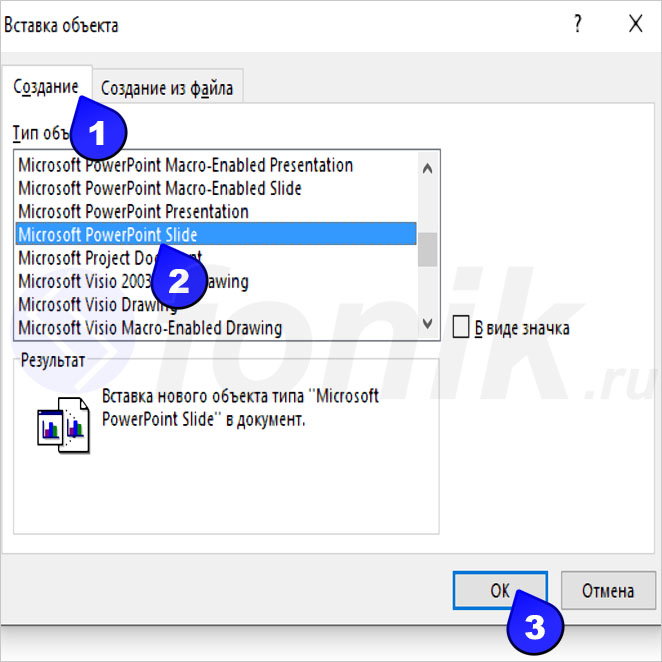
Появится окно «Вставка объекта» и на вкладке «Создание» придется немного полистать колесом мыши, чтобы найти «Microsoft PowerPoint Slide», (кликнуть) «ОК».
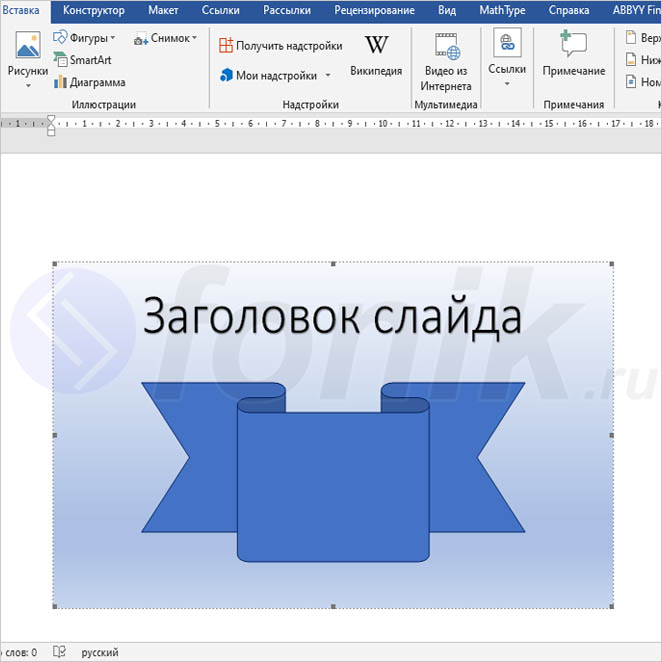
После всех этих действий, откроется программа презентации (прямо в ворде). Нужно понимать, что на вордовском листе создается слайд, который можно редактировать (пример).
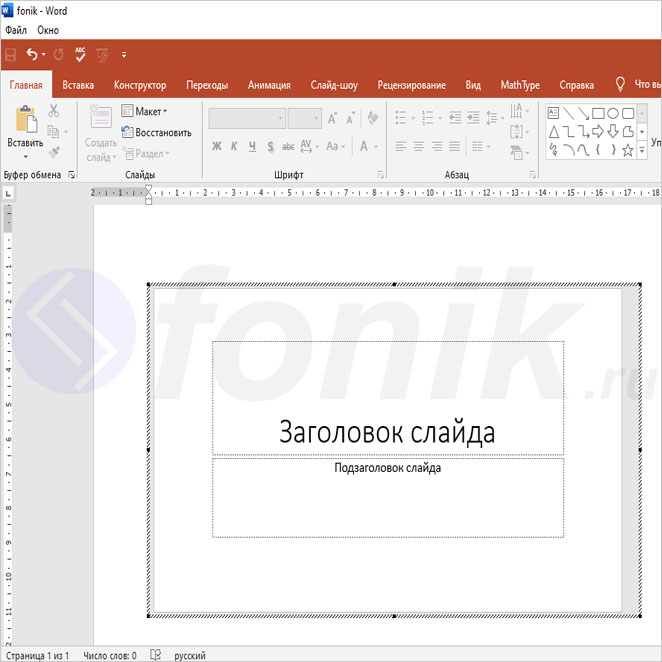
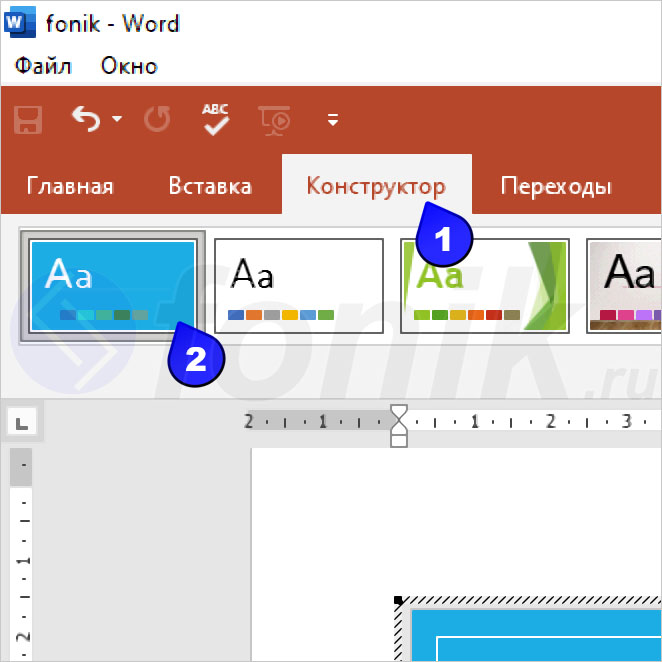
Через вкладку «Конструктор», можно выбрать любой шаблон для презентации (в ворде). По сути, сам процесс ничем не отличается от обычного создания презентации.
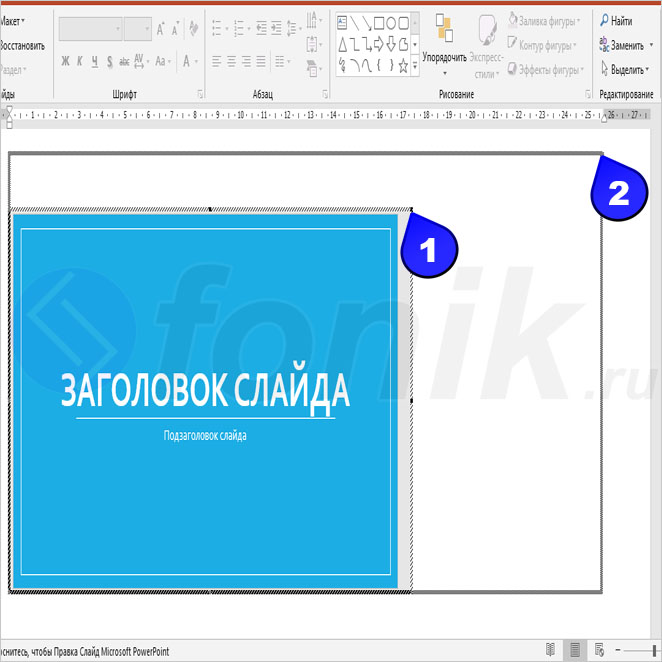
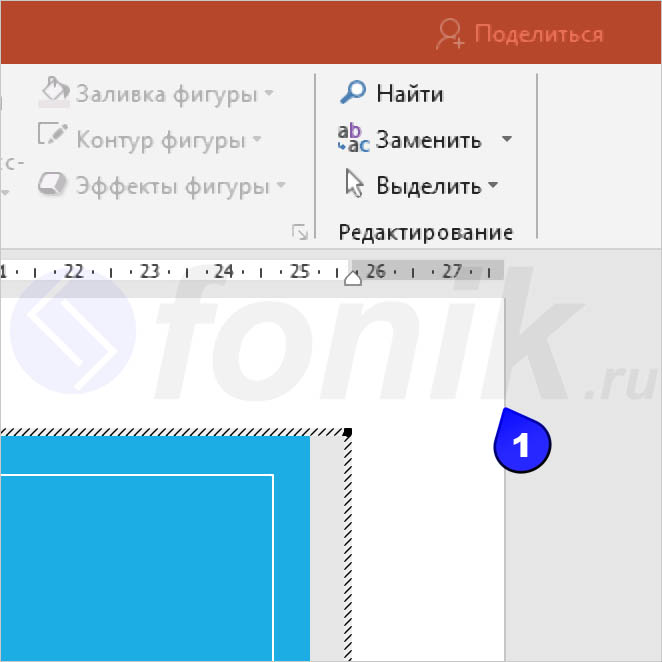
Но, всегда найдется маленькое исключение. Например, придется изменить размер слайда. Необходимо, левой кнопкой мыши растянуть слайд (за угол) до границ листа в ворде.
Чтобы выйти из режима редактирования, нужно просто кликнуть по листу ворда или за его пределами (один раз). Если потребуется вернуться, то (двойной клик) по слайду.
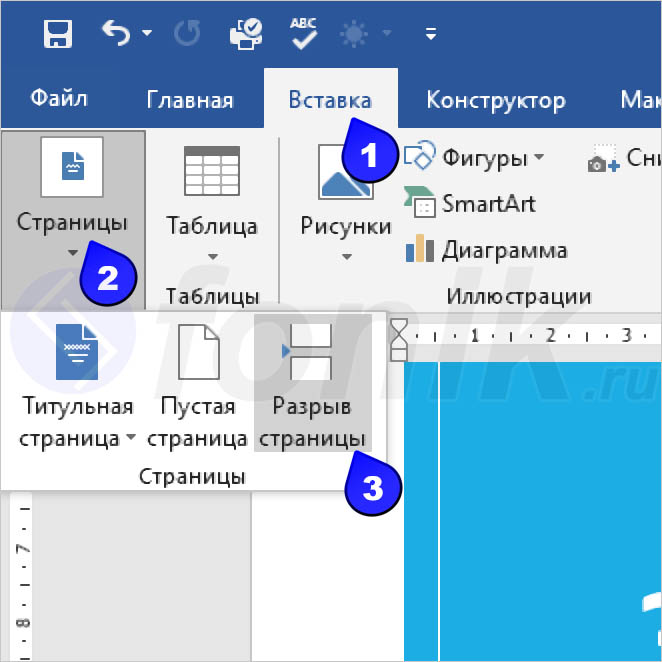
Титульный слайд готов, переходим к созданию нового. В программе ворд, на вкладке «Вставка» выбираем «Страницы» и кликаем по «Разрыв страницы». Должен появиться пустой лист, (если есть лишний, то его удаляем).
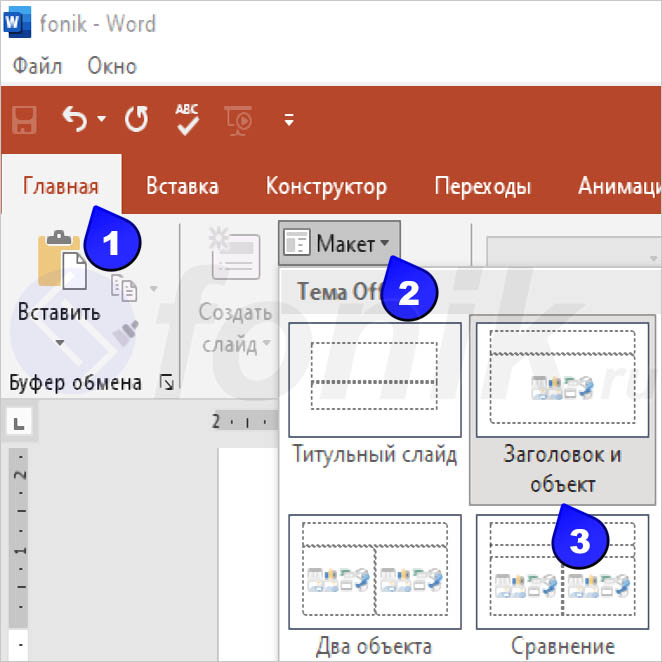
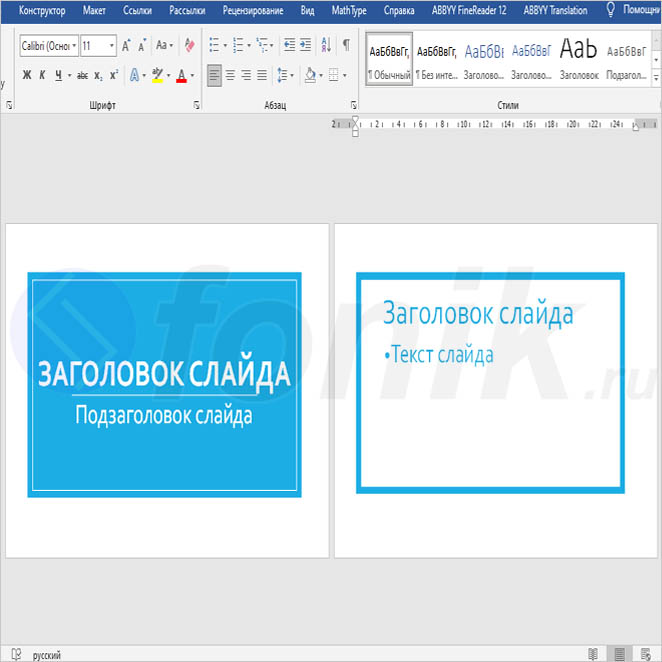
Создание слайдов презентации в ворде всегда делается пошагово. То есть, функция «Создать слайд» здесь не работает. Решить проблему, можно в окне презентации: вкладка «Главная», кнопка «Макет» и выбрать тип слайда, например «Заголовок и объект».
Презентации в ворде делаются, именно по такому принципу. Все примеры иллюстрируют о том, что нет ничего сложно в процессе создания.
Как вставить презентацию в ворд
Вставить презентацию в ворд очень просто! Для этого, должна быть открыта сама презентация. После чего, (в левой колонке) выбираем слайд и кликаем (правой кнопкой мыши по нему), нажимаем «Копировать».

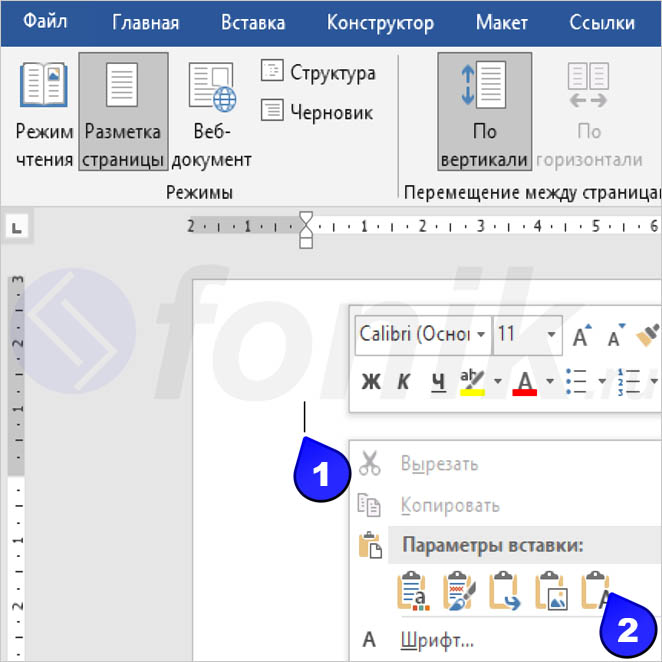
Слайд из презентации нужно вставить в ворд. Перед этим, нужно сделать листы в горизонтальном положении, (пример был ранее). Кликаем на пустом месте, (правой кнопкой мыши) вставить как «Рисунок».

После чего, следует навести курсор мыши (на правый угол рисунка слайда). И выбрать «Обтекание перед текстом», так будет легче вставлять слайды презентации в ворд.

Можно ли вставить саму презентацию в ворд, а не рисунки слайдов? Да, (из примера ранее) кликаем по кнопке «Объект», в новом окне переходим на «Создание из файла», через «Обзор» указываем путь к презентации и ставим галочку «Связь с файлом».
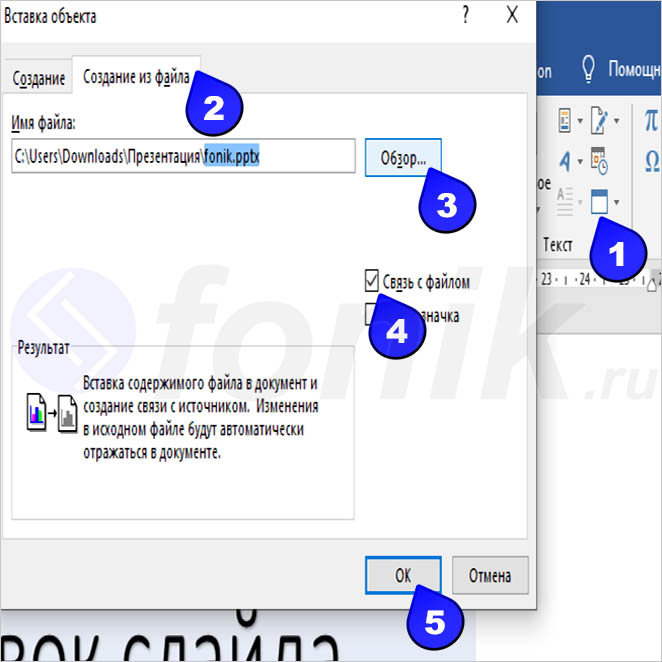
Готово, теперь презентация откроется в режиме демонстрации при двойном клике по картинке. Это был пример того, как презентацию перевести в ворд.
Как скопировать текст из презентации в ворд
Открыть слайд презентации с текстом и сделать двойной щелчок мышью по нему (левой кнопкой). Когда текст выделится, нажимаем правую кнопку мыши и выбираем «Копировать».

В вордовском документе наводим курсор на лист и кликаем правой кнопкой мыши, после «Сохранить только текст». В этом случае (размер, шрифт, цвет) преобразуется в стиле ворда, а не презентации.
Как из ворда вставить таблицу в презентацию
Для того, чтобы скопировать таблицу из ворда в презентацию (в прежнем виде), необходимо полностью выделить ее. Наведя курсор на таблицу, появится маленькая кнопка (в левом углу), если нажать, то все выделится и можно «Копировать».

Чтобы перенести таблицу из ворда в презентацию, нужно кликнуть правой кнопкой мыши по слайду и потом на «Сохранить исходное форматирование».

Как скопировать диаграмму из ворда в презентацию
Если произойдет клик (правой кнопкой мыши) по названию, оси, линиям и т.п. (в диаграмме), то не появится нужное окно с кнопкой «Копировать» (лучше выбрать пустую область).

Далее, в самом слайде презентации нажать правую кнопку мыши и выбрать «Использовать конечную тему и внедрить книгу». Это делает возможным, редактирование диаграммы без использования ворда.

Спасибо за внимание! Если есть возможность, то обязательно расскажите своим друзьям про сайт fonik.ru✅
Лучше показать несколько изображений, чем долго объяснять всё словами. Это главная причина, чтобы узнать, как сделать презентацию в PowerPoint с фотографиями. Данное умение не только позволит разнообразить деловые или учебные презентации визуальными материалами, но и предоставит возможность использовать PowerPoint для создания фотоальбома.
Как сделать презентацию в PowerPoint с фотографиями?
В PowerPoint фотографии могут использоваться и в качестве визуального контента, и как элементы дизайна презентации. Каждая из названных целей требует индивидуального алгоритма действий, описанных ниже.
Как в PowerPoint вставить фото?
- Откройте слайд, на который нужно вставить фото.
- Выберите нужное фото в диалоговом окне и кликните «Открыть».


Начиная с версии 2013 года, в PowerPoint отсутствует коллекция картинок. Разработчики заменили данную опцию кнопкой «Изображения из Интернета». С её помощью можно найти и вставить необходимое фото через средство поиска изображений в Bing. Нажав «Изображения из Интернета», вы можете ввести в поле поиска любую фразу, соответствующую теме искомого фото. Перед тем как загрузить фото в PowerPoint, обязательно ознакомьтесь с изображениями, лицензированными Creative Commons.

Для редактирования размера фотографии лучше использовать круглые маркеры, расположенные на углах изображения. При наведении на них указатель принимает вид диагональной стрелки. Использование круглых маркеров позволяет избежать нарушения пропорций изображения.
Как фотографию сделать фоном презентации PowerPoint?
- Откройте требуемый слайд и щелкните по нему правой кнопкой мыши.
- Найдите на компьютере требуемое фото.
- В открывшемся диалоговом окне нажмите «Вставить».


Совет! В качестве фона рекомендуется использовать фотографии с достаточным количеством свободного пространства. Изображения, переполненные объектами, будут мешать воспринимать информацию, представленную на слайде.
Как создать фотоальбом в PowerPoint?
Самый простой способ – загрузить готовый шаблон фотоальбома из Office Online Templates и Галереи тем. Подобрать готовый шаблон можно всего в один клик. Всё, что потребуется сделать, это запустить PowerPoint и ввести в строку поиска «photos».

В Office Online Templates шаблоны разделены по категориям, что существенно облегчает поиск. Многие шаблоны идут с образцами фото, которые вы сможете заменить собственными изображениями.
Программа также позволяет создать фотоальбом самостоятельно. В этом поможет следующий алгоритм.
- Откройте вкладку «Вставка».
- Кликните по стрелке под пунктом «Фотоальбом».
- Выберите «Создать фотоальбом».
- В окне «Фотоальбом» нажмите «Файл или диск».
- В окне «Добавление новых рисунков» найдите папку с требуемыми фотографиями.
- В окне «Фотоальбом» кликните «Создать».
Опцию «Фотоальбом» удобно использовать для любых презентаций, содержащих большое количество фотографий.
Работа с фотографиями в программе PowerPoint
Знакомство с возможностями программы PowerPoint позволяет избежать привлечения к редактированию фотографий сторонних приложений. Рассмотрим опции, используемые чаще всего.
Как в PowerPoint обрезать фото?
Если в процессе создания презентации у вас нет времени на работу в программе Photoshop, то стоит узнать, как обрезать фото в PowerPoint. Выполнение данной операции потребует всего трех шагов.
- Вставьте на слайд фото, которое необходимо обрезать.
- Во вкладке формат нажмите «Обрезка» и выберите одну и представленных опций.
- Чаще всего используется «Обрезка» или «Обрезка по фигуре». В первом случае обрезать фото нужным образом помогут маркеры, размещенные по бокам фигуры, а также перемещение области обрезки или самого рисунка. Во втором случае потребуется выбрать фигуру, подходящую для обрезки.

Важно! Обрезка фото в виде определенной фигуры доступна, начиная с версии 2010 года.

Как сжать фото?
Размер фото для презентации PowerPoint можно отредактировать с помощью специальных онлайн-сервисов. Данная опция предусмотрена и в самой программе. Её использование позволяет снизить общий вес презентации. При этом исходный размер фото для PowerPoint не имеет значения. Чтобы сжать все изображения, входящие в состав презентации, воспользуйтесь следующим алгоритмом.
- В появившемся диалоговом окне нажмите «Сервис».
- Выберите пункт «Сжать рисунки».
- В открывшемся окне отметьте «Веб-качество (150 пикселей на дюйм)».
- Нажмите «OK» и сохраните файл.


Рамки для фото в PowerPoint
Использование рамок – отличный способ выделить фотографии и придать им более презентабельный вид. PowerPoint открывает доступ к рамкам сразу же после того, как вы вставите фото на слайд. Варианты доступных рамок можно увидеть во вкладке «Формат», которая открывается, когда фотография выделена.
Чтобы изменить рамку, достаточно навести курсор на один из предложенных вариантов. Клик позволяет сохранить выбранный вариант.

Опции «Ширина» и «Штрихи» позволяют менять размер и форму рамки. Цвет рамки можно редактировать при помощи опции «Границы рисунка».

Перед тем как сделать презентацию в PowerPoint с фотографиями, составьте подробный план. Обычно он состоит из тематических подзаголовков и краткого конспекта. Наличие плана упрощает процесс подборки фотографий и превращает разрозненный набор изображений в презентацию, подчиненную единой теме или идее.

Слайд-шоу — показ определенного набора фотографий, зачастую с применениями разного набора переходов между кадрами, фильтров, с наложением текста и музыки. Ситуации, когда необходимо сделать подобный проект, бывают разные, но суть создания работы от этого не меняется. Среди встроенных средств операционных систем нет подходящих инструментов, которые помогли бы реализовать поставленную задачу. Поэтому придется обращаться за помощью к специализированному программному обеспечению, о чем мы и поговорим далее.
Создаем слайд-шоу из фотографий
Как вы уже поняли, без применения дополнительного ПО не обойтись, из чего следует вывод, что пользователю нужно лишь отыскать тот инструмент, который станет оптимальным для него. На просторах интернета присутствуют как платные, так и бесплатные решения, предоставляющие определенный набор функций. Сегодня мы продемонстрируем работу в трех из них, а вы уже, ознакомившись с инструкциями, выберите понравившийся способ.
Bolide SlideShow Creator
Полностью бесплатный софт под названием Bolide SlideShow Creator станет первым в нашем списке, поскольку разработчики внедрили множество полезных инструментов и функций, которые обычно присутствуют только в платных приложениях. Здесь есть все, что может понадобиться вам во время работы с проектом, а пример создания слайд-шоу от начала и до конца выглядит так:
Шаг 1: Добавление фотографий
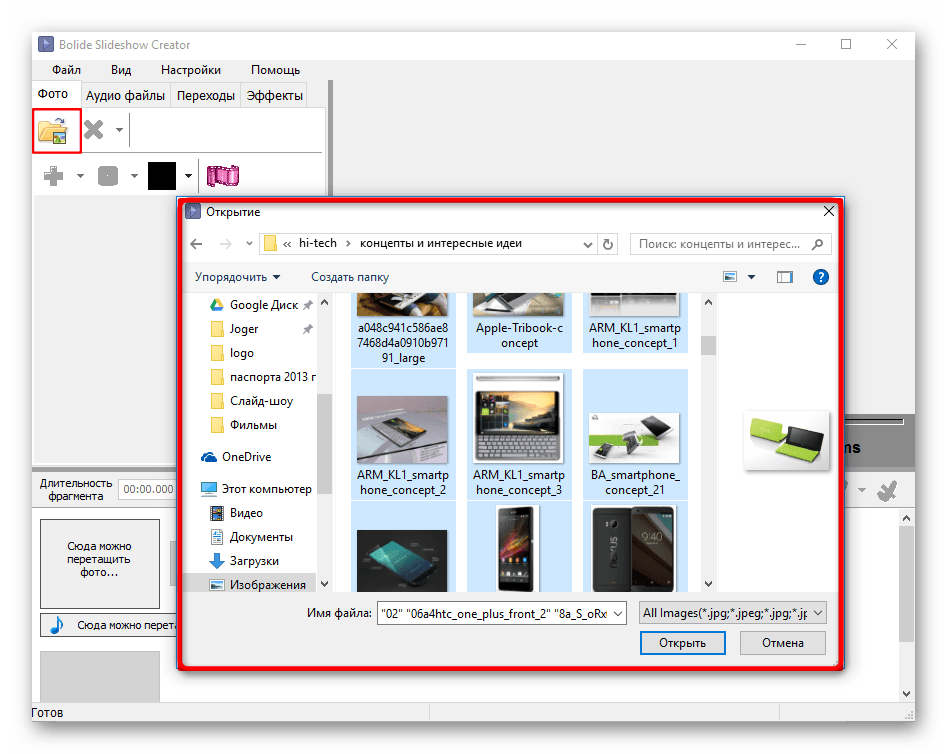
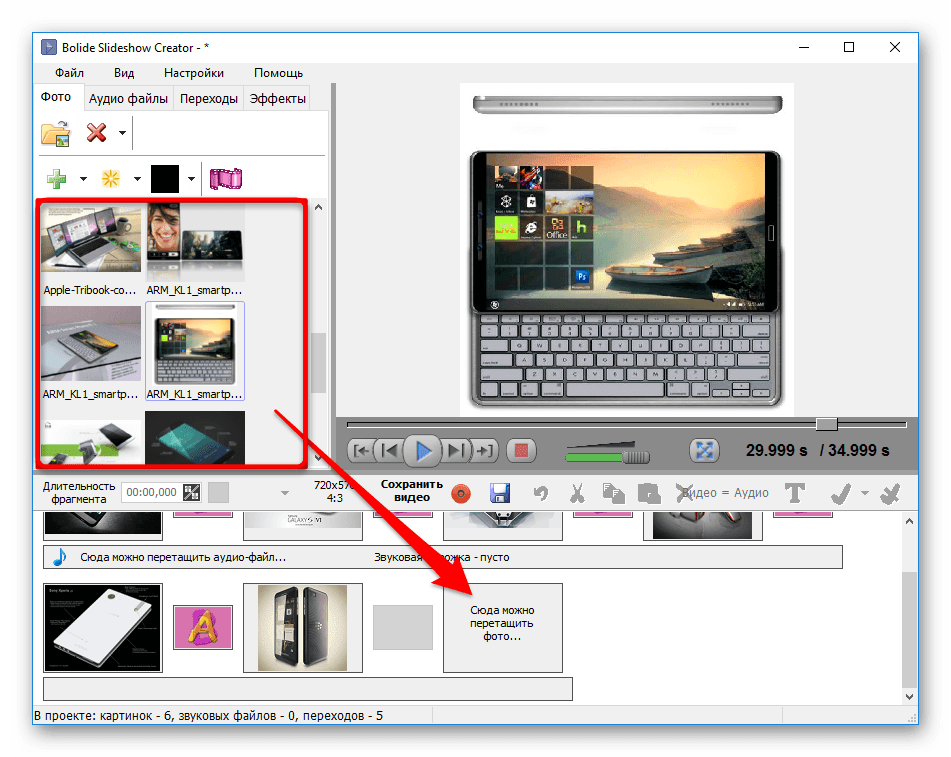
Для начала необходимо выбрать фотографии, которые вы хотите видеть в слайд-шоу. Сделать это просто:
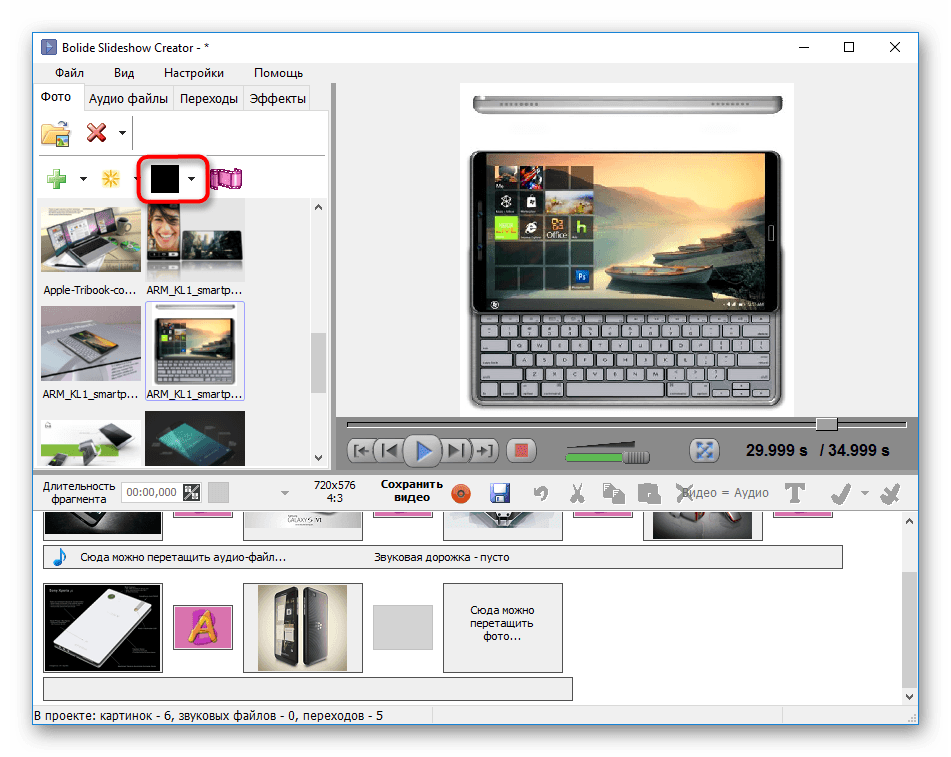
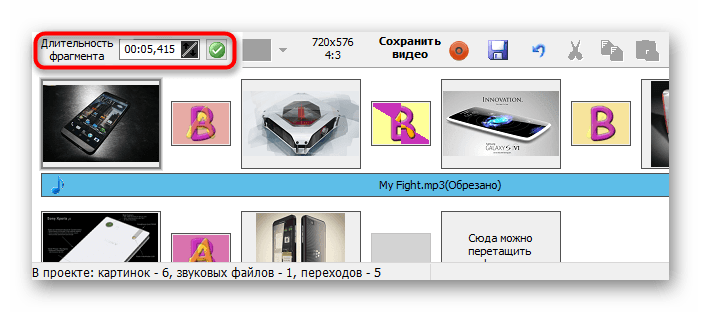
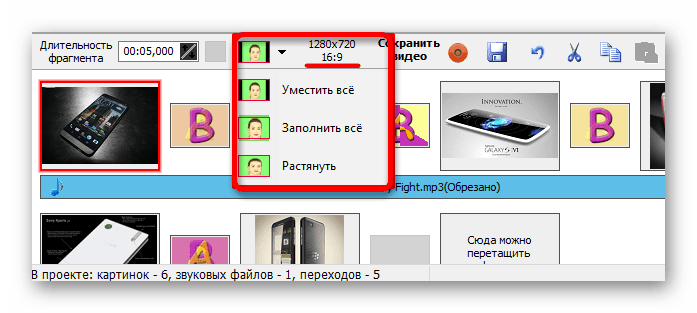
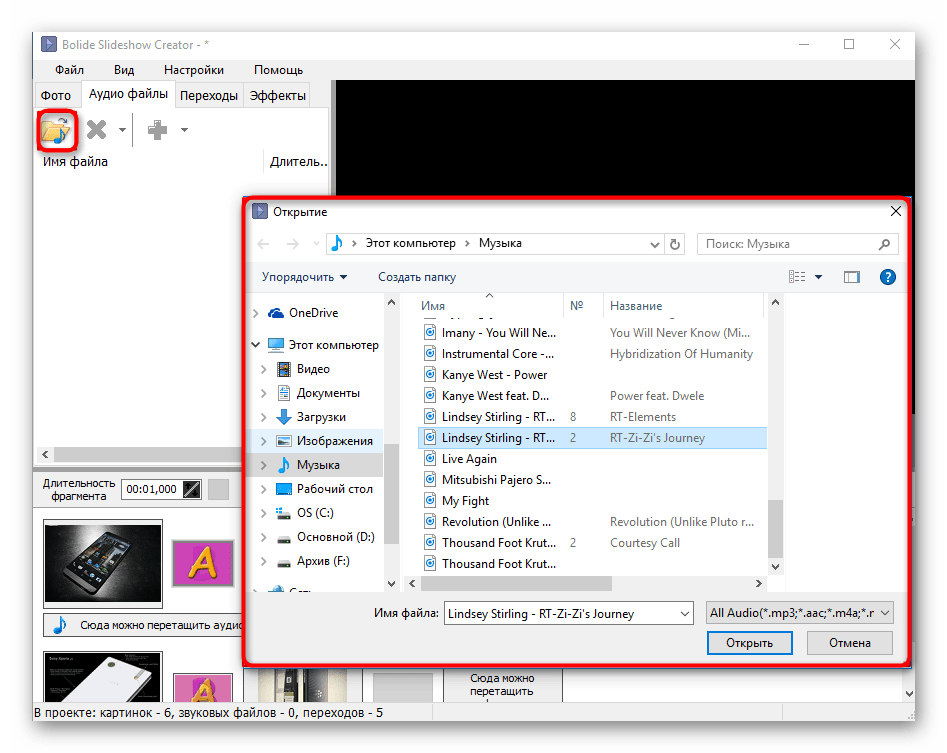
Шаг 2: Добавление аудиозаписи
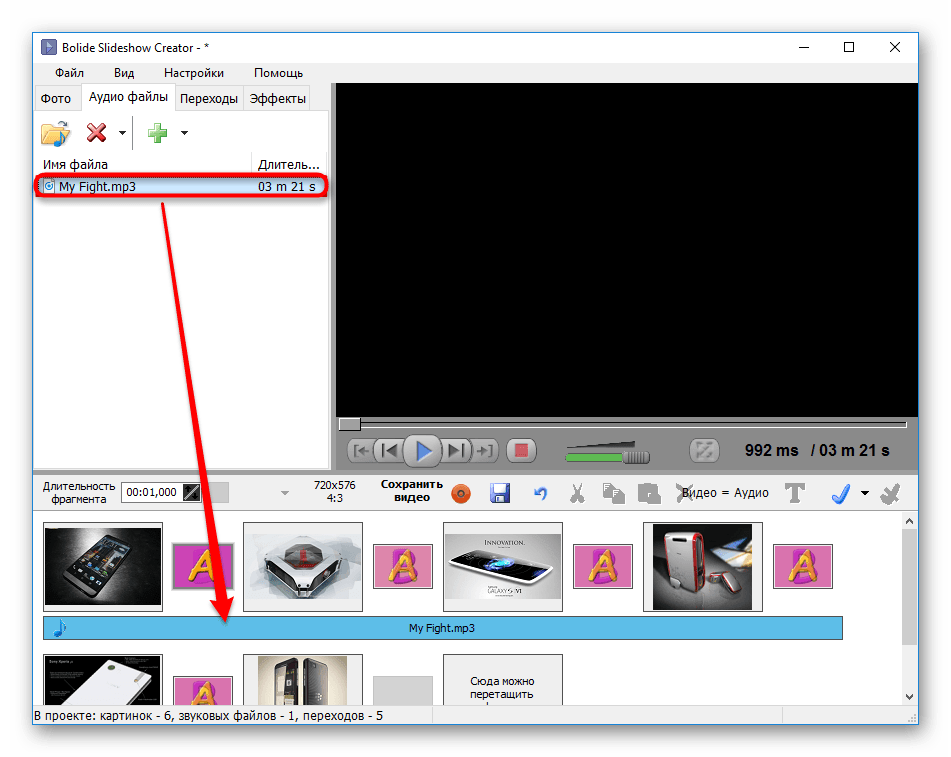
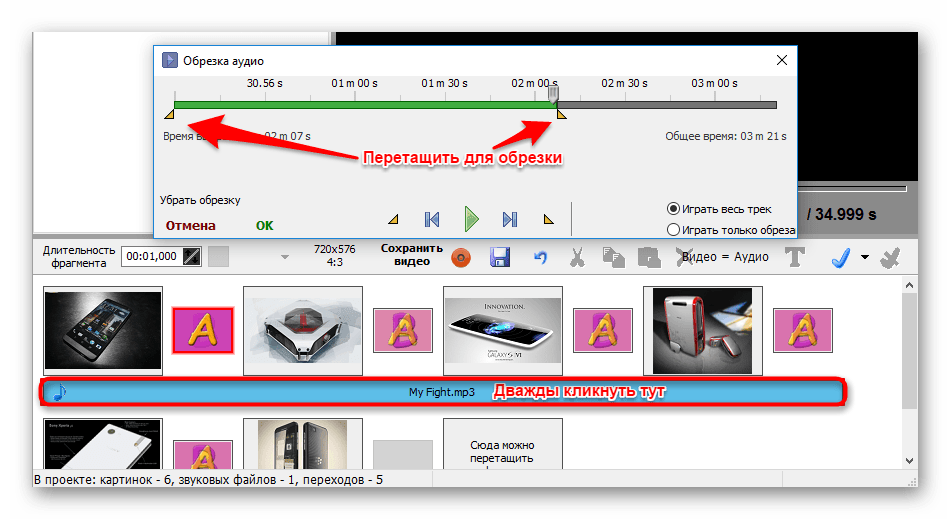
Шаг 3: Добавление эффектов перехода
Чтобы слайд-шоу выглядело красивей, добавьте понравившиеся вам эффекты перехода между слайдами.
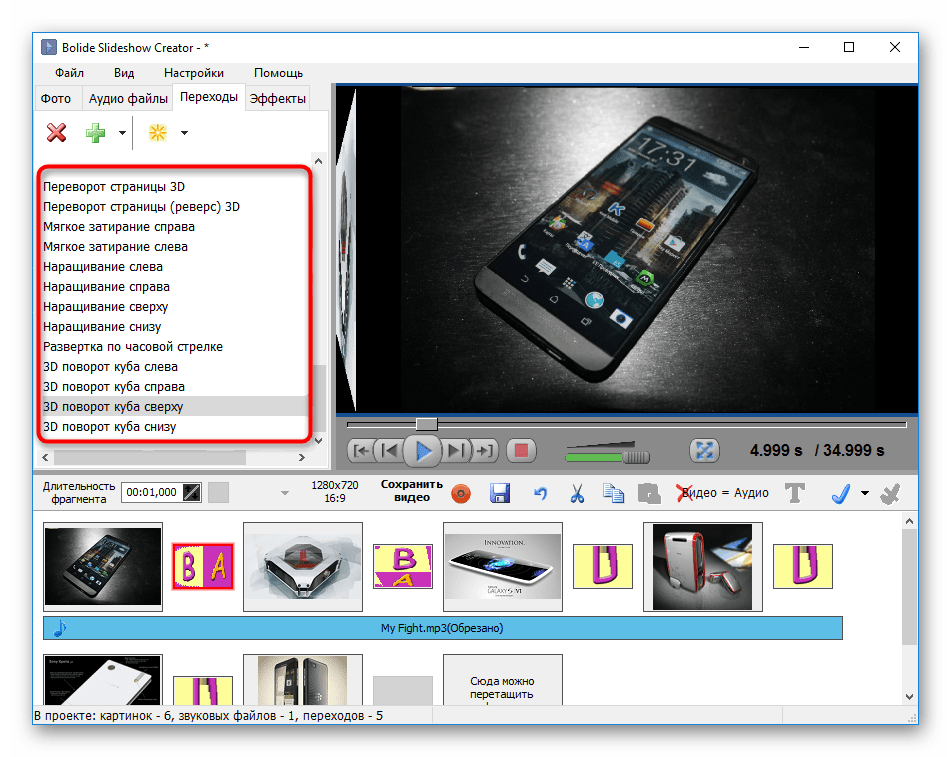
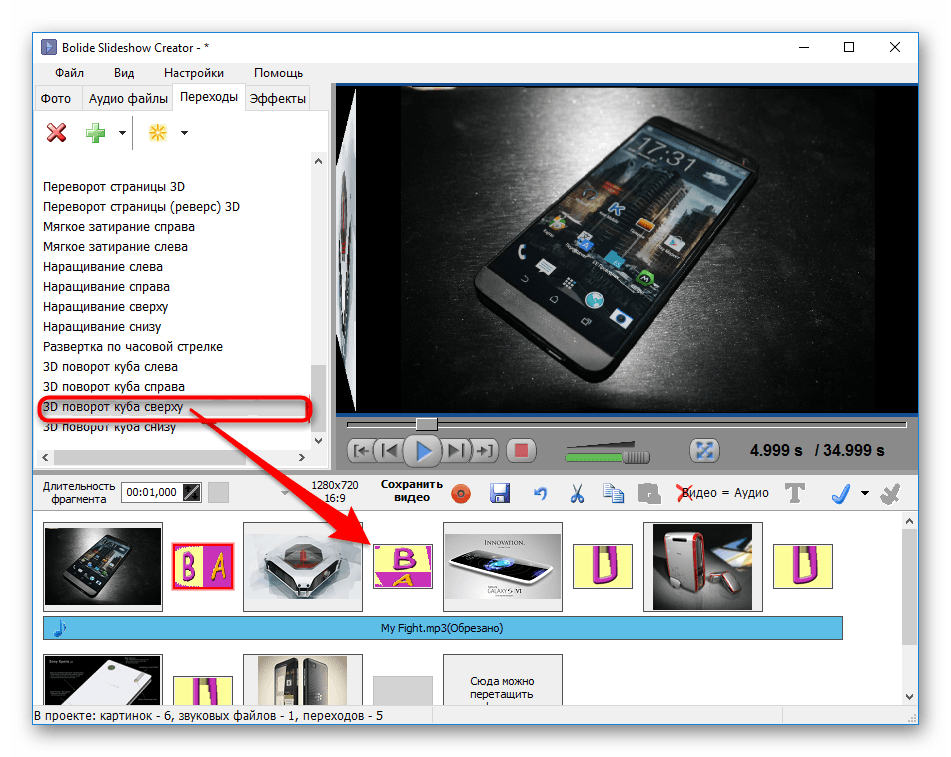
Шаг 4: Добавление текста
Сегодня уже трудно представить современный урок без использования информативно-коммуникативных технологий и компьютерных средств обучения в качестве наглядности на каждом этапе занятия. Одним из таких учебных пособий является презентация.

- — персональный компьютер;
- — приложение Microsoft Word;
- — приложение Microsoft PowerPoint от Microsoft Office;
- — программа ABBYY FineReader.
Сделать презентацию несложно. Главное перед работой – определить ее тему, подобрать текстовое содержание (его можно набрать в отдельном текстовом документе) и иллюстрации. Когда все компоненты презентации будут подготовлены, приступайте к ее созданию. Для этого вам потребуются средства Microsoft Office – PowerPoint или Word. В последнем приложении, кстати, можно сделать неплохую презентацию с анимацией, изображениями, сносками и надписями.
Для работы в Word создайте «Документ Microsoft Word», откройте его и добавьте текст. Его можно набрать по ходу создания презентации или, скопировав из другого документа, вставить в проект. Поместите текст на странице, используя табуляцию, добавление буквиц, разнообразные шрифты, цвет.
По мере необходимости добавляйте в документ фотографии, графики и картинки. Для этого воспользуйтесь функциями «Копировать» (Ctrl+Ins), «Вставить» (Shift+Ins), «Вырезать» (Shift+Del). Разместите рисунки на странице, предварительно выбрав в меню «Файл» пункт «Параметры страницы» и указав их ориентацию: книжную или альбомную. Сделайте к изображениям сноски и подписи. Для этого используйте режимы рисования и автофигуры.
Чтобы задать размер картинки, кликните по ней правой кнопкой мыши и найдите опцию «Формат рисунка», где можно настроить размер, цвет, прозрачность, положение в тексте. В меню «Формат» оформите фон, заливку и границы страниц. Также в качестве фонового изображения можете использовать любое подходящее по теме изображение. Поместите его на задний план, установите процент прозрачности и сохраните изменения.
Сделайте самостоятельно элементарные рисунки, накладывая на картинку слой за слоем. Отлично смотрятся на странице и объекты Word Art. Добавьте их из меню «Вставка» или кнажмите на соответствующую пиктограмму на панели рисования.
Кроме этого, в Word есть возможность придать тексту элементарную анимацию. Выделите необходимый фрагмент, выберите меню «Формат» и перейдите к пункту «Шрифт». В открывшемся окне найдите кнопку «Анимация» и отметьте в списке подходящий вариант.
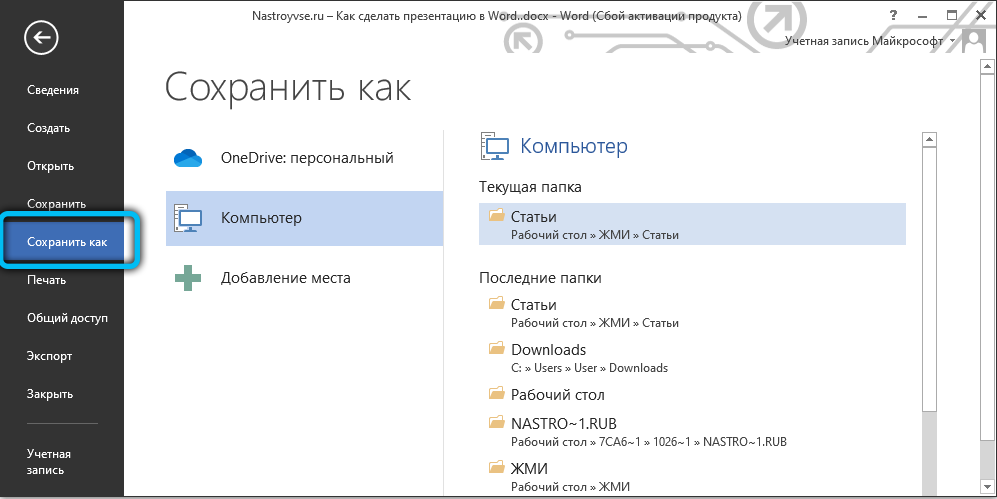
Когда ваш материал будет готов, сохраните его (для этого выберите опцию «Сохранить как») в одном из возможных форматов: XML-документе, веб-странице, веб-странице в одном файле, веб-странице с фильтром или любом другом.
Для преобразования презентации из Word в формат PowerPoint распечатайте созданный и сохраненный в doc. документ, желательно на цветном принтере. А потом воспользуйтесь программой ABBYY FineReader, при помощи которой отсканируйте документ, распознайте его страницы и передайте их в презентацию PowerPoint. Остальную работу программа выполнит самостоятельно. Вам же нужно будет только сохранить презентацию и настроить в ней анимацию и другие параметры.
Яркие, красочные и функциональные презентации получаются в приложении Microsoft PowerPoint. Чтобы им воспользоваться, запустите программу и выберите в меню «Файл» пункт «Создать» (Ctrl+N). Затем перейдите к опции «Параметры страницы» и укажите размер слайдов, их ориентацию и способ размещения текста и заметок.
В панели инструментов выберите раздел «Создать слайд» и кликните по нему столько раз, сколько страниц необходимо для вашего проекта. Если количество слайдов окажется недостаточным, вы в любой момент сможете добавить дополнительные страницы.
В меню «Конструктор слайдов» выберите разметку, дизайн (фон), макет. Для каждого слайда они могут быть индивидуальными. Чтобы применить к слайдам соответствующие изменения, укажите необходимые страницы и кликните по нужному дизайну или шаблону. По ходу оформления презентации вы можете редактировать слайды и добавлять в них дополнительные элементы.
Для размещения материала кликайте по каждой части макета страницы и вносите данные. При редактировании применяйте функции «Копировать», «Вырезать», «Вставить» и т.д. Аналогичным способом добавьте в проект изображения. Если потребуется, для оформления страниц выберите размер и цвет шрифта, фон, цвет заливки и т.п.
В меню «Показ слайдов» настройте продолжительность слайдов, эффекты используемой анимации. Когда все изменения будут внесены, сохраните презентацию на компьютер, диск или съемный носитель.
Введение
Большинство пользователей привыкли создавать красивые презентации исключительно в программе Power Point. И это не удивительно, ведь любой человек, даже не профессионал в области IT, сможет за короткое время создать красочное привлекательное оформление — уникальное рекламное представление написанной курсовой работы, дипломного проекта, а может быть, даже нового товара или оказываемой услуги. Посредством встроенного инструментария пользователь сможет «вдохнуть жизнь» в свою идею, наглядно её продемонстрировав. Презентация удобна тем, что с её помощью можно при минимальном наборе текста представить всё посредством наглядных иллюстраций, графиков и диаграмм. При создании презентации не стоит забывать о возможностях многофункционального текстового редактора Microsoft Word, который обладает прекрасными качествами, позволяющими сделать презентацию максимально понятной и доступной.
В отличие от популярного приложения Power Point, Word прекрасно адаптирован к работе с любыми объёмами текста, ведь в этом и кроется его предназначение. Каждому знакома проблема структурирования информационного блока в слайдах. Именно этот аспект обуславливает совет специалистов предварительно излагать текст на листе, и только затем делать его импорт в Power Point.
Какой бы ни была тематика преподносимого материала, сделать презентацию необходимо интересной, яркой и запоминающейся. Именно это условие влияет на общий успех задуманного. А время, потраченное на создание привлекательного оформления, позволит достичь первостепенной задачи — сделать слайды более эффектными.
Пользователь должен в первую очередь структурировать текст, который будет фигурировать в презентации. Ещё один немаловажный аспект, о котором ни в коем случае не стоит забывать, — это время. Как показывает практика и исследования, проведённые учёными, человеческий мозг способен адекватно на положительном эмоциональном уровне воспринимать слайды с информацией, которые демонстрируются не более 20 минут. Целесообразно при создании презентации учитывать этот параметр и стараться вписаться в такой временной отрезок.
Оптимальным считается создание рекламного показа, который не превысит содержания в 10-12 слайдов. На таком количестве страниц необходимо уместить только основную информацию, изложенную исключительно в сжатой и максимально доступной форме.
Структуризация информации
Для того чтобы сделать презентацию в Word, нужно понять сам принцип её создания. В частности, следует знать, что любой отдельно взятый слайд является небольшой отдельной подтемой, которая поэтапно раскрывает общую идею. Именно поэтому в текстовом редакторе Microsoft Word следует начинать со структуризации заголовков.
Если говорить о наглядном примере, то презентация должна начинаться с «Главного заголовка», за которым должны располагаться несколько второстепенных подзаголовков, которые имеют счёт от 1 до 10.
Для того чтобы презентация корректно отображалась после экспорта и все её элементы расположились в нужных местах, необходимо правильно оформить текст. Сделать это очень просто:
- В первую очередь следует прописать отдельными строками заголовки ваших слайдов.
- Далее под каждым из них добавьте текст, который будет являться содержанием слайда. Он может быть в любом формате, иметь несколько пунктов, а также маркированные или нумерованные списки.
- Те же самые действия произведите для остального текста, только в этот раз кликните на «Заголовок 2».
Если документ Word не будет содержать соответствующих стилей, то Power Point создаст новый слайд для каждого абзаца.
Формирование информационных блоков
Естественно, в начале любой презентации должен находиться титульный лист. «Главный заголовок» в этом случае должен отражать непосредственно тему, которая будет впоследствии раскрыта.
Два следующих слайда чаще всего «нагружаются» вступительной частью. Например, перед пользователем стоит необходимость создать такие слайды, целью которых будет презентация возможностей фирмы, которая могла бы оказывать свои услуги другой организации, в частности, по перевозке грузов. Рекламный ход такого рода должен первостепенно знакомить потенциальных клиентов со слоганом, достижениями и возможностями организации. Не будет лишним указать основное направление деятельности.

Чтобы сделать такую презентацию, на первом слайде лучше поместить красочное название фирмы, на втором — слоган и возможности, которые могут состоять из нескольких (3-6) меньших заголовков. Последующие пару слайдов могут отражать сведения о компании, — например, принципы работы, накопленный опыт, информация о лицензии. В этом же разделе могут упоминаться преимущества фирмы перед её конкурентами, а также действующие сейчас акции.
Последние слайды должны отражать информацию, которая бы знакомила потенциальных потребителей с перечнем предлагаемых продуктов и услуг. В случае, если список возможностей организации слишком огромный, будет лучше, если типовые услуги будут объединены в группы.
На самом последнем слайде должна располагаться исключительно контактная информация. Здесь также допустимо использовать выводы или простые обобщения.

Функция редактирования
Многофункциональный текстовый редактор Microsoft Word поможет каждому желающему создать слайды для презентации, которые впоследствии можно будет редактировать.
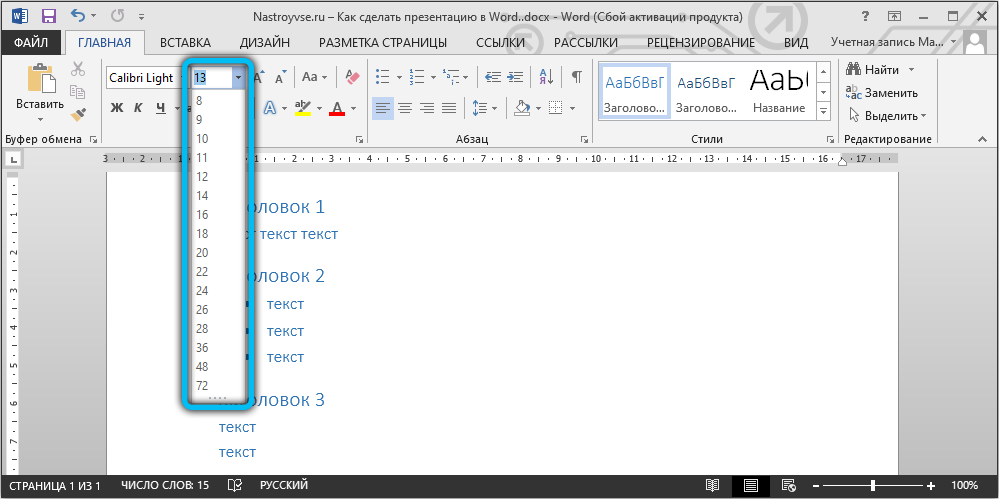
Когда будет создан основной презентабельный рекламный «костяк», необходимо позаботиться о редактировании текста. Непосредственно в этот момент можно приступить к изменению общего вида, размера и цвета шрифта, а также всего стиля. Осуществить затеянное можно с помощью выделения заголовков после того, как в командной ленте будут установлены соответствующие параметры.
Если удалось создать презентацию в Word, которая имеет привлекательное оформление, не стоит забывать и о размере шрифта. По мнению специалистов, существует определённый размер текста для отдельной группы слушателей. Лучше всего выбрать такой размер, который был бы равен половине возраста самого пожилого человека, участвующего в просмотре презентации. Как показывает практика, выбранный таким образом текст оказывается легко читаемым практически для всех.
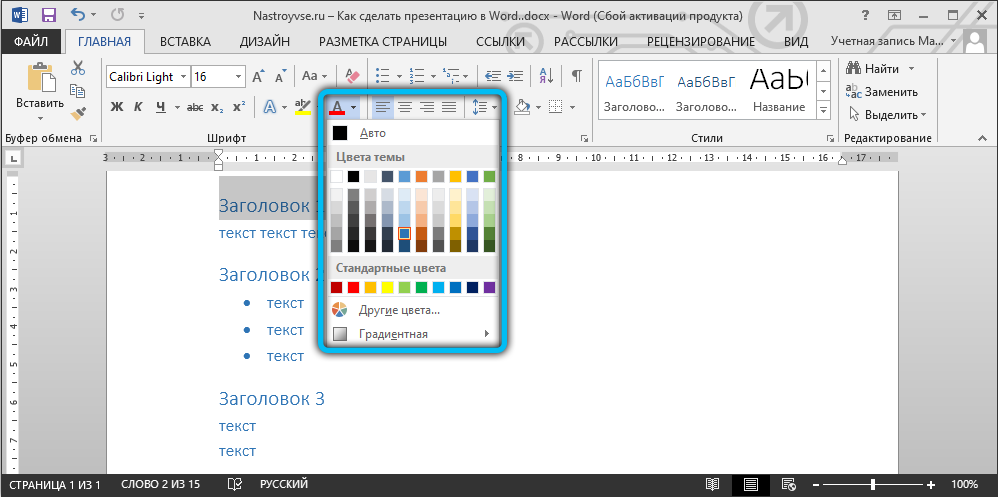
Перед созданием слайдов не нужно забывать о цветовой гамме, которая станет основным задним фоном, так как именно от неё будет зависеть цвет набираемых слов. Восприятие презентации напрямую зависит от цвета текста. Поэтому лучше всего подобрать цветовую гамму, которая будет контрастна основному фону. Предпочтительно останавливать свой выбор на сочетании белого и чёрного или красного с синим.
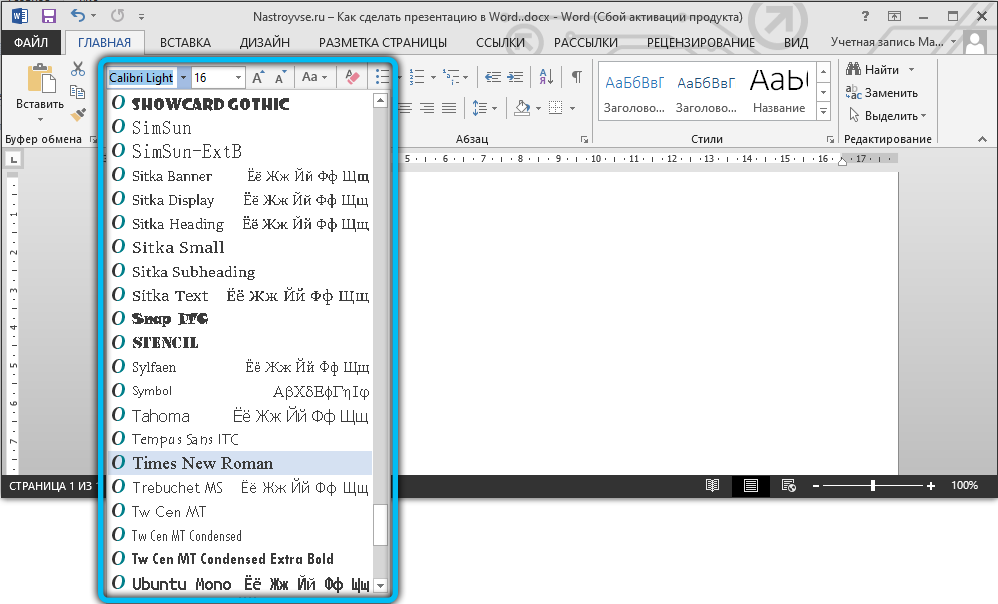
Вид основного шрифта должен быть, в первую очередь, хорошо читаемым, нежели красивым. Прежде чем применить то или иное оформление, следует посмотреть, как оно выглядит на большом экране. Правильно подобранный шрифт помогает сделать презентацию в Word более привлекательной и современной. Именно поэтому вместо обычного Times New Roman необходимо использовать, например, Lucida Console.
Красивое оформление должно стоять во главе
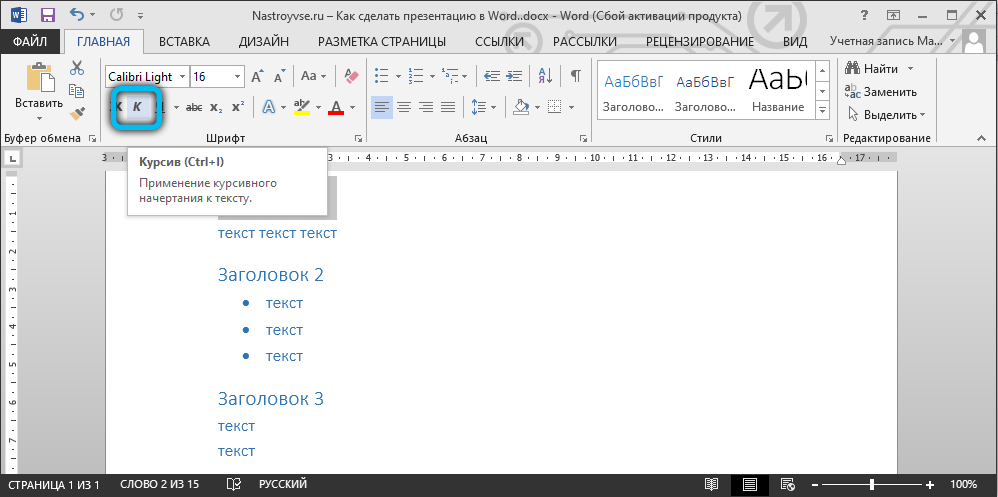
Чтобы задать определённый стиль заголовкам, необходимо обратиться к командной ленте. В категории «Главная» представлено множество инструментов, способствующих редактированию текста в презентации. Стиль должен в точности повторять характер презентуемого товара или услуги. Тем, кто собирается презентовать перед аудиторией организацию тематических детских праздников, следует предпочесть красивое курсивное оформление. А вот тем, кто, например, делает посредством презентации серьёзное деловое предложение, его лучше избежать.
Возможность импорта
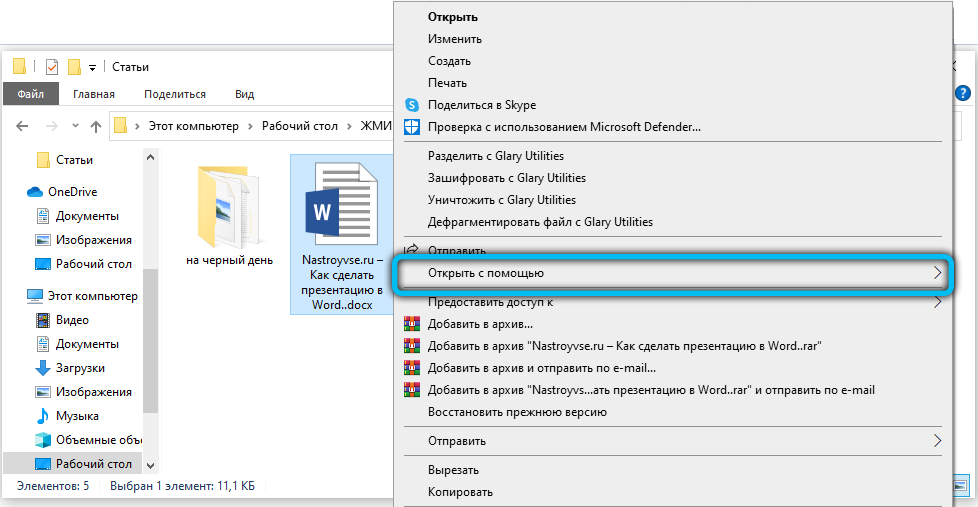
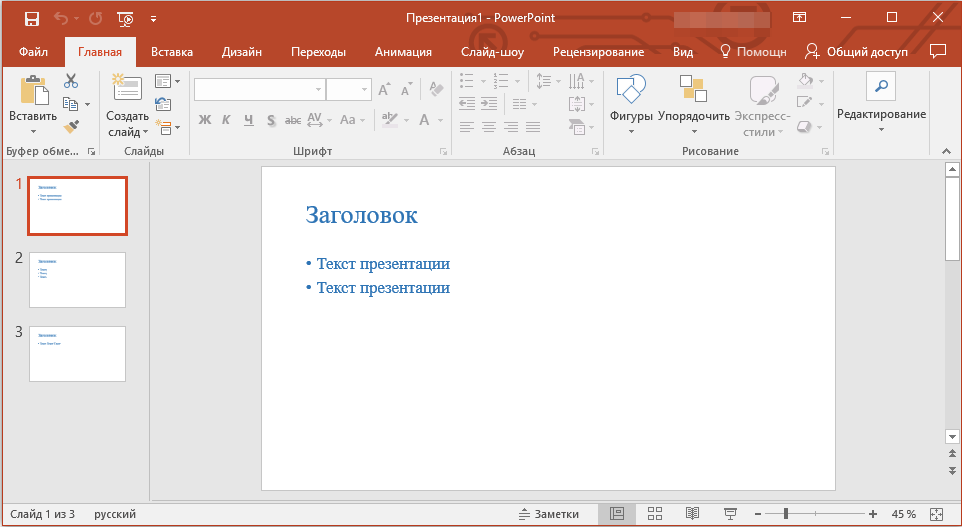
Перед завершением созданного проекта пользователь должен учесть один небольшой нюанс, который касается сохранения и закрытия. Дело в том, что после создания презентации пользователь не сможет сохранить этот файл в привычном формате .ppttx. Поэтому созданный документ, содержащий несколько заголовков, придётся предварительно закрыть, а затем, посредством нажатия на правую кнопку мыши по файлу из ниспадающего контекстного меню, выбрать строчку «Открыть с помощью». Среди всех остальных программ следует выбрать Power Point.
Если вы не обнаружили требуемый софт в представленном перечне, запустите его в пункте «Выбрать программу». При необходимости воспользуйтесь кнопкой «Обзор». Напротив поля «Использовать выбранную программу для всех файлов такого типа» обязательно снимите галочку.
Заключение
Многофункциональный текстовый редактор Word посредством специализированных инструментов позволяет создавать красивые презентации. Пользователю необходимо учесть только свои пожелания и принцип работы приложения, чтобы сотворить правильный во всех отношениях рекламный показ своих возможностей.
В процессе публичных выступлений презентации PowerPoint обычно управляются вручную. Но, что делать, если вы хотите опубликовать презентацию в сети или представить свою разработку для просмотра каким-либо другим образом? Лучший выход – создать видеопрезентацию. Рассмотрим, как сделать видео презентацию из фотографий в PowerPoint.
Этот навык пригодится как в деловой, так и в творческой сфере. Вы сможете создавать фотоотчеты для коллег, партнеров и клиентов, а также радовать близких и друзей интересными видеопрезентациями.
Как сделать видео презентацию из фотографий в PowerPoint
Когда речь заходит о создании видео из фото, PowerPoint обычно вспоминают в последнюю очередь. И зря, ведь базовые инструменты этой программы справятся с указанной задачей не хуже многих известных приложений. Специализированные приложения необходимо искать, скачивать, устанавливать и изучать, в то время как программа PowerPoint есть на каждом компьютере и проста в использовании.
Работа по созданию видеопрезентации из фото в PowerPoint предполагает 2 этапа:
- Создание фотоальбома. В основе данного этапа лежит сбор подходящих фотографий. Можно также поискать шаблон фотоальбома для PowerPoint на Office.com или воспользоваться стандартной пустой презентацией. Затем потребуется настроить показ сладов. По желанию можно добавить в презентацию анимацию, эффекты перехода и звуковое сопровождение.
- Преобразование фотоальбома в видео. Чтобы запустить процесс преобразования в PowerPoint видео из фотографий, достаточно сделать несколько кликов. Но, чем сложнее и длиннее презентация, тем дольше программа будет её обрабатывать.
Видеопрезентации намного удобнее традиционных слайд-шоу. Дело в том, что с презентацией, преобразованной в видеоформат, можно ознакомиться даже без приложения PowerPoint.
Подготовка фотоальбома для видеопрезентации
Это кропотливый процесс, требующий хорошего знакомства с функционалом PowerPoint. Рассмотрим опции программы, с которыми придется работать.
Создание фотоальбома
Для начала необходимо собрать в одну папку фото, из которых буде состоять видеопрезентация. Затем можно приступать к следующим действиям.
- Откройте вкладку «Вставка».
- Нажмите стрелку под пунктом «Фотоальбом».
- Выберите «Создать фотоальбом».
- В окне «Фотоальбом» кликните «Файл или диск».
- В окне «Добавление новых рисунков» откройте папку с требуемыми фото, выделите их и нажмите «Вставить».
- В окне «Фотоальбом» щелкните «Создать».


Настройка показа слайдов
Данный этап определяет ход процесса демонстрации слайдов. Стоит внимательно ознакомиться со всеми настройками, представленными в отдельном диалоговом окне. Основой для работы является следующая инструкция.
- Во вкладке «Показ слайдов» («Слайд-шоу» в PowerPoint 2016) откройте опцию «Настройка показа слайдов».
- В открывшемся диалоговом окне в группе «Показ слайдов» выберите «автоматический (полный экран)».
- Отметьте нужные пункты в группе «Параметры показа»
- Нажмите «ОК».


Запись речевого сопровождения
Если у видеопрезентации будет речевое сопровождение, воспользуйтесь следующим алгоритмом действий.
- Во вкладке «Показ слайдов» отметьте галочками «Воспризвести речевое сопровождение», «Использовать время показа слайдов» и «Показать элементы управления проигрывателем».
- Выберите слайд для старта записи.
- Нажмите «Начать запись».
- Чтобы закончить запись, кликните правой кнопкой мыши по слайду и в появившемся меню выберите «Завершение показа слайдов».


Как сделать видео из фотографий с музыкой в PowerPoint?
Сочетание фото и музыки – отличный вариант для семейного фотоальбома, фотоотчета о путешествии или оригинального подарка. Чтобы освоить этот прием, достаточно следовать инструкции, приведенной ниже.
- Откройте вкладку «Вставка».
- В разделе «Мультимедиа» кликните «Звук».
- Выберите «Аудиофайлы на компьютере».
- В диалоговом окне выберите файл с требуемой музыкой и нажмите «Вставить».
- В группе «Параметры звука» поставьте галочку возле «Для всех слайдов».
- В разделе «Начало» выберите «Автоматически».


Это далеко не все приемы, которые можно использовать при создании фотоальбома в PowerPoint. Но их вполне достаточно, чтобы сделать достойную основу для видео.
Как конвертировать PowerPoint в видео?
Процесс преобразования презентации PowerPoint в видео отличается в зависимости от версии приложения.
PowerPoint 2010
- Нажмите «Компьютерные дисплеи и дисплеи с высоким разрешением» и выберите подходящий параметр.
- В поле «Время показа каждого слайда» укажите требуемое значение (по умолчанию стоит 5 с).
- Нажмите «Создать видео».
- В соответствующем поле введите имя файла, выберите папку для хранения и нажмите «Сохранить».


Время преобразования зависит от длительности записи, количества эффектов переходов и анимации. Поэтому создание длинных видеопрезентаций лучше запланировать на ночь.
PowerPoint 2013/2016
- В 1-м раскрывающемся списке выберите качество видео.
- Во 2-м раскрывающемся списке определите, содержит ли презентация речевое сопровождение и длительность показа слайдов.
- Кликните «Создать видео».
- Впишите название видеофайла в соответствующем поле, выберите место для хранения и нажмите «Сохранить».


Ход создания видеопрезентации будет отображаться в строке состояния, расположенной внизу экрана. В любой момент процесс можно остановить и внести необходимые изменения.
https://youtube.com/watch?v=DAnDQBq8r_Y%3Ffeature%3Doembed
Для создания слайд-шоу из любимых фотографий совершенно не обязательно владеть навыками видео-монтажа. Удобный инструмент для творчества имеется в офисном приложении Microsoft PowerPoint. В любую презентацию есть возможность добавить фотоальмбом, а при желании вся презентация может состоять из одних фотографий или фото и подписей к ним. При этом есть возможность добавить эффектные переходы между слайдами и по желанию сделать эти переходы автоматическими через определенные временные промежутки, либо же по щелчку мыши, если вы действительно хотите сделать презентацию своих фото с рассказом.
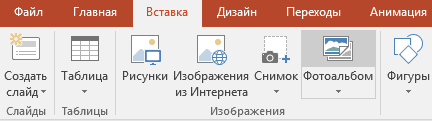
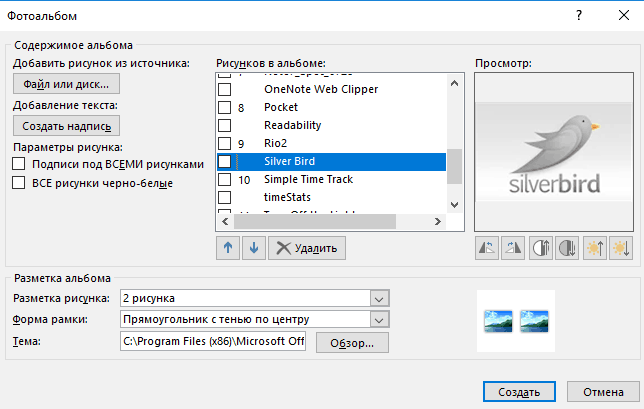
Делается презентация из фотографий буквально в несколько щелчков мыши. Пункт меню «Вставка» — «Фотоальбом», в открывшемся окне необходимо добавить сами файлы (кнопка «Файл или диск») для последующего слайд-шоу и при необходимости дополнительно настроить им внешний вид в областях «Разметка рисунка», «Форма рамки», «Тема». Каждой картинке можно поменять яркость или контрастность. Сами фото можно подвигать, изменив положение на слайдах или их очередность.
Далее, по необходимости добавляем переходы во вкладке «Переходы», снимаем чек-бокс «По щелчку», проставляем галку в поле «После» и указываем конкретный интервал времени, после чего нажимаем кнопку «Применить ко всем».
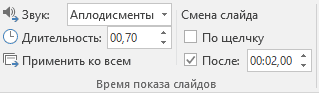
В этой же области при желании можно задать звук — выбрав один из стандартных или же загрузить свой собственный, для чего кликнуть из выпадающего списка по пункту «Другой звук» и указать конкретный файл со своего компьютера (звуковой файл должен быть в формате wav). Впрочем, звук этот будет повторяться с начала на каждом слайде и задать плавную мелодию под сменяющие друг друга фотографии не получится. Поэтому если вы хотите задать слайд-шоу с музыкой, то дополнительно мелодию придется запустить в другом приложении, например, в стандартном плеере Windows Media.