
Правильно соединенная с ПК веб-камера позволяет записывать ролики или общаться с другими людьми в интернете. В рамках настоящей статьи мы расскажем о процессе подключения и последующей проверке подобного девайса.
- Подключение веб-камеры к ПК
- Подготовка
- Установка ПО
- Проверка
- Настройка
- Еще статьи по данной теме
- Неисправность
- Проблемы с драйвером веб-камеры
- USB-соединение — потеря сигнала
- Конфликт с операционной системой
- Неисправность в материнской плате
- Заключение
- Поиск и установка драйвера для веб камеры
- Краткое описание
- Небольшое введение
- Определение модели камеры
- Установка драйверов для веб-камеры
- Набор драйверов для веб-камер
- Azureware_AE5017
- Azurewave_AM2S002
- Azurewave_VB008
- Azurewave_VS011
- Chicony_CNF6131
- Chicony_CNF6150
- Chicony_CNF7129
- Chicony_CNF7246
- Chicony_CNF9059
- Chicony_CNF9085
- Chicony_CNF9236
- D-Max_GD5094
- D-Max_Sunplus
- Suiyn_A111_A115_A116_A122_A124_A136
- Suiyn_CN1316
- Suyin_CN1314
- Suyin_CN2015
- VID_04F2&PID_B026
- VID_0C45&PID_6310
- VID_5986&PID_0105
- Combined_2
- Combined_3
- Combined_4
- Combined_5
- Установка программного обеспечения и исправление ошибок в работе веб-камеры
- Встроенные утилиты
- Сторонние программы
- MyCam
- Shoot-Yourself.
- Webcam Toy
- Pixect
- Что делать, если все способы не работают
- Как сделать фото с веб-камеры
- Дважды проверьте подключение веб-камеры к компьютеру
- Проверьте настройки веб-камеры в приложении и выберите необходимое устройство
- Веб-камера все еще не работает
- Параметры камеры в ОС
- Приложение «Камера»
- Программы для общения
- Онлайн-сервисы
- Советы
- Why do I need to test my webcam?
- How is my webcam being tested?
- Why is my webcam not working?
- How to turn on webcam?
- How to setup webcam?
Подключение веб-камеры к ПК
Несмотря на разнообразие вебок, процесс их подключения и дальнейшего использования мало чем отличается.
Подготовка
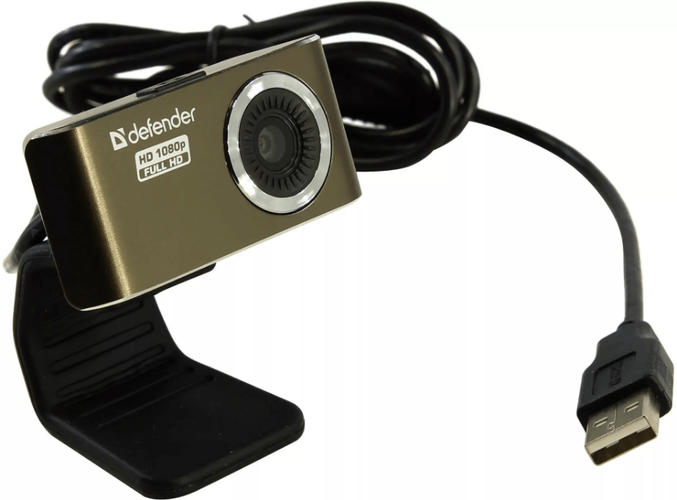
На этапе выбора веб-камеры необходимо заранее выяснить, какие USB-интерфейсы присутствуют на вашем компьютере и приобрести совместимое устройство.
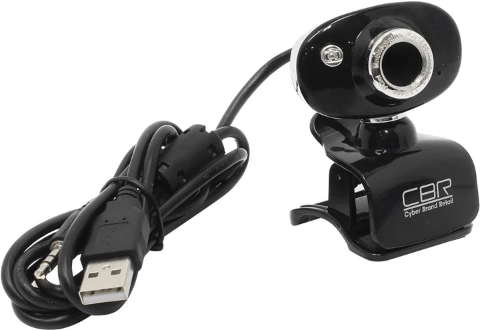
Если камера не оснащена микрофоном, устройство для записи звука придется приобрести и подключить отдельно. В ином случае камерой будет передавать лишь видеосигнал.
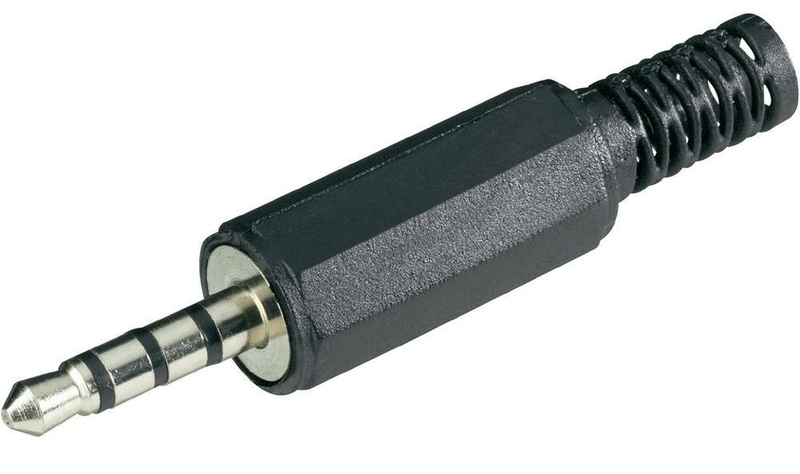
При подключении вебки со встроенным микрофоном может потребоваться гнездо «3.5 mm jack» соответствующего назначения.
Завершив проверку совместимости ПК и веб-камеры, можно переходить к подключению.
Процесс соединения вебки с компьютером является наиболее простым этапом, так как имеет много сходств с подключением большинства других периферийных устройств. Более того, инструкция полностью актуальна, если вами используется ноутбук.
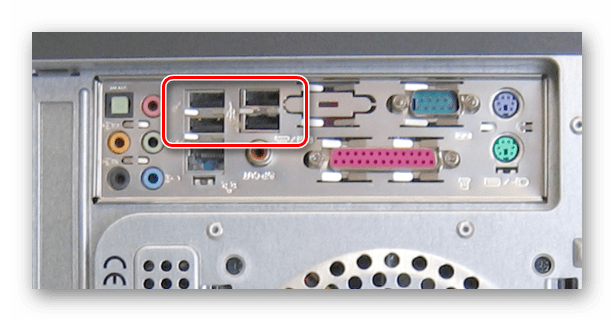
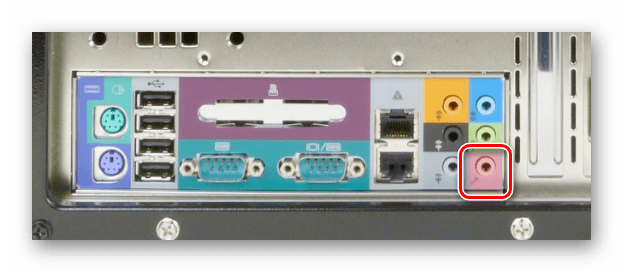

При успешном подключении вы получите звуковое оповещение и на этом процесс можно считать завершенным.
Установка ПО
Некоторые модели веб-камер помимо подключения, также требуют установки специального программного обеспечения, идущего в комплекте с устройством. Обычно нужные драйвера и софт устанавливаются в автоматическом режиме с оптического носителя.
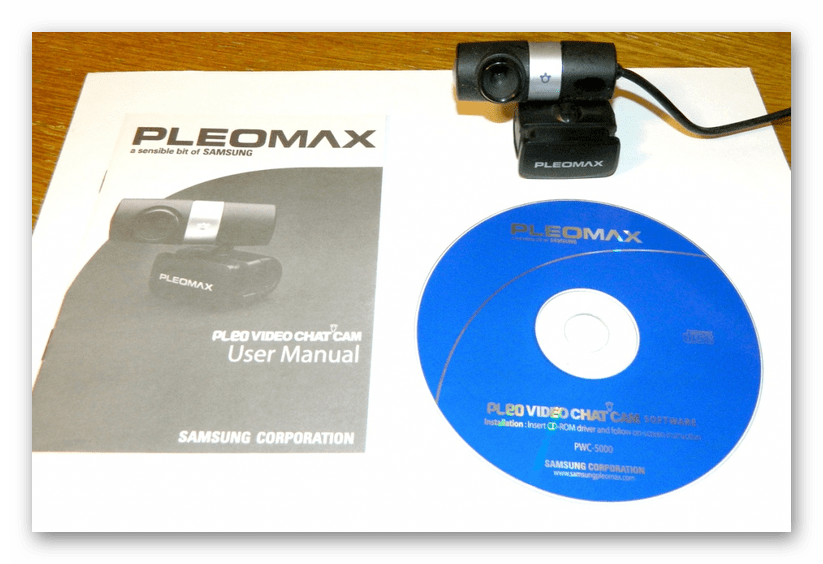
Иногда необходима загрузка и установка подходящего ПО с официального сайта производителя:
Автоматически обновить драйвера для вебки можно с помощью DriverPack Solution или DriverMax.
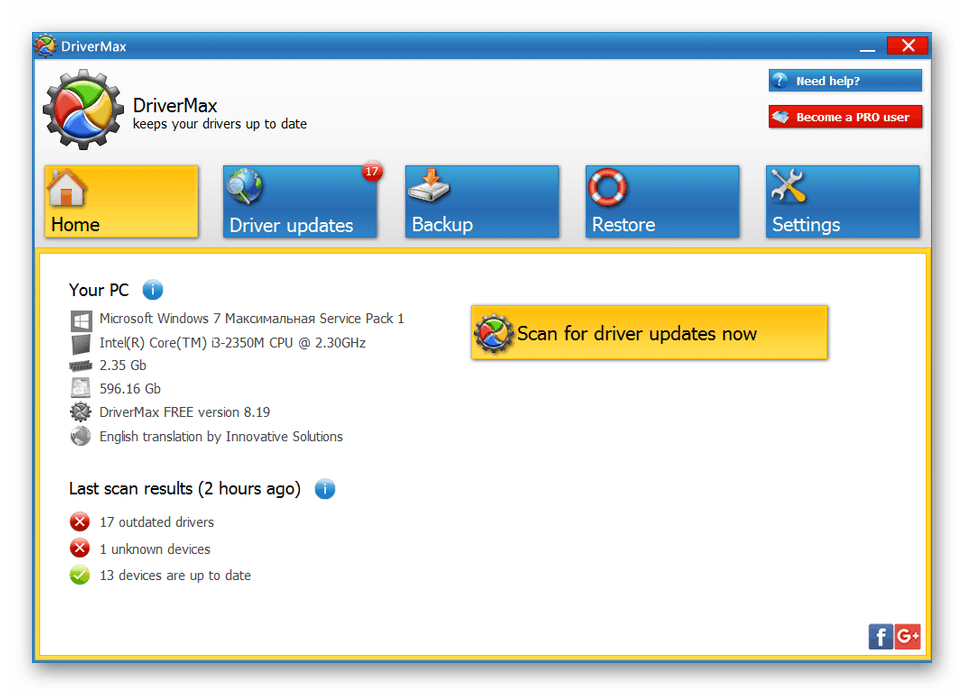
Подробнее: Как обновить драйвера на ПК с помощью DriverPack Solution
Если в спецификации вашей камеры не указаны требования по части софта, его установка не требуется.
Проверка
После подключения и установки специального ПО важно выполнить проверку работоспособности устройства. Данный процесс нами был описан на примере Windows 7, но инструкция вполне актуальна для других версий ОС.
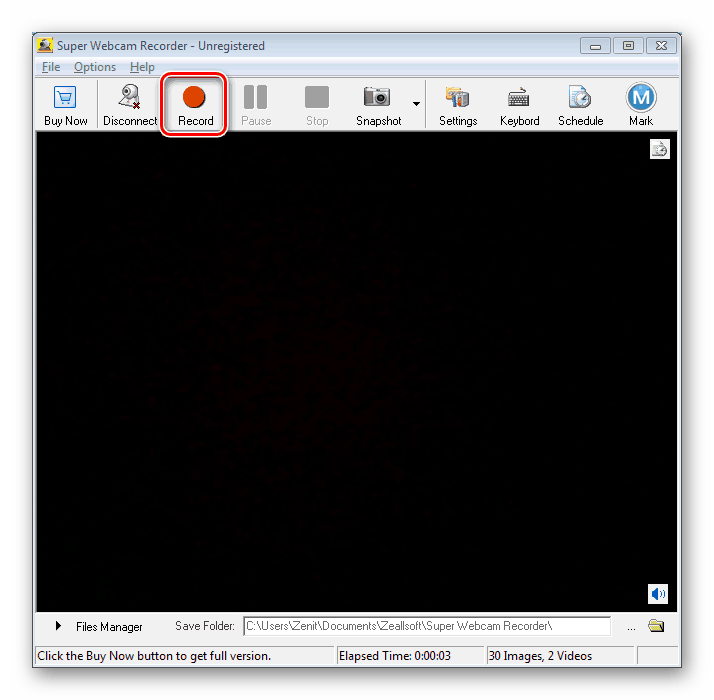
Подробнее: Как проверить камеру на ПК
Настройка
Если веб-камера после подключения и проверки передает изображение не так, как вам хотелось бы, можно выполнить ее настройку. Для изменения параметров потребуется специальный софт, будь то идущее в комплекте ПО или Skype.
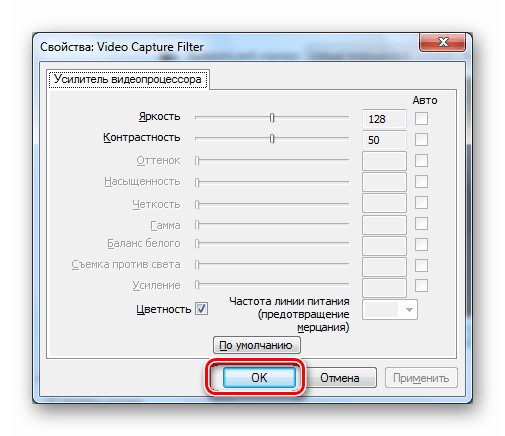
Подробнее: Как настроить камеру в Skype
Настройки веб-камеры также присутствуют во многих программах, предназначенных для записи видео.
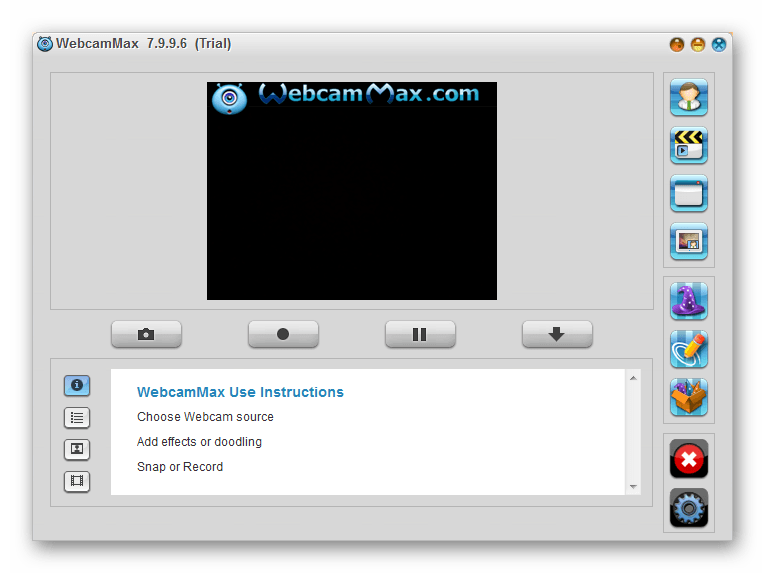
Подробнее: Программы для записи видео с вебки
На случай возникновения каких-либо проблем с работой веб-камеры, нами была подготовлена соответствующая статья по их устранению.
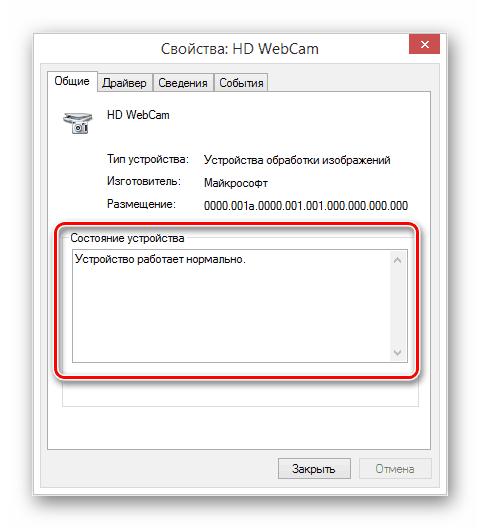
Подробнее: Что делать, если не работает веб-камера
В некоторых случаях может потребоваться ручное включение вебки.
Подробнее: Как включить камеру на Windows 8, Windows 10
Нами были рассмотрены лишь основные аспекты подключения, применимые к большинству моделей веб-камер. В случае возникновения вопросов, вы можете обратиться к нам в комментариях.
Еще статьи по данной теме
Существует несколько причин из-за которых, может не работать веб-камера. При диагностике необходимо начинать проверять с первого пункта и заканчивать последним. Частыми причинами не работающей веб-камеры являются аппаратная неисправность устройства и проблемы с драйвером. Для проверки работоспособности веб-камеры подойдет программа Skype.
Неисправность
Первым делом необходимо подключить web-камеру к другому компьютеру и проверить работоспособность. Если устройство заработало, то переходите к третьему пункту. Если веб-камера по-прежнему не обнаружена, самое время проверить драйверы. Также стоит осмотреть провод и саму камеру на видимые внешние повреждения.

Проблемы с драйвером веб-камеры
Частой проблемой неполадки выступает отсутствие или некорректная работа драйвера. Для проверки или установки драйвера, достаточно выполнить несколько действий:
- Первым делом нажать на кнопку «Пуск»;
- Далее перейти в раздел «Панель управления»;
- В этом разделе выбрать вкладку «Оборудование»;
- Далее нажать на кнопку с текстом «Диспетчер устройств».
Если в открывшимся списке нет веб-камеры, нужно установить ее вместе с программным обеспечением. Важно отметить, что если камера в перечне присутствует, но отображена знаком вопроса, необходимо провести дополнительную диагностику. Если знак вопроса желтого цвета, значит есть неисправность, красного — камера отключена.
ВАЖНО! Установка драйвера возможна только после удаления неисправных.

Если камера отображается в списке, но не работает, необходимо нажать на нее правой кнопкой мыши и выбрать «Свойства», зайти во вкладку «Драйвер» и удалить непосредственно сам драйвер. После этого нужно заново зайти во вкладку «Диспетчер устройств» и удалить веб-камеру. Затем перезагрузить компьютер.
Следующим шагом будет выступать установка нового драйвера. Одним из двух способов на выбор:
Если переустановка не помогла, переходим к следующему пункту.
USB-соединение — потеря сигнала
Если веб-камера подключена через USB-разъем, это может быть причиной неисправности. Попробуйте подключить устройство через разные USB-разъемы — возможно, некоторые вышли из строя. В случае, если проблем не решена, переходим к следующим методам.

Конфликт с операционной системой
Добрались до редких случаев. Операционная система может попросту не обнаружить веб-камеру из-за отсутствия соответствующих драйверов на материнскую карту, которые контролируют работоспособность USB-разъемов. Обновите драйвера для материнской карты. Для этого можно воспользоваться инструкцией из второго пункта — действия идентичные, отличие только в устройстве.
Неисправность в материнской плате
Материнская плата работает, но не в полном объеме. Эта проблема уже не решается путем переустановки драйверов. Диагностировать это можно с помощью специалиста, который обладает соответствующими знаниями.
В случае если хотите попробовать сами:
- Проведите внешний осмотр материнской платы.
- Обратите внимание на электрические конденсаторы — они не должны быть вздутыми.
- Посмотрите на резисторы и прочие микросхемы — признаков перегорания быть не должно.
- Проверьте CMOS-память — для этого подключите блок питания и обратите внимание на светодиод, который расположен вблизи с материнской памятью. Если горит — все хорошо. Если не горит (плюс к этому не работают вентиляторы), проблема заключается в блоке питания.
ВАЖНО! Перед проверкой материнской платы в обязательном порядке отсоединяем внутренние разъемы. Подключенным остается только кабель питания.

Если после извлечения устройств из разъемов при включении компьютера услышали один короткий и один длинный сигнал, материнская плата функционирует нормально. Если нет — скорее всего, она неисправна. Важно отметить, что сигнала может и вовсе не быть — это зависит от установленного BIOS. В этой статье взят в пример распространенный вид – BIOS Award.
Чтобы узнать версию BIOS
- Откройте в «Пуск» окно «Выполнить» или нажмите сочетание клавиш Windows + R.
- Наберите в появившемся окне msinfo32 и нажмите «Enter».
- В окне «Информация о системе» можно увидеть версию BIOS, которая установлена на ПК.
Заключение
Если не смогли самостоятельно диагностировать причину неисправности, то необходимо обратится в сервисный центр. Скорее всего ваша камера вышла из строя. Поэтому требуется комплексный осмотр и последующий ремонт. Поступайте рационально, не тратьте на ремонт денежные средства, если покупка новой веб-камеры обойдется дешевле.
Поиск и установка драйвера для веб камеры
Краткое описание
Описание способа проверки работоспособности веб-камеры, а также инструкции как установить драйвер для нее.
Небольшое введение
Веб-камерами оснащается подавляющее большинство выпускаемых нынче ноутбуков, нетбуков и моноблоков. Ввиду того, что Skype и прочие сервисы видеотелефонии набирают популярность, веб-камера становится все более необходимым аксессуаром.
И вот с этим аксессуаром иногда возникают различные проблемы с драйверами, а также другие проблемы вроде перевернутого изображения. Последняя, кстати, часто возникает на ноутбуках Asus. Решить проблему с перевернутым изображением довольно просто: Решение проблемы с перевернутым изображением камеры, а вот с драйверами сложней. Также часто бывает такое, что соединение камеры с материнской платой ноутбука, нетбука или моноблока нарушается и камера просто не отображается в списке устройств. К такому же результату может привести и неподходящий драйвер для камеры. Камера в этом случае вроде и есть, но ее нет.
В данном руководстве будет показано как же эти все проблемы решить и заставить веб-камеру работать. Вот примерный алгоритм решения проблемы:
- Определение модели веб-камеры;
- Установка драйверов для конкретной веб-камеры;
- Установка программного обеспечения и исправление ошибок в работе веб-камеры.
Определение модели камеры
Логично, что перед тем как браться за установку драйверов для камеры, нужно выяснить что же за камера стоит. Сделать это можно по значениям VID (VEN) и PID (DEV) кодов вашей веб-камеры.
Чтобы их узнать, нужно зайти в Диспетчер устройств, найти вашу камеру и перейти в ее свойства:
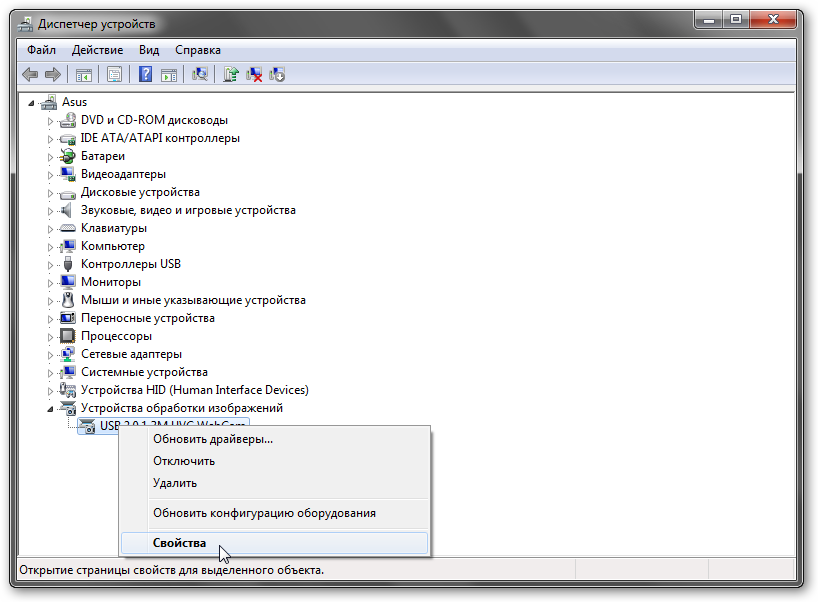
Важное замечание: в Диспетчере устройств камеры часто могут отображаться как USB-видеоустройство, Мультимедиа контроллер или как другое Неизвестное устройство в категории Другие устройства или Устройства обработки изображений. Если вы ее у себя не нашли, то не расстраиваетесь. Ее модель можно определить с помощью Ubuntu. Об этом будет рассказано ниже.
Переходите на вкладку Сведения и в списке выбираете пункт ИД-оборудования:
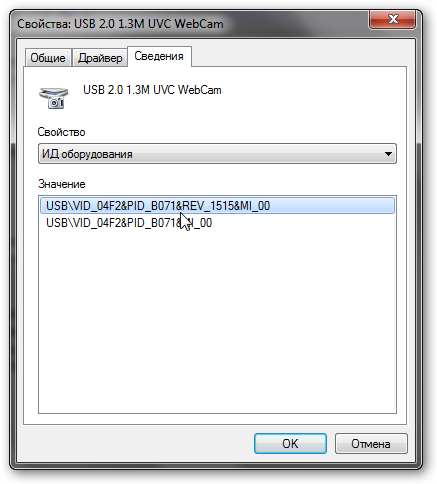
Нас интересует строка USBVID_04F2&PID_B071&REV_1515&MI_00 (у вас она скорей-всего совершенно другая, но VID и PID в ней обязательно должны присутствовать). Она содержит значения VID (VEN) и PID (DEV) для вашей камеры. В данном случае VID имеет значение 04F2, а PID — B071. Данные значения содержат по 4 цифры или буквы от A до F.
Важное замечание: подавляющее большинство веб-камер подключается по внутренней шине USB. Это значит, что в начале строки будет обозначение USB — USBVID_04F2&PID_B071&REV_1515&MI_00. Если у вас там стоит PCI, а строка имеет примерно такой вид: PCIVEN_1969&DEV_1063&SUBSYS_18201043&REV_C0, то значит неизвестное устройство, которое вы выбрали, камерой не является. Абсолютно аналогично и с Bluetooth-адаптерами и некоторыми 3G/4G-модемами. Они также подключаются по внутренней шине USB.
Когда у вас будут значения VID и PID для вашей камеры, то можете смело переходить к второму пункту, который связан с установкой драйверов. А вот если вы не смогли найти вашу камеру, то читаем дальше.
Если через Диспетчер устройств вы не смогли найти камеру, то не нужно расстраиваться. Поискать ее можно и через утилиты вроде Everest. Как это делается описано в данном руководстве: Поиск и установка драйверов на Windows. Когда будете искать стоит помнить, что камера у вас подключена к внутренней шине USB.
Если поиски камеры и через Everest не увенчались успехом, то тут возможно несколько вариантов:
- Проблемы с драйверами. Были установлены не те драйвера, что привело к тому, что камера пропала из Диспетчера устройств и невидима в Everest. Такое довольно часто бывает. Решается переустановкой операционной системы вместе с драйверами;
- Отошел или повредился шлейф или провода которыми камера подключается к материнской плате. Такую неисправность можно устранить и дома. Нужно разобрать устройство и проверить шлейф камеры и особенно места, где шлейф подключается к плате камеры и к материнской плате;
- Камера вышла из строя или возникают сбои в работе чипсета (южного моста, большая такая микросхема, которая занимается USB-портами). Тут, думаю, все понятно. Сервисный центр.
Как же определить что с камерой случилось? Переставлять систему? Долго и не факт что поможет. Разбирать ноутбук? Тоже не вариант если ноутбук на гарантии. Отдавать в сервисный центр на несколько недель? Тоже не вариант если проблема окажется в драйверах, а инженеры в сервисном центре закажут новую камеру, чтобы не париться.
На самом деле базовую диагностику камеры можно провести и в домашних условиях. Для этого нам понадобятся:
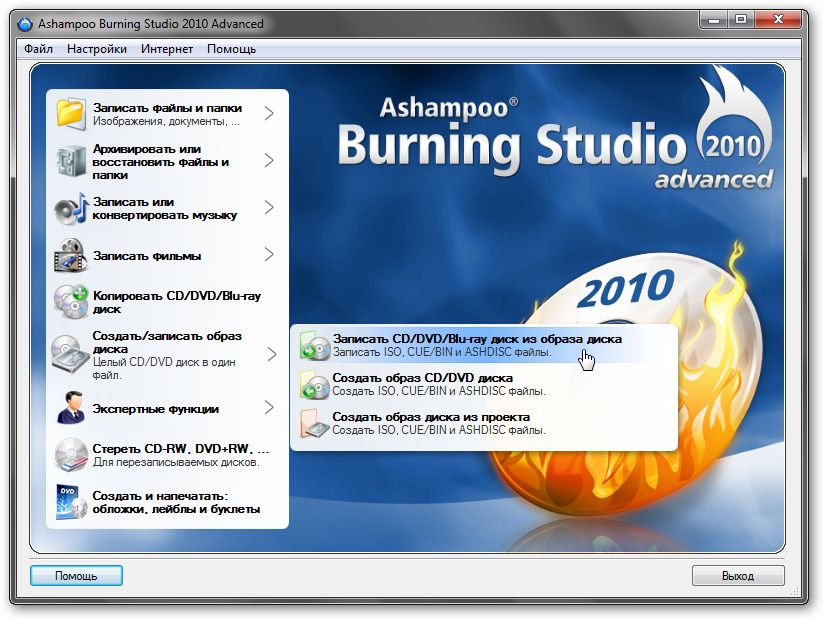
Сначала скачиваем, устанавливаем и запускаем Ashampoo Burning Studio. Выбираем в меню Записать CD/DVD/Blue-Ray диск из образа диска:
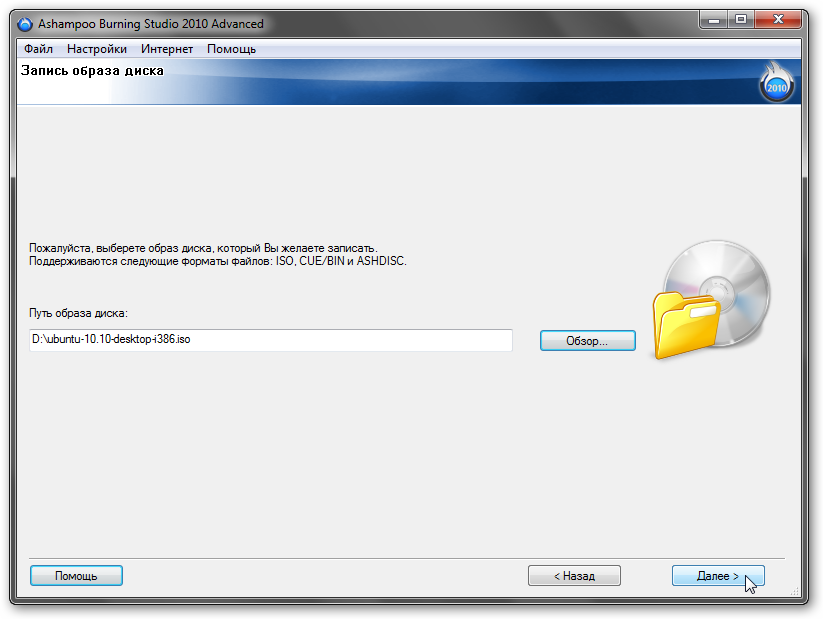
Указываете путь к скачанному образу с Ubuntu:
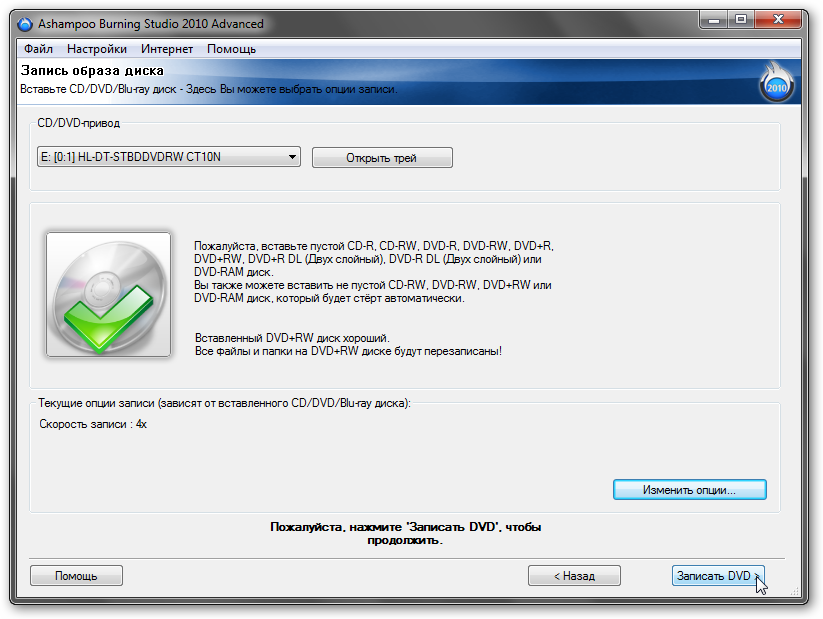
Ставите диск в привод и нажимаете Записать:
Чуть ждем пока пишется диск.
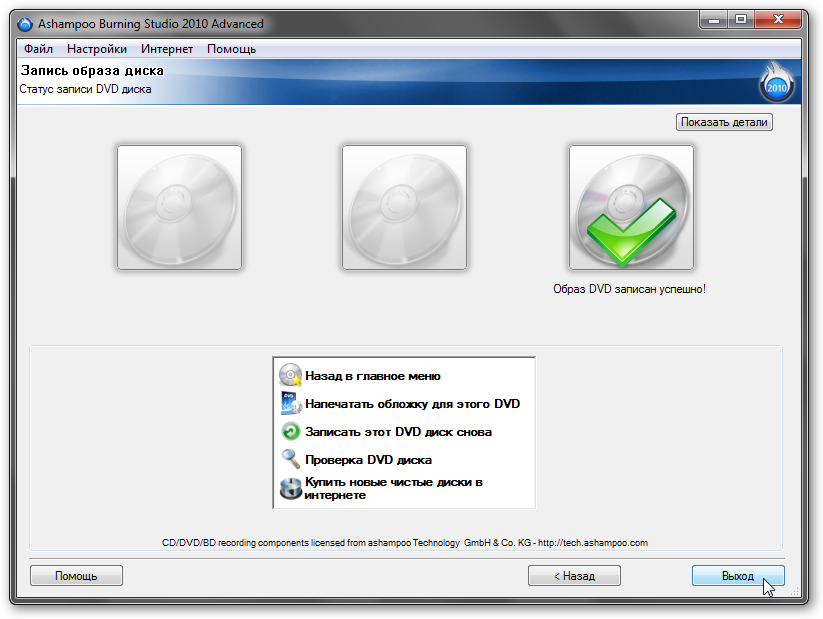
В итоге у вас будет загрузочный диск с Ubuntu Linux. Теперь нужно чтобы ноутбук загружался с этого диска.
Важное замечание: если у вас в ноутбуке нет DVD-привода, то можно воспользоваться флешкой. Для записи образа диска на флешку я рекомендую использовать утилиту UNetBootin.
После входа в BIOS нужно найти где настраивается порядок загрузки. Обычно эти настройки размещены на вкладке BOOT. Для смены порядка загрузки обычно используются кнопки F5/F6. Как правило на страничке с настройками указано какими кнопками можно менять список загрузки. Как менять порядок загрузки также должно быть указано в инструкции к ноутбуку.
Устанавливаете вашу флешку или карту памяти на первое место в списке загрузки. Флешки обычно выступают как USB-HDD. Порядок загрузки должен иметь примерно такой вид:
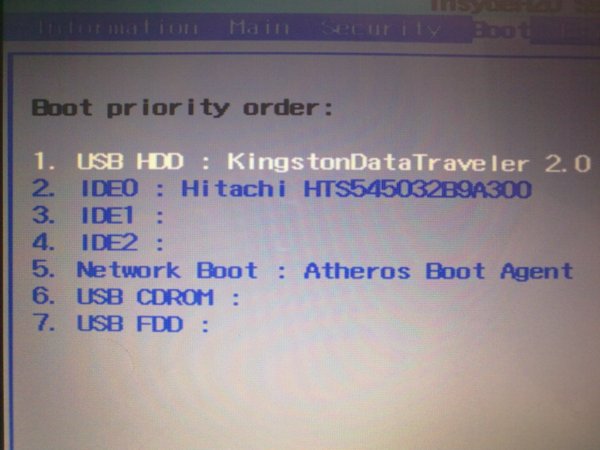
Теперь следует сохранить настройки и выйти из BIOS. Для этого нужно в BIOS найти пункт с примерным названием Save and Exit Setup.
После сохранения настроек ноутбук должен перезагрузиться. Теперь можно переходить к загрузке Ubuntu.
Если все сделано правильно, то появится такое вот окно:
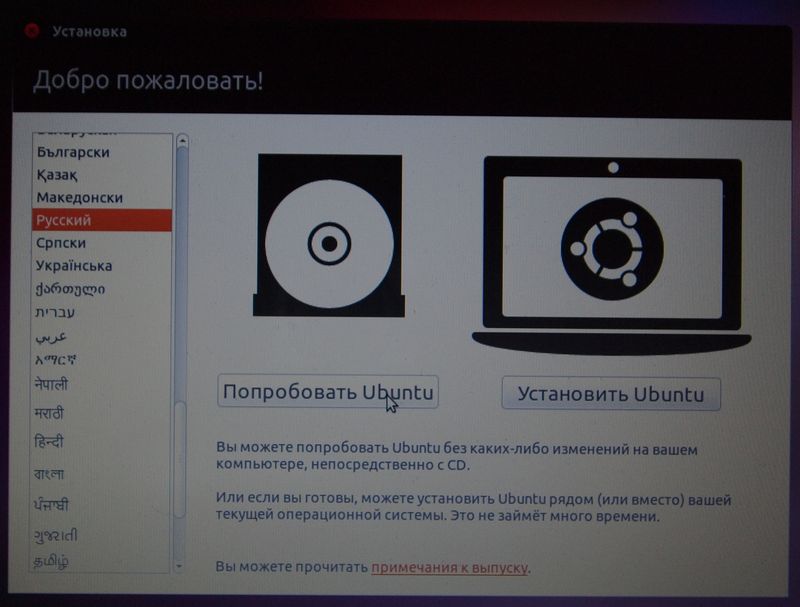
Нажимаем на Попробовать Ubuntu (Try Ubuntu) и ждем пока загрузится система.
Когда система загрузилась, заходим в верхнее меню и запускаем Терминал:
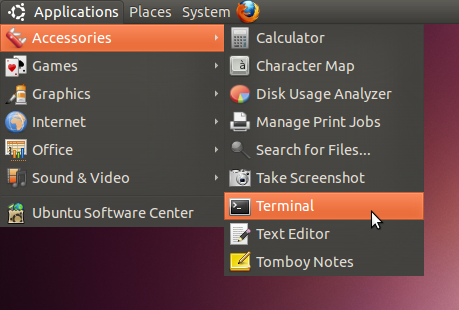
В терминале вводим команду lsusb и нажимаем Enter:
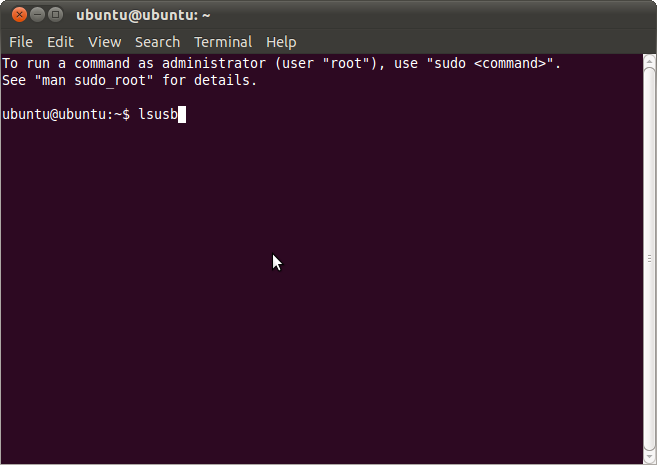
Данная команда выводит список всех USB устройств, которые есть в системе:
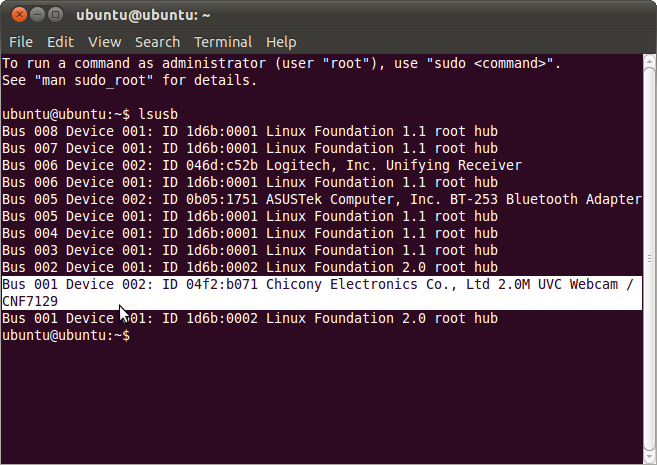
Поскольку камера подключена по USB, то она также должна присутствовать в том списке. На изображении выше я выделил ее мышкой. Там же можно увидеть значения VID и PID кодов для вашей камеры. Они записаны в форме VID:PID. Судя по изображению выше, VID у моей камеры равен 04f2, PID — b071. Эту же информацию сообщал и Диспетчер устройств. Таким вот образом можно узнать что за веб-камера у вас установлена.
Важное замечание: если вашей камеры там не оказалось, то это значит или сама камера вышла из строя, или, что более вероятно, отошел контакт в разъемах камеры или где-то шлейф повредился. Если ноутбук на гарантии, то имеет смысл его сдать в сервисный центр по гарантии, если ноутбук не на гарантии, то можно попробовать самим разобрать ноутбук и осмотреть сам шлейф камеры и разъемы.
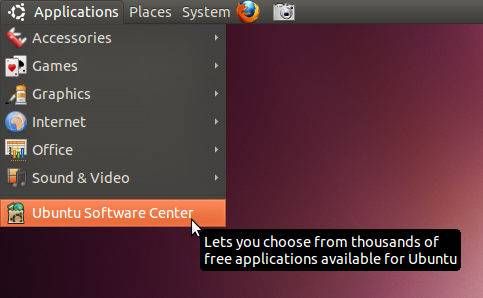
Если у вас есть желание, то можно прямо в Ubuntu проверить работает ли ваша камера или нет. Для этого нам понадобится утилита Kamoso. Для ее установки заходим в меню и запускаем менеджер приложений:
В окошке вверху вводите Kamoso:
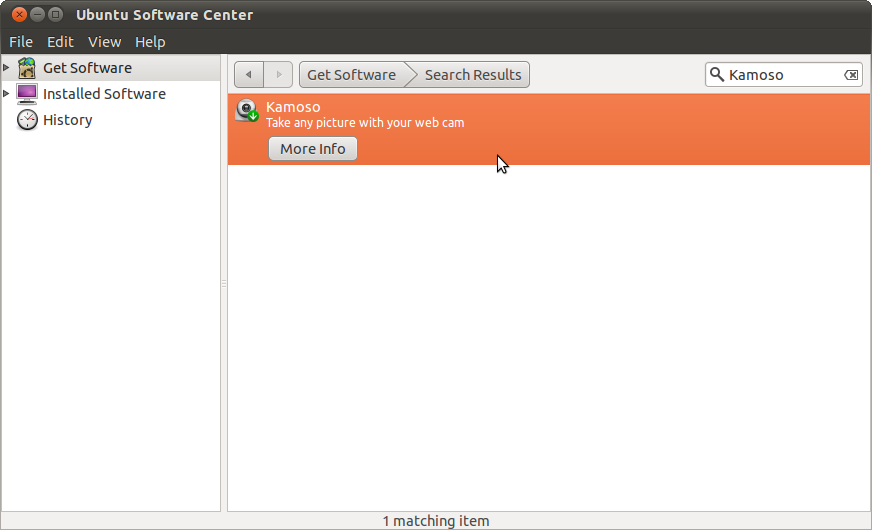
Два раза щелкаете на приложении, а потом нажимаете на кнопки Use This Source и Install:
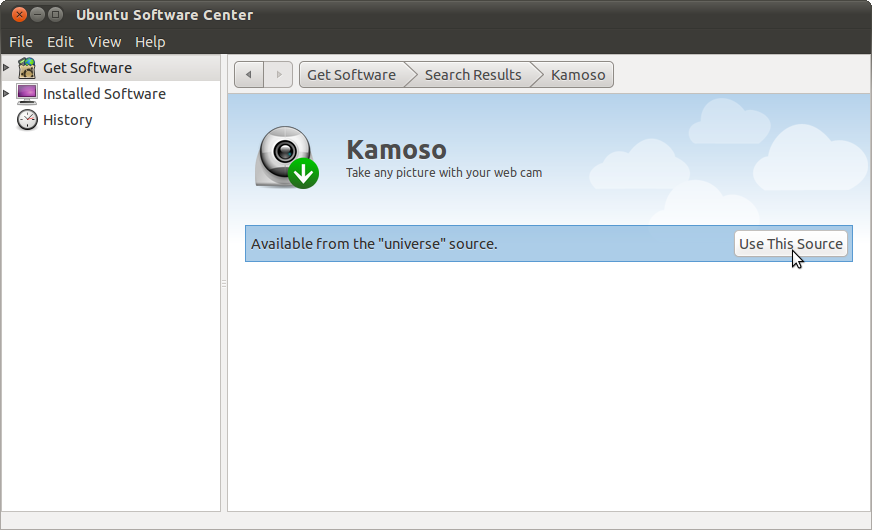
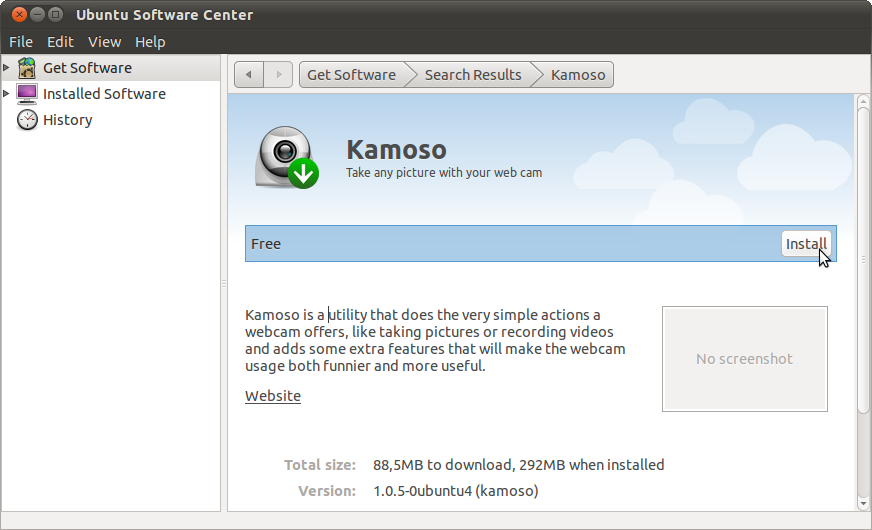
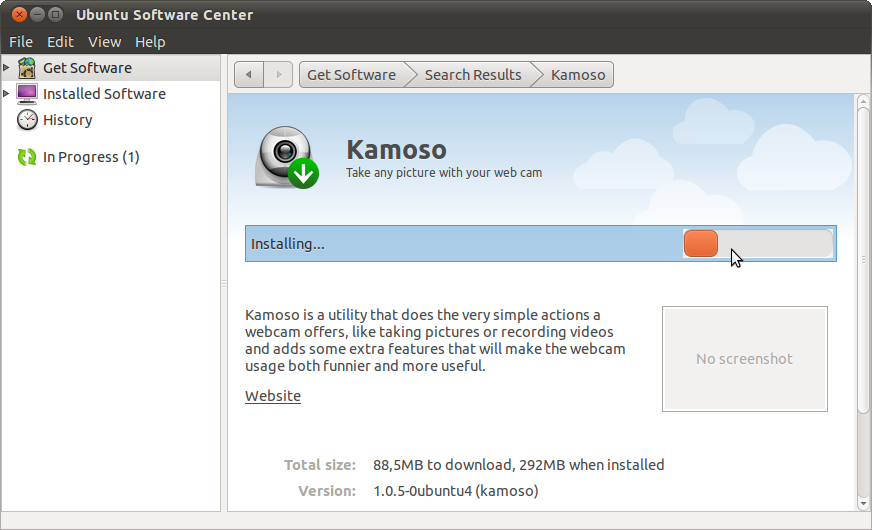
Вот и все. Приложение установилось. Вот так в Ubuntu устанавливаются программы:
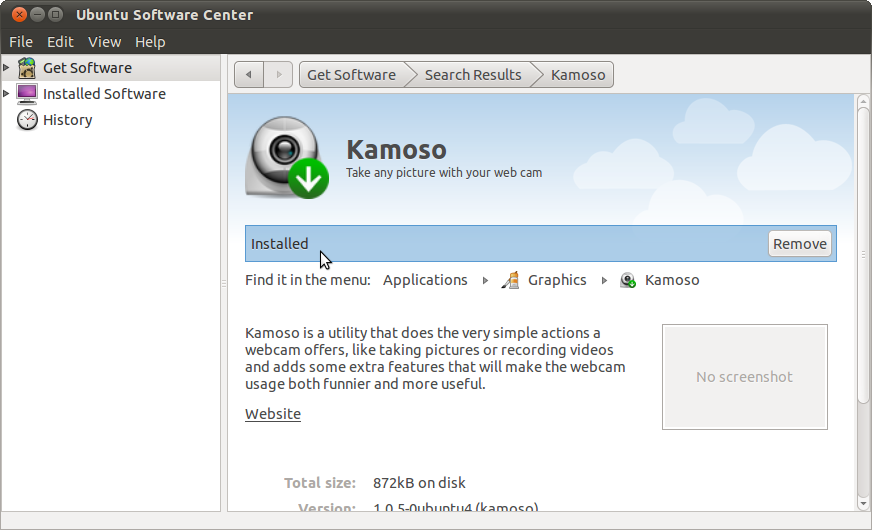
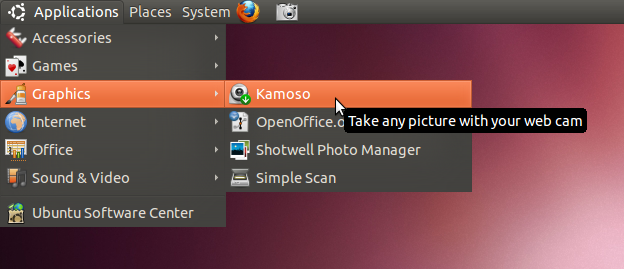
Запускаем данную утилиту:
И вот камера работает:
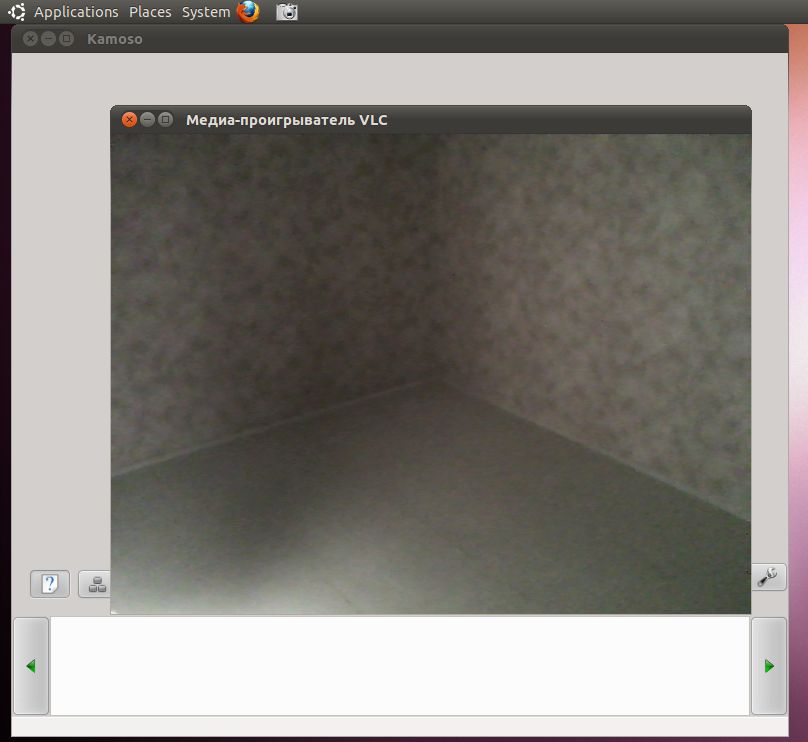
Если у вас не заработала, то Kamoso скорей-всего не поддерживает вашу камеру.
Переходим к установке драйверов.
Установка драйверов для веб-камеры
И так. С определением какая камера стоит разобрались. У вас на данный момент должны быть значения VID и PID кодов для вашей камеры. По ним и будем подбирать драйвера.
Для большего удобства драйвера собраны в одном небольшом архиве и разбиты по папкам. Ниже будут идти ссылки на скачивание, а также список поддерживаемых камер для каждой папки с драйверами. Пользуйтесь поиском по странице по вашему PID коду. Быстрее будет.
Набор драйверов для веб-камер
Данный архив драйверов для веб-камер содержит такие папки с драйверами:
Azureware_AE5017
Список поддерживаемых веб-камер: VID_05E3&PID_0503 VID_05E3&PID_0505 VID_05E3&PID_F191 VID_05E3&PID_F192
Azurewave_AM2S002
Список поддерживаемых веб-камер: VID_13D3&PID_5108 VID_13D3&PID_5118 VID_13D3&PID_5120 VID_13D3&PID_5129 VID_13D3&PID_5130 VID_13D3&PID_5132 VID_13D3&PID_5082 VID_13D3&PID_5102 VID_13D3&PID_5104 VID_13D3&PID_5105 VID_13D3&PID_5106 VID_13D3&PID_5113 VID_13D3&PID_5114 VID_13D3&PID_5133 VID_13D3&PID_5122 VID_13D3&PID_5101
Azurewave_VB008
Список поддерживаемых веб-камер: VID_093A&PID_2700 VID_13D3&PID_5094
Azurewave_VS011
Список поддерживаемых веб-камер: VID_5986&PID_01A3 VID_5986&PID_01AB VID_5986&PID_01AD VID_5986&PID_01AF VID_5986&PID_02A0 VID_5986&PID_02A1 VID_5986&PID_02A2 VID_5986&PID_02A3 VID_5986&PID_02A4 VID_5986&PID_02A5 VID_5986&PID_02A6 VID_5986&PID_02A7 VID_5986&PID_02A8 VID_5986&PID_02A9
Chicony_CNF6131
Список поддерживаемых веб-камер: VID_04F2&PID_B012 VID_04F2&PID_B028
Chicony_CNF6150
Список поддерживаемых веб-камер: VID_04F2&PID_B033
Chicony_CNF7129
Список поддерживаемых веб-камер: VID_04F2&PID_B034 VID_04F2&PID_B106 VID_04F2&PID_B10B VID_04F2&PID_B10D VID_04F2&PID_B012 VID_04F2&PID_B029 VID_04F2&PID_B071 VID_04F2&PID_B13A VID_04F2&PID_B140 VID_04F2&PID_B141 VID_04F2&PID_B16B VID_04F2&PID_B16E VID_04F2&PID_B028 VID_04F2&PID_B066 VID_04F2&PID_B036 VID_04F2&PID_B10C VID_04F2&PID_B10E VID_04F2&PID_B10F VID_04F2&PID_B189
Chicony_CNF7246
Список поддерживаемых веб-камер: VID_04F2&PID_B028 VID_04F2&PID_B036 VID_04F2&PID_B029 VID_04F2&PID_B071 VID_04F2&PID_B034 VID_04F2&PID_B106 VID_04F2&PID_B141 VID_04F2&PID_B140 VID_04F2&PID_B13A VID_04F2&PID_B16B VID_04F2&PID_B16E VID_04F2&PID_B189
Chicony_CNF9059
Список поддерживаемых веб-камер: VID_04F2&PID_B028 VID_04F2&PID_B036 VID_04F2&PID_B029 VID_04F2&PID_B071 VID_04F2&PID_B034 VID_04F2&PID_B106 VID_04F2&PID_B141 VID_04F2&PID_B140 VID_04F2&PID_B13A VID_04F2&PID_B16B VID_04F2&PID_B16E VID_04F2&PID_B189 VID_04F2&PID_B1BE VID_04F2&PID_B1B9
Chicony_CNF9085
Список поддерживаемых веб-камер: VID_04F2&PID_B1E5
Chicony_CNF9236
Список поддерживаемых веб-камер: VID_04F2&PID_B19D VID_04F2&PID_B17D VID_04F2&PID_B084 VID_04F2&PID_B1C4 VID_04F2&PID_B1C5 VID_04F2&PID_B1C6 VID_0402&PID_7670 VID_0402&PID_7740 VID_0402&PID_9710 VID_0402&PID_7675 VID_064E&PID_D101 VID_064E&PID_D102 VID_064E&PID_D103 VID_04F2&PID_B14A VID_04F2&PID_B1D0 VID_04F2&PID_B188 VID_04F2&PID_B1A2 VID_04F2&PID_B1BD VID_04F2&PID_B1BB VID_04F2&PID_B1C7 VID_064E&PID_D203 VID_0402&PID_9665 VID_064E&PID_D104 VID_064E&PID_D202
D-Max_GD5094
Список поддерживаемых веб-камер: VID_174F&PID_5A35 VID_174F&PID_5A31 VID_174F&PID_5A51 VID_174F&PID_5A11
D-Max_Sunplus
Список поддерживаемых веб-камер: VID_04FC&PID_2000 VID_174F&PID_110D VID_174F&PID_1115 VID_174F&PID_111D VID_174F&PID_1120 VID_174F&PID_170E
Suiyn_A111_A115_A116_A122_A124_A136
Список поддерживаемых веб-камер: VID_064E&PID_A115 VID_064E&PID_A122 VID_064E&PID_A112 VID_064E&PID_A131 VID_064E&PID_A116 VID_064E&PID_A111 VID_064E&PID_A118 VID_064E&PID_A130 VID_064E&PID_A117 VID_064E&PID_A133 VID_064E&PID_F111 VID_064E&PID_F116 VID_064E&PID_F118 VID_064E&PID_F117 VID_064E&PID_F115 VID_064E&PID_A124 VID_064E&PID_A134 VID_064E&PID_A136 VID_064E&PID_A138
Suiyn_CN1316
Список поддерживаемых веб-камер: VID_064E&PID_A111 VID_064E&PID_F111 VID_064E&PID_F116 VID_064E&PID_A116 VID_064E&PID_F115 VID_064E&PID_A115 VID_064E&PID_A122 VID_064E&PID_A124 VID_064E&PID_A136
Suyin_CN1314
Список поддерживаемых веб-камер: VID_064E&PID_A115 VID_064E&PID_A113 VID_064E&PID_A108 VID_064E&PID_F115 VID_064E&PID_F113 VID_064E&PID_A116 VID_064E&PID_A111 VID_064E&PID_A118 VID_064E&PID_F111 VID_064E&PID_F116 VID_064E&PID_F118 VID_064E&PID_A117 VID_064E&PID_F117 VID_064E&PID_A114
Suyin_CN2015
Список поддерживаемых веб-камер: VID_04F2&PID_B19D VID_04F2&PID_B17D VID_04F2&PID_B084 VID_04F2&PID_B1C4 VID_04F2&PID_B1C5 VID_04F2&PID_B1C6 VID_0402&PID_7670 VID_0402&PID_7740 VID_0402&PID_9710 VID_0402&PID_2675 VID_064E&PID_D101 VID_064E&PID_D102 VID_064E&PID_D103 VID_04F2&PID_B14A VID_04F2&PID_B1D0 VID_04F2&PID_B188 VID_04F2&PID_B1A2 VID_04F2&PID_B1BD VID_04F2&PID_B1BB VID_04F2&PID_B1C7 VID_064E&PID_D203 VID_0402&PID_9665 VID_064E&PID_D104 VID_064E&PID_D202
Список поддерживаемых веб-камер: VID_064E&PID_A102 VID_04F2&PID_B175 VID_04F2&PID_B155 VID_0C45&PID_64A1 VID_0C45&PID_62C0 VID_0C45&PID_6310 VID_04F2&PID_B196 VID_064E&PID_A103 VID_064E&PID_A139 VID_064E&PID_A140 VID_04F2&PID_B044 VID_04F2&PID_B18C VID_0C45&PID_64A0 VID_064E&PID_A117 VID_064E&PID_A133 VID_04F2&PID_B110 VID_04F2&PID_B160 VID_04F2&PID_B199 VID_04F2&PID_B1D8 VID_064E&PID_A219
VID_04F2&PID_B026
Список поддерживаемых веб-камер: VID_04F2&PID_B026
VID_0C45&PID_6310
Список поддерживаемых веб-камер: VID_0C45&PID_62C0 VID_0C45&PID_6300 VID_0C45&PID_6310 VID_0C45&PID_62E1 VID_0C45&PID_62F0 VID_0C45&PID_62E0 VID_0C45&PID_62C1 VID_0C45&PID_6301 VID_0C45&PID_62F1
VID_5986&PID_0105
Список поддерживаемых веб-камер: VID_5986&PID_0105
Combined_2
Список поддерживаемых веб-камер: VID_0C45&PID_62C0 VID_064E&PID_A100 VID_064E&PID_A101 VID_064E&PID_A110 VID_064E&PID_A111 VID_064E&PID_A112 VID_064E&PID_A120
Combined_3
Список поддерживаемых веб-камер: VID_5986&PID_0200 VID_5986&PID_0100 VID_5986&PID_0101 VID_5986&PID_0102 VID_5986&PID_0103 VID_0402&PID_5606
Combined_4
Список поддерживаемых веб-камер: VID_04F2&PID_B044 VID_04F2&PID_B110 VID_04F2&PID_B160
Combined_5
Список поддерживаемых веб-камер: VID_04F2&PID_B026 VID_04F2&PID_B044 VID_04F2&PID_B084
Важное замечание: если вы не нашли в списке выше драйверов для вашей камеры с нужными значениями VID и PID, то обращайтесь за помощью в данную тему форума: Решение проблем с Web-камерами. В сообщении обязательно указывайте ваши VID и PID.
Теперь коснемся вопроса как же устанавливать драйвер для камеры. Обычно для установки достаточно запустить setup.exe, PNPINST.exe, PNPINST64.exe или другой исполняемый файл. Если такового вы не нашли или драйвер так не устанавливается, то можно установить драйвер вручную.
Для ручной установки драйвера нужно зайти в Диспетчер устройств, перейти в свойства камеры, как мы уже делали ранее, и перейти на вкладку Драйвер:
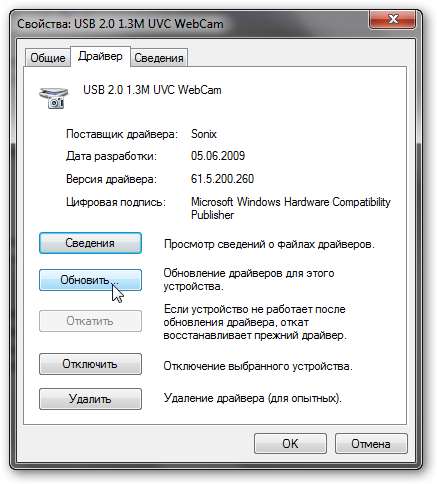
На этой вкладке нажимаем на кнопку Обновить. Отказываемся от автоматического поиска драйверов:
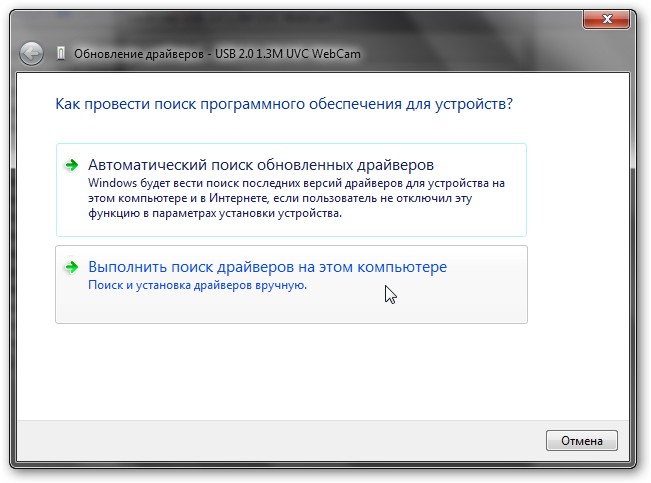
Указываем папку с драйверами для веб-камеры:
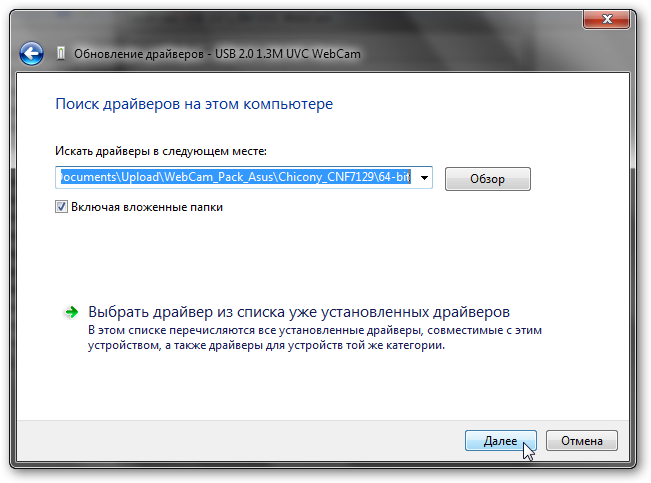
Нажимаем Далее. Если драйвер установился, то появится такое вот окно:
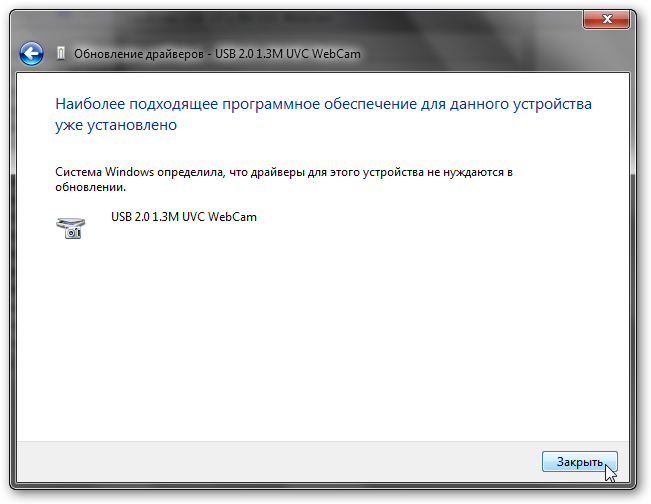
На этом установка драйвера закончена. Если у вас возникнут проблемы с поиском и установкой драйверов, то обращаемся в данную тему форума: Решение проблем с Web-камерами.
Установка программного обеспечения и исправление ошибок в работе веб-камеры
Напоследок поговорим о программах для работы с камерой. Их существует великое множество. У каждого производителя есть свои версии таких программ. У Acer это Acer Crystal Eye, у Asus — LifeFrame, у Lenovo — YouCam, у НР своя и так далее. Они зачастую позволяют делать фотографии, применять различные эффекты и менять настройки. Некоторые также позволяют снимать видео на веб-камеру.
Кроме программ от производителей ноутбуков, нетбуков, моноблоков и прочих устройств, есть и сторонние программы вроде WebCamMax и прочие подобные. Также с камерой способен работать тот же Skype. Для его работы необходимо наличие установленных драйверов на камеру. В настройках Skype можно проверить работает ли камера или нет.
В Windows XP доступ к камере можно было получить через Мой компьютер, на Windows Vista и Windows 7 эту возможность убрали.
Настройки камеры доступны как из приложений, так и через реестр. Более подробно это показано тут: Решение проблемы с перевернутым изображением камеры. Изменяя различные параметры в реестре можно настраивать камеру. Для каждой камеры эти параметры свои. Их названия и значения часто прописаны в inf-файле в папке с драйвером камеры. Это прощает их дальнейший поиск в реестре.
Все вопросы по веб-камерам излагаем в этой теме форума: Решение проблем с Web-камерами. Перед тем как спрашивать обязательно ознакомьтесь с самой темой. Возможно, что подобную проблему уже решили.
Все замечания и предложения по самой статье вы можете высказать через данную контактную форму: отправить e-mail автору. Прошу заметить, что если у вас что-то не получается, то спрашивать стоит только на форуме. Подобного рода электронные письма будут проигнорированы.
Полное руководство как найти и поставить все драйвера на ноутбук или компьютер
Детальное описание как установить на ноутбук видеодрайвер от ATI
Описание где достать и как установить самый свежий драйвер на видеокарту ноутбука от nVidia
Полные наборы драйверов для различных ноутбуков, нетбуков и компьютеров для операционных систем Windows XP, Windows Vista и Windows 7, инструкции по их установке, а также другая не менее важная информация.

Владельцы операционных систем Windows 10 и 8 могут удивиться, что в следующем материале есть хоть какой-то смысл, ведь в этих версиях сделать снимок веб-камерой можно во встроенном приложении Камера.
Ответ прост: операционные системы Windows 7 и более ранние версии не могут похвастаться таким функционалом. Здесь на помощь приходят сторонние решения, которые есть в бесплатном доступе в Интернете.
Это не только приложения, но и онлайн-сервисы, на которые достаточно перейти и сфотографироваться на вашу вебку.
Встроенные утилиты

Веб-камера для ПК
Чтобы сфотографироваться на веб-камеру ноутбука или компьютера под управлением ОС Windows 10 и Windows 8 необходимо:
- Перейти в Пуск.
- Нажать на Все приложения или воспользоваться поиском.
Приложение Камера - Найти по алфавиту приложение Камера и запустить его.
- Нажать на ярлык с фотоаппаратом и произвести снимок, который сохранится в папке Альбом камеры, размещенной в Изображениях
В Windows 7 стандартные средства фотографирования с «вебки» не предусмотрены, поэтому здесь сделать фото можно, используя решения с Интернета, но если у кого-то установлена до сих пор старая добрая ОС Windows XP, сфотографироваться можно прямо с Проводника.
Способ действует только с внешней камеры, которая подключается по USB к ПК. Для снимка требуется:
- подключить камеру.
- перейти в Мой компьютер – USB-видеоустройство.
- должно открыться окно просмотра, в котором расположено изображение с вебки. В левой функциональной колонке выберите Сделать новый снимок, после чего он появится в папке Изображения.
Сторонние программы

Нужно установить ее на свой компьютер и во время установки указать папку, куда сохранять снятые фото. Включение происходит с рабочего стола или меню Пуск.
Интерфейс интуитивно понятен будет каждому. После запуска сразу идет захват с веб-камеры, а сбоку присутствует немного функциональных кнопок: Сделать снимок, Авто сьёмка, Настройки детектора, Настройки программы, Загрузка на FTP, О программе, Выход.
- Чтобы начать фоткаться, нужно нажать на кнопку Сделать снимок. Можно также зайти в параметры программы:
Проверяем настройки - Во вкладке Файлы можно поменять место сохранения снятых фотографий:
Указываем путь сохранения снимков
MyCam

Она бесплатная, достаточно также ее загрузить и установить на ПК.
Вверху есть две кнопки в виде фотоаппарата и красный кружок Play. Первая отвечает за моментальное снятие фото, а вторая за запись видео. Можно настроить программу на свое усмотрение.
Самое удобное решение, чтобы не засорять жесткий диск какими-то приложениями, если снять фото или видео с вебки требуется один раз. Главное преимущество online сервисов – использование фильтров и других редакторов изображений.
Есть большой список различных онлайн-сервисов, но мы покажем несколько, чтобы понять процесс съемки.
Shoot-Yourself.

Для корректной работы требуется Adobe Flash Player
- Чтобы начать пользоваться сайтом нужно нажать на Нажмите, чтобы включить Adobe Flash Player.
- Дальше подтвердите это, если появится всплывающее уведомление о разрешении Flash Player.
- Дайте доступ для камеры и микрофону, нажав на Разрешить.
Открываем доступ - Еще раз подтвердите использование устройств записи для браузера в левом верхнем углу
Открываем доступ в браузере - Появится захват с веб-камеры. Все, что нужно, это нажать на значок с надписью Щелк и сделать фото
Нажимаем на иконку с фотоаппаратом - Далее можно сохранить снятое на компьютер, выбрав нужные фотки в нижней части приложения. Для этого нажимайте кнопку Сохранить. Если по каким-то причинам фото получились плохого качества, удалите их, нажав на крестик возле снимка
Указываем путь сохранения готового снимка
Webcam Toy

Сервис более функциональный, ведь здесь можно добавить фильтры к снятым фото и есть больше настроек. Также здесь снимок осуществляется через 3 секунды после нажатия на кнопку, чтобы человек мог выбрать комфортное для себя положение.
- Нажмите на Готовы? Улыбка.
- После предоставления всех разрешений встречает следующая страница.
Нажимаем на иконку с фотоаппаратом - С помощью стрелочек можно менять эффекты съемки.
Выбираем эффекты для съемки - В «шестеренке» спрятаны некоторые настройки.
Меню дополнительных настроек - Чтобы сделать снимок нужно нажать на значок фотоаппарата.
- Теперь можно поделиться изображением с друзьями в социальных сетях. Для скачивания картинок есть кнопка Сохранить.
Можно поделиться снимком с помощью любимой социальной сети или приложения Google Photo
Pixect
- Чтобы начать пользоваться сервисом, перейдите по ссылке и нажмите кнопку Поехали!
Открываем сервис - Теперь выбирайте кнопку Использование камеры.
Кликаем на иконку - Предоставьте разрешение для использования устройства захвата видео, как это делалось двумя пунктами ранее.
- Вот так выглядит сам сервис создания снимков с вебкамеры. По центру – кнопка для съемки, слева от нее различные эффекты, есть и забавные по типу искажения и прочего, а справа расположены таймеры и функция коллажа. В этом режиме можно наделать множество различных фотографий всего за несколько секунд.
Инструменты для фото - Вот так работает фотоколлаж.
Создаем коллаж
Что делать, если все способы не работают

Если ни один из методов не заработал, возможно проблема с самой веб-камерой. Во-первых, убедитесь, что она включена в рабочий USB-порт ПК. Нужно попробовать подключить ее к другому компьютеру и проверить, фотографирует ли она вообще. Также возможна несовместимость драйверов с версией операционной системы или они просто не устанавливаются.
Чтобы это проверить необходимо:
- перейти в Пуск.
- нажать правой кнопкой мыши по Мой компьютер.
- выбрать Свойства.
- в левой колонке кликнуть по Диспетчер устройств.
- в появившемся списке подключенных девайсов смотрим на Устройства обработки изображений.
Таким образом, фотографироваться с веб-камеры очень просто, учитывая все приведенные выше метода съемки photo онлайн или с помощью сторонних инструментов.
Для более наглядного пособия по съемке фото с веб-камеры, предлагаем посмотреть обучающий видеоролик на эту тему ниже.
Как сделать фото с веб-камеры
https://youtube.com/watch?v=U0fT30kwPzo%3Fautohide%3D2%26autoplay%3D0%26mute%3D0%26controls%3D1%26fs%3D1%26loop%3D0%26modestbranding%3D0%26rel%3D1%26showinfo%3D1%26theme%3Ddark%26wmode%3D%26playsinline%3D0
Служба установки и контроля за работоспособностью приложений и подключенных устройств операционной системы «Windows 10» пытается устанавливать драйвера в автоматическом режиме всякий раз, когда пользователь подключает свое устройство, и обычно таких действий достаточно для его полноценного функционирования. Но не всегда такая операция успешна и устройство работает должным образом. В некоторых случаях может потребоваться загрузить новый установочный пакет драйверов устройства с официального веб-сайта производителя веб-камеры, и установить его самостоятельно.
Предварительно, пользователь может попробовать обновить существующие драйвера камеры из приложения «Диспетчер устройств». Воспользуйтесь описанным ранее алгоритмом и откройте приложение, затем щелкните по веб-камере правой кнопкой мыши и во всплывающем контекстном меню выберите раздел «Обновить драйвер».
Если проблема не устранена, то перейдите на сайт производителя веб-камеры и загрузите последний пакет драйверов, чтобы обновить его в ручном режиме. На веб-сайте производителя также должны быть приведены дополнительные инструкции по устранению неполадок для вашей конкретной модели веб-камеры.
Дважды проверьте подключение веб-камеры к компьютеру
Если ни одно из приложений не определяет вашу веб-камеру, то стоит проверить, правильно ли она подключена. Обращая первоначально внимание на устранение возможных неисправностей на программном уровне, пользователи довольно часто не рассматривают ситуацию, когда кабель устройства был не должным образом подключен к компьютеру, несмотря на то, что это довольно распространенная причина.
Если веб-камера имеет «USB-разъем», то убедитесь, что «USB-кабель» веб-камеры плотно подключен к «USB-порту» вашего компьютера. Отключите и снова подключите его, чтобы удостовериться, что он надежно закреплен и не болтается. Некоторые веб-камеры имеют индикаторы, которые светятся, когда устройства подключены. Если это так, обратите внимание, включается ли индикатор после подключения веб-камеры. Также стоит попробовать другой «USB-порт» на вашем компьютере, так как возможные неполадки с портом могут вызвать проблемы с подключением и привести к неправильной работе веб-камеры.
Если веб-камера встроена в корпус ноутбука, то следует убедиться, что пользователь случайно ее не закрыл. Новые модели ноутбуков содержат защитные шторки, которые скользят по направляющим пазам и скрывают веб-камеру, когда она не используется.
Проверьте настройки веб-камеры в приложении и выберите необходимое устройство
Итак, службы операционной системы «Windows 10» не блокируют пользовательскую веб-камеру, на компьютерном устройстве установлены правильные драйвера и камера подключена надежно. Возможно, причина не определения камеры конкретным приложением кроется в настройках самого приложения.
В таком случае пользователю может понадобиться произвести настройку параметров веб-камеры в том приложении, в котором он пытается ее использовать. Этот шаг особенно необходим, когда к компьютеру подключено сразу несколько устройств для видео захвата. Иногда приложение, использующее видеокамеру может автоматически выбирать неверный вариант устройства.
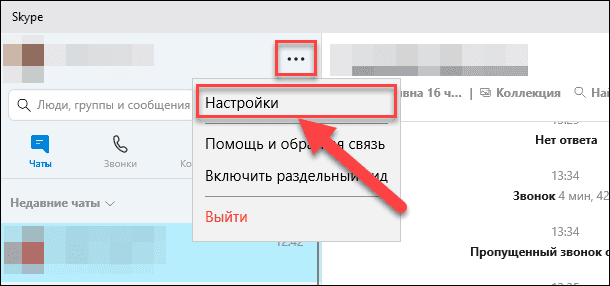
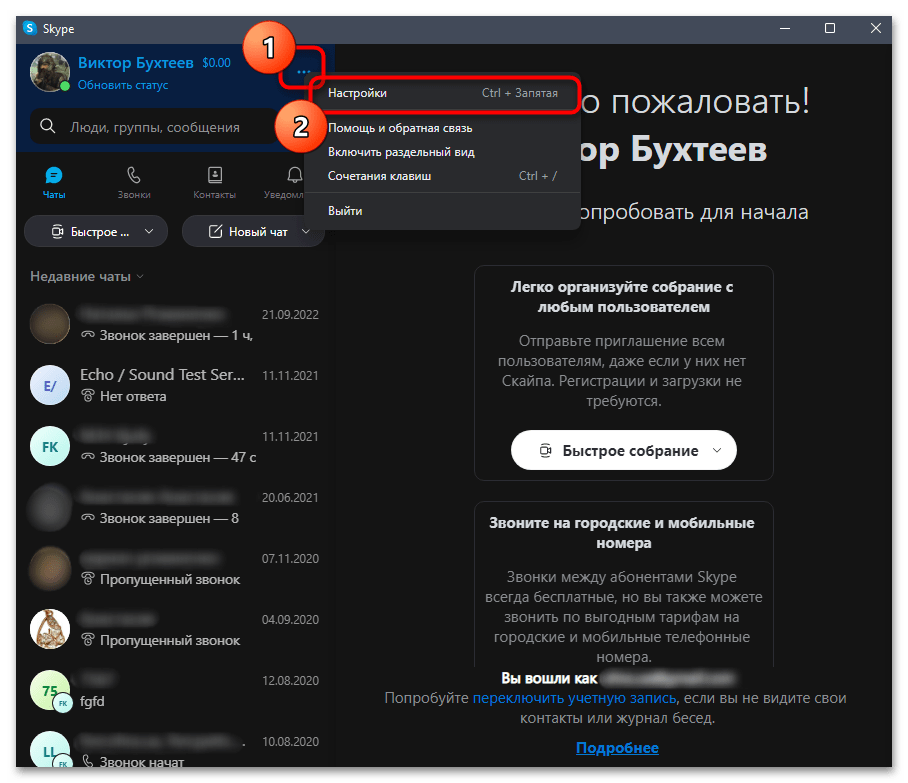
Поэтому откройте необходимое приложение, перейдите на страницу настроек и установите предпочитаемую модель веб-камеры. Например, в приложении для связи пользователей «Skype» на главной странице, рядом с именем пользователя в верхнем правом углу левой боковой панели, нажмите на кнопку «Еще», представленную в виде трех горизонтально расположенных точек, для доступа ко вложенному меню, в котором из списка возможных действий выберите раздел «Настройки».
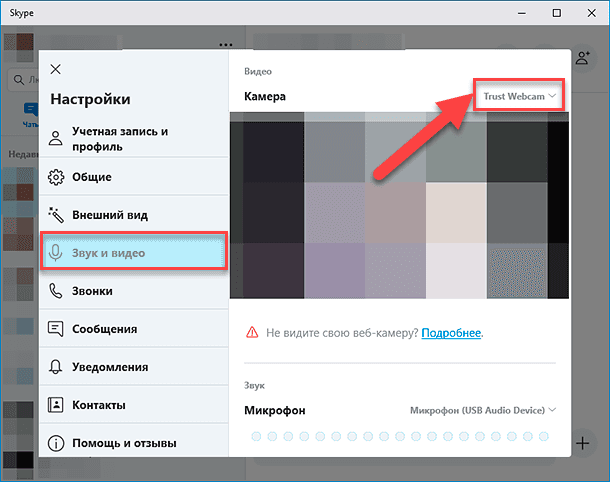
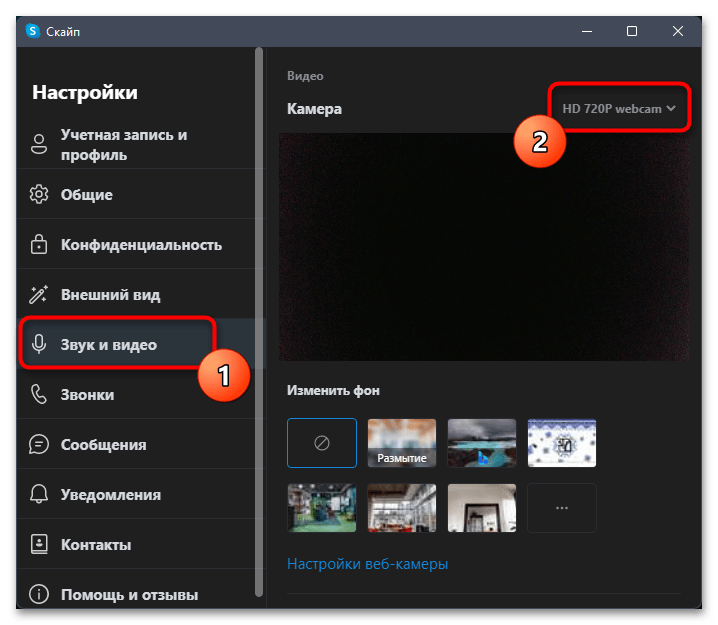
В меню настроек в левой панели перейдите в раздел «Звук и видео», а затем в правой панели установите предпочитаемую веб-камеру, выбрав из предложенных вариантов искомый.
Если веб-камера в приложении не отображается, то возможно это приложение не поддерживает данную модель. Например, приложения магазина «Microsoft Store» (также известные как приложения «UWP») поддерживают в основном только новые типы веб-камер. Как заявляет корпорация «Microsoft», веб-камеры, приспособленные для операционной системы «Windows 7», могут не работать в приложениях из магазина в системе «Windows 10». Но большинство приложений по-прежнему поддерживают старые типы веб-камер. Поэтому, если веб-камера отсутствует в списках доступных устройств некоторых приложений, но отображается в других приложениях, значит конкретная модель этим приложением не поддерживается, и следует приобрести более современный вариант камеры.
Приложение «Skype» однако имеет некоторые особенности. В операционной системе «Windows 10» загружаемая версия «Skype» и предустановленная версия «Skype» практически одинаковы. Но они имеют некоторые отличия, одним из которых является большее количество поддерживаемых типов веб-камер в загружаемой версии приложения в сравнении с предустановленной. Это связано с тем, что загружаемая версия «Skype» является классическим приложением, а предустановленная версия – приложением «UWP».
Веб-камера все еще не работает
Если после использования представленных способов устранения неисправностей веб-камера по-прежнему не работает ни в одном приложении, то вероятнее всего она просто сломалась. Если это внешняя веб-камера, то попробуйте подключить ее к другому компьютеру и проверьте, работает ли она.
И в случае неисправности обратитесь в сервисный центр для бесплатного устранения неполадки, если гарантийный период вашего ноутбука (при встроенной камере) или гарантийный срок веб-камеры (если это внешнее устройство) еще не истек.
Количество современных приложений велико. Многие из них стараются в полной мере использовать возможности компьютерных устройств и пытаются максимально разнообразить свои возможности. И часто, с этой целью, приложения применяют, в качестве варианта, режим визуализации информации, используя для создания и передачи видео изображения встроенные и внешние веб-камеры.
Но не всегда, по различным причинам, камеры работают исправно в операционной системе «Windows 10». Основываясь на знаниях, представленных в нашей статье, пользователи смогут определить возможную причину такой неисправности и быстро устранить ее для полноценного использования веб-камеры по назначению.
Полную версию статьи со всеми дополнительными видео уроками смотрите в источнике.
- Способ 1: Параметры камеры в ОС
- Способ 2: Приложение «Камера»
- Способ 3: Программы для общения
- Способ 4: Онлайн-сервисы
Подробнее: Проверка звука у веб-камеры
Вместе с этим обратим внимание на то, что веб-камера перед проверкой обязательно должна быть включена, иначе при отсутствии вывода изображения может казаться, что она не работает. Если вы еще ни разу не сталкивались со включением передачи изображения на своем ноутбуке, прочитайте соответствующую статью, в которой рассмотрены все доступные методы.
Параметры камеры в ОС
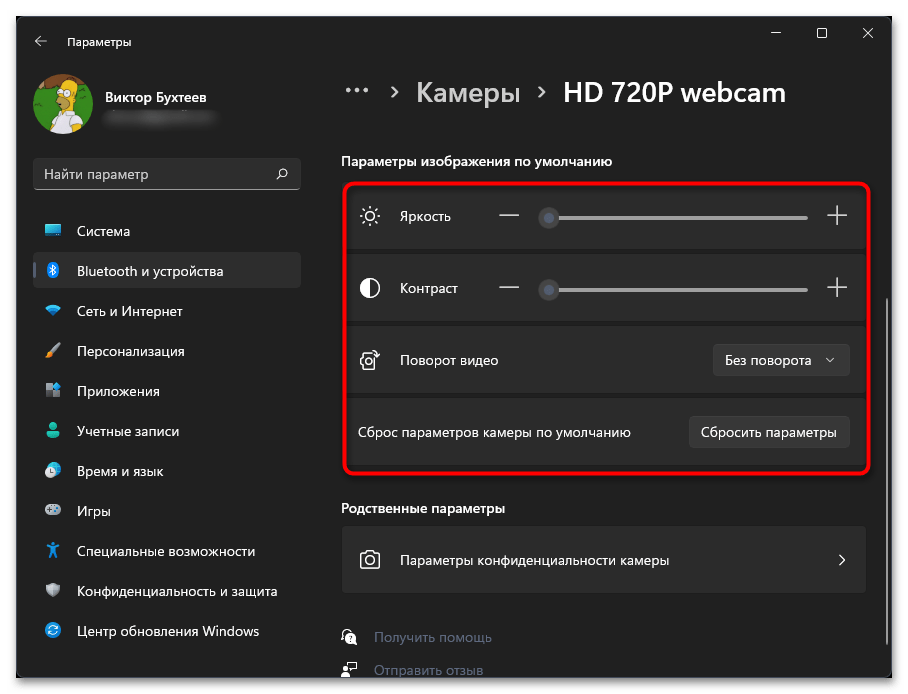
В Windows 11 появилось довольно много настроек для подключенной к компьютеру или ноутбуку периферии, включая веб-камеру. Теперь вы можете настраивать яркость, контраст и изменять поворот изображения. Помимо этого, поддерживается и тестовый вывод изображения, чтобы при настройках вы понимали, как меняется картинка. Это средство можно смело использовать для проверки работоспособности веб-камеры, что происходит следующим образом:
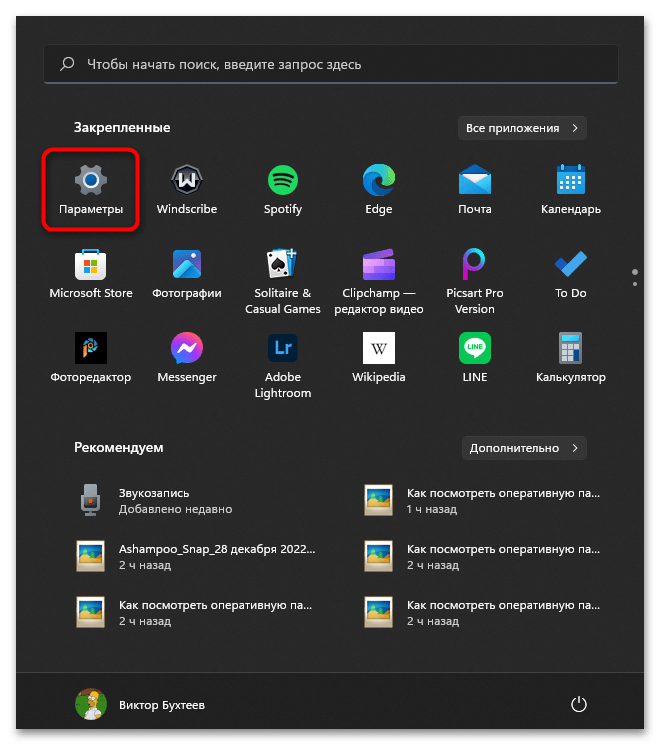
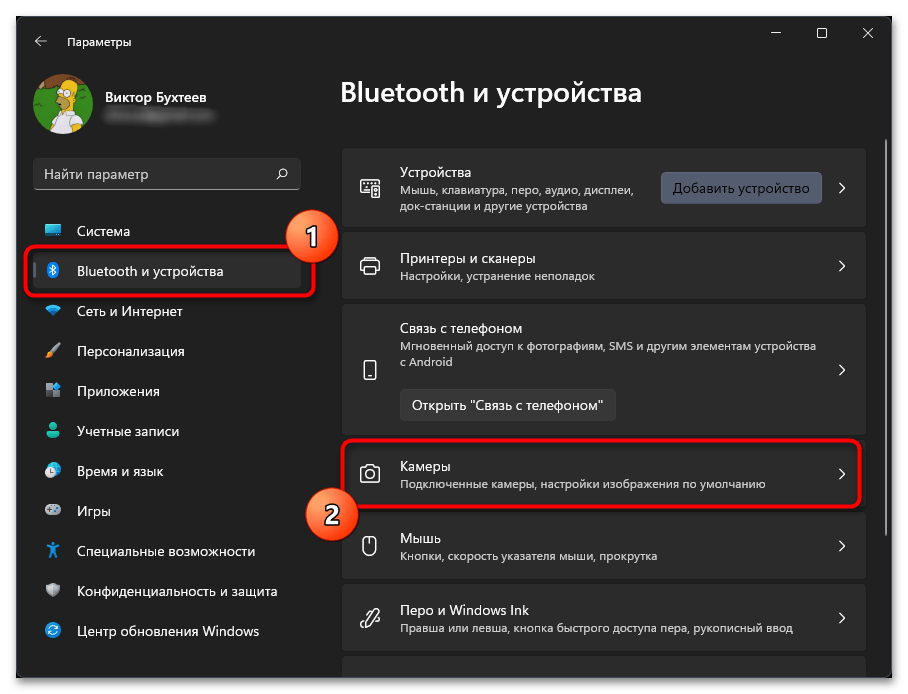
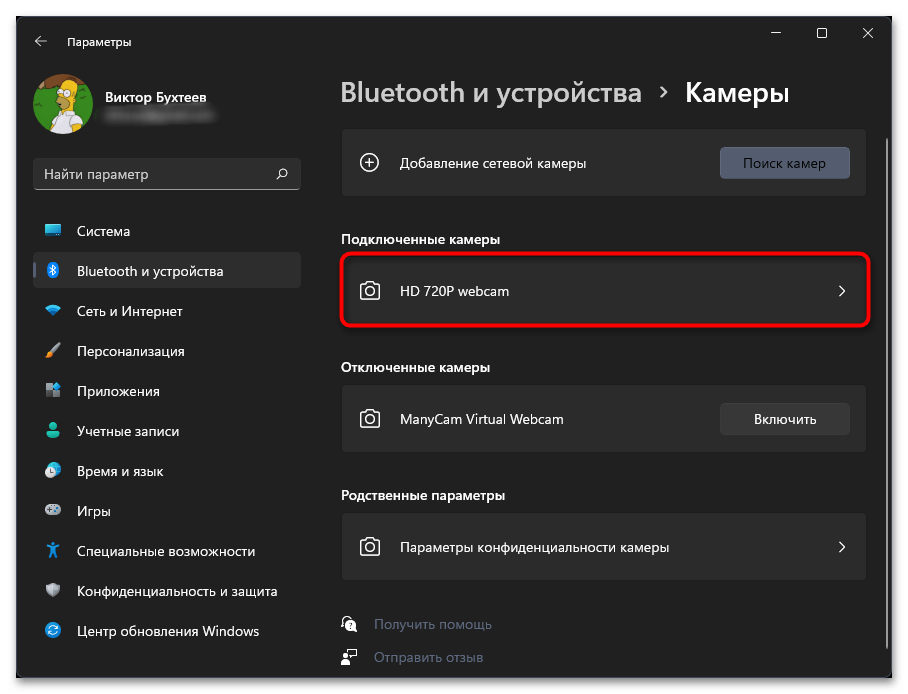
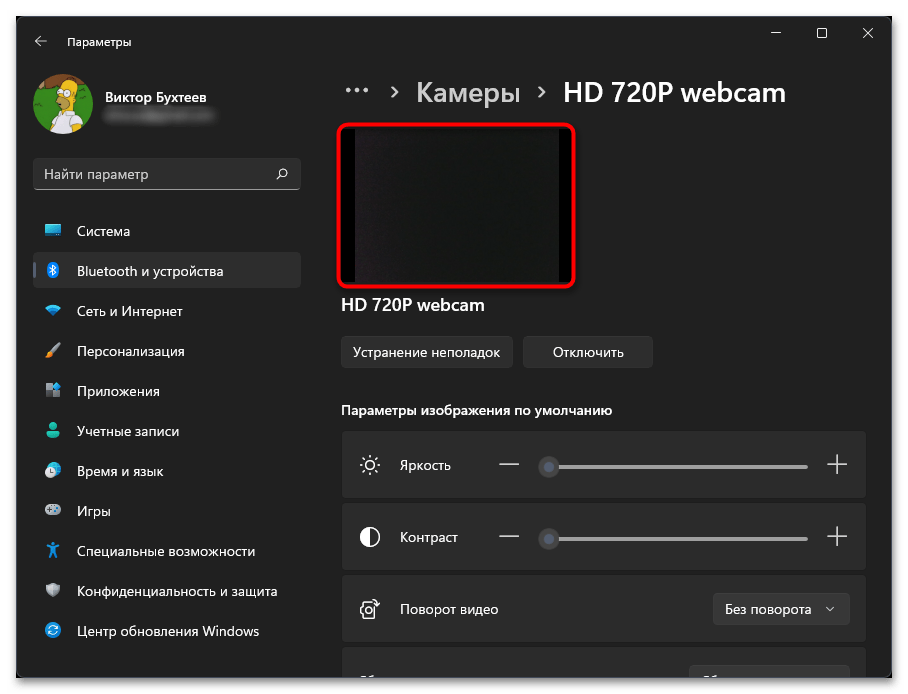
Приложение «Камера»
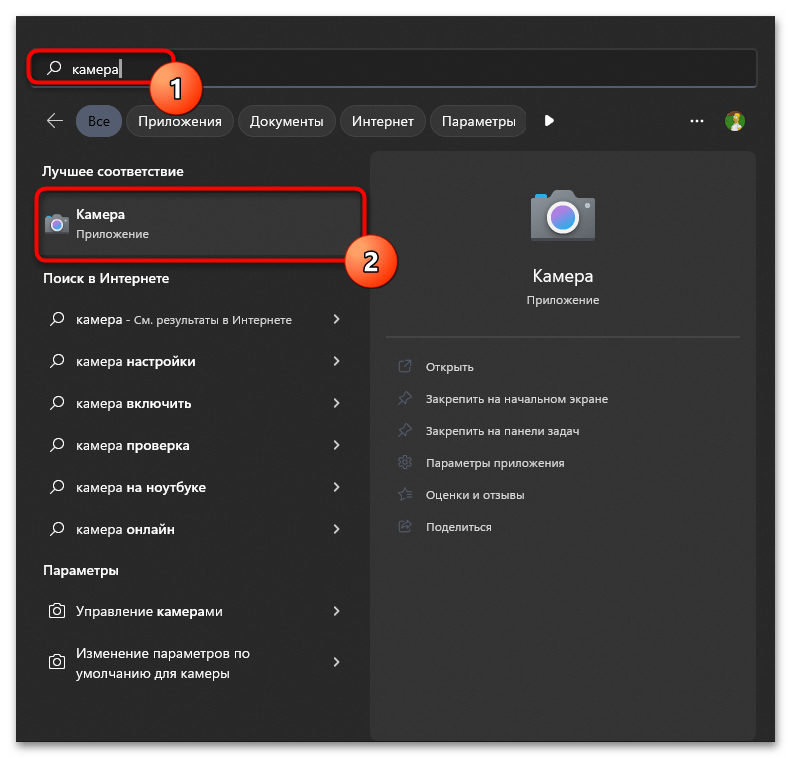
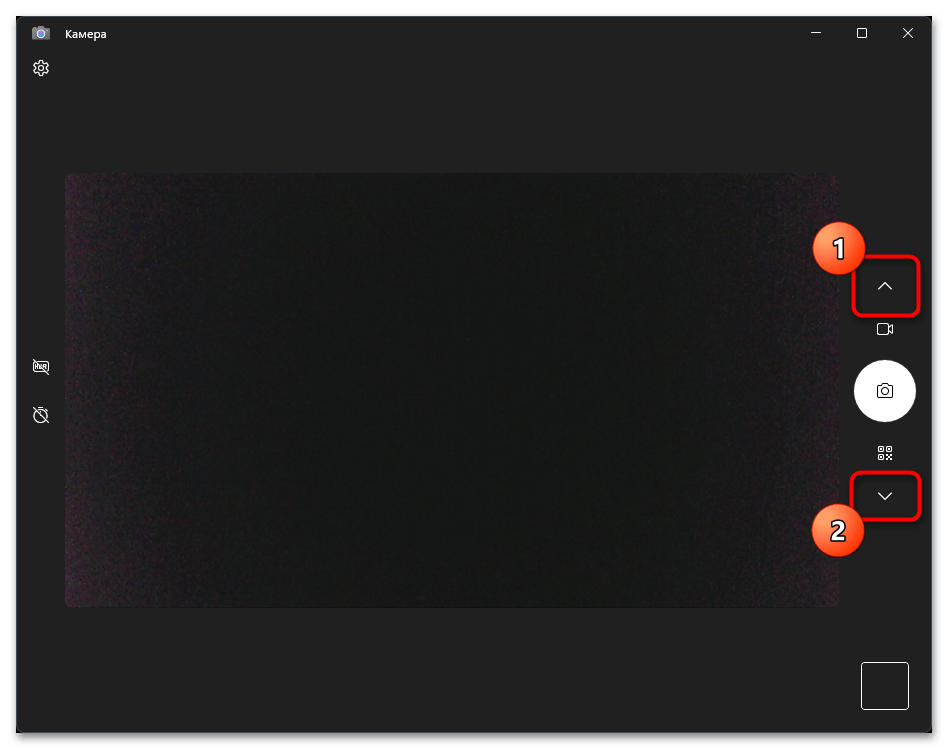
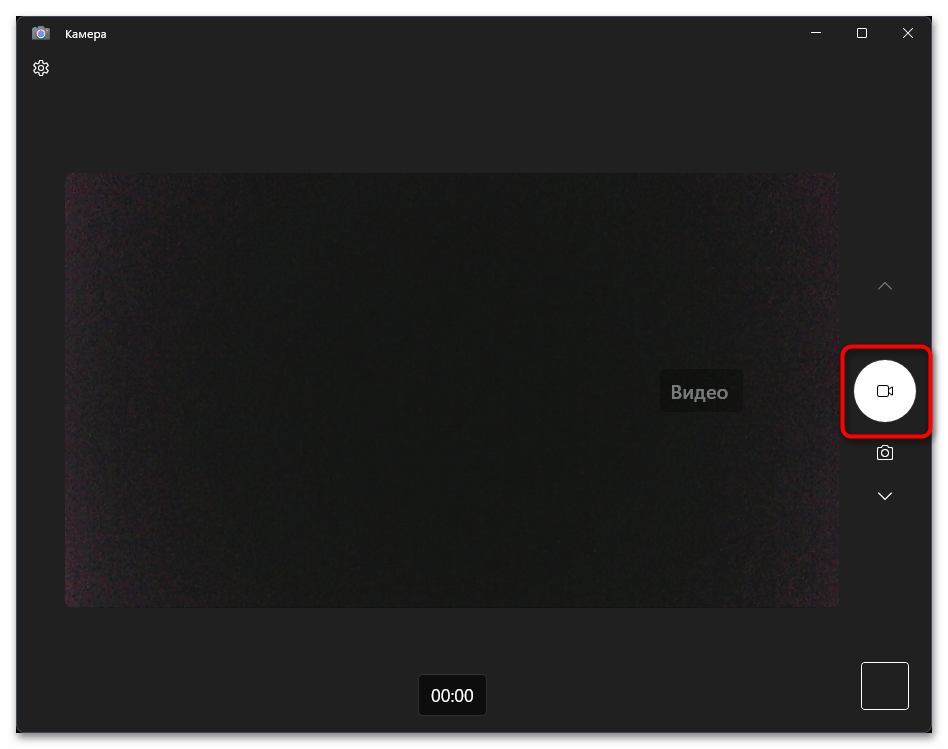
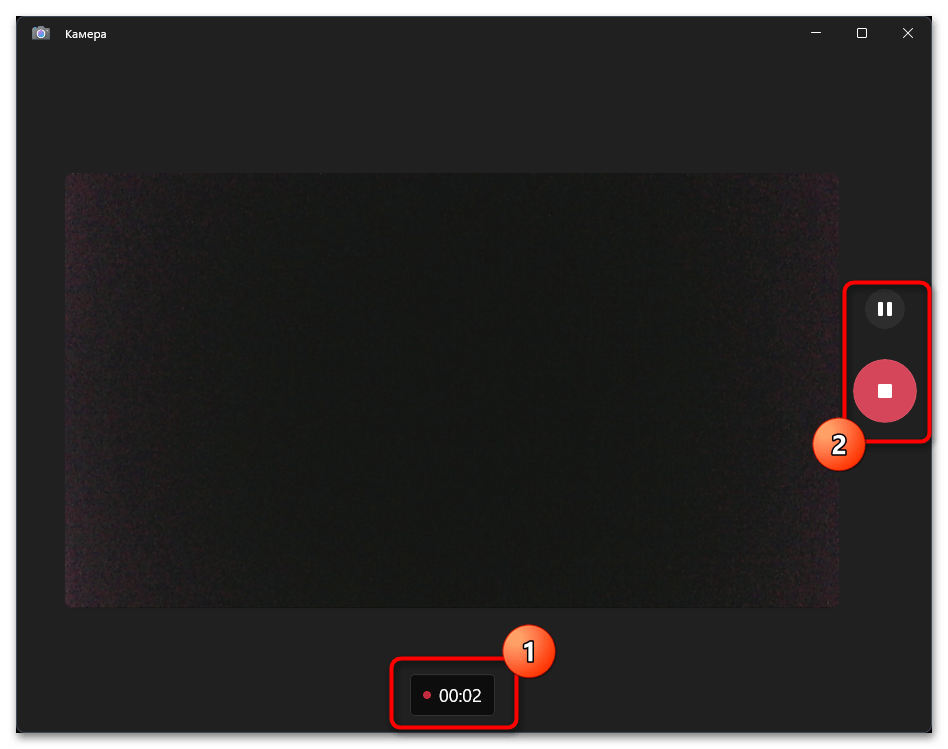
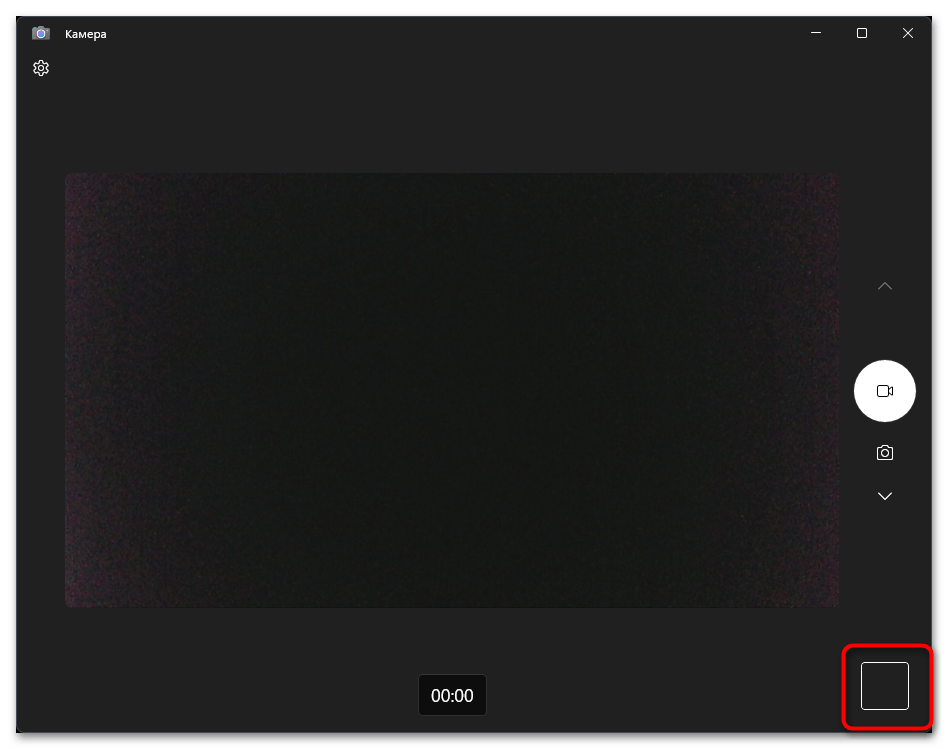
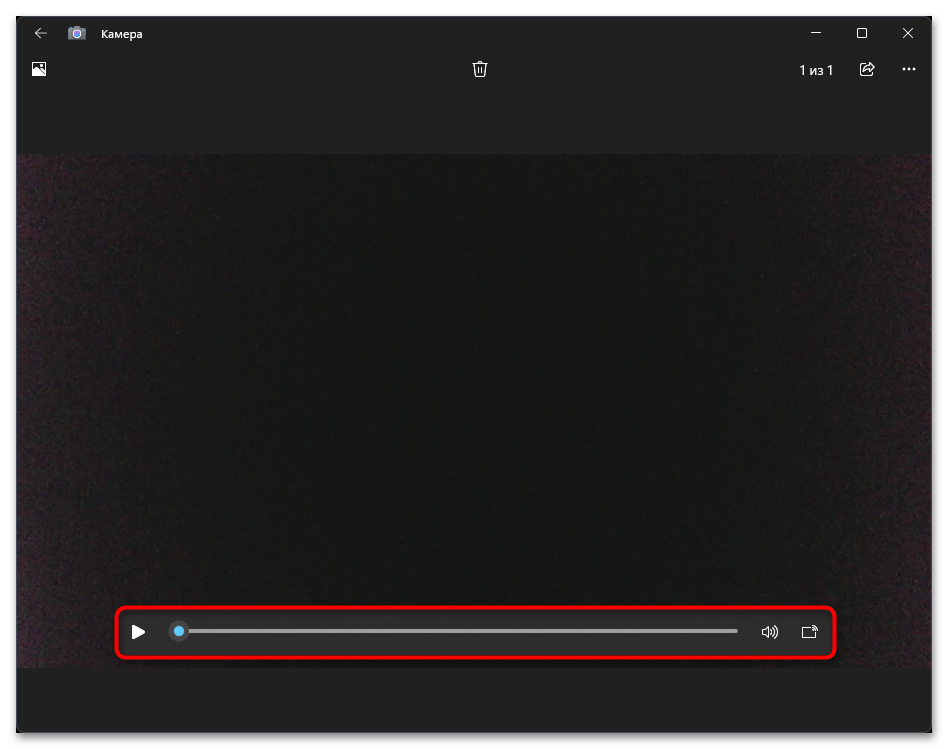
Приложение под названием «Камера» является одним из классических в Виндовс 11 и предназначено для создания снимков, записи видео и считывания QR-кодов. В этой программе поддерживаются как дополнительно подключенные веб-камеры, так и встроенная в ноутбук периферия. Инсталлировать приложение предварительно не придется, поскольку оно уже добавлено по умолчанию. Поэтому вы можете сразу переходить к проверке вывода изображения.
Программы для общения
Многие пользователи предпочитают включать веб-камеру во время звонков через специальные программы. Это могут быть как дружеские беседы, так и рабочие встречи. Существует несколько самых популярных программ, через которые общаются люди. Далее мы покажем, как проверить веб-камеру в двух таких приложениях через их настройки, а вы, отталкиваясь от полученной информации, сможете это сделать практически в любом другом софте, если такие функции, соответственно, в нем представлены.
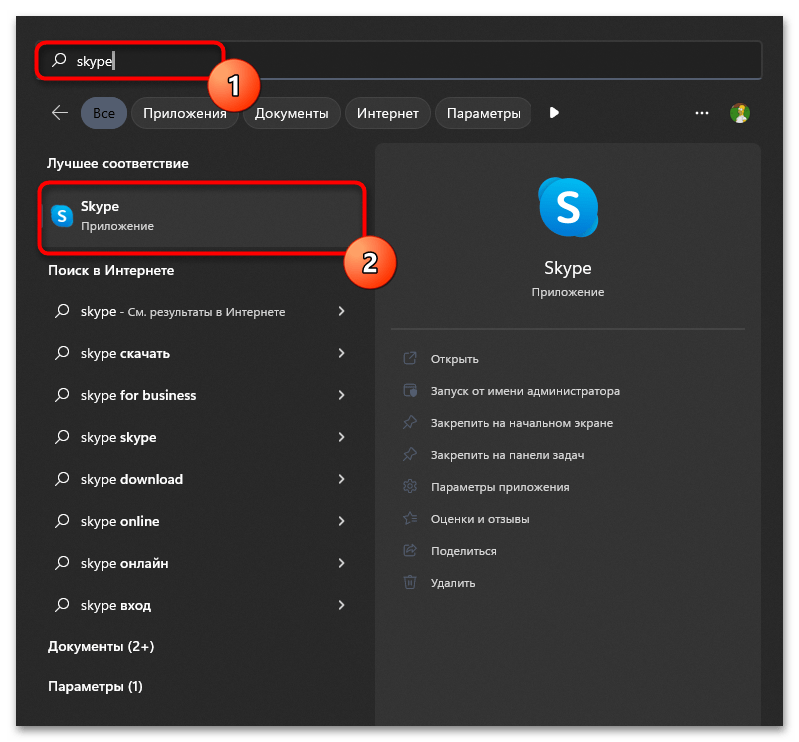
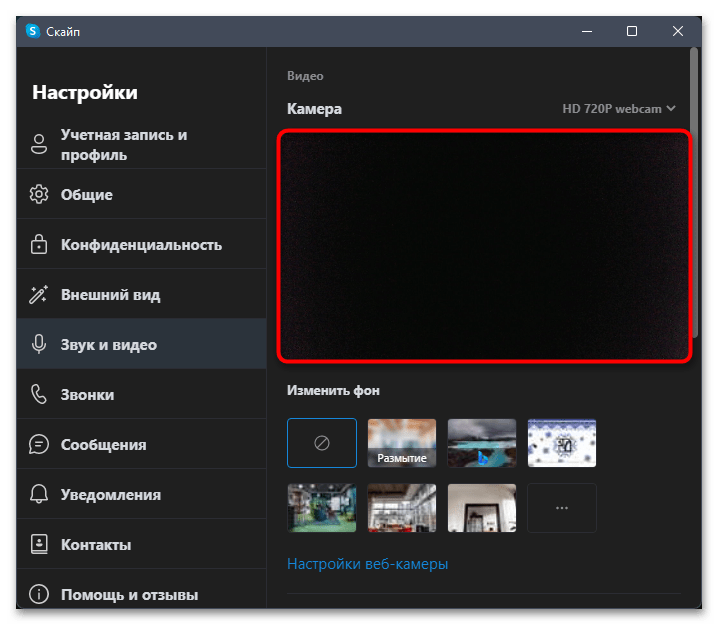
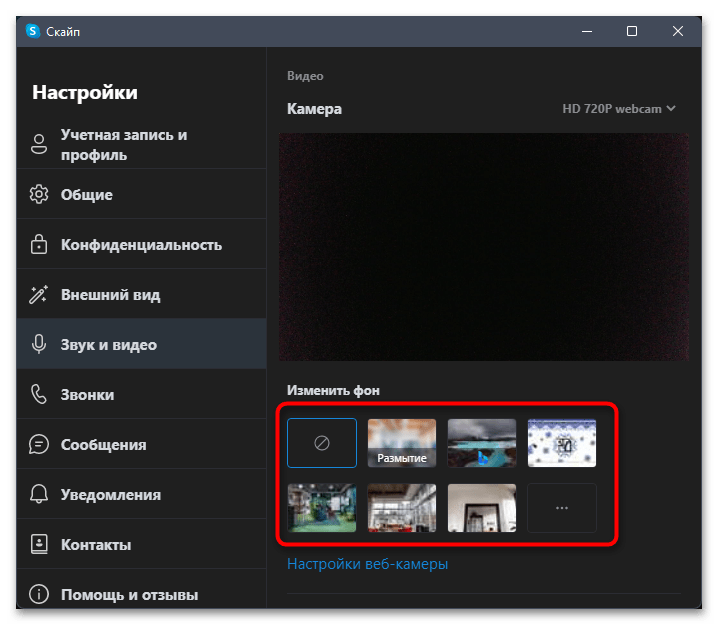
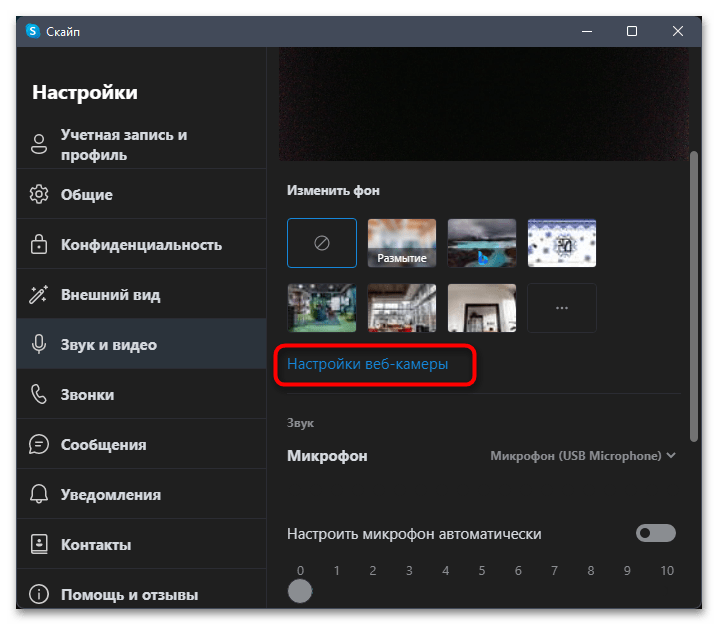
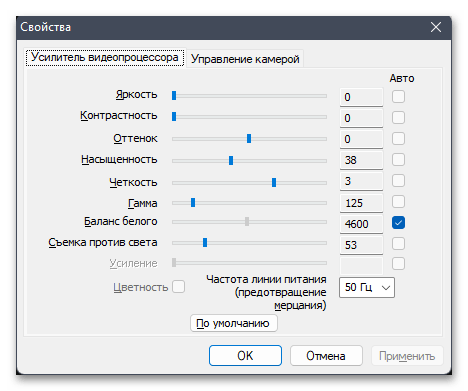
Начнем с известной программы под названием Skype. В старых версиях нужно было звонить роботу, чтобы вместе с микрофоном тестировать и веб-камеру. Сейчас соответствующая функция перенесена в настройки и удобно интегрирована с общими параметрами, при помощи которых осуществляется коррекция цвета и замена фона.
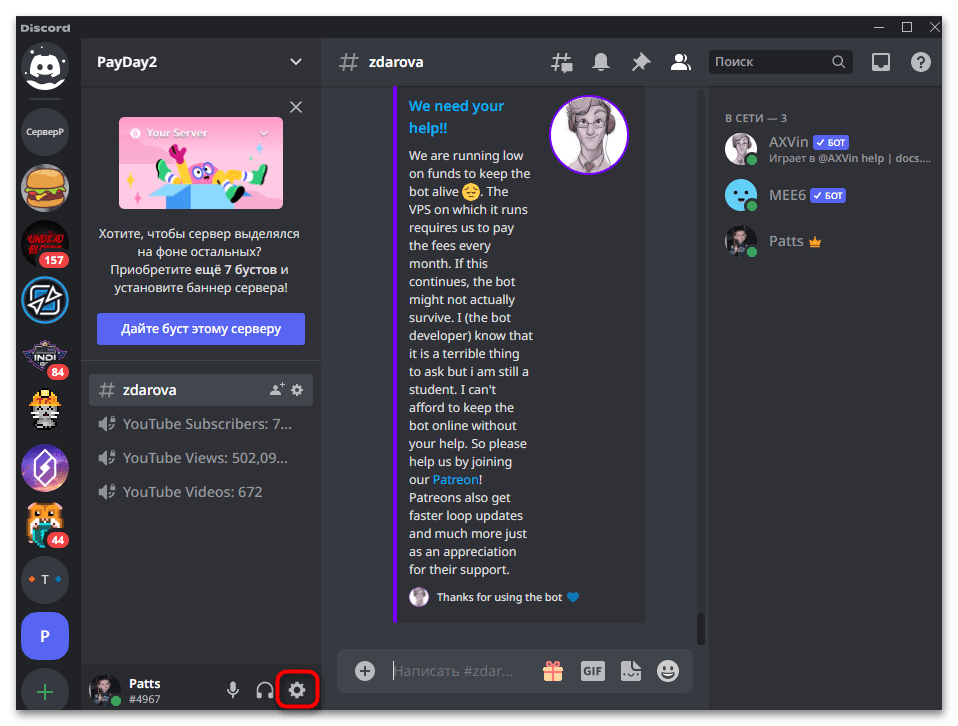
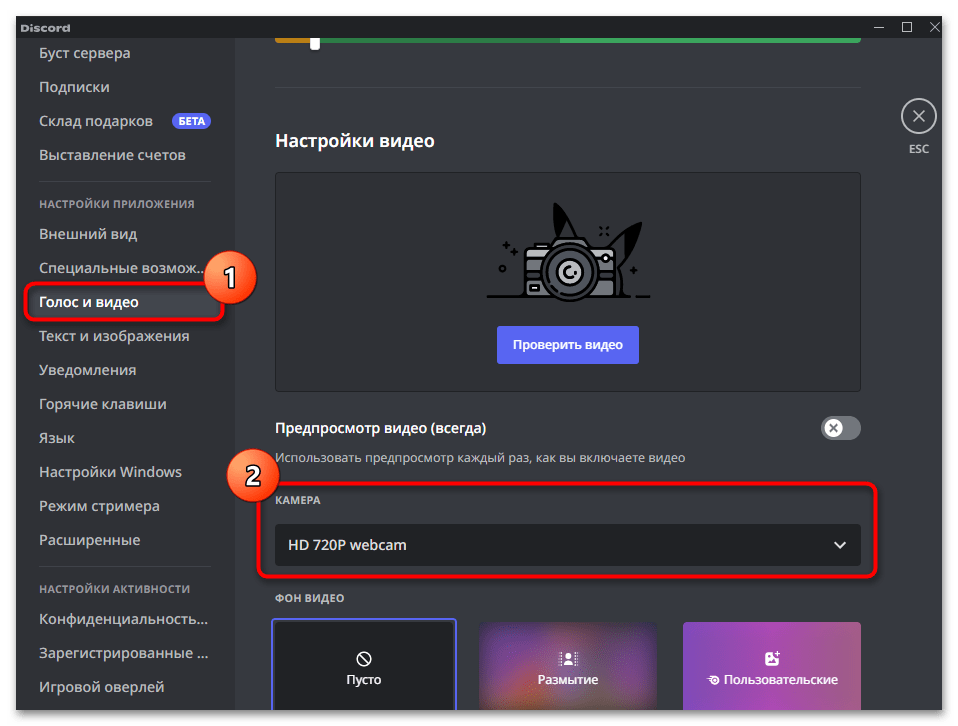
Следующей в нашей статье будет не менее популярная программа для общения — Discord. В ней пользователь обычно общается голосом или текстом, однако звонки с использованием веб-камеры тоже поддерживаются и являются востребованными. Давайте разберемся с тем, как осуществляется проверка вывода изображения в этом случае.
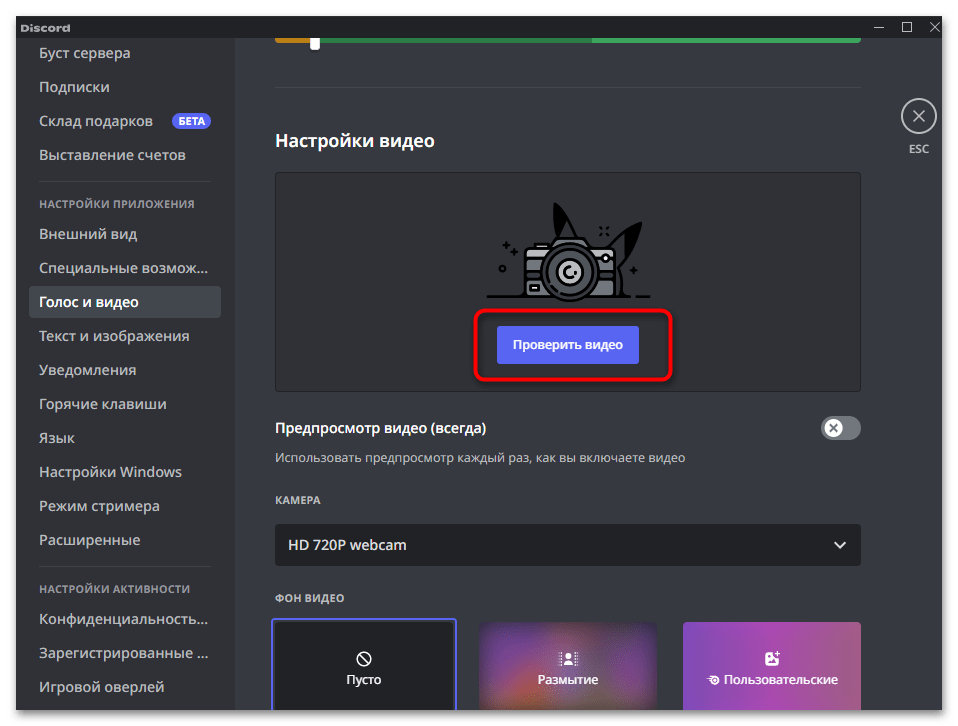
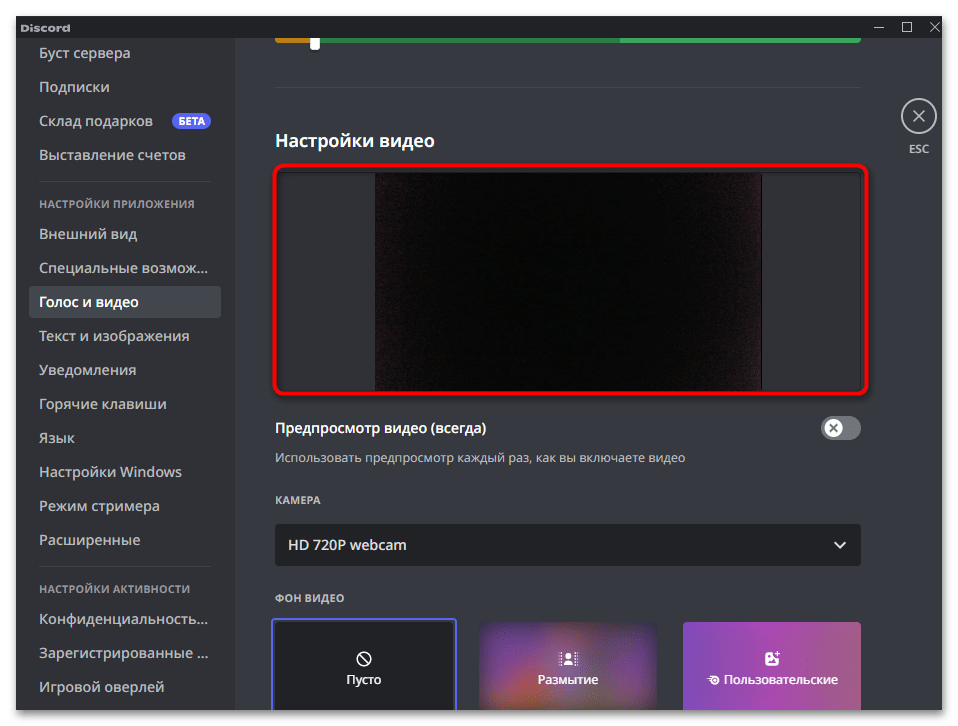
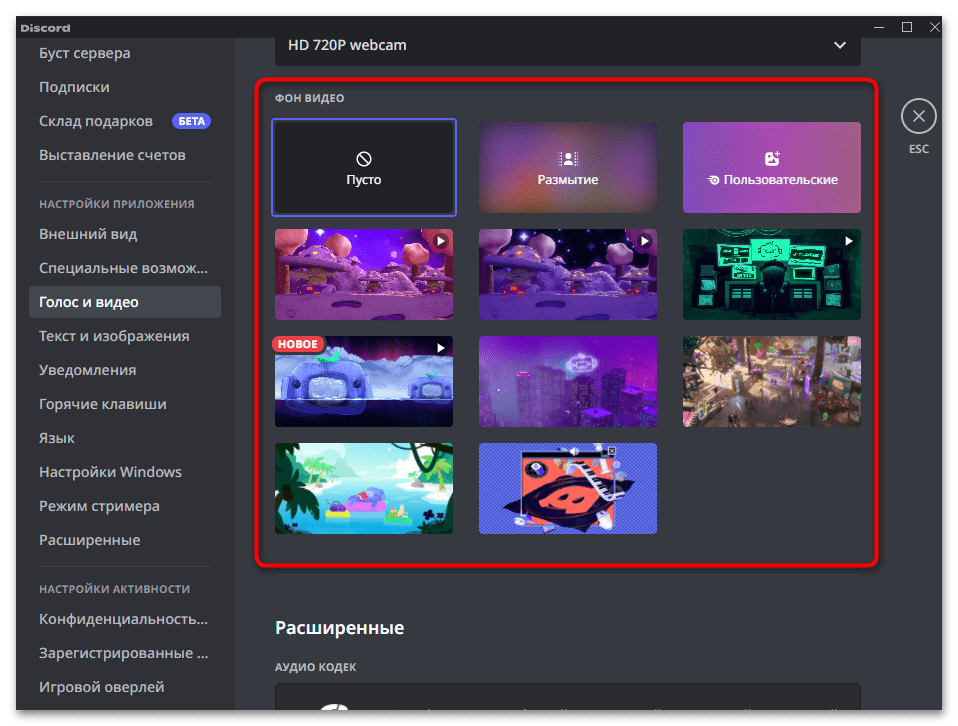
Онлайн-сервисы
В некоторых случаях можно обойтись вовсе без скачивания программ или обращения к стандартным средствам проверки веб-камеры на ноутбуке. Речь идет об использовании онлайн-сервисов, специализирующихся конкретно на данной задаче. Они позволят просто отобразить содержимое с веб-камеры или даже записать небольшое видео с наложением эффектов для дальнейшего воспроизведения. Ознакомиться с лучшими вариантами рекомендуем в другой статье на нашем сайте, щелкнув по ссылке ниже.
Подробнее: Проверяем веб-камеру онлайн
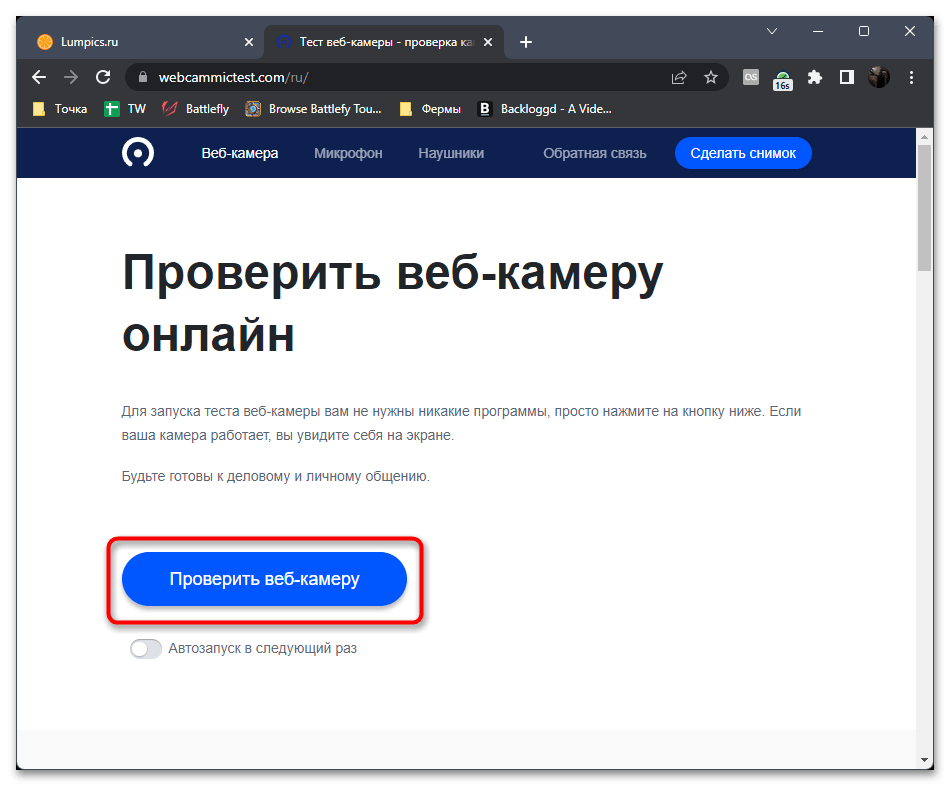
Если после нескольких методов проверки веб-камеры вы пришли к выводу, что она не работает, но при этом точно включена, понадобится искать решения этой ситуации. Может понадобиться обновить драйверы или изменить системные параметры в Windows 11. Причин проблем с работой может быть несколько, поэтому важно проверить каждую, начав с популярных, чтобы быстро и просто найти решение.
Из этой статьи вы узнаете, как установить и настроить веб-камеру на компьютере под управлением Windows или Mac OS X. Как правило, камеру нужно просто подключить к (современному) компьютеру, чтобы запустить процесс настройки.
- Подключите веб-камеру к компьютеру. Подключите USB-кабель веб-камеры к одному из USB-портов (прямоугольные разъемы) на передней, боковой или задней панели корпуса компьютера.
USB-штекер можно вставить единственно правильным образом. Если вам не удается вставить USB-штекер, поверните его на 180 градусов и повторите попытку.Если вы работаете на компьютере Mac, вам, скорее всего, придется купить адаптер USB–USB/C, чтобы использовать обычную веб-камеру.Веб-камеру подключите непосредственно к компьютеру, а не к USB-концентратору (USB-хабу). Мощности USB-хаба недостаточно, чтобы питать веб-камеру. - USB-штекер можно вставить единственно правильным образом. Если вам не удается вставить USB-штекер, поверните его на 180 градусов и повторите попытку.
- Если вы работаете на компьютере Mac, вам, скорее всего, придется купить адаптер USB–USB/C, чтобы использовать обычную веб-камеру.
- Веб-камеру подключите непосредственно к компьютеру, а не к USB-концентратору (USB-хабу). Мощности USB-хаба недостаточно, чтобы питать веб-камеру.
- Если компакт-диск не прилагался к веб-камере, пропустите этот шаг.
- Следуйте инструкциям на экране. Они зависят от модели веб-камеры, но в большинстве случаев открывается несколько окон с параметрами, после настройки которых нужно нажать «Установить».
Внимательно просмотрите параметры в каждом окне. Скорее всего, вам придется задать определенные настройки, чтобы веб-камера работала должным образом. - Внимательно просмотрите параметры в каждом окне. Скорее всего, вам придется задать определенные настройки, чтобы веб-камера работала должным образом.
- Подождите, пока веб-камера будет установлена. После этого откроется ее программа, и вы сможете приступить к настройке камеры.
- Откройте программу веб-камеры. Если программа веб-камеры не открылась автоматически после завершения установки, найдите программу и откройте ее вручную.
- Разместите веб-камеру. На многих веб-камерах есть специальное крепление («прищепка»), с помощью которого камеру можно закрепить в верхней части монитора компьютера. Если на вашей веб-камере такого крепления нет, просто поставьте ее на плоскую приподнятую поверхность.
- Направьте веб-камеру. В центре окна программы веб-камеры отобразится картинка с камеры. Направьте камеру на себя или другой нужный объект.
- Проверьте звук веб-камеры. Произнесите что-нибудь по направлению камеры и убедитесь, что в разделе «Аудио» (или аналогичном) окна программы камеры появился индикатор активности. Если такого индикатора нет, микрофон веб-камеры не работает — его, скорее всего, нужно включить в настройках веб-камеры или компьютера.
Прочитайте в инструкции к веб-камере, как включить микрофон камеры. - Прочитайте в инструкции к веб-камере, как включить микрофон камеры.
- Измените настройки веб-камеры (если нужно). В большинстве программ веб-камер есть раздел «Настройки» (или значок в виде шестеренки). Перейдите в этот раздел, чтобы просмотреть и изменить настройки, такие как контраст, действия при тусклом освещении и так далее.
Расположение и опции настроек зависят от модели веб-камеры. Обратитесь к инструкции к веб-камере, если вам не удается найти раздел настроек. - Расположение и опции настроек зависят от модели веб-камеры. Обратитесь к инструкции к веб-камере, если вам не удается найти раздел настроек.
Советы
Here you can find solutions to common problems with webcams that our visitors have reported.
Why do I need to test my webcam?
Testing your webcam before a meeting or a lecture is essential to see if your webcam is functioning correctly and how you and your surrounding appear on the webcam’s video.
How is my webcam being tested?
We test your webcam by using your browser to search and connect to a connected webcam on your computer. The video feed will then be added to this page. We never record any audio or video coming from your system.
Why is my webcam not working?
Here are the most common reasons for webcam not working.
- You didn’t click “Allow” when your browser asked for permission to access your webcam.
- Your webcam isn’t connected to your computer, check your cables.
- You haven’t installed your webcam drivers yet. You can install webcam drivers by navigating to your webcam manufacturer’s website and downloading them there. If that seems too much work, you can use driver updating software to
ensure all of your drivers are always up to date. We recommend using DriverBooster. - Your webcam isn’t turned on. Check if your camera has an “ON” button.
- Your webcam might be broken. It would be best if you got your webcam fixed or consider buying a new webcam.
How to turn on webcam?
First of all, make sure your webcam is plugged into your computer. If you have connected your webcam to your computer, then make sure you switch it on. Most webcams automatically turn on when you plug them into your computer.
How to setup webcam?
Most webcams automatically set themselves up once you plug them into your computer. If your webcam didn’t do it automatically, then you have to navigate to your webcam manufacturer’s website to download and install webcam drivers for
your camera. After installing the webcam drivers, you should be able to see your webcam video on our test.
You can also do all that automatically by getting driver updating software that checks your computer for missing and out-of-date drivers. We recommend
DriverBooster as we have never had any issues with them.