- FAQ — Часто задаваемые вопросы
- Какие видео форматы я могу скачивать?
- С каких сайтов можно скачать видео?
- Как и чем смотреть сохраненное FLV видео?
- Как и чем смотреть сохраненное OGV видео?
- Сколько времени скачивается видео с Vimeo (или с других видео-сервисов)?
- Что такое потоковое видео?
- Как переименовать файл в. mp4?
- Как этот сайт работает и для чего он?
- SAVEVIDEO. ME бесплатный для пользования?
- Почему не найдены ссылки загрузки видео?
- Почему некоторые файлы сохраняются без расширения «. mp4»?
- Я не могу скачать видео файл. Загрузка обрывается
- Видео-файл не сохраняется, а воспроизводится автоматически в браузере
- Скачанный видео файл «не работает»
- Как я могу конвертировать FLV-видео в MP4, MPG, WMV и другие форматы?
- Как я могу конвертировать OGV-видео в другой формат?
- Как использовать букмарклет для скачивания видео в Mozilla Firefox?
- Как использовать букмарклет для скачивания видео в Apple Safari?
- Как использовать букмарклет для скачивания видео в Opera?
- Как использовать букмарклет для скачивания видео в Google Chrome?
- Я не нашел ответа на мой вопрос
- Шаг 1. Переходим к интересующему ролику
- Как качать с Вимео через код страницы
- Шаг 2. Ищем нужную запись
- Шаг 3. Загружаем ролик
- Как сохранить видео с Vimeo с помощьюЭкранной Камеры
- Шаг 3. Записываем видеоклип
- Шаг 4. Обрезаем лишнее
- Шаг 5. Выбираем формат вывода
- Как работать в Video Download Helper
- Шаг 2. Переходим к ролику
- Freemake Video Downloader
- Шаг 3. Приступаем к скачиванию
- Шаг 2. Отыскиваем нужный ролик на Vimeo
- Шаг 3. Копируем путь к ролику
- Шаг 2. Добавляем URL ролика в буфер обмена
- Как скачать защищенное видео с Vimeoс помощью Any Video Converter Free
- Шаг 2. Настраиваем параметры записи
- Шаг 3. Захватываем потоковое видео
- Используем Online Video Converter
- Шаг 2. Выбираем разрешение ролика
- Шаг 1. Устанавливаем программу
- Шаг 2. Добавляем ссылку на ролик в утилиту
- Шаг 3. Ожидаем окончания загрузки
- Vimeo Video Downloader
- Шаг 2. Переходим к странице с видеороликом
- Аналоги использованных программ
- Часть 1. Топ-5 расширений Chrome
- Загрузчик видео Vimeo ™
- Простой загрузчик Vimeo
- Video Downloader Ultimate
- Video Downloader профессиональный
- Video Downloader Pro
- Сравнение загрузки потокового видео на компьютер
- Описание программы Экранная Камера
- Основные преимущества
- Недостатки
- Описание программы Video DownloadHelper
- Описание программы 4K Video Downloader
- Описание программы FlashGot
- Описание программы Freemake Video Downloader
- Описание программы JDownloader
- Описание программы Youtube-dl
- Описание программы VLC Media Player
- Описание программы Xtreme Download Manager
- Как скачать потоковое видео с сайта без программ?
FAQ — Часто задаваемые вопросы
Какие видео форматы я могу скачивать?
Как и чем смотреть сохраненное FLV видео?
Как и чем смотреть сохраненное OGV видео?
Сколько времени скачивается видео с Vimeo (или с других видео-сервисов)?
Что такое потоковое видео?
Как переименовать файл в .mp4?
Как этот сайт работает и для чего он?
SAVEVIDEO.ME бесплатный для пользования?
Почему не найдены ссылки загрузки видео?
Почему некоторые файлы сохраняются без расширения «.mp4»?
Видео-файл не сохраняется, а воспроизводится автоматически в браузере 🙁
Скачанный видео файл «не работает» 🙁
Как я могу конвертировать FLV-видео в MP4, MPG, WMV и другие форматы?
Как я могу конвертировать OGV-видео в другой формат?
Как использовать букмарклет для скачивания видео в Mozilla Firefox?
Как использовать букмарклет для скачивания видео в Apple Safari?
Как использовать букмарклет для скачивания видео в Opera?
Как использовать букмарклет для скачивания видео в Google Chrome?
Я не нашел ответа на вопрос 🙁
1. Скопируй URL-адрес страницы любимого видео из адресной строки своего браузера (или из интерфейса видео-плеера);
4. Некоторые видео-сайты/хостинги не предоставляют реальное «название видео-файла».Поэтому, желательно переименовать файл перед или после сохранения (например: video.mp4).
Также, смотри видео-примеры:
Какие видео форматы я могу скачивать?
Можно конвертировать сохраненный видео-файл, используя любые программы видео-конвертеры.
С каких сайтов можно скачать видео?
Список видео-сервисов и платформ, где поддерживается скачивание:
Как и чем смотреть сохраненное FLV видео?
Видео успешно сохранилось, а как его теперь просмотреть?
Не любой видео плеер может воспроизвести видео файл, сохраненный в FLV формате.Тебе понадобится специальный плеер. Для этого:
— Выбери подходящий FLV видео плеер, позволяющий просматривать видео в FLV формате.
Как и чем смотреть сохраненное OGV видео?
Видео успешно сохранилось в формате OGV, а как его теперь просмотреть?
Не любой видео плеер может воспроизвести видео файл, сохраненный в формате OGV (OGG).Тебе понадобится специальный плеер. Для этого:
— Выбери OGV видео плеер, позволяющий просматривать видео в OGV формате (в зависимости от операционной системы).
Сколько времени скачивается видео с Vimeo (или с других видео-сервисов)?
Скорость скачивания зависит от веса сохраняемого видео-файла (Vimeo или др.), от продолжительности видеоролика, от ширины канала интернет-соединения (на всех сторонах, в т. ч. твое соединение с интернет-провайдером). Кроме того, сторонние серверы видео-сайтов/хостингов/платформ или социальных сетей могут также лимитировать скорость скачивания видео, в зависимости от геолокации или по другим причинам.
Что такое потоковое видео?
Потоковое видео — это видео файл(ы) расположенный(е) на удаленном сервере, который(е) непрерывно получается(ются) браузером пользователя от удаленного сервера (провайдера потокового вещания). Файлы потокового видео обычно скрыты сервером потокового видео-плеера или могут быть доступны в видео-плеере.
В любом случае, браузер просто скачивает видео-файл(ы) во временную память браузера пользователя (в фоновом режиме), пока пользователь просматривает любое видео в видео-плеере на любом сайте.
Как переименовать файл в. mp4?
Если файл сохранился например в таком виде: «videofile.mp4.part» — то можно переименовать название файла, убрав лишнее .part из названия, чтобы получить правильное расширение в конце названия файла («videofile.mp4»).
Если нет никакого расширения, то просто добавь .mp4 в конце имени файла (например вот так: «videofile.mp4»).
Как этот сайт работает и для чего он?
Сервис SAVEVIDEO.ME (Сейв Видео Ми) создан для того, чтобы помочь найти прямую(ые) ссылку(и) на видео-файл(ы) видеоролика (размещенного в интернете) и сохранить его на своем устройстве.
Пожалуйста, не забывайте о том, что у каждого видеоролика есть законный правообладатель.
SAVEVIDEO. ME бесплатный для пользования?
Да. Абсолютно бесплатно.
Почему не найдены ссылки загрузки видео?
Я могу без проблем смотреть мое видео на странице с видеороликом, но этот сайт говорит, что «Не найдены ссылки загрузки или сайт не поддерживается». Почему?
Алгоритм поиска прямых ссылок отличается для каждого конкретного видео-сайта/платформы. Поэтому иногда прямая ссылка не может быть найдена сервисом на некоторых видео-сайтах, например, если видео-сайт еще не поддерживается сервисом, или по другим неизвестным причинам.
Проверь, что URL-адрес страницы с видеороликом скопирован правильно.
Почему некоторые файлы сохраняются без расширения «. mp4»?
Из-за этого приходится вручную переименовывать.
Т. к. сам файл видео расположен на стороннем сервере видео-хостинга/сайта/платформы, но не распологается на сервере SAVEVIDEO.ME, то расширение файла (например — .mp4) определяет сторонний сервер видео-сайта/хостинга/платформы, где размещен видеоролик.
SAVEVIDEO.ME просто пытается найти доступную для скачивания прямую ссылку, но не обрабатывает процесс сохранения файла от стороннего сервера.
Я не могу скачать видео файл. Загрузка обрывается
Это зависит не от SAVEVIDEO.ME.
Файл видеоролика находится на стороннем сервере видео-хостинга/сайта/платформы. Поэтому, файл скачивается «не из SAVEVIDEO.ME», а из стороннего сервера.
Также, если твое интернет-соединение очень низкое, стабильность скачивания не гарантируется.
Видео-файл не сохраняется, а воспроизводится автоматически в браузере
На мобильном устройстве «коснуться по видео и удержать», пока не появятся варианты сохранения/скачивания. Или используй контекстное меню и интерфейс мобильного браузера.
Скачанный видео файл «не работает»
Скачал(а) видеоролик через этот сервис, но он не воспроизводится. Почему?
Есть несколько возможных причин, почему скачанный видео файл не работает:
2. Возможно, видео плеер не поддерживает формат скачанного видео-файла. Попробуй установить другой видео плеер.
3. Расширение сохраненного файла не «.mp4». Попробуй переименовать файл на «videofile.mp4».
Как переименовать расширение видео-файла
Как я могу конвертировать FLV-видео в MP4, MPG, WMV и другие форматы?
Есть много разных программ FLV конвертеров, с помощью которых можно изменить FLV видео в нужный формат (MP4, MPG, AVI, WMV, MOV, PSP, 3GP и др.). Можно использовать несколько разных конвертеров для получения требуемого формата видео.
Как я могу конвертировать OGV-видео в другой формат?
Есть несколько хороших программ для конвертирования OVG-видео.Можно выбрать отсюда (в зависимости от операционной системы). Или можно поискать любой другой OGV конвертер, с помощью которых можно изменить OGV видео в нужный формат (MP4, MPG, AVI, WMV, MOV, PSP, 3GP и др.). Можно использовать несколько разных конвертеров для получения требуемого результата.
Как использовать букмарклет для скачивания видео в Mozilla Firefox?
Включи отображение панели закладок в браузере Firefox, нажав правой кнопкой мыши по пустому месту строки заголовков вкладок и выбрав «Панель закладок» в контекстном меню.
Перетащи специальный букмарклет «Save Video Me» на панель закладок своего браузера Firefox.
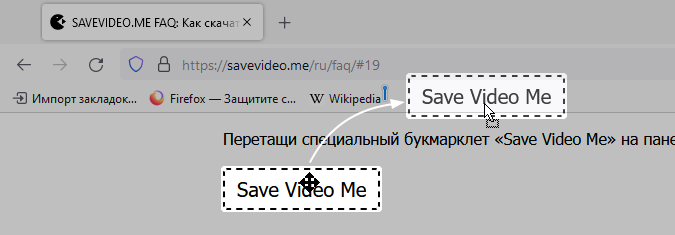
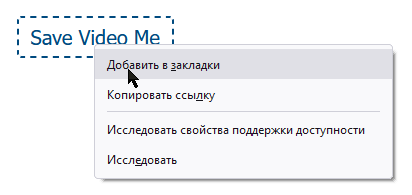
Или добавь букмарклет в закладки правой кнопкой мыши или с помощью контекстного меню.
Также, можно самостоятельно создать закладку-букмарклет, прописав в «адресе» новой закладки этот код букмарклета SAVEVIDEO.ME:
Также смотри — Справка Firefox
Как использовать букмарклет для скачивания видео в Apple Safari?
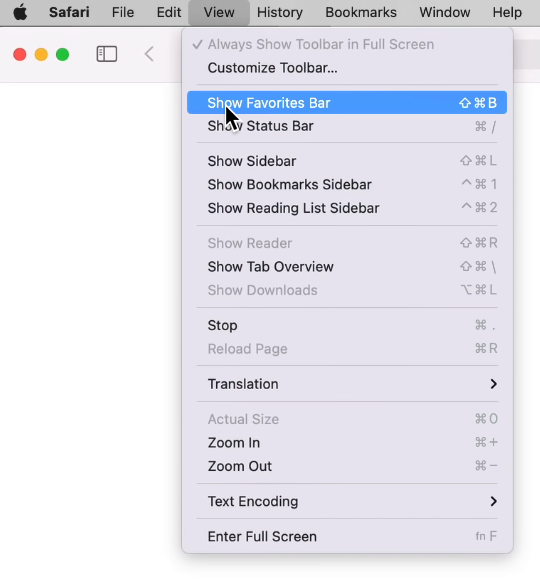
Убедись, что панель/строка «Избранное» браузера Safari включена и отображается.
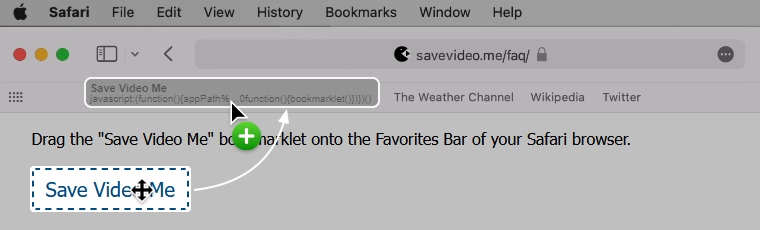
Затем перетащи специальный букмарклет «Save Video Me» на панель/строку избранного своего браузера Safari (macOS).
Также, можно вручную создать закладку-букмарклет, прописав в «адресе» любой новой закладки следующий код букмарклета SAVEVIDEO.ME:
Для iPad Safari:
- Перейти в «Настройки» и выбрать «Safari». Включить показ панели «избранного» в «ON». Коснуться «Дополнительно» и включить JavaScript в «ON».
- Скопировать верхний код букмарклета SAVEVIDEO.ME (см. выше).
- Далее перейти в Safari браузер, коснуться по иконке поделиться (квадрат со стрелкой вверху браузера Safari) и коснуться «Закладка». Убедиться, что это будет сохраняться в «Избранном» и затем нажать «Сохранить».
- Коснуться по иконке закладок (значек книги) для получения закладок.
Коснуться по папке «Избранное». Затем нажать «Изменить» в углу окна. - Выбрать закладку, которая была создана ранее. Поменять имя закладки на — SAVEVIDEO.ME
- Далее, стереть URL-адрес и вместо него вставить — ранее скопированный код букмарклета SAVEVIDEO.ME (нажать и удержать, затем отпустить, затем выбрать «Вставить»).
- Коснуться «Избранное», расположенное в левом углу для возврата. Нажать «Готово», расположенное в углу. Коснуться иконки закладки для завершения. Готово.
Для iPhone Safari:
- Создать любую временную закладку в iPhone Safari.
Коснуться средней иконки внизу, затем выбрать «Добавить закладку». И затем выбрать «Сохранить». - Скопировать верхний код букмарклета SAVEVIDEO.ME (см. выше).
- Коснуться значка закладок (значек книги) в панели инструментов.
- Нажать «Изменить». Выбрать закладку SAVEVIDEO.ME, чтобы изменить.
- Коснуться по URL-адресу, нажать иконку X, чтобы очистить это и вставить — ранее скопированный код букмарклета SAVEVIDEO.ME (нажать и удержать, и затем выбрать «Вставить»). Готово.
Как использовать букмарклет для скачивания видео в Opera?
Включи отображение панели закладок в браузере, если панель скрыта.
Чтобы отобразить панель закладок в Windows или Linux, нажать кнопку

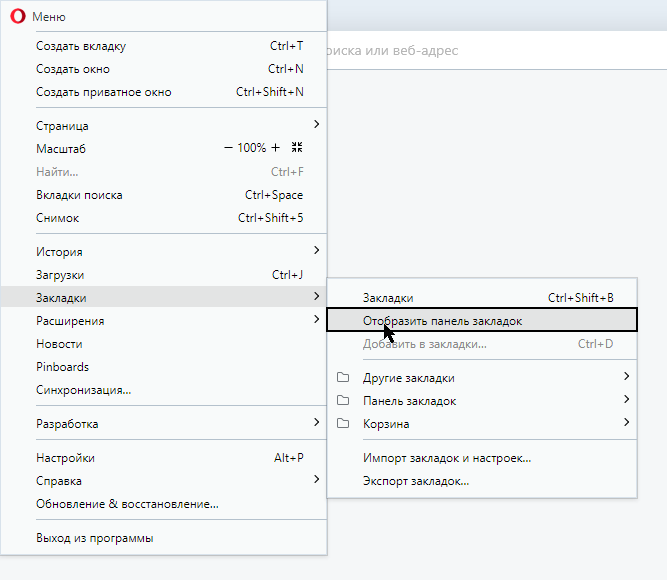
Как альтернатива, можно перейти в меню Easy Setup (Простая настройка)

в верхнем правом углу своего браузера Opera и нажать «Отобразить панель закладок».
Смотри — Opera Help
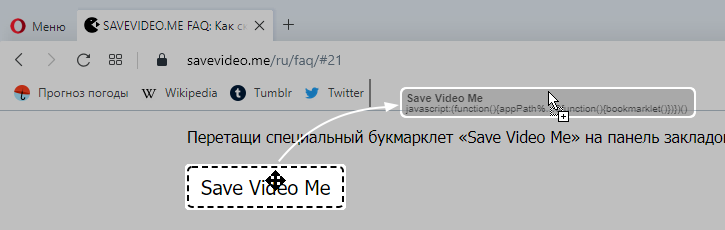
Перетащи специальный букмарклет «Save Video Me» на панель закладок своего браузера Opera.
Как использовать букмарклет для скачивания видео в Google Chrome?
Включи отображение панели закладок в браузере, если панель не включена.
Используй меню Chrome

Также можно использовать — сочетание клавиш (для Windows и Chrome OS) или (для macOS), чтобы активировать панель закладок.
Смотри — Справка Chrome
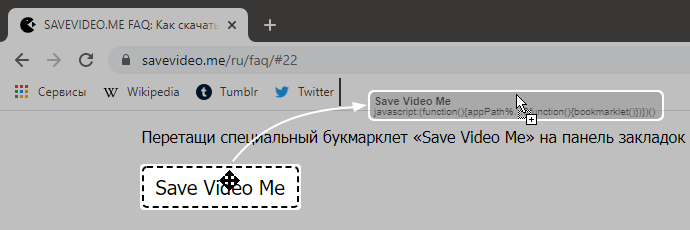
Перетащи специальный букмарклет «Save Video Me» на панель закладок своего браузера Google Chrome.
Также, можно самостоятельно создать закладку-букмарклет, прописав в «URL» новой закладки этот код букмарклета SAVEVIDEO.ME:
Для мобильных устройств:
Скопируй код букмарклета SAVEVIDEO.ME (см. выше). Затем вставь скопированный код вместо адреса новой закладки в мобильном устройстве. И сохрани это.
Для iOS пользователей Google Chrome смотри — видео про букмарклеты
Я не нашел ответа на мой вопрос
Не стесняйся задать вопрос, сообщить о возможном баге/проблеме или предложить идею.Это было бы очень полезно.

Ummy Video Downloader
Video Download Helper
Шаг 1. Переходим к интересующему ролику
Кликаем по клавише Download, после чего открывается окно с выбором качества видео. В правой части приведена дополнительная информация: точное разрешение картинки и вес файла. Для запуска сохранения нажимаем Download на строке с нужным пунктом.
Как качать с Вимео через код страницы
Сложный путь, как скачивать видео с Vimeo. Тем не менее, он подходит для роликов с защитой от копирования, а также не требует использования онлайн-сервисов и загрузки стороннего софта. Необходим браузер от Google – урок написан под него.
Открыв страницу с видеороликом, жмем правой клавишей в любом месте и выбираем Просмотреть код.
Шаг 2. Ищем нужную запись
- Запустив консоль, открываем вкладку Network.
- В поисковом поле вводим слово player.
- Обновляем страницу, на которой находится видеофайл.
- В списке файлов под графиком будут появляться записи вида, аналогичного тому, что на скриншоте.
- Кликаем по первой в списке, сохраняем ее как текстовый документ (для этого можно вручную прописать расширение файла .txt).
Шаг 3. Загружаем ролик
- Открываем скаченный документ любым удобным текстовым редактором.
- Используя поиск по тексту, вводим .mp4. Должны высветиться несколько вариантов. Это окончания адресов скачивания.
- Просмотрев чуть дальше, можно обнаружить графу quality, напротив которой указано качество видео.
- Выбираем предпочтительное разрешение, копируем ссылку слева от него (начало и окончание пути обозначены на скриншоте).
- Вставляем URL в браузер, скачиваем ролик.
Как сохранить видео с Vimeo с помощьюЭкранной Камеры
- Запускаем утилиту с иконки на рабочем столе.
- Кликаем по опции Запись экрана.
- Выбираем один из предложенных вариантов. Можно записать монитор целиком, развернув предварительно клип на полный экран, или выбрать область захвата.
Шаг 3. Записываем видеоклип
Когда предварительные настройки завершены, нажимаем Записать и запускаем воспроизведение ролика. После окончания кликаем Остановить. Появляется окошко, в котором можно просмотреть захваченный видеофрагмент.
Шаг 4. Обрезаем лишнее
В окне Проигрыватель жмем Редактировать. Переходим к монтажному столу. Здесь можно обрезать начало и конец ролика. Для этого воспользуемся черными маркерами на временной линии. Расположим стрелки таким образом, чтобы убрать из фрагмента лишнее.
Шаг 5. Выбираем формат вывода
Кликаем по пункту Создать экранное видео и выбираем один из вариантов. Определившись с форматом, кодеком, размером кадра и битрейтом, жмем Конвертировать. Далее останется выбрать директорию скачивания и кликнуть Сохранить, после чего дождаться завершения обработки.
Как работать в Video Download Helper
Утилита поможет получить доступ к оффлайн-просмотру роликов со множества ресурсов. Преимущество данного расширения в том, что оно работает даже на малоизвестных сайтах. Тем не менее, функционирование с Вимео и Ютубом также проверено.
Для начала установим плагин из официального магазина Гугл Хром.
Шаг 2. Переходим к ролику
- В браузере открываем вкладку Расширения (иконка в виде кусочка паззла).
- Находим плагин Video Download Helper, кликаем по его названию.
Freemake Video Downloader
Открываем сайт онлайн-сервиса Freemake Video Downloader. Копируем URL ролика в соответствующее поле. Обработка ссылки начнется автоматически.
Шаг 3. Приступаем к скачиванию
Рассмотрим еще один способ скачивать с Vimeo без инсталляции сторонних решений. Для начала откроем страницу онлайн-сервиса. На ней можно ознакомиться со списком поддерживаемых соцсетей и видеохостингов.
Шаг 2. Отыскиваем нужный ролик на Vimeo
Открываем Вимео, переходим на страницу с любым роликом. Копируем ссылку на него.
Шаг 3. Копируем путь к ролику
Программа для скачивания видео с Ютуба поддерживает загрузку со всех популярных социальных сетей и онлайн-сервисов. Чтобы начать работу с ней, загрузим дистрибутив пробной версии (полная версия платная). Сделать это можно, перейдя на официальный сайт приложения Ummy Video Downloader.
Шаг 2. Добавляем URL ролика в буфер обмена
После запуска программы для скачивания видео с сайтов вставляем ссылку на страницу (Ctrl + V или ПКМ – Вставить). Выбираем в видео-загрузчике качество, в котором требуется загрузить ролик (чем лучше картинка, тем больше вес файла). Жмем Download, после чего ожидаем завершения скачивания.
Как скачать защищенное видео с Vimeoс помощью Any Video Converter Free
Загрузить бесплатную версию можно, открыв официальный англоязычный сайт и нажав Download. Есть версии для Windowsи Mac.
Шаг 2. Настраиваем параметры записи
Нажав Setting в программе, открываем вкладку Screen Record. Здесь можно выбрать директорию для хранения временных файлов, частоту кадров, качество видеопотока, используемый кодек картинки и звука. Закончив с изменением параметров, жмем OK.
Шаг 3. Захватываем потоковое видео
В меню приложения запускаем режим Record Video, после чего нажимаем Record Now. Открываем видео на полный экран и проигрываем его от начала до конца. Чтобы остановить запись, используем сочетание клавиш Ctrl + F7 или кликаем по иконке в виде красного кружка.
После завершения захвата возвращаемся в меню программы. Тут можно вырезать лишние моменты, изменить формат ролика, добавить фоновую музыку и субтитры.
Используем Online Video Converter
Открыв веб-страницу с роликом, скопируем ссылку на него в буфер обмена.
Шаг 2. Выбираем разрешение ролика
Снова открыв вкладку с онлайн-сервисом, обнаруживаем множество вариантов загрузки. В таблице приведены формат скачивания и разрешение. Сверху отображаются название, превью и продолжительность ролика. Если отмотать страницу вниз, можно найти варианты сохранения аудиодорожки отдельно в формате M4A.
Шаг 1. Устанавливаем программу
Помимо Вимео, приложение поддерживает загрузку с Dailymotion и YouTube. В качестве примера на скриншотах показано скачивание с Ютуба, но принцип работы идентичен для всех видеохостингов.
Шаг 2. Добавляем ссылку на ролик в утилиту
После окончания инсталляции софта открываем браузер и переходим на страницу интересующего онлайн-хостинга видео. Далее находим нужный ролик и копируем ссылку на него в буфер обмена. Открываем программу ClipGrab и переходим на вкладку Downloads. Видим там широкое окно ввода под надписью Please enter the link to the video you want to download in the field below и вставляем туда ссылку на наш ролик.
Шаг 3. Ожидаем окончания загрузки
После копирования пути к странице с видеоклипом в синем поле должно отобразиться название ролика. В окне Formal выбираем предпочитаемое расширение видеофайла (есть возможность загрузить только аудио в OGG и MP3). В Quality жмем на нужное качество. Чтобы начать скачивание, кликаем по кнопке Grab this clip. Выбираем директорию, в которую ролик будет загружаться.
О том, что скачивание видео началось, свидетельствует новая строчка в графе Current Downloads. Полоска Progress отображает, на сколько процентов файл скачан. Когда она заполнится, контент можно будет просмотреть по пути, который вы выбрали предварительно.
Vimeo Video Downloader
Плагин позволяет скачивать ролики не только с сайта Vimeo. Он также поможет загрузить контент со страницы стороннего ресурса, на которой закреплен плеер с видео. Чтобы начать работу с аддоном, загрузим его с официального интернет-магазина Chrome: переходим на страницу утилиты и нажмем Установить.
Шаг 2. Переходим к странице с видеороликом
Если аддон установился правильно, на странице появятся две кнопки скачивания:
- Непосредственно в плеере.
- Рядом с аватаркой и именем автора ролика.
Нажимаем на любую (результат абсолютно одинаковый) и видим выпадающее меню, в котором предлагается выбрать качество видеопотока. Кликаем по нужному, инициируя начало загрузки.
Аналоги использованных программ







Лучшие посты за сегодня
В Vimeo видео считают самым мощным средством массового самовыражения. Вот почему Vimeo потратил долгое время, помогая более 200 миллионам пользователей с инструментами, которые делают видео профессионального качества простым и доступным.
Вам нравятся эти высококачественные видео?
Если «да», есть ли у вас мысли загрузить их для самостоятельного изучения или оценки?
Здесь я поделюсь с вами некоторыми полезными Загрузчик Vimeo Chrome.
Часть 1. Топ-5 расширений Chrome
Прежде чем начать читать верхний список расширений Chrome, вы должны иметь в виду, что из-за ограничений политик Google Web Store и политик программы для разработчиков эти расширения Chrome для загрузчика Vimeo не могут сохранять видео YouTube.
Загрузчик видео Vimeo ™
Загрузчик видео Vimeo ™ Расширение позволяет загружать любое видео с Vimeo одним щелчком мыши, а также с любого другого веб-сайта, на котором размещено встроенное видео.
Вы должны знать, что он просто расширяет функциональность вашего браузера с помощью службы загрузки. Иногда видео не доступны в желаемом качестве, и обычно это происходит, когда оригинальный автор изначально загружает видео с низким качеством.
Простой загрузчик Vimeo
Простой загрузчик Vimeo расширение предназначено для загрузки видео и субтитров с Vimeo. Это расширение позволяет загружать видео и субтитры из Vimeo, вставляя кнопки загрузки непосредственно в проигрыватель Vimeo. Если некоторые видео (исключительно качественные) недоступны с вставленными кнопками, вы можете использовать внешний инструмент FFmpeg для загрузки видео.
Предоставлять инъекции только по запросу пользователя
Запрос минимальных разрешений
Video Downloader Ultimate
Video Downloader Ultimate — это расширение, которое позволяет браузеру Chrome сохранять и воспроизводить видео и аудио файлы. Установив Video Downloader Ultimate, вы можете сохранять высококачественные видео и музыку всего за несколько минут, всего за несколько щелчков мышью, что быстрее, чем приготовление попкорна.
Это расширение работает мгновенно, в фоновом режиме, ищет видео и аудио файлы, не отвлекая вас от удобного веб-серфинга. Как только подходящий контент будет обнаружен, он уведомит вас со счетчиком на своем значке, показывающим количество видео и музыки, обнаруженных на определенной веб-странице. Просто щелкните его значок, чтобы открыть всплывающее окно и выбрать, что вы хотите сделать — слушать музыку, сохранять музыку, загружать фильмы или смотреть их.
Сохраняйте любое видео и музыку с любого сайта
Сохраняйте и наслаждайтесь высококачественными фильмами
Video Downloader профессиональный
Video Downloader профессиональный можно сохранить любое видео с любого сайта. Video Downloader Professional — это самый быстрый способ загрузки видео благодаря простому интерфейсу и профессиональной производительности. Когда вы используете это расширение Chrome для загрузчика Vimeo, обратите внимание, что оно не несет ответственности за загружаемый вами мультимедийный контент. Перед загрузкой видеофайлов вам следует проверить права доступа к медиа.
Скачивайте видео со многих сайтов
Video Downloader Pro
Вы можете предварительно просмотреть видео, чтобы убедиться, что это именно то, что вы ищете, перед загрузкой. Он обеспечивает качество от 360p до 1080p и выше на ваш выбор.
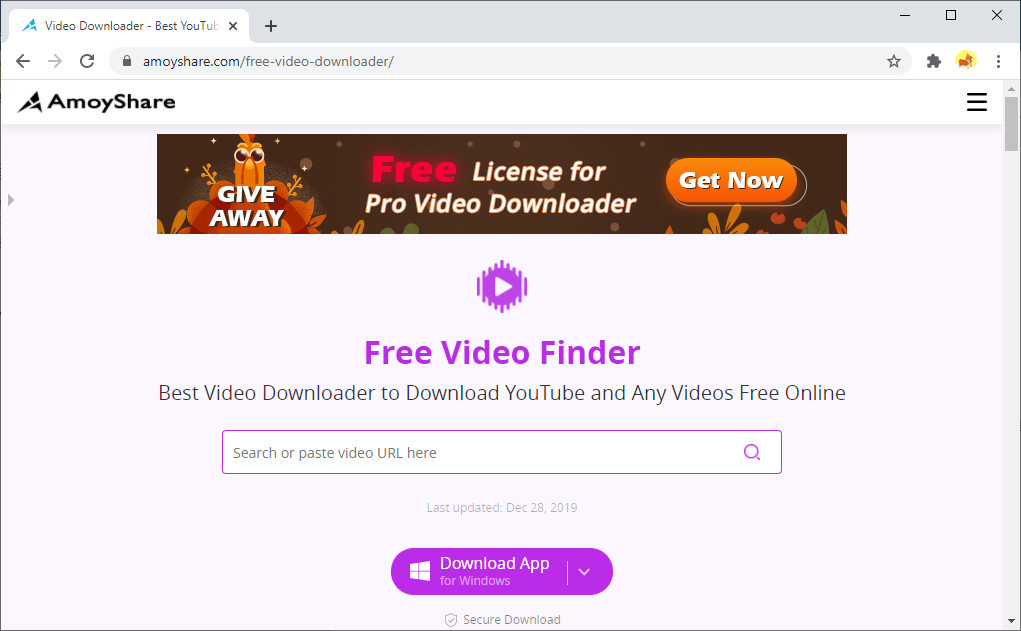
Давайте посмотрим, как использовать этот загрузчик видео с Vimeo.
- Скопируйте URL-адрес из Vimeo.
- Вставьте URL-адрес видео Vimeo в строку поиска Free Video Finder и загрузите его.
Я рекомендую Chrome-загрузчик Vimeo, который может без проблем загружать видео с Vimeo.
Хотя расширение для загрузки видео является подходящим методом для загрузки видео с Vimeo, вы должны знать, что многие расширения не могут загружать видео с YT из-за ограничений магазина Chrome.
Дать ему шанс!
Сравнение загрузки потокового видео на компьютер
Начните пользоваться лучшим софтом прямо сейчас!
Описание программы Экранная Камера
Один из самых универсальных, удобных и доступных инструментов для загрузки потоковых видео из абсолютно любых источников в Интернете. Дело в том, что Экранная камера не напрямую загружает трансляцию или кино с источника, а предоставляет возможность записи видео с экрана, в то время как на нем может идти стрим, конференция, ваша любимая передача по ТВ и другие видео. Большинство пользователей предпочитают именно такой вариант сохранения потоковых видео, поскольку при этом избегаются конфликты доступа с платформой видеосервиса. Запись экрана также будет занимать гораздо меньше места на вашем ПК. Более того, вы сами можете выставить необходимое качество, конвертировать видео в любой формат, моментально загрузить его в Интернет или социальные сети. Экранная камера также обладает встроенным редактором видео для монтажа любой сложности. Зачем скачивать потоковое видео онлайн, если можно записать экран с ним!
Основные преимущества
- Очень простое управление в программе, доступное даже новичкам.
- Можно записать видео из любого источника без всяких ограничений.
- Самостоятельное управление параметрами видео.
- Отсутствуют конфликты доступа к видео.
- Запись в фоновом режиме.
Недостатки
- Процессор
- Видеокарта
- RAM
- Место на диске
- 1 ГГц AMD или Intel
- С поддержкой Direct X 9 и более поздние версии
- От 256 MB
- Windows 10/7 и XP
- 116 MB
Описание программы Video DownloadHelper
- Не требует установки. Достаточно запустить расширение в браузере.
- Автоматически распознает все источники видео на веб-странице.
- Имеет собственное средство конвертации.
- Предлагает различное качество для загрузки видео.
- Имеет поддержку не всех веб-ресурсов и видеохостингов.
- Для некоторых функций требуется установка дополнительных плагинов.
- Бесплатная версия продукта имеет ограничение на загрузку видео — не более одного файла каждые 2 часа.
- Процессор
- Видеокарта
- RAM
- Браузер
- Место на диске
- 1ГГц AMD или Intel
- С поддержкой Directx 9 и более поздних его версий
- 256 MB
- Chrome, Firefox, Edge
- Не требует установки
Описание программы 4K Video Downloader
- Возможность выбора качества и формата видео для загрузки.
- Быстрая установка и простой интерфейс.
- Поддерживает далеко не все платформы с потоковыми видеороликами.
- Бесплатная версия имеет ограничение на 30 скачиваний в день.
- 1.5ГГц AMD или Intel
- С поддержкой Directx 9 и более поздних его версий
- 512 MB
- Windows, Mac, Linux
- 108 MB
Описание программы FlashGot
- Возможна загрузка любого контента с веб-страниц браузера.
- Не требует установки на ПК.
- Имеет встроенные плагины для полноценной работы.
- Поддерживает исключительно браузер FIrefox.
- Имеет конфликты со страницами, имеющими закрытый код.
- 1.5ГГц AMD или Intel
- Не имеет значения
- 256 MB
- Firefox
- Не требуется
Описание программы Freemake Video Downloader
Вариативная и простая программа, представляющая собой менеджер загрузок из Интернета. Как и многие другие аналоги, работа в утилите выполняется с помощью URL-адресов необходимых видео. Программа имеет несколько поддерживаемых платформ, что несколько ограничивает её функционал. В остальном Freemake Video Downloader практически не отличается от аналоговых утилит. Он также предлагает на выбор доступное для скачивание качество и формат, способен загружать звук отдельно от видеоряда и в целом распознает аудио формата MP3.
- Удобное управление загрузки. Можно выстраивать очередь из потоковых видео, которые необходимо сохранить с сайта.
- Возможность выбора качества и формат видеоролика.
- Загрузка потоковых видео возможно с ограничениями.
- Софт имеет ограниченное количество источников контента для загрузки.
- 1ГГц AMD или Intel
- 512 MB
- Windows
- 51 MB
Описание программы JDownloader
Аналогичный Freemake Video Downloader менеджер загрузок для сохранения контента из Интернета. Но, в отличие от своего конкурента, имеющий немного другой принцип работы. Да, для сохранения материалов так же необходимо указывать URL-адреса. Только JDownloader позволяет вставлять адреса веб-страниц целиком, а не конкретных видеороликов. Софт автоматически распознает присутствующие на странице ролики и предложит выбрать необходимые для загрузки. Эта функция сильно ускоряет скачивание файлов и позволяет создавать собственные плейлисты и загружать их целиком всего за 1 клик. Вы ещё больше удивитесь функционалу утилиты, если скачаете AMD Radeon Relive и сравните их функции.
- Быстрый и удобный принцип работы.
- Поддержка загрузки потоковых видео, трансляций, сериалов из самых разных источников.
- Не имеет ограничений в поддерживаемых ресурсах, поскольку работает с любой веб-страницей.
- Intel i3 или аналогичный по производительности от AMD
- 1 GB
- Windows, MAC, Linux
- 170 MB
Описание программы Youtube-dl
- Не имеет собственного интерфейса.
- Сложно разобраться в функционале, необходимы базовые знания программирования.
- 1.5ГГц AMD или Intel
- 512 MB
- Windows, MAC, Linux
- 14 MB
Описание программы VLC Media Player
- Способен загружать видео с любых ресурсов.
- Можно сохранять потоковые видео, стримы, трансляции, кино и конференции.
- Долгий процесс загрузки видеороликов.
- Основная функция — воспроизведение роликов, а не их загрузка.
- С частотой 1.5ГГц
- Не имеет значения
- 512 MB
- Windows, Mac, Linux
- 88 MB
Описание программы Xtreme Download Manager
- Удобный и простой для освоения интерфейс.
- Высокая скорость загрузки.
- Собственное браузерное расширение.
- С частотой 1ГГц и быстрее
- 512 MB
- Windows, MAC OS
- 140 MB
Как скачать потоковое видео с сайта без программ?