
Время на прочтение
- Введение
- Почему расходует трафик в офлайн-режиме «Яндекс. Музыка» на андроид
- Что такое «Яндекс. Музыка» на андроид
- Основные возможности музыкального сервиса
- Распознавание музыки
- Таймер сна
- Управление «Станцией» и другими устройствами
- Детский раздел
- Эквалайзер
- Автосохранение треков
- Ссылки на соцсети и концерты исполнителей
- Импорт музыки из других сервисов
- Музыкальные предпочтения
- Статистика прослушиваний
- Яндекс. Музыка без подписки — можно ли скачать песни и плейлисты?
- Умные плейлисты
- Кураторские плейлисты
- Подкасты
- Распознавание треков
- История прослушиваний
- Совместные плейлисты
- Тёмная тема
- Рейтинг исполнителей
- Импорт треков
- Покупка билетов на концерты
- «Яндекс. Музыка» – функции, о которых мало кто знает
- Куда Яндекс. Музыка сохраняет файлы на андроид — папка хранения
- Как скачать музыку с «Яндекс. Музыки» без подписки
- С помощью бесплатных расширений браузера
- YaMusic. pro
- Skyload
- Yandex Music Fisher
- С помощью встроенных инструментов браузера
- Запуск
- Раскручиваем шарманку
- Куда «Яндекс. Музыка» сохраняет файлы на андроид
- Что делать, если нет сохраненных треков в «Яндекс. Музыке» на андроид
- Как слушать музыку без Интернета на андроиде при помощи «Яндекс. Музыка»
- Инструментарий
- Проникновение в хранилище
- Скачивание
- Авторизация
Введение
Сегодня мы будем рассматривать такой достаточно известный музыкальный сервис, как Yandex.Music. Хороший в целом сервис, но с существенным недостатком — невозможностью работы оффлайн. Мы попробуем исправить это досадное недоразумение, используя подручные инструменты.
Почему расходует трафик в офлайн-режиме «Яндекс. Музыка» на андроид
Пользователю сервиса важно знать и понимать, что использование офлайн-режима еще не указывает на полное отсутствие сетевой активности. Некоторые запросы могут выполняться и обрабатываться даже в том случае, если есть доступ к беспроводной сети или мобильному Интернету. Например, регулярно приложение отправляет запросы на сервера для обновления информации о подписке или чтобы переслать квитанцию об оплате.
Что такое «Яндекс. Музыка» на андроид
«Яндекс.Музыка» представляет собой крупный стриминговый сервис, разработанный программистами компании «Яндекс». С его помощью пользователи могут прослушивать без ограничений музыкальные композиции, отдельные альбомы, а также в зависимости от музыкальных предпочтений регулярно получать персональные рекомендации. «Yandex.Музыка» адаптирована не только под операционную систему Android, но и iOS, Windows Phone.
Логотип музыкального стримингового сервиса «Яндекс.Музыка»
К сведению! Без подписки данный сервис доступен пользователям на территории Белоруссии, Азербайджана, Узбекистана, Армении, Туркменистана, Грузии, Таджикистана, Израиля, Молдавии, Киргизии и Казахстана.
Если оплатить подписку, приложение можно использовать без ограничений во всех странах мира. На сегодняшний день в сервисе доступно более 40 млн музыкальных треков, количество пользователей по всему миру превысило 2 млн человек.
Основные возможности музыкального сервиса
Программа получила широкое распространение благодаря большому количеству преимущественных особенностей и функционалу.
- проигрывать любимые песни;
- регулярное получение персональных рекомендаций с учетом музыкальных предпочтений пользователя;
- поиск по каталогу и его структурирование;
- формирование плейлистов, возможность их переноса между устройствами и аккаунтами;
- при наличии платной подписки пользователи могут прослушивать скачанные треки без доступа к Интернету;
- возможность приобрести подписку в подарок на 3, 6 и 12 месяцев;
- возможность хранить песни в своей коллекции;
- приобретение семейной подписки, по которой можно объединить до 6 аккаунтов в браузере;
- добавление понравившихся треков на сайты или в блоги;
- пользователю приходят уведомления о выходе новых песен любимых исполнителей;
- поиск треков по тексту;
- приобретение билетов на концерты и различные мероприятия;
- можно ознакомиться с текстом песен, а также переводом зарубежных треков.
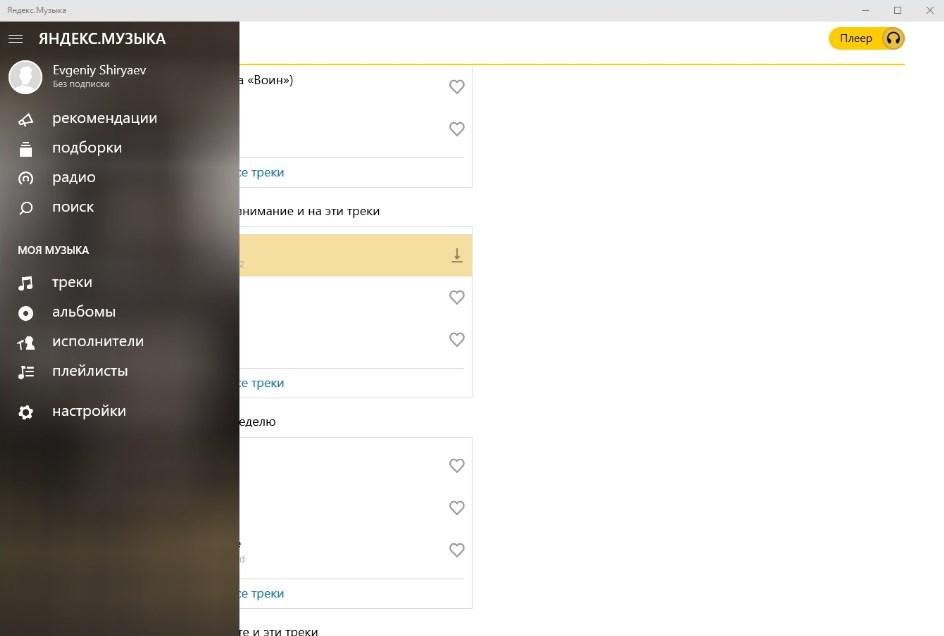
Интерфейс приложения Yandex.Music на смартфоне Android
Обратите внимание! Приобретая платную подписку, у пользователя есть возможность прослушивать любимые песни в режиме высокого качества HD. Цена стандартной подписки на данный момент составляет 169 руб.*
Управление «Станцией», импорт треков, настройка предпочтений и не только.
Распознавание музыки
«Яндекс.Музыка» вполне может заменить Shazam и быстро добавить распознанный трек в вашу библиотеку.
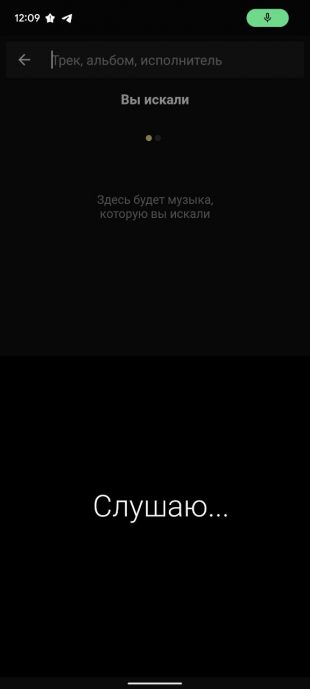
Как работает: в мобильном приложении откройте поиск, сверните клавиатуру и нажмите на фиолетовую кнопку для распознавания трека.
Таймер сна
Если вы привыкли слушать музыку перед сном, то в приложении можно настроить таймер отключения, который остановит воспроизведение через определённое время.
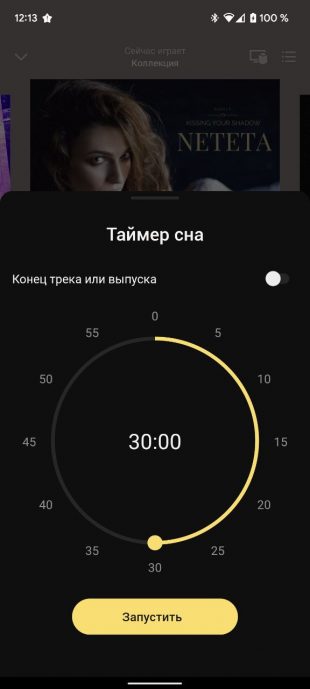
Как работает: откройте главный экран воспроизведения, где отображается обложка альбома, нажмите на иконку секундомера в самом низу и выберите нужное время.
Управление «Станцией» и другими устройствами
В конце прошлого года в «Яндекс.Музыке» наконец появилась функция управления «Станцией», которая позволяет быстро перенаправить звук на нужную колонку, отрегулировать громкость и переключать треки.
Эта же функция позволяет подключить «Яндекс.Музыку», например, к устройствам с AirPlay или к Android TV.
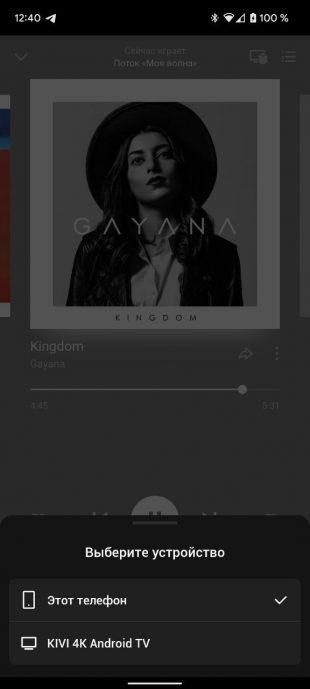
Как работает: на главном экране воспроизведения нажмите на кнопку с изображением монитора и колонки в правом верхнем углу, а после подключитесь к одному из обнаруженных устройств.
Детский раздел
Специально для самых маленьких слушателей «Яндекс.Музыка» предлагает огромное количество детских книг и плейлисты детской музыки — в том числе треки из различных мультфильмов.
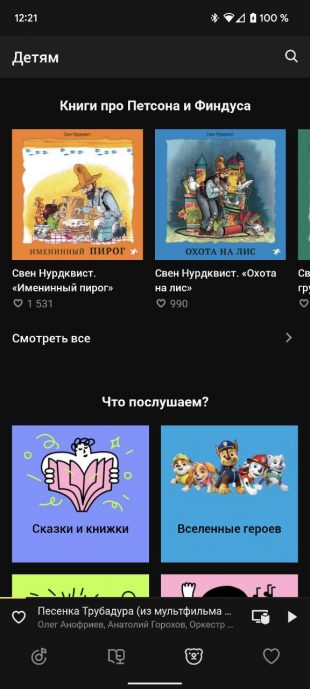
Как работает: чтобы включить раздел детской музыки, в приложении откройте экран «Коллекция» (сердечко справа), нажмите на шестерёнку настроек и активируйте переключатель «Показывать раздел „Детям“».
Эквалайзер
В «Яндекс.Музыке» нет своего эквалайзера, но есть доступ к внешним, то есть к настройкам звука вашего смартфона. Они могут позволить настроить звучание треков под ваши предпочтения.
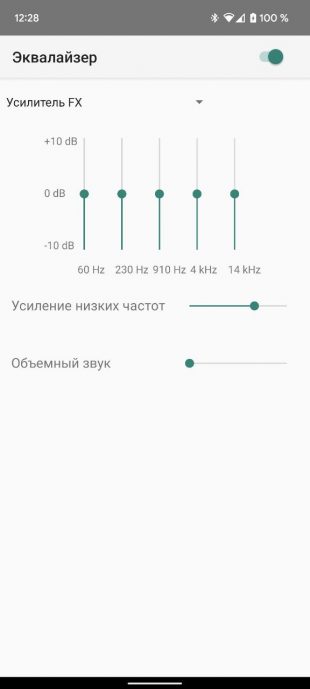
Как работает: откройте экран «Коллекция» (сердечко справа), нажмите на шестерёнку настроек, отмотайте вниз, нажмите «Эквалайзер» и включите его.
Автосохранение треков
Однако если у вас десятки плейлистов и много свободной памяти, то проще включить автоматическое сохранение — так все песни будут скачиваться при первом же воспроизведении.
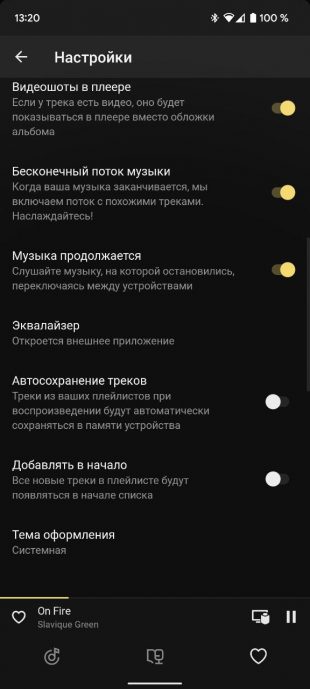
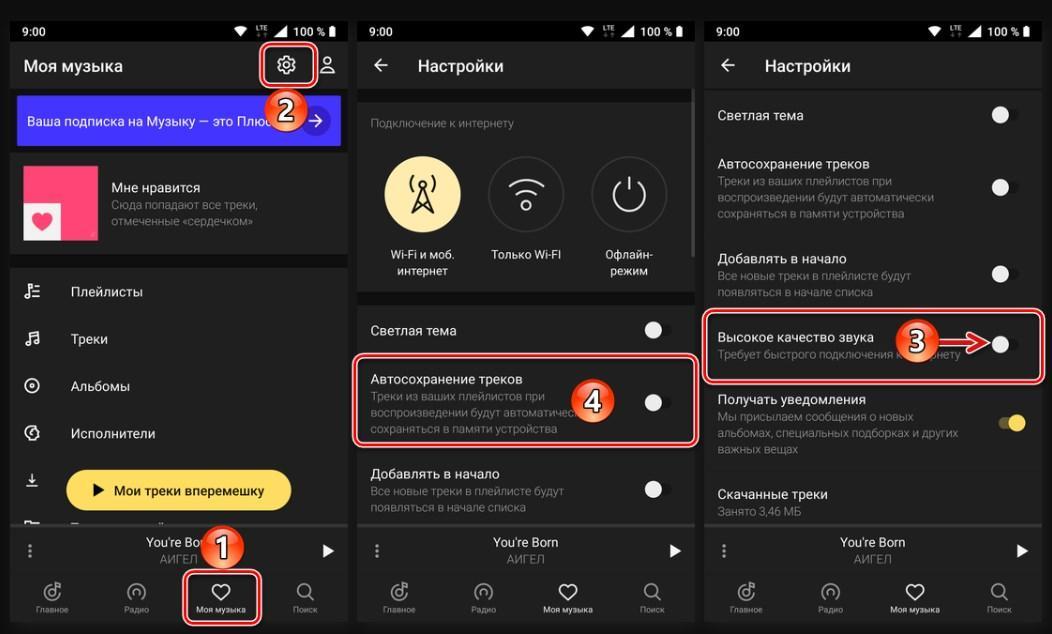
Как работает: откройте экран «Коллекция», нажмите на шестерёнку настроек и активируйте переключать напротив пункта «Автосохранение треков».
Ссылки на соцсети и концерты исполнителей
Если у исполнителя есть официальный сайт и группы в социальных сетях, то вы наверняка найдёте ссылки на них в «Яндекс.Музыке». Аналогично и с живыми выступлениями, анонсы которых часто отражаются в приложении.
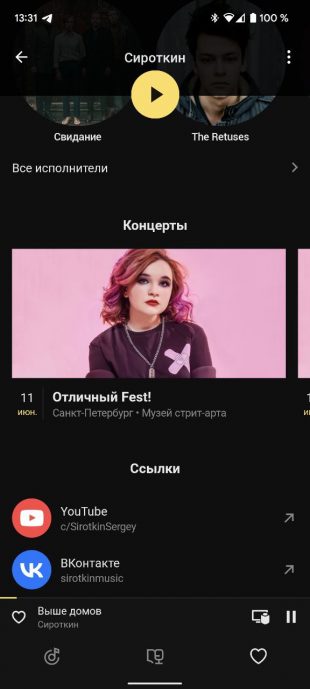
Как работает: откройте страницу группы или артиста и отмотайте её до самого низа — сначала там могут быть анонсы концертов, а дальше — и сайт, и ссылка на «ВКонтакте», и YouTube-профиль.
Импорт музыки из других сервисов
Мы уже рассказывали о трёх способах переноса музыку из Spotify, однако не так давно «Яндекс» запустил официальный инструмент для быстрого переезда — и не только из Spotify, но и из Apple Music, Deezer и Last.fm.
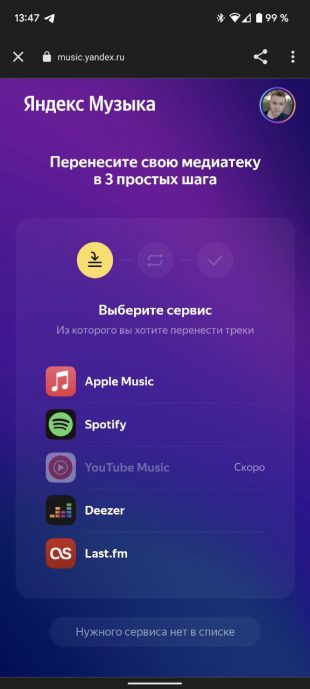
Как работает: откройте экран «Коллекция», нажмите на шестерёнку настроек, перейдите к пункту «Импорт медиатеки», выберите сервис и следуйте инструкциям.
Музыкальные предпочтения
Если ваши музыкальные вкусы сильно изменились и вы не хотите получать в рекомендациях треки определённых жанров и направлений, то нужно вручную уточнить свои предпочтения. Это можно сделать через веб-версию «Яндекс.Музыки».
Как работает: откройте раздел «Коллекция», нажмите «Настройки» и выберите «Уточнить» напротив пункта «Музыкальные предпочтения».
Статистика прослушиваний
Также в веб-версии есть статистика популярности исполнителей. Она не только отображает количество лайков и прослушиваний, но и показывает разницу от месяца к месяцу, регионы, где больше всего слушателей, а также цифры по похожим артистам.
Как работает: откройте экран любого исполнителя и перейдите к самому крайнему разделу с названием «Инфо».
Яндекс. Музыка без подписки — можно ли скачать песни и плейлисты?
Не знаете какие возможности предоставляет сервис Яндекс Музыка без подписки? Яндекс.Музыка – удобный стриминговый сервис, который позволяет слушать любимые и находить новые песни, а также создавать плейлисты по жанрам или вкусам. Данную площадку можно использовать не только при наличии соединения с интернетом, но и офлайн. Правда, для этого предлагается оформить платную подписку.
Подобным образом можно скачивать как отдельные песни, так и целые плейлисты. Также важно, что для загрузки песен необязательно добавлять их в свой плейлист.

Ключевой недостаток стандартного способа скачивания треков с Яндекс.Музыки, который предлагается этим сервисом, заключается в том, что для его использования необходима платная подписка. Без «премиума» будет доступно только прослушивание музыки, причем с ограничениями и рекламой. Кроме того, функция скачивания есть только в мобильном приложении Яндекс.Музыка, а в веб-версии платформы она отсутствует.
Если желание платить за использование сервиса Яндекс.Музыка отсутствует, есть и другой вариант загрузки песен – с помощью браузерного расширения Yandex Music Fisher. Оно позволяет скачивать нужную песню всего за несколько кликов.
Это расширение работает в браузерах Opera и Mozilla Firefox. Установить плагин в Google Chrome не представляется возможным из-за борьбы разработчиков с «пиратством».
После совершения этих действий можно приступать к непосредственному скачиванию. Это расширение позволяет осуществлять загрузку:
- Отдельных песен/подкастов;
- Плейлистов;
- Музыкальных альбомов/подборок.

Алгоритм действий при загрузке одного трека и целого плейлиста отличается. В первом случае перед скачиванием нужно включить воспроизведение песни, а во втором – просто открыть страницу интересующего вас плейлиста.
Весь список скачанных аудиофайлов будет отображаться в разделе «Загрузки», а располагаться они будут в соответствующей папке. Место хранения скачанных файлов можно будет выбрать самостоятельно.
В разделе «Настройки» предусмотрена возможность изменить количество одновременных загрузок (от 1 до 8), папку, в которую будет сохраняться скачиваемая музыка, включить или выключить опции «Скачивание обложки» и «Нумерация треков альбомов/плейлистов».
Yandex Music Fisher – хорошее решение, которое позволяет скачивать песни с платформы Яндекс.Музыка без подписки. Однако разработчики предупреждают, что пользователи считаются принявшими условия использования стримингового сервиса, а создатели плагина не несут какую либо ответственность за их нарушение.
Кураторские плейлисты, подкасты и встроенный аналог Shazam, о которых могут не знать подписчики сервиса.

Умные плейлисты
Где послушать: на вкладке «Главное» в браузерной версии сервиса или в приложении.
Умные плейлисты составляются на основе того, как вы слушаете музыку. Учитываются пропуски треков, лайки, дизлайки и даже более тонкие нюансы вроде увеличения громкости. Сервис составляет четыре умных плейлиста.
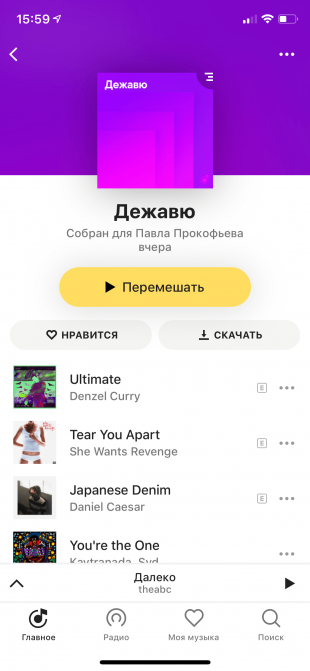
- Плейлист дня. Эта подборка обновляется каждый день. В неё могут входить как знакомые вам, так и новые треки, подобранные на основе предыдущих прослушиваний.
- Плейлист «Тайник». Состоит из треков, которые вы добавили в фонотеку, но ещё не успели послушать. Удобно, если вы недавно наполнили коллекцию несколькими альбомами и не знаете, с прослушивания какого из них начать.
- Плейлист «Дежавю». Эта подборка включает совершенно новые композиции, которые вы ещё не слышали (ну или не слушали в «Яндекс.Музыке»).
- Плейлист «Премьера». Еженедельный дайджест со свежими релизами. По мнению сервиса, они могут вам понравиться.
Кураторские плейлисты
Где послушать: в разделе «Кураторы» в подборках на главной странице сервиса или на главной вкладке в приложении.
Если умные плейлисты в большинстве случаев «стреляют» мимо, то живые люди составляют более концептуальные подборки. Преимущество «Яндекс.Музыки» в сотрудничестве с авторитетными кураторами — отечественными медиа и радиостанциями. Здесь, например, можно послушать песни для ночных прогулок от «Стороны», хип-хоп-дайджест от Studio 21 или панк-плейлист от Sadwave.
Подкасты
Где послушать: в разделе «Немузыка» на вкладке «Главное» в браузере и приложении или в результатах поиска.
Для работы с такими записями уже придумано немало других удобных программ, но если вы хотите собрать все аудио в одном сервисе, поможет «Яндекс.Музыка». Подкасты Лайфхакера тут тоже есть.
Распознавание треков
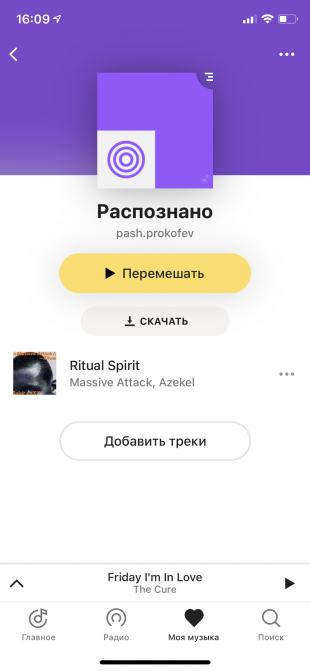
Как пользоваться: нажать на иконку с микрофоном на вкладке «Поиск» в приложении.
Чтобы определить, какой трек играет, можно воспользоваться Shazam (программа автоматически синхронизируется с Apple Music) или голосовым помощником. Но если вы уже привыкли собирать всю фонотеку в сервисе «Яндекса», то «шазамить» песни можно и в нём. Результаты поиска автоматически перейдут в отдельный плейлист «Распознано».
История прослушиваний
К сожалению, расширенная статистика прослушиваний здесь не отображается, зато видны последние 2 000 композиций. Это пригодится, если вам понравился трек из рекомендаций, но вы не успели запомнить его название.
Совместные плейлисты
Коллективный плейлист — это подборка, которую вы можете составить с друзьями перед вечеринкой или путешествием. Можно добавлять треки как в браузерной версии, так и из приложения.
Тёмная тема
Как включить: в браузерной версии сервиса или в приложении нужно зайти в настройки, выбрать раздел «Прочее» и переключить тумблер напротив пункта «Тёмная тема».
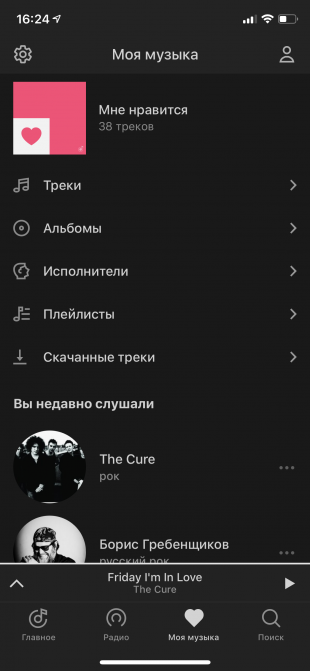
Кому-то тёмные интерфейсы кажутся более симпатичными, другие пользуются ими, чтобы не мешать окружающим светом смартфона, а пользователи устройств с OLED-экранами экономят проценты заряда аккумулятора.
Рейтинг исполнителей
Где посмотреть: во вкладке «Инфо» на странице артиста или группы.
Вы можете узнать, сколько людей слушали вашу любимую группу на «Яндекс.Музыке» в этом месяце, насколько популярны похожие на неё исполнители и в каких регионах живут ваши единомышленники.
Статистика прослушиваний группы The Cure
Импорт треков
Как пользоваться: зайти на страницу импорта музыкальных коллекций и загрузить файл в формате TXT, PLS или M3U. Также можно скопировать список песен из заметки или текстового файла.
Если вы привыкли хранить плейлисты из MP3-файлов на компьютере, то перегнать любимые подборки из Winamp в «Яндекс.Музыку» будет нетрудно. Но с аудиозаписями из «ВКонтакте» этот трюк не сработает: мы попробовали скопировать содержимое страницы со списком песен, он был распознан некорректно.
Покупка билетов на концерты
Как пользоваться: отмечать лайками любимых исполнителей и периодически проверять раздел «Концерты» на вкладке «Моя музыка» в браузерной версии сервиса.
С этой функцией можно следить за афишей концертов любимых исполнителей. Например, я отметил сердечками The Cure и Foals, а сервис предложил купить билеты на их выступления.
«Яндекс. Музыка» – функции, о которых мало кто знает
Даже самые продвинутые меломаны не знают всех прелестей музыкального сервиса от компании Яндекс, ограничиваясь лишь поиском песен и их прослушиванием. А между тем, Яндекс.Музыка представляет собой действительно многофункциональный инструмент с огромным количеством возможностей, которые могут сделать прослушивание музыки гораздо более интересным и простым. Как раз об этих функциях вы и узнаете, прочитав эту статью.

Функцию «Импорт треков» можно найти:
- на веб-странице ;
- в официальном мобильном приложении «Яндекс.Музыка» («Настройки» — «Импорт треков»).
Первый вариант удобен, когда у вас есть список с названием композиций. Импорт в таком случае представляет собой копирование и вставку названий с другого сайта. Заходим, например, во ВКонтакте – раздел «Музыка». Выделяем те треки, которые хотим импортировать.

Вставляем названия в соответствующую форму «Яндекс.Музыки» и нажимаем кнопку «Найти».

После этого появится надпись: «Ваш запрос обрабатывается», а затем мы получаем список готовых треков, которые можно добавить в свою коллекцию. Иногда система дает сбой и добавляет парочку лишних песен, но запрашиваемые пользователем она отобразит точно.

Второй вариант – это официальное мобильное приложение Яндекс.Музыку. Оно работает со звуковыми файлами в памяти пользовательского устройства. То есть вы скачали сотню песен на флэшку или во внутреннюю память устройства, после чего их можно импортировать в музыкальную платформу Яндекса.

Все знают, как работает Shazam: слышишь трек, жмешь на кнопку, система проверяет запрос по базе данных и находит нужную песню. Яндекс создал аналогичный инструмент и внедрил его в работу Яндекс.Музыки.
В приложении открываем раздел «Поиск» (справа внизу). Нажимаем на кнопку «Распознать музыку», подносим устройство как можно ближе к источнику звука и ожидаем ответа от сервиса.

Умные плейлисты – это автоматическая подборка музыкальных композиций, составленная на основе анализа истории прослушивания пользователя, отображаемая на главной странице сайта/приложения Яндекс.Музыка.
Система определяет ваши предпочтения: жанр, артисты, эпоха, темп и множество других параметров. На основе анализа она формирует умные плейлисты:
- плейлист дня – ежедневное обновление песен и подкастов;
- премьера – когда ваш любимый артист сделал релиз альбома или трека;
- дежавю – вы слушали песни на «Яндекс.Музыке» месяц, и система предлагает повторно прослушать эти композиции;
- подкасты недели – даже если речь идет не о треках, а о подкастах, Яндекс в любом случае посоветует вам что-то дельное.

На главной странице сервиса «Яндекс.Музыка» вы можете перейти в раздел «Жанры». Жанровый поиск – это возможность самостоятельно сформировать для себя подборку интересующих вас композиций или аудиокниг. Открываем страницу «Жанры», нажимаем на «Весь список».

Здесь поиск разделен на множество разнообразных критериев:
- для занятий – выбираем музыку для посиделок на балконе во время дождя или для бега трусцой в солнечное утро;
- под настроение – подбираем саундтрек под свои ощущения от жизни в данный момент;
- поп, рок, инди и т.п. – все это разбито на подкатегории (например, металл или инди);
- аудиокниги – выбираем «аудиочтиво» по жанрам (художественная литература, о бизнесе и т.д.).

«Кинопоиск» — это сервис, приобретенный Яндексом уже достаточно давно. Разработчики умело использовали его и в сфере музыки. Теперь, купив билет через «Кинопоиск», сходив на фильм, и поставив ему хорошую оценку, пользователь может получить доступ к OST фильма – то есть официальному сборнику саундтреков и музыки.
Внимание! Плейлист обновляется не сразу, а в течение суток. После того, как вы посмотрели фильм на «Кинопоиске» или в кинотеатре.

В «Яндекс.Музыке» очень много небольших «фишек».
Например, «» — ищем ее в «Настройках» приложения. Нажимаем на тумблер, и экран тут же станет более удобным для просмотра в ночное время.

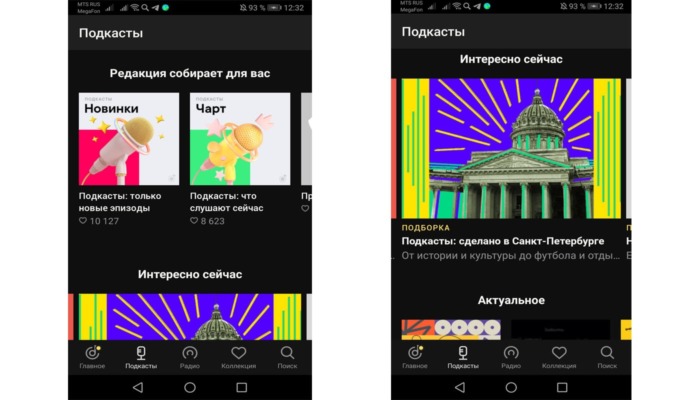
Второй момент – . Это скорее относится к подкастам. Когда вы приезжаете в экскурсию в какой-нибудь крупный город, например, в Санкт-Петербург — включите местоположение. Приложение от Яндекс.Музыки предложит вам прослушать познавательную информацию о том месте, в котором вы находитесь.
«Плейлист с Алисой» — удобная система для тех, у кого дома есть Яндекс.Станция, а также тех, кто часто пользуется голосовым поиском. Вы всю неделю просили «Алису» включить тот или иной трек? Она все запомнит и составит для вас интересный плейлист.
Кроме того, «Алиса» предоставляет интересную информацию об артистах – так называемые «шоты».

«Яндекс.Музыка» — это очень интересный набор мультимедийных инструментов, предназначенных для комфортабельного прослушивания музыки, который будет расширяться снова и снова. Старайтесь заходить на сайт и в приложение Яндекс.Музыки как можно чаще, и тогда в один прекрасный день вы сможете обнаружить, что поисковая система нашла идеальный вариант для вас фактически без какого-либо вашего вмешательства. Пользуйтесь «Яндекс.Музыкой» на полную катушку!
Куда Яндекс. Музыка сохраняет файлы на андроид — папка хранения
- Что такое «Яндекс.Музыка» на андроид
- Как слушать музыку без Интернета на андроиде при помощи «Яндекс.Музыка»
- Куда «Яндекс.Музыка» сохраняет файлы на андроид
- Почему расходует трафик в офлайн-режиме «Яндекс.Музыка» на андроид
- Что делать, если нет сохраненных треков в «Яндекс.Музыке» на андроид
Относительно недавно на просторах Интернета появился крупный музыкальный сервис, который позволяет слушать музыку согласно интересам конкретного человека. Контент обновляется ежедневно, при этом алгоритмам программы удается высчитывать предпочтения слушателя. Для доступа ко всем функциональным возможностям сервиса потребуется приобрести подписку.
Как скачать музыку с «Яндекс. Музыки» без подписки
Загружайте нужные треки на компьютер средствами браузера или при помощи специальных плагинов.
На всякий случай напомним: скачивая музыку, вы можете нарушать чужие права. Все действия остаются на вашей совести.
С помощью бесплатных расширений браузера
Эти плагины позволяют сохранять по одной или несколько песен за пару кликов. Но, чтобы воспользоваться любым из них, его сначала нужно установить.
YaMusic. pro
Установите версию YaMusic.pro для своего браузера. Войдите в личную учётную запись на сайте «Яндекс.Музыка». Если её нет, зарегистрируйтесь.
Приложение не найдено
Skyload
Установите версию Skyload для своего браузера. Войдите в личную учётную запись на сайте «Яндекс.Музыка». Если её нет, зарегистрируйтесь.
Yandex Music Fisher
Установите версию Yandex Music Fisher для своего браузера. Войдите в личную учётную запись на сайте «Яндекс.Музыка». Если её нет, зарегистрируйтесь.
Откройте страницу с нужным альбом или плейлистом.
Если вас интересует только один трек, нажмите на него. Если несколько, кликните по иконке Yandex Music Fisher на панели расширений браузера.
С помощью встроенных инструментов браузера
Этот способ не очень удобный и позволяет скачивать песни только по одной. Зато не требует никаких плагинов. Инструкция написана на примере Google Chrome, но в других браузерах порядок действий будет аналогичным.
Войдите в свой аккаунт на сайте «Яндекс.Музыка». Если его нет, зарегистрируйтесь.
Нажмите F12 или Ctrl + Shift + I, чтобы открыть панель разработчика в браузере. Перейдите на вкладку Network («Сеть»).
Найдите нужную песню на сайте «Яндекс.Музыка» и включите её, не закрывая панель разработчика. На вкладке Network кликните Size («Размер»), чтобы упорядочить доступные файлы по размеру.
Кликните правой кнопкой мыши по самому большому файлу и выберите Open in new tab («Открыть в новой вкладке»).
Хотя вы можете скачивать музыку бесплатно, мы всё же рекомендуем оформить подписку. Она не только очистит вашу совесть перед правообладателями, но и позволит с лёгкостью загружать треки на мобильные устройства.
Запуск
Теперь, когда у нас всё уже практически готово, нужно подумать о том, как это запускать. Явки и пароли мы будем вычитывать из файла .credentials, ненавязчиво бросая эксепшен в случае его отсутствия. Полученную куку бережно сохраним в файл .cookie для дальнейшего использования.
В этом месте стоит немного украсить жизнь пользователя, позволив ему выбрать директорию для хранения музыкальной коллекции, а так же возможность скачивания треков отдельного исполнителя. Для разбора аргументов командной строки используем стандартный инструмент argparse, который отличается простотой конфигурации.
Опишем немного опциональных параметров:
- -a (—artist), Id исполнителя, если указан, то скачиваются только треки этого исполнителя
- -o (—output), директория для хранения музыкальной коллекции, по умолчанию — Music в домашней директории пользователя.
- -d (—depth), параметр родился как костыль, вызванный возможным прерыванием процесса
При значении по-умолчанию 0 (NORMAL) проверяется наличие директории с альбомом, и, если она существует, то загрузка альбома пропускаетсяЗначение 1 (ALBUMS) перебирает все треки в альбоме и скачивает недостающиеЗначение 2 (TRACKS) скачивает и перезаписывает треки, даже если они уже присутствуют в файловой системе - При значении по-умолчанию 0 (NORMAL) проверяется наличие директории с альбомом, и, если она существует, то загрузка альбома пропускается
- Значение 1 (ALBUMS) перебирает все треки в альбоме и скачивает недостающие
- Значение 2 (TRACKS) скачивает и перезаписывает треки, даже если они уже присутствуют в файловой системе
И вот, наконец-то, мы можем всё это запустить:
if __name__ == «__main__»:
asyncio.run(main())
Результат можно увидеть в репозитории yandex-music-agent
Раскручиваем шарманку
Далее, нам нужно поставить закачку на поток. Методично перебираем исполнителей, альбомы, треки. Создаём директории, скачиваем альбомный арт, скачиваем сами треки. Прописываем тэги (почему-то у полученных mp3 они отсутствовали).
После первой загрузки, я с удивлением обнаружил, что любимая мною группа AC/DC оказалась разделена на две директории. Это послужило поводом к реализации метода normalize:
Как несложно заметить, процесс скачивания можно (точнее нужно) распараллелить. Почва для этого подготовлена благодаря использованию асинхронных библиотек для сетевых запросов и записи в файлы. Для этого можно использовать asyncio.Semaphore в комбинации с asyncio.gather.
Но реализация асинхронной очереди не является предметом данной статьи, поэтому пока и так сойдёт.
Куда «Яндекс. Музыка» сохраняет файлы на андроид
Довольно распространенный вопрос пользователей приложения — где хранится музыка на андроиде с приложения «Яндекс.Музыка». Сохранение скачанных треков осуществляется в папки памяти устройства. Файлы имеют зашифрованный вид, из-за чего переместить их отдельно в память устройства или на другой сервис невозможно.
Обратите внимание! Если пользователь желает поделиться с другом треком, который понравился, достаточно отправить ему ссылку на него непосредственно в приложении.
Найти вкладку «Скачанные треки» можно в разделе «Моя музыка».
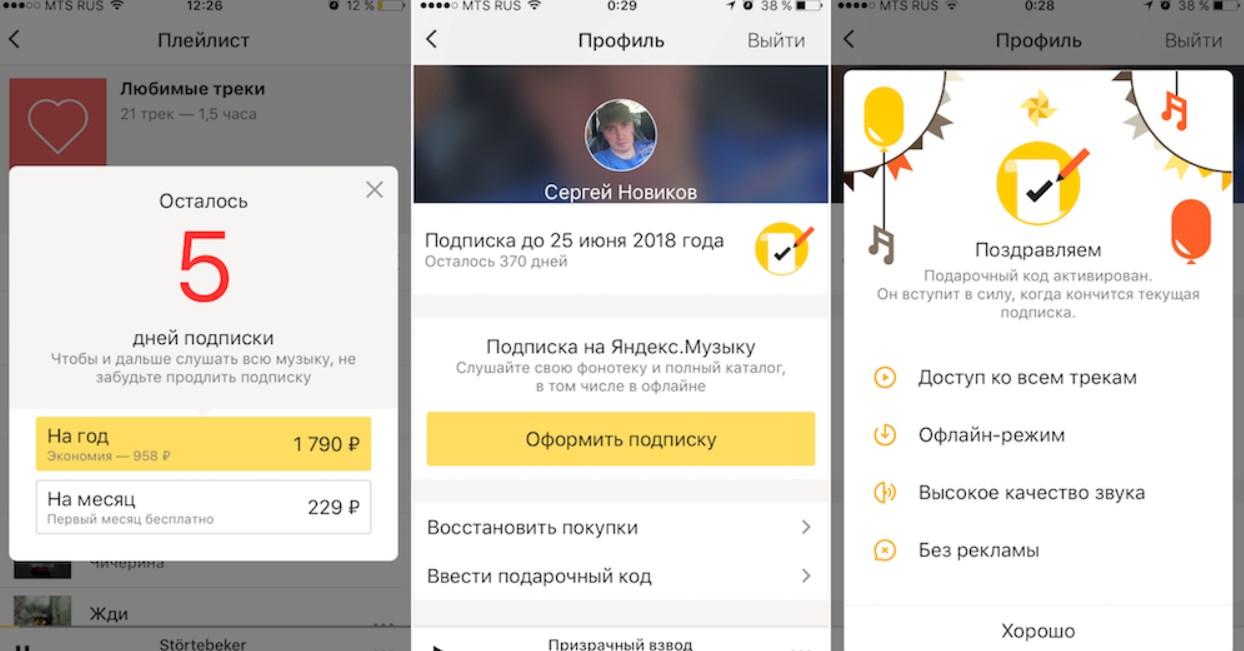
Оформление платной подписки в «Яндекс.Music»
Что делать, если нет сохраненных треков в «Яндекс. Музыке» на андроид
Существует несколько распространенных причин, почему нет сохраненных треков в музыкальном сервисе. Именно поэтому специалисты разработали общие рекомендации, которые могут помочь решить проблему:
- слушателю необходимо убедиться, что музыка была скачана на конкретно это устройство. Если один аккаунт используется на разных девайсах, то нужно учитывать, что скачанные треки между ними не синхронизируются. Песни будут находиться лишь на том устройстве, где были скачаны;
- убедиться, что авторизация в системе была осуществлена через тот аккаунт, с помощью которого была скачана музыка. Чтобы просмотреть задействованный аккаунт, в верхнем правом углу раздела «Моя музыка» нужно тапнуть на значок человечка;
- слушателю необходимо убедиться, что у него еще действует подписка. Со сроками ее окончания можно ознакомиться в разделе «Моя музыка»;
- последний способ, который может решить проблему — настройка кэша. Скачанные песни хранятся в кэше мобильника. Если на устройстве дополнительно установлены программы-очистки, в их настройках нужно «Яндекс.Музыку» добавить в список исключений. Обусловлено это тем, что во время работы они удаляют всю закэшированную информацию.
Обратите внимание! Когда пользователь заходит в сервис под другим аккаунтом, вся музыка, сохраненная на устройство ранее под другой учеткой, удаляется.
«Яндекс.Музыка» — это распространенный и востребованный музыкальный сервис, который придется по вкусу всем меломанам. Он имеет большое количество преимущественных особенностей, благодаря чему его популярность с каждым годом стремительно возрастает. Пожалуй, единственный недостаток — необходимость покупать подписку.
*Цены в статье указаны на март 2020 г.
https://youtube.com/watch?v=zo8cwf0KIxM%3Ffeature%3Doembed
Как слушать музыку без Интернета на андроиде при помощи «Яндекс. Музыка»
Чтобы прослушивать музыку в приложении без Интернета, можно использовать офлайн-режим. Он удобен тем, что позволяет существенно экономить мобильный трафик или же прослушивать любимые треки в тех местах, где отсутствует Интернет.
Работать в этом режиме приложение будет, если произвести следующие настройки:
- В меню приложения в разделе «Моя музыка» тапнуть на значок шестеренки, расположенной в правом верхнем углу.
- В разделе «Подключение к Интернету» переключить тумблер в положение «Офлайн-режим».
Чтобы деактивировать данную опцию, необходимо переключатель перевести в положение «Только Wi-Fi» или «Wi-Fi и мобильный Интернет».
Инструментарий
Итак, нам понадобится:
- Относительно свежий python: 3.7 и выше
- Всякая асинхронщина: aiohttp и aiofile
- Классический инструмент для работы с html-API: BeautifulSoup
- Для развлечения пользователя во время процесса: tqdm
- Для заполнения тэгов: mutagen
Проникновение в хранилище
Следующим нашим шагом будет получение списка избранных пользователем исполнителей. Чтобы показать наш стиль и молодёжность, для запросов применим aiohttp. Полученный html распарсим с помощью BeautifulSoup. Это классический инструмент, который используют ребята, заинтересованные в получении контента с чужих веб-страниц.
Скачивание
На этом этапе уже немного надоедает всё это дело, поэтому берём в одну руку ранее используемое нами aiohttp, в другую — aiofile и реализуем скачивание в лоб.
async def download_file(cls, url: str, filename: str):
async with aiohttp.ClientSession() as session:
async with session.request(method=»GET», url=url) as response:
data = await response.read()
async with AIOFile(filename, «wb») as afp:
await afp.write(data)
await afp.fsync()
Опытные программисты могут предложить реализовать скачивание с использованием буфера и записью во временный файл. Но в данном случае, учитывая, что максимальный размер mp3, как правило, укладывается в оперативную память, то при достаточно быстром интернете можно этим не заморачиваться. Ладно, не надо кидать в меня подручными материалами, я всё понял. На самом деле это одно из ключевых мест нашего проекта, которое в следующей итерации требуется привести к адекватному виду. В идеале ещё стоит добавить повторные запросы при возникновении сетевых ошибок.
Авторизация
Неавторизованным пользователям сервиса доступны только отрезки песен длинной до 30 секунд. Этого явно недостаточно для качественного прослушивания. Авторизоваться мы будем самым что ни на есть естественным способом, через веб-форму с получением печенюшек. В этом нам поможет opener для выполнения запросов и HTMLParser для парсинга форм.