
Любителям отдыхать с поп-корном под любимое телевизионное шоу или смотреть прямые трансляции спортивных соревнований не обязательно иметь дома телевизор, ведь можно смотреть ТВ-каналы на компьютере. Это удобно – не нужно держать дома громоздкий телек, хорошая программа для просмотра ТВ вполне может его заменить. Причем такой виртуальный «телевизор» будет иметь больше возможностей чем обыкновенный. Интересно? Тогда давайте разбираться в том, как смотреть телевизор через компьютер: какие варианты существуют, чем они отличаются и каким образом записать эфир, когда нет возможности в нужное время быть у экрана.
- Какая программа для просмотра телевидения может подойти?
- Сохраняйте ТВ передачи в Movavi Video Suite и смотрите в удобное время
- Сравнительная таблица
- Часто задаваемые вопросы
- Какие каналы входят в 20 бесплатных?
- Как смотреть телевизионные каналы на телефоне?
- Можно ли смотреть Смарт ТВ без Интернета?
- Покупка тюнера
- Подключение и эксплуатация ТВ-тюнера
- Первая трудность при подключении эфирного ТВ к ПК
- Вторая трудность при подключении эфирного ТВ к ПК
- Что учитывать при выборе устройства
- Лайм HD TV
- Программы для ПК
- ТВ-тюнер для ПК
- Особенности
- Инструкция по использованию
- Похожие приложения
- Способ установки для компьютера
- Откуда у Билайна ТВ?
- Интерфейс и использование
- Как установить на ПК
Какая программа для просмотра телевидения может подойти?
Существует немало программ, которые позволяют смотреть ТВ-каналы на компьютере без подключения кабельных пакетов телеканалов. Мы отобрали для вас самые популярные, которые внимательно изучили, протестировали и готовы поделиться с вами всем, что узнали.
Программа для просмотра ТВ посредством одноименного бесплатного сайта. По сути программа является клиентом сайта, поэтому не стоит ожидать от нее наличия каких-то дополнительных инструментов. Пользователю доступна возможность просматривать 50+ телеканалов и трансляции с 100+ вебками, слушать онлайн-радио. Для удобства самые часто просматриваемые каналы и радиостанции доступны из меню быстрого доступа, а также можно искать нужные при помощи строки поиска.
- Бесплатная программа с 50+ эфирными каналами
- Простой интерфейс на русском языке, с которым не придется разбираться – запускаете и смотрите
- Автоматический запуск с места, на котором остановились, в случае вылета или перезапуска программы
Цена: бесплатно – ограниченное количество каналов, есть платная подписка
Бесплатная нетребовательная к ресурсам программа для просмотра российских и зарубежных каналов в неплохом качестве, некоторые доступны в HD. Разработчики плеера позаботились в том числе о тех, кому необходимы субтитры – их поддержка работает без дополнительных настроек, текст на русском генерируется автоматически. Интерфейс ненавязчивый, в нем ничего лишнего, неплохой выбор, чтобы просто смотреть цифровое телевидение на ПК.
- Большой выбор телеканалов и радиостанций
- Опция просмотра фильмов с торрентов с параллельным скачиванием файлов на компьютер
- Автоматическая генерация субтитров
- Большинство телеканалов работают только при подключении платной подписки
- На слабых старых ноутбуках случаются вылеты, зависания, замирания картинки
Обзор ComboPlayer на Remontka.pro
RusTV Player – универсальная программа, где есть не только эфирные телеканалы, но и тематические каналы с запасом видеоконтента на сотни часов. Также разработчик предусмотрел возможность слушать радио в цифровых трансляциях 18 радиостанций. Выглядит плеер максимально просто, из дополнительных опций – программа телепередач с анонсами, чтобы было удобнее планировать время и не пропускать свежие выпуски любимых шоу, серии многосерийных фильмов, спортивные трансляции.
- Много эфирных каналов, видеоканалов с записями, радиостанций
- Невысокие требования к оборудованию – стабильно работает на слабых устройствах
- Длительная буферизация и частые проблемы с доступом к некоторым каналам
- При нестабильном подключении практически не работает – выдает ошибки загрузки
Обзор RusTV Player на Public-PC.com
ОС: Windows, Mac, iOS, Android
Цена: бесплатно – базовый пакет телеканалов, есть платные подписки
Первое мультиплатформенное приложение в нашем списке. Также весомый козырь программы – несколько пакетов телеканалов, которые, впрочем, платные. Если сравнивать с покупкой оборудования и подключения кабельного – подписка в программе Crystal TV стоит дешевле; но справедливости ради заметим, что многие каналы из числа платных в других приложениях и на сайтах входят в число бесплатных. К интерфейсу претензий нет – все просто, разберется даже пользователь, весьма отдаленно знакомый с компьютером.
- Много телеканалов, часть которых доступна совершенно бесплатно без оформления подписки
- В списке поддерживаемых ТВ-каналов есть варианты в HD
- Подписка стоит примерно на уровне подключения кабельного, при этом последнее будет работать стабильнее
- Иногда каналы по неизвестным причинам оказываются недоступны, что разработчики никак не объясняют
ОС: Windows, Android, iOS
Цена: бесплатно, есть платная расширенная версия
Программа по праву претендует на звание лучшего ТВ-плеера. На фоне конкурентов ProgDVB выделяется, прежде всего, количеством доступных эфирных каналов – на момент написания обзора их больше 4 тысяч. Смотреть бесплатно можно и русские, и зарубежные телеканалы со всего мира. На этом возможности плеера не заканчиваются, он также неплохо воспроизводит локальные файлы, трансляции IPTV, видео с YouTube, торрентов, подключенных к компьютеру тюнеров. Разумеется, что программа с таким обилием функций не будет выглядеть простой и доступной. Продвинутый пользователь, возможно, быстро ее освоит, а вот «чайнику» придется потратить не один вечер. Русского языка нет, а справка – на английском и не такая подробная, как хотелось бы.
- Больше 4 тысяч эфирных телеканалов со всего мира в едином интерфейсе
- Можно использовать в качестве основного медиаплеера
- Позволяет вести запись эфира, в том числе по расписанию – через опцию отложенного старта с одновременным включением сохранения трансляции
- В бесплатной версии не все функции доступны
- Интерфейс явно перегружен «продвинутыми» возможностями
- Нет русского языка и детальной справки, рассчитанной на новичка
Обзор ProgDVB на iXBT.com
Плеер предназначен строго для того, чтобы с комфортом и без лишних сложностей с настройкой смотреть IPTV. IPTV – это услуга, которую оказывает сегодня большинство интернет-провайдеров. Тем не менее, если ваш тариф такой опции не предусматривает, то посмотреть телевизор в IPTV не получится. В целом, плеер достойный внимания, причем, не только для компьютеров и ноутбуков, но и для smart TV-приставок на базе операционной системы Андроид.
- Быстрый и простой проигрыватель для IPTV без лишних функций
- На свежем Android, а также на Windows 7, 8, 10 работает гладко и без торможения, даже если у оборудования нет большого запаса аппаратных ресурсов
- Компактность – программа занимает около 300 Кб
- Собственная база из нескольких десятков полностью бесплатных эфирных телеканалов со всего мира
- База не обновляется, поэтому часть телеканалов не работает
- Выглядит очень просто, можно сказать, примитивно
- Нет буферизации, в случае вылета придется вручную искать и запускать канал, который вы просматривали последним
Цена: бесплатно, есть подписки на платные телеканалы
Неплохой проигрыватель, с которым вы сможете не только посмотреть, но и записать фильм с эфира в файл формата AVI, чтобы посмотреть или пересмотреть его позже в удобное время. Несмотря на редкие обновления программы – последнее было в 2019 году – заявленные возможности в ней работают без нареканий. Без подписок пользователи могут посмотреть любой из более чем 1000 эфирных телеканалах на десятках разных языков, среди них немало российских и заграничных русскоязычных. Оболочка у плеера достаточно удобная, хоть и выглядит слегка устаревшей. Запись может вестись без ограничений по длительности, только в AVI, кодеки для этого «вшиты» в установочный файл программы.
- Записывает только в AVI, который занимает немало места в памяти компьютера
- При сбоях в трансляции или проблемах с интернетом запись не прекращается автоматически
- Нет планировщика записи эфиров
Бесплатный плеер азиатского происхождения с редкими обновлениями и отсутствием качественной технической поддержки. Тем не менее, в плеере, занимающим всего 5,7 МБ на устройстве после распаковки из архива, собрана неплохая подборка из нескольких десятков англоязычных телеканалов. Пригодится, если вы учите иностранный язык и хотите смотреть зарубежное ТВ в оригинале. Правда, конкретно в этом плеере нет ни субтитров, ни опции записи эфира. Но просто смотреть, как старые телевизоры, вполне можно. Что еще нужно?
Цена: бесплатно, есть платная подписка на каналы
- Расширенная функциональность, относительно большинства проигрывателей в обзоре
- Неплохой выбор эфирных телеканалов с бесплатным доступом
- Запутанный интерфейс с функциями, ненужными простому пользователю
- Проблемы с работой на слабых устройствах – вылеты, «замерзания» картинки, отставание звука от видеоряда
Сохраняйте ТВ передачи в Movavi Video Suite и смотрите в удобное время
Почти все плееры, описанные выше, позволяют только смотреть эфирные телеканалы в прямой трансляции. Единицы имеют функцию записи эфира, но реализованную или сложно – как в Ace Stream, или достаточно топорно – как в TV Player Classic. А ведь подстраиваться под расписание телевизионных каналов не всем удобно. Рекомендуем установить Movavi Video Suite, чтобы не приходилось выбирать между срочными делами и желанием оказаться в числе первых зрителей свежей серии популярного телевизионного сериала. Программа очень простая – интерфейс наглядный, логичный, есть хорошая справка на русском языке. Буквально в пару кликов в ней запускается запись любой трансляции – это может быть не только телеэфир в какой-то программе на компьютере, но и live из YouTube, вебинар, спортивная трансляция на сайте футбольного клуба и другое.
Не выходя из Movavi Video Suite, записанное можно обрезать, конвертировать в подходящий формат, сжать для более компактного хранения и пересылки, наложить водяной знак или добавить субтитры. Никакой из TV-плееров такое сделать не сможет, максимум – сохранит эфир. Для обрезки и прочего все равно придется покупать видеоредактор, а тут вариант «все в одном» – проще, удобнее, доступнее.
Как видите, вариантов, как смотреть телевизор через компьютер, действительно много, среди них немало бесплатных и совсем простых. Даже если у вас есть работающий телевизор, возможность быстро открыть трансляцию канала на компьютере всегда может пригодиться. Ярчайший пример такой ситуации, когда вы смотрели интересный матч, но вас отвлекли необходимостью срочно куда-то съездить: в пару кликов открываете плеер, запускаете нужный канал, включаете запись эфира в Movavi Video Suite и можете не беспокоиться – когда вернетесь, досмотрите.
Сравнительная таблица
Всё для создания и обработки мультимедиа
Часто задаваемые вопросы
Чаще всего в число бесплатных телеканалов, доступных в ТВ-плеерах для компьютеров и мобильных устройств, входят государственные и муниципальные. Иногда без платы за доступ можно следить за эфиром зарубежных каналов. Если же речь о российских, то обычно без подписки работают Рен ТВ, 5 канал, ОРТ, РТР, Детский мир, Россия, городские и региональные каналы.
Какие каналы входят в 20 бесплатных?
Всем россиянам официально доступны 20 цифровых телеканалов, смотреть который можно и на телевизоре при наличии специальной приставки или встроенного T2, или на компьютере в специальной программе-плеере. В базовом списке следующие каналы и радиостанции:
Для их просмотра не обязательно даже что-то скачивать и устанавливать. Все их можно найти онлайн на многочисленных эфирных и официальных сайтов перечисленных телеканалов. Но через плеер сигнал зачастую стабильнее и в целом смотреть удобнее.
Как смотреть телевизионные каналы на телефоне?
Для того, чтобы смотреть телевизионные каналы на смартфоне, нужно установить специальное приложение-плеер. Для Андроид подойдет IPTV – для просмотра каналов из списка воспроизведения IPTV от вашего провайдера; Лайм HD TV – для доступа к бесплатным эфирным каналам посредством Интернета. На iOS телевизор смотрят в Tviz или все тот же Лайм HD TV. Все перечисленные приложения доступны бесплатно. но в Лайм и его аналогах пользователям за дополнительную плату предлагают открыть доступ к дополнительным пакетам эфирных каналов, помимо стандартных 20 базовых.
Можно ли смотреть Смарт ТВ без Интернета?
Смотреть телевидение на Смарт ТВ и других устройствах, подключенных к Wi-Fi можно и без Интернета, если ваш провайдер предлагает услугу IPTV и она у вас подключена. Как настроить плеер для воспроизведения телеканалов по технологии IPTV, а также непосредственно плейлист со ссылками на трансляции запрашивайте у своего провайдера. Интернет для этого не обязателен, а еще желательно подключить телевизор или приставку напрямую к роутеру по кабелю – так сигнал будет более стабильным, заметно сократится число случаев затянувшейся буферизации и рассинхронизации видеоряда с аудиодорожкой.
Если вы не можете найти ответ на свой вопрос, обратитесь в нашу службу поддержки.
Казалось бы, зачем нужен телевизор, когда есть компьютеры, ноутбуки, планшеты и множество других устройств. Но смотреть любимый фильм удобнее на большом экране. Огромная «плазма» лучше показывает голы и шайбы команды, ведь каждый матч для болельщиков – целое событие мирового масштаба. Чтобы подключить эфирное ТВ к компьютеру без интернета, не придется выполнять много действий. На самом деле тут все просто.
Покупка тюнера
Если дома еще нет цифрового ТВ-тюнера, его надо купить. Лучше выбрать модель, совместимую с компьютером и линией передачи видео. Чтобы не ошибиться с приобретением, стоит посмотреть стандартные характеристики.
Например, модель ТВ-тюнера ESP-DVBT2 гарантированно поддерживает нужные стандарты ТВ: DVB-T, DVB-T2, DVB-C. К компьютеру устройство подключается через USB-порт, он есть на корпусе, также на обратной стороне прибора есть выход для обычной телевизионной антенны. В комплект входят пульт управления и программное обеспечение. Батарейки могут также быть в комплекте, но лучше это проверить.
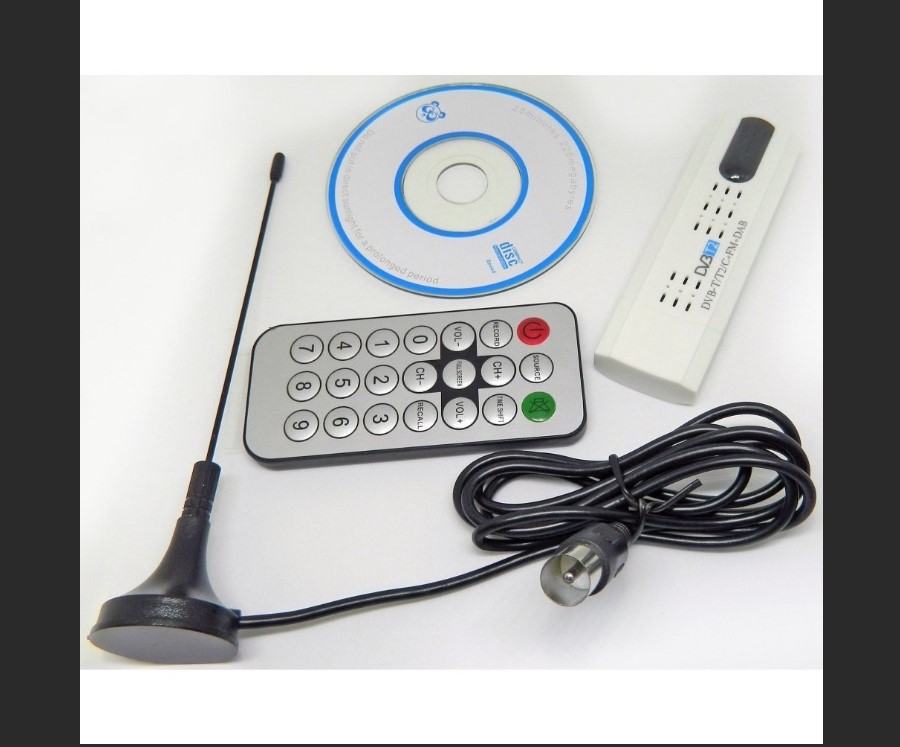
ТВ-тюнер ESP-DVBT2 подойдет для подключения не хуже любого дорогого устройства
Этот ТВ-тюнер не единственный, можно подобрать и любой другой. Главное, чтобы он соответствовал указанным стандартам и имел выход для подключения ПК.
Тюнеры различаются по стоимости, характеристикам, опциям, наличию программного обеспечения. Недорогие модели работают не хуже брендовых, потому за «фирму» можно и не переплачивать. Но тут все решает сам хозяин устройства, опирается на свои возможности, предпочтения.
Alex Travel, обзор недорогих ТВ-тюнеров
Подключение и эксплуатация ТВ-тюнера
Как распаковать коробку и достать устройство, рассказывать не нужно. А вот подключение может занять некоторое время. Удобнее всего работать по инструкции, поэтому для начала стоит открыть брошюру, внимательно прочитать этапы подключения, настройки и выполнить действия строго по пунктам.
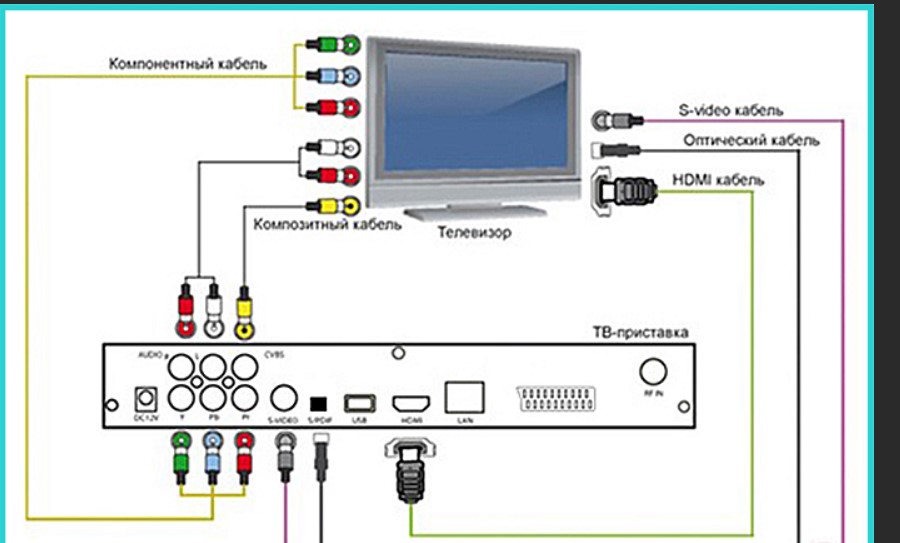
Инструкция подключения устройства к ТВ подскажет все этапы
Следующее – включить устройство, установить программное обеспечение и запустить первичную настройку. Настройка автоматическая, тюнер сам найдет подключения и запустит ТВ. На этом все, телевизор показывает через ПК без подключения Интернета. Все действия хозяина сводятся к поиску программ через пульт (если он есть) или переключением каналов в ПК.
Первая трудность при подключении эфирного ТВ к ПК
ТВ-тюнер может не работать с ОС. Новые модели совместимы с Windows 10, чего не скажешь о старых. Если программное обеспечение не работает с операционкой Windows 10, стоит попробовать запустить ТВ-тюнер на совместимость с XP, Windows 7, 8. Старые ОС можно найти на планшетах, попробовать запустить через нетбук и т.д. Функционал подключения одинаковый, размеры устройства никак не влияют на способности воспроизведения контента.
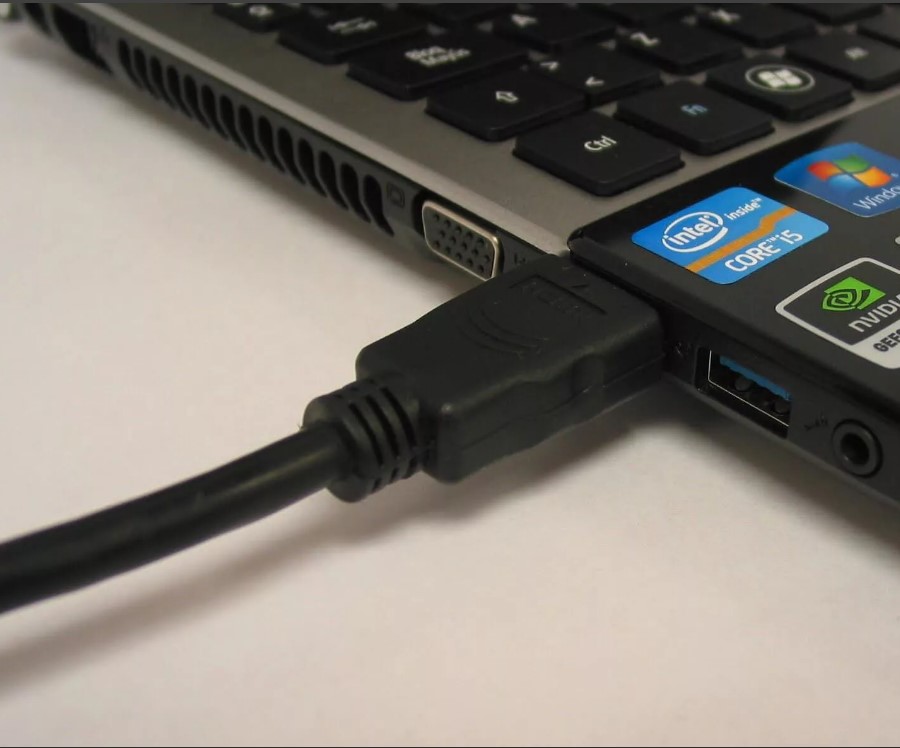
Лучше еще раз проверить устройство на совместимость с операционной системой на другом ПК или гаджете
Чтобы не купить тюнер, заведомо не совместимый с Widows 10, стоит внимательно прочитать раздел технических характеристик. Не будет лишним поинтересоваться на сайте производителя о возможных опциях, функционале устройства
Вторая трудность при подключении эфирного ТВ к ПК
Плохой прием сигнала возникает по причине максимально упрощенной антенны. Если сигнал слабый, вышка расположена далеко, то и изображение будет нечетким, прерывистым. Проблему решит замена антенны на более качественный вариант. Подойдет хорошая комнатная или уличная модель с удлинителем.
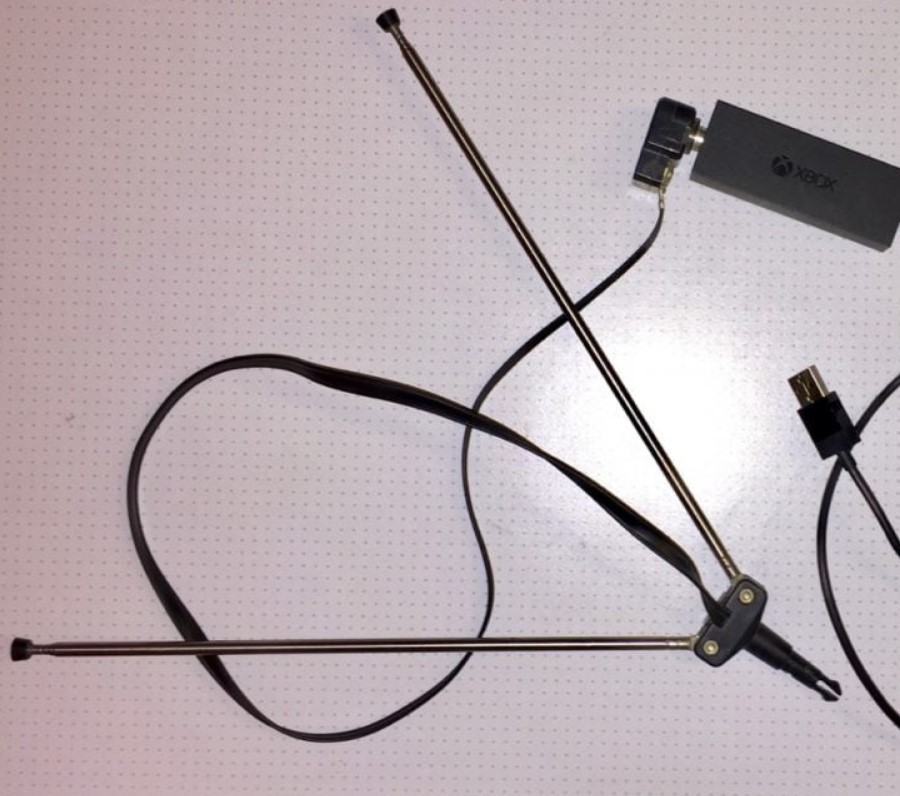
Замена антенны поможет решить проблему слабого сигнала
Что учитывать при выборе устройства
Подключение ТВ к ПК – дело простое. Никаких особенных сложностей не будет. Что касается вопроса: «зачем подключать?», ответ простой – стоимость «тарелки» и ТВ-тюнера несовместимы. Проще и дешевле подобрать качественный тюнер, подключить его к телевизору через ПК и наслаждаться всеми возможными каналами.
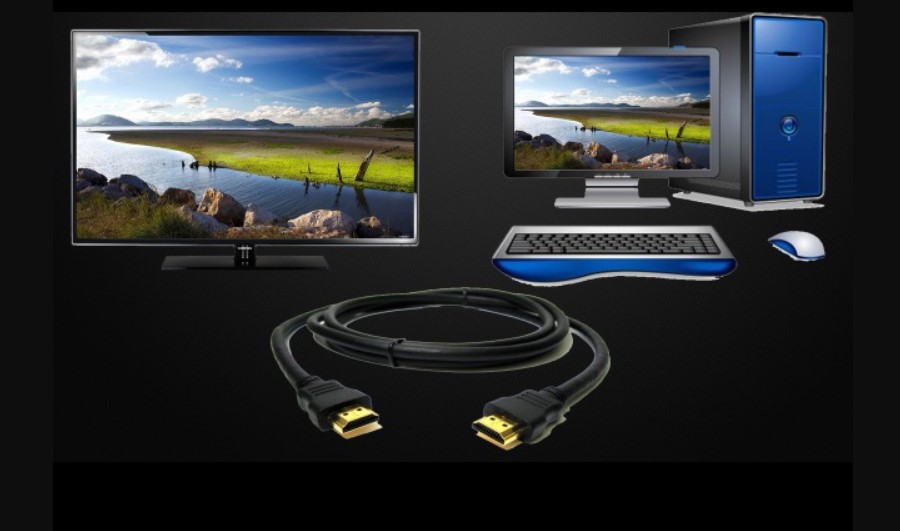
Смотреть телевизор с помощью компьютера – это просто
Советы по выбору ТВ-тюнера внешнего типа:
- Передача звука. Лучше выбирать модель с передачей по шине USB. Это значительно повысит качество звукового вещания.
- Размеры. Мало кому понравится огромное устройство, которое ни поставить, ни подвесить.
- Наличие аудио-видео входов. Пригодится всем, кто пожелает оцифровать записи со старенького видеомагнитофона.
Внешние тюнеры могут быть оснащены FM-радио. Такая опция сегодня особо не нужна, но остались ценители послушать песни по радиоканалам.
Что касается выбора внутреннего тюнера, то тут обращают внимание на ряд нюансов:
- поддерживаемое разрешение и аспект кадра;
- опция поддержки разных режимов масштабирования;
- входы и выходы для аудио, видео.
Независимо от типа устройства, нужны: простота настройки, удобство эксплуатации, минимум сложностей при подключении.
Оцените качество статьи. Нам важно ваше мнение:
Использовать ПК в качестве телевизора — отличная идея, если:
- телевизора дома нет;
- вы редко смотрите ТВ и не видите смысла в его покупке;
- вы хотите превратить компьютер в полноценный Смарт ТВ.
Ниже мы представляем вам ТОП-5 наиболее удобных способов просмотра ТВ на ПК.
- Онлайн просмотр
- Программы для ПК
- Плееры IPTV
- ТВ-тюнер для ПК
- Эмуляторы Android
Позволяет смотреть цифровое ТВ на компьютере через интернет-сервисы с предустановленными списками каналов. Для этого достаточно открыть страницу в интернете и выбрать канал. Не нужно ничего скачивать или покупать дополнительное оборудование. Самые популярные сервисы онлайн-ТВ — это Peers.TV и Лайм HD TV.

Смотреть сейчас на официальном сайте
Сервис для просмотра телевидения в прямом эфире со встроенным видеоплеером. Доступны более 150 каналов, управление прямым эфиром, архив передач, телепрограмма. Любимые каналы можно добавлять в избранное. У сервиса своя коллекция, в которой собраны 8500 фильмов и сериалов, в том числе 4000 шт. в HD-качестве. Приложением можно пользоваться бесплатно или по подписке (от 99 до 249 рублей в месяц).

Интерфейс веб-версии Peers.TV
- стабильная работа;
- быстрое переключение каналов;
- простота использования.
Лайм HD TV

Смотреть сейчас (официальный сайт)
Сервис для онлайн-просмотра ТВ на любых устройствах через интернет-браузер.
Бесплатно доступны 330 каналов, среди которых эфирные и тематические: развлекательные, новостные, детские. Каналы можно добавлять в “избранное”, есть телепрограмма и собственная медиатека с фильмами, мультфильмами и сериалами. Подписка с дополнительными пакетами стоит от 99 рублей в месяц.

Веб-версия Лайм HD TV
- разнообразие бесплатных каналов;
- Матч ТВ;
- есть режимы “только звук”, “картинка в картинке”;
- одна подписка на 5 устройствах.
Может не понравиться:
Программы для ПК
Специальные приложения позволяют смотреть ТВ на компьютере и ноутбуке. Таких программ — десятки: от стабильных и надежных до сомнительных. Рассмотрим 2 приложения для ПК, через которые можно смотреть телетрансляции, не опасаясь столкнуться с вредоносным ПО.

Загрузить с официального сайта
Программа для Windows, с помощью которой вы сможете слушать музыку и радио, смотреть фильмы и телетрансляции на ПК или ноутбуке. Помимо российских эфирных каналов в Comboplayer доступны зарубежные, в том числе в HD.
У программы минимальные системные требования, простые установка и настройка, интерфейс, в котором нет ничего лишнего. Есть субтитры. Виджет просмотра можно установить поверх всех окон.
- программа бесплатна и нетребовательна к ресурсам;
- нет рекламы;
- можно смотреть фильмы с торрентов, параллельно скачивая их на компьютер.
Апдейт! Телевидение на Comboplayer стало работать только по подписке.

Самая легкая программа для просмотра ТВ-каналов на компьютере: весит всего 52 Мб. Содержит 42 русскоязычных федеральных телеканала. Интерфейс выглядит устаревшим, но на качестве просмотра это не отражается. Встроена программа передач, но функций записи и архива эфира нет. Приложение на русском языке бесплатное.
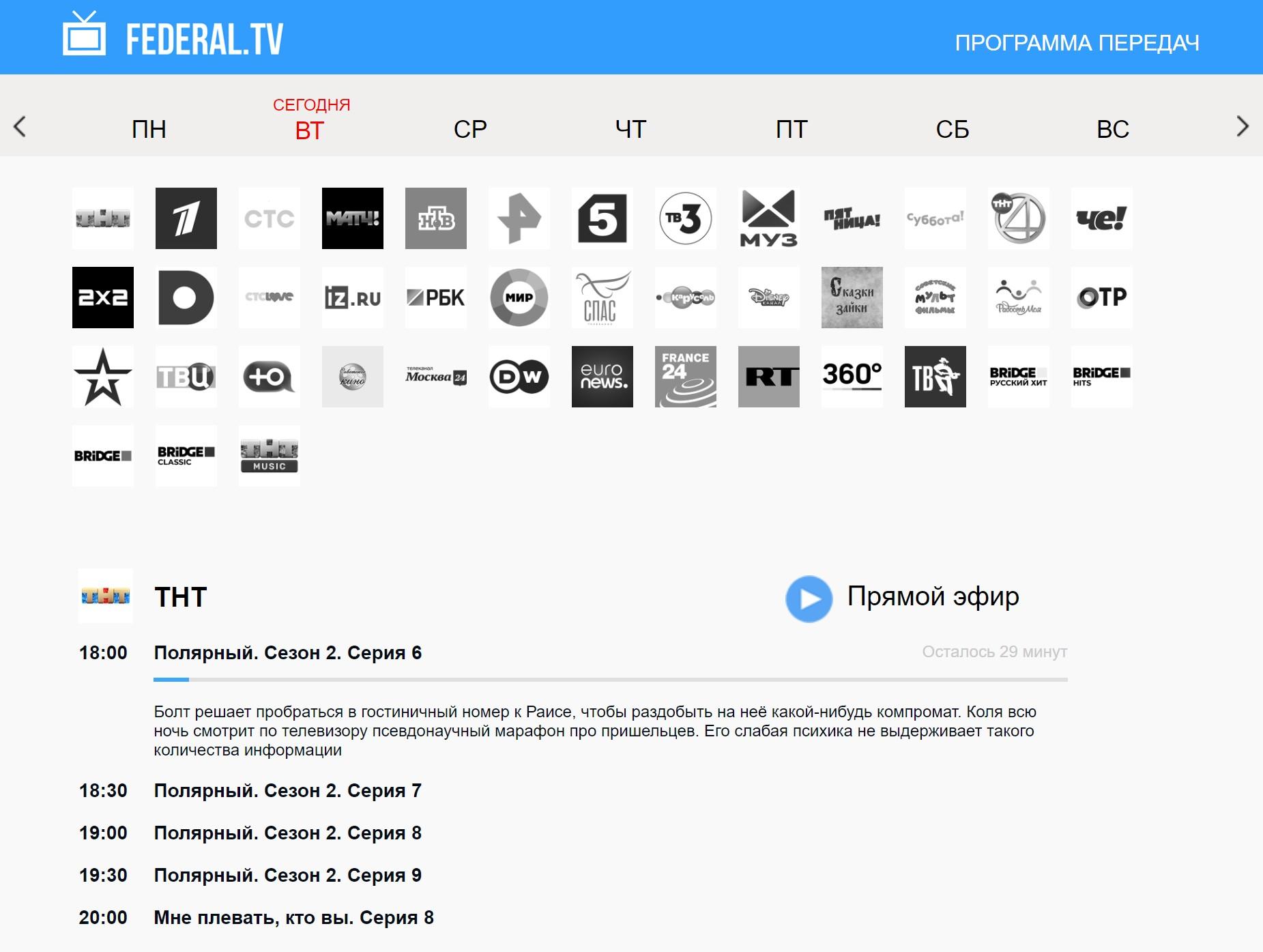
- минимальный вес и системные требования;
- бесплатный доступ к ТВ без рекламы.
- скудный функционал, но с простым просмотром ЦТВ справляется отлично;
- если программа вылетает, искать крайний телеканал приходится вручную.
Одно из лучших приложений для просмотра IPTV на Android и Windows. Скачивайте плеер с сайта разработчика, добавляйте плейлисты и смотрите любимые телеканалы. Плеер весит всего 6 МБ, не требователен к системе — запускается даже на Windows XP/7/8/8.1/10, не тормозит, не зависает. Записывайте трансляции в фоновом режиме, ставьте передачи на паузу, делайте скриншоты, добавляйте каналы в избранное, чтобы не тратить время на долгие поиски среди сотен наименований.
И главное — IP-TV Player способен превратить ваш ПК в полноценный телевизор с дистанционным управлением. Для этого достаточно установить на телефон и настроить приложение IP-TV Player Remote.

- простой в настройке плеер, в котором нет ничего лишнего;
- не требователен к системе, весит всего 6 МБ;
- бесплатно.


- не требователен к системе: для нормальной работы OTTPlayer достаточно 1 ГБ ОЗУ;
- в плеере нет рекламы;
- бесплатный сервис.
ТВ-тюнер для ПК
ТВ-тюнер — дополнительное оборудование для просмотра ТВ на персональном компьютере. Работает по аналоговым и цифровым стандартам, в том числе DVB-T2. Для подключения ТВ-тюнера не нужен интернет: 20 каналов цифрового телевидения можно смотреть бесплатно. Для подключения обязательно должна быть DVB-T2-антенна.
Бывают как простые модели, так и сложные, многофункциональные, с доступом к архиву и телепрограмме. ТВ-тюнеры могут быть:
- — небольшие приставки, подключаемые к ПК; практичные и недорогие;
- — специальная плата, которую устанавливают в системный блок;
- — подключаются в разрыв между видеокартой и монитором.
Подключить внешний тв-тюнер можно с помощью USB-разъема, через VGA, используя Mini и Express Card.
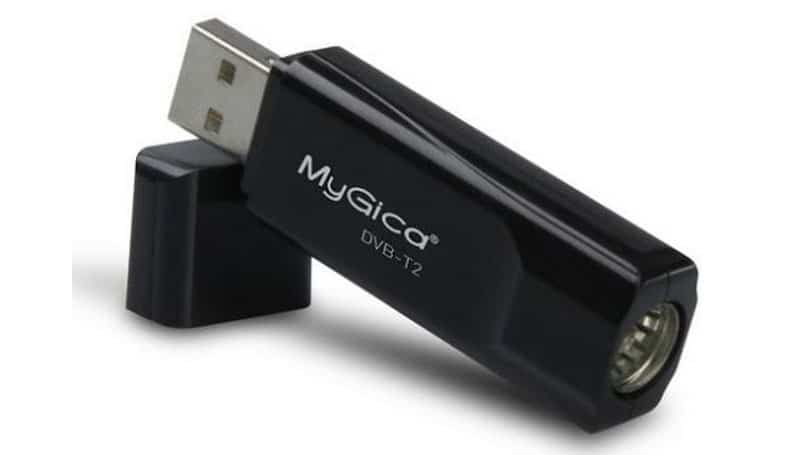
USB-тюнер похож на флешку. К нему обязательно нужны драйвера, антенна и пульт ДУ. Такие тюнеры — недорогие, легко подключаются и дополнительно не нагружают процессор.
Подключение через VGA устарело и подходит только для мониторов, имеющие соответствующие разъемы, позволяя превратить их в полноценные телевизоры.
Главное достоинство такого тюнера — низкая цена. Но к нему дополнительно понадобятся колонки, так как в интерфейсе VGA нет возможности для передачи звука.
ТВ-тюнеры с Mini и Expresscard применяются для подключения ТВ к ноутбукам через соответствующие разъемы. Недостаток: высокий риск перегрева устройства.
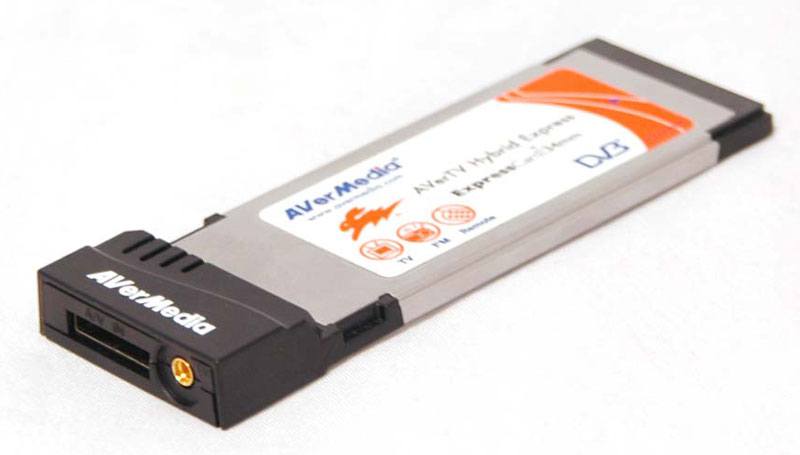
В среднем на Яндекс.Маркете стоимость тв-тюнеров — 1000-2000 рублей, а на китайских сайтах — ещё дешевле.
Программа, создающая Андроид-среду на ПК с ОС Windows. Через такие платформы можно устанавливать приложения, доступные только для Android: современные игры, видеоплееры, в том числе превращая компьютер в полноценный Смарт ТВ на ОС Android.

Интерфейс эмулятора Android
Популярные эмуляторы Android для Windows:
- — мощный эмулятор, требовательный к системе (чтобы программа не тормозила, понадобятся 4-6 ГБ ОЗУ и процессор с частотой 1.8-2.5 ГГц). Копирует рабочий стол Android-устройства.
- — эмулятор среды Android с минимальными требованиями. Через Nox Player устанавливайте IPTV-плееры, добавляйте плейлисты и смотрите тысячи каналов. Среди IPTV приложений для Андроид, доступных после установки эмулятора: OTT Navigator, Lazy IPTV, Televizo и другие.
Источники EPG — бесплатных программ передач для IPTV с автообновлением
Помогла статья? Оцените её

У многих дачников, да и не только, возникает проблема с телевидением в загородной резиденции. Согласитесь, не очень хочется покупать отдельный телевизор исключительно для того, чтобы смотреть каналы на даче. Гораздо лучше использовать для этого ноутбук. Но тут снова возникает проблема. Не у всех на даче есть стабильный интернет, а если пользоваться мобильным, можно нарваться на большие траты, да и он часто нестабилен. Но сегодня мы расскажем вам, как подключить эфирное ТВ на вашем ноутбуке без доступа в интернет. Все что для этого нужно – это приобрести специальный тюнер для цифрового телевидения.
Приобрести такое устройство можно совсем за небольшие деньги. Он обойдется вам в 1-2 тысячи рублей. Конечно, если заказать с доставкой на какой-нибудь популярной торговой площадке, получится еще и прилично сэкономить. Тюнер, по сути, работает точно так же, как и модем. Вам просто нужно вставить его в USB порт ноутбука и устройство превратится в полноценный телевизор. Уточним сразу, что для работы эфирного телевидения не нужно подключение к интернету. Гаджет подключается напрямую к телебашне и принимает сигнал станции. Это значит, что покрытие сотового оператора, от которого вы получаете мобильный интернет, не имеет никакого значения.

Таким образом, вы сможете сколько угодно смотреть любимые каналы, и для этого даже не придется тратиться на гигабайты мобильного интернета. Но тут, по правде говоря, возникает одна проблема. Родная антенна таких тюнеров довольно слабая, поэтому с сигналом на даче могут возникнуть большие проблемы. Чтобы обойти такое препятствие, достаточно приобрести дополнительную антенну, которая гораздо лучше ловит сигнал. Но если телебашня находится недалеко от вашего загородного дома, не придется даже тратиться на дополнительное устройство.
На самом деле, выбор антенн сейчас достаточно большой и вполне приличный вариант можно найти за 200 рублей. Только лучше выбирать более компактный вариант, чтобы удобнее было использовать вместе с ноутбуком и возить с собой.
Использовать тюнер для эфирного цифрового телевидения можно где угодно. Вы можете смотреть любимые каналы, когда едете в машине или находитесь на рыбалке. Никаких препятствий нет. А если учесть компактные габариты устройства, то можно понять, что таскать его за собой – это не трудно. Если уж вы нашли место для ноутбука, то найдете и для еще одной небольшой коробочки.


Просмотр ТВ в прямом эфире
Большая библиотека кино и сериалов
20 бесплатных каналов для абонентов Билайна
В подписках можно запутаться
Кто-то жалуется на вылеты
Пользователи мобильной связи и домашнего интернета Билайн наверняка знакомы с услугой Beeline TV. Так называется сервис для просмотра онлайн-телевидения через интернет, без антенны. А еще в нем есть большая библиотека фильмов, мультфильмов и сериалов, которая постоянно пополняется новинками. Сервис доступен по платной подписке и в составе разных тарифных планов. Мы расскажем про его особенности и как смотреть Билайн ТВ на компьютере.
Особенности
Данное приложение станет полноценной заменой телевизора с рядом дополнительных преимуществ. Вкратце пройдемся по возможностям Beeline TV:
- Просмотр ТВ в прямом эфире, а также множество сериалов и фильмов.
- Удобное приложение для мобильных устройств.
- Трансляции различных событий.
- Встроенная программа передач.
- Несколько тарифных планов на выбор пользователя.
- 20 федеральных каналов доступны без подписки для всех абонентов сотового оператора и интернета Beeline, то есть полностью бесплатно.
- Хорошее качество даже при медленном интернет-соединении.
Теперь перейдем к инструкции по использованию сервиса Beeline TV.
Инструкция по использованию
При первом запуске приложения Билайн ТВ вы увидите приветственное окошко, где вам расскажут про главные возможности сервиса. Закройте его, кликнув по крестику в правом верхнем углу экрана.
Следующий шаг – регистрация или вход в существующую учетную запись. Для этого:
- Кликните по отмеченной иконке.
- Выберите один из доступных способов авторизации – через номер Beeline или email-адрес.
- Введите полученный код из СМС или письма.
- Выберите понравившиеся фильмы из списка, чтобы настроить рекомендации, и нажмите на кнопку «Сохранить». Или пропустите этот шаг.
После входа в учетную запись и оформления подписки вы можете смотреть весь доступный контент в режиме онлайн.
Если вы хотите посмотреть телепрограмму для конкретного канала, то просто откройте его. В нижней части экрана будет панель с нужной информацией.
Заодно ответим на один важный вопрос: «Как подключить ТВ без трафика?». Если вы пользуетесь приложением через мобильный интернет Beeline, то интернет-трафик списываться не будет. В противном случае трафик будет учитываться. Но, скорее всего, у вас безлимитный интернет на компьютере, а значит, это не будет проблемой.
Теперь вы знаете, как пользоваться и смотреть Билайн ТВ на компьютере. Сейчас мы расскажем о похожих приложениях, а затем перейдем к способу установки для Windows.
Похожие приложения
Билайн ТВ на ПК – далеко не единственное приложение, чтобы смотреть телевидение, кино и сериалы. Еще вас может заинтересовать:
- Twitch.tv – прямые эфиры от различных стримеров блогеров, популярные шоу и многое другое.
- Кинопоиск – самый популярный в России сайт о кино. А еще он предлагает подписочный сервис со всеми новинками фильмов, сериалов и т. д.
- Anixart – огромная библиотека аниме фильмов и сериалов с возможностью онлайн-просмотра бесплатно. На выбор у пользователя есть множество озвучек и версий аниме с субтитрами.
Способ установки для компьютера
У Билайн ТВ есть приложение только для мобильных устройств и Smart TV. А вот версии приложения для ПК, к сожалению, нет. На ноутбуках и компьютерах пользователям предлагают онлайн-версию сервиса, доступную на сайте Beeline.
Онлайн-версия сама по себе достаточно удобная, ведь ничего не нужно загружать и устанавливать. Но некоторые пользователи все равно предпочитают полноценный ПК-клиент. Мы предлагаем установить мобильное приложение для Windows через Андроид-эмулятор Блюстакс. Рассмотрим эту процедуру в пошаговом формате.
- Запустите exe-файл для начала установки.
- В приветственном окне есть только одна настройка – выбор конечной папки. По желанию измените путь и запустите процедуру, нажав на кнопку инсталляции.
- Подождите несколько минут, пока процесс не будет окончен. В конце эмулятор Блюстакс сам запустится.
- Для скачивания приложения Билайн ТВ запустите магазин «Play Store».
- Кликните по зеленой кнопке.
- Подтвердите вход в систему.
- Доберитесь до страницы загрузки Beeline TV, воспользовавшись поиском.
- Кликните по названию приложения.
- Нажмите «Установить» на новой странице.
Через несколько секунд закончится загрузка Билайн ТВ на ПК. В дальнейшем запустить приложение можно будет из окна BlueStacks или с рабочего стола Windows. Откройте его и войдите в систему, чтобы получить доступ к кинотеатру.
Как смотреть телевидение в прямом эфире?
Вам достаточно открыть нужный канал. Вещание идет в прямом эфире.
Можно ли смотреть фильмы бесплатно через Beeline TV?
Просмотр фильмов откроется только после оформления платной подписки.
Сложность тут лишь одна: приложение создано для мобильных. Решить эту проблему нам поможет популярный андроид-эмулятор Bluestacks. Эта программа является одной из старейших в своем роде. За период существования данный эмулятор успел доказать свою надежность. А недавно вышедшая пятая версия увеличила производительность до новых высот, благодаря чему приложения отлично работают даже на слабых ПК и ноутбуках. Поговорим в этой статье о Билайн ТВ и о том, как установить его на ваш ПК. Не переключайтесь!
Откуда у Билайна ТВ?
Мобильные операторы давно уже вышли за рамки просто предоставления связи. Запросы пользователей растут, и сейчас у каждой сотовой компании есть множество дополнительных сервисов. В частности, спрос на просмотр телевидения при помощи телефона или планшета никуда не делся. И операторы готовы его удовлетворить с помощью соответствующих сервисов.
Билайн тут также действует в рыночной сфере, потому приложение Билайн ТВ не могло не быть выпущено. Конечно, никакого своего канала у компании нет – приложение лишь дает доступ к уже существующим телеканалам. Смотреть их вы сможете прямо через интернет – никаких отдельных кабелей или антенн не потребуется.


Идея просмотра телевидения со смартфона очень удачна. Конечно, у многих каналов есть сайты с прямым вещанием. Но гораздо удобнее, когда все собрано в одном месте. К тому же, некоторые каналы транслируются лишь посредством сервисов. Таким образом, если вам захотелось посмотреть определенный канал, гораздо удобнее пользоваться специализированными программами.
Интерфейс и использование
После простой регистрации, в ходе которой надо просто ввести смс-код в указанное поле, вы получите доступ ко всем возможностям этой программе. В ней всего пять вкладок, запутаться в которых не получится при всем желании.


Первая вкладка, которая открывается сразу после запуска, предлагает персонализированный набор контента. Тут вы найдете актуальные телепередачи, которые сейчас транслируются, предложения подписок, акции, а также – новинки кино и сериалов. К слову, в Билайн ТВ вы сможете смотреть и кино, если оформите соответствующую подписку, что очень удобно.
Вторая вкладка полностью посвящена телевидению. Интерфейс тут очень прост: сразу видна сетка вещания по каналам, и вы можете выбрать любую передачу из прямого эфира. Преимуществом сервиса является возможность просмотра архивов передач за несколько дней. Благодаря этому можно не бояться пропустить ту или иную программу. К слову,
Далее вы найдете раздел загрузок. Сервис позволяет загружать фильмы и сериалы заранее, чтобы потом просматривать их без интернета. В наше время такая функция практически стала базовой для всех потоковых сервисов. Это очень удобно и пользуется спросом среди пользователей.


В разделе видео вы найдете кино, сериалы и прочие видеоматериалы, которые могут быть вам интересны. Последним размещен поиск – его назначение всем понятно без слов. Там расположился фильтр, благодаря которому в сочетании с названием можно найти интересующий вас контент.
Таким образом, Билайн ТВ может выступить для вас в роли универсального контент-центра. Вы всегда найдете, чем заполнить свой досуг при помощи этой программы. Помимо двадцати бесплатных федеральных каналов тут вы найдете более редкие программы, множество фильмов и сериалов, из которых всегда можно что-то выбрать.
Как установить на ПК
Сохраните файл и запустите его. Проведите установку – она может занять несколько минут. После этого установим само приложение:
Ярлык сервиса появится на домашней странице Bluestacks. Запустить его вы сможете кликом мыши. Для более комфортного просмотра откройте приложение на весь экран нажатием клавиши F11.