
Принтеры марки Epson отличаются от своих аналогов надежной и быстрой работой, а достигается это благодаря системе непрерывной подачи чернил. Такие принтеры идеально подходят как для домашнего использования, так и для печати документов и другого типа бумаг в офисных условиях.
В случае если устройство начинает работать не стабильно в плане качества печати – это может быть признаком возникновения проблем с подачей чернил. Как правило, прочистка печатающей головки Epson может решить появившуюся проблему. Проще всего обратиться с подобной задачей к специалистам, но при желании чистка печатающей головки Epson может быть выполнена и своими руками.

Все устройства, предназначенные для вывода информации, отличаются между собой способом подключения, функционалом и принципом работы. Но какими бы разными они не были, без правильного и главное регулярного ухода их работоспособность будет со временем нарушена. Уход за техникой подобного типа в домашних условиях можно выполнять самостоятельно, в офисах и крупных компаниях обслуживанием принтеров занимаются специалисты.
- Как прочистить печатающую головку принтера Epson своими руками?
- Использование программного метода очистки
- Промывка печатающей головки Epson способом «Бутерброд
- Как прочистить головку Epson L355?
- Epson cx4300 — промывка головки после длительного перерыва
- Как прочистить головку принтера Epson?
- Процедура очистки — выбираем инструменты
- Как почистить сопла принтера Epson – способ для самых сложных случаев
- Как почистить головку принтера Epson системным способом?
- Что делать, если промывка ПГ Epson не дала результатов
- Зачем нужно чистить капу, вайпер и парковочное место картриджей Epson
- Как промыть помпу принтера Epson
- Несколько советов по обслуживанию принтеров Epson
- Зачем нужно чистить печатающую головку Epson
- Рекомендации по чистке печатающей головки от производителя
- Способы прочистки дюз печатающей головки Epson
- Простой способ отмачивания печатающей головки без разборки принтера Epson
- Быстрая промывка печатающей головки Epson
- Промывка печатающей головки, снятой с принтера Epson
- Как просушить печатающую головку Epson
- Признаки, говорящие о необходимости чистки
- Где происходят загрязнения
- Что необходимо для прочистки
- Как прочистить принтер Epson через компьютер
- Как прочистить головку принтера Epson вручную
- Отмачивание сопел без разборки
- Промывка шприцем без разборки
- Как прочистить снятую головку
- Системная прочистка сервисной жидкостью
- Как просушить головку принтера после чистки
- Как продлить срок службы печатающей головки
- Локализация засора принтера
- Системная прочистка дюз
- Ручная прочистка печатающей головы
- Инструкция по переводу принтера на пигмент
Как прочистить печатающую головку принтера Epson своими руками?
Несмотря на темпы развития производства и появления новых фирм производителей, знаменитый старый добрый Epson вот уже много лет не сдаёт лидирующие позиции на рынке компьютерной периферии. Рассмотрим самостоятельное обслуживание принтера именно на его примере.
По мере необходимости нужна прочистка головки принтера Epson, чтобы сохранить качество печати. Это можно делать двумя способами — программным и физическим. Если ваш принтер стал плохо печатать, начали появляться горизонтальные полосы или искажается цветопередача, значит, пришла пора почистить печатающий механизм устройства.
Использование программного метода очистки
Сначала нужно использовать этот метод, так как зачастую не возникает необходимость разбирать устройство, чтобы качество печати снова пришло в норму.
- Перейдите к папке Устройства и принтеры.
- Выберите наименование вашего устройства и щёлкните по нему правой кнопкой мыши, перейдите к его свойствам.
- На вкладке Сервис выберите прочистку головки.
Когда сопла головки принтера будут почищены, распечатается тестовое изображение, по которому станет ясно, нужно повторить те же действия ещё раз или же одной процедуры было достаточно.

Если программный способ за несколько попыток не дал результатов, при этом вы удостоверились в наличии чернил в картриджах и шланг слива отработанных чернил никоим образом не повреждён (в случае когда таковой имеется), переходим к более серьёзным процедурам. Скорее всего, головка принтера засорена более критично или же в неё попал воздух с чернил. Тогда придётся её прочистить физическим способом.
Промывка печатающей головки Epson способом «Бутерброд
Суть заключается в пассивном отмачивании активными моющими химическим компонентами. Здесь и далее под отмачивающей жидкостью мы подразумеваем жидкость «Мистер Мускул, зелёного или синего оттенка, но только для мытья стёкол! Перед установкой «бутерброда» обязательно снимите картриджи, или СНПЧ.

Для установки «бутерброда включите устройство выберите замену картриджа, когда каретка с ПГ выедет в положение замены картриджа, выключите вилку из розетки сети питания, отодвиньте каретку влево, в правой нижней части устройства Вы увидите посадочное место ПГ при парковке, выглядит оно как поролоновый прямоугольник, окантованный резиновым бортиком.
- Вам нужно сделать шаблон для дальнейших процедур. Приложите к капе кусок плотной бумаги или пластиковой бутылки, на которой отпечатаются контуры каппы.
- Возьмите плотную не ворсистую ткань, к ней приложите отпечаток шаблона, и вырежьте из ткани этот отпечаток.
- Приклейте на двухсторонний скотч, или клеем Момент, ткань к бумаге, таким образом она не съедет со своего места.
- Вырезанный из ткани элемент вместе с бумагой приклейте на длинную полоску картона, для возможности последующих манипуляций, т.к. мокрая ткань прилипает к металлу, и её сложно будет отлепить от ПГ данной полоски.
- Положите полученную полоску на капу, тканью вверх, наберите в шприц 5 мл ММ, и накапайте на ткань, подождите некоторое время, и потом ещё накапайте – это и есть «бутерброд. Не бойтесь, что некоторое количество ММ нальётся за пределы каппы, там всё рассчитано на избыток жидкости.
Не включая принтер, руками переведите каретку ПГ в максимальное правое положение, т.е. «запаркуйте вручную. Через 12 часов не включая устройство, отодвиньте каретку вручную и снимите «бутерброд, установите картриджи или СНПЧ, верните каретку в положение замены картриджей, и подключите устройство в сеть. После включения, устройство самостоятельно перейдёт в режим очистки, после чего проделайте пункт 1. Если положение с не печатающими дюзами улучшилось, и их стало меньше – значит продолжайте так ежедневно. Прочистка дюз Epson подобным способом поможет улучшить ситуацию.
Если в течение 14 дней некоторые дюзы не заработали, переходите на следующий уровень. Для усиления результативности, одевайте на момент отмачивания, на иглы ПГ, кусочки капельницы, и заполняйте эти кусочки промывкой, т.е. ММ, так очистка будет действовать с двух сторон.
Как прочистить головку Epson L355?
Можно воспользоваться программным методом, но если же такой способ оказывается неэффективным, стоит попробовать физический метод – Epson промывка печатающей головки специальной жидкостью.
Промывочные жидкости OCP RSL и Color-print RED-BLOOD соединяются вместе. Впрыскивание можно делать при помощи шприца. Содержимое взбалтывается. В готовом виде смесь должна быть ярко-розовой. Заправляем перезаправляемые картриджи промывочной жидкостью. Они входят есть в составе комплекта для промывки принтера. Устанавливаем картриджи с жидкостью и делаем несколько прочисток с интервалами 2-3 часа после пары заходов.

В сложных случаях разрешается оставлять их в устройстве на 12 часов и больше, чтобы получить хорошую результативность. При этом при проверке теста дюз он будет иметь светло розовый оттенок. Если наблюдаете другие цвета, повторите прочистку.
Жидкость Color-print RED-BLOOD может использоваться не только для промывки, но и для сохранности принтера. Она не даст головке высохнуть и забиться, если возникнет необходимость некоторое время не пользоваться устройством.
Epson cx4300 — промывка головки после длительного перерыва
Воспользуйтесь для прочистки устройства обычным программным методом. Если он окажется не результативным из-за большой забитости головки мусором и засохшими чернилами, может использоваться Epson прочистка дюз физическим способом промывки. Запаситесь шприцем, трубкой для капельницы, промывочной жидкостью, ножницами, салфеткой и перчатками. После обрезки трубки для капельницы до длины от 5 до 10 см она одевается на шприц. В трубку набирается промывочная жидкость. Нужно включить принтер и открыть крышку, подождать выезда каретки с картриджами до положения замены.

Далее устройство отключается. Печатающая головка вручную отодвигается вправо, накладывается салфетка и на нее наезжается головка. Картриджи извлекаются, в их разъемы поочередно вставляется трубка со шприцем для подачи 2-3 кубов промывочного состава.
После окончания процедуры система собирается обратно и выполняется 2 прочистки с помощью драйвера принтера. Если в дальнейшем нет желания часто повторять прочистку устройства, желательно распечатывать хотя бы раз в 7 дней по одному цветному листу, чтобы краска не засыхала и не забивала головку принтера.
Научившись делать прочистку устройства в домашних условиях, вы избавите себя от обращения в сервисные центры и оплаты их услуг.
Принтеры марки Epson засоряются достаточно часто и это факт. Причем причиной подобной проблемы могут стать самые разнообразные факторы: пузыри воздуха, бумажная пыль и некоторые другие причины.
Чаще всего, причиной возникновения каких-то проблем при печати становится слишком длительный простой принтера без использования его в работе. Обычно это касается домашних принтеров, так как в офисных условиях подобная техника все же используется куда чаще.

После длительного перерыва стоит обязательно убедиться в том, что печатающая головка вашего принтера работает в нормальном режиме. Сделать это можно простым способом – используйте шаблон дюз. Для того чтобы вывести данный шаблон нужно запустить стандартный драйвер вашего принтера путем нажатия определенных кнопок, расположенных на корпусе самого принтера. На конкретной модели принтера эта кнопка может располагаться в своем месте, поэтом воспользуйтесь инструкцией, чтобы отыскать её.
Шаблон, при котором головка принтера в норме

Шаблон, когда требуется прочистка головки

Как прочистить головку принтера Epson?
Чистить (то есть через штатную функцию прочистки) долго нельзя. Три, четыре, но пять раз — это уже предел. Дальше в головке начнут происходить нежелательные температурные процессы, и тогда уже точно придётся отставить принтер на недельку.
При прочистках обращайте внимание на несколько вещей.
Весь маршрут следования печатной головки должен содержаться в чистоте.

Паралон не должен топорщиться, и мусора, конечно, быть не должно. На фото как раз образец достаточно грязного принтера, и конечно процент засоров у него выше. Рекомендуется организовать вывод отработанных чернил наружу, а не во внутренний памперс.
Процедура очистки — выбираем инструменты
Для работы нам потребуется следующее:
- Кусок тонкого пластика.
- Ткань микрофибра.
- Секундный клей.
- Спиртосодержащее средство для мойки стёкол.
- Сам принтер.
Включаем принтер, как только печатающая головка отъедет на центр, отключаем принтер от сети. Отодвигаем печатающую головку, чтобы она нам не мешала, и измеряем размеры памперса.
Отрезаем кусок мягкого пластика (я взял пластик от плавленого сыра) чуть больше чем размер памперса. Это нужно чтобы чернила не попали внутрь принтера.
Теперь вычерчиваем и вырезаем микрофибру, чуть больше чем сам пластик, и обрезаем у неё углы. Микрофибру лучше взять белого цвета, продаётся она в магазинах «ткани.
Наносим быстросохнущий или секундный клей на края пластика, и заворачиваем с обратной стороны пластика края микрофибры.
Распыляем моющее средство на микрофибру с пластиком, нужно чтобы ткань хорошо пропиталась. После этого кладём вымокшую ткань с пластиком на памперс принтера Epson. Придерживая пластик, проводим несколько раз печатающую головку влево-вправо, и оставляем её на микрофибре откисать на 6-8 часов.
После этого убираем микрофибру и можно подключать принтер.
Как почистить сопла принтера Epson – способ для самых сложных случаев
Этот способ также предназначен для «тяжелых случаев». Если Ваш принтер напрочь отказывается печатать, то есть сопла головки наглухо заблокированы пробкой засора, то используйте этот способ.
- Снять печатающую головку.
- Необходимо найти коробочку небольших размеров, ополоснуть ее дистиллированной водой и залить жидкость-реаниматор так, чтобы высота столба жидкости в коробке составляла ~ 3-4 мм, далее кладем туда печатающую головку дюзами вниз. Также необходимо положить ватку, обильно смоченную в промывочной жидкости, на верхние штуцера головки. Чтобы жидкость не испарилась, все это кладем в пакетик или обвертываем пищевым целлофаном и оставляем на 5-6 дней.
- Ставим головку на место.
- Вставляем картриджи с жидкостью-реаниматором. С помощью панели управления или драйвера делаем 4-5 прочисток. Выключаем принтер и оставляем на сутки, для нормализации давления в чернильных каналах печатающей головки.
- Вставляем картриджи и работаем.
Как почистить головку принтера Epson системным способом?
Если вы заметили ухудшение в работе принтера, например, упало качество печати, начало полосить документы, отсутствует какой-либо цвет при печати, тогда необходимо запустить прочистку печатающей головки.
В меню «Пуск выбираем раздел принтеров, выбираем устройство и заходим в настройки печати. Открываем кладку «Сервис, находим опцию «Прочистка печатающей головки. Если вы используете МФУ, то на сенсорной панели устройства выберете меню «Настройки, далее «Обслуживание и «Очистка головки, нажмите «Старт. Отложите печать пробного документа на 30 минут.
Помните о том, что данный способ нельзя использовать на постоянной основе. Он актуален только первое время после покупки нового принтера.
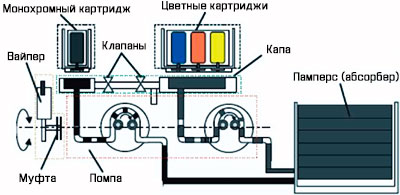
Во время сервисного обслуживания принтера Epson многие часто не берут во внимание то, что чистить нужно не только печатающую головку, но и капу, парковочное место картриджей, вайпер и помпу. Проблема в том, что все эти детали также подвержены засорению, особенно если у устройства неправильно выведена трубка памперса. Однако регулярнее всего данная проблема возникает из-за длительного простоя печатающего аппарата, впоследствии которого происходит засыхание красящего вещества. В этой статье, мы расскажем Вам, что делать, если прочистка печатающей головки Epson не помогла, как правильно очистить сервисную станцию струйного принтера Epson, зачем чистить помпу Epson, а также предоставим несколько советов по эксплуатации оргтехники Epson.
Что делать, если промывка ПГ Epson не дала результатов
В процессе эксплуатации струйного принтера Epson некоторые его узлы и механизмы поддаются загрязнению чернилами, пылью и прочей грязью. Чаще всего страдает печатающая головка аппарата. Поэтому неудивительно, что неопытный потребитель в первую очередь чистит именно ее. Естественно, если принтер и ПГ еще относительно новые, то это поможет на какое-то время. Однако даже при этом качество отпечатков может не достичь предыдущего уровня. К тому же через какой-то промежуток времени оно станет еще хуже, а очередная попытка прочистки ПГ принтера Epson не принесет желаемых результатов. Что в таком случае тогда делать? Заменить печатающую головку? Отнести печатающее устройство в сервисный центр? Или вообще сдать принтер на утилизацию?
Не торопитесь прибегать к самым радикальным методам. Ведь причина плохого качества печати или его полного отсутствия может крыться в банальном загрязнении других элементов принтера, помимо печатающей головки. Дело в том, что во время стоянки картриджей (головки) и автоматической прочистки дюз ПГ, чернила попадают на сервисную станцию струйного принтера (парковку картриджей), которая состоит из капы, вайпера и помпы. Вот эти все детали также нужно чистить, иначе со временем это может привести к очень негативным последствиям, вплоть до выхода из строя печатающей головки.
«Станция обслуживания струйного принтера – это специальный узел, который отвечает за автоматическое обслуживание печатающей головки устройства. Ее еще часто называют парковкой картриджей (печатающей головки, если она работает отдельно от контейнеров с чернилами)»
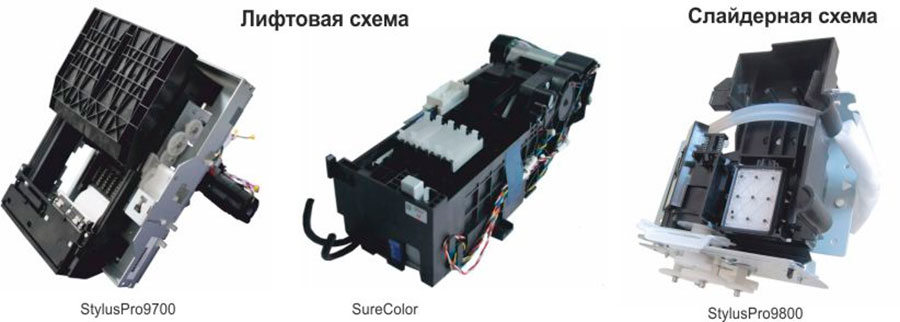
Также в некоторых моделях принтеров Epson в состав сервисной станции входит промывочная емкость, которая также требует чистки. Однако чаще всего она устанавливается как отдельная деталь струйника.
Зачем нужно чистить капу, вайпер и парковочное место картриджей Epson
Так как на станции парковки осуществляется чистка печатающей головки, то не стоит удивляться тому, что и сам механизм поддается загрязнению. Помимо этого, на его элементах может скапливаться пыль, смешиваться с чернилами и превращаться в твердые отростки, которые могут не только испачкать, но и повредить печатающую головку. Своевременная очистка парковки картриджей приведет к улучшению работоспособности печатающего устройства, а также увеличит срок использования ПГ, картриджей и прочих деталей принтера.
Важно: Перед тем, как приступить к чистке рекомендуется изъять картриджи и печатающую головку (как вставить картридж в принтер, читайте здесь). Это нужно для того, чтобы во время промывки, жидкость не попала на контакты и не произвела короткое замыкание.
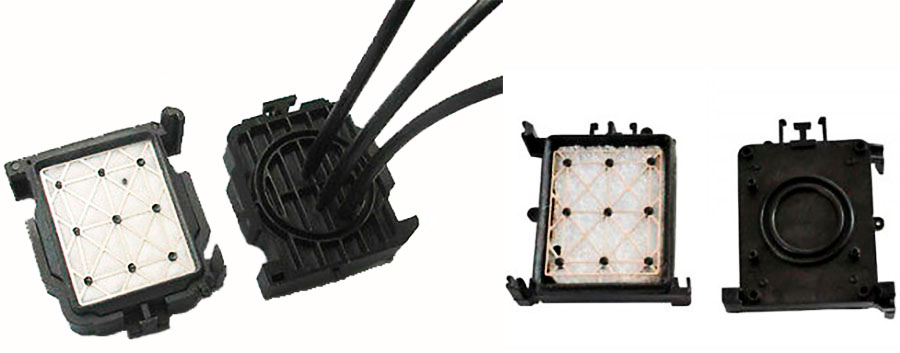
Что касается капы, если ее не чистить, то быстро износится резиновое покрытие, что приведет к нарушению герметизации. Кроме того, могут засохнуть чернила в штуцерах, а также на соединениях с ПГ, что также негативно скажется на работе головки. Как следствие, чернила или прокачиваемая жидкость может попасть на контакты и вызвать короткое замыкание.
«Капа – это специальная прорезиненная крышечка, предназначенная для обеспечения герметичного соединения печатающей головки с помпой принтера. Кроме того, предотвращает засыхание красящего вещества в соплах ПГ. Как правило, состоит из направляющих, пластиковой основы, резиновой прокладки и трубочек, ведущих к насосу и воздушному клапану»
Самое страшное, что может произойти с печатающей головкой, это ее механическое повреждение чистящим вайпером. Сам скребок мягкий и неспособен навредить ПГ. Однако если его не чистить, на нем также будет скапливаться грязь, которая со временем перейдет в достаточное твердое состояние. Когда это произойдет, печатающая головка будет безвозвратно испорчена. Устранить дефект никак нельзя. Поможет лишь полная замена изделия.
«Вайпер – это резиновая накладка, служащая для очистки подошвы печатающей головки. Также это изделие часто называют ножом, ракелем или скребком»
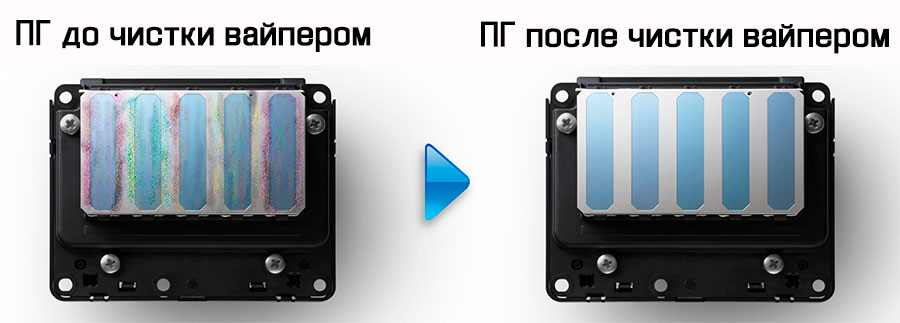
Чтобы почистить капу, достаточно промыть ее под проточной водой. Делать это нужно тщательно, только крайне аккуратно, чтобы ничего не загнуть и не испортить. Вайпер протирается мягкой влажной салфеткой. Кроме того, не помешает заменить впитывающую губку промывочной емкости принтера. Если этого не сделать, она высохнет и может повредить ПГ принтера Epson.
Обратите внимание: Ни в коем случае не протирайте резиновые поверхности этиловым спиртом. Спирт высушит и испортит такое изделие.
Как промыть помпу принтера Epson
Когда промыли предыдущие части станции обслуживания принтера Epson, можно перейти и к чистке помпы (насоса). Сразу же стоит отметить, что промывать помпу нельзя, до тех пор, пока на принтере установлена печатающая головка. Ведь это может привести к замыканию контактов и выводу из строя печатающего устройства (как снять печатающую головку с принтера Epson, читайте здесь).
«Помпа – это насос, предназначенный для продувки и чистки печатающей головки, откачивания воздуха из системы, а также для прокачки отработанного чернила через трубки капы к памперсу принтера (либо по специальному каналу во внешнюю емкость). В зависимости от модели принтера Epson, помпа может быть перистальтического или мембранного типа»
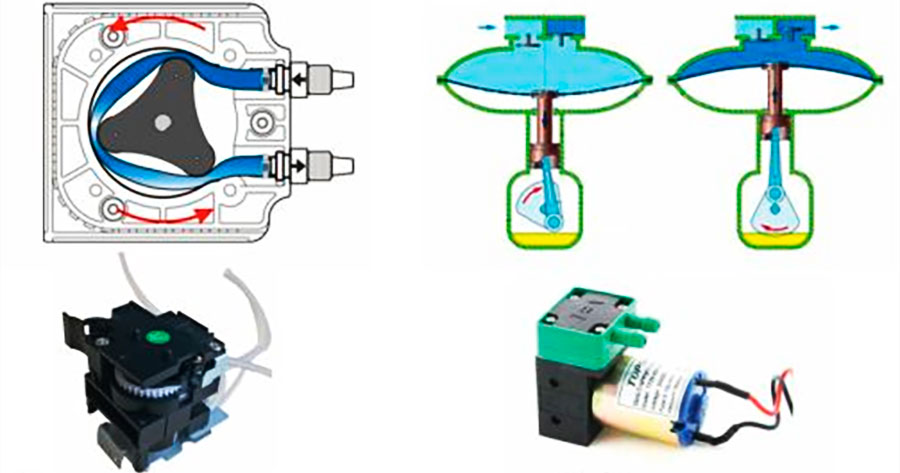
К сожалению, многие владельцы оргтехники Epson совсем не обращают внимания на помпу принтера. Возможно, кто-то не догадывается о ее существовании, а может просто не хочет тратить на нее свое свободное время. Неважно почему, но со временем это приводит к крайне негативным последствиям. Чтобы этого не произошло, для начала, ознакомьтесь с причинами загрязнения помпы (насоса) принтера Epson:
- забит абсорбер (памперс) принтера, из-за этого он неспособен впитывать отработанные чернила, поэтому красящее вещество застаивается и засыхает в трубках;
- на стыке трубки помпы и памперса налипли сгустки чернила, которые мешают нормальной выкачке отработки;
- неправильно установлена трубка отвода отработанного чернила, поэтому чернила скатываются обратно после отключения помпы и засыхают в трубке (только в случае установки внешней емкости для отработки).
Прочистка насоса принтера Epson, процедура не из простых. Но если хотите, чтобы Ваш печатающий аппарат прослужил дольше, то ее нужно регулярно выполнять в обязательном порядке. Тем не менее, перед тем как осуществить промывку помпы, следует немного разобрать принтер Epson, вытащить картриджи, снять печатающую головку и капу. Далее спектр работ состоит из следующих моментов:
- с внешней стороны принтера открываем крышку абсорбера принтера (если такой не предусмотрено, то сверлим отверстие в корпусе под диаметр трубки памперса);
- выводим трубку абсорбера (так как она короткая, дотачиваем трубку большего размера, лучше всего подходят трубки с медицинских капельниц) и помещаем ее в какую-то пустую емкость, которую нужно установить на том же уровне, что и печатающее устройство;
- с внутренней части принтера находим трубку помпы, которая спрятана под капой парковки;
- эта трубка также короткая, поэтому делаем для нее небольшой переходник из штуцера СНПЧ или ватной палочки;
- через переходник нужно подсоединить к трубке помпы более длинную трубочку (с медицинской капельницы);
- далее берем емкость с теплой водой (не с горячей) и опускаем в нее второй конец трубки ведущей к помпе принтера;
- теперь присоединяем шприц к концу трубки памперса принтера (к тому, что находится в пустой емкости) и начинаем прокачивать жидкость через систему до тех пор, пока вода не перестанет окрашиваться в цвет чернила.
Внимание: Если засор слишком большой, то изначально прокачивать воду по системе будет крайне сложно. Однако не переусердствуйте, иначе можете сделать все только хуже. Если чувствуете, что вода не идет, то попробуйте сделать все тоже, только в обратном порядке (к абсорберу подсоединить емкость с водой).
Несколько советов по обслуживанию принтеров Epson
Чтобы менее стыкаться с проблемами печатающей головки, помпы или абсорбера, не нужно лениться обслуживать принтер Epson. Это явно пойдет ему на пользу, а также увеличит срок эксплуатации изделия. Основное, что нужно сделать, заключается в следующем:
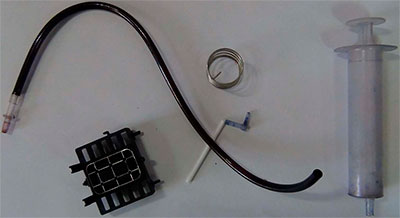
- вывести трубку памперса (абсорбера) принтера и поместить ее конец в пустую емкость (особенно это касается устройств, работающих с пигментными или сублимационными расходниками);
- правильно вывести трубку абсорбера принтера после сброса счетчика памперса (многие часто ошибаются, выводя трубку выше или ниже печатающего устройства, это не правильно, присоединение трубки к пустой емкости осуществляться приблизительно на одном уровне с МФУ);
- регулярно делать глубокую прочистку печатающей головки принтера Epson (одного раза в неделю будет достаточно), не жалея чернила, главное сделать идеальным тест дюз;
- постоянно печать и не давать принтеру простаивать (чем чаще Вы печатаете, тем ниже шанс того, что чернила засохнут, но не забывайте следить за счетчиком отработки, особенно если нет внешнего вывода с памперса);
- периодически осуществляйте чистку парковочного места, капы, вайпера и помпы принтера Epson, так же не будет лишней промывка самой печатающей головки.
Если придерживаться этих небольших правил, то струйный принтер однозначно будет служить очень долго. Это касается не только оргтехники Epson, но и любых других принтеров струйного типа.
Ваш вопрос:
HTML не поддерживается! Используйте обычный текст.
Введите код, указанный на картинке:

Если струйный принтер Epson большое количество времени простаивал, то возвращение его в работу может стать достаточно непростым. Проблема в том, что во время простоя, жидкое красящее вещество засыхает внутри печатающего устройства, забивая тем самым различного рода каналы поступления чернила. При этом чаще всего страдает печатающая головка принтера Epson. В ней находится огромное количество дюз (тоненьких отверстий для разбрызгивания чернила), которые быстро засоряются, что негативно сказывается на процессе печати. В этой статье мы расскажем Вам, почему нужно чистить печатающую головку струйного принтера Epson, способы промывки печатающей головки Epson, а также как просушить печатающую головку Epson Micro Piezo, если она была залита жидкостью.
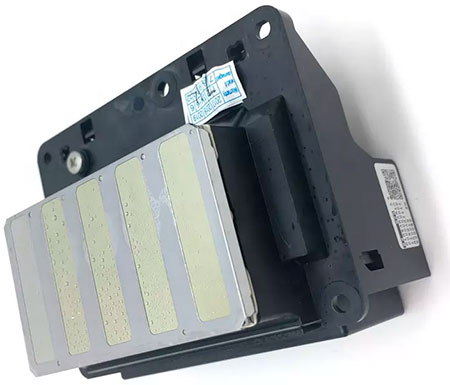
Зачем нужно чистить печатающую головку Epson
Печатающая головка (ПГ) – это технически сложное изделие, предназначенное для распыления красящего вещества (чернила) по поверхности носителя (бумаги, ткани, пленки и т.д.). Устанавливается только на принтеры струйного типа. У Epson печатающая головка идет в качестве основной детали, отделенной от картриджей с чернилами. Любое ее засорение гарантированно приводит к проблемам с печатью. Чаще всего в дюзах ПГ засыхает краска. Это вызывает появление пропусков или полное отсутствие отпечатка.
Чтобы возобновить работу принтера, печатающую головку нужно промыть либо заменить. Однако цена новой печатающей головки Epson варьируется в пределах 60-80% от стоимости самого печатающего аппарата. Если заглянуть в каталог любого интернет-магазина оргтехники, то Вы там увидите, что цена на принтеры Epson стартует с отметки 8000 рублей (модель Epson L120). Поэтому целесообразнее всего попытаться промыть печатающую головку.
Обратите внимание: Существует очень много способов чистки ПГ Epson. Если не получилось возобновить работу печатающей головки с первого раза, стоит попробовать сделать это еще несколько раз. Иногда встречаются случаи, когда удается восстановить печатающую головку спустя несколько недель ее регулярной промывки.
Рекомендации по чистке печатающей головки от производителя
В этом вопросе производитель не остался в стороне. В технической документации к принтеру Epson Вы найдете несколько рекомендаций по прочистке печатающей головки устройства. Тем не менее, способы основаны лишь на программной чистке дюз ПГ. Подобный метод справится лишь с малой частью проблем, вызванных засыханием красящего вещества. Чтобы таким образом осуществить чистку ПГ Epson Вам потребуется выполнить ряд следующих действий:
- включить принтер в сеть и запустить кнопкой «Power On»;
- установить драйвер принтера на компьютер;
- подключить принтер к компьютеру;
- по иконке принтера кликнуть правой кнопкой мыши и открыть его свойства;
- во вкладке «Общие» найти и открыть «Настройки»;
- в настройках перейти во вкладку «Сервис» и нажать на пункт «Прочистка печатающей головки»;
- дождаться окончания процесса и выполнить тест дюз.
Если на панели управления принтера присутствует кнопка «Чернила» (изображен символ капли), то нужно зажать ее на три секунды и ПГ прочистится автоматически. У аппаратов с полноценным дисплеем прочистка печатающей головки запускается через меню «Техобслуживание». На этом все. Если подобная процедура не помогла, разработчики рекомендуют нести принтер в сервисный центр, либо менять печатающую головку. Однако есть куда более эффективные способы промывки ПГ принтера Epson.
Способы прочистки дюз печатающей головки Epson
Промывка ПГ Epson на программном уровне позволит исправить лишь мелкие засоры, которые и так сильно не влияли на качество печати. Чтобы справиться с более серьезным засыханием печатающей головки, ее нужно промывать при помощи различных чистящих средств. Стоит отметить, что производитель оргтехники Epson не зря рекомендует обращаться в сервисный центр, если программная прочистка ПГ не принесла положительных результатов. Ведь если неаккуратно отнестись к прямой промывке печатающей головки, то в итоге можно не только ее испортить, но и спалить форматер принтера. Если все-таки решили сами заняться промывкой струйной печатающей головки, тогда это можете сделать при помощи следующих способов:
Простой способ отмачивания печатающей головки без разборки принтера Epson
Если осуществили несколько глубоких чисток ПГ драйвером принтера, и видите, что печать хорошая, но не до конца идеальная, тогда можно попробовать сделать следующее:
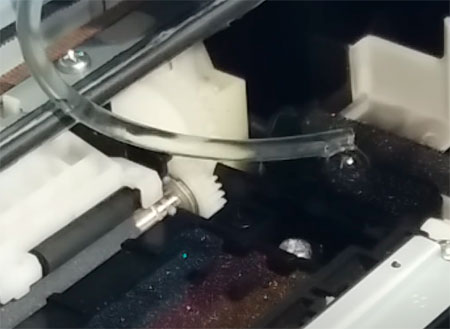
- включить принтер Epson копкой «On», размещенной на панели управления устройством;
- открыть крышку принтера, чтобы добраться до блока картриджей (еще можно на панели нажать кнопку замены картриджей);
- дождаться когда каретка выедет в центральное положение, либо выдвинуть ее вручную;
- выдернуть штекер принтера из электрической сети;
Важно: Если до этого каретка с картриджами не выдвинулась из крайнего правого положения, то ее можно вытащить вручную, только предварительно слегка нужно отогнуть отверткой блокирующую защелку.
- налить немного чистящего средства на капу парковки (средство должны быть самое простое, хорошо подходит «Мистер Мускул» для окон, жидкость зеленого цвета);
- запарковать каретку на капу и подождать несколько часов (если жидкость слабая, можно оставить на ночь, принтер не включать);
- провести процедуру прочистки печатающей головки Epson на программном уровне, сделать тест дюз.
Внимание: Не нужно делать так называемый «бутерброд» (подкладывать салфетку, ткань или бумагу смоченную жидкостью, между каппой парковки и соплами печатающей головки). Это может привести к очень негативным последствиям, например, к замыканию контактов печатающей головки.
Быстрая промывка печатающей головки Epson
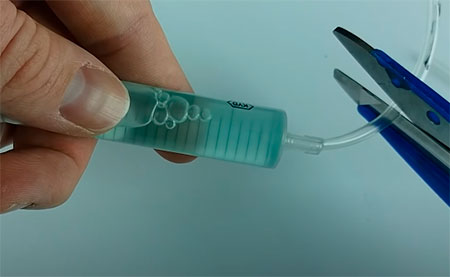
Этот способ от части похожий на предыдущий. Однако чистящая жидкость не наливается на капу, а немного закачивается внутрь печатающей головки, через каждый фильтр тонкой очистки. Особенно это актуально для печатающей головки цветного принтера. Чтобы эту процедуру осуществить, нужно сделать следующее:
- перевести каретку в центральное положение и отключить принтер от электрической сети;
- перетащить каретку на место парковки и вытащить картриджи, либо блок СНПЧ;
- взять небольшой кусочек эластичной трубки, около 5 см (отлично подходит трубка с медицинской капельницы) и надеть ее на носик 5-кубового шприца;
- закачать в шприц простого чистящего средства («Мистер Мускул» для окон);
- второй конец трубки натянуть на нужный фильтр тонкой очистки печатающей головки;
Внимание: На этом этапе можно взять второй шприц и предварительно откачать с ПГ оставшиеся чернила.
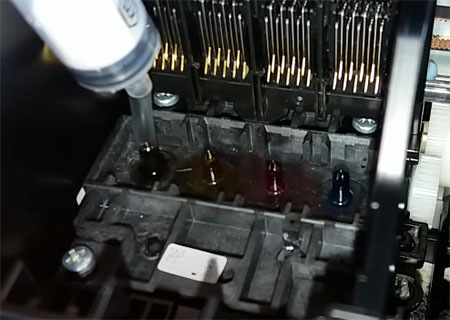
Важно: При отсоединении трубки от фильтра тонкой очистки, обязательно сильно пережмите ее пальцами, чтобы жидкость или чернила не протекли на печатающую головку.
- проделать эту операцию с каждым фильтром тонкой очистки;
- собрать принтер и выполнить программную чистку печатающей головки.
Промывка печатающей головки, снятой с принтера Epson
Как правило, чтобы осуществить эту процедуру, потребуется немного разобрать принтер Epson. К счастью, в большинстве случаев, нужно лишь снять блок сканера с верхней крышкой корпуса принтера, чтобы добраться до каретки с картриджами и печатающей головкой. В целом, весь процесс осуществляется следующим образом (пример приведен с МФУ Epson XP-323):
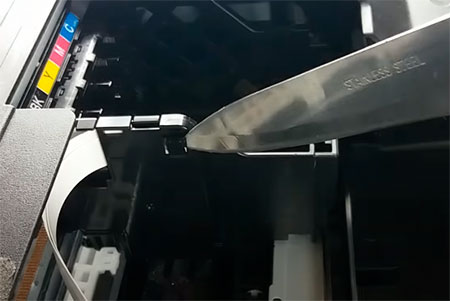
- вытаскиваются картриджи или блок СНПЧ;
- отключается печатающее устройство от электросети;
- снимается верхняя часть корпуса принтера, если это МФУ, то нужно отсоединить блок сканера (делать нужно аккуратно, чтобы не повредить шлейф сканера, ведущий к плате управления);
- отщелкивается боковая крышка каретки, которая скрывает шлейфы (расположение зависит от модели);
- отсоединяется шлейф, ведущий к контактной площадке картриджей Epson;
- снимается контактная площадка, путем отодвигания двух боковых защелок;
- отсоединяется широкий шлейф печатающей головки;
Внимание: Не рекомендуем снимать тонкий длинный шлейф. Его очень сложно устанавливать обратно, не всегда помогает даже полная разборка принтера.
- выкручиваются винты, удерживающие печатающую головку в каретке принтера (обычно всего три винта);
- вытаскивается печатающая головка струйного принтера Epson (делайте все крайне аккуратно, чтобы не повредить ПГ).
Далее печатающую головку можно промывать самыми различными способами. Первый, самый популярный, состоит из обычной перекачки чистящей жидкости:
- возьмите два шприца и наденьте на них небольшие кусочки трубки медицинской капельницы;
- первым шприцем откачайте оставшиеся чернила в печатающей головке, для этого наденьте второй конец трубки на фильтр тонкой очистки и потяните поршень шприца на себя, отсоедините трубку со шприцем;
Важно: Когда отсоединяете трубку от фильтра тонкой очистки, обязательно сильно пережмите ее пальцами, чтобы жидкость не протекла и не залила печатающую головку.
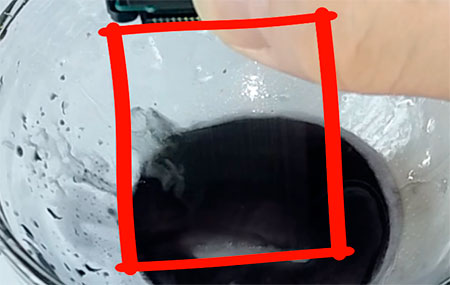
Внимание: При перегонке чистящего сильно не надавливайте на поршень шприца, чтобы не создать чрезмерного давления и не разгерметизировать печатающую головку.
- процедуру выполнять до тех пор, пока на стенке промывочной жидкости, выходящей из сопел печатающей головки, перестанут появляться пробелы;
- соберите принтер в обратном порядке, сделайте глубокую чистку ПГ, и осуществите тест дюз.
Если тест дюз удачный, можно смело отправлять принтер в работу. Присутствие незначительных проблем, попробуйте устранить чисткой капы, парковки, помпы и памперса принтера Epson. В свою очередь, если засорение слишком сильное (это еще выявится на этапе промывки печатающей головки), тогда нужно прибегнуть ко второму способу:
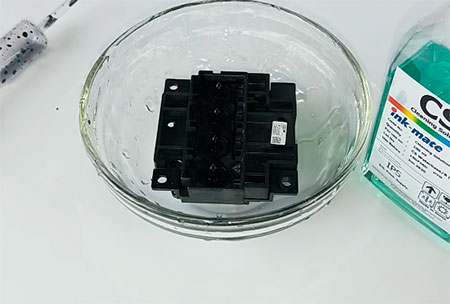
- в небольшую емкость с плоским дном немного налейте чистящей жидкости (буквально миллиметр);
- поместите туда печатающую головку;
- подсоедините шприц к фильтру тонкой чистки;
- потяните поршень шприца на себя и попытайтесь протащить жидкость через сопла головки.
Если жидкость начала движение, это указывает на то, что какие-то дюзы прочистились от грязи. Теперь можно попробовать совместить процедуру с предыдущим способом, либо снова налить чистящего средства в емкость, поместить туда ПГ и оставить ее на несколько часов (можно на ночь). Спустя какое-то время нужно повторить процедуру промывки печатающей головки.
Обратите внимание: Если забиты дюзы только одного цвета, то можно сделать так называемый «бутерброд», только наоборот. Переверните печатающую головку соплами вверх. Вырежьте кусочек салфетки, по размеру чуть меньше подошвы печатающей головки. Смочите ее чистящим средством и наложите на сопла, которые не удалось пробить прочими методами. Оставьте так на какое-то время. После снова попытайтесь промыть печатающую головку принтера Epson.
В целом, процедура промывки печатающей головки может занять от одного часа до двух недель времени (в зависимости от степени засорения). Если в итоге, так и не удалось пробить сопла какого-то цвета, можно попробовать полностью разобрать печатающую головку Epson и чистить каждую деталь в отдельности. Однако к этому методу нужно прибегать только в самом крайнем случае.
Стоит отметить, что способ чистки ПГ Epson, отделенной от принтера, является самым эффективным, так как он позволяет визуально оценить состояние печатающей головки, а также дополнительно выявить прочие загрязненные места принтера. Рекомендуем сразу же прибегать именно к этому способу, чтобы не терять зря времени, на быстрые промывки печатающей головки МФУ Epson.
Как просушить печатающую головку Epson
Во время промывки печатающей головки струйного принтера Epson может возникнуть ситуация, когда жидкость попадет на контакты или микросхему печатающей головки. Подобное сулит не только выходу из строя самой ПГ, но и форматера печатающего устройства. Что же можно сделать, если жидкость таки залила печатающую головку. К сожалению, фактически ничего. Еще если жидкость попала чисто на контакты, то их можно попробовать просушить. Для этого нужно взять кусочек салфетки, просунуть ее в паз контакта и попытаться вымочить жидкость. Делать так нужно до тех пор, пока очередной кусочек салфетки не выйдет полностью сухим. И то, это не гарантирует полной просушки. Если была залита вся головка, то в 90% случаев можно сразу выбросить такую ПГ принтера.
Чтобы подобного не произошло с печатающей головкой Вашего принтера, промывать ее следует крайне аккуратно. Между фильтрами тонкой очистки подложить кусочек ваты, чтобы выходящие капли чернила или жидкости не растекались по всей плоскости печатающей головки. Когда отсоединяете трубочку со шприцем от фильтра, не забывайте ее пережимать, чтобы содержимое не проливалось. Кроме того, при отмачивании сопел печатающей головки не наливайте большого количества чистящего средства, достаточно будет пары миллиметров. Также, ни в коем случае, не используйте ультразвуковую чистку печатающей головки Epson.
Обратите внимание: Сушка при помощи паяльного фена не поможет восстановить печатающую головку. Если ее уже залили, то лучше не рисковать, а сразу осуществить замену новым изделием.
- Признаки, говорящие о необходимости чистки
- Где происходят загрязнения
- Что необходимо для прочистки
- Как прочистить принтер Epson через компьютер
- Как прочистить головку принтера Epson вручную
- Системная прочистка сервисной жидкостью
- Как просушить головку принтера после чистки
- Как продлить срок службы печатающей головки
Струйный принтер более подвержен ухудшению качества печати, нежели лазерный. Причиной этому становится наличие деталей, которые пропускают через себя жидкие чернила. Краситель может засыхать и, если его регулярно не прокачивать через детали (печатающую головку и шлейфы СНПЧ), то чернила через некоторое время подсыхают, образуя небольшие засоры (пробки), что становится фактором плохой печати.
Признаки, говорящие о необходимости чистки
Печатающая головка является основным элементом, принимающим непосредственное участие в нанесении краски на бумагу. На нижней части головки находится пластина с множеством сопел (дюз), которые под давлением выпускают чернила на листы – своего рода форсунки.

Сопла открыты, не скрыты герметично, значит, из-за состава чернил при контакте с воздухом может происходить засыхание в дюзах. Если не печатать несколько недель, например, от месяца, то качество распечатки уже может ухудшиться даже из-за небольшого подсыхания.
Если анализ уровня чернил в картриджах на компьютере показывает, что количества вещества достаточно для нормальной печати, то говорить о том, что нужно прочистить печатающую головку, будут следующие симптомы:
- печать стала бледной;
- информация пропечатывается с пропусками;
- цвета искажены или какой-то оттенок вовсе отсутствует при цветной печати;
- выходит полностью пустой лист с принтера – актуально для сильно длительного простоя печатающего устройства.
В общем, любые дефекты на листе после долгого отсутствия печати означают, что необходимо прочистить дюзы.
Где происходят загрязнения
Место засыхания и загрязнений прямо зависит от конструкции устройства.
- Обычный принтер без СНПЧ со сменными перезаправляемыми (или нет) картриджами. В таком случае единственным местом, где может подсыхать краситель, является сопловая пластина, то есть выходная область головки.
- Принтер с установленной системой непрерывной подачей чернил. Кроме ПГ, уязвимым место становится шлейф, по которым краска перетекает до головки. Кроме подсыханий, возможны и воздушные пробки.
- Профессиональная крупногабаритная офисная печатающая техника и широкоформатные принтеры (плоттеры). Принцы работы схож с предыдущим пунктом, только размеры устройств гораздо больше, поэтому локализация проблема та же.
Что необходимо для прочистки
Подготовка зависит от применяемого способа очистки.
Как прочистить принтер Epson через компьютер
В зависимости от версии установленной на компьютер операционной системы нужно добраться до настроек печати очищаемого устройства.
Для Windows 10:
- Зайдите в «Параметры».
- «Устройства».
- «Принтеры и сканеры».
- Кликните справа на нужный аппарат и выберите «Управление».
- Нажмите по ссылке «Настройки печати».
- В открывшемся окне перейдите на вкладку «Сервис» и нажмите «Прочистка печатающей головки».
- Сначала выбираете обычный вариант «Прочистить».
- Дожидаемся окончания чистки, а после воспользуемся на той же вкладке функцией «Проверка дюз».Принтер распечатает тестовый образец, который можно сравнить с изображением на мониторе. Если качество совпадает, то в очистке больше нет необходимости.
- Отсутствие удовлетворительного результата требует еще как минимум одну, а то и две обычные прочистки, с последующей проверкой сопел.
- Если и это не помогло, то придется сделать усиленную очистку.
Универсальный способ добраться до опции очистки (подходит как для Windows 7, так и для Windows 10):
- нажмите «Windows+R»;
- выполните команду «control printers»;
- среди перечная оборудования в окне «Устройства и принтеры» найдите требуемый к чистке принтер Epson, кликните по нему правой кнопкой мыши и выберите «Настройки печати»;
Программное (системное) очищение расходует больше краски, чем при обычной печати, поэтому перед процедурой удостоверьтесь, что чернил в картриджах достаточно. Также прочистка уменьшает ресурс печатающей головки, значит, использовать опцию без необходимости лучше не стоит – прочищайте только в случае ухудшения печати.
Как прочистить головку принтера Epson вручную
Необходимо для промывки:
- клеенка для защиты стола от попадания чернил;
- перчатки для защиты рук;
- шприц с трубочками (можно взять от капельницы, некоторые используют термоусадку);
- чистые кухонные салфетки без ворса или бумажные полотенца;
- промывочная жидкость;
- чистая небольшая емкость с ровным дном немного больше размеров ПГ.
Касаемо промывочного состава, самым правильным является применение в чистке специализированной сервисной жидкости. Лучше не пытаться изготовить жидкость самостоятельно, хотя это и вполне возможно. В крайнем случае используйте бытовое средство «Мистер Мускул» (зеленый).
https://youtube.com/watch?v=wX7XH8bC6Oc%3Ffeature%3Doembed
Отмачивание сопел без разборки
- Включите технику кнопкой на корпусе.
- Поднимите крышку, чтобы был доступ к каретке и парковке.
- Дождитесь, когда каретка переместится в центральное положение для замены картриджей. В крайнем случае выдвинуть каретку с парковочной площадки можно руками, но нужно отщелкнуть удерживающую ее защелку.
- В небольшом количество подлейте чистящего раствора на капу – место сбора отработки чернил.
- Задвиньте каретку в крайнее правое положение (на парковку) и дайте постоять так минимум несколько часов. Время отмачивания зависит от силы действия прочищающей жидкости.
- Спустя время, аккуратно вымочите состав салфеткой с капы, включите оргтехнику, прочистите программно и протестируйте дюзы.
Промывка шприцем без разборки
- Включите аппарат. Откройте крышку, дождитесь автоматического размещение каретки по центру – перехода в режим замены чернильниц. Если самостоятельно каретка не выехала, передвиньте вручную или начните печатать какой-то документ. Как только каретка отъедет от парковки, выдерните сетевой кабель с розетки, после чего перемещать узел получится руками.
- Выньте картриджи с каретки.
- На капу сверху положите сложенную вдвое-втрое салфетку, но обязательно без ворса, так как могут потом остаться ворсинки, которые потребуется убирать с разборкой головки.
- С каретки демонтируйте верхнюю крышку.
- Задвиньте каретку на парковку так, чтобы не зацепить края салфетки.
- Наполните шприц очистной жидкостью, удалите воздух, в том числе проследите, чтобы при промывке воздуха не образовалось и в трубочке.
- Один конец трубочки подсоедините к наконечнику шприца, второй наденьте на первый штуцер. Можно прибрести специальную насадку.
- Начните плавно и постепенно давить на поршень шприца, чтобы прокачать жидкость через фильтр тонкой очистки. Если прокачка не удается, возможно, что внутри есть чернильная пробка. Убрать засохшую пробку можно «расшатыванием» — понемногу двигать поршень шприца вперед-назад.
- После каждой промывки нужно анализировать результат, осматривая состояние салфетки.Когда разъем для первого картриджа полностью промоется (на салфетке не будет чернильных следов), переходите к следующему штуцеру. И так действуйте, пока все сопла не будут почищены.
- Проведите тест дюз на компьютере.
Когда будете снимать трубку со штуцера, предварительно сильно ее сдавите, чтобы жидкость осталась в ней, а не вылилась сразу на деталь.
В случае видимости эффективности, хоть и небольшой, промывать можно еще несколько раз до улучшения результата. Но если прочистка до конца не осуществляется, стоит присмотреться к следующему более эффективному варианту.
https://youtube.com/watch?v=kWcgmeP6R0M%3Ffeature%3Doembed
Как прочистить снятую головку
Как правило, способ оказывается более эффективный за счет возможности применения большего количества вариантов чистки и визуального доступа к соплам. Последний фактор важен, так как позволяет оценить не только состояние сопел, но и отслеживать процесс промывки – выхода жидкости с дюз.
- Сперва стоит частично разобрать сам принтер и потом демонтировать печатающую головку. Работать придется очень аккуратно, особенно, отсоединяя шлейфы от ПГ и сканера (если МФУ).
- Вторым чистым шприцем с трубкой, откачайте с печатающей головки находящиеся внутри чернила, потянув поршень на себя (сделайте для каждого канала).
- Шприцем с промывкой проработайте каждый фильтр. Давите не резко, плавно, над какой-либо емкостью, куда будет попадать прокачанный очиститель с остатками краски. Параллельно следите за напором выходящей жидкости. В нормальном состоянии будет сплошной поток вдоль всей пластины с соплами без разрывов. Пробелы будут означать наличие более жестких пробок, которые следует пытаться промыть раствором дальше или оставить отмачиваться на длительное время (см. строкой ниже).
- Вытрите головку насухо, разместите обратно и проведите тест дюз.
https://youtube.com/watch?v=AEiwe1HpgpY%3Ffeature%3Doembed
Заядлые пробки можно попытаться отмочить в жидкости. Для этого нужно набрать в емкость 1-2 мм промывочной жидкости и положить головку дюзами вниз примерно на 20-30 минут для начала.

В запущенных случаях иногда приходится оставлять деталь от часов до целых суток.
Дополнительно можно попробовать прокачать жидкость в обратном порядке – с емкости через сопла в шприц с помощью трубочки. А после предполагаемого времени отмачивания попробуйте еще раз промыть печатающую головку над емкостью первым способом, посмотрев на результат.
https://youtube.com/watch?v=V4BqPbleWz0%3Ffeature%3Doembed
Системная прочистка сервисной жидкостью
Обычная программная промывка делается прогонкой чернил. При желании, картриджи (но не оригинальные) можно заправить сервисной жидкостью и прочистить с ПК. Должно также быть чуть чернил, чтобы был отпечаток на листе для теста дюз.
После прочистки распечатайте 2-3 изображения и не трогайте принтер до 20 минут, чтобы жидкость внутри ПГ чуть «поработала». После распечатайте тест, оцените эффект. Если отклонений от образца на экране нет, вылейте состав с картриджей или СНПЧ, сразу залейте чернила и верните все на место. ПГ довольно быстро сохнет, поэтому долго держать картриджи в снятом состоянии нельзя.
Метод всего лишь немного эффективнее, чем стандартная прочистка красками.
Как просушить головку принтера после чистки
- Полностью залитая ПГ, в которой жидкость задела микросхему, подлежит замене, так как при подключении к принтеру может полностью выйти из строя плата управления.
- Если промокли только контакты, можно попытаться в несколько итераций полностью вымочить влагу салфетками. Последняя салфетка должна оказаться абсолютно сухой.
- Если применяется метод вымачивания, то погружаться ПГ должна всего на 1-2 мм в состав, чтобы был контакт только с сопловой пластиной.
- Между штуцерами фильтров тонкой очистки перед прокачкой дополнительно рекомендуется подложить кусочки ваты, которые впитают жидкость в случае ее случайного перелива.
https://youtube.com/watch?v=v1Knj2UqJWc%3Ffeature%3Doembed
Как продлить срок службы печатающей головки
Для техники со струйной технологией печати есть два основных правила:
- делайте печать цветной страницы хотя бы раз в 1-2 недели, даже если в ближайшее время ничего печатать не собираетесь – лучше предотвратить неисправности печатающей головки Epson, не дав ей засохнуть, чем потом не смочь воспользоваться принтером;
- не допускайте низкого уровня чернил в картриджах, т. к. при пустой чернильнице головка будет сильно перегреваться, быстрее выйдет из строя. Заправляйте картриджи только качественными чернилами, так как неоригинальные, а тем более китайские могут показывать плохой результат даже при полностью исправной ПГ.
Засор струйного принтера Epson может привести как к незначительным потерям качества изображения, так и полной невозможности дальнейшей печати. Под засором обычно подразумевается пересыхание красителя на определённом участке чернильного тракта, отчего принтер какое-то время полосит, а затем начинает выдавать чистые белые листы. К подобным ситуациям приводят простои в работе устройства. Чем они дольше, тем сложнее будет устранить проблему.
Локализация засора принтера
Печатные устройства Epson можно разделить на несколько основных типов:
- Бытовой принтер со сменными картриджами. В подобных аппаратах чернильные картриджи устанавливаются в печатающую головку и пересыхание (загрязнение) может произойти только в последней.
- Бытовой или офисный принтер со встроенной СНПЧ. В таких устройствах картриджи в печатающей головке заменяются демпферами, а чернила идут до ПГ по шлейфам из донорных ёмкостей. К списку возможных проблем добавляется пересыхание чернил в шлейфе или попадание в последний воздуха.
- Профессиональный офисный принтер или плоттер. В большинстве бизнес-устройств Epson используется система схожая с СНПЧ: в печатающую голову заходят демпферы, которые через шлейфы соединены с картриджами, выполняющими роль донорных ёмкостей. Проблемы, возникающие на таких устройствах, аналогичны упомянутым в прошлом пункте, с поправкой на размеры устройства.
Попадание воздуха в шлейф исправляется примерно по одному принципу, вне зависимости от типа устройства:
Системная прочистка дюз
Под системными средствами прочистки системы печати подразумевается прогон чернил через печатающую голову. Обычно в функционале принтера есть несколько степеней очистки устройства, разнящихся объёмом прогоняемых через ПГ чернил. При незначительных застоях чернил нескольких подобных прочисток должно быть достаточно.
Для запуска системной прочистки:
- Зайти в настройки операционной системы и выбрать «Устройства».
- Во вкладке «Принтеры и сканеры» выбрать нужную модель и щёлкнуть на «Управление».
- Выбрать «Настройки печати» и перейти на вкладку «Обслуживание».
- Запустить «Проверку дюз» и оценить результат. Если результат теста плохой, запустить «Очистку печатающей головки».
Данный метод не подходит для оригинальных и одноразовых совместимых картриджей. Промывочную сервисную жидкость заливают в ПЗК или СНПЧ (заводскую или совместимую, не принципиально) вместо чернил. Подобный подход лишь немногим лучше для устранения засоров, чем обычная системная прочистка (чаще данный метод используется для промывки системы при переводе принтера на другую марку чернил). Главным её достоинством можно считать дешевизну сервисной жидкости по сравнению с чернилами.
- Запустите прочистку печатающей головки, распечатайте несколько изображений с большой заливкой, после этого дайте принтеру постоять 10-15 минут.
- Сделайте тест дюз. Если принтер печатает шаблон как нужно, переходите к следующему этапу. В противном случае, повторите прочистку ПГ через 30-60 минут и вернитесь снова к данному пункту. Но если после 3-5 прочисток улучшений не будет – переходите к более сложным методам прочистки.
- Вылейте чистящую жидкость из картриджа, и сразу же, не допуская высушивания, заправьте чернилами. Если хочется промыть картриджи (это делать не обязательно, чистящая жидкость со стенок просто немного разбавит чернила), то можно сделать промывку дистиллированной водой, потом продуть все воздухом и высушить. Не оставляйте принтер без картриджей больше чем на 15 минут – штуцеры в каретке устройства (а значит и печатающая голова) сохнут на воздухе.
Ручная прочистка печатающей головы
Наиболее простым способом промывки печатающей головы является отмачивание. Актуально оно только в случае, если ПГ легко снимается.
- Извлеките печатающую голову из принтера.
- Налейте в блюдце небольшое количество сервисной жидкости.
- Погрузите ПГ соплами в сервисную жидкость примерно на 2 мм.
- Подержите ПГ в жидкости 7-10 минут (не допускайте полного погружения ПГ в жидкость или намокания любых электронных частей, кроме нижней платформы с дюзами).
- Протрите ПГ, установите на место и запустите тест дюз.
- Если тест неудовлетворительный, попробуйте 2-3 дополнительных прочистки и при отсутствии положительной динамики переходите к более сложным способам.
Если печатающая голова не снимается, то для прочистки может потребоваться методика с использованием шприца и большого количества салфеток.
Известно, что в принтерах Epson серии L (Фабрика Печати) применяются исключительно водные чернила. Прежде всего, из-за того, что они дешевле, лучше ведут себя в СНПЧ (более текучие) и выдерживают более длительные простои в печати (подробнее о различиях).
При этом фактически многие 4-цветные L-модели одинаково хорошо ведут себя как с чернилами на водной основе, так и с чернилами пигментными (подойдут, например, такие от InkTec). Более того, многие “Фабрики Печати” в принципе сделаны на базе пигментных предшественников, которые уже давно сняты с производства (например, L100 – это S22 с СНПЧ, а L1300 – это модифицированный T1100).
Поэтому если вас не устраивает устойчивость цвета или влагостойкость водных чернил, вы без можете попробовать перевести свой L100, L110, L120, L132, L365, L312, L222, L366, L362, L455, L565, L655, L200, L210, L300, L350, L355, L550, L555, L456 или L1300 на пигмент. Помните: просто заливать красители другого типа нельзя – принтер нужно подготовить!
По этому руководству также можно удалить воздух из трубок и прочистить шлейфы.
Инструкция по переводу принтера на пигмент
Слить старые краски из системы. Часть нужно выкачать через заливную горловину донорных емкостей обычным шприцом, затем следует очистить шлейф и картриджи, вытягивая красители через выходные отверстия демпферов. Для этого нужно разобрать принтер и действовать так.
Промыть СНПЧ чистящей жидкостью. Залейте в чернильную ёмкость каждого цвета специальную жидкость для промывки печатающих головок (миллилитров по 15-20 будет достаточно). Подойдет вот такой состав от InkTec или OCP RSL — подготовьте 1-2 бутылочки по 100 мл.
Закройте заправочные отверстия и встряхните ёмкости.
Поставьте ёмкости в рабочее положение и удалите из них смесь промывочной жидкости и остатков чернил вытягивая её через картриджи.
Снова залейте промывочную жидкость в ёмкости и повторите процедуру откачки.
Максимально удалив промывочную жидкость, залейте подходящие пигментные чернила для Epson в ёмкости (например, InkTec E0013) и поставьте их в рабочее положение.
Теперь снова прокачайте систему, для удаления воздуха из шлейфов и демпферов-картриджей.
Промойте печатающую голову. Подготовьте трубку от капельницы и действуйте по инструкции (пункт 2.3). Используйте такую же чистящую жидкость, что и для промывки СНПЧ.
Запустите штатную очистку печатающей головки. После сборки принтера запустите прочистку ПГ, желательно пару раз, это удалит промывочный состав из головы.
Помните, что пигментные чернила засыхают быстрее, чем водные, поэтому не оставляйте принтер надолго без работы. Желательно печатать не реже, чем раз в неделю.
В дальнейшем, если вы планируете использовать принтер достаточно активно, то вам следует научится промывать абсорбер для отработанного красителя и сбрасывать его счетчик (читайте здесь).