
- Утилита DISM в Windows 7, 8. 1 и 10
- Экспорт драйверов программой Dism++ и их внедрение в новой Windows
- Об экспорте драйверов
- Экспорт драйверов средством Dism
- Импорт экспортированных драйверов
- ***
- Как создать резервную копию драйверов
- С помощью спец. утилиты Double Driver
- Description
- Создание резервной копии драйверов (бэкап «дров» в Windows — мини-инструкция)
- Восстановление «дров» из резервной копии
- С помощью Double Driver
- Восстановление драйверов
- Алгоритм восстановления
- Инструмент DISM. exe
- Инструмент pnputil
- Возможности PowerShell
- Использование PowerShell для сохранения копии драйверов
- Как сохранить драйвера при переустановке Windows 7 на ноутбуке без программ и без интернета?
- Parameters
- Восстанавливаем драйвера на переустановленной системе
- Восстановление драйверов Windows 10 из резервной копии
- Восстановление драйверов на переустановленной системе с DriverMax
- Export-Windows Driver
- Export drivers from an offline image
- Алгоритм создания резервной копии
- Используемое программное обеспечение
- Создание запасного варианта драйверов
- Копируем (переносим) драйвера из одной Windows (в другую)
- Как сделать бэкап драйверов средствами Windows 8
- Программа DriverMax
- Сохранение установленных драйверов с помощью DISM. exe
- RemontCompa
- Создаем резервную копию драйверов для всех версий Windows
- Как создать резервную копию драйверов на Windows 10, 8, 7?
Утилита DISM в Windows 7, 8. 1 и 10
Для начала разберем утилиту DISM, встроенную в систему. Для начала создайте на каком-нибудь диске папку, куда будет помещена копия драйверов. Можно создать на внешнем диске, флешке или другом разделе, но несистемном. Название папки не должно иметь проблемы.
Теперь запустим командную строку с повышенными привилегиями. Нажмите правой кнопкой мыши по меню Пуск или сочетание Win+X и выберите пункт, как показано на скриншоте.
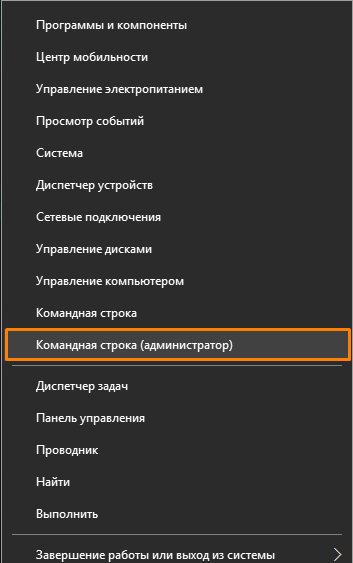
В окне строки вводим команду:
dism /online /export-driver /destination:F:Папка_с_драйверами
F:Папка_с_драйверами – название папки с драйверами, находящаяся на диске F, у вас может быть другое название папки.
Начнется процесс копирования и, если операция будет успешно завершена, командная строка оповестит вас об этом.
Экспорт драйверов программой Dism++ и их внедрение в новой Windows
По традиции, друзья, напомню, что на сайте представлен цикл публикаций о возможностях программы Dism++. Вы можете почитать её комплексный обзор, а также посмотреть публикации, раскрывающие потенциал программы в конкретных ситуациях, по тегу Dism. Тег отфильтрует статьи сайта по работе с программой Dism++ и штатным консольным средством Dism.
Об экспорте драйверов
Ну а теперь по теме статьи – экспорт драйверов. Этой операции по возможности стоить предпочесть обычную установку драйверов, скачанных с официального сайта производителя материнской платы, ноутбука, видеокарты или прочего устройства, на который Windows не может сама найти драйвер. Как это делается на примере материнской платы Asus, читаем здесь. В качестве более удобной альтернативы можно использовать менеджеры установки драйверов типа Snappy Driver Installer. Это бесплатная годная программа, работающая как по типу онлайн-клиента, так и в связке с локальной базой драйверов. Экспорт-импорт драйверов я бы рекомендовал расценивать как запасной вариант – если инсталлятор драйвера нужного устройства поди знай где искать, либо его версия, предлагаемая на сайте производителя устройства или менеджером установки драйверов, работает со сбоями. Экспортированные драйвера также могут пригодиться в случае проблем после обновления Windows или системного сбоя. Или, например, в случае удаления с официального сайта устройства драйверов для старых версий Windows.
Экспорт-импорт драйверов, в принципе, можно рассматривать как альтернативу установке драйверов с официальных источников устройств или с помощью программ типа Snappy Driver Installer. Более того, это удобный способ решения вопроса в случае плановой переустановки Windows: в старой системе одним махом делам экспорт драйверов, в новой системе импортируем те драйверы, что сами не установились. Однако нужно учитывать, что импорт драйверов не всегда может быть осуществлён, это касается, в частности, случаев смены версии или разрядности Windows. Ну и ещё же новая инсталляция драйвера – это замечательный повод обновить его версию, тогда как при импорте мы внедрим в систему старую экспортированную версию.
Экспорт драйверов средством Dism
В системах Windows 8.1 и 10 для экспорта драйверов, установленных в текущей операционной системе, мы можем использовать штатное консольное средство Dism. Нам нужно на несистемном разделе диска создать папку для их хранения. Создать и назвать именем на латинице и без пробелов.
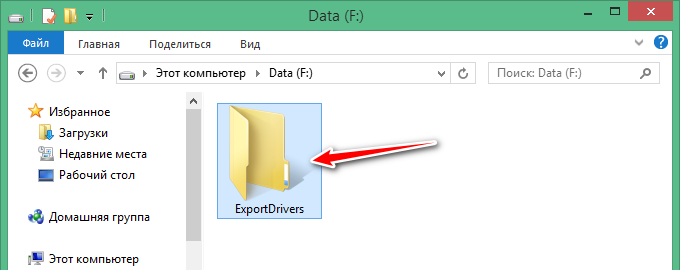
Затем нужно запустить от имени администратора командную строку и ввести:
dism /online /export-driver /destination:f:exportdrivers
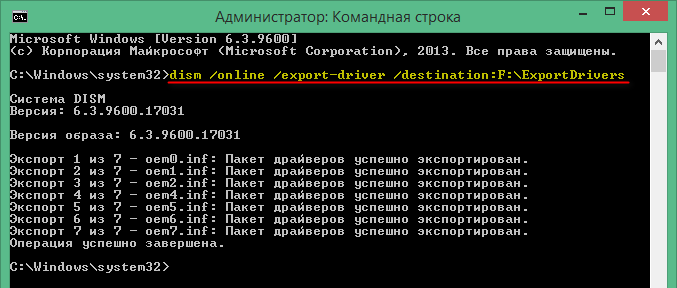
вам, друзья, нужно подставить свой путь и название папки. По итогу выполнения этой команды в указанной папке появятся подпапки с экспортированными драйверами устройств.
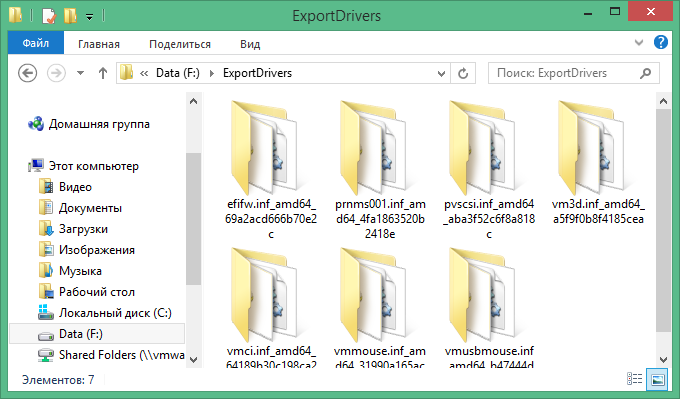
Но штатное средство Dism ограничено возможностью экспорта только сторонних драйверов. И только всех их вкупе.
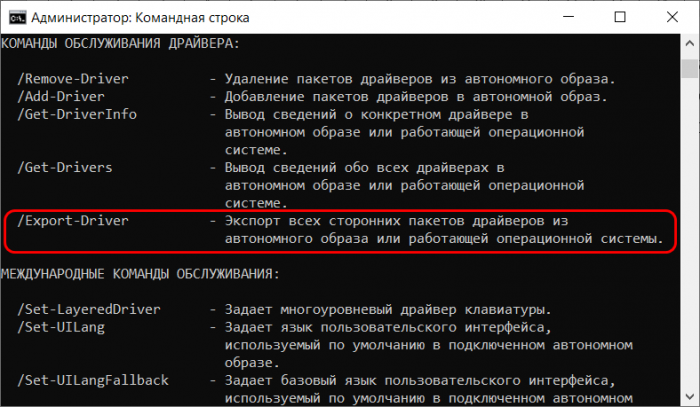
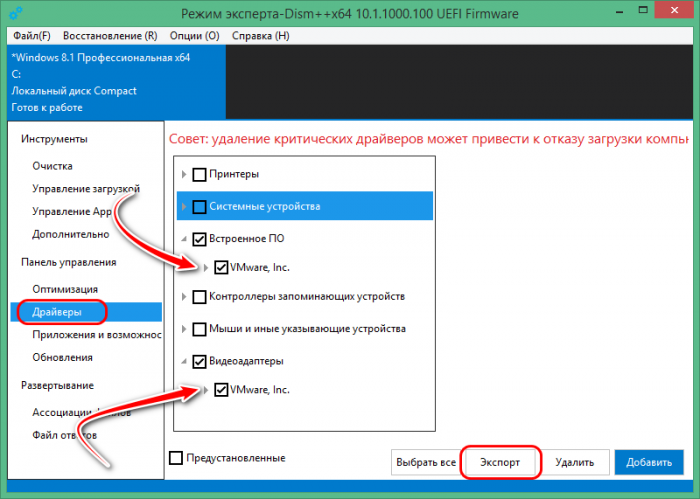
Тогда как Dism++ может экспортировать и сторонние, и системные драйверы, и все подряд, и только указанные нами. Но главное – программа может это делать и в Windows 10, и в Windows 8.1, и в Windows 7.
В окне Dism++ идём в раздел «Драйверы». Здесь каталогизировано по типам устройств увидим перечень неких драйверов — это перечень таковых, не имеющих критического значения для работоспособности Windows. Поскольку в этом разделе программа предлагает, в частности, возможность удаления драйверов, критически важные для работы системы сокрыты по типу защиты от дурака. Если нужные нам драйвера есть в этом перечне, отмечаем их галочками и жмём кнопку «Экспорт».
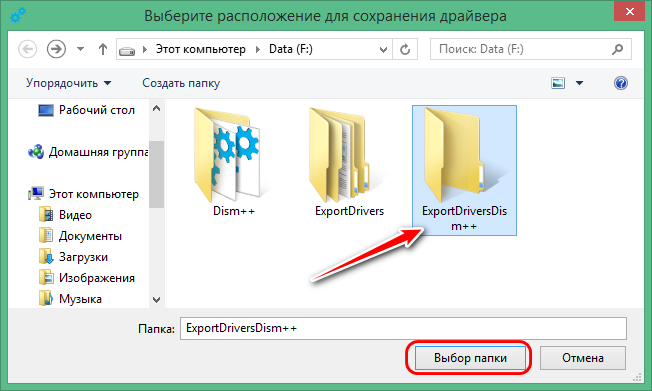
Указываем папку хранения экспорта.
И через какое-то время можем смотреть результат: экспортированные драйверы в папке экспорта будут распределены по подпапкам устройств.
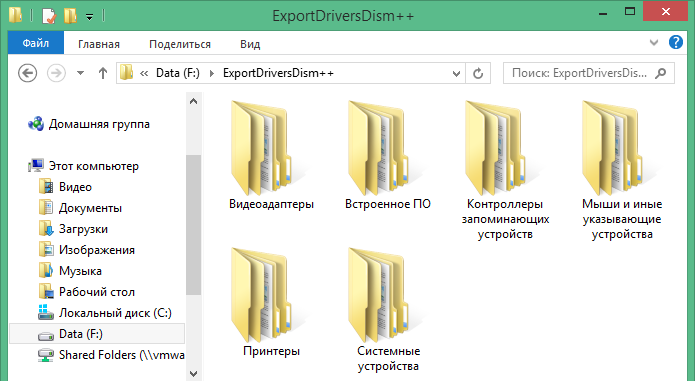
Кстати, преимущество Dism++ перед консольным Dism заключается ещё в такой вот удобной каталогизации экспортированного содержимого по типам устройств компьютера. Для импорта драйверов это не имеет никакого значения, но может пригодиться при принятии решения, какие папки оставлять, а какие – удалять, если со временем станет вопрос о расчистке места на диске.
Если нужных драйверов нет в перечне, либо же если нам нужно экспортировать все подряд драйверы системы, в окне Dism++ ставим галочку опции «Предустановленные». Далее действуем аналогично описанной выше процедуре: галочками отмечаем все или отдельные драйверы, жмём кнопку «Экспорт» и указываем папку.
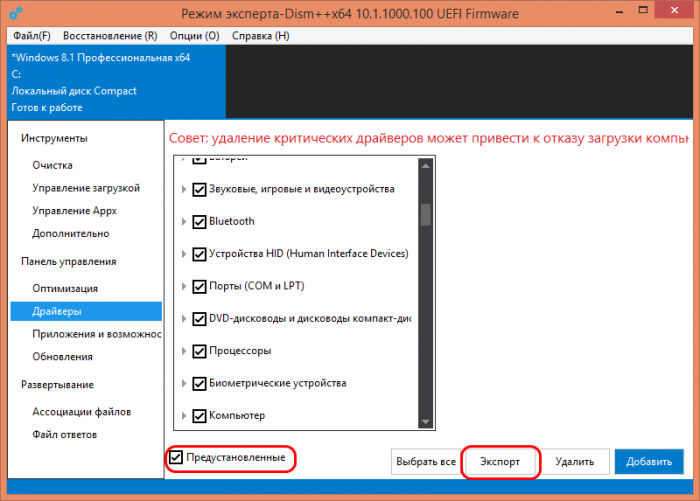
Так вот всё просто, друзья.
Импорт экспортированных драйверов
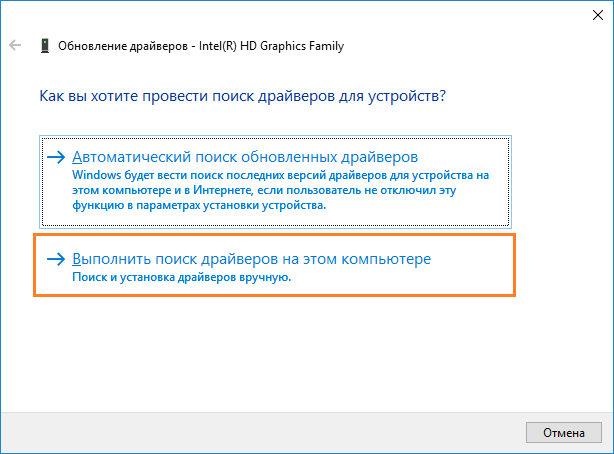
Если после переустановки, обновления, восстановления после системного сбоя Windows окажется без драйверов каких-то комплектующих или периферии, идём в системный диспетчер устройств. Вызываем на проблемном устройстве контекстное меню, жмём «Обновить драйверы».
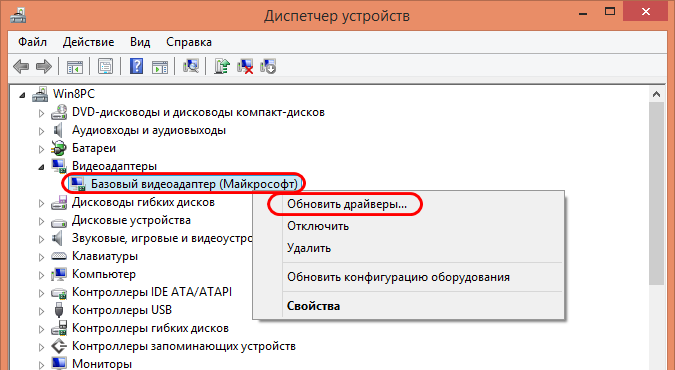
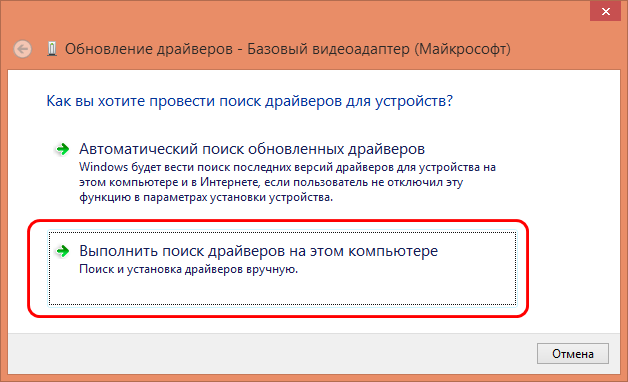
Кликаем «Выполнить поиск драйверов на этом компьютере».
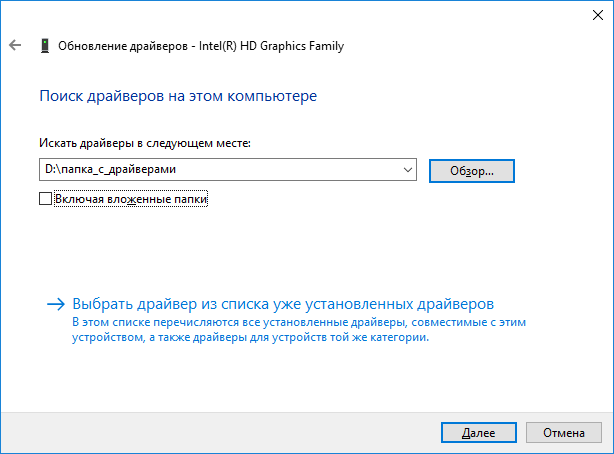
Далее с помощью кнопки обзора указываем путь к нашей папке с экспортированными программой Dism++ драйверами. Смотрим, чтобы стояла галочка включения вложенных подпапок. Жмём «Далее».
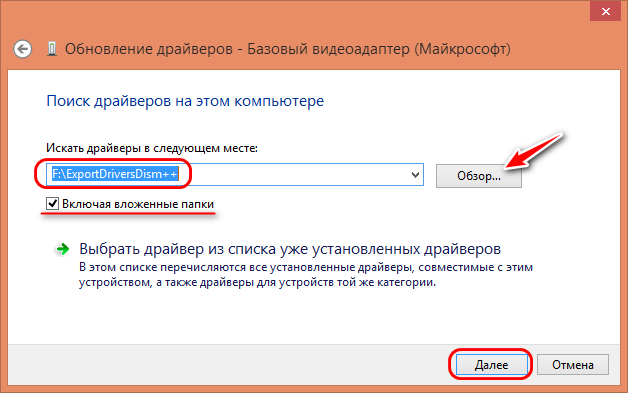
Дожидаемся завершения импорта.
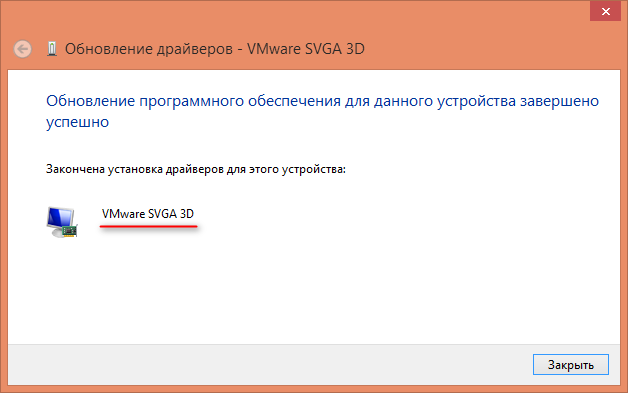
***

Значительная часть проблем, связанных с работой Windows 10 после установки имеет отношение к драйверам устройств и, когда такие проблемы решены, а нужные и «правильные» драйверы установлены, имеет смысл создать их резервную копию для быстрого восстановления после переустановки или сброса Windows 10.
Как создать резервную копию драйверов
Если вы пользуетесь современной ОС — то все упрощается! 👌
1) Сначала необходимо запустить 📌 командную строку от имени администратора.
2) Далее выполнить в ней команду:
dism /online /export-driver /destination:F:MyDrivers
Вместо — укажите ту папку и диск, куда вы хотите сохранить все текущие установленные драйвера.
3) Когда операция будет завершена — папку с драйверами лучше скопировать на внешний накопитель (флешку / диск).
4) Если не знаете, как установить драйвера из этого каталога — см. описание ниже.
С помощью спец. утилиты Double Driver
Загрузить можно с софт-портала: http://www.softportal.com/software-4248-double-driver.html
— небольшая утилита, предназначенная для создания резервной копии драйверов. Отличает ее от других программ подобного рода несколько вещей:
- она бесплатна ;
- делает бэкап драйверов качественно и быстро (столь же быстро их и восстанавливает из копии);
- поддерживает все версии Windows: XP, Vista, 7, 8.1, 10 (32/64 bits).
Рассмотрим более подробно, как в ней создается бэкап «дров»:
- Сначала запускаете утилиту, и переходите в раздел «Backup». Затем жмете кнопку «Scan Current System» (сканировать текущую систему Windows); 👇
Начало создание копии драйверов / Double Driver - Далее, когда будут найдены драйвера, выберите те, которые вы хотите сохранить. Рекомендую выбрать все: для этого нажмите (как на скриншоте ниже). 👇
Выбор драйверов для бэкапа - Следующий шаг: необходимо указать папку, где будет сохранена резервная копия. Вообще, рекомендую сохранять ее на вашу аварийную флешку вместе с утилитой Double Driver.Кстати, драйвера можно сохранить в разных вариантах: structured folder (все драйвера будут разбиты по папкам — очень удобный вариант, его и выбираю); compressed zip (драйвера будут помещены в архив, и будут меньше занимать места); single file self extract (само-распаковывающийся бэкап).Указание расположения копии
- Далее запуститься процесс копирования драйверов: в среднем занимает 1-3 мин. В это время лучше не нагружать ПК посторонними задачами.
Процесс копирования 1-3 мин. - Дождитесь появления сообщения о том, что операция была успешно завершена, как на скрине ниже.Всё, бэкап готов!
Операция завершена успешно! / Double Driver
Таким образом, создав вовремя копию драйверов, вы можете спокойно переустановить Windows — и восстановить работу всего оборудования за несколько минут. Это очень удобно, да и создает некоторое спокойствие 👌.
Description
The Export-WindowsDriver cmdlet exports all third-party drivers from a Windows image to a destination folder.
Создание резервной копии драйверов (бэкап «дров» в Windows — мини-инструкция)
Метафора : «драйвера — это как шестеренки какого-нибудь механизма, пока они есть и с ними всё хорошо — никто не вспоминает о них, как только хотя бы одной из них нет — трагедия века!». 😥
К чему это я? Дело в том, что многие пользователи не задумываются о драйверах и о том, что можно сделать их бэкап (т.е. резервную копию, так, на всякий случай) . Вспоминают об этом, обычно, когда на следующий день нужно принести распечатанный доклад (курсовую), а драйверов на принтер нет. 👀
В этой статье я хочу показать парочку простых и быстрых способов, как сделать бэкап драйверов (иногда их называют «дровами») , чтобы, например, после переустановки Windows (или в любом другом случае, когда драйверов нет, или произошел конфликт) — можно было легко и быстро восстановить все прежние рабочие драйвера!
Кстати, возможно вам будут полезны пару моих предыдущих статей, как раз связанных с поисков драйверов.
👉 В помощь!

Восстановление «дров» из резервной копии
1) Сначала нужно запустить CMD под админом.
2) Далее необходимо выполнить команду:
Dism /online /Add-Driver /Driver:F:MyDrivers /Recurse
Вместо «F:MyDrivers» — необходимо указать папку, в которую ранее были сохранены драйвера.
3) Перезагрузить компьютер. 👌
4) Чтобы Windows автоматически не обновила драйвера — прочтите это!
С помощью Double Driver
Для восстановления драйверов из бэкапа, нужно:
Restore — восстановление / нужны права администратора / Double Driver
Далее, когда программа запуститься с администраторскими правами, в разделе «Restore» , должна появиться кнопка — Locate Backup , нажимаем ее (локальный бэкап, т.е. бэкап на жестком диске, флешке и пр.) ;
Затем указываем папку, куда была сохранены резервная копия;
Указание месторасположения драйверов
Выбираем те драйвера, которые хотим восстановить: рекомендую выбрать все ( select/all ). Затем нажмите кнопку Restore Now (восстановить сейчас) .
Вообще, для создания копии драйверов есть десятки утилит и программ. Какие-то из них работают из рук вон плохо, другие — вполне сносно.
Если вас Double Driver по какой-то причине не устроил, рекомендую обратить внимание на следующие утилиты: 3D Chip, Driver Easy, SlimDrivers, Driver Genius, Driver Booster и пр. (ссылка 👉 на описание всего этого софта).
Все они могут создать резервную копию драйверов, а затем восстановить ее (обратите внимание: что некоторые продукты не позволяют восстанавливать драйвера из копии без приобретения лицензии. Вот такая вот подстава. ).
Если вы пользуетесь современной ОС — то все упрощается! 👌
Вместо «F:MyDrivers» — укажите ту папку и диск, куда вы хотите сохранить все текущие установленные драйвера.
3) Когда операция будет завершена — папку с драйверами лучше скопировать на внешний накопитель (флешку / диск).
4) Если не знаете, как установить драйвера из этого каталога — см. описание ниже.
Сайт разработчика: http://www.boozet.org/download.htm
Double Driver — небольшая утилита, предназначенная для создания резервной копии драйверов. Отличает ее от других программ подобного рода несколько вещей:
- она бесплатна (что немаловажно!) ;
- делает бэкап драйверов качественно и быстро ( столь же быстро их и восстанавливает из копии) ;
- поддерживает все версии Windows: XP, Vista, 7, 8.1, 10 (32/64 bits).
Рассмотрим более подробно, как в ней создается бэкап «дров»:
Начало создание копии драйверов / Double Driver
Далее, когда будут найдены драйвера, выберите те, которые вы хотите сохранить. Рекомендую выбрать все: для этого нажмите Select/all (как на скриншоте ниже) . 👇
Выбор драйверов для бэкапа
Следующий шаг: необходимо указать папку, где будет сохранена резервная копия. Вообще, рекомендую сохранять ее на вашу аварийную флешку вместе с утилитой Double Driver. Кстати, драйвера можно сохранить в разных вариантах: structured folder (все драйвера будут разбиты по папкам — очень удобный вариант, его и выбираю); compressed zip (драйвера будут помещены в архив, и будут меньше занимать места); single file self extract (само-распаковывающийся бэкап).
Указание расположения копии
Далее запуститься процесс копирования драйверов: в среднем занимает 1-3 мин. В это время лучше не нагружать ПК посторонними задачами.
Процесс копирования 1-3 мин.
Дождитесь появления сообщения о том, что операция была успешно завершена, как на скрине ниже.Всё, бэкап готов!
Операция завершена успешно! / Double Driver
Таким образом, создав вовремя копию драйверов, вы можете спокойно переустановить Windows — и восстановить работу всего оборудования за несколько минут. Это очень удобно, да и создает некоторое спокойствие 👌.
Восстановление драйверов
Безусловно, если у вас на компьютере сохранена резервная копия, она должна быть применена в случае вынужденной установки новой операционной системы. В качестве отличного помощника для устранения проблемы сможет вновь выступать та программа, при помощи которой вы создавали запасной комплект «дров».
Алгоритм восстановления
Запустите утилиту, перейдите в раздел «Опции», затем перейдите в подраздел «Restore». Здесь вы сможете указать путь, где ранее вы сохранили резервный вариант всех драйверов.
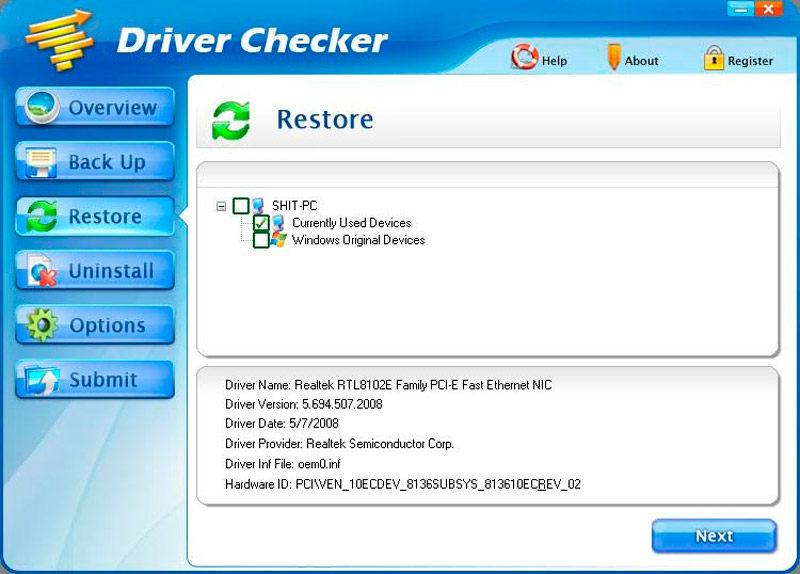
Для того чтобы активизировать процесс восстановления, вам потребуется зайти в раздел «Restore». В нём вы снова сможете увидеть список драйверов, которые программа соглашается восстановить. Убедитесь, что возле каждого из них установлена галочка в чекбоксе. После этого нажмите на кнопку «Restore». Как только программа завершит все действия, она потребует перезагрузить компьютер, не противьтесь, подчинитесь требованиям, только не забудьте сохранить открытые вами документы, если таковые имеются.
Итак, даже начинающий пользователь сможет легко справиться с такой технической задачей, как создание резервного комплекта драйверов. Важно только не полениться, тщательно ознакомиться с предложенной инструкцией и выполнить практические действия без поспешности. Прекрасная работоспособность вашего компьютера будет успешной наградой за ваши такие труды.
Использование стороннего программного обеспечение является не единственным способом, позволяющим сохранить резервные копии важных для работы компьютера или ноутбука драйверов.
Помимо специальных программ, каждый пользователь может задействовать встроенные инструменты операционных систем Windows.
Причём тут нет ничего сложного.
Стоит отдельно рассмотреть несколько способов сохранения резервных копий, для которых никакие посторонние программы не потребуются.
Инструмент DISM. exe
Это специальный инструмент, доступный в командной строке операционной системы.
DISM расшифровывается как Deployment Image Servicing and Managment.
Инструмент отличается довольно обширными функциональными возможностями. Вооружившись им, юзер сможет проверить и восстановить системные файлы, и даже установить систем на свой компьютер.
Одной из возможностей рассматриваемого инструмента является сохранение установленных драйверов. То есть их резервное копирование.
Чтобы добиться желаемого результата, от пользователя потребуется сделать следующее:
Если процесс завершился, это означает только одно. Установленные пользователем драйверы, а также драйвера, загруженные через Центр обновлений операционной системы, находятся в сохранённом состоянии в указанной вами папке.
В последующем их можно будет использовать, чтобы установить на компьютер по мере необходимости.
Инструмент pnputil
Ещё один встроенный инструмент для пользователей Windows 10 и других версий популярной ОС, который даёт отличную возможность без стороннего программного обеспечения создавать резервные копии имеющихся важных драйверов.
Утилита под названием PnP доступна как встроенный инструмент на компьютерах и ноутбуках с операционными системами Windows 10, а также более устаревшими Windows 8 и даже Windows 7.
Работать с утилитой предельно просто. Чтобы сохранить копии драйверов, которые используются и установлены на компьютере, необходимо:
- запустить командную строку, и обязательно от имени администратора;
- прописать команду типа exe /export-driver * c:driversbackup;
- здесь значение после C: означает название папки, куда будут сохраняться драйвера с компьютера;
- дождаться завершения процесса копирования.
Когда работа утилиты закончится, в указанной папке появятся резервные копии всех актуальных драйверов на пользовательском ПК или портативном компьютере.
Причём копия будет иметь такой же вид, как и в случае с резервным копированием, выполненным по первому способу.
Возможности PowerShell
Аналогичную задачу пользователь может выполнить с помощью многофункционального помощника PowerShell.
Работать с таким инструментом довольно просто. Ничем существенно от предыдущих методов он не отличается.
Здесь от пользователя потребуется сделать следующее:
Остаётся лишь проверить, что копии созданы удачно. Это позволит в последующем без проблем установить нужные драйвера и минимизировать возможные ошибки из-за их отсутствия.
Каждый из 3 представленных способов имеет общий принцип. То есть копии создаются одинаковые. Разница лишь в том, куда пользователь решит сохранить файлы и как назовёт папку.
Несмотря на одинаковые принципы резервного копирования, у юзеров есть возможность выбрать один из удобных вариантов конкретно для него. Плюс всегда будет возможность применить альтернативный метод, если при использовании других инструментов возникнут сложности.
Плюс всегда остаётся в распоряжении вариант с использованием стороннего программного обеспечения.
Создавать копии драйверов или нет, решение индивидуальное. Но практика показывает, что лучше, когда эти копии есть, нежели когда они отсутствуют и все драйвера приходится искать и устанавливать вручную заново.
Использование PowerShell для сохранения копии драйверов
И еще один способ выполнить то же самое — Windows PowerShell.
- Запустите PowerShell от имени администратора (например, используя поиск в панели задач, затем — правый клик по PowerShell и пункт контекстного меню «Запустить от имени администратора»).
- Введите команду Export-WindowsDriver —Online —DestinationC:DriversBackup (где C:DriversBackup — папка для сохранения резервной копии, её следует создать еще до использования команды).
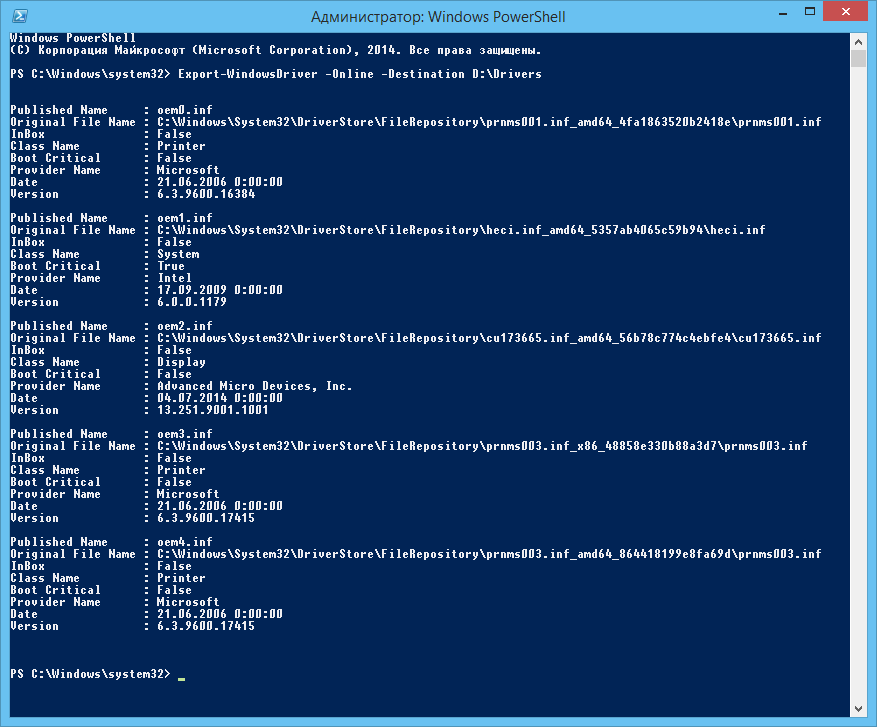
При использовании всех трех способов резервная копия будет одинаковой, тем не менее, знание о том, что таких способов более чем один может пригодиться в случае неработоспособности используемого по умолчанию.
Как сохранить драйвера при переустановке Windows 7 на ноутбуке без программ и без интернета?

Хоть операционная система Windows 7 и смотрится достаточно интересно в плане оформления и безопасности, она все равно не застрахована от критических ошибок. Данную систему частенько приходится переустанавливать с нуля.
Далеко не каждый пользователь при этом знает, как можно сохранить драйвера перед установкой операционной системы Windows 7, например, при переходе с Windows XP, не говоря уже о тех ситуациях, когда критический сбой возникает в самой Windows 7. Давайте попробуем разобраться, какие действия можно предпринять в данной ситуации. В частности, в данном обзоре мы будем рассматривать вопросы, связанные с ситуациями, когда под рукой нет ни подключения к интернету, ни оригинального диска с драйверами. Также отдельно мы затронем еще одну сторону вопроса, а именно рассмотрим специализированные программы, которые могут работать как с интернет — соединением, так и без него. Как бы не хотелось, а вопрос о сохранении драйверов при переустановке операционной системы Windows 7 никак нельзя сбрасывать со счетов. Но давайте обо всем по порядку.
Сохраняем драйвера при переустановке Windows 7: общая информация
Начать, пожалуй, лучше всего с понятия технологии, по которой осуществляется сохранение резервных копий. Это именно резервная копия установленных драйверов. Они могут иметь версию более высокую, чем та, которая содержится в оригинальной базе данных самой Windows 7. Однако здесь возникает определенный парадокс. При наличии собственных средств операционной системы или соответствующей утилиты конечно же можно создать ее копию, но там будет много ненужного хлама, который занимает свободное место. Сам вопрос о хранении драйверов при переустановке операционной системы Windows 7 соответственно отодвигается на второй план. Даже при условии восстановления, сама операционная система установит свои собственные компоненты, не взирая ни на что. Так для чего же это нужно? Здесь напрашивается один очень важный вопрос: а для чего вообще выполнять все эти операции? В качестве объяснения можно привести то, что только что было сказано выше: даже при всех установленных пакетах обновлений база драйверов самой Windows 7 не способна обновить или установить драйвера устройств. Она просто установит тот драйвер, который, по ее мнению, подходит лучше всего. Система также выдаст сообщение о том, что предложенный драйвер лучший из всех, что имеются в наличии. Однако потом пользователь вдруг при входе в «Диспетчер устройств» может увидеть желтый фон с восклицательным знаком на каком-то из устройств. Это может свидетельствовать о том, что устройство работает неправильно или вообще не работает. В такие моменты пользователей и начинают интересовать вопросы, связанные с сохранением при переустановке драйверов Windows 7. Однако сделать это нужно до того момента, когда начался процесс повторной установки.
Как восстановить драйвера из копии
Теперь немного поговорим о том, что можно сделать с созданной копией драйверов. При определенных настройках ее в принципе можно просто сохранить в системном разделе или в любом другом логическому томе. Также копию можно записать на оптический диск или флэшку – здесь уже что кому больше нравится.
Копия сама по себе выполнена в форме некого образа или архива. Распаковывая его пользователь может выполнить интегрирование установленных ранее драйверов в систему. Сейчас мы рассмотрим, как можно сохранить драйвера при переустановке операционной системы на флэшку или любой другой носитель. Восстановление выполняется довольно просто, только нужно указать место сохранения копии, а не собственный каталог базы данных системы. Однако многие утверждают, что собственными средствами операционной системы это сделать невозможно. Для этой цели придется задействовать целую кучу специализированных программ. С этим утверждением можно не согласиться.
Сохранение драйверов при установке Windows 7 без интернета: основные способы
Сохранение копий драйверов при помощи собственных средств ОС
Мы вплотную подошли к вопросу, связанному с сохранением драйверов при переустановке операционной системы Windows 7 без специализированных программ. Для этой цели необходимо использовать универсальную службу Power Shell. Прежде всего можно попробовать использовать систему поиска, в которой необходимо просто прописать название службы, а после этого кликнуть по результату. Обязательно следует осуществлять запуск от имени администратора, даже если вы являетесь администратором на своем ноутбуке или компьютере. Но сейчас речь будет идти не об этом. После этого в строке необходимо прописать команду Export-Windows Driver – Online – Destination «литера диска»:Driver BackUp. Конечно же, литера для системных разделов и дисков указывается без кавычек. Можно задать сохранение копий драйверов в виртуальном разделе жесткого диска, который не имеет ничего общего с системным. Иначе говоря, если операционная система установлена на диске «С», но имеется еще и раздел «D», то можно просто указать его. Если конечная директория отсутствует, то она автоматически будет создана в процессе копирования. Стоит также обратить внимание на тот момент, что копии драйверов будут сохраняться не в оригинальном виде, а в виде файлов, имеющих тип oemNN.inf. Расширение inf является стандартным для установочного файла драйвера. Интереснее всего то, что скопированы будут не только системные файлы и программы, но также и сопутствующие им динамические библиотеки, которые имеют формат DLL. Так что, если в процессе копирования вы увидите подобные объекты, не удивляйтесь.
Теперь поговорим немного о том, как сохранить драйвера при переустановке операционной системы Windows 7 при использовании специализированного программного обеспечения. Сегодня существует достаточно много программ для создания копий. Но среди всего этого разнообразия отдельно можно отметить такие программы, как Driver Checker, Double Driver, Slim Drivers и другие. При помощи этих программных продуктов создание копий всех установленных драйверов осуществляется автоматически. В настройках программы можно задать конечную папку, причем располагаться она может даже на съемном носителе.
Что же касается вопроса, связанного с тем, что лучше использовать в качестве носителя, то здесь выбор остается за пользователем. Однако оптические диски использовать не рекомендуется, поскольку они сильнее подвержены физическому износу. Внешние USB накопители, будь то жесткие диски, флэшки или карты памяти, для этой цели подойдут намного лучше. Здесь главный вопрос состоит в том, как восстановить драйвера из копии. К тому же не все пользователи знают, что при выставлении в BIOS устройства USB в качестве приоритетного при загрузке, его необходимо вставить в порт еще до включения ноутбука или компьютерного терминала. В противном случае устройство просто не определиться, система сообщит о том, что диск для загрузки отсутствует или просто загрузит Windows. Можно, конечно, использовать и такое копирование, но лучше будет все-таки скопировать драйвера на системный загрузочный диск или любое другое устройство, а когда система предложит установку драйверов, указать место их расположения на съемном носителе.
Разумеется, процесс создания копий драйверов является достаточно трудоемким. С другой стороны, можно создать копию один раз, другой и так далее. Однако заниматься подобными вещами каждый раз довольно муторно. В том случае если у вас есть программы вроде Driver Booster и активное подключение к интернету, то копий драйверов можно вообще не делать. Если утилита будет работать в фоновом режиме, она автоматически определит, требуется ли драйверу обновление. Установка нужных драйверов будет происходить в полностью автоматическом режиме, причем осуществляться она будет непосредственно с сайта производителя.
Как вы сами можете убедиться, ничего сложного в процессе создания копий драйверов нет. Что же касается выбора инструмента для создания таких копий, то лучше использовать сторонние утилиты и программы. Хоть собственные средства операционной системы и выглядит довольно привлекательно, работать они иногда отказываются, особенно в случае заражения компьютера вирусами. Однако, каждому пользователю предстоит самостоятельно решить, какое решение он будет использовать.
Запись опубликована 31.05.2016 автором katrinas11 в рубрике Фишки. Отблагодари меня, поделись ссылкой с друзьями в социальных сетях:
Parameters
Specifies a directory the exported third-party drivers will be stored.
- 1 = Errors only
- 2 = Errors and warnings
- 3 = Errors, warnings, and information
- 4 = All of the information listed previously, plus debug output
Specifies that the action is to be taken on the operating system that is currently running on the local computer.
Specifies the full path to the root directory of the offline Windows image that you will service. If the directory named Windows is not a subdirectory of the root directory, WindowsDirectory must be specified.
Specifies the path to the location of the BootMgr files. This is necessary only when the BootMgr files are located on a partition other than the one that you are running the command from. Use -SystemDrive to service an installed Windows image from a Windows PE environment.
Specifies the path to the Windows directory relative to the image path. This cannot be the full path to the Windows directory; it should be a relative path. If not specified, the default is the Windows directory in the root of the offline image directory.
Восстанавливаем драйвера на переустановленной системе
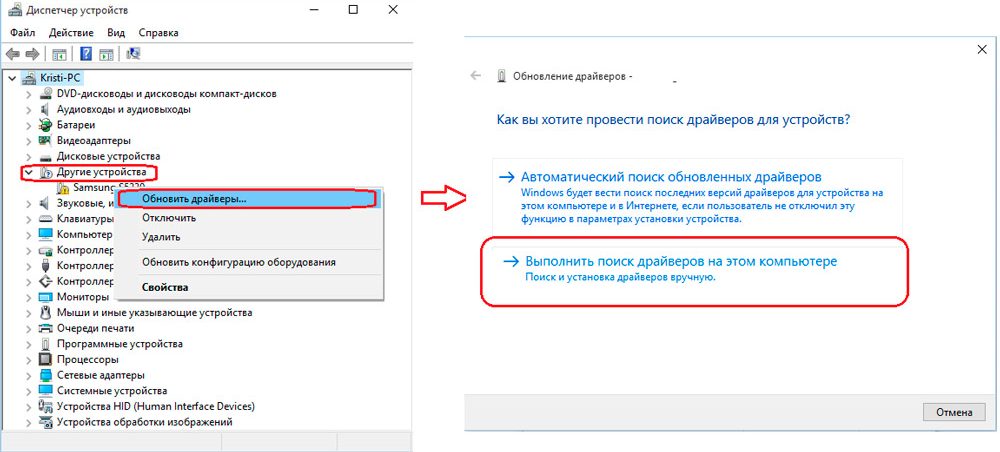
Допустим, вы уже переустановили Windows и заметили, что каких-то драйверов не хватает, тогда открываем диспетчер устройств (попасть туда можно, если нажать Win+X и выбрать нужный пункт) и нажимаем правой кнопкой мыши по устройству без драйвера. Открывается контекстное меню, где выбираем пункт «Обновить драйверы».
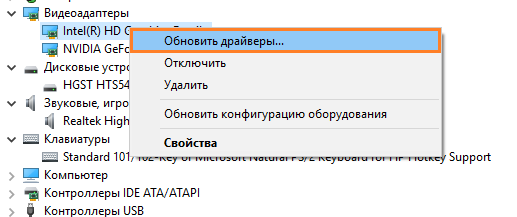
Появляется окно, в котором нажимаем вариант «Выполнить поиск драйверов на этом компьютере».
Указываем путь до папки с резервной копией драйверов, для этого нажмите кнопку «Обзор». После указания пути нажимаем «Далее».
Известные программы, которые позволяют автоматически загрузить и установить драйвера тоже имеют возможность создавать бэкапы. В качестве примера можно привести DriverPack Solution.
Еще один способ создания резервной копии драйверов — использования утилиты PnP, встроенной в Windows 7, 8 и Windows 10.
Для сохранения копии всех используемых драйверов выполните следующие шаги:
Запустите командную строку от имени администратора и используйте команду pnputil.exe /export-driver * c:driversbackup (в данном примере все драйверы сохраняются в папку driversbackup на диске C. Указанная папка должна быть создана заранее.)
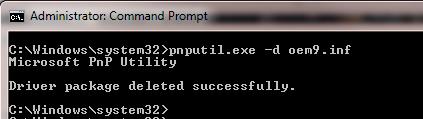
После выполнения команды в заданной папке будет создана резервная копия драйверов, точно такая же, как и при использовании первого описанного способа.
Восстановление драйверов Windows 10 из резервной копии
Для того, чтобы заново установить все сохраненные таким образом драйверы, например, после чистой установки Windows 10 или ее переустановки, зайдите в диспетчер устройств (также можно сделать через правый клик по кнопке «Пуск»), выберите устройство, для которого нужно установить драйвер, кликните по нему правой кнопкой мыши и нажмите «Обновить драйвер».

После этого выберите «Выполнить поиск драйверов на этом компьютере» и укажите папку, где была сделана резервная копия драйверов, после чего нажмите «Далее» и установите нужный драйвер из списка.
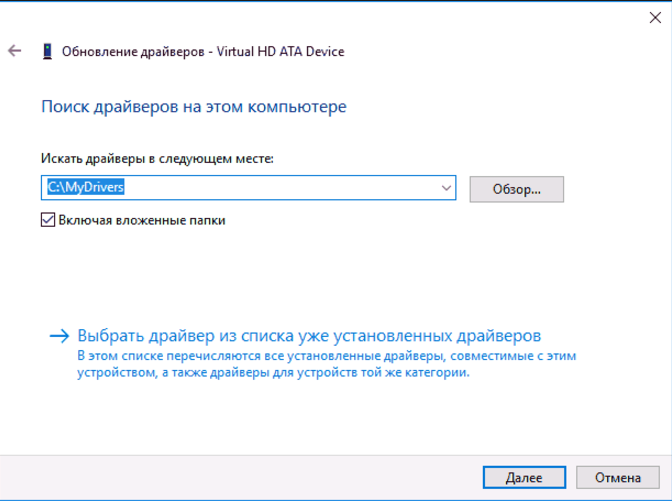
Также вы можете интегрировать сохраненные драйверы в образ Windows 10 с помощью DISM.exe. Подробно описывать процесс в рамках данной статьи не стану, но вся информация доступна на официальном сайте Microsoft, правда, на английском:
Если вы планируете переустановку операционной системы, то резервное копирование драйверов поможет значительно ускорить процесс последующей настройки системы, а зачастую и избавить от возможной проблемы поиска и подбора недостающих драйверов.
Восстановление драйверов на переустановленной системе с DriverMax
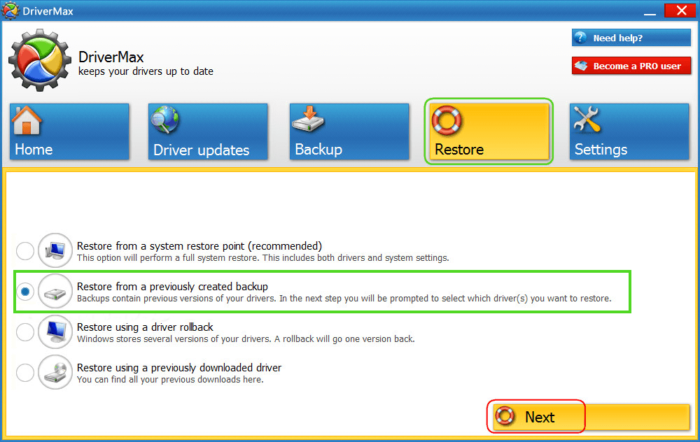
Чтобы восстановить драйвера нажимаем в программе «Restore» и в этом разделе выбираем пункт «Restore from a previously created backup» и нажимаем кнопку «Next».
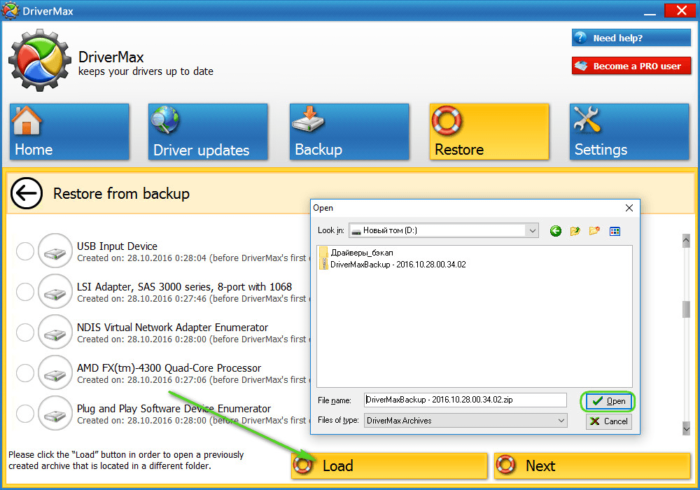
Теперь просто нажимаем по кнопке «Load» и указываем путь до архива с драйвера.
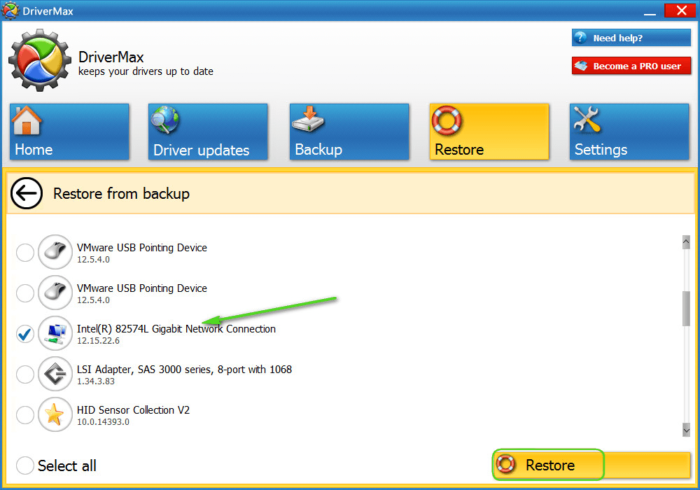
Указываем галочки те устройства, в которых необходима установка драйверов. Можно выбрать все, с помощью галочки «Select all». Нажимаем кнопку «Restore».
Export-Windows Driver
This command exports third-party drivers from the running version of Windows.
Export drivers from an offline image
This command exports third-party drivers from an offline image mounted at c:offline-image.
Алгоритм создания резервной копии
Итак, если вы решились создать резервную копию драйверов, вы должны осознавать то, что она будет выступать в качестве идеального помощника для вас при последующей установке Windows, но только при условии, что вы устанавливаете именно ту версию операционной системы, для которой создавали копию.
Если вы решили создать резервную копию драйверов для Windows 7, а впоследствии переориентировались и стали загружать Windows 10, не ждите, что все компоненты вашего ПК будут сопровождаться отличной работоспособностью. Аудиокарта, видеокарта и прочие устройства могут работать, но со сбоями и погрешностями.
Также немаловажно учитывать рекомендацию, указывающую на то, что резервную копию драйверов рационально сделать изначально, как только вы установили операционную систему, убедились в отличной работоспособности каждого устройства. Позаботьтесь о том, где вы готовы сохранить резервную копию, это может быть оптический диск, флешка или жёсткий диск этого же компьютера, но только разбитый на несколько разделов. Безусловно, в этом случае сделать и сохранить копию правильно на том разделе, на котором не установлен Windows.
Используемое программное обеспечение
Не тревожьтесь, что вам придётся делать что-то в ручном режиме, особенно когда вы в этом ничего не понимаете. Процесс создания запасного варианта «дров» полностью автоматизирован, необходимо просто изначально определиться, какая программа будет выступать в качестве инструмента, создающего копии. Программисты готовы удивить пользователей достаточным количеством разнообразного программного обеспечения, способного не только делать легко копии, но и осуществлять поиск нужных обновлений для установленных устройств конкретного компьютера.
Программа Slim Drivers является одной из лучших, поскольку она способна:
Разработчики позаботились о том, чтобы программа Slim Drivers имела расширенную базу драйверов.
Делать запасной вариант драйверов удаётся и при помощи Double Driver. Эта программа является тоже мощным и бесплатным инструментом, позволяющим легко делать то, что вы уже успели обозначить себе в ближайших планах. Многие пользователи уверенно называют Double Driver самой лучшей программой, успешно конкурирующей с другими аналогами.
Ещё можно рассмотреть Driver Checker, которая также является неплохой программой, позволяющей легко делать копии и также без проблем впоследствии восстанавливать при необходимости все сохранённые драйвера. Программа Driver Checker уступает предыдущим перечисленным утилитам лишь только в том, что база драйверов в ней не может похвастаться своей величиной. Однако заметить этот недостаток сможет пользователь, только когда примет решение обновить установленные ранее работающие драйвера.
Создание запасного варианта драйверов
Итак, если вы приняли решение сделать копию драйверов, определились, какая программа будет выступать в качестве основного инструмента, тогда остаётся изучить алгоритм действий, указывающий вам, в какой последовательности всё важно выполнять. Принцип работы утилит Slim Drivers и Double Checker полностью идентичен. Достаточно ознакомиться с предлагаемой инструкцией, как станет совершенно понятно, как делать резервный вариант драйверов.
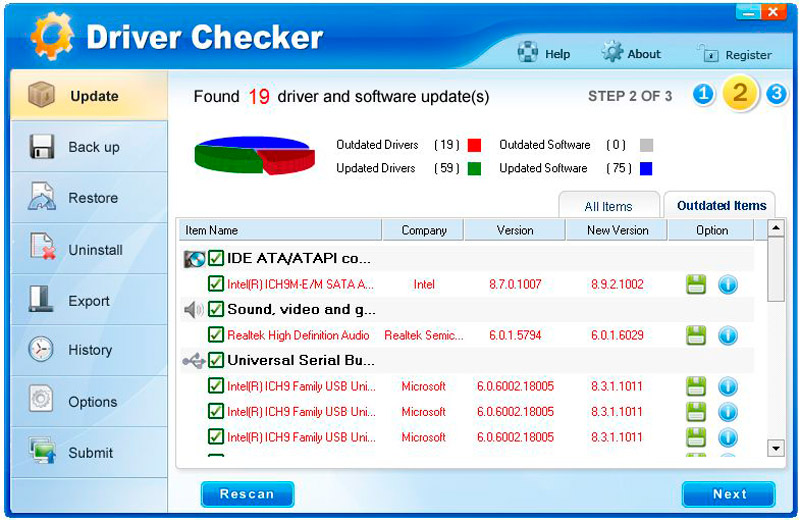
Запустите утилиту, в открывшемся окне перейдите в раздел «Опции», в котором также будут находиться подразделы. Вам нужно перейти во второй подраздел «Backup». Именно здесь вы должны указать путь к папке, где будет сохранена резервная копия.
После этого можно переходить к основным действиям, когда программа будет создавать запасной вариант драйверов. Зайдите в раздел «Backup», в перечисленном списке будут указаны все драйвера, которые утилита смогла обнаружить на компьютере. Побеспокойтесь о том, чтобы напротив каждого из них в чекбоксе стояла галочка. Если таковой нет, обязательно доставьте. После этого нажмите на кнопку «Backup».
Процесс создания копии запустится, он будет осуществляться в автоматическом режиме, вы будете просто ожидать его завершения, о котором будете уведомлены сообщением, возникшим на экране. Чаще всего эта процедура непродолжительная, достаточно около трёх минут, чтобы получить полноценную копию.
Копируем (переносим) драйвера из одной Windows (в другую)
Для начала нам понадобиться спец. загрузочная флешка, в арсенале которой будут все необходимые инструменты.
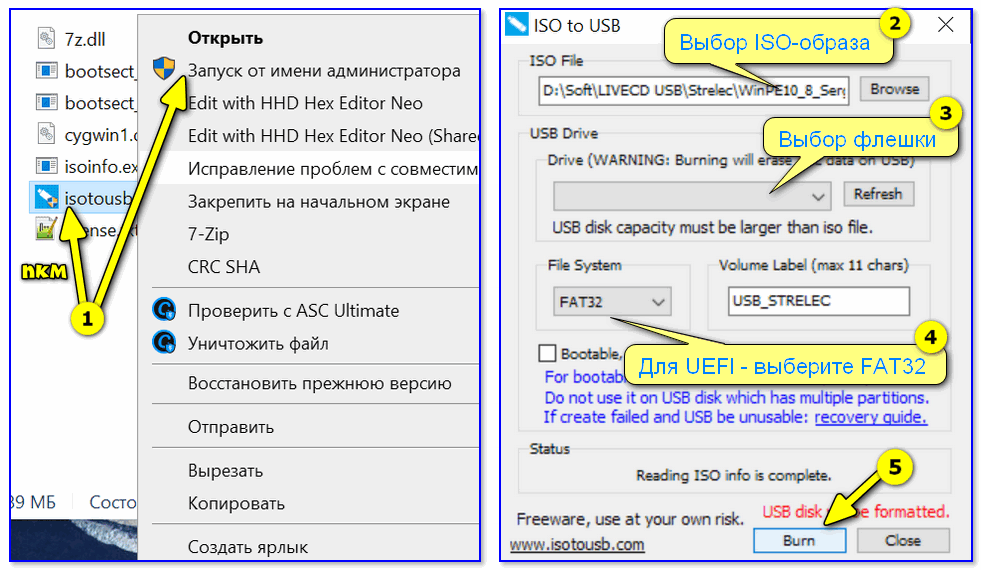
ISO to USB — как записать загрузочную флешку
для входа в меню BIOS, Boot Menu, восстановления из скрытого раздела
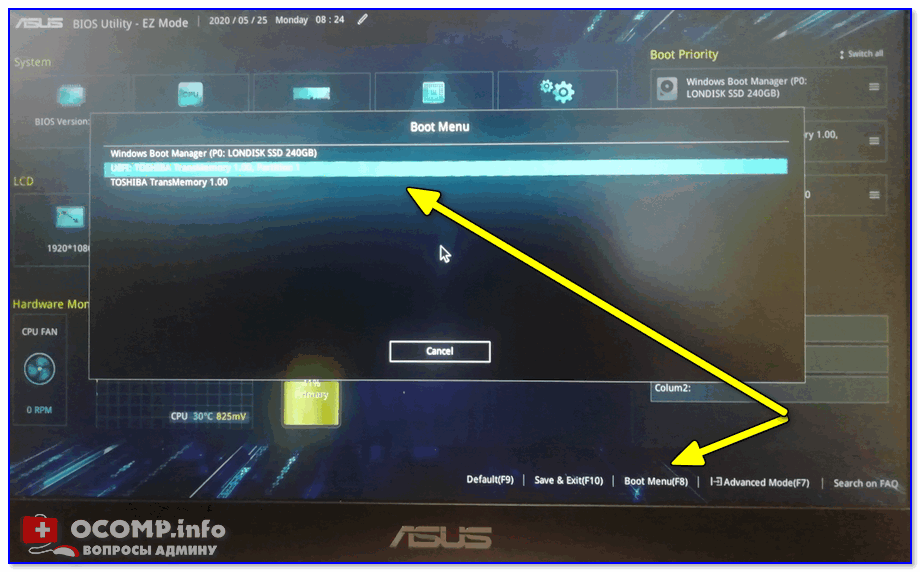
Boot Menu на Asus — выбор загрузочной флешки

Диспетчер загрузки Windows
Интерфейс ОС (предложенного мной LiveCD) практически ничем не отличается от классической Windows. Для решения нашей задачи — нужно перейти в меню «ПУСК / Программы WinPE / Утилиты / Dism++». См. скриншот ниже. 👇
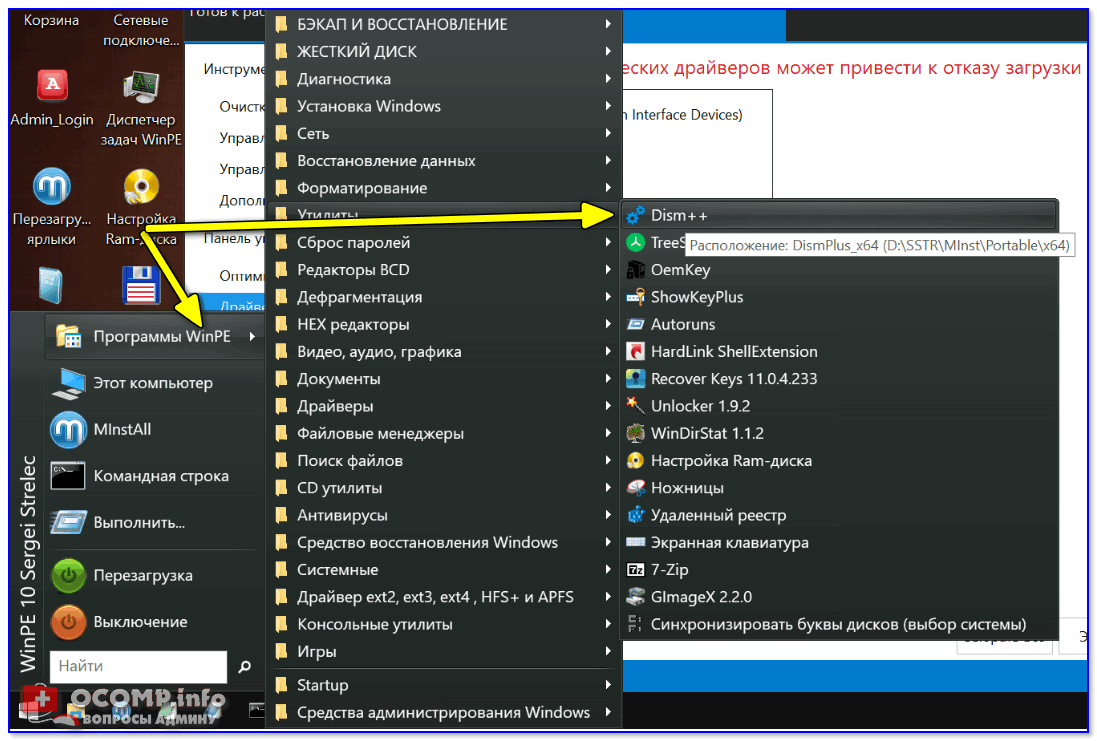
Dism++ — запуск с загрузочного диска
В Dism++ необходимо:
- выбрать диск с Windows, откуда будем «вытаскивать» и делать копию драйверов (см. стрелку-1 на скриншоте ниже 👇);
- переходим во вкладку ;
- выбираем какие драйверы будем копировать (можно сразу же выбрать все — стрелка-3);
- нажимаем кнопку и выбираем носитель, куда сохраним копию драйверов (если есть место — можно прямо на флешку с LiveCD, с которой мы загрузились).
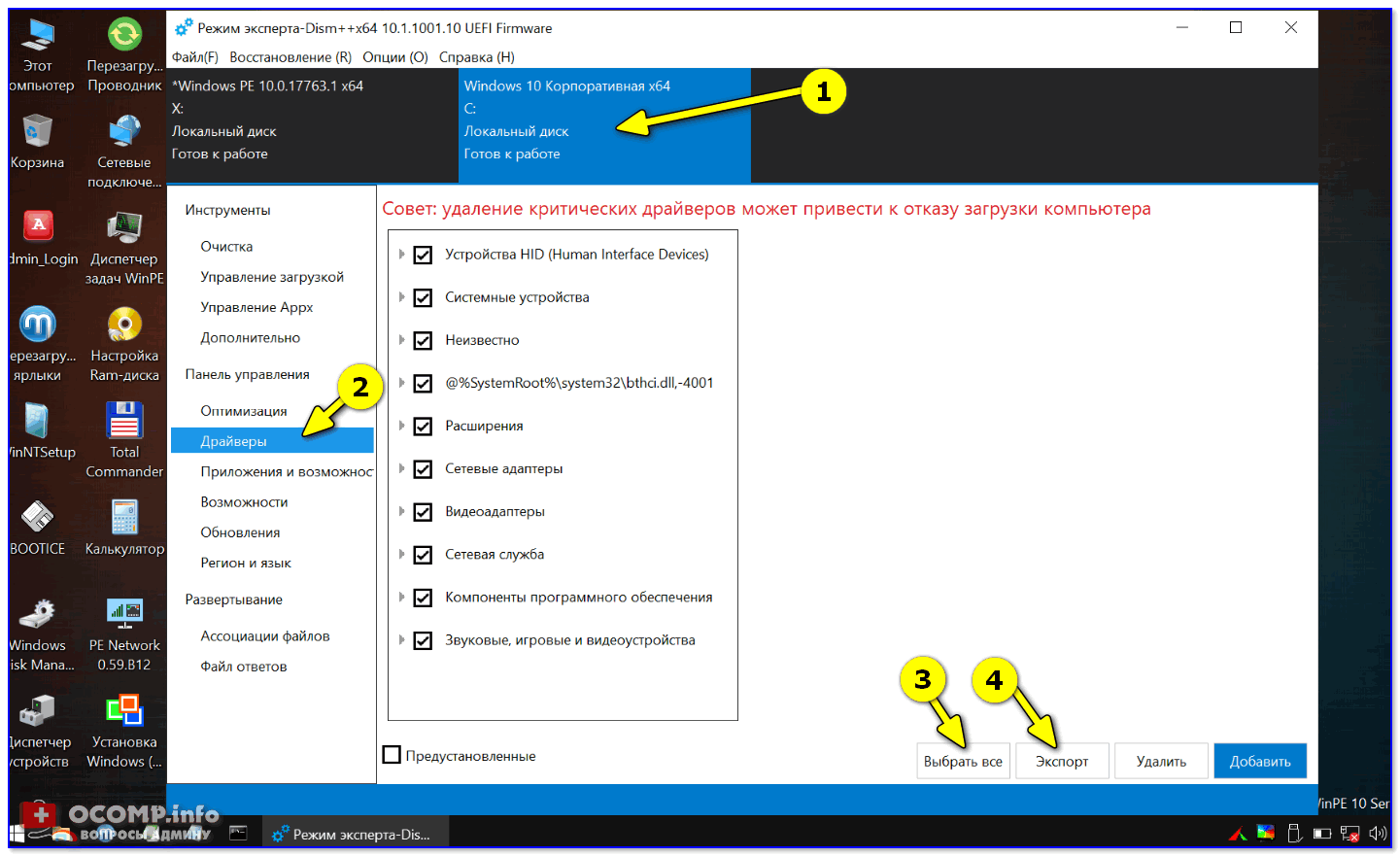
Время экспорта зависит от количества выбранных драйверов, скорости работы накопителя и пр. См. внимательно на статус в верхней части окна Dism++.
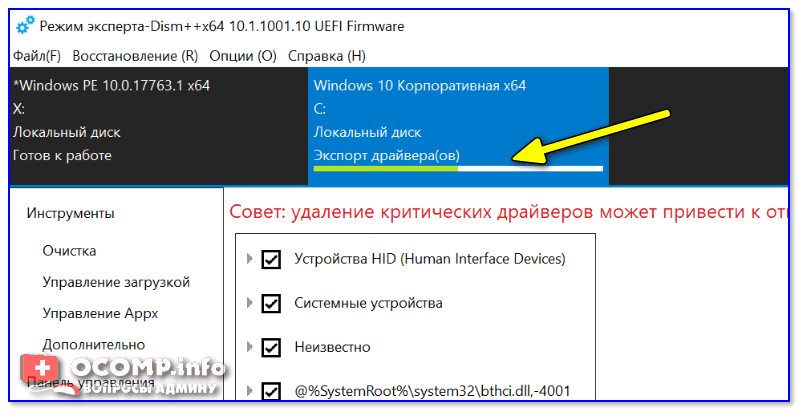
Дожидаемся завершения операции
Разумеется, после переноса — компьютер необходимо !
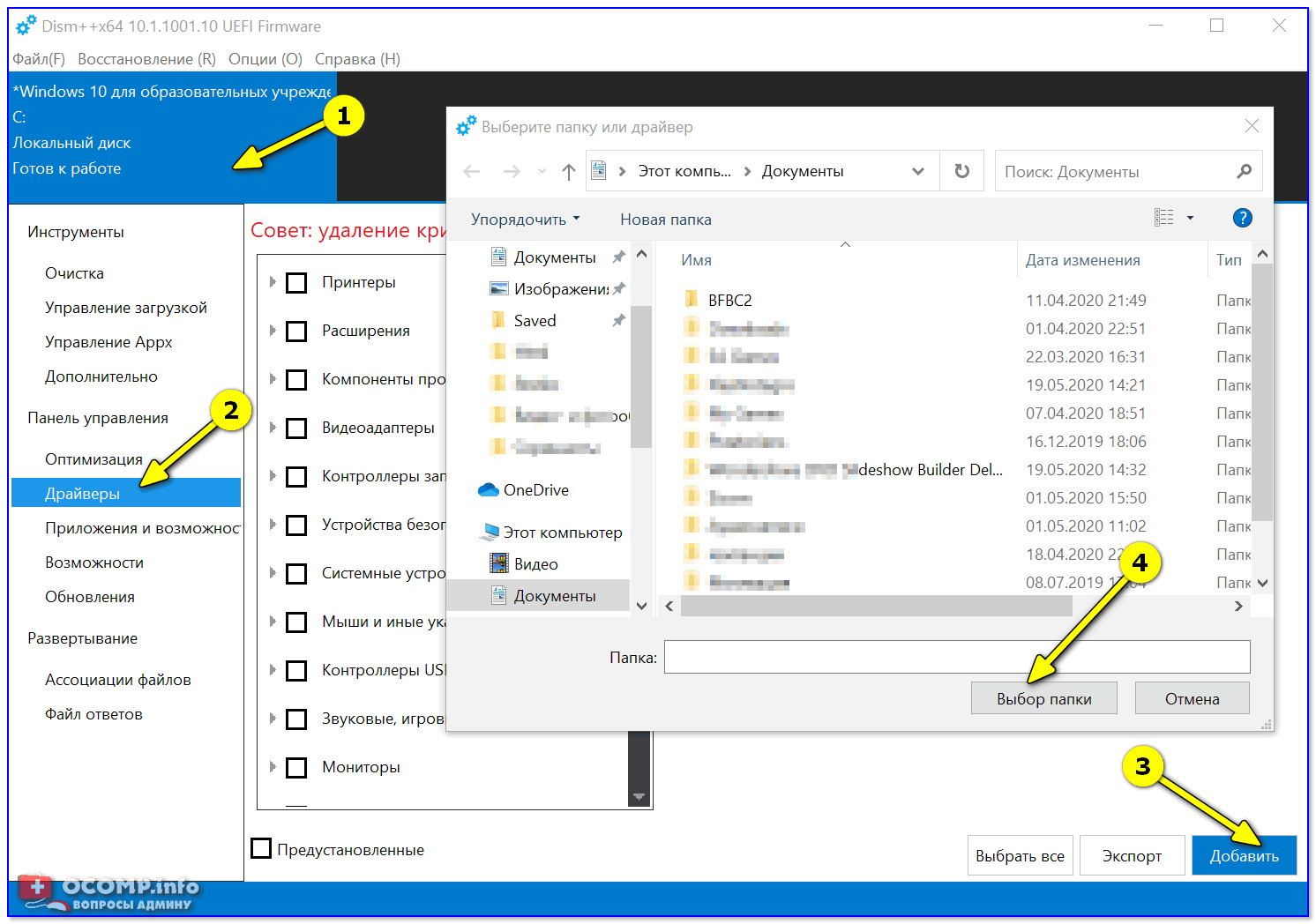
DISM++ — добавляем драйвера
Сохраненную копию драйверов можно установить и без Dism++. Для этого нужно открыть 👉 диспетчер устройств, нажать правой кнопкой мыши по устройству (для которого нужно импортировать драйвер) и выбрать пункт .
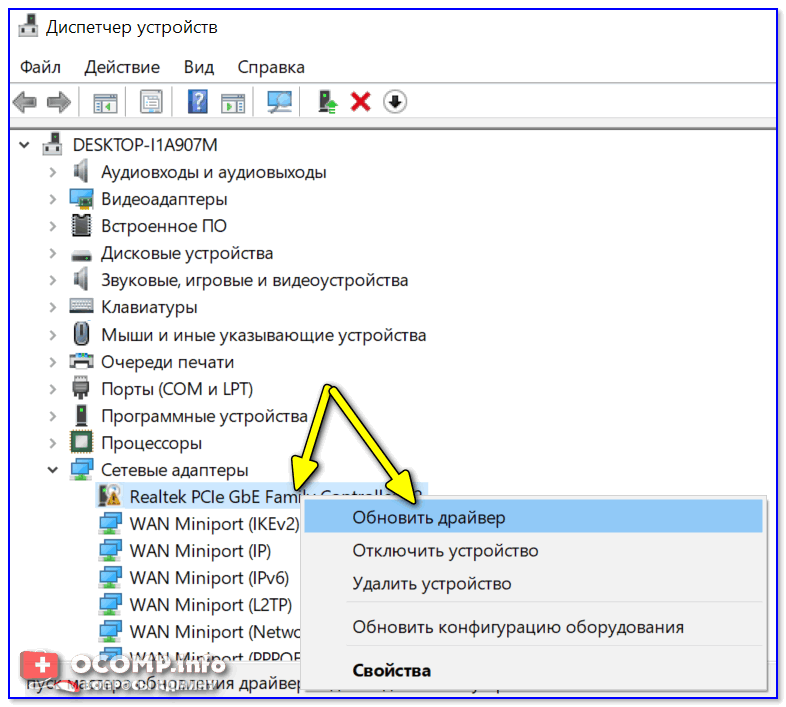
Обновить драйвер — диспетчер устройств
Далее выбрать пункт «Выполнить поиск драйверов на этом компьютере».
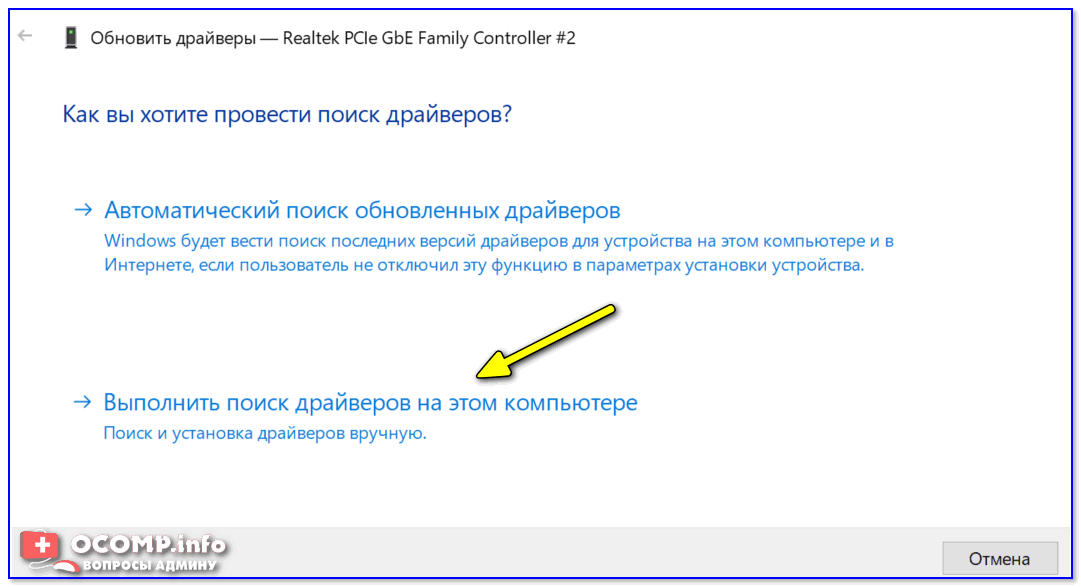
Ручной поиск драйвера
После указать папку, куда была сохранена копия драйверов, и нажать . Затем Windows автоматически найдет и предложит установить драйвер. Удобно?!
Не забудьте перезагрузить компьютер!
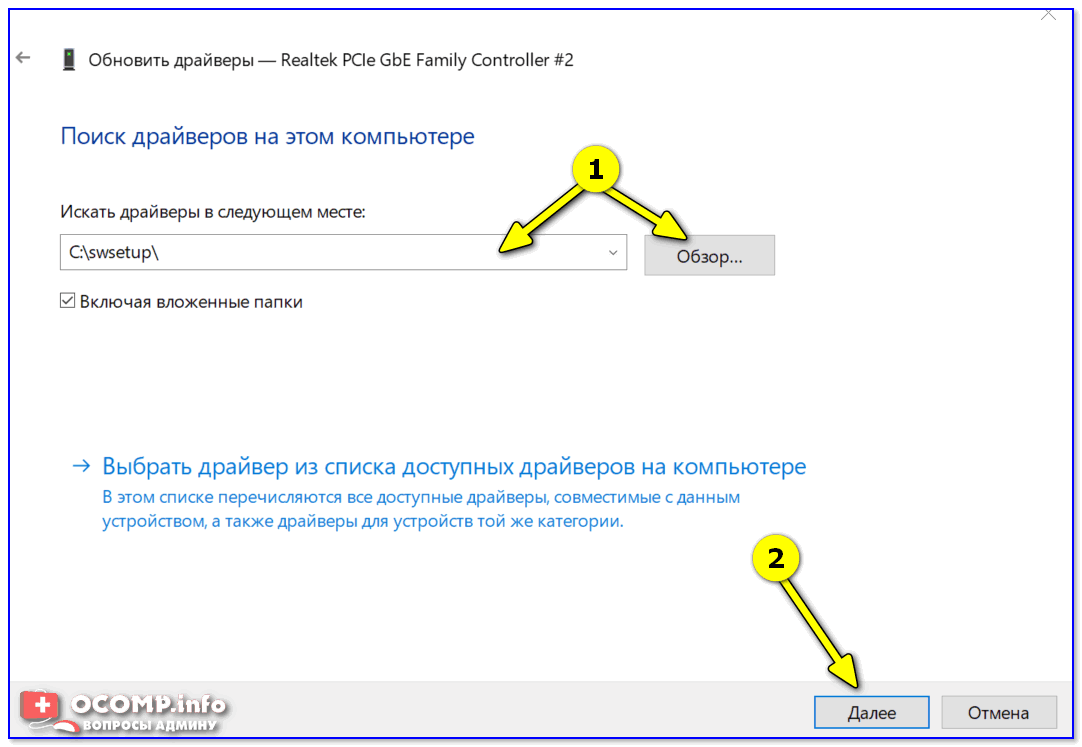
Указываем папку со скопированными драйверами
Дополнения по теме — приветствуются!

Как сделать бэкап драйверов средствами Windows 8
Привет друзья, если Вы хотите сделать бэкап всех установленных драйверов в операционной системе, то можно воспользоваться двумя приведёнными ниже способами. Данные способы Вам могут очень пригодиться, если в Вашем компьютере находится какое-то редкое устройство, драйвера на которое сложно найти в интернете. После переустановки операционной системы Вы просто укажете установщику драйверов Windows созданный ранее бэкап и всё, но к сожалению не все драйвера удастся установить подобным образом, что делать в этом случае я тоже расскажу.
К примеру, на сайте моей старенькой материнской платы совсем нет драйверов для Windows 8.1, а есть только драйвера на Windows 7, поэтому в своё время после установки Windows 8.1 мне пришлось поискать драйвера на некоторые устройства в интернете, второй раз я этого делать не хочу, поэтому перед переустановкой системы обязательно сделаю бэкап драйверов.
Первый способ — использовать командную оболочку PowerShell. Windows PowerShell — очень интересный инструмент создания сценариев автоматизации действий пользователя в операционной системе Windows.
Второй способ — использовать программу DriverMagician.
Рассмотрим оба варианта.
Создаём бэкап драйверов с помощью командной оболочки PowerShell
Щёлкаем на кнопке Пуск левой мышью

и выбираем Поиск, вводим в поле ввода PowerShell, щёлкаем на появившейся утилите правой мышью и выбираем Запуск от имени администратора.

К примеру, драйвера я хочу сохранить на флешку, она у меня в системе под буквой (I:). Ввожу команду экспорта драйверов:
Export-WindowsDriver –Online -Destination I:Drivers


Создаём бэкап драйверов с помощью программы DriverMagician
Идём на официальный сайт программы


Нажимаем на кнопку Back Up Drivers, в правой части окна красным цветом подсвечены все драйвера, которых нет в дистрибутиве Windows 8, отмечаем их галочками и затем жмём на кнопку Start Backup,

в появившемся окне указываем носитель информации для размещения бэкапа, например я укажу свою флешку и ОК.

Через пару минут бэкап драйверов Windows 8.1 готов и находится на флешке в папке Drivers Backup.


Как восстановить драйвера из бэкапа
После переустановки Windows 8.1 идём в Диспетчер устройств, все устройства не имеющие драйвера будут здесь с жёлтыми треугольниками и восклицательным знаком. Установим драйвер на видеокарту. Щёлкаем на нашей видеокарте правой мышью и выбираем Обновить драйверы


Находим в проводнике наш бэкап, выделяем левой мышью папку с драйвером видеокарты и жмём ОК.


Происходит установка драйвера.
Программа DriverMax
Скачиваем бесплатную версию программы DriverMax и идем в раздел копий – «Backup». Здесь есть две функции – создание точек восстановления и создание самих копий драйверов в виде архива.
Выбираем там «Create driver backup archive», а потом жмем «Next».
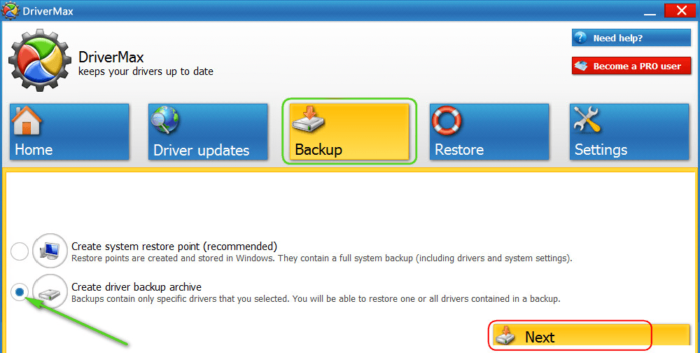
Тут выбираем те устройства, драйвера которых хотим сохранить. Чтобы выбрать все, отмечаем галочку «Select all» справа внизу, потом жмем «Backup».
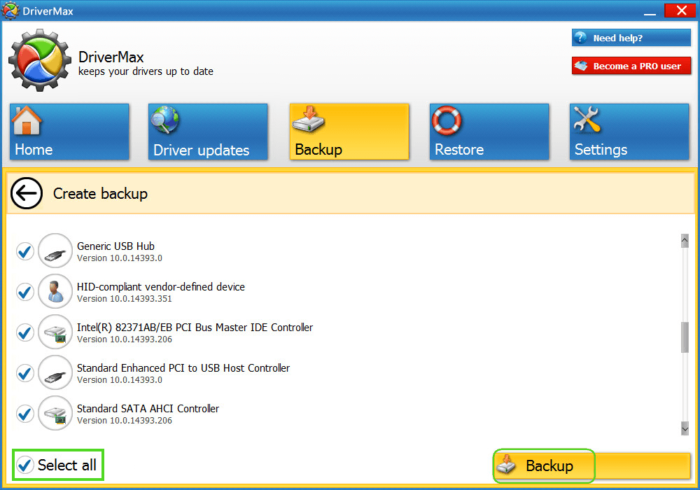
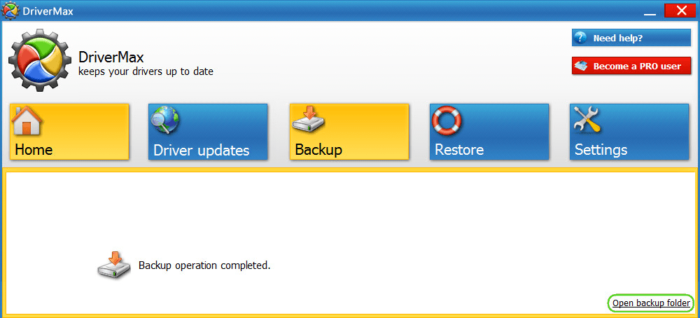
Чтобы посмотреть, сохранённые драйверы, нажмите по кнопке «Open backup folder». Потом поместите эту папку на внешний носитель или флешку, либо на несистемный раздел.
Сохранение установленных драйверов с помощью DISM. exe
Инструмент командной строки DISM.exe (Deployment Image Servicing and Management) предоставляет пользователю самые обширные возможности — от проверки и восстановления системных файлов Windows 10 (и не только) до установки системы на компьютер.
В этом руководстве будем использовать DISM.exe для того, чтобы сохранить все установленные драйверы.
Шаги для сохранения установленных драйверов будут выглядеть следующим образом

2. Введите команду dism /online /export-driver /destination:C:MyDrivers (где C:MyDrivers папка для сохранения резервной копии драйверов, папка должна быть создана заранее вручную, например, командой md C:MyDrivers) и нажмите Enter. Примечание: вы можете использовать любой другой диск или даже флешку для сохранения, не обязательно диск C.

3. Дождитесь завершения процесса сохранения (примечание: не придавайте значения тому, что у меня на скриншоте сохранилось всего два драйвера — на реальном компьютере, а не в виртуальной машине, их будет больше). Драйверы сохраняются в отдельные папки с именами oem.inf под разными номерами и сопутствующими файлами.
Теперь все установленные сторонние драйверы, а также те, что были загружены из Центра обновлений Windows 10, сохранены в указанную папку и могут быть использованы для ручной установки через диспетчер устройств или, например, для интеграции в образ Windows 10 с помощью того же DISM.exe
RemontCompa
Как сохранить драйвера при переустановке Windows, дело в том что я часто переустанавливаю свою операционную систему, а диски с драйверами на системный блок давно утеряны. Читал все ваши статьи про поиск драйверов, почти всё понял, но ведь существует способ на уже установленной операционной системе сделать архивную копию драйверов, если знаете подскажите пожалуйста.
Создаем резервную копию драйверов для всех версий Windows
Я не буду описывать что такое драйверы, вкратце напишу лишь то, что драйвер — это своего рода такая утилита, которая «разъясняет» операционной системе, что за устройства к ней подключены и как с ними работать. Не будет драйверов — не будет нормальной работы с устройствами. Зачастую в Windows уже предустановлены минимальные и стандартные драйверы, даже на видеокарту, но они не дадут полноценной работы с компьютером, поэтому нужно ставить свои (оригинальные) драйверы для каждого устройства.
Как установить «дрова» стандартным способом я уже написал выше (через диски которые были в комплекте с устройствами и «компом»), а как сделать этот процесс более легким и удобным — сейчас объясню.

Ну или с этого сайта Double-Driver.zip 2,12 Mb cкачиваний: 22208 Подходит для Microsoft Windows XP/Vista/7 (32х и 64х разрядных)Программа не русифицирована, зато бесплатна и с помощью данной статьи Вы сможете легко понять как сделать бэкап.
Создаем резервную копию для драйверов
1) Запускаем программу (dd.exe)


Как восстановить драйвера?Воспользуемся снова этой же программой. 1) Запускаем и в окошке теперь выбираем Restore, программа запросит права администратора, соглашаемся нажав Да


4) Нажимаем Restore Now, затем OK и ждём 2-10 минут пока копии будут восстановлены, потом перезагружаем компьютер и всё готово.
Либо идем по пути: ПКМ на Мой компьютер — Свойства — Диспетчер устройств.


— — — Выбираем «Выполнить поиск на этом компьютере» (это на тот вариант, если у Вас есть копия драйверов)— — — — Нажимаем кнопку Обзор.. и выбираем папку с драйверами.
Для Windows 8Не было возможности по техническим причинам проверить вышеизложенную программу на 8ке, но вполне вероятно что она подойдет тоже.
Но некоторые рекомендуют для этого использовать другую — Driver Magician Lite.Качаем с оф сайта версию Lite (она бесплатна).
При установке запросит ввести e-mail, не соглашайтесь


Восстановить для Windows 8 лучше способом что выше описал, через Диспетчер устройств.
Добавление от 27 декабря 2013 года.
Нашёл ещё одну программу, которая может сохранить копии драйверов. Принцип у неё такой же как и у других.Итак, программа называется Free Driver Backup и, исходя из названия, бесплатная. Работает на всех версиях Windows и разрядности.


Но там снова нельзя указать папку и я предполагаю что драйвера уже должны лежать так же, как были сохранены, а именно по папкам и в папке Program FilesFree Driver BackupBackUpDrivers В общем немного запутанная программка.Кстати, помимо резервной копии драйверов она ещё может сделать бэкап реестра и кукисов.
И ещё, не обязательно дожидаться времени когда Вам нужно будет переустанавливать систему. Можно сделать эту копию драйверов в любое время или раз в 2-3 месяца (как Вам удобнее) и сохранить куда нибудь на флешку или жесткий диск. Так, на всякий случай, зато потом может ещё и пригодится.
Как создать резервную копию драйверов на Windows 10, 8, 7?
В одной из статей я описывал способ копирования драйверов на Windows 8.1 с помощью утилиты PowerShell. В этот раз я опишу еще два способа, которые позволят вам создать резервную копию драйверов на любой из современных ОС Windows. Рассмотрим встроенную в систему утилиту и сторонние программы DriverMax и Auslogics Driver Updater.
Напомню, что такое действие среди пользователей очень актуально, так как упрощает в будущем поиск и установку драйверов. Зачем после переустановки системы искать в интернете или на диске необходимые драйвера, если все уже есть в файлике резервной копии.
Множество интересных новостей и статей в сфере мобильных технологий – http://setphone.ru/