
- Основные системные параметры «nas»
- ↑ операционная система для nas
- Wake-on-lan
- Χ* дисков в старой башне
- Время загружать файлы
- Выбор операционной системы
- Делаем из старого пк домашнее хранилище данных
- Добрый старый syslog
- Железо
- Как выявить дефектный кабель
- О пользе пылевых фильтров
- Стиль ящерицы
- Хerial ata: новое название старой проблемы
Основные системные параметры «nas»
Одним из первых шагов, который пользователи вероятно должны предпринять, заключается в создании серверного массива для хранения данных. На представленной странице интерфейса управления «FreeNAS» отыщите в упорядоченном списке панели инструментов и щелкните на кнопку «Storage», чтобы открыть соответствующую панель настроек хранилища.
В связанном отображенном разделе выберите, для последующего создания, предпочитаемый формат файловой системы из доступных вариантов «ZFS» и «UFS». (Помните, что для полноценного функционирования понадобится как минимум «8 ГБ» оперативной памяти при решении использовать «ZFS», или «2 ГБ» в случае применения «UFS».
Затем в главной панели инструментов перейдите в раздел общего доступа и установите для нового тома разрешенный вариант непосредственного сетевого взаимодействия. Разные операционные системы поддерживают разные протоколы, поэтому программное обеспечение «FreeNAS» позволяет настраивать общие папки в «Windows» («CIFS»), «Unix» / «Linux» («NFS») или «Apple» («AFP»).
Конечно, некоторые операционные системы поддерживают несколько протоколов – например, «Linux» и «Mac OS X» включают отдельные элементы поддержки для доступа к общим ресурсам «Windows» («CIFS»).
Но в любом случае, какой бы протокол пользователи ни задействовали, общая серверная папка будет доступна, как и любая другая, из стандартного списка общего доступа. Например, она должна автоматически отображаться в проводнике файлов «Windows», если был создан общий ресурс «CIFS», или располагаться во вложенном файловом содержимом раздела «Сеть».
↑ операционная система для nas
На собранный своими руками NAS впоследствии необходимо установить операционную систему. Есть специальные системы, заточенные под NAS. Из бесплатных это TrueNAS, XigmaNAS, NAS4Free, OpenMediaVault. У них имеется своё программное обеспечение для реализации функций хранилища – программный RAID, FTP-сервер, облако, медиасервер, программы для IP-камер и т.п.
Что важно при выборе операционной системы для NAS:
- Файловая система, её выбор определяет стабильность её же работы и производительность дисковых операций. XigmaNAS и TrueNAS используют ZFS. OpenMediaVault — Ext3, Ext4, XFS, JFS. Linux — Ext2, Ext3, Ext4, ReiserFS, JFS, ZFS, XFS, Btrfs. Windows – NTFS, FAT32. Для NAS предпочтительней ZFS, Ext4, Btrfs.
- Реализация программного RAID. У каждой операционной системы своя специфика.
- Производительность операционной системы. Здесь будут выигрывать специальные для NAS из-за своей упрощённости и оптимизации.
- Возможность установки операционной системы на общее хранилище. Некоторым специальным операционным системам для NAS нужен отдельный небольшой диск.
Оптимальный выбор операционной системы для самодельного NAS — TrueNAS. Базируется на FreeBSD. У неё современный интерфейс, более-менее нормально реализованы настройки и функционал. Очень быстрая. Использует производительную файловую систему ZFS.
Имеет свои уникальные конфигурации RAID-Z и RAID-Z2, являющиеся усовершенствованными аналогами, соответственно, RAID 5 и RAID 6. Но, друзья, она как раз таки требует отдельный жёсткий диск, помимо дисков хранилища, для своей работы. Как установить и настроить эту операционную систему, смотрим в статье «Установка операционной системы TrueNAS на NAS (своими руками)».
Примечательность операционной системы OpenMediaVault, базирующейся на Debian Linux, заключается в возможности работы элементарно с обычной флешки. Правда, в таком случае могут быть вопросы к производительности NAS. OpenMediaVault можно установить на один из дисков хранилища. Правда, с определёнными плясками с бубном.
Wake-on-lan
Такая схема проработала у меня не долго. Я задумался о том, что большую часть времени сервер просто стоит и тратит электричество. Он конечно раздаёт торренты, но те несчастные пара десятков моих любимых фильмов, которые я храню для себя, это даже не капля в море. В общем торрент-сеть совсем не обеднеет если я прекращу раздачу.
Итак, хочу, чтобы NAS работал только тогда, когда он мне нужен. А всё остальное время спал. И будить его по сети, а не кнопкой. Для этого есть технология Wake-on-LAN. Эту фичу должна поддерживать материнская плата и сетевой контроллер (если он внешний).
Благо, на многих моделях эта функция есть, как и на моей. Пробуждается компьютер при помощи «волшебного пакета», отправленного в сеть с указанием МАС-адреса сетевой карты. Для этого есть специализированные бесплатные программы или, например, в моём роутере Asus есть такая функция.
Но в процессе эксплуатации оказалось, что Windows сам шлёт это волшебство при обращении к сетевому ресурсу. И при обращении по RDP и при обращении к сетевой папке. Это и хорошо, и плохо. Хорошо тем, что не нужны дополнительные программы. А плохо вот чем, если расшаренную папку подключить на клиенте как сетевой диск, или добавить в избранное:
то при включении клиента, на сервер будет автоматически отправляться «волшебный пакет» и будить его. Это я выяснил, когда пытался понять почему мой NAS просыпается сам. В случае с сетевым диском поведение понятно — клиент пытается получить информацию о диске, чтобы отобразить его статус (объём, доступность).
Беспокойно «спать» сервер может не только из-за windows-машин в сети. Бывало несколько дней подряд NAS засыпал и тут же просыпался. Грешу на роутер, но доказательств пока нет.
В сон сервер отправляется своим стандартным средством, если в течении указанного времени нет сетевой активности.
μTorrent был заменён на Free Download Manager. У него есть галочка «Закрыть программу по завершении закачки». Запускаю закачку, ставлю галку, отключаюсь от удалённого рабочего стола. Free Download Manager закрывается по завершении скачивания, NAS засыпает по таймеру бездействия.
ЯндексДиск естественно тоже пришлось убрать с сервера.
Χ* дисков в старой башне
*здесь Χ означает римскую «десять»
Столкнувшись с ХERIAL ATA, я лишний раз убедился, что бюджетные изделия — это территория спонтанных отказов на ровном месте. Есть у меня также субъективное предубеждение против бюджетных корзин SATA с «горячей заменой» (у которых backplane с микроконтроллером).
Во-первых, эта дешёвая имитация серверных технологий вовсе не дешёвая. Во-вторых, после дефекта простого кабеля можно себе представить, что бывает в более сложных устройствах. Порой они способны угробить данные гораздо быстрее глючного контроллера или больного блока питания.
В моем стареньком башенном корпусе аж шесть отсеков 3.5″, из которых более-менее адекватно обдувается только четыре нижних, но зато есть ещё пять отсеков 5.25″. В двух из них торчал балласт из оптических приводов, потому что когда-то было модно экономить ресурс лазера RW (никому не нужен для музея настоящий привод CD-ROM? Мало того, что он совсем не умеет писать, но про DVD даже и не знает).

Нижний ярус на 6 отсеков 3.5″
Хм. Любимый сисадминский биатлон (бег с прижатым к уху телефоном, на ходу обжимая витую пару) — всё это не про меня сейчас. Работая с хламом бюджетными решениями, я предпочитаю максимально упрощать конструкцию, а с невозможностью горячей замены позволяет мириться задача.
Поищем что-нибудь простенькое: немного алюминия, большой вентилятор, поменьше мозгов, желательны виброгасящие резиночки. Поначалу приглянулось изделие Cooler Master STB-3T4-E3-GP, которое мозолило мне глаза всё лето 2022г., но в нужный момент оно испарилось из местного ритейла без всякого предупреждения. Чёрт.
Работал я тогда в одном рассекреченном
ящике
. Получили мы однажды просто гигантский промышленный серверный корпус где-то на 8U, хоть и с киловаттным блоком питания, но совершенно бестолковый в плане обдува дисков и мониторинга здоровья. Сервер надо было собрать и отвезти на бывшую АТС М9, где только-только начинался обмен трафиком (мы знаем её теперь как
MSK-IẌ
, а тогда под обмен было занято всего два этажа с половиной).
Эксплуатация сервера началась с буквально искромётного тестового запуска в лаборатории, после чего с продавцом состоялся примерно следующий диалог:
— Здравствуйте, у нас отказал промышленный сервер.
— А сколько он проработал?
— Э-э… секунды полторы, не более.
— ?! И как это было?
— Хлопок, сноп искр из блока питания и немного дыма.
— (после паузы) Ладно, привозите…
На плате управления отказоустойчивым блоком питания щедрые азиаты оставили, наверное, полстакана припоя, и наши Мастера космической связи, взглянув на качество пайки, только презрительно хмыкнули. Пока везли новый блок питания (на это уйдет в итоге полгода, но я ещё этого не знал), я решил как-то позаботится о горяченькой барракуде 7200rpm. Завозимые тогда в страну вентиляторы были «масляные» чуть менее, чем полностью, но я нашёл один «шариковый» в куче хлама. Правда, навес для него пришлось вырезать чуть ли не из куска ведра, и сейчас я даже не помню, как мне удалось сделать отверстие круглым…
Интереснее всего вышло с датчиком оборотов вентилятора: его просто не было, но для Мастеров это было даже смешнее, чем ежа голым задом пугать. Сложнее всего было отвлечь Мастеров от их игрушек, напоминающих декорации к фильму
Империя наносит ответный удар
. Зайдешь иной раз в лабораторию, а в ответ: «так, молодежь, а ну-ка на выход, у вас ещё всё спереди». Ага, Мастера опять волноводы свои паяют, ретируемся-ка подальше от всех этих излучений высокой частоты и большой мощности, пока всё ещё действительно спереди…
Помню, как бегал полдня по радиорынку в поисках терморезисторов определенного номинала, и с каким замиранием сердца скручивал и запускал всю эту кунсткамеру. Как ни странно, аппаратная часть заработала, ожил датчик оборотов, да и термометр врал всего на пару градусов. Проблема, как обычно, была в банальном отсутствии адекватного софта для сервера
noname
, работающего под управлением FreeBSD версии 2…
И вот я уже почти собрался повторять свой подвиг двадцать лет спустя, но тут попалась альтернатива в виде
(или просто
HD-AR
). В спецификации написано, что этот крашеный кусок железа совместим с Intel Core i7. Ого, ну тогда на моем P4 это будет вообще
бомба
… нет, маркетологи точно нужны, без их причуд мир был бы скучнее.
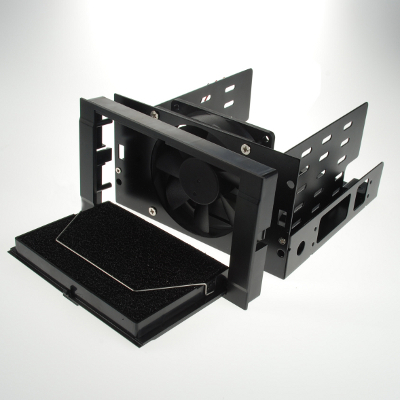
EverCool Armor HDD Cooling Box (HD-AR)
Эта штука превращает два 5.25″ в три 3.5″, что даст возможность посадить в мою «башню» ещё шесть шпинделей и оставить один отсек 5.25″ под что-нибудь эдакое. Да, вентилятор тут поменьше и погромче, чем на Cooler Master STB-3T4-E3-GP, но я его заменю на какой-нибудь майбахмерседес из мира вентиляторов.
Посмотрим, что здесь у нас. Ага, разбирается HD-AR довольно легко:
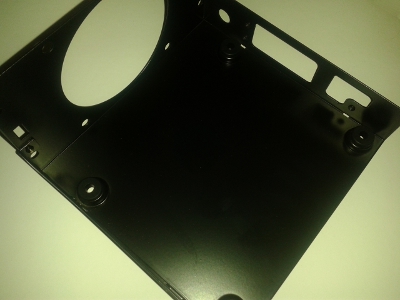
Несущая рама из крашеного железа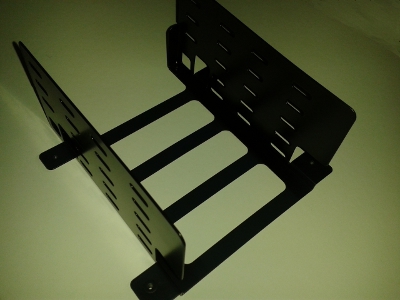
Сменные вставки на 3.5″ или 2.5″ (на выбор)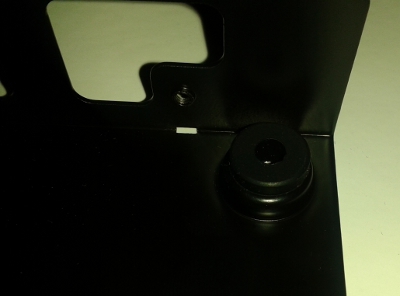
Нужная вставка садится на раму через виброгасящие резиновые втулки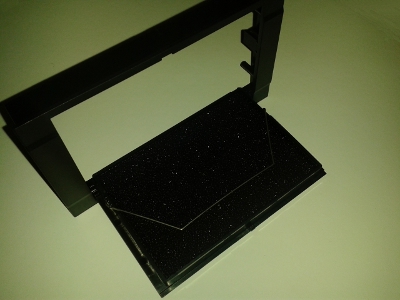
Пластиковая «морда» с откидной крышкой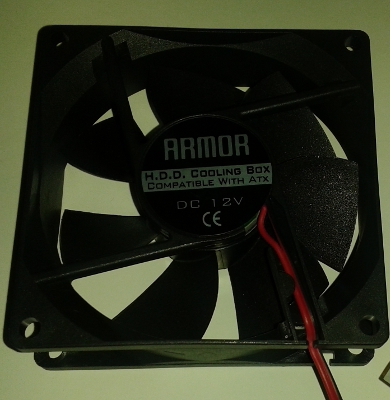
Кондовый шариковый вентилятор на 26dBa
Лендроверы пару родных вентиляторов от HD-AR сразу же меняем на мерседесы рыжебородых австрийских близнецов Noctua NF-R8. Резисторную вставочку подберем позже, в комплекте с NF-R8 дается аж две: на 1300rpm (шум 10dBa) и 800rpm (7dBa). Без вставочки будет 1800rpm на 17dbA.
Кстати: NF-R8 управляется напряжением и имеет три традиционных контакта: земля, датчик оборотов и питание DC 4..13В. Но у NF-R8 есть и более технологичный брат NF-R8 PWM, управляемый уже ШИМ: добавляется четвертый сигнальный контакт, а напряжение фиксируется на 12В. Так что если у вас есть соответствующее железо, либо если вы самостоятельно разрабатываете схемы на микроконтроллерах, выбирайте правильное изделие.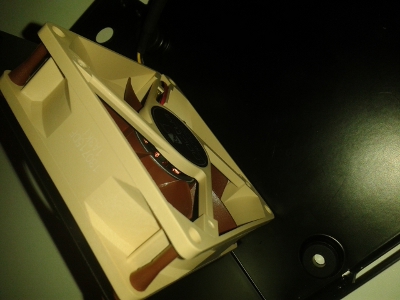
Закрепляем NF-R8 собственными резиновыми вставками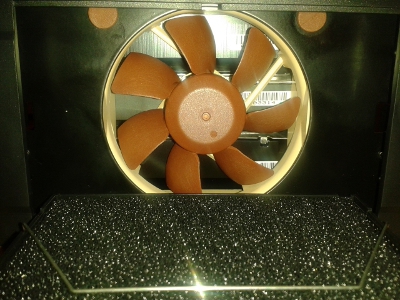
Рыжий австриец смотрится в HD-AR совершенно естественно
У этой конструкции один недостаток: «горячая» замена возможна только для пылевых фильтров, а для замены диска требуется вынимать корзину из корпуса (но не разбирать ее). Время замены диска увеличивается примерно до 20 минут полного останова, что для моей задачи оказалось допустимо. Зато между дисковым контроллером и диском нет ничего, кроме кабеля.
Кстати: количество циклов «втыкания» у обычного разъема SATA обычно составляет 50 раз, в отличие от eSATA
Итак, взяв свой сисадминский чемоданчик и переделанные заблаговременно корзины, заявляемся зимним субботним утром в офис на регламентные работы. Открываем компьютер, оставляем на столе дисковые внутренности и выходим на улицу подышать. Корпус без дисков непривычно легкий, как кастрюля без супа.
С удовольствием и под внимательными взглядами прохожих, набрав полные легкие морозного воздуха, выдуваем пылищу к чёртовой бабушке из всех щелочек и радиаторов. Эх, бодра-весела наша русская зимушка-зима! Вспоминается что-то от Николая Алексеевича Некрасова про здоровый и ядреный воздух, который усталые силы бодрит.
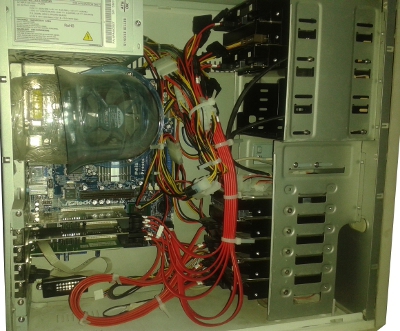
Макаронные изделия — прочь из серверных корпусов!
Так намного красивее, но не увлекайтесь: тугой жгут может слишком сильно потянуть «на себя», и в результате через некоторое время из какого-нибудь неудачливого диска может вырвать питание или интерфейс. Это же обычные, почти бытовые изделия, в них не предусмотрена защита от ударов и вибраций в виде замков и защёлок. Убедитесь, что кабели слегка провисают без напряжений.
Время загружать файлы
NAS полностью готов к эксплуатации, осталось научить его общаться с внешним миром. Для этого операционная система предлагает весьма внушительный набор инструментов на любой вкус, расположенных в меню “Службы”. Что нужно именно вам – решайте сами, сейчас я ограничусь базовой настройкой FTP:
Не забудьте поставить галочку в чекбокс “Включить” (по умолчанию все службы отключены). Количество клиентов задается по числу устройств, которые будут одновременно контактировать с хранилищем (для меня актуально 3). Количество соединений я рекомендую оставить 2.
Как видим, пул и датасеты представлены в виде директорий, отображаются и каталоги .zfs, в которых будут сохраняться снэпшоты. И, как мне кажется, настало время поговорить о них подробнее.
Снэпшоты – мгновенные снимки всего пула, или выбранного датасета. Если не вдаваться в подробности, снэпшот – самый быстрый и “дешевый” в плане занимаемого места способ создания резервной копии. На данный момент функционал управления снимками, реализованный в WebGUI, несколько ограничен, однако способен в полной мере удовлетворить потребности рядового пользователя. Хотите больше – придется использовать консоль.
NAS4Free поддерживает ручное и автоматическое создание снэпшотов. Чтобы сделать снимок вручную, перейдите на вкладку “ZFS” –> “Snapshot’ы” –> “Snapshot”, нажмите плюсик, укажите путь (для примера ниже я создал датасет Music) и придумайте имя для будущего снимка:
Галочка в графе “Рекурсивно” означает, что будут созданы снимки всех дочерних датасетов, находящихся в Music, если таковые будут обнаружены. Результат будет следующим:
Да, это не ошибка – снэпшот не занимает свободное пространство до тех пор, пока данные в датасете не будут изменены. Например, он будет расти по мере удаления mp3-файлов из Music. Процесс создания снимков можно автоматизировать на вкладке “Автоматический Snapshot”.
Здесь, помимо рассмотренных выше настроек, можно выбрать время создания снимка и период его хранения. Задать иной тип, кроме daily здесь нельзя (это возможно только через консоль).
Хорошо, допустим, вы нечаянно удалили важные файлы. Каким же образом их можно восстановить? Это делается с помощью создания клонов. Давайте вернемся на вкладку “Snapshot” и нажмем на иконку в форме гаечного ключа напротив снэпшота. Появится следующее окно:
Здесь вам необходимо выбрать путь, по которому будет располагаться клон. Само собой, он должен быть уникальным, и не повторять названия датасетов. Нажмем на “Выполнение” и проверим результат по FTP:
Как видите, клон MusicSnap полностью повторяет содержимое оригинального датасета. Теперь можно извлечь из клона утраченные файлы и скопировать обратно в Music. После клон можно удалить в одноименной вкладке:
Выбор операционной системы
Так как хранилище теперь собиралось из обычных компьютерных комплектующих, то выбор операционки был широк. Linux, Windows, XPenology, FreeNAS, NAS4Free. Классическому Линуксу (Ubuntu, Debian и т.п.) сразу нет. Я в нём не большой спец и прикручивание каждой функции сопровождалось бы многочасовыми работами. FreeNAS и NAS4Free очень интересные и функциональные решения, но смутила
, с которых грузятся эти операционки. Кроме того, т.к. эти системы основаны на FreeBSD, то в случае расширения их функционала или возникновении проблем, я столкнусь всё с тем же малоизвестным мне Линуксом. С HDD они работают всё в тех же линуксовых форматах. Как правильно было написано в
вы должны понимать – что происходит под капотом.
XPenology выглядел самым привлекательным, т.к. имелся положительный опыт работы с ним. Да, в основе это всё тот же Линукс, но все задачи и не многочисленные проблемы мне удавалось решать через веб-интерфейс.
Ах да, Windows. Ну это выглядело для меня как-то скучно и громоздко. Мне хотелось чего-то лёгкого и нового, а не ещё один Win сервер, которые уже надоели на работе.
И тут я нахожу статью на хабре StableBit DrivePool — дисковый массив с дублированием файлов. В статье автор сделал небольшой обзор софтовых решений для работы с массивами дисков. Его целью было отказаться от RAID, не потеряв при этом в сохранности файлов.
Программа платная, но в 2022-м в пересчёте на рубли она стоила всего 700 . Я не стал париться и купил лицензию. Сейчас цена ощутимо больше, поэтому вот вам инфа: за год программа не обновлялась. Работает стабильно, косяков не обнаружено.
Найдя способ, как объединить диски в пул, выбор операционки стал очевиден — Windows. StableBit DrivePool доступна только под эту платформу. Я выбрал Server 2008R2.
Делаем из старого пк домашнее хранилище данных
Практически в любой локальной компьютерной сети оказывается востребован файл-сервер. Хранилище данных необходимо и в «самопальной» сети — масштаба дома, деревни, школы, дачного посёлка. Это просто удобно, когда есть отдельное хранилище для «тяжелого» контента — HD-видеофильмов, музыки, ПО и т.д. Но фирменный файл-сервер — удовольствие не из дешевых. Изрядно сэкономить можно, превратив старый ПК в домашний файл-сервер. Для этого потребуется лишь установить специальный софт и настроить его.
Фактически, мы сделаем своими руками NAS (Network Attached Storage) — сетевую систему хранения данных, сетевое хранилище. То есть, компьютер с некоторым дисковым массивом, подключенный к локальной сети и поддерживающий работу по принятым в ней протоколам.
В нашем примере для организации NAS мы используем дистрибутив FreeNAS. FreeNAS — это свободная операционная система для сетевого хранилища. FreeNAS основан на FreeBSD с использованием Samba и PHP, поддерживает software RAID. К нему можно получить доступ по протоколам CIFS (SMB), Apple Mac AFP, FTP, SSH, iSCSI и NFS. Для работы FreeNAS необходим компьютер с процессором i386 или x86-64, с минимум 128 Mб оперативной памяти и 500 Mб дискового пространства. Также требуется возможность загрузки с привода оптических дисков.
Мы рассмотрим установку и настройку 7-й ветки FreeNAS. Поскольку FreeNAS базируется на FreeBSD, список поддерживаемого оборудования для них совпадает. Как показывает практика, для нормальной работы системы требуется хотя бы 512 Мб RAM. Для домашнего NAS 1-2 Гб памяти будет более чем достаточно.
Главный компонент домашнего NAS — жёсткие диски. Понятно, что при возможности стоит выбирать ёмкие HDD с большим буфером и частотой вращения 5400-5900 RPM — они не будут сильно шуметь и нагреваться при работе. Но преимущество описываемой системы как раз в том, что её можно собрать из кучи разнообразных старых винчестеров, объединив их в дисковый массив. При этом для SATA-дисков стоит выставить в BIOS режим совместимости с IDE.
FreeNAS не требует мощной системы — хватит и старого Pentium или Athlon. Если NAS-система собирается «с нуля», достаточно будет платы с чипом Intel Atom и пассивным охлаждением — такая платформа будет тихой, негреющейся и энергоэкономичной. Видеопамять также имеет смысл снизить до минимума. На время установки нам также понадобится CD-привод — потом его можно будет отключить.
Собрав систему, устанавливаем FreeNAS. Качаем ISO-образ системы, пишем его на CD, указываем в BIOS загрузку с оптического привода и перегружаемся. Загрузчик предлагает несколько вариантов запуска системы. Загружаясь в режиме по умолчанию, FreeNAS выводит основное меню.
Выбираем полный (Full) вариант установки и указываем диск, на который будем инсталлировать ОС. Для раздела с ОС желательно выделить примерно 500 Мб дискового пространства. Установка занимает всего пару минут, после чего нужно перезагрузиться. Оптический привод уже можно отключить.
Первым делом следует изменить настройки сетевого интерфейса. Выбираем в меню пункт номер два — в случае, если локальная сеть имеет адресацию, отличную от 192.168.1.0/24. Лучше всего для файл-сервера задать статический IP-адрес — не забудьте только указать адрес основного шлюза и DNS-сервера.
После того, как эти настройки будут применены, монитор и клавиатуру также можно отключить. Далее вся настройка пойдёт только через веб-интерфейс по адресу http://ip-адрес-NAS/ (его мы задали ранее). По умолчанию логин — admin, пароль — freenas.
Войдя под ними, отправляемся в раздел System > General Setup. Там меняем язык интерфейса, выставляем часы, и при необходимости — включаем синхронизацию с NTP-сервером. Сохраняемся и обновляем управляющую страницу. Не забываем поменять пароль для входа в веб-интерфейс, снова сохраняемся, выходим и логинимся заново.
Теперь нужно подключить swap-раздел. Отправляемся в секцию «Диагностика» > «Информация» > «Разделы» и смотрим там информацию о разбивке диска. Наш диск разбит на три раздела разного объёма — для ОС, данных и подкачки. Определяем путь до раздела подкачки. Имя диска в нашем примере — /dev/ad0 (оно видно сверху), по размеру (256 Мб) понятно, что для swap используется третий раздел. Путь к нему будет выглядеть как /dev/ad0s3. Во время установки нам этот путь был показан сразу после форматирования диска. Переходим по пути «Система» > «Дополнительно» > «Файл подкачки«, выбираем тип устройства и указываем путь. Сохраняемся.
Теперь следует добавить в систему диски. Проходим путем «Диски» > «Управление» и кликаем на список. Выбираем в списке требуемый диск. Включаем поддержку SMART. Если используется только один диск (на который и установлена ОС), выбираем UFS with Soft Updates. При добавлении другого, уже отформатированного диска с данными, следует указать соответствующий тип файловой системы. Нажимаем «Добавить».
Если система собрана с использованием ещё не отформатированных дисков, то переходим в раздел «Диски» > «Форматирование», выбираем нужный диск и форматируем его. Специалисты рекомендуют использовать UFS, хотя это и не обязательно.
Далее монтируем все использованные нами HDD. Для этого проходим путем «Диски» > «Точка монтирования», нажимаем плюсик, выбираем в качестве типа «диск», потом собственно накопитель, указываем номер раздела и тип файловой системы, а также вводим имя точки монтирования. Замечу, что для каждого диска они должно быть уникальным. Нажимаем кнопки «Добавить» и «Применить изменения». Базовая установка FreeNAS завершена.
Теперь откроем доступ к NAS по сети. Для этого потребуется включить службу CIFS/SMB (NetBIOS). В настройках меняем имя рабочей группы, имя NAS в сети, выставляем кодировки, включаем сервер времени и разрешаем AIO. Прочие параметры оставляем по умолчанию, после чего жмем «Сохранить и перезапустить». Далее следует добавить как минимум один сетевой ресурс: указываем имя и комментарий, а также путь до него.
Изначально все точки монтирования находятся в каталоге /mnt. Соответственно, путь до корня накопителя выглядит так: /mnt/точка_монтирования/ (в нашем случае — /mnt/data/). При настройке рекомендуется создать в корне диска несколько папок и уже их добавлять в сетевые ресурсы. Если NAS содержит несколько дисков, всех их следует «расшарить» аналогичным образом.
Теперь в сетевом окружении Windows виден созданный файл-сервер с полным доступом. Чтобы управлять файлами и папками прямиком из веб-интерфейса, применяем файл-менеджер из раздела «Дополнительно». Логин и пароль для него аналогичны таковым у пользователей FreeNAS.
SMB-ресурсы используются в локальной сети; для внешнего доступа следует включить FTP-сервер. Соответственно, на роутере нужно открыть 21-й TCP-порт, а также включить DDNS-службу (присутствует в составе FreeNAS). В параметрах службы FTP разрешаем вход только авторизованных пользователей. Сохраняем настройки.
Управление пользователями — через раздел «Доступ» > «Пользователи». Для доступа пользователя к FTP-серверу указываем в качестве основной группы ftp.
В случае с NAS для домовой сети (как в нашем случае) также стоит включить встроенный во FreeNAS Bittorrent-клиент Transmission. В его настройках указываем папку, куда будут складываться закачиваемые файлы. Затем выбираем каталог для отслеживания torrent-файлов — как только в него будет закинут torrent, Transmission автоматически добавит закачку. Ссылка на веб-интерфейс Bittorrent-клиента по умолчанию выглядит как http://ip-адрес-NAS:9091/.
Ну и в последнюю очередь настраиваем UPnP-медиасервер. Тут достаточно указать папки с медиафайлами и выбрать каталог, в котором поместится база данных этого сервиса. Также указываем подходящий профиль для совместимости с сетевыми медиаплеерами. Если нужны дополнительные настройки — кликайте по ссылке внизу страницы с параметрами.
Когда всё настроено, Windows легко определяет NAS как сетевое медиаустройство и позволяет напрямую слушать с него музыку, просматривать видео и картинки.
Вся эта процедура не единожды была описана в разных источниках в Рунете. На практике мы её применили, когда делали коллективный файл-сервер для своей домовой сети — в моём доме она объединяет более полусотни ПК. NAS мы собрали, «нашпиговав» старый десктоп винчестерами — по большей части также не новыми. Однако всё работает вполне нормально. Собранный файл-сервер мы установили в одной из квартир — там же, где стоит ADSL-модем, обслуживающий домовую сеть.
Виктор ДЕМИДОВ
Добрый старый syslog
Если есть возможность, рекомендую завести себе где-нибудь сервер под *nix* (можно виртуальный) и построить до него туннель для приема syslog. Со стороны FreeNAS есть тривиальная настройка
. На принимающей стороне надо не забыть открыть нужный порт (обычно 514/udp), хорошо также раскидать сообщения от разных хостов по файлам. Например, для
версии 5.6 можно добавить близко к началу
rsyslog.conf
такую конструкцию:
$ModLoad imudp
$UDPServerRun 514
$template FILENAME,"/var/log/%fromhost-ip%/messages.log"
*.* ?FILENAME
Этот вариант телеметрии можно усилить, заставив
S.M.A.R.T
регистрировать изменения всех атрибутов. Для этого достаточно зайти в раздел
и добавить простой флажок «-a» в поле
S.M.A.R.T extra options
Не забывайте о ротации логов, иначе они забьют диск. Думаю, это не нуждается в комментариях.
Хранение логов отдельно от системы — вообще очень полезная концепция, и не только с точки зрения информационной безопасности, но и для оперативного принятия решений. Представьте себе, что сервер внезапно пропал из сети, либо к нему нет доступа. Держа логи в своём «облаке», можно
еще до визита на площадку
хотя бы попытаться понять, что с ним происходило за сутки, за час или за минуты до аварии. Иногда это очень ценная возможность.
Железо
Определившись с операционной системой, можно выбирать железо. Хотелось, чтобы оно было компактным, бесшумным и дешёвым. В плане компактности и бесшумности обратил внимание на материнские платы с встроенным процессором и с охлаждением без вентилятора.
Плата оставила очень приятные ощущения. Судя по набору и количеству портов/разъёмов, при создании этой платы наверняка рассчитывали на всяких самоделкиных. Есть даже разъём для LVDS.
Производительность объективно оценить не могу. С задачами NAS на Windows Server она справляется замечательно. Синтетические тесты не делал.
Корпус по оптимальным соотношениям цена/качество нашёлся быстро. Cooler Master Elite 120.
Смотрел корпуса и покомпактнее, но цены у них были уже не такие компактные. Корпус оказался удобным и качественным. Три HDD вставляются штатно.
Четвёртый через докупаемый переходник в отсек для CD-ROM. (да да, переходник пришлось колхозить, другого в магазинах не было)
В комплекте с корпусом 2 вентилятора. Один на 120 мм для HDD и один на 80 для радиатора материнской платы (вы его уже заметили на предыдущих фото).
Приятной мелочью в комплекте оказались два переходника с 3,5′ на 2,5′ HDD. Особая приятность в том, что переходники подходят для любого другого корпуса. Отверстия под болты у них на стандартном месте, а высота конструкции с установленным диском не превышает высоту обычного HDD.
В процессе сборки никаких проблем не возникло. Длинны всех проводов достаточно, установка и последующий доступ к комплектующим удобен (за исключением очевидных вещей). В общем корпус для людей!
Всё остальное железо, а именно диски, БП и оперативная память (SO-DIMM) у меня имелись. В сумме я уложился в 5 085 рублей.
Отмечу, что двух гигабайт оперативки ощутимо мало. Я держу на серверах минимально возможный набор программ. У меня не висят всякие Апдейтеры от Гуглов и Адобов, каких-то приложений от драйверов и т.п. Минимальный набор, только самое нужное. При всём этом в спокойном состоянии занято 800 мегабайт памяти.
Как выявить дефектный кабель
На регулярных операциях плохой интерфейсный кабель SATA можно распознать в
S.M.A.R.T
по ненулевому «сырому» значению атрибута
UDMA_CRC_Error_Count
(см.
RAW VALUE
). Этот атрибут характеризует только качество тракта SATA, независимо от состояния магнитных поверхностей. Сразу же после установки нового диска (но лучше до инициализации файловой системы) рекомендую погонять
массивные
(порядка Гб) операции чтения и записи, поглядывая на программу-монитор SMART. Если операции идут с ошибками, а системный журнал пестрит сообщениями «ATA Status Error», «Retrying command», возможно, что виноват не дорогой аромат нового диска, а всего лишь дешёвый запах шнурка.
UPD:Если замена кабеля не помогает, и счётчик ошибок всё равно растёт, для начала попробуйте разгрузить блок питания и повторить эксперимент: убирайте энергоёмкие комплектующие, отключайте другие диски, и т.д. Если всё сразу становится хорошо, меняйте блок питания на дорогой и качественный, от плохого питания вы только повстречаете много НЛО, только не из нашей хабрагалактики, а чужих. Они неправильно заходят на посадку и питаются вашими данными, поэтому не кормите их, пусть пролетают себе мимо.
О пользе пылевых фильтров
Так уж совпало, что незадолго до установки корзин в нижнем дисковом ярусе сработала тревога по перегреву, о чем я тут же прочитал уведомление на смартфоне благодаря
: в этом и состоит главная польза от телеметрии. Оказалось, что самый верхний диск в группе впервые за всё время разогрелся до 45°C (предельной считается 60°C), и это при том, что на улице мороз где-то -25°C. Вот так номер! Других уведомлений не приходило, значит, зеркала не бились, и реконструкций массивов не было. А как же тот самый вентилятор в труднодоступном месте (см.
)? Заглянем по SSH. Вся четверка шпинделей уютно пригрелась друг к другу, выполняя какое-то там обычное копирование с пары на пару. По мере продвижения по четверке сверху вниз температура падает на 2..3°C с каждым диском. Поставив по-быстрому
, видим, что вентилятор крутится себе с вполне нормальной скоростью (это рассказал установленный на материнской плате Winbond W83627). Что за чертовщина? Вспоминаем, что площадка — это далеко не зал ЦОД с классом чистоты Ẋ, а довольно стандартный офис с обычной пылью, которую наш ящик пылесосит уже почти полгода.
Так что не пренебрегайте пылевыми фильтрами в нафаршированных корпусах: иначе это либо тепловая мина замедленного действия (на малых оборотах), либо звонкий аэродром (на высоких оборотах вентиляторов). Обслуживание штатных пылевых фильтров элементарно: раз в месяц открываем крышку на «морде», достаем фильтр, стираем в раковине обычным мылом, отжимаем руками, обстукиваем слегка от капель и вставляем обратно.
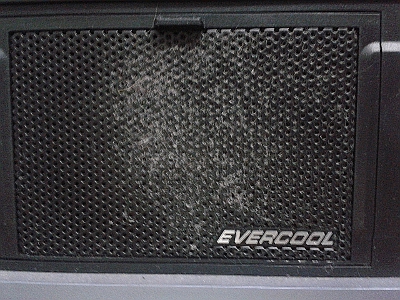
Фильтр после месяца работы в офисе на самых нижних оборотах
Стиль ящерицы
истории я уже писал, что всех производителей дисков можно считать
начинающими программистами
: один килобайт у них принят строго по системе СИ и равняется 1000 байт. Интересно, что при этом физический сектор может быть, например, 512 или 4096, но никогда не 500 или 4000 байт. Но это так, к слову: знайте свой диск, для любой файловой системы важен размер физического блока.
Для нас более важно то, что производитель по-разному контролирует случайные дефекты на разных моделях, отдыхая, понятное дело, на бюджетных дисках для домашних компьютеров. Мне попались четыре вроде бы одинаковых диска ST2000DM001. Два оказались объемом ровно 2000398934016 байт, два других — примерно на 2Гб меньше, но и этого мало: между последними обнаружилась разница ещё в 13Мб.
По идее, нехватка 2Гб — это вообще нарушение моих прав покупателя, но я решил плюнуть и не тратить время на разборки с продавцом. Пострадать тут можно из-за того, что при попытке заменить отказавший диск на новый эта самая нехватка в 2Гб не даст реконструировать массив. И тогда либо придется снова бежать в магазин за диском уже в 3Тб, либо переделывать массив целиком…
Но давайте перехитрим силы зла, подсунув жадному производителю и циничному продавцу от мёртвого осла уши. При создании массива оставим в конце технологический запас, эдакий хвост ящерицы, который можно при желании потом
отстрелить
откинуть. Вполне естественным желанием тут будет создание «опалубки» из разделов
GPT
нужного размера, куда потом заливается тот же gmirror(8). Но меня остановило то, что gmirror(8) во FreeNAS работает по умолчанию только с «сырыми» дисками, т.е. с разделами GPT можно в теории нарваться на проблему поддержки и затем потеть на каждом апгрейде.
# Загружаем модуль zero для "опалубки"
geom zero load
# Создаём опалубку тома нужного размера, оставив от 2Тб хвост примерно 4Гб:
gnop create -s 1996103966720 gzero
# Заливаем в опалубку первую половину зеркала -- диск ada0, пометив том MIRROR1
gmirror label -v MIRROR1 gzero.nop ada0
# Зеркало затвердело, разбираем опалубку и освобождаем системный ресурс
gmirror forget MIRROR1
gnop destroy gzero.nop
geom zero unload
# Создаем на половине зеркала файловую систему с размером блока 4096 байт, по физическому сектору диска
newfs -U -f 4096 /dev/mirror/MIRROR1
# Прикуриваем второй диск ada2 от первой половины ada0; ВНИМАНИЕ: начинается полная синхронизация!
gmirror insert MIRROR1 ada2
# Смотрим, что получилось
gmirror status
Правда, описанный трюк (А) не даст использовать хвост и (Б) никак не восполняет отсутствие
ERC
на моделях ST2000DM001, ST3000DM001 и ST4000DM001, и потому они для RAID малопригодны (читайте
Хerial ata: новое название старой проблемы
Итак, вы только что истратили часть семейного (или фирменного) бюджета на новёхонький накопитель неприличной ёмкости, но не успели ещё улетучиться ароматы нового железа, как диск «посыпался». Не спешите паниковать! Если вы нечасто занимаетесь сборкой, продавец с большой вероятностью и цинизмом отправит вас обивать пороги сервисных центров, а дело может быть в интерфейсном кабеле ценой пятьдесят европейских копеек. Судите сами: из десятка купленных в разных местах кабелей SATA лично мне пришлось заменять целых три штуки (а это 30%, между прочим).
лишь укрепил меня в уверенности:
According to the study, array failures result from disruptions in the protocols used to transfer data from application software to disk; failures of interconnect devices (including controllers, power supplies, fans and cabling); and failures in the disk drives themselves. In high-end storage systems, disk drive failures are the leading cause of array failures, followed closely by interconnect failures. Midrange arrays demonstrate roughly the same failure rates, while low-end storage systems exhibit higher failure rates in the interconnect category — presumably because devices do not ship with or support redundancies in interconnect components.
Если даже не вырывать фразы из контекста, интерфейсные кабели — это просто дешёвый расходный материал, поэтому относитесь к ним, как к туалетной бумаге.
Если интересна этимология названия ХERIAL ATA, то первую букву следует читать по-русски. Выявив описанной далее методикой экстрасвойства у кабеля, я просто решил пометить его крестиком, который случайно попал на букву S. Прочитав получившееся слово, я даже решил сложить об этом пост.

Кабель ХERIAL ATAКстати: философские практики Крепсондо учат помечать дефектные изделия сразу — это привычка, которая не раз экономила мне и время, и деньги. Но если вы считаете, что месть — блюдо, которое надо подавать холодным, тогда храните дефектные кабели, битые диски, глючную память и горелые блоки питания в одной коробке с исправным железом, никак не помечая. Уверяю, что кому-то это будет очень холодным и очень горьким блюдом. Возможно, вам. А слово ХER читается как иксер и может применяться к «человеку, занимающийся Х», что бы это ни значило…