

Значки, отображаемые на рабочем столе со стрелкой, обычно являются ярлыками. Люди часто создают ярлыки для быстрого доступа к различным файлам. Иногда при установке приложения автоматически создаются его ярлыки. Это может сделать ваш рабочий стол переполненным, и вам может быть трудно найти важные файлы. Но простота в том, что вы можете удалить эти ярлыки.
Большинство людей задаются вопросом, как удалить ярлыки с рабочего стола, потому что при удалении вы можете потерять важные файлы. На ряду с этим удаление гарантирует, что вы удаляете ярлык, а не исходный файл. Кроме того, эта статья расскажет вам о надежных и быстрых методах удаления лишних ярлыков и значков с рабочего стола на Windows 10 и Mac.
- Часть 1. Как удалить ярлыки с рабочего стола Windows 10?
- Удаление ярлыков путем переноса в корзину
- Удаление через параметры
- Нажав кнопку «Удалить» находясь на рабочем столе
- Использование настроек Finder
- Использование терминала для скрытия значков рабочего стола
- Итог
- Часто задаваемые вопросы
- Программы
- Системные инструменты
- Еще статьи по данной теме
- Как убрать ярлыки с рабочего стола
- Видео — Как убрать ярлыки с рабочего стола
- Очистка домашнего экрана от ненужных иконок
- Как отключить аппаратные кнопки на устройствах Android и заменить их программными
- Через установку другого Launcher
- Как удалить иконку из Google Store
- Восстановление данных Android
- Заключение
- Как переместить время на экране блокировки Honor и Huawei
- Как скрыть экранные кнопки Android
- Фирменный лаунчер
- Стандартное удаление и перемещение
- Объединение в папку
- Скрытие приложений
- Отключение добавления иконок
- Стороннее ПО
- Контекстное меню — убираем все иконки
- Быстрый вызов приложений
- Вариант №1
- Вариант №2
- Убрать системные ярлыки
- Боремся с не удаляемыми ярлыками
Часть 1. Как удалить ярлыки с рабочего стола Windows 10?
Есть замешательство, как удалить ярлыки с рабочего стола? Мы поможем вам осуществить этот процесс. В этой части мы предоставим вам различные методы, которые вы можете использовать для удаления ярлыков. Начнем с первого метода, который заключается в перетаскивании ярлыка прямо в корзину.
Удаление ярлыков путем переноса в корзину
Первый способ удалить ярлык с рабочего стола — перетащить его в корзину. Вы можете перетащить значок, и через секунду он исчезнет. Чтобы перетащить значок, выполните следующие простые действия.
Шаг 1. Включите свой компьютер с Windows 10.
Шаг 2. На рабочем столе, передвиньте курсор к ярлыку который хотите удалить.
Шаг 3. Зажмите левую кнопку вашей мыши(на выбранном ярлыке).
Шаг 4. Значок выделится. Выделив значок и зажав левую кнопку мыши, перетащите ярлык на значок корзины, отпустите левую кнопку мыши. Убедитесь, что вы поместили курсор точно над значком корзины.

Шаг 5. Если этот ярлык является программным, на ПК появится подтверждающее сообщение. Подтвердите, чтобы удалить ярлык.
Выполнение этих действий приведет к удалению ярлыка с рабочего стола и освободит место для других важных ярлыков.
Удаление через параметры
Если вы не можете удалить ярлык с рабочего стола Windows 10 по какой-либо причине, попробуйте удалить его с помощью параметров приложений. Это пошаговый процесс, и люди обычно применяют этот метод, чтобы избавиться от лишних ярлыков на рабочем столе. Чтобы удалить ярлык через параметры, вам нужно будет выполнить несколько действий.
Шаг 1. Включите ваш ПК.
Шаг 2. Поместите ваш курсор на ярлык который хотите удалить.
Шаг 3. Левой кнопкой мыши нажмите на ярлык; этот ярлык выделится.
Шаг 4. Теперь нажмите на него правой кнопкой мыши. Вы увидете список опций на экране.
Шаг 5. Левой кнопкой нажмите на опцию «Удалить».

Шаг 6. Появится окно подтверждения; вам нужно подтвердить.
Следуя этим указаниям, вы удалите ненужный ярлык с рабочего стола в считанные секунды
Нажав кнопку «Удалить» находясь на рабочем столе
Есть еще один способ удалить ярлык с рабочего стола, и он включает в себя клавиатуру. Этот метод занимает минимум времени и избавляет вас от необходимости перебирать варианты. Все, что вам нужно сделать, это воспользоваться кнопкой «Удалить» на клавиатуре. Разве это не потрясающе? Чтобы удалить ярлыки с помощью этого метода, выполните следующие действия.
Шаг 1. Для начала включите ваш ПК.
Шаг 2. Найдите ярлык который хотите удалить и нажмите на нем левой кнопкой мыши. Он выделится.
Шаг 3. Теперь на клавиатуре нажмите конпку «Удалить», она расположена в правом верхнем углу клавиатуры.
Шаг 4. Как обычно, вы получите уведомление о подтверждении. Поддтвердите действие, и ваш ярлык исчезнет.
Поиск, отображение или скрытие корзины в Windows 10
Вы пользователь Mac и беспокоитесь о том, как избавиться от значков на рабочем столе? Здесь мы рассмотрели вашу проблему. В этой части статьи мы предоставим работающие методы, с помощью которых вы можете скрыть или удалить ярлык с рабочего стола. Эта часть статьи включает два метода, которые вы можете использовать для удаления значка с рабочего стола вашего Mac. Посмотрим, что это за методы.
Использование настроек Finder
Пользователи Mac знкаомы с настройками «System»(системы) и «Finder». Они помогают настроить все на Mac. В этом методе настройки системы и Finder помогут вам избавиться от значков на рабочем столе. Начнем с простых действий, которые вам необходимо выполнить.
Шаг 1. Для начала перейдите к опции Finder на вашем Mac, она распологается в левом верхнем углу.
Шаг 2. Нажмите на нее и выберите “Preferences”(предпочтения) среди доступных опций.

Шаг 3. Вы увидете вкладку Finder Preferences на экране.
Шаг 4. На вкладке перейдите к разделу “General”(основные).

Шаг 5. Вы увидите вариант «Показать эти элементы на рабочем столе».
Шаг 6. Отключите такие функции, как жесткий диск и т. д., Чтобы удалить их значки.

Шаг 7. Теперь закройте вкладку и проверьте свой рабочий стол, чтобы убедиться, что метод сработал.
Вы обнаружите, что все значки в фокусе скрыты. Это гораздо менее трудоемкий метод, и, повторив описанную выше процедуру, вы можете избавиться от значков на рабочем столе. Вы можете выставить другие значки, используя эту же процедуру.
Использование терминала для скрытия значков рабочего стола
Есть еще один вариант скрыть значки рабочего стола на Mac. Этот вариант выполняется с помощью приложения «Терминал». Оно работает как инструмент, как команда (command) для Windows. Далее мы расскажем вам, как скрыть значки на рабочем столе. Чтобы воспользоваться его преимуществами, выполните следующие действия.
Шаг 1. Для начала запустите приложение Терминал на Mac.
Шаг 2. Чтобы запустить перейдите к «Spotlight.»
Шаг 3. Найдите “Терминал”.

Шаг 4. Теперь проверьте вошли ли вы как администратор. Если нет, то сделайте это.
Шаг 5. После открытия приложения Терминал, следуйте команде «com.apple.finder CreateDesktop -bool false», затем нажмите «Enter».
Шаг 6. После завершения всех 5 действий, введите «killall Finder» и затем нажмите «Enter.» После выполнения последнего шага все ваши ярлыки будут скрыты.
Эти действия не займут много времени чтобы скрыть ненужные иконки с рабочего стола на вашем Mac. Теперь у вас есть два варианта, и вы можете выбрать любой для решения ваших проблем.
Итог
Иногда ваш рабочий стол переполняется ярлыками и значками. И вы начинаете испытывать трудности с поиском нужных файлов. Но это не имеет большого значения, потому что эта статья поможет вам удалить ярлыки с рабочего стола на Windows 10 и Mac.
Часто задаваемые вопросы
- 1. Как удалить ярлык из Google Chrome?Откройте Chrome и нажмите на три точки перед ярлыком для редактирования. Затем нажмите «Удалить».
- 2. Как удалить ярлыки с домашнего экрана iPhone?Нажмите и удерживайте значок на экране iPhone, появится красная отметка»Удалить приложение». Нажмите на нее.
- 3. Как отключить ярлыки специальных возможностей?Перейдите к настройкам на вашем iPhone, а затем перейдите к специальным возможностям. Оттуда перейдите в раздел «Ярлык специальных возможностей» и снимите флажок с того ярлыка, который вам не нужен.
- 4. Как сделать ярлык на рабочем столе?Выберите файл, для которого хотите создать ярлык, и щелкните его правой кнопкой мыши. Из доступных вариантов нажмите «Создать ярлык».

Рабочий стол – это главное пространство операционной системы, на котором производятся различные действия, открываются окна ОС и программ. На рабочем столе также располагаются ярлыки, запускающие софт или ведущие к папкам на жестком диске. Такие файлы могут быть созданы пользователем вручную или установщиком программы в автоматическом режиме и их количество со временем может стать огромным. В этой статье поговорим о том, как удалить ярлыки с рабочего стола Windows.
Убрать значки ярлыков с десктопа можно несколькими способами, все зависит от желаемого результата.
- Простое удаление.
- Группировка с помощью софта от сторонних разработчиков.
- Создание панели инструментов системными средствами.
Данный способ подразумевает обычное удаление ярлыков с рабочего стола.
- Файлы можно перетащить в «Корзину».
- Кликнуть ПКМ и выбрать соответствующий пункт в меню.
- Полностью стереть с диска сочетанием клавиш SHIFT+DELETE, предварительно выделив.
Программы
Существует категория программ, позволяющих группировать элементы, в том числе и ярлыки, благодаря чему можно иметь быстрый доступ к приложениям, файлам и системным настройкам. Такой функционал имеет, например, True Launch Bar.
- После скачивания и установки программы необходимо кликнуть ПКМ по панели задач, открыть меню «Панели» и выбрать нужный пункт.
После этого возле кнопки «Пуск» появится инструмент TLB. - Для помещения ярлыка в данную область нужно просто его туда перетащить.
- Теперь можно запускать программы и открывать папки прямо из панели задач.
Системные инструменты
Операционная система обладает похожей на TLB функцией. Она также позволяет создать пользовательскую панель с ярлыками.
- Нажимаем правой кнопкой мыши по панели задач, и находим пункт, позволяющий создать новую панель.
- Выбираем нашу папку и жмем на соответствующую кнопку.
- Готово, ярлыки сгруппированы, теперь нет необходимости хранить их на рабочем столе. Как вы уже, наверное, догадались, таким образом можно получать доступ к любым данным на диске.
Теперь вы знаете, как убрать значки ярлыков с рабочего стола Windows. Два последних способа весьма схожи между собой, но TLB дает больше возможностей по настройке меню и позволяет создавать пользовательские панели. Вместе с тем системные средства помогают решить задачу без лишних манипуляций по скачиванию, установке и изучению функций сторонней программы.
Еще статьи по данной теме
Многие пользователи очень часто размещают иконки программ и файлов для быстрого доступа прямо на «Рабочем столе», а иногда и устанавливаемые приложения помещают туда собственные ярлыки. О том, как убрать с «Рабочего стола» иконку ненужного или неиспользуемого апплета (файла, команды и т. д.), далее и поговорим. При выполнении ниже описываемых действий нужно четко понимать, что есть всего два метода, позволяющих избавиться от ненужных ярлыков: либо их сокрытие (отключение), либо удаление.
Как убрать ярлыки с рабочего стола
Конечно, можно просто перетащить все ненужные ярлыки в «Корзину», но с этим есть две проблемы:
- Что делать, если ярлыки нам нужны, но мы просто хотим их временно скрыть?
- Что если ярлыков слишком много, перетаскивать по одному неудобно, а если удалить все вместе, можно задеть что-то нужное.
В такой ситуации, действовать нужно следующим путем:
- Нажимаем правой кнопкой мыши в любой части рабочего стола, главное не по значку. Открывается контекстное меню. Там нам потребуется вкладка «Вид».
- Снимаем галочку напротив пункта: «Отображать значки рабочего стола». И все значки тут же исчезнут.
Если нужно вернуть все как было, достаточно просто провернуть ту же операцию, поставить галочку возле соответствующего пункта и все значки снова появятся.

Вот таким нехитрым образом мы можем убирать и возвращать значки с рабочего стола, когда нам вздумается.
Заметка! Во вкладке «Вид», есть еще несколько функциональных пунктов, которыми можно придать рабочему столу более презентабельный вид. К примеру, есть возможность упорядочить значки, отсортировать их по имени, размеру, дате создания и так далее.
Видео — Как убрать ярлыки с рабочего стола
В Андроид 4.0 и выше встроена функция скрытия иконок приложений. Для ее использования необходимо:
- Открыть вкладку «Приложения» в верхней части дисплея.
- Открыть меню дополнительных опций. Найти его можно либо вверху экрана справа, либо внизу в правом или левом углу.
- Выделить значки, которые требуется убрать с домашнего экрана Андроид.
- Подтвердить скрытие, нажав «Готово».
Чтобы вернуть скрытые иконки программ на экран, можно воспользоваться этой же инструкцией, на последнем шаге убрав галочки с соответствующих программ.
Очистка домашнего экрана от ненужных иконок
При покупке нового смартфона производитель часто предустанавливает собственное программное обеспечение, которое практически всегда является бесполезным. Рабочий стол нагроможден различными иконками, а действительно важные ярлыки поместить невозможно.

Очистка значков возможна разными способами
К сведению! Предустановленное ПО защищено от удаления стандартными инструментами, и тем самым, значки остаются на рабочем столе.
На телефонах марки «Самсунг» можно быстро избавиться от ненужных иконок:
- Необходимо открыть «Настройки» и перейти в «Темы».
- О и нажать «ОК». После этого будет полностью изменен макет главной страницы, останутся только основные приложения: «Контакты», «Сообщения» «Камера», «Google».
Как отключить аппаратные кнопки на устройствах Android и заменить их программными
Приветствую, есть у меня дешевенький смартфончик Fly IQ434. Однажды он утонул, но вопреки моим ожиданиям, работать не перестал. Как работал, так и работает, за исключением кнопки назад. Она то работает с двадцатого нажатия, то клинит и нажимается сама по себе, короче доставляет массу неудобств.
Хоть телефон и дешевый, выкидывать полностью рабочий аппарат из-за одной кнопки – жалко. Нести в ремонт – не целесообразно, наверняка ремонт будет стоить как телефон, если не больше. Немного подумав, я пришел к выводу, что было бы не плохо эту кнопку отключить, и за место нее поставить что то, что бы была программная кнопка на экране, за место аппаратной.
Как выяснилось сделать задуманное – очень просто, но есть требование – ваше Android устройство должно быть с root доступом.
Сначала нужно поставить какой-нибудь файловый менеджер, которому могут быть предоставлены права суперпользователя (root). Я предпочитаю пользоваться es проводником, качаем его с Play Market,
Запускаем и в меню слева включаем выключатель root проводник.
В зависимости от того какой root менеджер у вас установлен, выскочит предупреждение/подтверждение передачи root прав приложению. Подтверждаем.
После этого нужно перейти в папку /system/usr/keylayout
На всякий случай сделайте бэкап этой папки.
В этой папке будем несколько файлов с расширением .kl, один из них нужно отредактировать. Какой именно – зависит от вашего android устройства. В моем случае это Geneic.kl.
Отрываем его в es редакторе
и находим строку, где написано BACK WAKE_DROPED и закомментируем ее (нужно в начале строки добавить символ #). Не сложно догадаться, что если вам нужно отключить другую кнопку, например, увеличение громкости, то искать нужно строку где есть VOLUME_UP.
Перезагружаем устройство. После включения кнопка не должна будет работать. Если же она продолжает работать, то вам нужно будет отредактировать другой файл, в той же папке. Какой именно вам может подсказать google, а можете и просто перебором определить, комментируя нужную строчку во всех файлах, пока не наткнетесь на нужный.
Кстати на Samsung Galaxy Tab 2 с прошивкой CyanogenMod 11 за аппаратные кнопки отвечает этот же файл – Generic.kl.
После того как кнопка отключена, нужно придумать ей замену. Поставим программную кнопку. Программ для эмуляции кнопок в Play Market предостаточно, но мне приглянулась Button Savior.
Она может эмулировать практически все типичные аппаратные кнопки, приятно выглядит и имеет приличное количество настроек. Описывать их не буду, т.к. все нормально работает со стандартными настройками. Скажу лишь о двух.
Первая касается темы, по умолчанию кнопки плохо видно:
Что бы это исправить нужно выбрать другую тему, для этого во вкладке look and feel жмем по themes и выбираем другую тему. Мне понравилась Froyo. Вот как она выглядит:
Вторая настройка – что бы панель с кнопками исчезала при прикосновении за пределами панели. Во вкладке Advanced нужно поставит галку на против Hide On Outside Touch.
И да, все что вы делаете, вы делаете на свой страх и риск, за испорченные девайсы я ответственности не несу.
Видео по теме:
Через установку другого Launcher
Если нужно не просто убрать Гугл поиск с экрана на телефоне на Андроид, а настроить рабочий стол полностью «под себя», тогда можете воспользоваться установкой стороннего лаунчера. Найти их можно в Плей Маркете, просто напишите в строку поиска «лаунчер». Они есть как платные, так и бесплатные. Рассмотрим Nova Launcer, который распространяется бесплатно и обладает большим количеством настроек.

После установки просто нажмите на устройстве кнопку «Домой». Она может быть сенсорная или механическая. Потом появится окно: «Что использовать?». Укажите только что установленное приложение и выберите «Всегда». Ваш рабочий стол изменится. Настраивайте его как вам удобно. Чтобы удалить строку Гугл поиск, достаточно задержать на ней палец и выбрать из списка «Удалить».

Как удалить иконку из Google Store
Еще один способ удаления значков на Android — запретить добавление значков на домашний экран. В Google Store есть функция под названием «Добавить значок на главный экран», которая позволяет автоматически добавлять ярлыки на главный экран при установке новых приложений. Чтобы отключить эту функцию, выполните следующие действия.
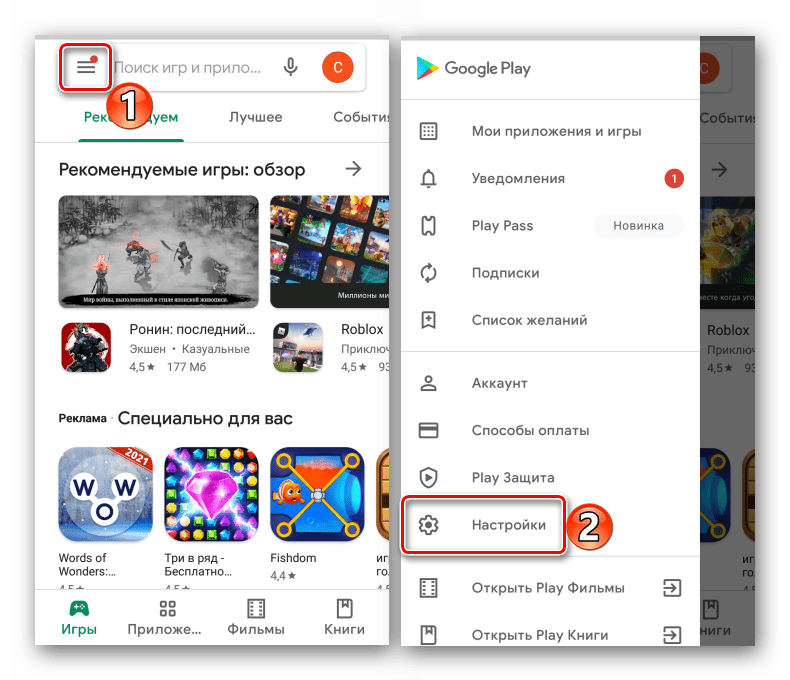
Шаг 1, Запустите приложение Google Play на своем телефоне Android. В левом верхнем углу вы можете увидеть значок «меню» с тремя горизонтальными линиями. Нажмите на него, чтобы открыть строку меню.
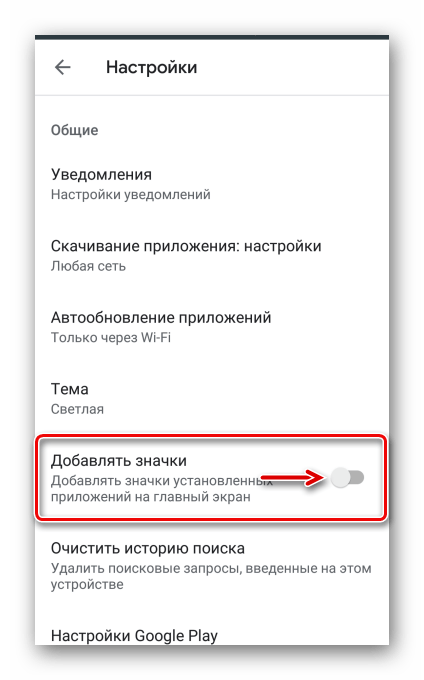
Шаг 2, Прокрутите вниз, пока не увидите опцию «Настройки», нажмите на нее, чтобы перейти на экран настроек Google Play. Снимите флажок рядом с опцией «Добавить значок на главный экран»
Шаг 3, В следующий раз, когда вы установите новое приложение на свой телефон Android, значок не будет отображаться на главном экране.

Восстановление данных Android
Apeaksoft Android Восстановление данных является одним из лучших инструментов восстановления для устройств Android. С его помощью вы можете свободно удалять значки на Android. И как только вы обнаружите стертые важные приложения, Android Data Recovery поможет вам вернуть их. Его основные функции включают в себя:
Free Download Free Download
- 1. Он имеет способность восстановить удаленные данные с устройств Android без резервного копирования.
- 2. Программное обеспечение для восстановления данных Android может возвращать более широкий спектр типов данных, таких как контакты, история звонков, SMS / MMS, музыка, фотографии, видео, приложения и многое другое.
- 3. Он может извлечь стертые файлы и данные из вашего внутреннего хранилища и SD-карты.
- 4. Перед восстановлением вы можете просмотреть подробную информацию о потерянных файлах и принять лучшее решение.
- 5. Android Data Recovery восстанавливает удаленные файлы на вашем компьютере, не прерывая текущие данные на устройстве.
- 6. Он поддерживает практически все устройства Android от основных производителей, таких как Samsung, HTC, LG, Sony, Moto, Huawei, Google, Sharp и др.

Одним словом, это лучший способ вернуть потерянные данные, когда вы по ошибке удалили иконки на Android.
Заключение
Передовые технологии делают нашу жизнь более удобной, чем когда-либо прежде. Простое нажатие на главном экране нашего смартфона, мы сразу же можем получить доступ к другому миру. Тем не менее, многие люди не любят толпы домашний экран. С помощью наших руководств вы можете легко удалять значки на главном экране Android. Если вам это не нравится, вы можете удалить целую страницу домашнего экрана напрямую. Чтобы Android не добавлял значки на главный экран автоматически, вы можете установить его в Google Play. Удалить важное приложение по ошибке при удалении значков на Android? Apeaksoft Android Data Recovery поможет вам вернуть его за несколько секунд.
Как переместить время на экране блокировки Honor и Huawei

Чтобы сдвинуть или переместить виджет со временем на другое место, понадобится заново настроить тему рабочего стола. Для этого нужно:
- зайти в настройки смартфона;
- открыть раздел, посвящённый безопасности, и переключиться на подраздел экрана блокировки;
- перейти на вкладку «стиль экрана» и выбрать из предложенных вариантов наиболее подходящий, ориентируясь на предложенное разработчиками место расположения значков и иконок;
- сохранить внесённые изменения.
Иных способов перемещения не предусмотрено, но владельцы телефонов имеют возможность расширить количество доступных для использования стилей в приложении «темы».
Как скрыть экранные кнопки Android

Скрываем экранные кнопки в Андроид устройствах
Инструкция для устройств на Android 4.4 и выше
Предупреждение: автор не несет ответственности в случае проблем с Вашим устройством. Вы следуете этой инструкции на свой страх и риск.
Судя по отзывам, данная инструкция не подойдет для устройств линейки Xperia выпущенной в 2013 году.
Full!screen
Что такое рут и как его получить? Ответ знает дядюшка Гугл: https://bit.ly/ZpVR7L
После того как мы получили рут права:
- Устанавливаем приложение Full!screen или LMT. Рекомендую попробовать оба и решить какое больше по душе. Убедитесь что выбранное приложение запускается и работает.
- Устанавливаем приложение FullScreenToggle. Запускаем и жмем на клавишу ВКЛ/ВЫКЛ.
- Перезапускаем телефон и наслаждаемся отсутствием на экранных клавиш Android.
Если все еще остались вопросы, то задавайте их прямо тут, внизу
- Способ 1: Фирменный лаунчер
- Способ 2: Стороннее ПО

Фирменный лаунчер
За настройку внешнего вида домашнего экрана, управление рабочими столами и запуск программного обеспечения отвечают лаунчеры, которые являются частью пользовательского интерфейса OS Android. Лаунчеры устройств разных фирм могут отличаться между собой набором функций, но опция удаления иконок с рабочего стола предусмотрена в каждом из них.
Стандартное удаление и перемещение
На всех смартфона с операционной системой Андроид любого производителя есть практически универсальный способ удаления ярлыков прикладных программ c рабочего стола.
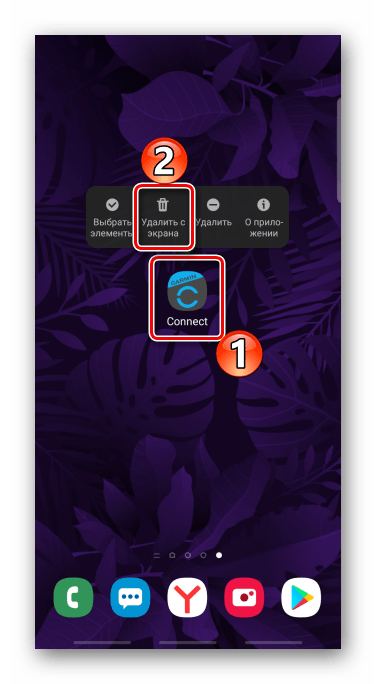
Нажимаем и удерживаем ярлык, а при появлении контекстного меню выбираем пункт «Удалить с экрана» или похожий.
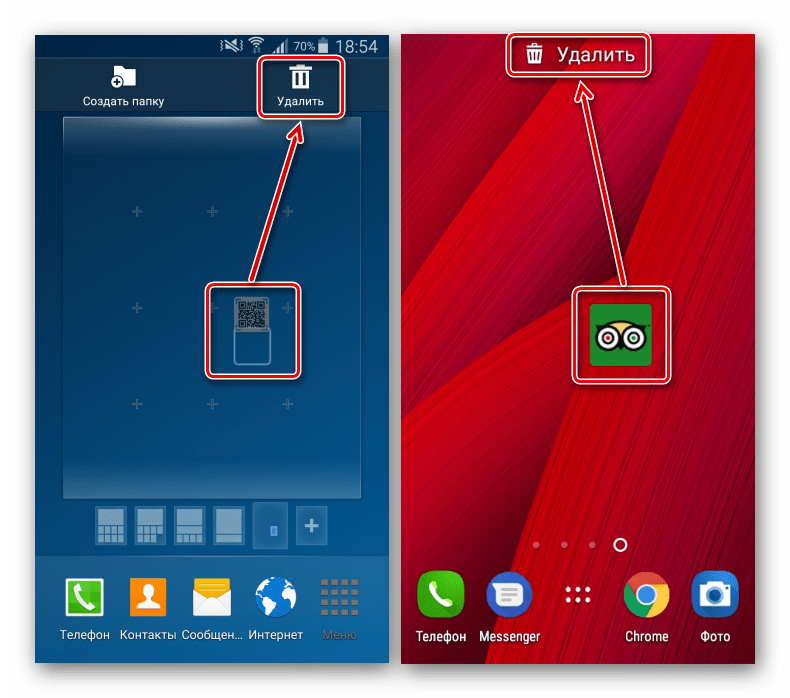
В некоторых аппаратах для этого необходимо перетащить иконку на специальную панель со значком в виде корзины в верхней части дисплея.
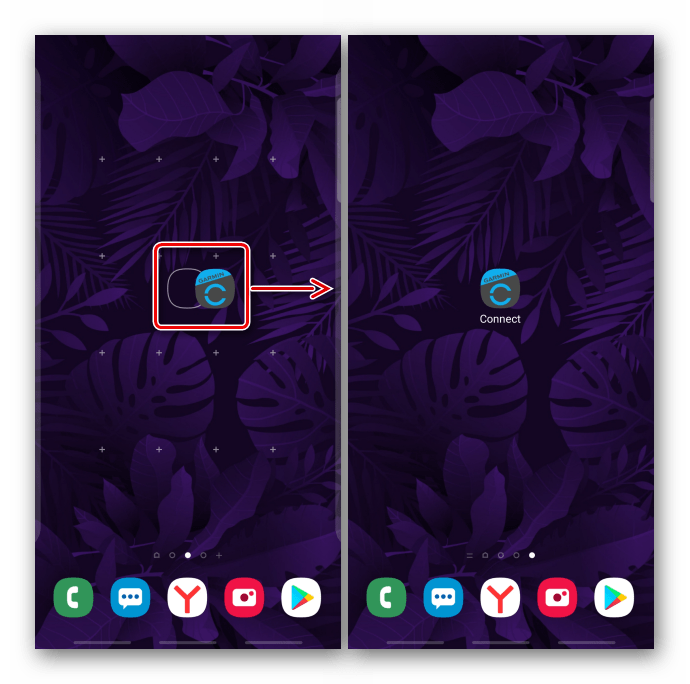
Убрать иконку с конкретного рабочего стола можно путем перемещения ее на другой стол. Зажимаем ее, перетаскиваем к краю экрана, а когда он прокрутится, размещаем значок в нужном месте.
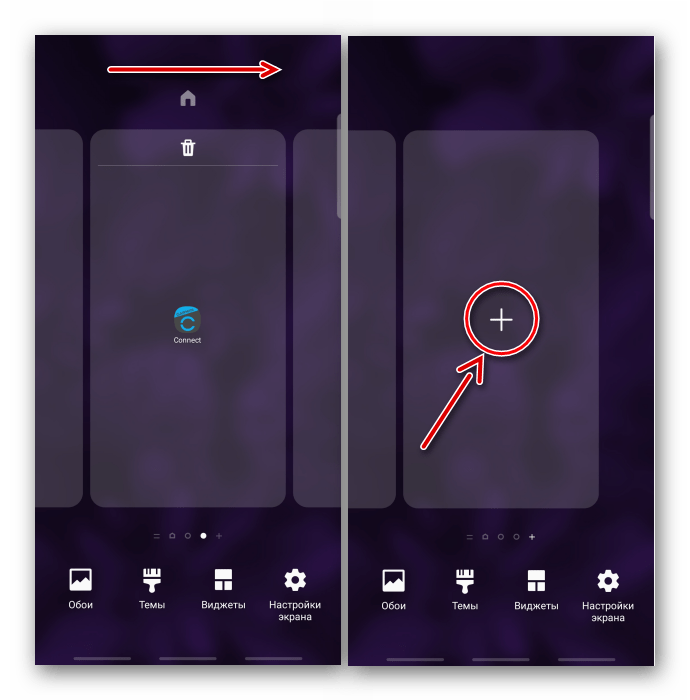
Если подходящего рабочего стола нет, создаем его. Для этого удерживаем пустую область на экране, затем прокручиваем все действующие столы влево и тапаем «Добавить».
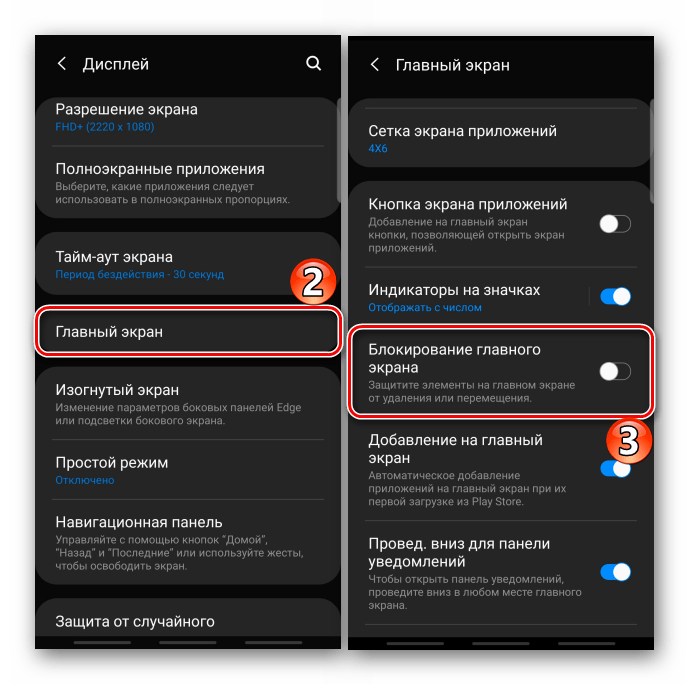
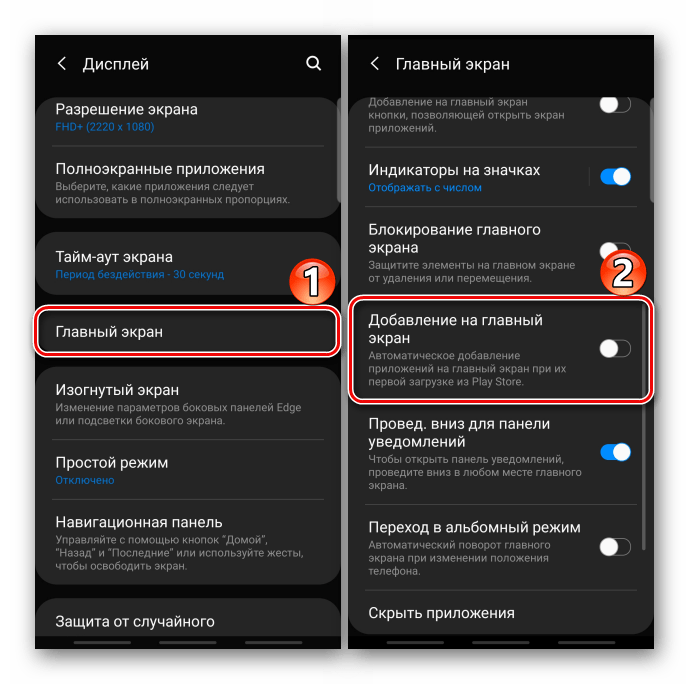
Если кнопки контекстного меню не активны, а значки не перемещаются, возможно, макет главного экрана заблокирован. В данном примере рассмотрим, как отключить блокировку в смартфоне фирмы Samsung, но эта функция есть и в устройствах других производителей. Открываем «Настройки», затем параметры «Дисплея»,
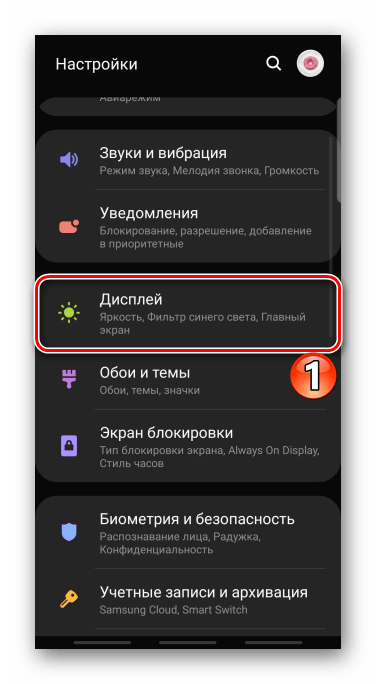
Переходим в раздел «Главный экран» и отключаем опцию «Блокирование главного экрана».
Объединение в папку
Нажимаем на иконку, удерживаем ее и перетаскиваем на значок другой прикладной программы.
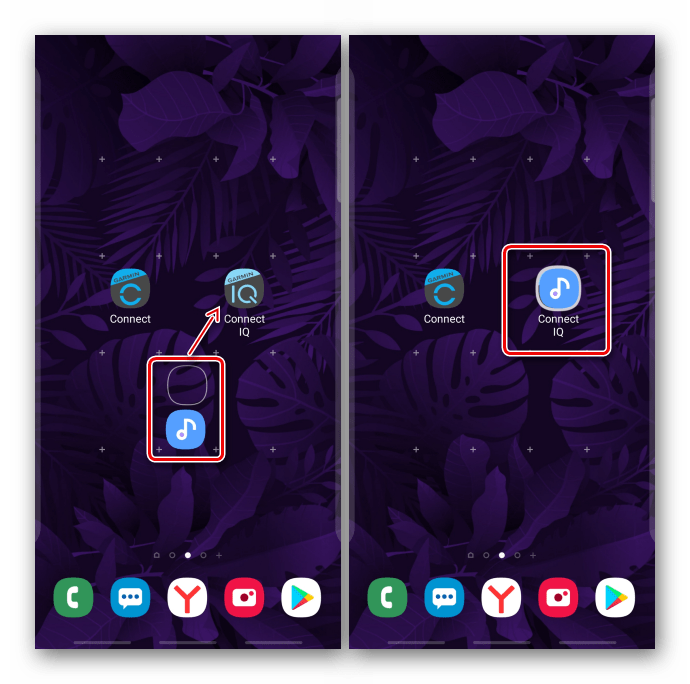
Каталог автоматически сформируется.
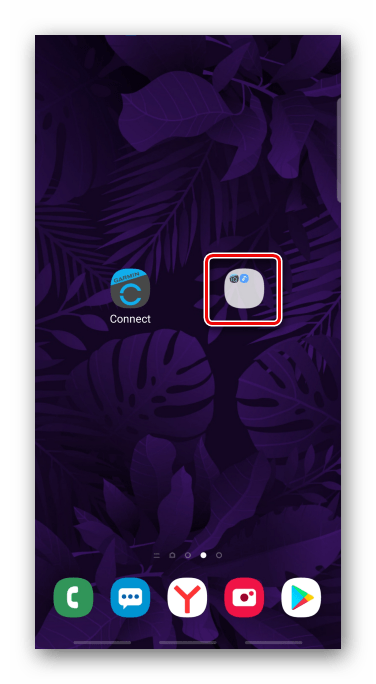
Иногда для этого необходимо перетащить ярлык на панель с изображением папки.
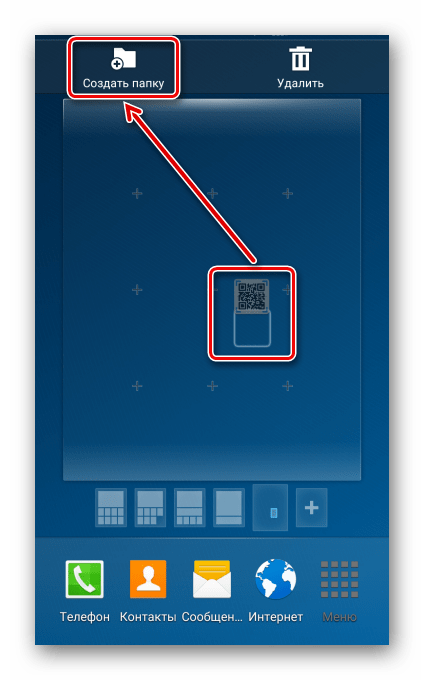
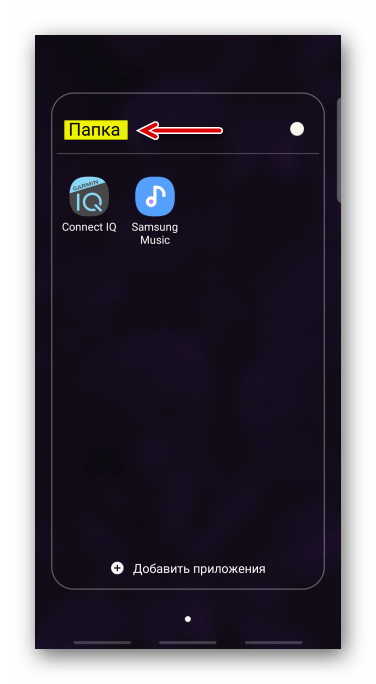

Скрытие приложений
Еще один способ убрать иконку – скрыть само приложение. Такая функция есть в арсенале стандартных лаунчеров, установленных на смартфонах многих производителей. В качестве примера используем устройство фирмы Samsung.
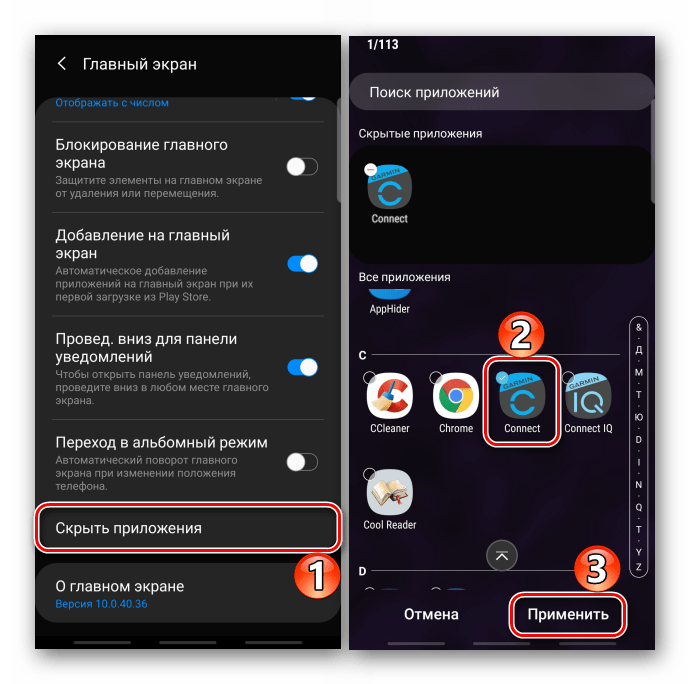
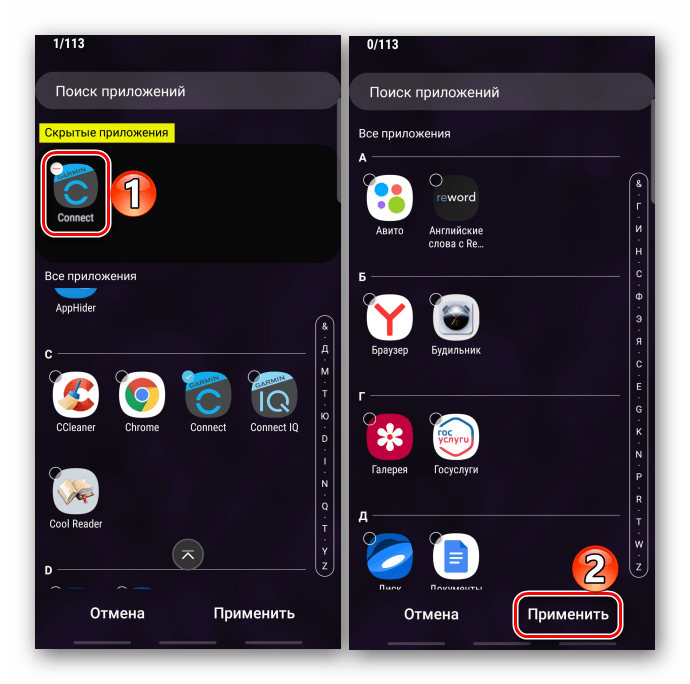
Отключение добавления иконок
Опция, которая автоматически добавляет ярлыки на рабочий стол сразу после установки прикладной программы, может быть включена в Google Play Маркете или в настройках смартфона.
В новых версиях этой функции уже нет, но на старых смартфонах, где Гугл Плей Маркет уже перестал сам обновляться, ее еще можно найти.
Запускаем магазин приложений, открываем «Меню», заходим в «Настройки»
и во вкладке «Общие» отключаем функцию «Добавлять значки».
Если в Play Market опции нет, а иконки на рабочем столе появляются, поищите ее в настройках главного экрана аппарата. В данном примере показано, как отключить опцию на устройстве фирмы Самсунг.
Стороннее ПО
В Google Play Маркете есть много лаунчеров от сторонних разработчиков со схожими инструментами управления приложениями и их ярлыками. Рассмотрим этот способ на примере Apex Launcher.
При первом запуске будет предложено настроить некоторые параметры.
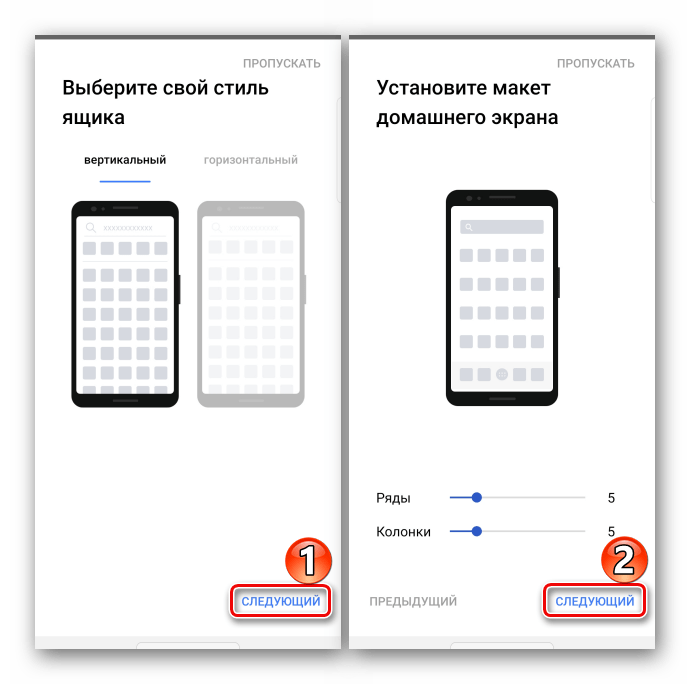
Они касаются управления и внешнего вида.
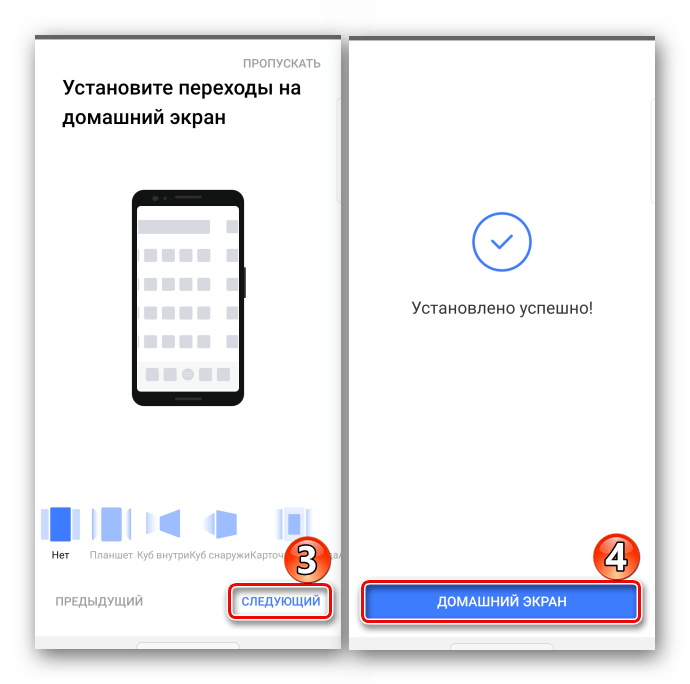
При желании эти настройки можно пропустить.
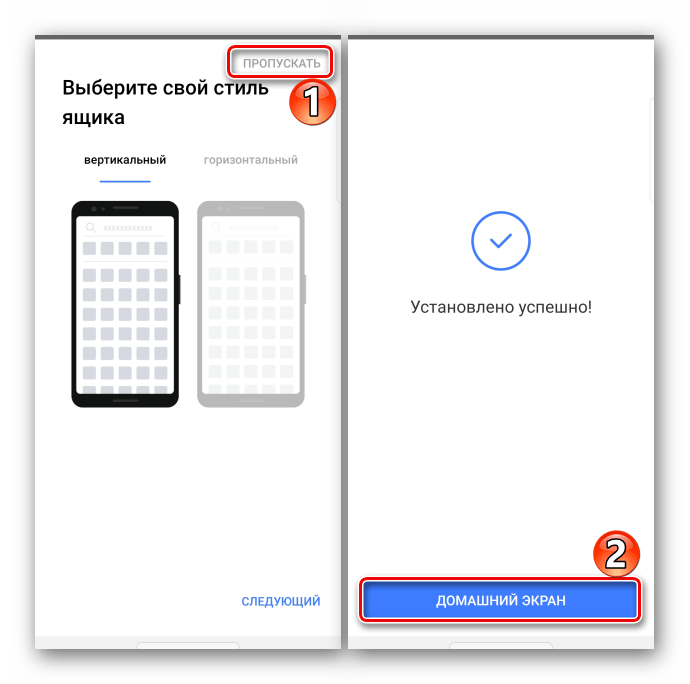
Чтобы начать работать в новом лаунчере, необходимо включить его, такая возможность появится сразу после настройки.
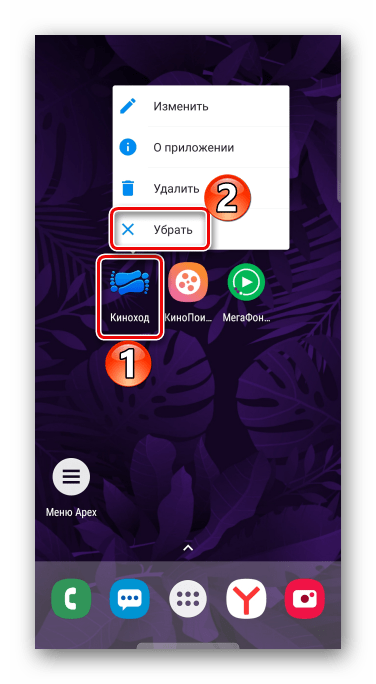
Для объединения ярлыков в папку удерживаем любой из них и накладываем на другой.
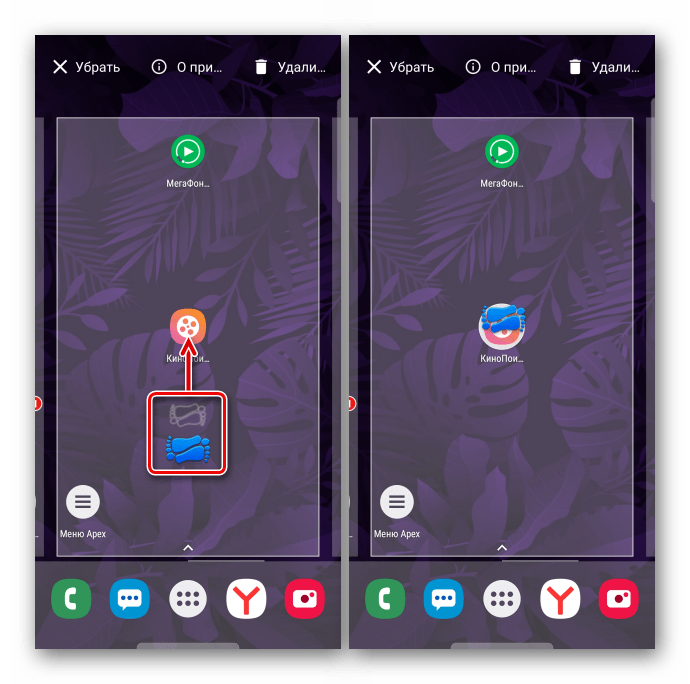
Каталог будет создан автоматически.
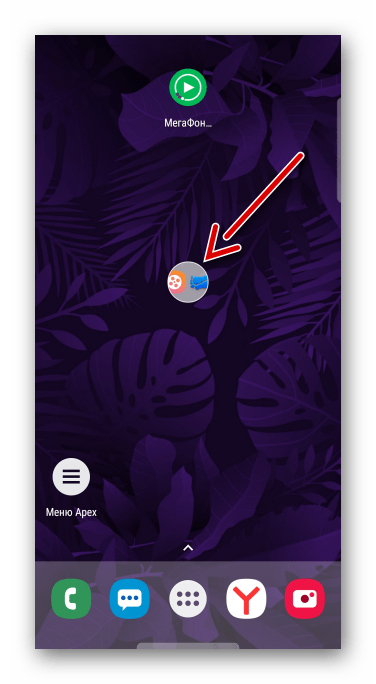
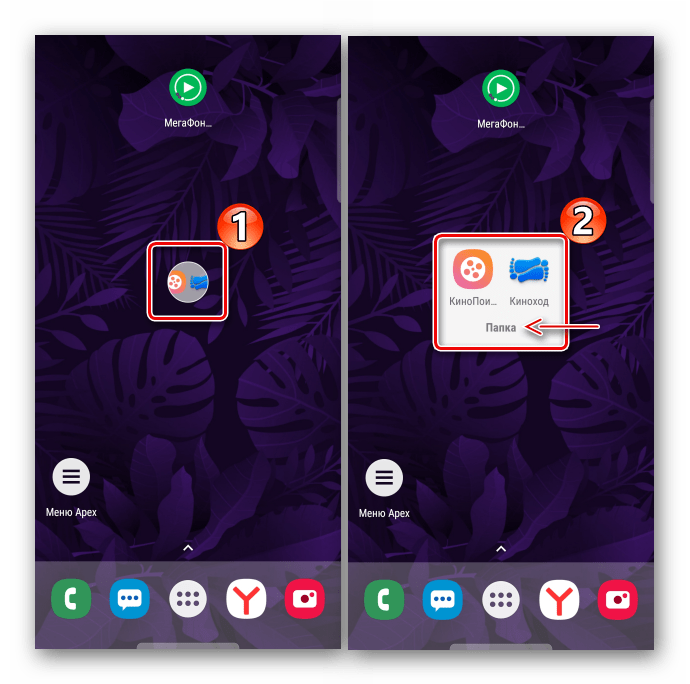
Чтобы присвоить папке имя, открываем ее и вводим символы в соответствующее поле.
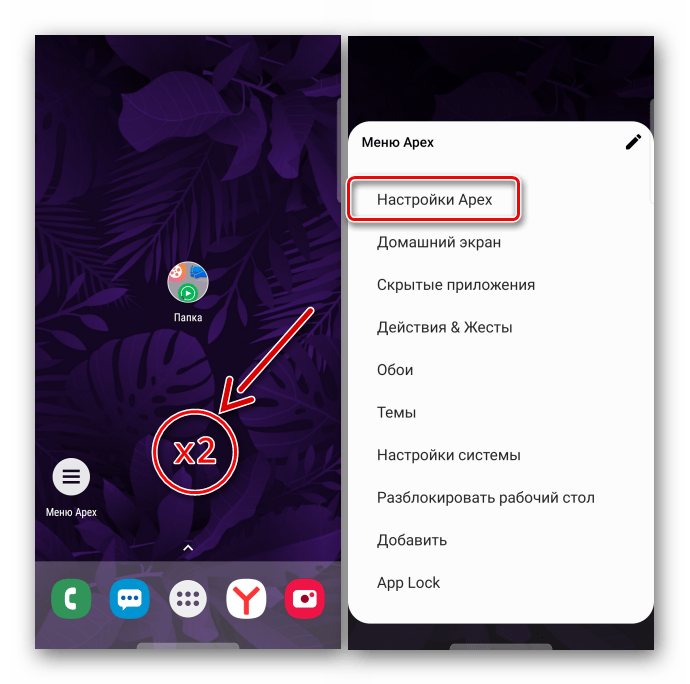
В Apex Launcher также есть возможность скрывать приложения. Для этого дважды тапаем по пустой области на рабочем столе и в открывшемся меню выбираем «Настройки Apex».
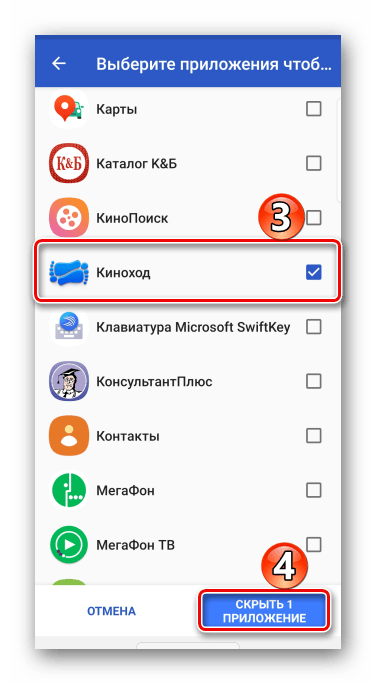
На следующем экране открываем раздел «Скрытые приложения», а затем «Скрыть приложение».
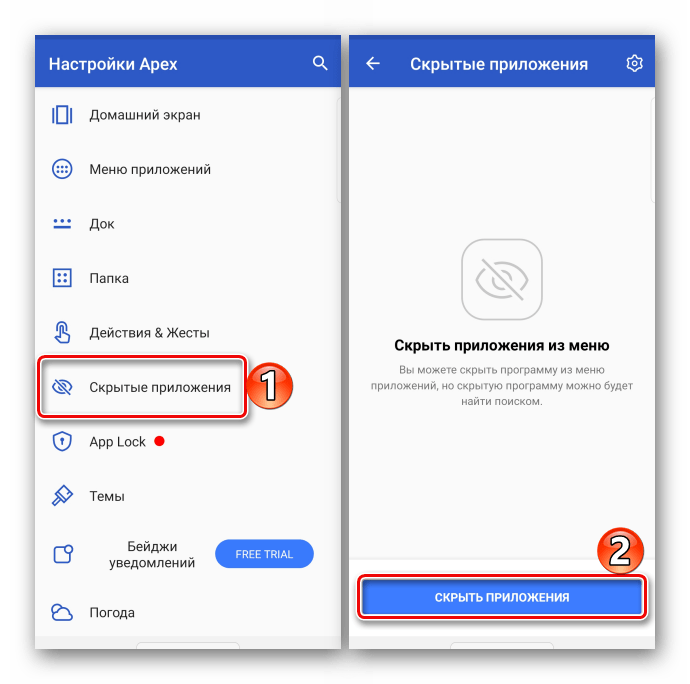
Отмечаем нужное ПО и подтверждаем выбор.
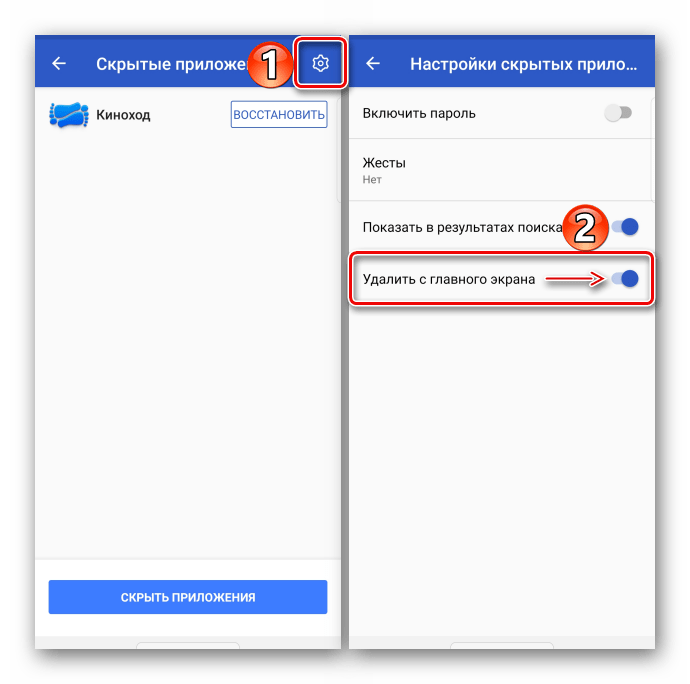
Прикладная программа пропадет из меню, но иконка на рабочем столе сохранится. Чтобы скрыть и ее, тапаем элемент в виде шестеренки и включаем опцию «Удалить с главного экрана».
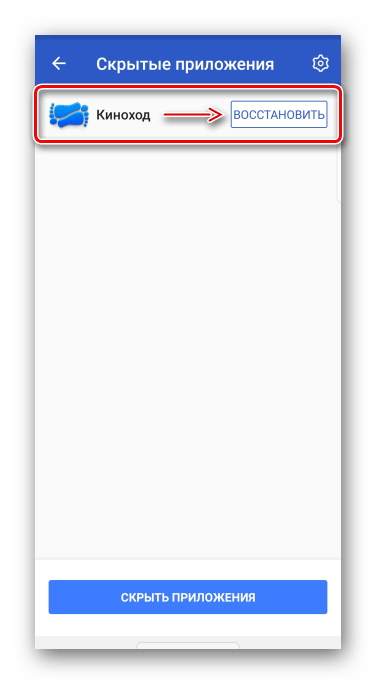
Чтобы вернуть приложение, нажимаем «Восстановить», но иконка после этого на рабочем столе уже не появится.
Рабочий стол предоставляет быстрый доступ к часто используемым приложениям и файлам. На нем хранятся не только ярлыки, но и каталоги и документы. Со временем на десктопе накапливается много объектов, часть из которых стоит удалить. Рассмотрим, как убрать ярлыки с рабочего стола Windows 10 в том числе, чтобы он остался чистым.
Выбор способа удаления ярлыков зависит от преследуемых целей. Они скрываются, удаляются, группируются, переносятся на панель задач или в плавающую панель с помощью стороннего программного обеспечения.

Контекстное меню — убираем все иконки
Простейший способ сделать рабочий стол кристально чистым — скрыть значки, и другое содержимое. Ярлыки, каталоги с файлами никуда не исчезнут, они перестанут отображаться.
В контекстном меню десктопа выберите «Вид» и снимите флажок возле «Отображать значки рабочего стола». Для их показа верните флажок обратно.


Часть иконок, отображаемых на десктопе, в каталоге может отсутствовать. Это пиктограммы, которые показываются для всех учетных записей операционной системы. Они находятся в директории %Public%/Desktop.
Стереть ненужные объекты можно несколькими способами:
1. Кликните правой клавишей по ненужному объекту и сотрите его соответствующей командой.

2. Перетащите иконку в Корзину и подтвердите операцию.

3. Выделяйте их и жмите Del для перемещения в Корзину или Shift + Del для безвозвратного удаления.
При наличии десятков ярлыков следует прибегнуть к помощи многофункциональных утилит, в состав которых входит модуль для удаления ярлыков.
Быстрый вызов приложений
Как же быстро запускать программы, если рабочий стол пустой? Перед очисткой можно:
- закрепить ярлыки на панели задач;
- закрепить в Пуске (на начальном экране);
- вынести на всплывающую панель при помощи сторонней утилиты, например, RocketDock, Circle Dock, Winstep Nexus, их аналогов.
Вариант №1
В первом случае откройте контекстное меню объекта и выберите «Закрепить на начальном экране».

Вариант №2
1. Поместите ярлыки в отдельный каталог.


3. Укажите папку с ярлыками и откройте ее.

Размер панели изменяется: зажмите левую клавишу на вертикальной линии возле ее названия и перетащите в нужную сторону. Кликом по иконке с двумя стрелочками развернете список со всеми объектами директории.

В поддиректориях можно создать папки для группировки иконок по категориям: интернет, офисные программы и т. д.

Убрать системные ярлыки
По умолчанию в Windows 10 на рабочем столе расположены каталоги Этот компьютер, Корзина, причем рассмотренными способами их не убрать. Делается это через Параметры.
1. Зажмите клавиши Win + I и выберите «Персонализация».

2. В списке справа перейдите в подраздел «Темы».
3. В правой части окна пролистайте вниз и щелкните по ссылке «Параметры значков рабочего стола».

4. Уберите флажки возле ненужных иконок и сохраните изменения.

Боремся с не удаляемыми ярлыками
Встречаются и такие ситуации, когда объекты не удаляются. Простейший выход — перезагрузка компьютера в безопасном режиме, когда запускаются только самые необходимые для функционирования операционной системы службы и драйверы.
1. Откройте Пуск и щелкните «Выключение».
2. Зажмите Shift и кликните «Перезагрузка».

После перезапуска появится окно выбора действий.
4. Затем — «Дополнительные параметры».

6. Жмите цифру 4 для запуска Windows 10 в безопасном режиме.
Иногда помогает простой перезапуск системы или выход из учетной записи.
Кто не ищет легких путей, может попробовать избавиться от такого объекта при помощи Unlocker и его альтернатив или через редактор реестра. При помощи названных выше приложений создаются красочные всплывающие панели с анимацией, группировкой иконок и рядом иных фишек.
закрепить ярлыки на панели задач;закрепить в Пуске (на начальном экране);вынести на всплывающую панель при помощи сторонней утилиты, например, RocketDock, Circle Dock, Winstep Nexus, их аналогов.