
- Измените или удалите метаданные в Pdf-файлах с помощью нашего онлайн-редактора метаданных PDF.
- Что такое метаданные PDF
- Причины редактирования мета PDF
- Как редактировать метаданные PDF онлайн
- Преимущества использования 2PDF для управления метаданными PDF
- Как это работает?
- Специальные программы на ПК
- Редактирование текста в PDF Commander
- Редактируем текст в Adobe Acrobat
- Как исправить текст в ПДФ документе
- Как редактировать текст ПДФ онлайн бесплатно
- PDF24
- ILovePDF
- Ответы на часто задаваемые вопросы
- PDFElement 6
- Еще статьи по данной теме
- Инструменты редактирования PDF
- Надежный бесплатный редактор PDF
- Просмотр свойств документа
- Свойства документа
- Добавление описания к свойствам документа
- Создание свойств документа
- Справки по другим продуктам
- Adobe Acrobat DC
- Foxit PhantomPDF
- Нам доверяют более 6000 компаний
- Непревзойденные возможности редактирования PDF-файлов — ничего сложного
- Краткий обзор функции упорядочения документов
- Быстро сохранять, легко передавать
- Как редактировать PDF-файлы онлайн бесплатно
Измените или удалите метаданные в Pdf-файлах с помощью нашего онлайн-редактора метаданных PDF.
Загрузите свой файл в наш сервис редактирования метаданных PDF.
Редактирование полей метаданных PDF
Редактируйте, удаляйте или добавляйте новые поля метаданных по своему усмотрению.
Сохранить обновленный PDF файл
Нажмите красную кнопку «Обновить метаданные PDF» и загрузите PDF-файл на свое устройство.
Что такое метаданные PDF
Метаданные PDF — это информация об имени/заголовке файла, дате создания/изменения, авторе, приложении, использованном для создания файла, и некоторых других полях. Для файлов PDF с возможностью поиска метаданные могут содержать дополнительную информацию для описания документа и упрощения поиска с использованием веб-инструментов и стандартных инструментов ПК. Добавление метаданных улучшает возможности поиска в PDF-файлах, а также предоставляет основные сведения о происхождении и описании файла.
Причины редактирования мета PDF
Вы можете редактировать метаданные PDF в зависимости от того, чего вы хотите достичь с файлом. Некоторые причины носят личный характер, а другие — требования. Вот три причины для редактирования метаданных PDF-файла.
- Обеспечьте точное описание — если ваш PDF-файл не имеет точного описания или достаточной информации, при редактировании метаданных можно добавить недостающие биты. Вы можете использовать редактор PDF для добавления, удаления и редактирования информации.
- Улучшение возможности поиска в документе — для PDF-файлов с возможностью поиска необходимо иметь достаточно информации, чтобы упростить поиск по документу в Интернете и на локальных жестких дисках. Просто добавьте ключевые слова в поле метаданных.
- Интеграция и управление контентом — редактирование метаданных PDF важно для организации, особенно если вы хотите интегрировать контент программное обеспечение для управления сортировкой, поиском и систематизацией файлов PDF.
Как редактировать метаданные PDF онлайн
Есть много способов редактировать метаданные PDF . Вы можете использовать платное программное обеспечение и подписки или бесплатные инструменты. Некоторые редакторы требуют загрузки и установки, в то время как другие предлагают мгновенный онлайн-сервис. 2PDF является одним из ведущих онлайн-редакторов PDF-файлов и не взимает комиссию. Вот как отредактировать метаданные PDF-файла с помощью 2PDF.
- Запустить функцию редактирования метаданных — в 2-df есть множество инструментов, которые можно использовать для управления страницами и файлами PDF. Чтобы отредактировать метаданные, посетите 2PDF.com и выберите функцию из списка инструментов на главной странице. Вы также можете нажать «Все инструменты» и выбрать редактировать метаданные из библиотеки.
- Загрузить файл PDF — функция откроется на новой странице, где вы можете перетащить ваш файл PDF для редактирования. Просто нажмите «Выбрать файл» и выберите PDF-файл на своем устройстве или перетащите файл в отведенное место.
- Редактировать метаданные PDF-файла — после загрузки файла вы можете удалять, добавлять и редактировать поля метаданных по своему усмотрению. Если все в порядке, нажмите «Обновить метаданные PDF» , а затем загрузите файл, когда обновление будет завершено.
Преимущества использования 2PDF для управления метаданными PDF
2PDF имеет множество преимуществ и позволяет бесплатно управлять метаданными, страницами и файлами PDF. Вот пять основных преимуществ использования 2PDF для управления метаданными ваших файлов.
- Бесплатная услуга — 2PDF — это бесплатная услуга, которую вы можете использовать сколько угодно раз, не платя за плату или подписку.
- Круглосуточное обслуживание — вы можете управлять своими файлами PDF в любое время с помощью компьютера или мобильного телефона и без установки.
- Простой процесс — просто запустите инструмент, загрузите файл и начните редактирование. Затем вы можете загрузить готовый документ на свой телефон.
- Онлайн-сервис — 2PDF — это служба на основе браузера, которую вы можете использовать для мгновенного преобразования PDF-файлов, объединения, разделения, извлечения, поворота , редактирование метаданных и многое другое.
Как это работает?
2PDF работает как любой высококлассный редактор PDF, но онлайн и бесплатно. Оказавшись на веб-сайте, вы можете выбрать нужный инструмент PDF, который запускает службу. Затем загрузите документ и позвольте алгоритмам считывать его периметры. Затем вы можете получить доступ к полям метаданных и внести необходимые изменения. По завершении обновите поля, и программа создаст новый файл с обновленной информацией.
Хотя PDF считается оптимальным вариантом для ведения документации, у этого формата есть один недостаток. Для исправления готового текста в таких файлах требуется специальный софт. В этой инструкции мы рассмотрим, как редактировать текст в PDF документе несколькими способами.
Специальные программы на ПК
Лучшим вариантом для правок PDF-файлов являются специальные редакторы. Так как они созданы специально для этого формата, то сохраняют форматирование и не нарушают структуру при внесении правок. Вы можете выбрать программу для работы с форматом pdf из нашего рейтинга, а ниже мы рассмотрим три наиболее популярных варианта.
Редактирование текста в PDF Commander
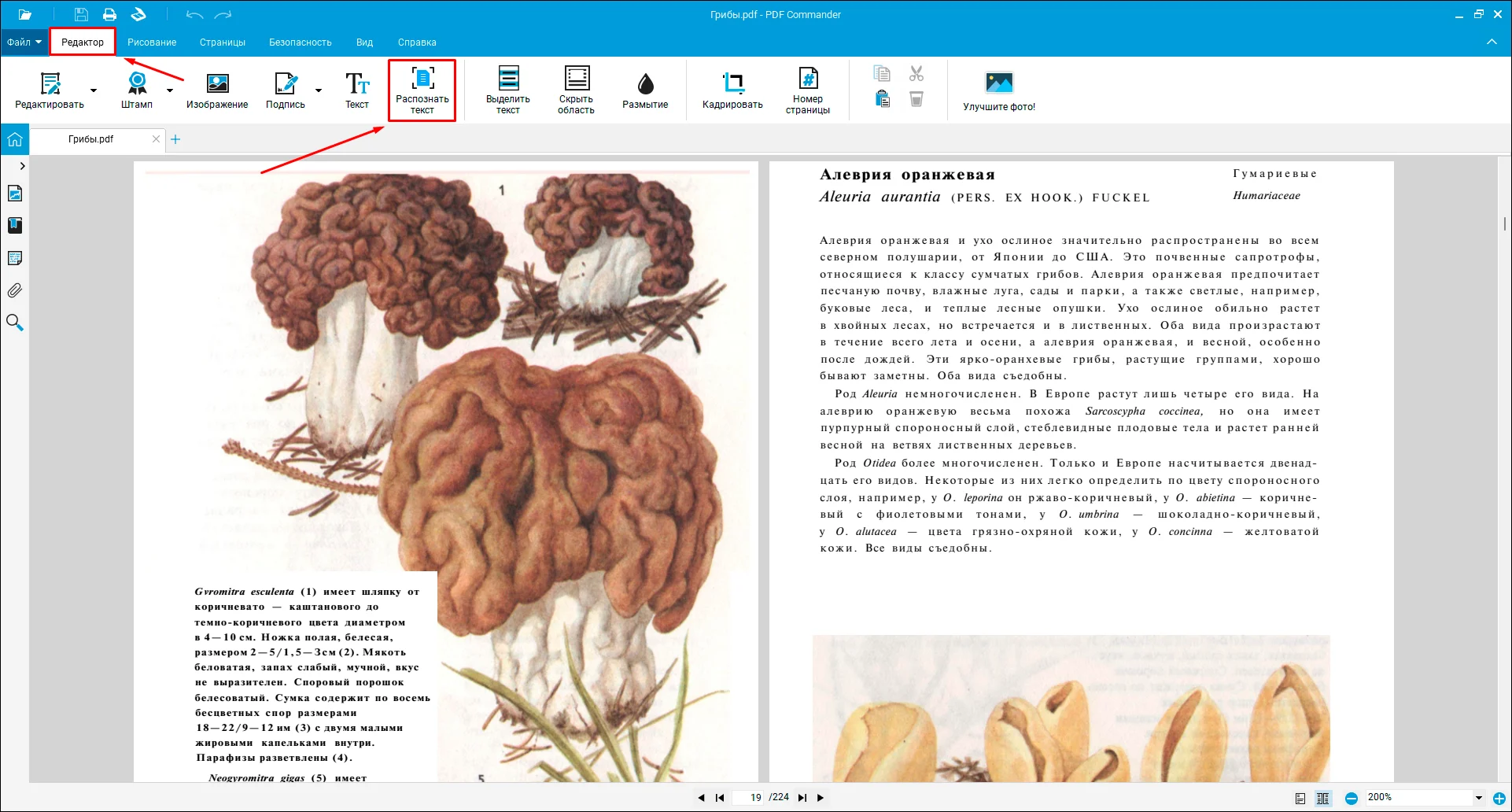
PDF Commander – универсальный софт для ведения PDF-документации: в нем можно просматривать документы, изменять их, создавать новые проекты, преобразовывать формат, читать электронные книги. Приложение также позволяет проводить различные операции с содержимым: замазать текст в ПДФ, скрыть ненужные или важные данные, добавить новую информацию и т.д. Давайте рассмотрим, как здесь проходит редактирование текста в PDF.
Софт разрешает копировать любой участок контента в буфер обмена. Для этого выделите нужный отрывок и кликните правой кнопкой мыши. В пункте опций нажмите «Копировать». Теперь вы можете вставить скопированный фрагмент в любую программу и продолжить работу там.
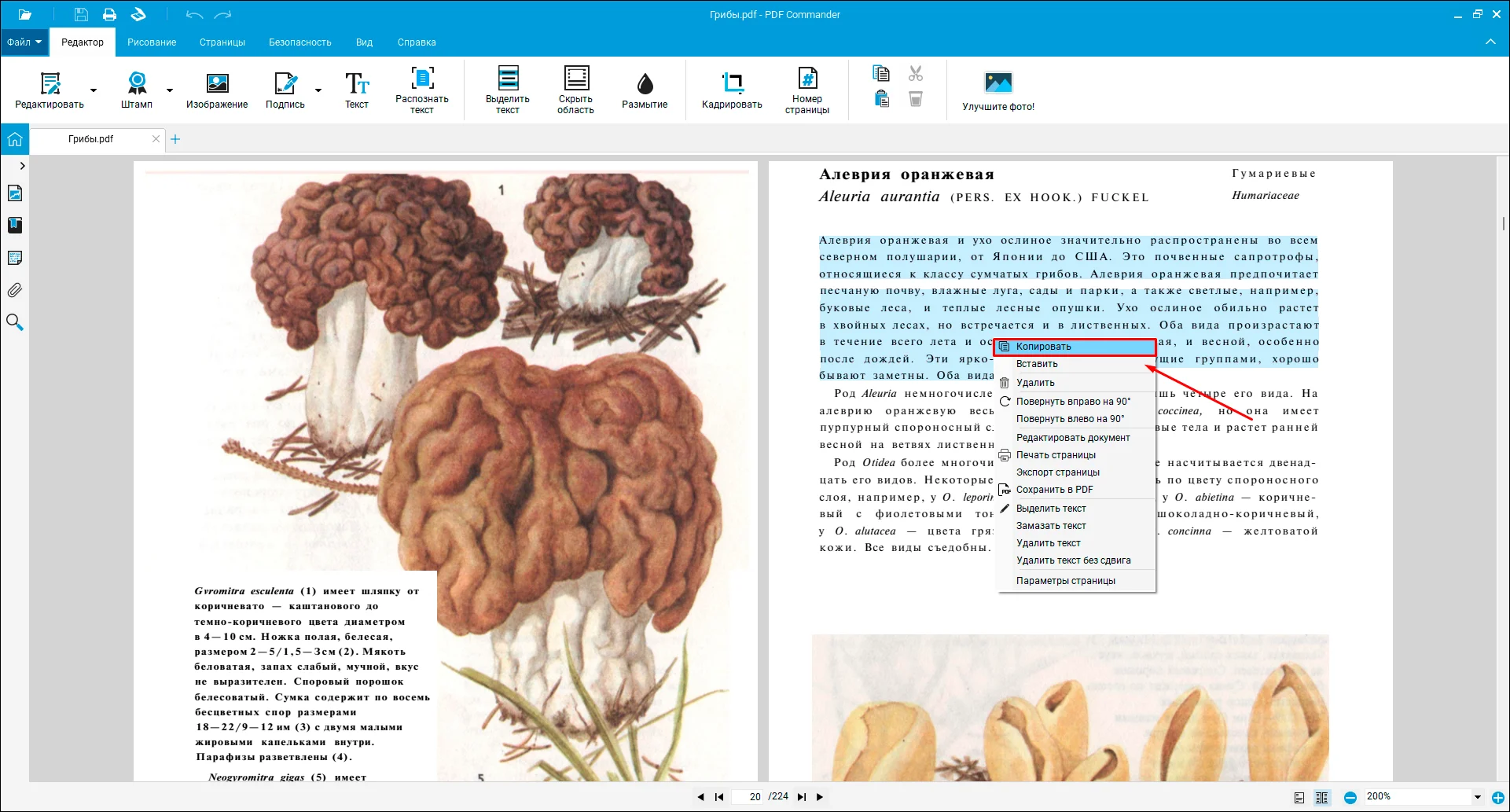
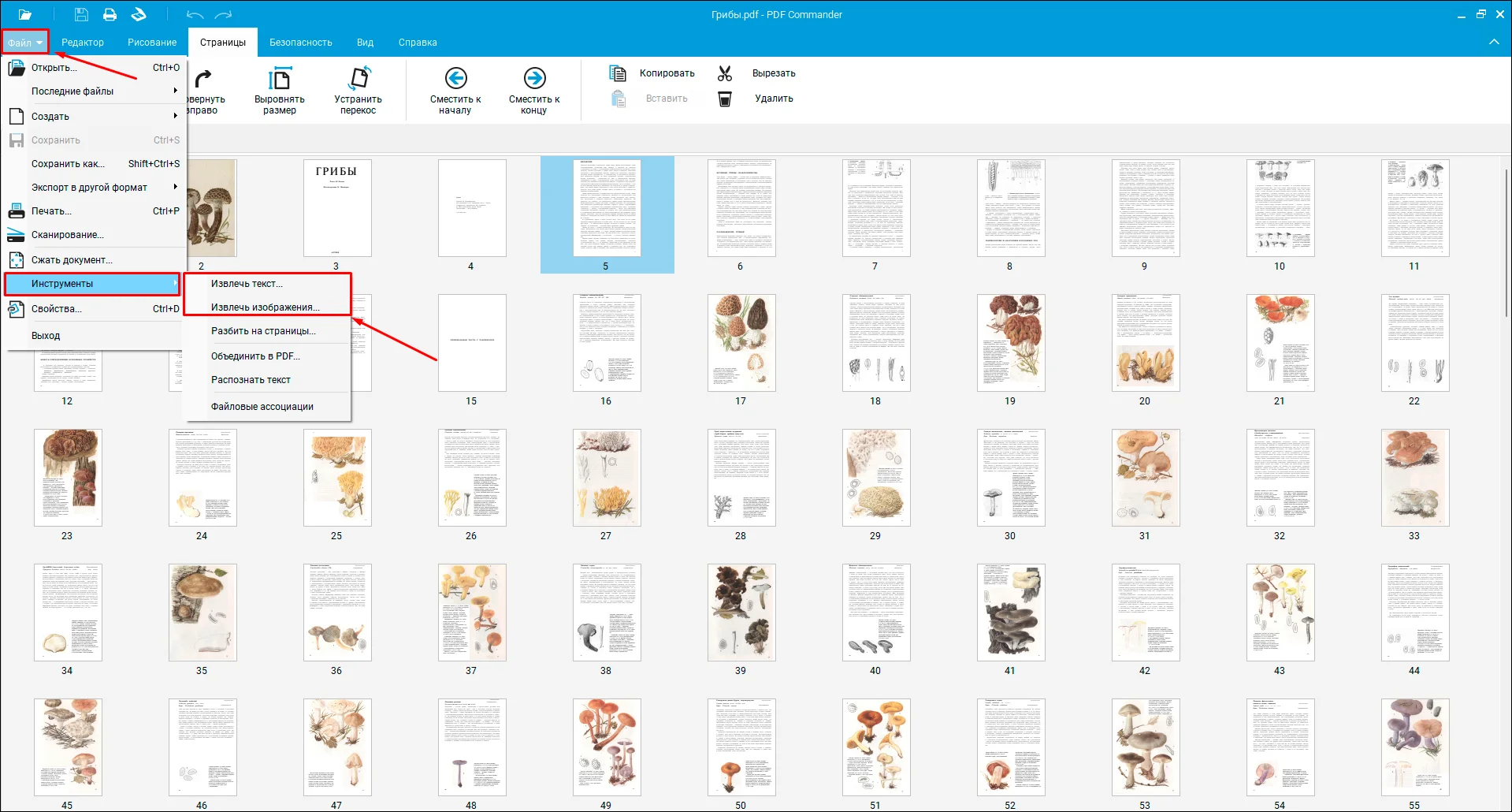
Если требуется обработать крупный объем, информацию можно сохранить отдельно в формате txt. Чтобы конвертировать PDF-документ полностью, раскройте пункт «Меню» и выберите «Инструменты» – «Извлечь текст».
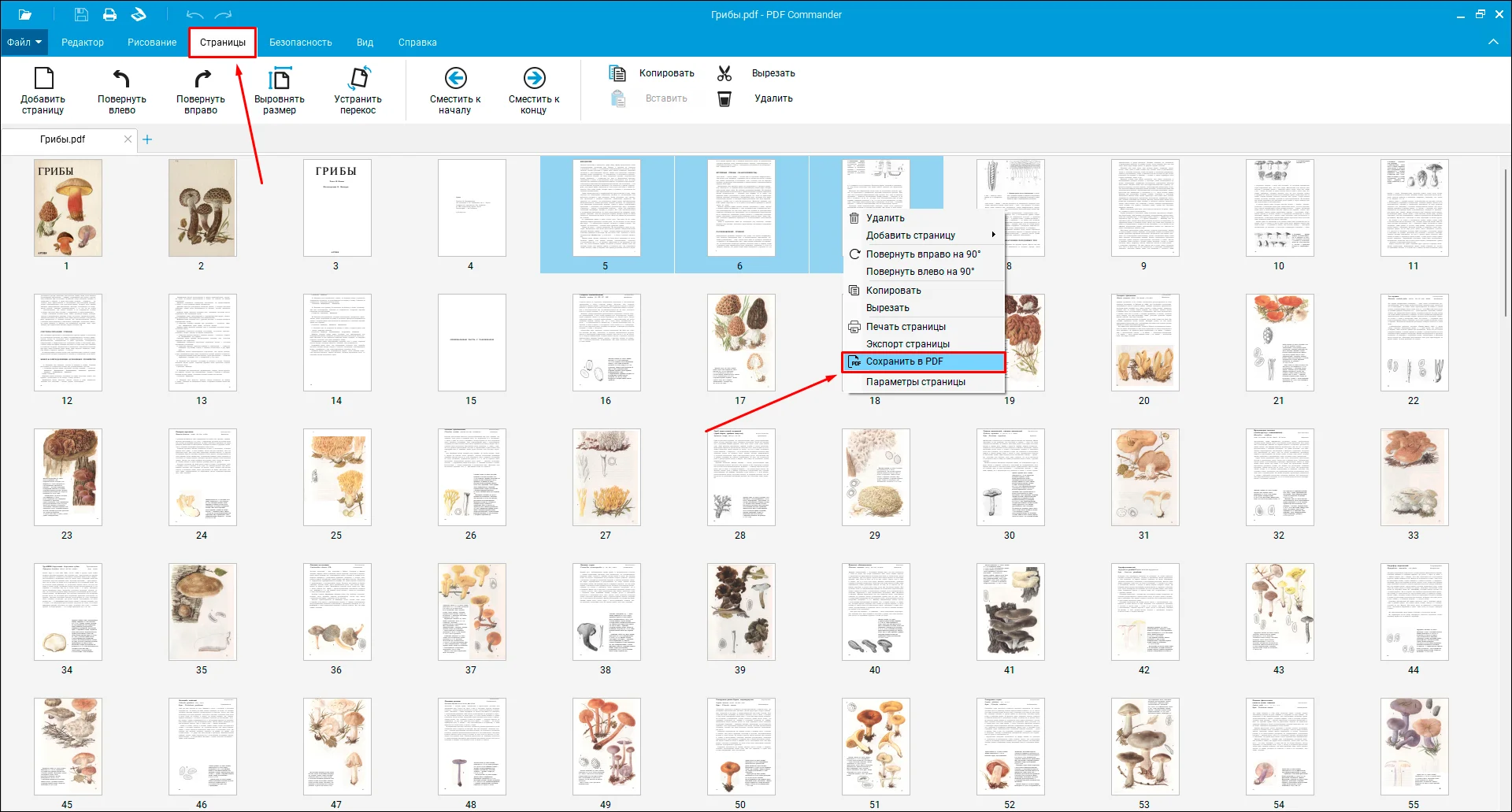
Если нужно экспортировать информацию с одного листа, в колонке навигации слева кликните по нему правой кнопкой мыши и выберите «Экспорт страницы».
В программе можно скрыть текстовый фрагмент несколькими способами: перекрыть область, размыть или замазать.
Способ 1. Скрыть область
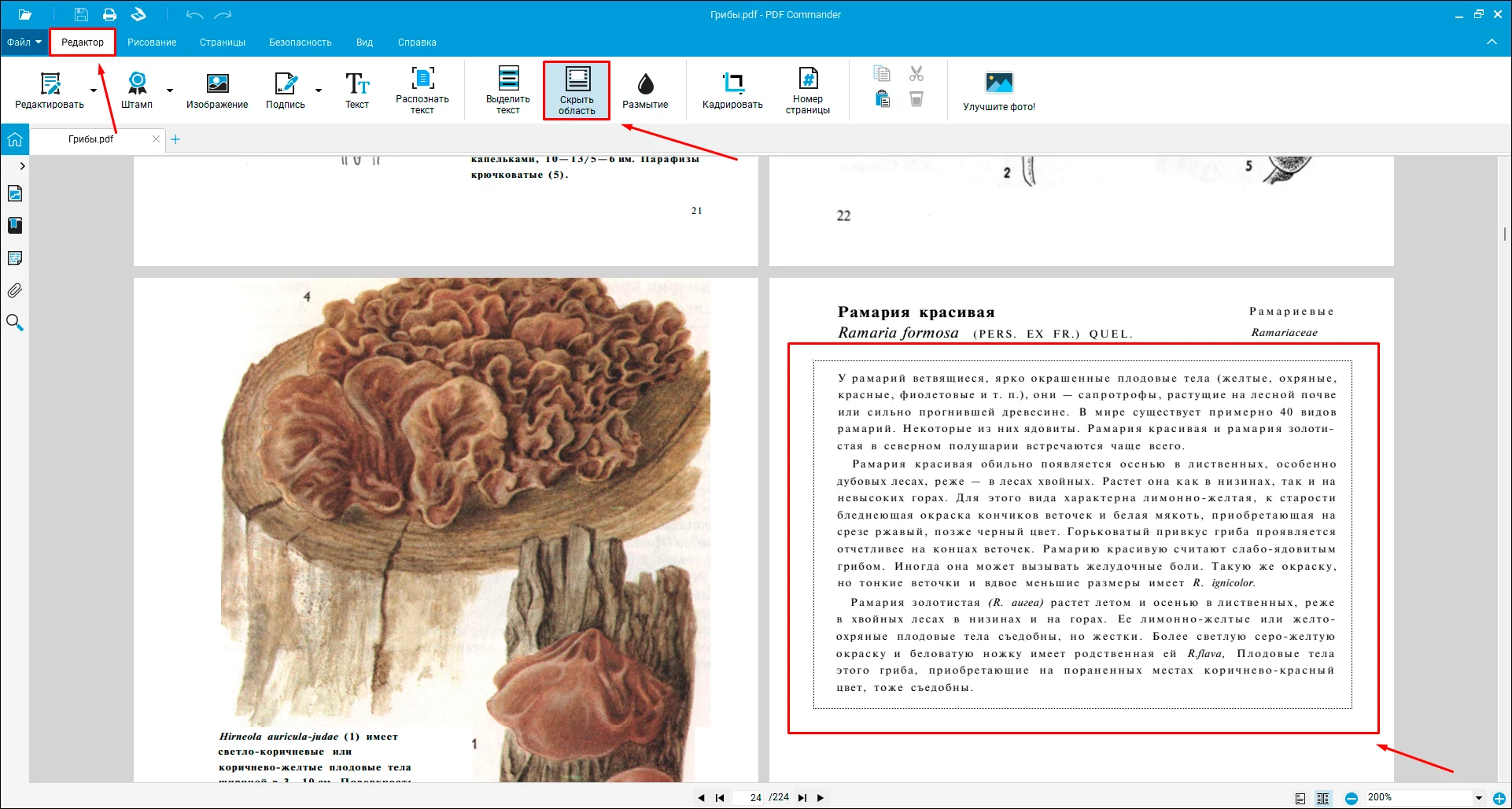
В первом случае фрагмент полностью вырезается, а вместо него появляется пустая область. Это хороший выход, если вы хотите наложить поверх другую информацию, например, исправить ошибку. Для этого выберите инструмент «Скрыть область» и нарисуйте прямоугольник поверх выбранного фрагмента.
Способ 2. Размыть
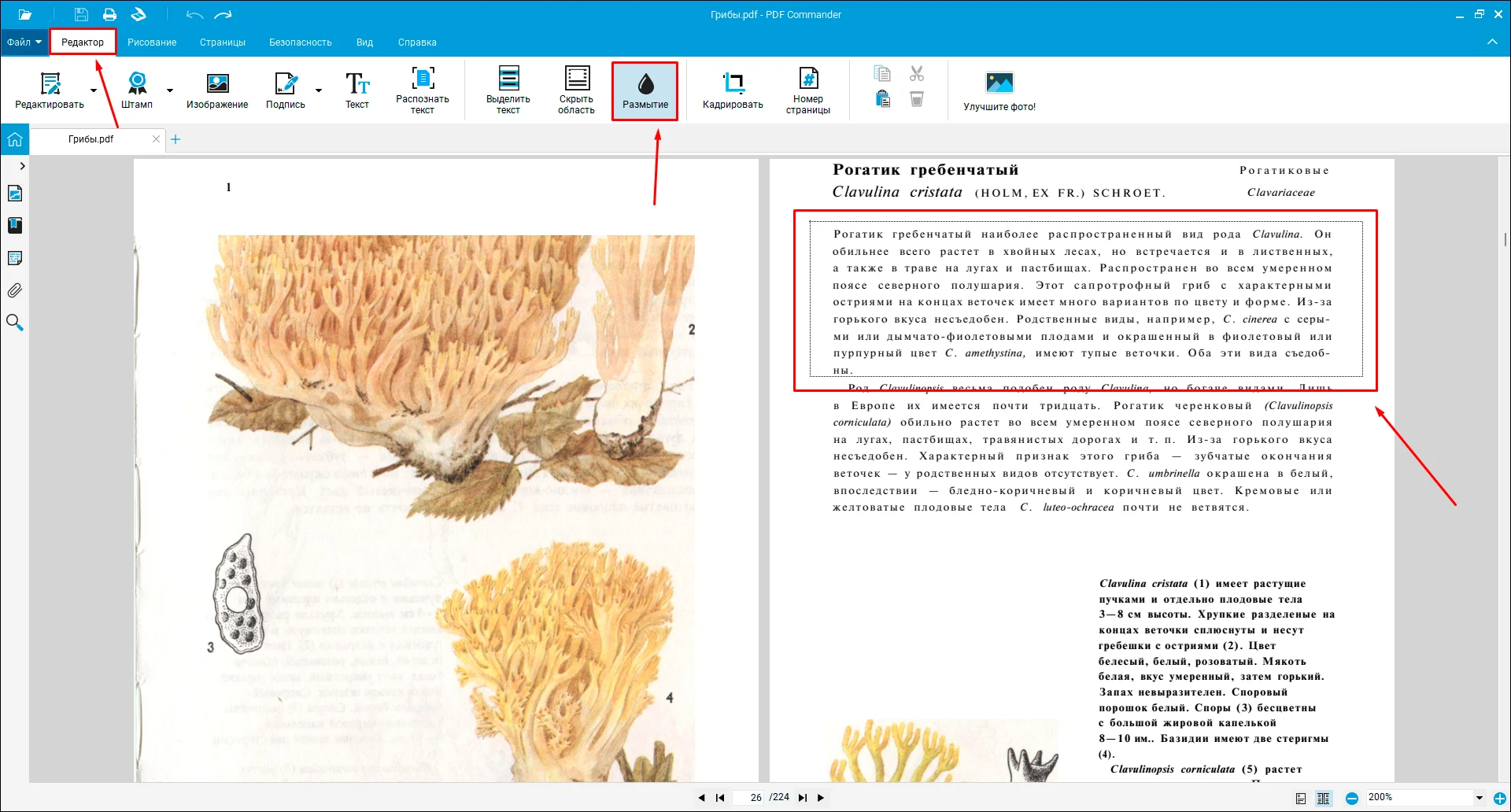
Функция подойдет, например, если абзац находится на картинке и его нельзя вырезать. Для размытия выделите соответствующую кнопку и обрисуйте лишнюю информацию.
Способ 3. Замазать
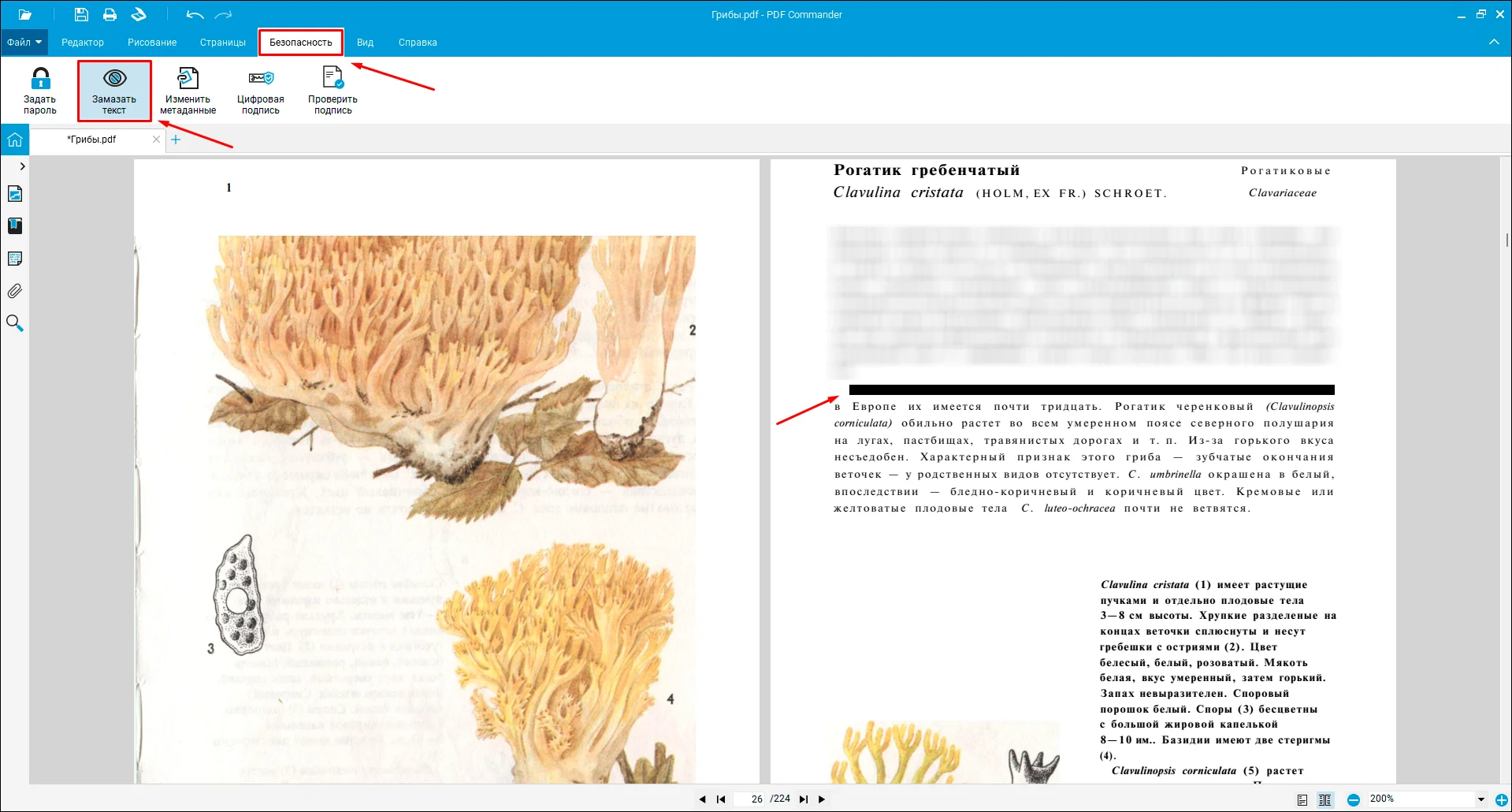
Этот вариант закрывает все выделенные слова черными линиями. Данный тип правок подойдет, например, если вы проверяете реферат, доклад и т.д. и хотите показать, что этот абзац здесь не нужен. Для применения перейдите во вкладку «Безопасность», выделите данные и нажмите «Замазать».
Добавление и настройка
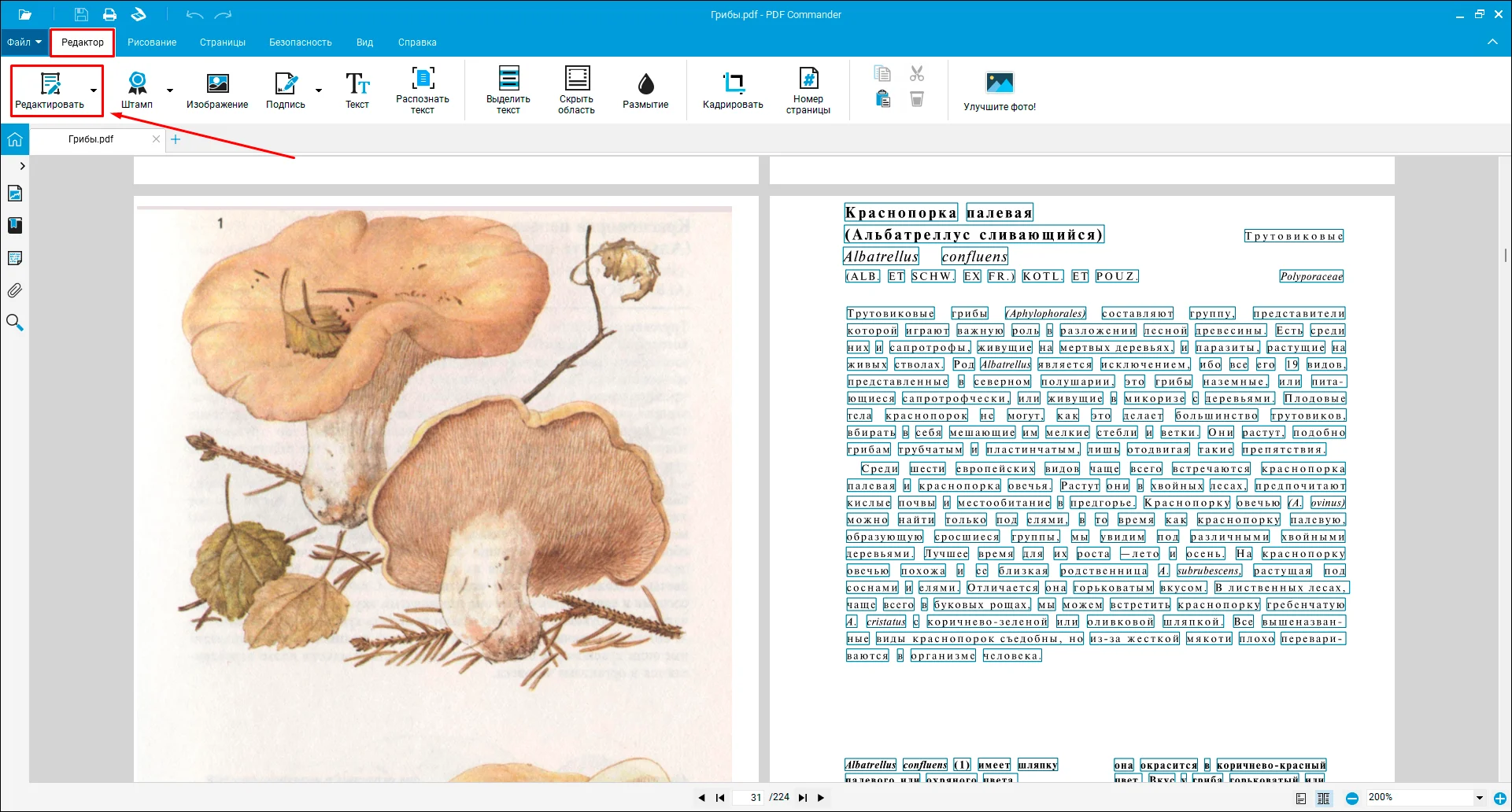
Что делать, если требуется изменить определенную текстовую область, например, если вы допустили ошибку или опечатались? Для этого скройте этот участок и кликните «Текст». Щелкните по листу и начните вводить информацию.
В панели сверху появятся дополнительные настройки: шрифт, размер, цвет, выравнивание, стиль написания. Чтобы применить параметры, кликайте по ним мышкой. После этого вы можете передвинуть созданный блок или изменить его размер. Захватите его и передвигайте либо растягивайте или уменьшайте.
Теперь вы знаете, как исправить текст в ПДФ-документе в данном редакторе. Как видите, программа дает достаточно возможностей практически для любого типа правок.
Редактируем текст в Adobe Acrobat
Adobe Acrobat Pro автоматически распознает текстовую информацию на ПДФ-страницах, если они не состоят из фотографий. Такая особенность позволяет работать с текстовыми данными на продвинутой основе: удалить текст в ПДФ, вырезать целые абзацы и т.д. Рассказываем, как редактировать текст в ПДФ-файле.
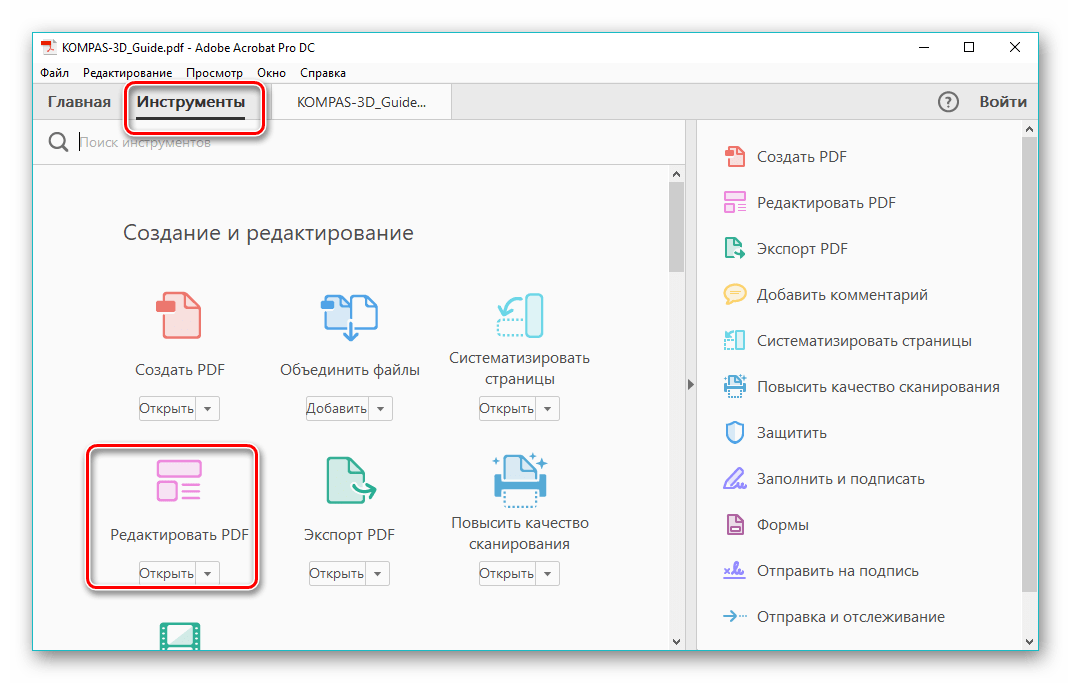
- Загрузите в Acrobat ПДФ-файл для обработки и в колонке справа выберите «Редактировать».
- Справа появится окно с параметрами. Чтобы изменять текст, выделяйте его курсором и подбирайте подходящие настройки.
- Если требуется удалить что-то, таким же образом выделяйте ненужные фрагменты и удаляйте клавишей Del.
Иногда при изменении выбранного фрагмента Acrobat выдает ошибку, при которой вся страница становится полностью белой.
PDF-Xchange Editor включает в себя модуль распознавания, благодаря чему пользователи могут изменять любые текстовые отрывки. Небольшим недостатком софта является не очень интуитивное управление. Если вы не знаете, как исправить текст в ПДФ документе, проделайте следующие шаги:
- Загрузите в программу PDF-макет и на панели управления сверху отыщите кнопку «Редактировать».
- Раскройте варианты, щелкнув по галочке, и выберите «Текст».
- Выделяйте фразы и слова, которые нужно удалить или отредактировать, или введите новые данные.
PDF-XChange Editor можно использовать как бесплатный софт, но в этом случае будет наложен водяной знак.
Как исправить текст в ПДФ документе
Если вы не знаете, как отредактировать текст в pdf файле бесплатно без специальных программ, на помощь придут текстовые редакторы. Поддержка формата была внедрена в Microsoft Office с 2013 года, также эта опция есть в офисном пакете Libre Office. Однако способ имеет недостатки:
- Libreoffice некорректно распознает слои, из-за чего структура макета сбивается и содержимое перекрывается другими блоками.
- Word не очень дружелюбен по отношению к графике – если в макете есть картинки, изменение контента вокруг них собьет форматирование стилей.
- Текстовые редакторы не подходят для проектов с большим количеством медиа и некорректно распознают таблицы. Сложные проекты вроде презентаций, резюме, портфолио и т.д. «развалятся», если вы попытаетесь изменить их в Word или Libre.
В целом офисные приложения вполне подойдут для работы с макетами на 1–2 листа без стилей оформления.
Как редактировать текст ПДФ онлайн бесплатно
PDF-редакторы, работающие в режиме online, не требуют установки и не нагружают компьютер, доступ к ним можно получить с любого устройства. Однако такие сервисы накладывают ограничение на размер и количество обрабатываемых объектов. Давайте рассмотрим, как изменить текст в ПДФ документе онлайн с помощью популярных сервисов.
PDF24
PDF24 Tools – сайт, объединяющий в себе инструменты для создания, изменения, конвертации ПДФ-документации. Сайт позволяет решать задачи разной сложности: добавлять фотографии, текст, конвертировать форматы и т.д.
- В списке инструментов сайта выберите функцию «Редактировать» и загрузите файл с компьютера, Dropbox или Google Drive.
- Если вы хотите скрыть определенный участок, воспользуйтесь функцией «Добавить фигуру». Выберите прямоугольник и перетащите его на участок, который нужно скрыть.
- Настройте параметры отображения: установите белый цвет и уберите обводку.
- Чтобы вставить текстовый блок, кликните по букве Т. Установите настройки: размер и шрифт, стиль начертания. Эти параметры нужно выставить перед тем, как печатать информацию, иначе они не применятся к новому объекту.
- Для экспорта воспользуйтесь иконкой-дискетой в строке управления.
ILovePDF
iLovePDF – еще один сайт для тех, кто не знает, как исправить текст в пдф-файле онлайн бесплатно. С помощью этого ресурса пользователи могут провести различные действия с электронными бумагами: вставить текст в ПДФ, встроить штампы и изображения, создать пустые страницы, убрать защиту и т.д.
- В списке инструментов сайта отыщите функцию редактирования и загрузите ПДФ-файл на сервер с компьютера или из облачных хранилищ.
- Для скрытия ненужных областей воспользуйтесь опцией добавления фигуры. Выберите прямоугольник и подберите подходящий цвет. Растяните новый элемент так, чтобы он скрыл ненужную область.
- Добавьте текстовую информацию, нажав иконку в виде буквы А. Подберите подходящие параметры отображения в строке настроек: шрифт, размер, цвет, прозрачность и т.д.
Ответы на часто задаваемые вопросы
Можно ли редактировать текст в пдф формате?
Некоторые ПДФ-редакторы позволяют поменять шрифт, цвет и размер. Также разрешается удалять или добавлять слова, фразы и абзацы.
Как изменить текст в отсканированном документе pdf?
Для исправления скана его нужно сначала распознавать. Для этого потребуется ПДФ-редактор со встроенным модулем OCR.
В каких программах можно редактировать пдф онлайн: изменить текст, шрифт, размер?
Если вам требуется изменить цвет и размер текста, шрифт и другие параметры, воспользуйтесь онлайн-версией SodaPDF или сервисом DeftPDF.

Ввиду огромной популярности формата ПДФ разработчики программного обеспечения создают множество редакторов, которые способны работать с ним и позволяют пользователю совершать разнообразные манипуляции с файлом. В этой статье мы расскажем о том, как и с помощью каких программ можно редактировать PDF-документы. Приступим!
На сегодняшний день в сети есть огромное количество разнообразных программ-редакторов ПДФ. Все они отличаются типом лицензии, функционалом, интерфейсом, уровнем оптимизации и т.д.. В этом материале будут рассмотрены функции и возможности двух приложений, созданных для работы с документами PDF.
PDFElement 6
PDFElement 6 содержит множество функций, предоставляющих возможность редактирования ПДФ-документов и не только. Можно пользоваться бесплатной версией программы, но некоторые узкоспециализированные инструменты в ней заблокированы или повлекут за собой добавление на файл водяного знака PDFElement 6. Платная версия лишена подобных недостатков.
PDFElement 6 имеет приятный плиточный интерфейс, который был почти полностью скопирован из Microsoft Word. Единственный недостаток — отсутствие поддержки русского языка.
PDF-XChange Editor предоставляет чуть более скромный набор возможностей редактирования, нежели предыдущее приложение, но рядовому пользователю для выполнения повседневных задач его хватит с лихвой. Приятный интерфейс и наличие бесплатной версии этому способствует.
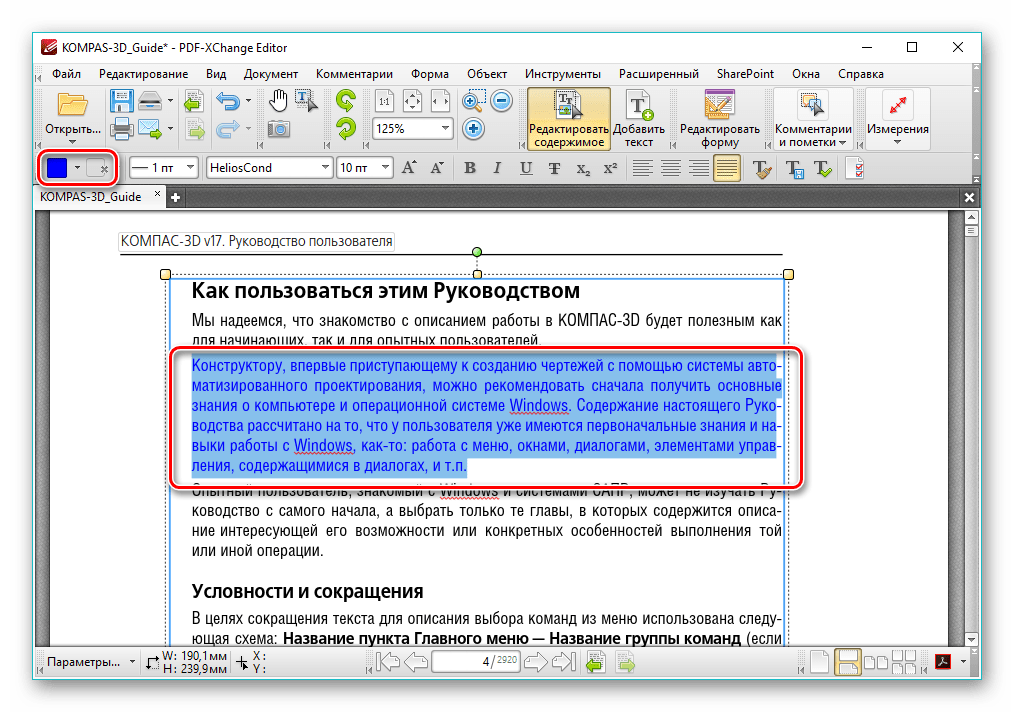
- «Fill Color» и «Stroke Color» — выбор цвета текста и рамки вокруг символов соответственно;
- «Width», «Opacity», «Stroke Opacity» — настройка ширины и прозрачности двух параметров выше;
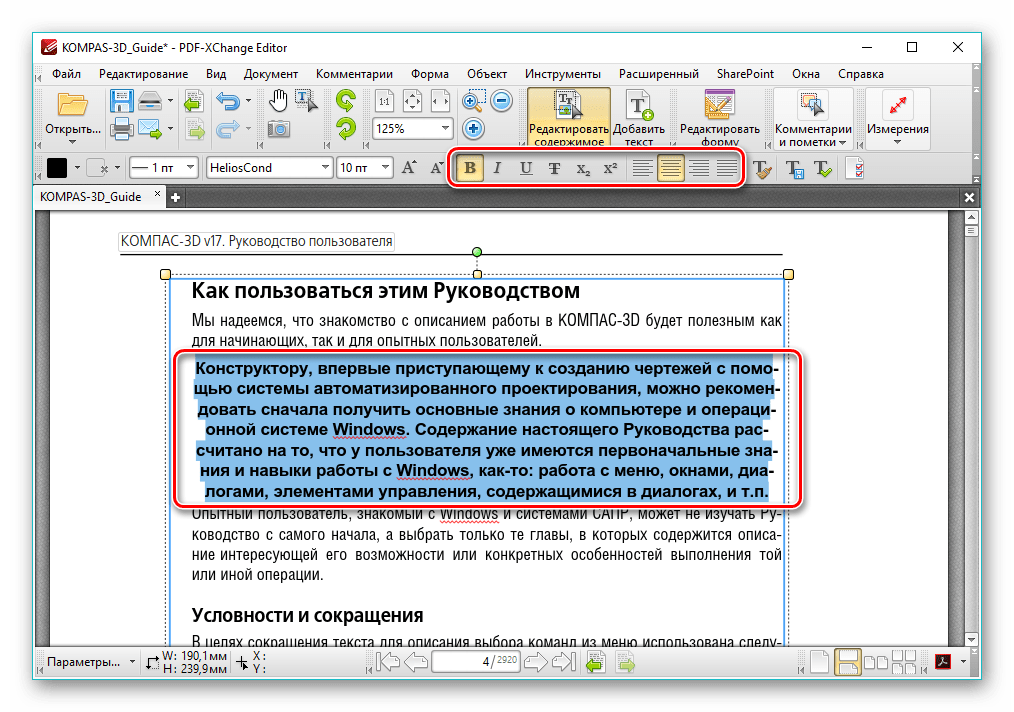
- Панель «Text Format» — содержит в себе список доступных шрифтов, их размер, возможность сделать текст жирным или курсивным, стандартные методы выравнивания текста и инструмент для переноса символов под строку или над.
- Для работы со всей страницей предназначена вкладка «Organize», где расположены следующие опции:
Добавление и удаление страниц — две кнопки, которые выглядят как лист бумаги с плюсом (добавление листа) и минусом (удаление) в правом нижнем углу иконки. «Move Pages», «Merge Pages», «Split» — перемещение, соединение и разъединение страниц;Rotate, Crop, Resize — поворот, обрезка и изменение размера листа;«Watermarks», «Background» — добавление на страницу водяных знаков и изменение её цвета;«Header and Footer», «Bates Numbering», «Number Pages» — добавление верхнего и нижнего колонтитула, Bates-нумерации, а также простое нумерование страниц. - Добавление и удаление страниц — две кнопки, которые выглядят как лист бумаги с плюсом (добавление листа) и минусом (удаление) в правом нижнем углу иконки.
- «Move Pages», «Merge Pages», «Split» — перемещение, соединение и разъединение страниц;
- Rotate, Crop, Resize — поворот, обрезка и изменение размера листа;
- «Watermarks», «Background» — добавление на страницу водяных знаков и изменение её цвета;
- «Header and Footer», «Bates Numbering», «Number Pages» — добавление верхнего и нижнего колонтитула, Bates-нумерации, а также простое нумерование страниц.
- Сохранение ПДФ-файла происходит посредством нажатия на иконку дискеты в левом верхнем углу.
В данной статье был рассмотрен функционал двух редакторов PDF-документов — PDFElement 6 и PDF-Xchange Editor. В сравнении с первым, второй обладает меньшим функционалом, но может похвастаться более уникальным и «серьёзным» интерфейсом. Обе программы не переведены на русский язык, но большинство иконок инструментов позволяют на интуитивном уровне понять, что они делают.
Еще статьи по данной теме
Чтобы редактировать PDF, перетащите PDF файл в зону редактирования или используйте кнопку “Добавить файл” для выбора файла с Вашего устройства. Редактируйте PDF в соответствии с Вашими требованиями: используйте опции предпросмотра и инструменты редактирования PDF, доступные на панели, нажмите кнопку “Применить”, чтобы сохранить изменения и создать отредактированный PDF.
Инструменты редактирования PDF
Вы можете редактировать PDF онлайн с помощью следующих инструментов: Добавить прямоугольник, Выделить зону, Зачеркнуть текст, Добавить текст. Вы можете изменить настройки цвета и размера для инструмента “Добавить текст”. При необходимости Вы можете передвинуть добавленные элементы с помощью инструмента “Выбрать”.
Надежный бесплатный редактор PDF
Используйте кнопки “Отменить” и “Вернуть” для того, чтобы отменить последнее действие и применить его опять. Кнопка “Очистить все” удаляет все добавленные объекты. Все функции этого онлайн PDF редактора доступны совершенно бесплатно.
Используйте этот инструмент хотя бы один раз, чтобы оценить его.
Просмотр свойств документа
При просмотре документа PDF можно получить сведения о документе, такие как заголовок, использованные шрифты и параметры защиты. Часть этих данных задается создателем документа, а часть формируется автоматически.
В можно изменить любые данные, задаваемые автором, если параметры защиты файла не запрещают внесение изменений.
Свойства документа
Показывает основные сведения о документе. Заголовок, автор, тема и ключевые слова могут быть заданы создателем документа в исходном приложении, таком как Word или InDesign, или создателем документа PDF. Для обнаружения конкретных документов можно выполнять поиск по этим элементам описания. Раздел «Ключевые слова» может быть особенно полезным для сужения области поиска.
Обратите внимание на то, что в списке результатов поиска многих поисковых механизмов для описания документа используется заголовок. Если у файла PDF нет заголовка, то в список результатов вносится имя файла. Заголовок файла не обязательно совпадает с именем файла.
В области показаны версия документа PDF, формат страницы, число страниц, наличие тегов в документе и оптимизация для быстрого просмотра в web. (Размер первой страницы указывается в файлах PDF или , которые содержат страницы различных размеров). Эти данные формируются автоматически и не могут быть изменены.
Описывает допустимые изменения и функциональность внутри документа PDF. Если для документа PDF установлены пароль, сертификат или стратегия безопасности, то метод указан в этом разделе.
Перечисляет шрифты и типы шрифтов, используемые в исходном документе, и шрифты, типы шрифтов и кодирование, используемые для отображения исходных шрифтов.
Если вид используемых заменяющих шрифтов неудовлетворителен, то можно установить первоначальные шрифты в системе или попросить автора документа воссоздать документ со встроенными исходными шрифтами.
Вид при открытии (только в программе Acrobat)
Описывает вид документа PDF при открытии. При этом указывается размер первоначального окна, номер страницы открывания и масштаб, а также сведения об отображении закладок, миниатюр страниц, панели инструментов и панели меню. Любые из этих параметров можно изменить, чтобы управлять видом документа при следующем открытии. Вы можете также создать сценарий JavaScript, который будет выполняться при просмотре страницы, открытии документа и выполнении других действий.
Заказной (только для Acrobat)
Позволяет добавить свойства документа в документ.
Перечисляет набор параметров создания файлов PDF, установки в диалоговом окне «Печать» и параметры чтения для документа.
В наборе параметров создания файлов PDF для Acrobat можно указать базовый унифицированный указатель ресурсов (URL-адрес) для веб-ссылок в документе. Благодаря указанию базового URL-адреса упрощается управление веб-ссылками на другие веб-сайты. Если изменяется URL-адрес другого сайта, то можно просто отредактировать базовый URL-адрес и не редактировать каждую отдельную веб-ссылку, которая указывает на этот сайт. Базовый URL-адрес не используется, если ссылка содержит полный URL-адрес.
Можно также связать файл индексов каталога (PDX) с PDF. При поиске в документе PDF с использованием окна Поиск в PDF поиск ведется также во всех файлах PDF, индексированных указанным PDX-файлом.
В документ можно включить данные допечатной подготовки, такие как треппинг. Можно определить параметрические наборы для печати для документа, которые наполняют диалоговое окно «Печать» параметрами, относящимися к конкретному документу. Можно также установить параметры чтения документа PDF для программы чтения с экрана и других вспомогательных устройств.
Добавление описания к свойствам документа
К свойствам документа PDF можно добавить ключевые слова, которые могут быть использованы другими пользователями в средствах поиска для обнаружения документа PDF.
- Нажмите вкладку «Описание» и введите имя автора, тему и ключевые слова.
- (Необязательно) Нажмите , чтобы добавить другие описательные сведения, например, сведения по защите авторских прав.
Создание свойств документа
В документ можно добавить специальные свойства, которые сохраняют в документе PDF особые типы метаданных, такие как номер версии или имя компании. Создаваемые свойства отображаются в диалоговом окне «Свойства документа». Созданные свойства должны иметь уникальные имена, которых нет в других вкладках диалогового окна .
- Чтобы добавить свойство, введите имя и значение, а затем нажмите кнопку «Добавить».
- Чтобы изменить свойства, выполните любое из следующих действий, а затем нажмите кнопку «ОК».
Чтобы редактировать свойство, выберите его, измените «Значение», а затем щелкните «Изменить».Чтобы удалить свойство, выберите его и щелкните «Удалить».Чтобы изменить имя пользовательского свойства, удалите свойство и создайте новое пользовательское свойство с любым именем.
- Чтобы редактировать свойство, выберите его, измените «Значение», а затем щелкните «Изменить».
- Чтобы удалить свойство, выберите его и щелкните «Удалить».
Документы PDF, созданные в Acrobat 5.0 и более поздних версиях, содержат метаданные документа в формате XML. Метаданные содержат сведения о документе и его содержимом, такие как имя автора, ключевые слова и сведения по защите авторских прав, которые могут быть использованы средствами поиска. Метаданные документа содержат сведения (но не ограничены только ими), которые также приводятся во вкладке «Описание» диалогового окна . Метаданные документа можно расширить и изменить с использованием продуктов сторонних поставщиков.
Расширяемая платформа метаданных (XMP) обеспечивает приложениям Adobe общую XML-инфраструктуру, которая стандартизирует создание, обработку и взаимообмен метаданными документа между издательскими рабочими процессами. Исходный текст XML метаданных документа можно сохранить и импортировать в формат XMP, что упрощает обмен метаданными между различными документами. Метаданные документа можно сохранить также в шаблоне «Метаданные», который можно повторно использовать в программе Acrobat.
- Выберите меню «Дополнительно» из списка слева.
- Чтобы редактировать метаданные, выполните любое из следующих действий, а затем нажмите кнопку «ОК».
Чтобы добавить ранее сохраненные данные, щелкните «Добавить», выберите файл XMP или FFO и щелкните «Открыть».
Чтобы добавить новые сведения и заменить текущие метаданные сведениями, хранящимися в XMP-файле, щелкните «Заменить», выберите файл XMP или FFO и щелкните «Открыть». Новые свойства добавляются, существующие свойства, также указанные в новом файле, заменяются, а существующие свойства, которых нет в дополнительном файле, остаются в метаданных.
Чтобы удалить XML-схему, выберите ее и щелкните «Удалить».
Чтобы присоединить текущие метаданные к метаданным из шаблона, нажмите и удерживайте клавишу «Ctrl» (ОС Windows) или «Command» () и выберите имя шаблона в меню в верхнем правом углу диалогового окна.
Необходимо сохранить шаблон метаданных, прежде чем можно будет импортировать метаданные из шаблона.Чтобы заменить текущие метаданные шаблоном метаданных, выберите файл шаблона (XMP) в меню в верхнем правом углу диалогового окна. - Чтобы добавить ранее сохраненные данные, щелкните «Добавить», выберите файл XMP или FFO и щелкните «Открыть».
- Чтобы добавить новые сведения и заменить текущие метаданные сведениями, хранящимися в XMP-файле, щелкните «Заменить», выберите файл XMP или FFO и щелкните «Открыть». Новые свойства добавляются, существующие свойства, также указанные в новом файле, заменяются, а существующие свойства, которых нет в дополнительном файле, остаются в метаданных.
- Чтобы удалить XML-схему, выберите ее и щелкните «Удалить».
- Чтобы присоединить текущие метаданные к метаданным из шаблона, нажмите и удерживайте клавишу «Ctrl» (ОС Windows) или «Command» () и выберите имя шаблона в меню в верхнем правом углу диалогового окна.
- Выберите меню «Дополнительно» из списка слева.
- Сохраните метаданные документа, а затем нажмите кнопку «ОК».
Чтобы сохранить метаданные во внешнем файле, нажмите «Сохранить» и дайте имя файлу. Метаданные хранятся в файле в формате XMP. (Чтобы использовать сохраненные метаданные в другом документе PDF, откройте документ и следуйте этим инструкциям, чтобы заменить или добавить метаданные в документ.)Чтобы сохранить метаданные в качестве шаблона, выберите пункт «Сохранить шаблон метаданных» в меню в верхнем правом углу диалогового окна и дайте файлу имя.
- Чтобы сохранить метаданные во внешнем файле, нажмите «Сохранить» и дайте имя файлу. Метаданные хранятся в файле в формате XMP. (Чтобы использовать сохраненные метаданные в другом документе PDF, откройте документ и следуйте этим инструкциям, чтобы заменить или добавить метаданные в документ.)
- Чтобы сохранить метаданные в качестве шаблона, выберите пункт «Сохранить шаблон метаданных» в меню в верхнем правом углу диалогового окна и дайте файлу имя.
Метаданные определенных объектов, тегов и изображений можно просматривать внутри PDF. Можно редактировать и экспортировать метаданные только объектов Visio.

Используйте инструмент «Данные объекта» для просмотра групп объектов и данных объектов.
- Дважды нажмите объект на странице, чтобы показать его метаданные.
Открывается и отображается иерархический список всех структурных элементов. Метаданные выделенного объекта отображаются как редактируемые свойства и значения в нижней части .Выделенный объект подсвечивается на странице. В меню в верхней части можно выбрать другой цвет. - Чтобы редактировать метаданные, введите текст в поля, расположенные в нижней части .
- Дважды нажмите объект на странице, чтобы показать его метаданные.
- Присвойте файлу имя и сохраните файл.
Справки по другим продуктам
В ходе документооборота часто требуется отредактировать текст в документе PDF. Например, это может быть подготовка контрактов, деловых соглашений, комплекта проектной документации и т.д.
Несмотря на множество приложений, которые открывают рассматриваемое расширение, только малое количество из них обладают функциями редактирования. Рассмотрим их далее.
Урок: Открываем PDF
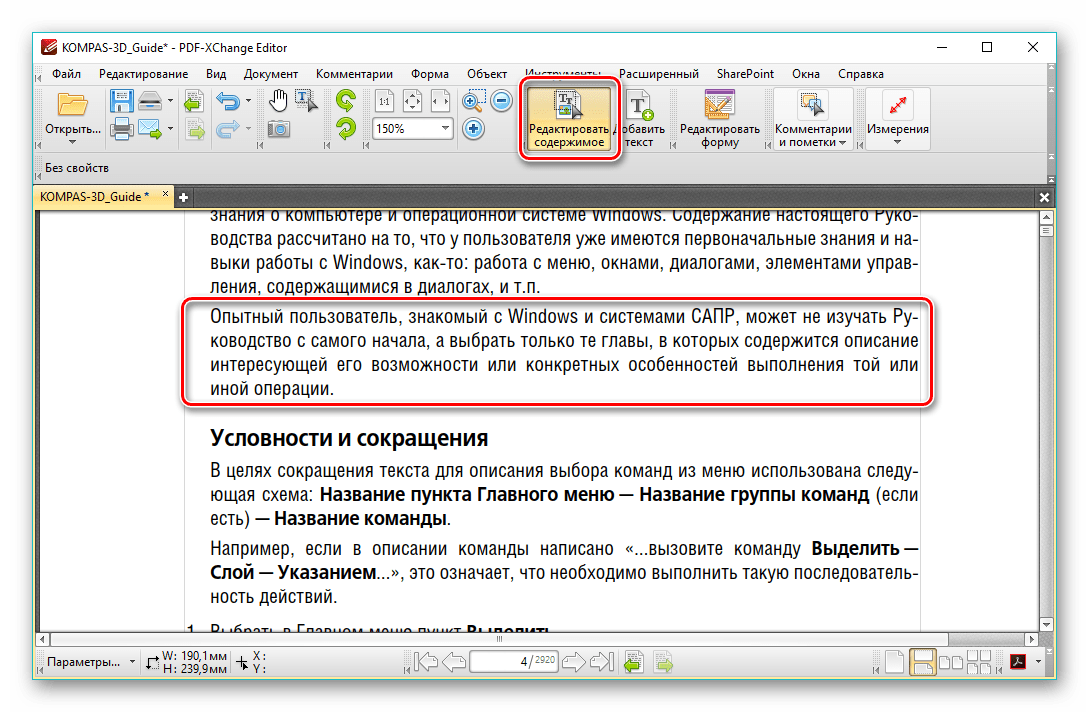
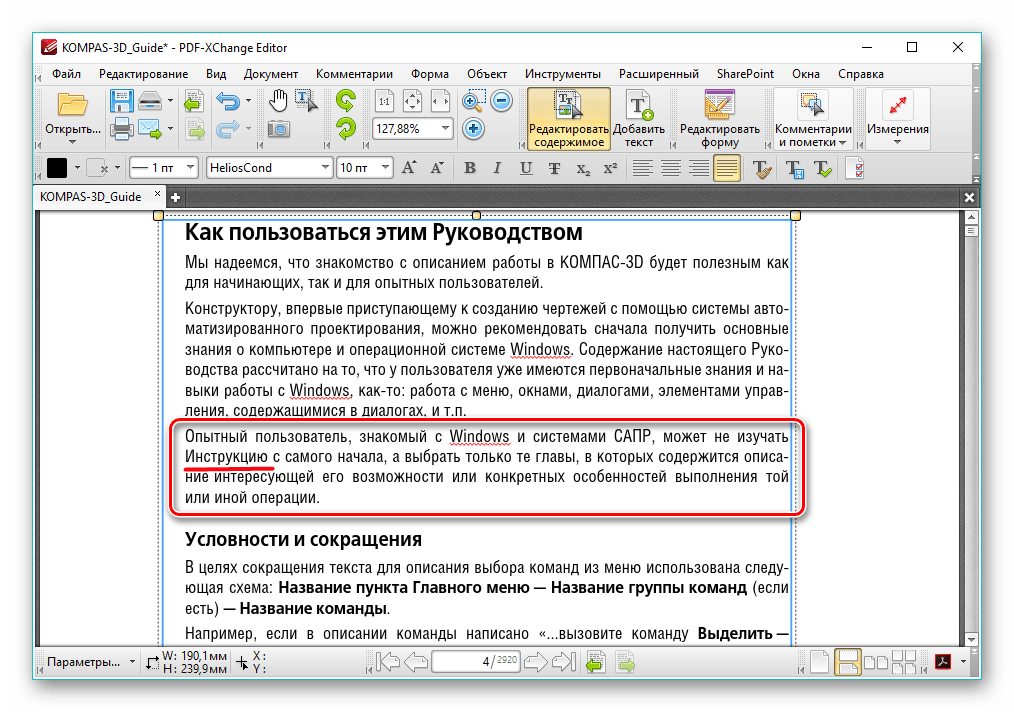
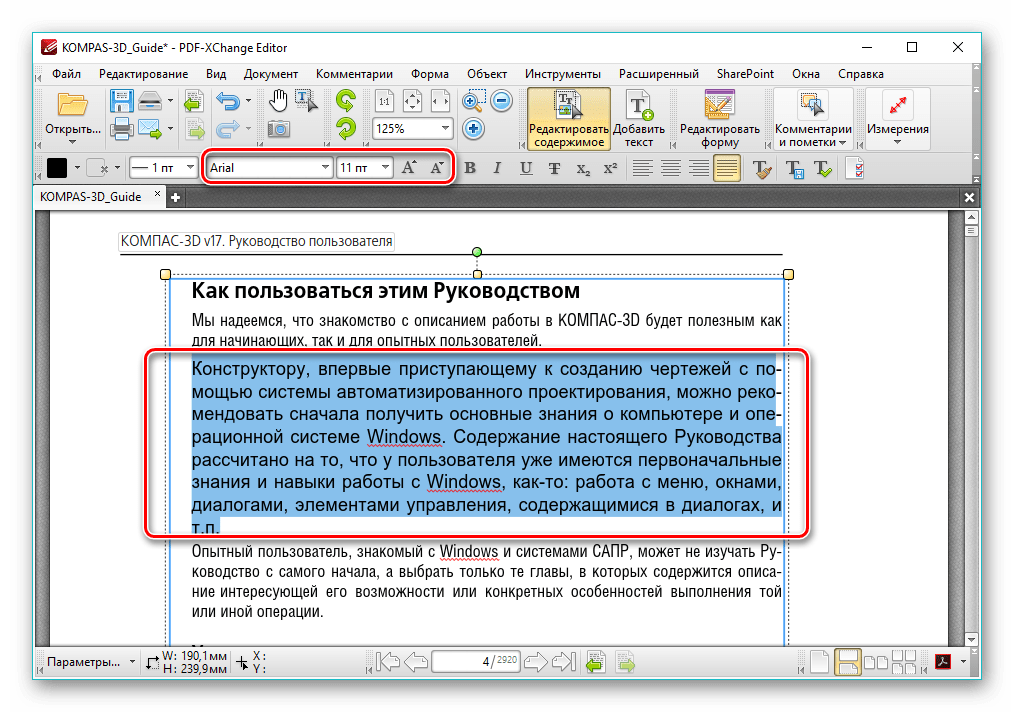
PDF-XChange Editor — это известное многофункциональное приложение для работы с PDF файлами.
Adobe Acrobat DC
Adobe Acrobat DC – это популярный редактор PDF с поддержкой облачных сервисов.
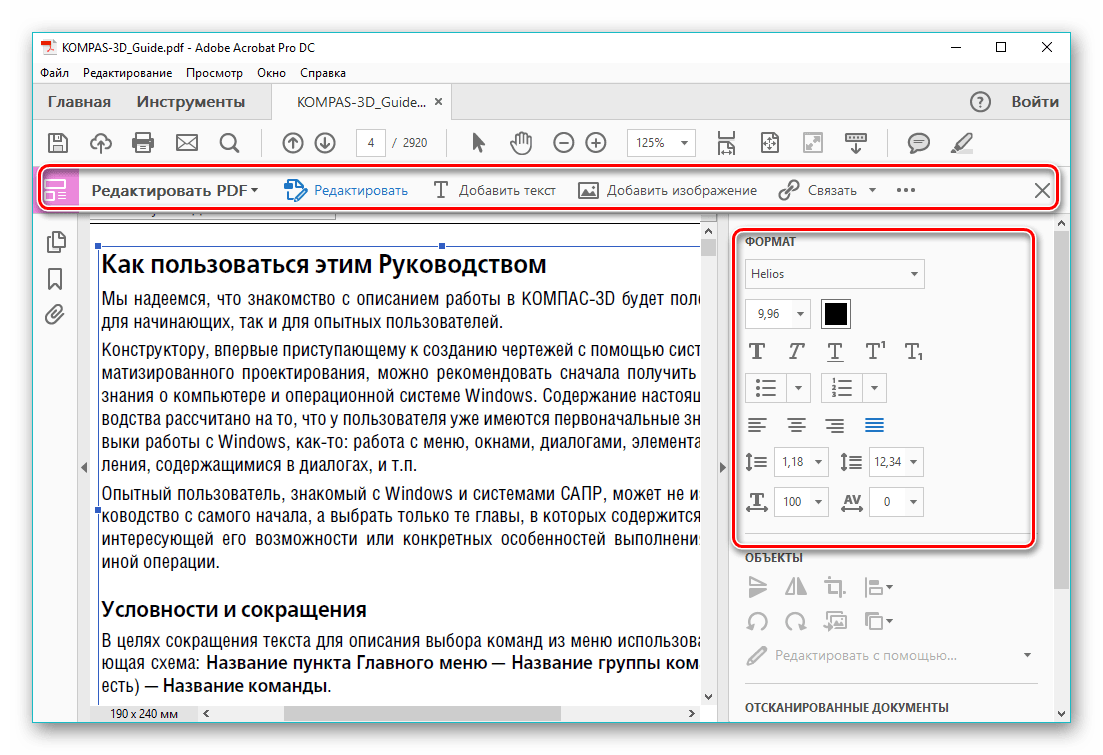

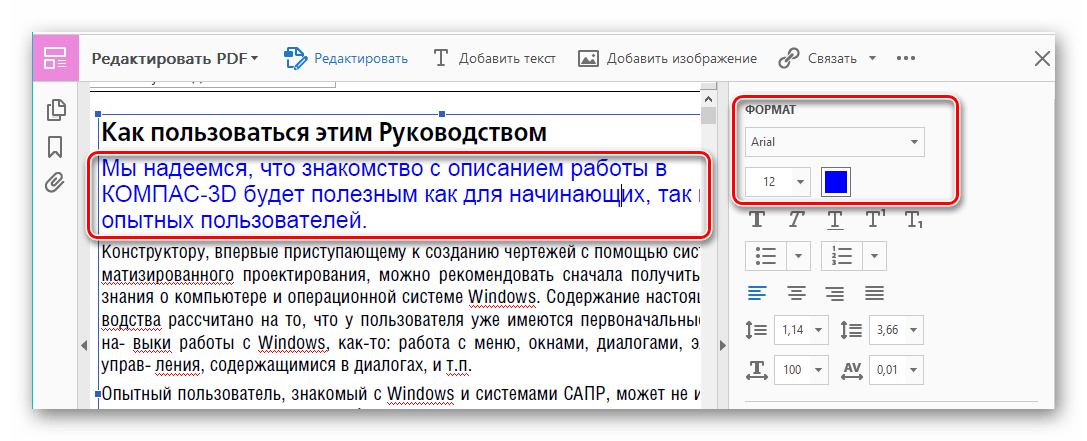
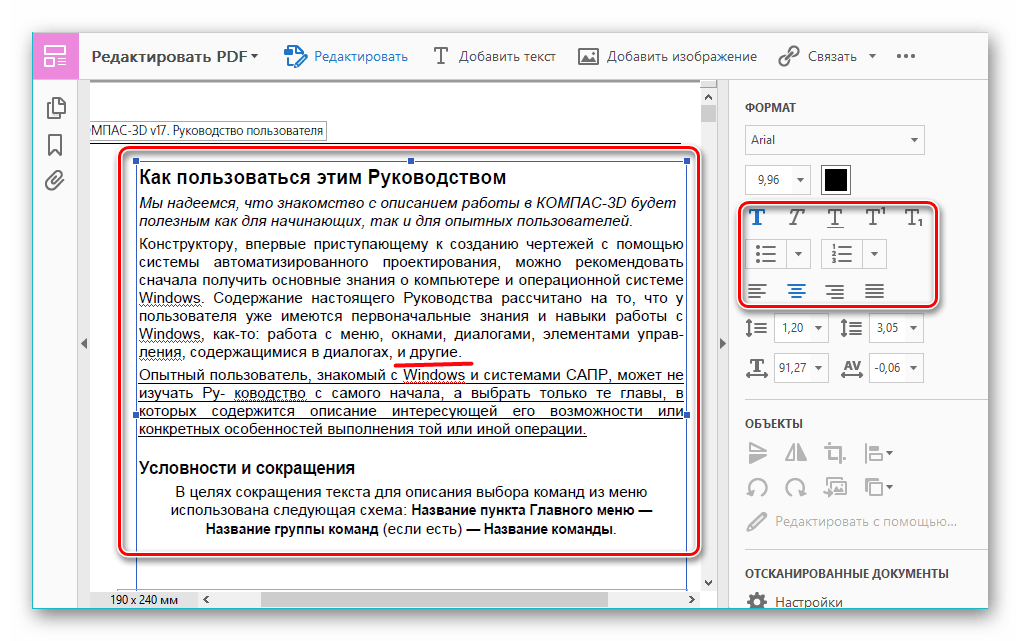
Важным преимуществом Adobe Acrobat DC является наличие функции распознавания, которая работает достаточно быстро. Это позволяет редактировать PDF документы, созданные на основе изображений, не прибегая к сторонним приложениям.
Foxit PhantomPDF
Foxit PhantomPDF – это расширенная версия известного просмотрщика PDF файлов Foxit Reader.

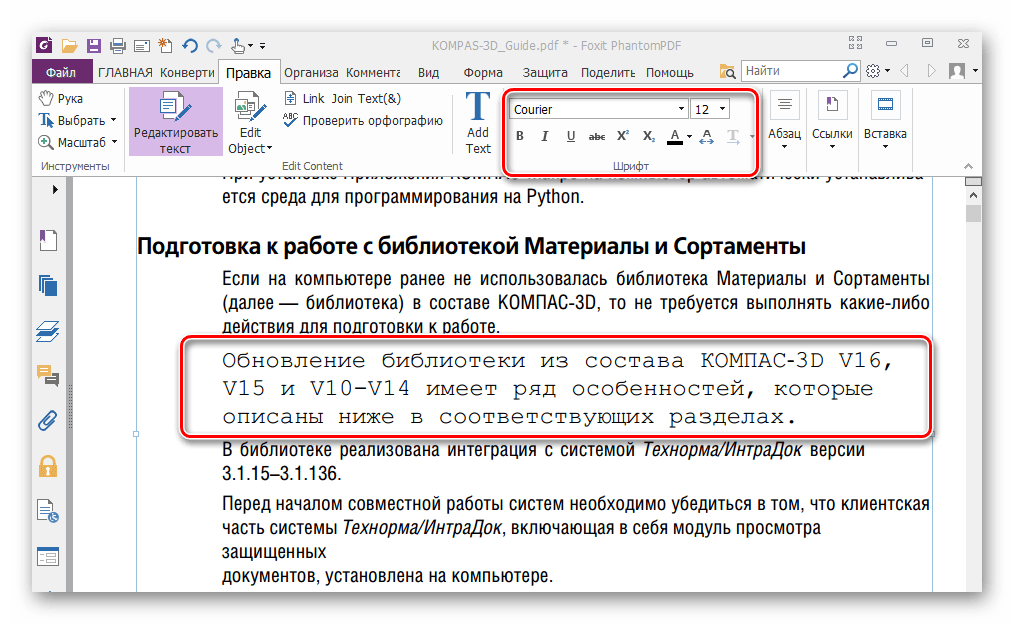
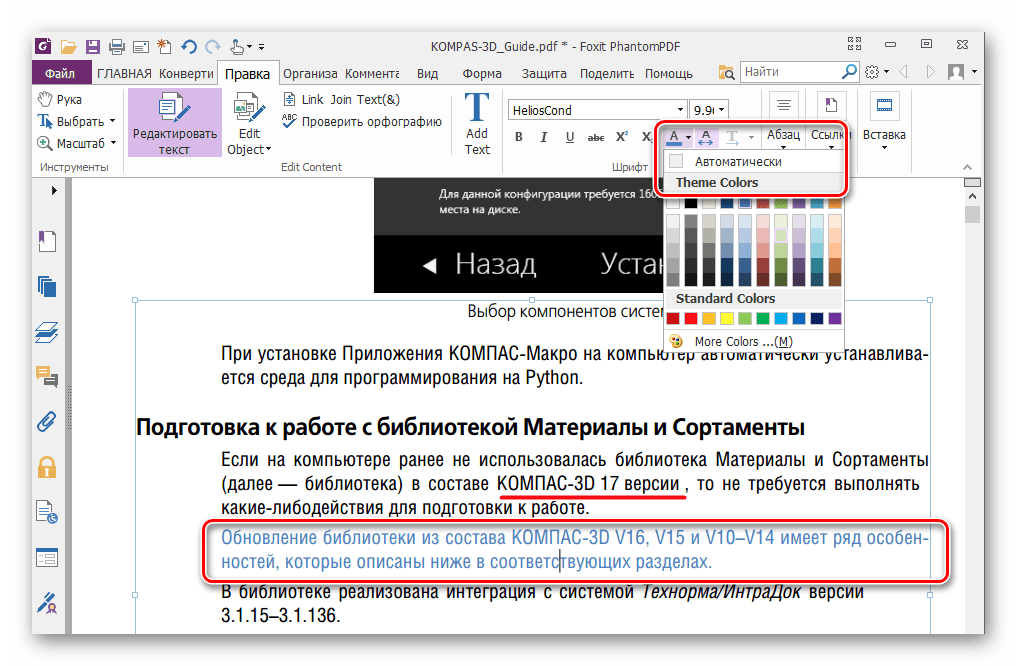
Как и в случае с Adobe Acrobat DC, Foxit PhantomPDF может распознавать текст. Для этого необходим специальный плагин, который программа скачивает сама по запросу пользователя.
Все три программы отлично справляются с редактированием текста в ПДФ файле. Панели форматирования во всем рассмотренном ПО имеют схожесть с таковой в популярных текстовых процессорах, например Microsoft Word, Open Office, поэтому работа в них является достаточно простой. К общему недостатку можно отнести то, что все они распространяются на платной подписке. В то же время, для указанных приложений доступны бесплатные лицензии с ограниченным периодом действия, которые достаточны для оценки всех имеющихся возможностей. Кроме того, Adobe Acrobat DC и Foxit PhantomPDF имеют функцию распознавания текста, что облегчает взаимодействие с PDF файлами, созданными на основе изображений.
При добавлении текста в документ PDF по умолчанию Acrobat использует ближайшие атрибуты шрифтов для нового текста. Аналогичным образом при редактировании существующего текста в документе PDF, если данный шрифт недоступен в системе, приложение по умолчанию использует резервный шрифт для конкретного набора символов. Например, приложение использует резервный шрифт Minion Pro для шрифтов Roman. Это поведение по умолчанию может привести к непоследовательному отображению шрифтов в документе PDF. В разделе «Редактирование контента», используя параметры шрифтов, можно выбрать определенный шрифт при добавлении и редактировании текста, чтобы шрифты отображались единообразно во всех документах PDF.
- В Acrobat в меню Редактирование выберите Установки. Отобразится диалоговое окно «Установки».(Можно также нажать клавиши в ОС Windows или в macOS.)
- В диалоговом окне нажмите Редактирование контента в разделе «Категории». Параметры шрифтов отображаются, как показано на изображении ниже.
- Выберите подходящий шрифт в выпадающих списках:
Резервный шрифт для редактированияШрифт по умолчанию для добавленного текста и Размер шрифта - Резервный шрифт для редактирования
- Шрифт по умолчанию для добавленного текста и Размер шрифта
- Нажмите OK, чтобы сохранить изменения и закрыть диалоговое окно «Установки».
В процессе редактирования текста выполняется перекомпоновка текста абзаца внутри текстового поля в соответствии с внесенными изменениями. Все текстовые поля независимы друг от друга, в вставка текста в одном блоке не приводит к перетеканию текста в смежный блок или на следующую страницу.
- Выберите текст, который нужно редактировать. При выборе текстовое поле становится синим и в верхней части выбранного текстового поля появляется маркер поворота.
- Редактируйте текст с помощью следующих действий:
Введите новый текст, чтобы заменить выделенный текст, либо нажмите клавишу , чтобы удалить текст.Чтобы повернуть текстовое поле, используйте маркер поворота в верхней части выбранного текстового поля.Управляйте элементами списка с помощью элементов управления списками (маркированными и нумерованными) на панели справа. Предусмотрены возможности для создания элементов списка, преобразования абзацев в элементы списка, преобразования элементов списка в абзацы, а также преобразования списков одного типа в другой.Выберите шрифт, размер шрифта и другие параметры форматирования на панели справа. Кроме того, можно задать дополнительные параметры форматирования, например межстрочный интервал, межбуквенный интервал, масштаб по горизонтали, толщину штриха и цвет.Параметры форматирования в области справаВ соответствии с законодательством необходимо купить шрифт и установить его в системе, чтобы корректировать текст с использованием данного шрифта.Редактирование текста возможно только в том случае, если в системе установлен шрифт, которым набран этот текст. Если шрифт не установлен в системе, но встроен в документ PDF, можно изменить только цвет и размер шрифта. Если шрифт не установлен и не встроен, вносить изменения в текст невозможно.
- Введите новый текст, чтобы заменить выделенный текст, либо нажмите клавишу , чтобы удалить текст.
- Чтобы повернуть текстовое поле, используйте маркер поворота в верхней части выбранного текстового поля.
- Управляйте элементами списка с помощью элементов управления списками (маркированными и нумерованными) на панели справа. Предусмотрены возможности для создания элементов списка, преобразования абзацев в элементы списка, преобразования элементов списка в абзацы, а также преобразования списков одного типа в другой.
- Выберите шрифт, размер шрифта и другие параметры форматирования на панели справа. Кроме того, можно задать дополнительные параметры форматирования, например межстрочный интервал, межбуквенный интервал, масштаб по горизонтали, толщину штриха и цвет.
- Нажмите вне выделенного фрагмента, чтобы отменить выделение, и начните заново.
- Выделите текст, который необходимо изменить.
- На панели Формат справа выберите шрифт, размер шрифта или другие параметры форматирования. Кроме того, можно задать дополнительные параметры форматирования, например межстрочный интервал, межбуквенный интервал, масштаб по горизонтали, толщину штриха и цвет.Параметры форматирования в области справаВ соответствии с законодательством необходимо купить шрифт и установить его в системе, чтобы корректировать текст с использованием данного шрифта.Редактирование текста возможно только в том случае, если в системе установлен шрифт, которым набран этот текст. Если шрифт не установлен в системе, но встроен в документ PDF, можно изменить только цвет и размер шрифта. Если шрифт не установлен и не встроен, вносить изменения в текст невозможно.
- Нажмите вне выделенного фрагмента, чтобы отменить выделение, и начните заново.
Добавить или вставить новый текст в документ PDF можно, используя любой шрифт, установленный в системе.
- Нажмите и перетащите указатель мыши, чтобы определить ширину добавляемого текстового блока.
- В случае вертикального текста нажмите в текстовом поле правой кнопкой мыши и выберите Настроить вертикальное направление текста.
- Инструмент «Добавить текст» интеллектуально распознает следующие свойства текста вблизи точки щелчка:
Название, размер и цвет шрифтаИнтервалы между символами, абзацами и строками текстаГоризонтальное масштабированиеЭти свойства автоматически применяются к тексту, который добавляется в точке щелчка.Свойства текста можно изменить с помощью параметров в разделе в области справа. - Название, размер и цвет шрифта
- Интервалы между символами, абзацами и строками текста
- Горизонтальное масштабирование
- Чтобы изменить размер текстового поля, перетащите маркер выделения.
- Чтобы переместить текстовое поле, наведите указатель на ограничительную рамку (не наводите указатель на маркеры выделения). Когда курсор изменится на указатель , перетащите поле в новое местоположение. Если требуется сохранить выравнивание с другими элементами списка, перетаскивайте поле при нажатой клавише Shift.
Текстовый блок на странице можно переместить или повернуть. Инструмент Редактирование текста и изображений выделяет каждый текстовый блок контуром, поэтому пользователь сразу может определить, какой текст будет изменен. Редактирование можно применить только к текущей странице. Невозможно перетащить текстовый блок на другую страницу, а также переместить или повернуть отдельные символы или слова в пределах текстового поля. Однако можно скопировать текстовое поле и вставить его на другой странице.
При изменении размера текстового блока выполняется перекомпоновка текста в границах измененного текстового блока. При этом размер текста не изменяется. Так же, как и в других операциях редактирования, изменение размера применяется только к текущей странице. Текст не переносится на следующую страницу.
- Нажмите текстовое поле, которое требуется переместить, повернуть или размер которого требуется изменить.
Вокруг выбранного текстового поля появляется ограничительная рамка с маркерами выделения.
- Выполните одно из следующих действий.
Наведите указатель на ограничительную рамку (не следует наводить указатель на маркеры выделения). Когда курсор изменится на указатель , перетащите поле в нужное место. Чтобы перемещать поле только в вертикальном и горизонтальном направлениях, удерживайте при перетаскивании клавишу Shift.Нажмите и удерживайте указатель , поверните изображение методом перетаскивания.Наведите указатель на любой из маркеров выделения и перетащите его, чтобы изменить размер текстового блока.
Вы можете добавлять элементы в нумерованные и маркированные списки, создавать элементы списка, а также преобразовывать абзацы в элементы списка, элементы списка в абзацы и списки одного типа в другой.
- Выполните следующие действия.Добавление или удаление элементов нумерованного или маркированного списка:
Для добавления или удаления элементов списка любого уровня, используются такие же элементы управления, что и в MS Office. Например, чтобы добавить новую строку, нажмите клавишу в конце элемента списка. Чтобы удалить новую строку и расположить курсор в конце предыдущего элемента списка, нажмите клавишу .Создание нумерованного или маркированного списка:
Установите курсор в области документа, в которой нужно добавить список.Выберите соответствующий тип списка (маркированный или нумерованный) в разделе Формат на панели справа.Преобразование абзаца в элемент списка:
Установите курсор в абзаце, затем выберите соответствующий тип списка (маркированный или нумерованный) в разделе на панели справа.Преобразование элемента списка в абзац:
Выберите все элементы в списке. Соответствующий тип списка будет выделен в разделе на панели справа.Нажмите выделенный тип списка.Преобразование списка одного типа в другой:
Установите курсор на элементе списка или выберите все элементы в списке.Выберите соответствующий тип списка (маркированный или нумерованный) в разделе на панели справа.Параметры форматирования в области справаКроме того, добавить элементы списка можно с помощью клавиатуры. Например, перед абзацем введите «а» с закрывающей скобкой «)» и поставьте пробел. Будет добавлен нумерованный список, начинающийся с буквы «a)». - Для добавления или удаления элементов списка любого уровня, используются такие же элементы управления, что и в MS Office. Например, чтобы добавить новую строку, нажмите клавишу в конце элемента списка. Чтобы удалить новую строку и расположить курсор в конце предыдущего элемента списка, нажмите клавишу .
- Установите курсор в области документа, в которой нужно добавить список.
- Выберите соответствующий тип списка (маркированный или нумерованный) в разделе Формат на панели справа.
- Установите курсор в абзаце, затем выберите соответствующий тип списка (маркированный или нумерованный) в разделе на панели справа.
- Выберите все элементы в списке. Соответствующий тип списка будет выделен в разделе на панели справа.
- Нажмите выделенный тип списка.
- Установите курсор на элементе списка или выберите все элементы в списке.
- Выберите соответствующий тип списка (маркированный или нумерованный) в разделе на панели справа.
- Редактируйте текст прямо в PDF-файле и заполняйте формы
- Упорядочите свой документ на свое усмотрение
- Безопасность работы обеспечивает современное ПО
Нам доверяют более 6000 компаний
Работа с документами не должна быть сложной. Именно поэтому мы упростили процесс редактирования PDF-файлов, чтобы предоставить вам свободу действий при работе со своими профессиональными документами.
Непревзойденные возможности редактирования PDF-файлов — ничего сложного
Когда мы говорим «редактировать», мы не шутим. Добавляйте новый текст, редактируйте имеющийся текст, выделяйте цветом, рисуйте, вставляйте формы и изображения. Одним словом, делайте все, что вам нужно. Все очень просто, никаких настроек или обучения. Сразу приступайте к работе.
Краткий обзор функции упорядочения документов
Воспользуйтесь функцией «Упорядочить», чтобы переставлять блоки, объединять, извлекать, разделять и пр. Благодаря разнообразным возможностям экспорта сохраните свой документ в нужном вам формате. Вы даже можете сжать или свести свой PDF-файл. Ваш документ — ваши правила.
Быстро сохранять, легко передавать
Закончили колдовать и редактировать свой PDF-файл? Просто сохраните свой отредактированный файл в Smallpdf, на устройство или в другое наше подключенное приложение, например Dropbox или G Suite, или передайте его с помощью ссылки для быстрой загрузки.
Как редактировать PDF-файлы онлайн бесплатно
- Выгрузите или перетащите PDF-документ в инструмент редактирования
- Отредактируйте имеющийся текст на вкладке «Редактировать» (функция версии pro)
- Переставляйте блоки, извлекайте и разделяйте страницы на вкладке «Упорядочить»
- Загрузите или экспортируйте отредактированный PDF-файл в формате Word, Excel, JPG или PPT