
Возможно, кому-то не нужно покупать новое устройство, но вдруг потребуется уточнить параметры давно и успешно используемого. Сегодня мы рассмотрим, как узнать характеристики монитора своего компьютера. Мы говорим не просто о методах проверки всех технических параметров, а о тех, которые помогут вам определить только самые важные из них.
Поиск спецификаций для вашего экрана поможет вам определить максимальное разрешение, которое вы можете использовать для дисплея. Спецификации экрана могут включать частоту обновления и различные размеры разрешения, которые поддерживаются устройством. Вы можете просмотреть основные характеристики монитора, просмотрев свойства дисплея на панели управления или воспользовавшись программным обеспечением, таким как SiSoftware’s Sandra.
Так как разрешение монитора — это одна из ключевых характеристик, которую должен знать каждый, то следует получить информацию о методах, которые можно использовать для того, чтобы узнать разрешение этого устройства.
В последнее время активно развиваются самые разные технологии. Они быстро внедряются во все сферы деятельности человека, от профессиональных устройств на предприятиях до элементов домашней техники, используемой в повседневной жизни.
С одной стороны, такая динамика в развитии двигает прогресс, и мы получаем новейшие разработки. Но, с другой стороны, среди огромного ассортимента и разнообразия очень легко запутаться. Например, в выборе модели, соответствующей всем необходимым параметрам. Для этого эти параметры нужно точно знать.
В любом случае независимо от причины, по которой нужно узнать модель, следует точно представлять, как это сделать.
В нашей статье мы научим вас определять модель устройства, не прибегая при этом к разборке корпуса. Это достаточно просто сделать, если знать места, где ставится специальная отметка.
- Где посмотреть модель монитора
- Как узнать модель монитора
У технологических компаний есть целые линейки телефонов, ноутбуков и настольных компьютеров, которые имеют общее название внутри линейки, но идентифицируются по номеру модели, когда дело доходит до технических характеристик. Для телефонов номер модели запомнить несложно. Ноутбуки поставляются с сервисными метками, которые их идентифицируют, или, в некоторых случаях, производители ноутбуков предоставляют вам приложение для установки в вашей системе, чтобы помочь идентифицировать его.
- Какой у меня монитор?
- Модель монитора
- Навигация по записям
- Визуально
- Инструменты Windows
- DirectX
- Командная строка
- В BIOS
- ПО сторонних производителей
- Как узнать модель монитора
- Сторонний софт
- Сведения о свойствах
- Использование сторонних программ
- Использование специальных интернет-сервисов
- Специальные утилиты
- При помощи специальных программ
- В данных компьютера
- Как узнать название монитора Windows 10?
- Как узнать марку монитора на компьютере?
- Как рассчитать сколько дюймов экран?
- Как узнать модель моего монитора, если инструкции нет и на мониторе не написано?
- Узнать в свойствах
- Как узнать из наклейки на корпусе
- Узнать через утилиту
- Скриншот экрана и загрузка снимка в графический редактор
- Встроенные инструменты Windows
- Определение по модели
- Где посмотреть модель монитора
- Надписи на корпусе
- В документах
- Посмотреть в интернете
- Штатные средства Windows для просмотра характеристик монитора
- Определяем модель Монитора
- Несколько способов узнать разрешение экрана
- Узнаем разрешение через панель управления
- Как узнать разрешение монитора через рабочий стол
Какой у меня монитор?
Чего нельзя сказать о мониторе. Но это не значит, что невозможно найти марку и модель монитора на вашем компьютере под управлением Windows 10. Информация находится в маловероятном месте.
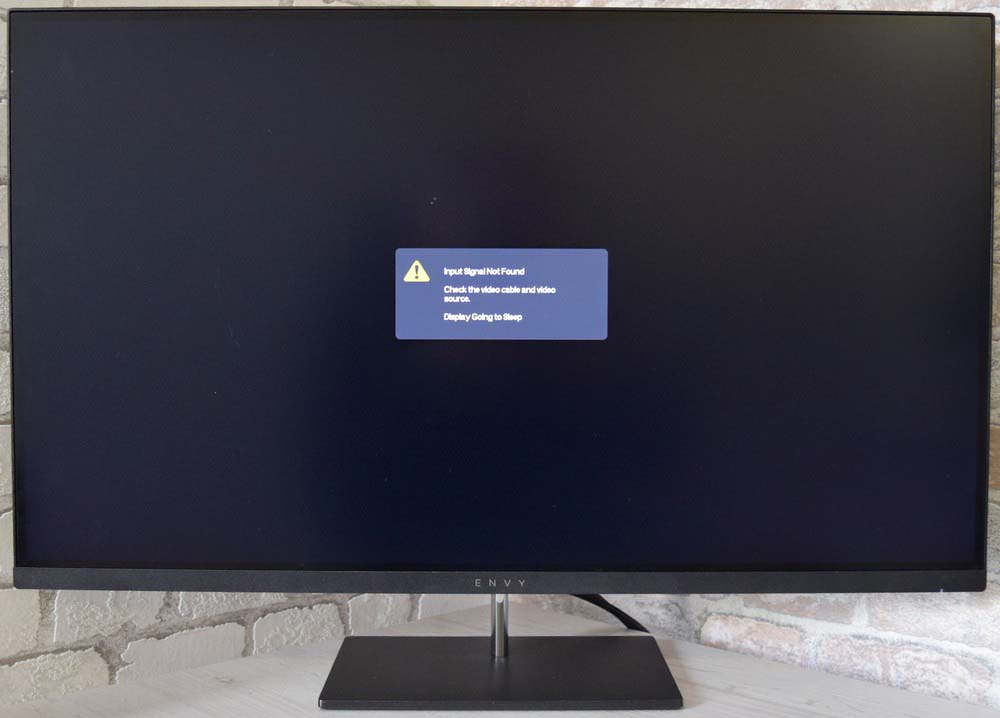
Чтобы узнать марку монитора, совсем не обязательно использовать вашу ОС. Название производителя обычно выбито на мониторе внизу на лицевой панели. Во всяком случае, когда вы включаете монитор и он ни к чему не подключен, вы можете увидеть логотип производителя на несколько секунд, прежде чем монитор перейдет в спящий режим.
Но что, если вам нужен номер модели?
Модель монитора
Марку монитора легко найти, но с номером модели немного сложно. Чтобы узнать номер модели, вам необходимо сначала подключить монитор к вашей системе.
Убедитесь, что он распознан и что Windows может отправлять на него выходные данные. Также убедитесь, что в вашей системе нет теневых мониторов.
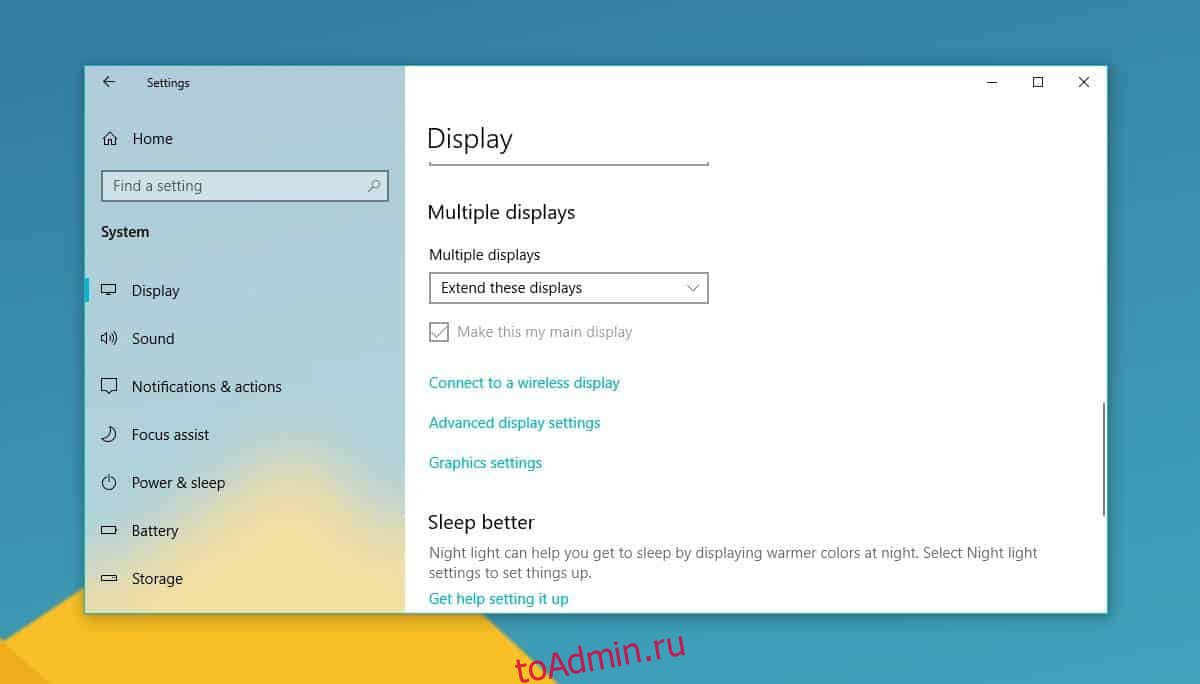
Как только вы это сделаете, откройте Настройки app и перейдите в группу настроек Система. Выберите Отображать вкладка и найдите Расширенный дисплей параметр настроек внизу или справа. Щелкните его и на следующем экране откройте Выбрать дисплей падать.
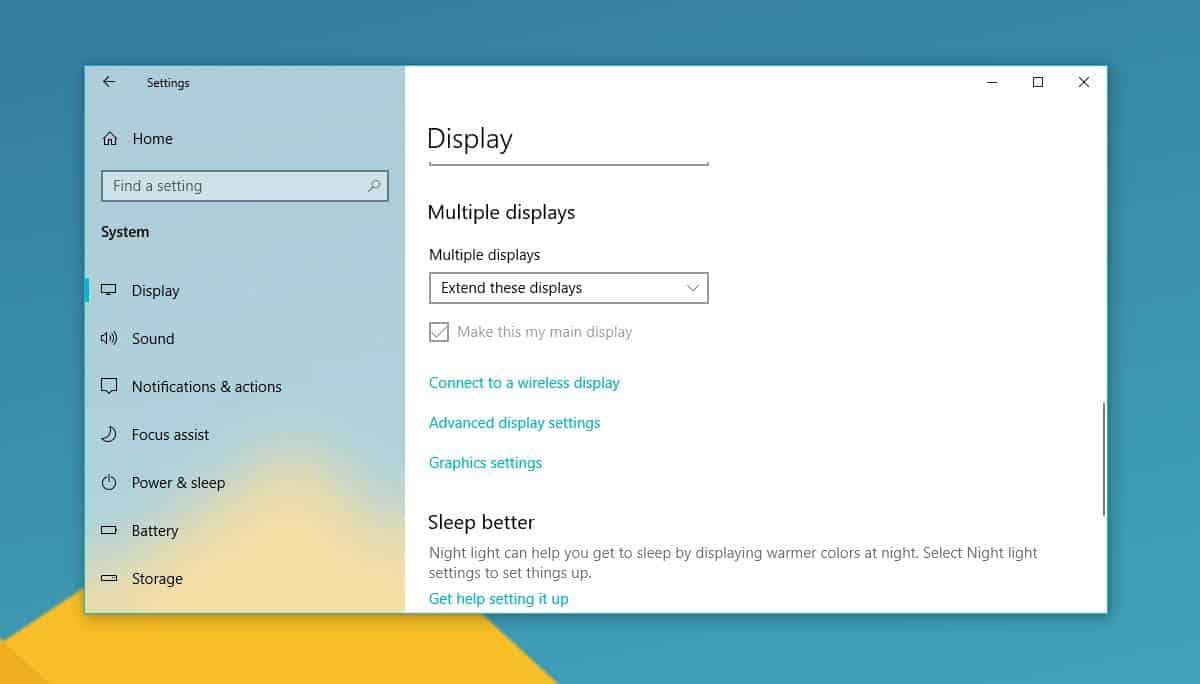
Выберите из этого списка дополнительный дисплей / внешний монитор. Появится монитор с указанием его марки и номера модели.
На снимке экрана ниже к системе подключен монитор Dell с номером модели ST2420L.
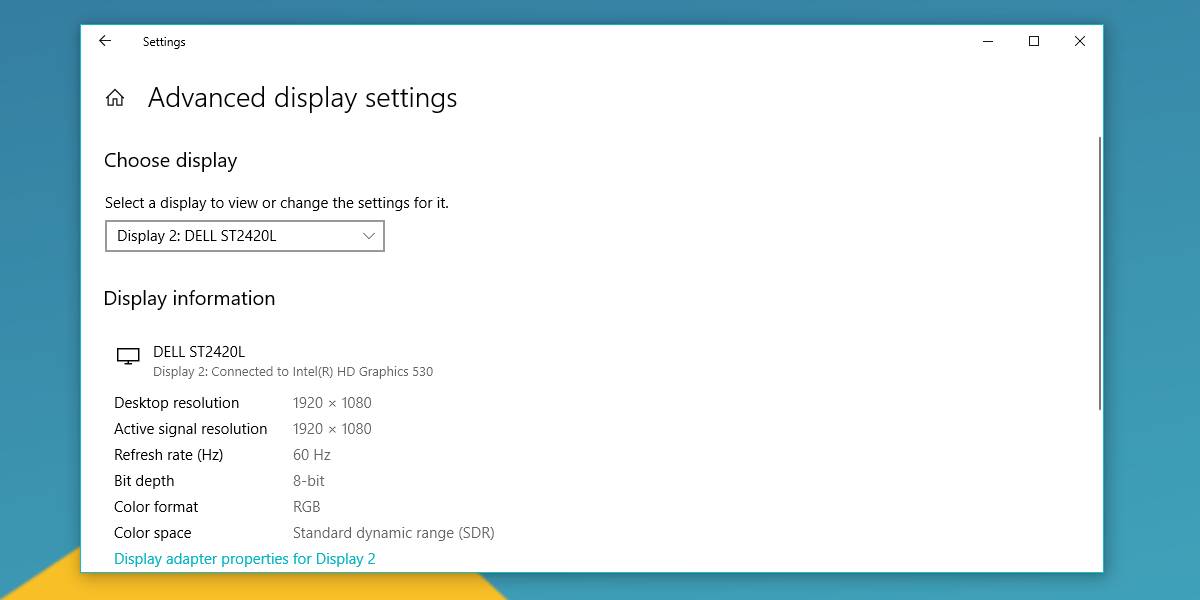
В этом окне есть параметр свойств адаптера дисплея, и если вы щелкните его, в открывшемся окне будет выделенная вкладка «Монитор».
Вкладка монитора позволяет вам управлять некоторыми настройками вашего монитора, однако любая информация, касающаяся марки или модели монитора, не будет точной. Скорее всего, он будет отображаться как обычный монитор.
Если у вас все еще где-то валяется коробка вашего монитора, вы всегда можете найти на нем номер модели, но это маловероятно. Не многие люди откладывают коробки с оборудованием.
Нет никаких приложений, которые могут определить номер модели монитора, поэтому приложение « Настройки » действительно ваш лучший снимок.
Тем не менее, маловероятно, что вы не найдете здесь правильный номер модели.
У технологических компаний есть целые линейки телефонов, ноутбуков и настольных компьютеров, которые имеют общее название внутри линейки, но идентифицируются по номеру модели, когда дело доходит до технических характеристик. Для телефонов номер модели запомнить несложно. Ноутбуки поставляются с сервисными метками, которые их идентифицируют, или, в некоторых случаях, производители ноутбуков предоставляют вам приложение для установки в вашей системе, чтобы помочь идентифицировать его.
- Какой у меня монитор?
- Модель монитора
Чего нельзя сказать о мониторе. Но это не значит, что невозможно найти марку и модель монитора на вашем компьютере под управлением Windows 10. Информация находится в маловероятном месте.
Чтобы узнать марку монитора, совсем не обязательно использовать вашу ОС. Название производителя обычно выбито на мониторе внизу на лицевой панели. Во всяком случае, когда вы включаете монитор и он ни к чему не подключен, вы можете увидеть логотип производителя на несколько секунд, прежде чем монитор перейдет в спящий режим.
Марку монитора легко найти, но с номером модели немного сложно. Чтобы узнать номер модели, вам необходимо сначала подключить монитор к вашей системе.
Убедитесь, что он распознан и что Windows может отправлять на него выходные данные. Также убедитесь, что в вашей системе нет теневых мониторов.
Как только вы это сделаете, откройте приложение «Настройки» и перейдите в группу настроек «Система». Выберите вкладку «Дисплей» и найдите параметр «Расширенные настройки дисплея» внизу или справа. Щелкните его и на следующем экране откройте раскрывающийся список Выбрать отображение.
Выберите из этого списка дополнительный дисплей / внешний монитор. Появится монитор с указанием его марки и номера модели.

Вкладка монитора позволяет вам управлять некоторыми настройками вашего монитора, однако любая информация о марке или модели монитора не будет точной. Скорее всего, он будет отображаться как обычный монитор.
Если у вас все еще где-то валяется коробка вашего монитора, вы всегда можете найти на нем номер модели, но это маловероятно. Не многие люди откладывают коробки с оборудованием.
Что вы думаете об этой статье?
Навигация по записям
Чтобы определить технические характеристики компьютера, необходимо знать его точную модель. Эту информацию можно легко найти на сайте производителя, где указаны полные технические характеристики ПК. В нашей статье мы расскажем, как посмотреть модель вашего ПК визуально, используя инструменты Windows или программы сторонних производителей.
Визуально
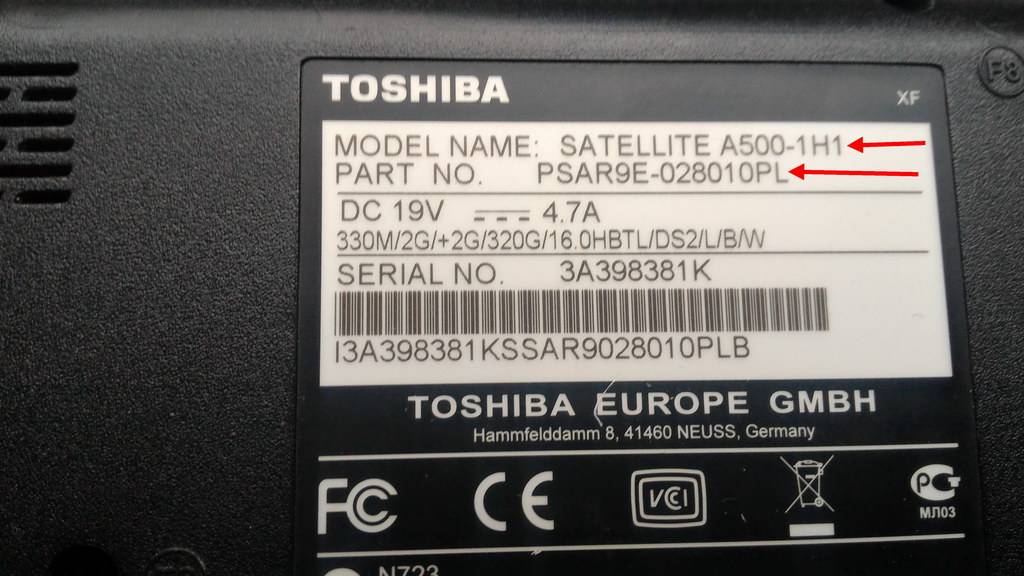
Название и модель компьютера часто можно найти на упаковке и в документах к нему. Если у вас нет коробки, то, скорее всего, у вас остался гарантийный талон, в котором вы найдете необходимую информацию.
Если документация недоступна, хорошим способом узнать серийный номер является поиск наклейки производителя. Он может быть расположен на передней панели рядом с клавиатурой или на задней панели.
Инструменты Windows
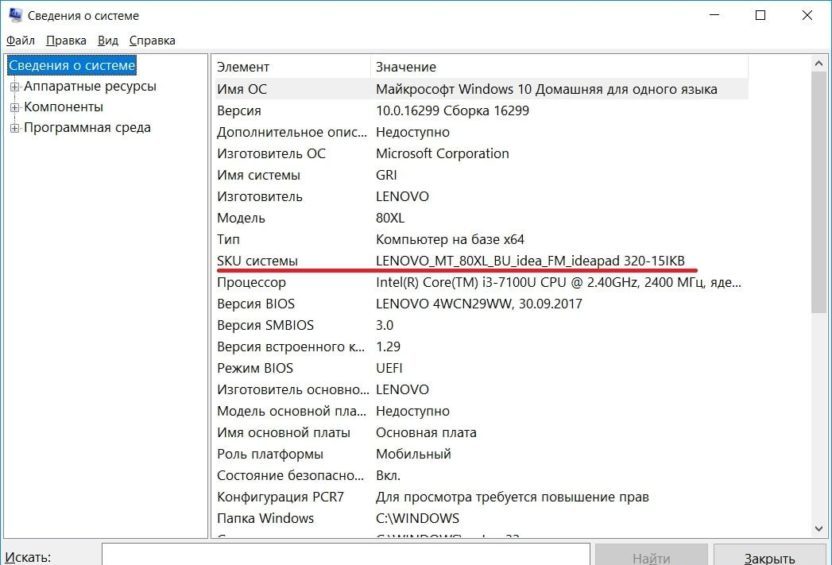
Если все ярлыки были удалены, можно воспользоваться инструментами, встроенными в Windows.
Как просмотреть характеристики персонального компьютера в Windows 10:
- Щелкните правой кнопкой мыши, чтобы открыть свойства ярлыка «Мой компьютер».
- Отобразится основная информация — производитель, установленная операционная система, процессор, оперативная память и параметры типа системы.
- Нажмите Win+R и введите команду msinfo32.
- Появится окно, в котором через несколько секунд появится довольно обширный список данных. Там вы найдете не только название производителя, но и точную модель рядом с SKU. Кроме того, имеется подробное описание аппаратных и программных компонентов системы.
DirectX
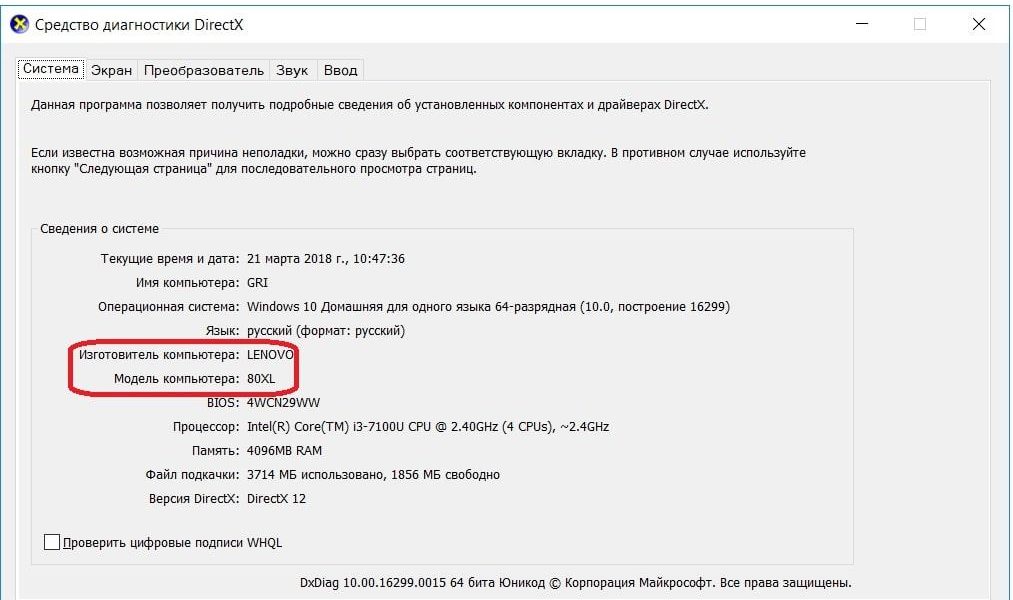
DirectX Utility не только определяет установленные драйверы и параметры видеокарты, но и может найти модель ПК HP, ASUS, Acer и других производителей.
Как на ноутбуке узнать модель ноутбука?
- Нажмите Win+R и введите команду dxdiag.
- На первой вкладке отображается производитель и модель, а также параметры процессора и памяти.
- На других вкладках перечислены характеристики видеокарты и звука.
Командная строка
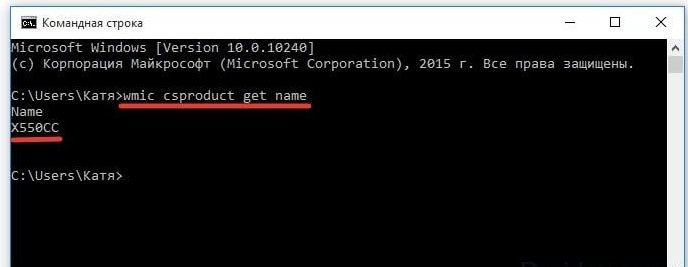
Вы также можете получить информацию о модели и марке вашего ноутбука из командной строки.
Как узнать модель компьютера через командную строку?
- Нажмите Win+R и введите команду cmd.
- В черном поле введите строку: wmic csproduct get name.
- Появится поле «Имя», под которым будет отображаться модель ноутбука. Остальные характеристики можно легко найти в интернете, набрав в поисковой строке значение вместе с названием производителя.
В BIOS
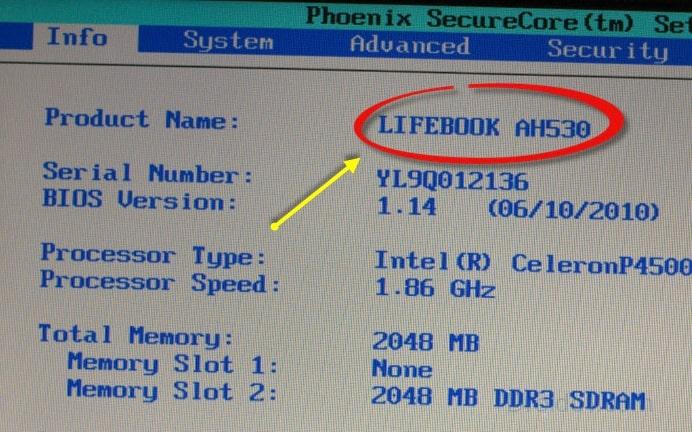
Если операционная система не загружается, необходимую информацию можно найти в BIOS компьютера.
- Нажмите Del или F2 (точная клавиша будет отображена на экране приветствия).
- На первой вкладке будет перечислена необходимая информация в полях «Название продукта» «Серийный номер».
- Ниже и на других вкладках представлены подробные спецификации аппаратных компонентов компьютера.
ПО сторонних производителей
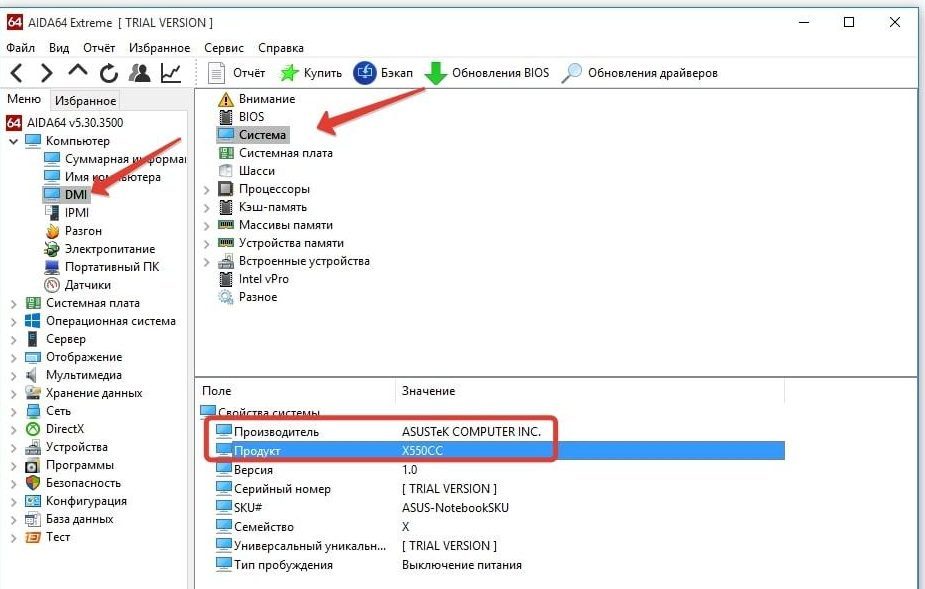
Иногда удобно использовать программное обеспечение сторонних производителей. Одна из утилит, которая отображает самую подробную информацию о вашем компьютере — Aida 64. Это платная программа, но в течение 30 дней вы можете пользоваться ею бесплатно.
Как просмотреть характеристики компьютера в Aida 64:
- Запустите утилиту, перейдите на вкладку «Компьютер».
- На вкладках системной информации вы найдете полную информацию о производителе, продукте и всех его компонентах.
- Все остальные характеристики ноутбука перечислены в других подразделах данного инструмента.
Администратор и автор данного сайта. Специалист в области ИТ-технологий. Опыт работы в сфере информационных технологий с 2012 года.
( 1 оценка, среднее 1 из 5 )
Как узнать модель монитора
Спустя определенное время штампы могут стереться, а наклейки потеряться. Даже если они сохранились, но частично истерлись и не могут дать точного названия, значит, стоит использовать другие способы.
Они немного сложнее предыдущих, однако при желании их можно быстро освоить. Выполнить действия сможет любой человек, достаточно будет просто следовать инструкции.
Как исправить низкую яркость дисплея на 100 в Windows 10

Сторонний софт
Увидеть разрешение монитора можно с помощью стороннего софта. Взять даже утилиты для видеокарты, которые всегда показывают текущее разрешение.


Вот, например, вы видите разрешение экрана на основе Catalist Control Center (для ATI Radeon). Здесь вы можете увидеть не только текущее разрешение, но и максимальное. Само собой, вы можете его самостоятельно изменить.
Сведения о свойствах
Как посмотреть характеристики личного компьютера на Windows 10: по правому клику мышкой откройте свойства ярлычка «Мой компьютер». Вы увидите основные сведения – производитель, установленная ОС, параметры процессора, ОЗУ и типа системы. Точная модель не всегда будет указана.
Использование сторонних программ
Сторонние программы могут быть полезны тем, кто хотел бы как можно подробнее изучить все особенности своего монитора. Они могут дать более полную и подробную информацию о разрешении, а также о многочисленных параметрах компьютера и дисплея в частности. Более того, при помощи некоторых программ можно получить информацию о так называемых «битых пикселях», которые не позволят воспользоваться всем функционалом монитора.
Использование специальных интернет-сервисов
Существуют и специальные интернет-сервисы, однако, пользоваться ими не так уж и просто. Рекомендуется зайти на сайт производителя монитора и найти такой сервис. В таком случае можно определить разрешение максимально точно, так как сторонние сервисы могут оказаться очень неточными.
Также можно порекомендовать сервис myresolutionis.ru. Это самый популярный сервис в Рунете.
Специальные утилиты
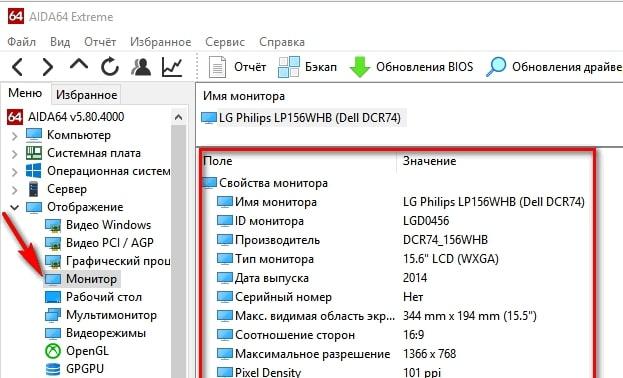
Существуют специальные утилиты, которые не могут изменять параметры компьютера и периферийных устройств, но способны собирать подробную информацию о многих аспектах работы и формировать соответствующие отчеты.
Наиболее известны следующие:
- Эверест;
- AIDA64;
- PC Wizard;
- System Explorer;
- SIW.
Это отличный способ узнать всю «закулисную» информацию о вашем дисплее как о конкретном устройстве с определенным идентификатором. Среди прочей отображаемой информации есть такие интересные данные, как дата изготовления и общее время работы.
При помощи специальных программ
Одним из возможных вариантов будет использование специальных утилит. Это программы, предназначенные для определения версии устройства и информации о нём.
В данных компьютера
Если вы не желаете скачивать дополнительных программ в компьютер, можно воспользоваться входом в свойства компьютера через панель управления.
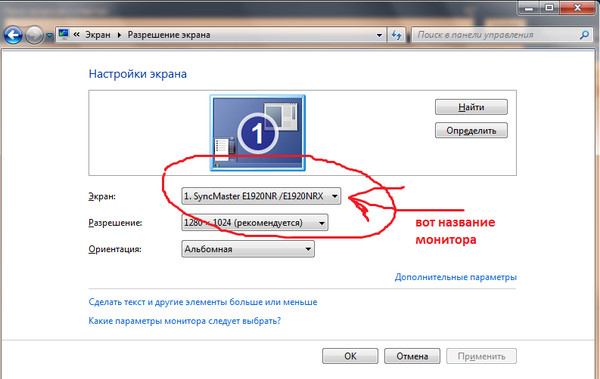
- Для этого зайдите в пункт «Устройства и принтеры» из раздела «Оборудование и звук».
- Выберите из предложенного списка устройств монитор, щёлкните по нему мышью и откройте список характеристик, в том числе наименование модели.
Теперь, когда вы нашли необходимую информацию, можно посмотреть технические характеристики, разобраться с системой и даже приобрести новый экран. Просто наберите в интернете запрос по типу модели.
А после покупки постарайтесь не терять документы, инструкции по эксплуатации.
Как узнать название монитора Windows 10?
Третий способ, как посмотреть модель монитора, например, в Windows 10:
- ПКМ клацнуть на иконке «Этот компьютер».
- Нажатием курсора на пункт «Свойства» активировать строку «Диспетчер устройств» – «Монитор».
- https://setafi.com/elektronika/monitory/kak-uznat-model-monitora-na-kompyutere/
- https://infotechnica.ru/vse-chto-podklyuchaetsya-k-kompyuteru/o-monitorah/opredelyaem-model-razlichnyimi-sposobami/
- https://xiaomi-fun.ru/raznoe/kak-uznat-harakteristiki-monitora.html
- https://rbamedia.ru/articles/kak-uznat-model-monitora-na-kompyutere-5-variantov-gde-posmotret/
- https://a174.ru/kak-uznat-marku-monitora-na-kompyutere-windows-10/
- https://rbamedia.ru/articles/kak-uznat-marku-monitora-na-kompyutere/
- https://dmcagency.ru/kak-uznat-nazvanie-svoego-monitora
Как узнать марку монитора на компьютере?

Жидкокристаллическая матрица — один из самых хрупких элементов ноутбука. Тем не менее, если экран вышел из строя, это не значит, что пришла пора списывать компьютер в утиль полностью. Заявления производителей о том, что их модели матриц уникальны и не поддаются замене — в 99% случаев маркетинговый ход.
Подобрать новую матрицу с аналогичными характеристиками, которая полноценно заменит вышедшую из строя — реально и несложно. Чтобы определить, какая матрица подойдет под вашу модель ноутбука, потребуется разобраться в следующих показателях:
- размер диагонали матрицы в дюймах;
- рабочее разрешение;
- тип подсветки экрана: ламповый или светодиодный;
- тип интерфейсного разъема и его расположение.
Размер экрана в первую очередь определяет, какая модель матрицы подойдет ноутбуку. Обычно устанавливают экран той же длины диагонали, что и старый, хотя это и необязательно. В продаже можно найти дополнительные рамки, с помощью которых можно закрыть пробелы, образующиеся при установке нетипичной матрицы, незначительно отличающейся размером — например, с диагональю 14.0” вместо 14.1”. Порой это помогает сэкономить значительную сумму, не теряя в достоинствах.
Довольно часто возможна и замена старой матрицы на модель с более высоким разрешением дисплея — например, 1280×800 вместо 1024х600 в случае экрана размером 10.1 дюйма.
Нередко возникает вопрос о возможности установки светодиодной (LED) матрицы в ноутбук старого образца с поддержкой ламповой (CCFL) подсветки. Это возможно, но потребуется установить дополнительный шлейф или переходник, удалив имеющийся инвертор.
Помимо прочего, необходимо обратить внимание на разницу интерфейсных разъемов. В целом они стандартизованы и отличаются только количеством контактов (пинов). Подавляющее большинство матриц в ноутбуках имеют 30- и 40-контактный разъем. Изредка могут встречаться 20-контактные модели.
Матрицы со светодиодной подсветкой различаются расположением разъема, он может располагаться справа или слева — если смотреть на тыльную сторону экрана. Для установки матрицы с правым расположением контактов может потребоваться удлиняющий шлейф. Важным моментом на который следует обратить внимание, является способ крепления матрицы.
Очень часто, в одних и тех же ноутбуках, производители применяют разные типы матриц, с одинаковыми характеристиками, но разными допустим разъемом, или способом крепления. Поэтому важно понять какой именно тип матрицы установлена на вашем ноутбуке. Мы готовы дать профессиональную, предпродажную консультацию, если вы затрудняетесь с подбором.
Вы можете использовать программное обеспечение сторонних производителей, чтобы узнать разрешение вашего монитора. Существуют даже инструменты для видеокарт, которые всегда показывают текущее разрешение.
Здесь, например, вы можете увидеть разрешение экрана на основе Catalist Control Center (для ATI Radeon). Здесь вы можете увидеть не только текущее разрешение, но и максимальное. Конечно, вы можете изменить это самостоятельно.
- https://MyComp.su/operacionka/kak-uznat-razmer-ekrana-monitora.html
- https://kamin159.ru/kak-uznat-kharakteristiki-svoego-monitora
- https://tv-st.ru/ustrojstva/vybor-monitora.html
- https://TopkaGames.ru/ustrojstva/kak-uznat-harakteristiki-monitora-2.html
- https://inodroid.ru/os/gde-posmotret-razreshenie-ekrana.html
- https://infotechnica.ru/vse-chto-podklyuchaetsya-k-kompyuteru/o-monitorah/smotrim-vse-harakteristiki/
- https://xiaomi-fun.ru/raznoe/kak-uznat-harakteristiki-monitora.html
- https://droidov.com/kak-uznat-razresenie-ekrana
- https://TwNews.ru/devajsy/kak-opredelit-diagonal-monitora.html
- https://masandilov.ru/kompyutery/kak-uznat-kakoj-monitor-podklyuchen-k-kompyuteru
- https://monitorbank.ru/kak-uznat-xarakteristiki-kompyutera/
- https://toprat.ru/kak-uznat-xarakteristiki-svoego-kompyutera.html
Как рассчитать сколько дюймов экран?
Измерьте размер диагонали вашего монитора. Измерьте диагональ от левого нижнего угла до правого верхнего (или напротив). Переведите полученный размер в дюймы — разделите количество сантиметров на 2,4. В итоге вы получите размер вашего монитора в дюймах.
Как узнать модель моего монитора, если инструкции нет и на мониторе не написано?

Если в диалоге обновления драйверов вы не видите производителя вашего монитора или там нет модели, похожей на вашу, стоит воспользоваться Интернетом.Настройка видеосистемы требует установки на компьютере правильного драйвера монитора. Фактически, драйвер монитора — это просто информационный файл, в котором хранятся ограничения возможностей монитора. Наша цель проста: дать драйверу видеокарты знать, что на самом деле может сделать монитор. Для Windows 7: Пуск — Панель управления — Внешний вид и персонализация — Экран — Разрешение экрана — Дополнительные настройки.
Если ваш монитор не определен, или он заменен на запись типа Стандартный монитор, значит система не знает ваш монитор, и вам необходимо установить его драйвер. Если у вас нет документации или вы не имеете представления о модели и производителе вашего монитора, то вы вряд ли сможете получить оптимальные настройки, хотя в наш век это практически невозможно. Это может произойти с очень старыми мониторами. После завершения установки драйвера убедитесь, что на вкладке Monitor диалогового окна свойств видеокарты указана правильная информация о мониторе, как описано в начале этой статьи.

Наконец, самый сложный случай — когда о продукте вообще ничего не известно, кроме того, что это монитор. Например, если размер экрана составляет 15,6 дюйма, выберите 1366 x 768 в зависимости от разрешения, с которым вы будете работать. Если вы обнаружите, что монитор «не справляется» с большим значением, опуститесь до меньшего. У меня Windows7, после переустановки ОС с диска файлы не поместились на мониторе e2243Fws.
Узнать в свойствах
Для начала вам следует нажать меню «Пуск», а затем выберите значок «Панель управления».
После этого дважды щелкните значок «Дисплей». Затем необходимо нажать на вкладку «Настройки». После вышеперечисленных действий переместите ползунок в разделе разрешения экрана, чтобы увидеть различные разрешения, доступные для вашего монитора. Нажмите кнопку «Дополнительно» и выберите вкладку «Монитор». Щелкните раскрывающееся меню частоты обновления экрана в разделе «Настройки монитора», чтобы увидеть доступные частоты обновления для вашего монитора.
В Windows 7 и 8 нажмите правой кнопкой мыши по столу, щелкните «Разрешение экрана». Найдите свой дисплей, если у вас не один экран, а после щелкните кнопку «Дополнительные настройки». Перейдите в «Монитор», посмотрите параметры «Частота обновления экрана».
Как узнать из наклейки на корпусе
В данном тексте в нижней части дано немного методов, чтобы определить диагональ, количество ОЗУ, видеокарту, процессор, операционную систему. Они применимы как для того оборудования, где у вас есть возможность запустить и увидеть характеристики в Windows или прошивке производителя (таких, как, ваш ноутбук), так и для того оборудования, которое в данный момент не работает (товары такие, как на прилавках технических магазинов)
СПРАВКА! Наиболее эффективный и несложный метод узнать, какой экран вы используете — это отыскать наклейку на самом устройстве.
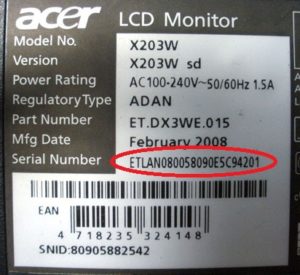
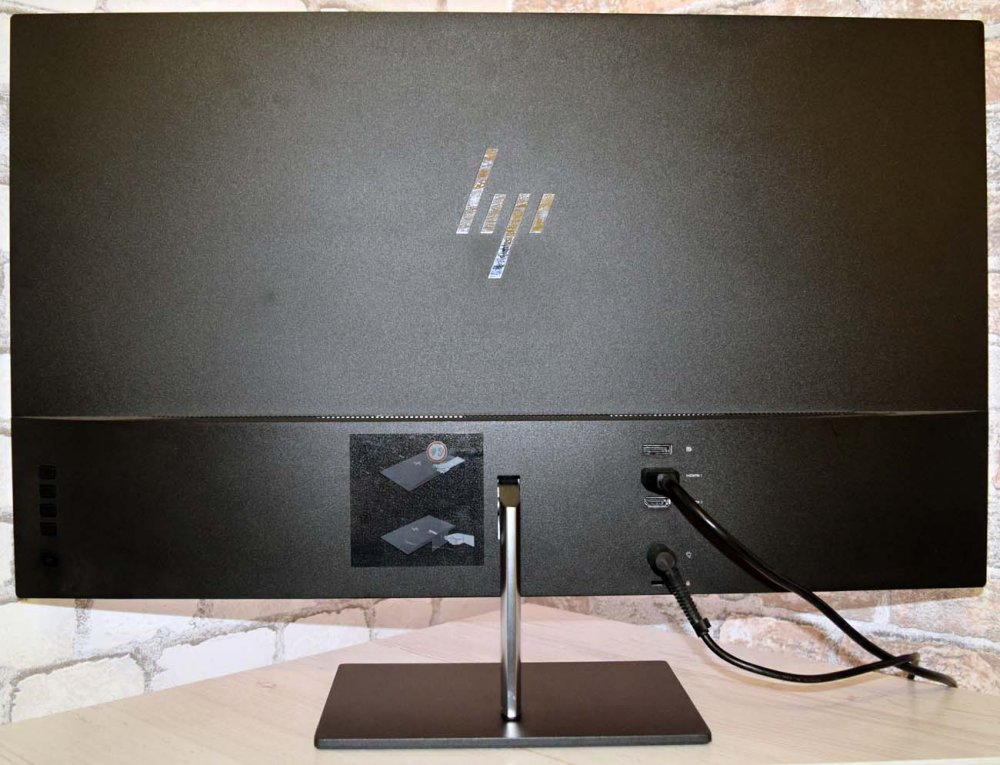
Обычно на передней стороне ни обозначений ни надписи нет, то, скорее всего, она наклеена с тыльной стороны дисплея, недалеко от разъемов VGA (D-Sub), HDMI и других. В ней приведена такие основные характеристики, как диагональ, количество ОЗУ, видеокарта, процессор, операционная система.
Узнать через утилиту
Используйте программу SiSoftware Sandra, чтобы узнать, какой монитор подключен к компьютеру.
- Шаг 1. Загрузите и установите SiSoftware Sandra. Сохраните файл на рабочем столе, а затем дважды щелкните файл, чтобы запустить мастер установки.
- Шаг 2. Дважды щелкните значок «SiSoftware Sandra» на рабочем столе, чтобы открыть программу.
- Шаг 3. Выберите вкладку «Оборудование», а затем дважды щелкните значок «Дисплеи и адаптеры».
- Шаг 4. Выберите «Монитор» в раскрывающемся меню класса, а затем выберите нужный монитор в раскрывающемся списке устройств.
- Шаг 5. Переместите ползунок вниз с правой стороны окна, чтобы увидеть всю информацию о вашем мониторе.
Скриншот экрана и загрузка снимка в графический редактор
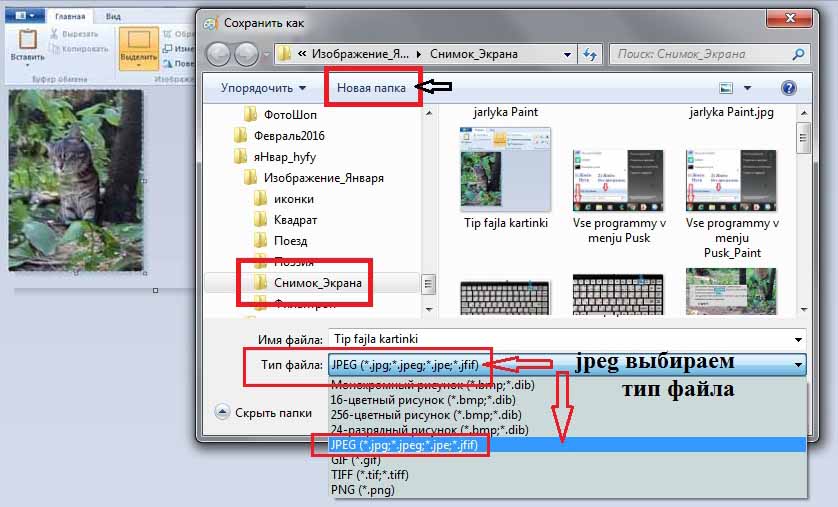
Этот способ можно назвать самым сложным. Он требуется лишь в самых исключительных ситуациях, когда получить информацию каким-то другим способом невозможно, хотя такое бывает редко.
- Первое, что требуется сделать, — разобраться с методом снятия скриншота на ПК. Обычно для этого нужно зажать клавишу FN и клавишу Prt Sc. После этого в буфере обмена (внутренней памяти ПК) появится снимок экрана. Затем его нужно загрузить в один из графических редакторов. Простейший из них — это Paint. Он обладает минимальным функционалом и его возможностей достаточно для решения бытовых задач. Также этот редактор можно посоветовать тем, кому бы хотелось не устанавливать какие-то сторонние программы.
- Затем нужно сохранить изображение. После этого нужно найти его в файловом хранилище, а затем нажать на него правой кнопкой мыши, чтобы посмотреть свойства. В них и должно быть указано разрешение снимка, которое и является разрешением дисплея.
Встроенные инструменты Windows
Узнать о некоторых параметрах монитора можно с помощью основных инструментов Windows 10, 8 или 7. Принципиальных отличий в названиях пунктов меню нет, так как изменения в этих версиях больше касаются интерфейса, чем самой структуры ОС.
Вы можете быстро узнать модель вашего монитора, зайдя в Панель управления и выбрав Устройства и принтеры, где, помимо прочего, вы найдете модель монитора. Название бренда обычно находится на самом мониторе, а логотип бренда — в центральной области под экраном. Далее мы действуем по описанной выше схеме — ищем интересующую нас информацию на соответствующих страницах. К сожалению, в описании устройства не указаны точные характеристики.
Чтобы узнать немного больше и настроить некоторые параметры, вы можете воспользоваться программой ATI Catalyst Control Center или «Панелью управления Nvidia» — в зависимости от чипа, установленного на вашей видеокарте. Дополнительная установка этих программ обычно не требуется — они устанавливаются на компьютер одновременно с драйверами графического ускорителя.
Такие спецификации дисплеев можно найти в соответствующих разделах:
- Текущее и максимальное разрешение;
- Частота кадров;
- Ориентация изображения;
- Порт, используемый для подключения;
- Глубина цветопередачи и используемая цветовая схема;
- Цифровая аудиоподдержка монитора.
Определение по модели
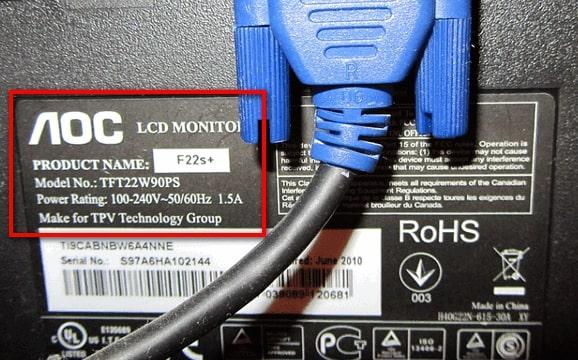
Наверное, самый простой способ — найти модель вашего монитора и «плясать» от нее. Производители мониторов и другого компьютерного оборудования очень любят свою продукцию, поэтому ставят марку и название бренда везде, где только можно. На самом деле эти детали требуются в соответствии с международными нормами.
Обязательно должны присутствовать марка и модель монитора:
- На транспортной коробке;
- Руководство пользователя и гарантийный талон;
- Заводская табличка на задней панели монитора.
Даже если вы выбросили коробку, а нечистая сила украла гарантийный талон, заводская табличка на мониторах большинства пользователей остается нетронутой. Вы просто должны добраться до него, чтобы увидеть модель. Обратите внимание, что он может быть прикреплен не сзади, а снизу, рядом с портами для подключения дисплея к видеокарте.
Как вариант, модель монитора может быть написана на передней панели (за исключением устройств без ободка, у которых для этого нет места) или на яркой цветной наклейке. На этой же наклейке обычно указываются основные характеристики продукта. Если вы знаете модель, все, что вам нужно сделать, это зайти в Интернет и найти страницу с информацией об этой конкретной модели.
Это может быть интернет-ресурс от производителя устройства, текстовый или видеообзор конкретной модели или сравнение нескольких, или интернет-магазин, продающий мониторы и другую периферию.
Где посмотреть модель монитора
Если у вас появилась необходимость выяснения точных параметров монитора, можно воспользоваться одним из следующих способов.
Надписи на корпусе
Если это модная актуальная модель, которая недавно появилась на рынке, поэтому агрессивно продвигается маркетологами, ее название в большинстве случаев присутствует на лицевой панели.
Оно может быть выбито или написано на корпусе, а также содержаться на красивой яркой наклейке.Однако так бывает не всегда: бренды, дизайнеры которых склонны к минимализму, убирают с фронтальной панели все лишнее, включая кнопки управления и помещая их на боковой кромке.
Гарантированный способ определить какой у тебя монитор – рассмотреть шильдик на тыльной стороне устройства.
Согласно международным стандартам, он там должен присутствовать в обязательном порядке и содержать, кроме требуемых маркировочных знаков, марку монитора и его модель.
Опыт показывает, что пользователем этот шильдик удаляется очень редко, ибо смысла в таких действиях нет совершенно. К «группе риска» относятся родители маленьких детей – малыши и не такое могут учудить.
Зная модель устройства, в интернете уже можно легко найти его характеристики (детальнее советую почитать об этом в публикации «Как узнать характеристики монитора»).
В документах
Если у вас сохранилась любая возможная документация на приобретенную электронику, можно постараться найти всю информацию в ней.
Данные способы подразумевают поиск информации без использования специальных программ и разбора панелей. Если вы нашли, значит, цель достигнута. Иначе придется с помощью системных настроек зайти в описание своего монитора.
ВАЖНО! Внимательно осмотрите всю поверхность и документацию на купленную технику. Только в случае отсутствия информации приступайте к следующему этапу, который заключается в детальном поиске.
Посмотреть в интернете
Вариант, к которому можно обратиться, основываясь только на собственные знания внешнего вида монитора и производителя. В поисковой системе Google или строке любого другого поисковика вписать название производителя, которое указано на мониторе. В результате выдачи будет представлено множество интернет-магазинов, которые занимаются продажей мониторов данного бренда. Ознакомившись с характеристиками, в принципе, можно найти, что нужно.
Второй вариант – узнать у специалистов, зайдя на любой форум, где обсуждают компьютерную технику. Можно там задать вопрос, указав бренд монитора или отправив фото модели. Но не стоит полностью доверять форумам, ведь не всегда ответ может быть правильным.
Оптимальный метод поиска в Интернете – официальный сайт производителя. Клиент может написать письмо, обратившись в техническую поддержку.
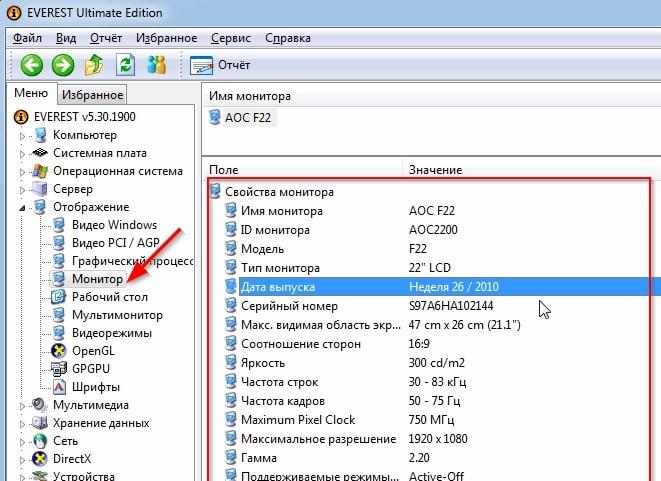
Как вариант можно прибегнуть к помощи специальных программ и утилит, которые показывают всю детальную информацию о вашем ПК. Они позволяют собирать детальную информацию по работе ПК и формировать соответствующие отчёты. Таких программ на сегодняшний день довольно много, мы же рекомендуем проверенные временем, такие как: AIDA64 (раньше называлась Everest), Astra32 и другие. После скачивания программы вам остаётся зайти в нужный раздел и получить информацию. Во всех этих приложениях делается это идентично: заходите в меню (левая часть главного окна), выбираете «Отображение» и затем «Монитор». С правой стороны у вас высветятся все данные о вашем мониторе: имя, серийный номер, модель и так далее.
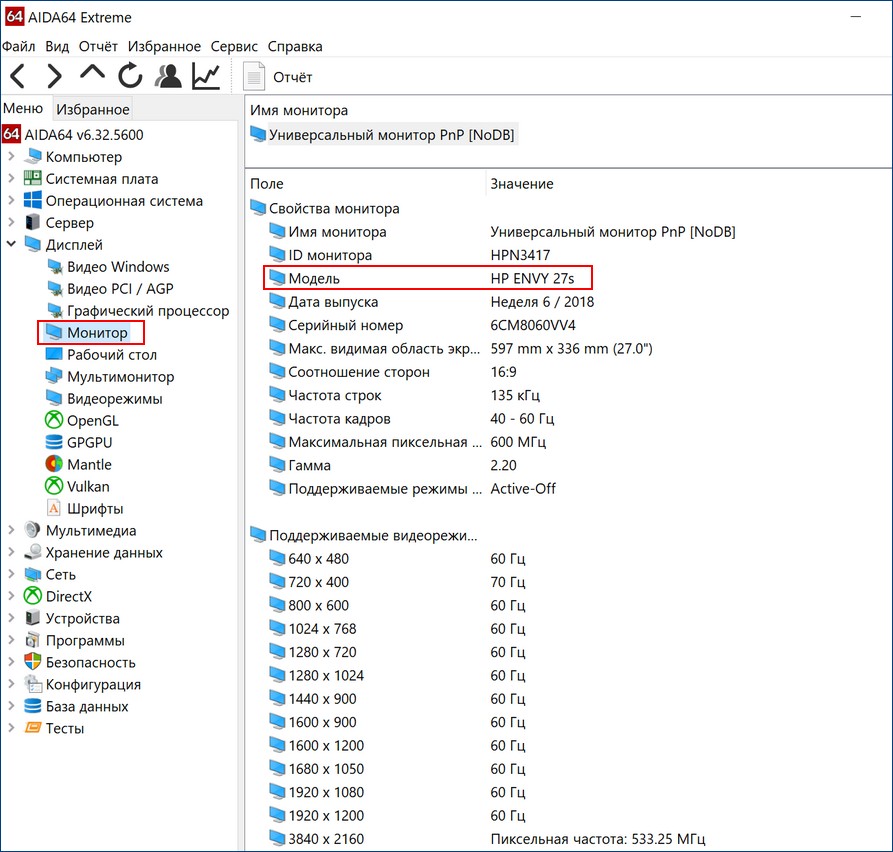
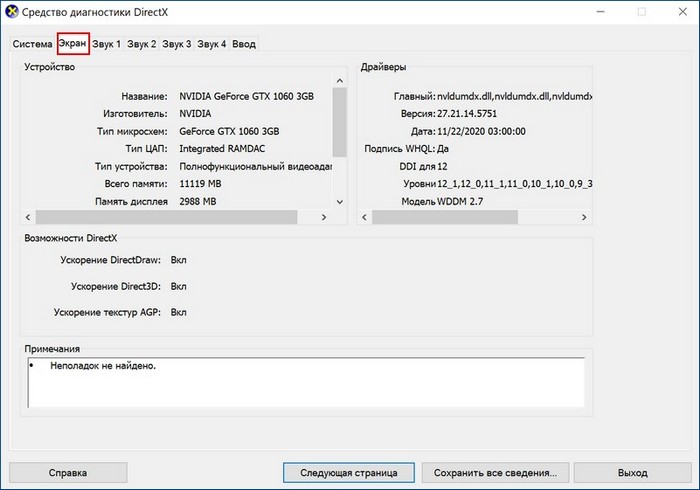
Также есть способ ещё быстрее. В главном меню «Пуск» нужно выбрать раздел «Выполнить», ввести команду «DXDIAG» и нажать «Enter». Она приведёт к диагностированию системы и выведет на экран окно с несколькими вкладками. Нам нужна вкладка «Экран» (обычно для ноутбука) или «Дисплей». Тут должна быть информация о вашем мониторе.
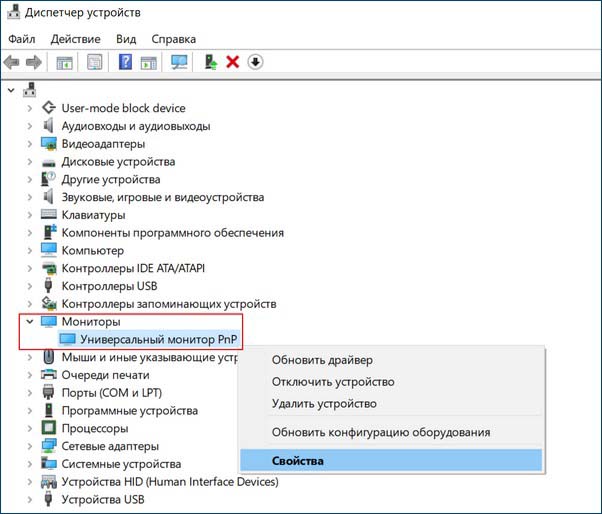
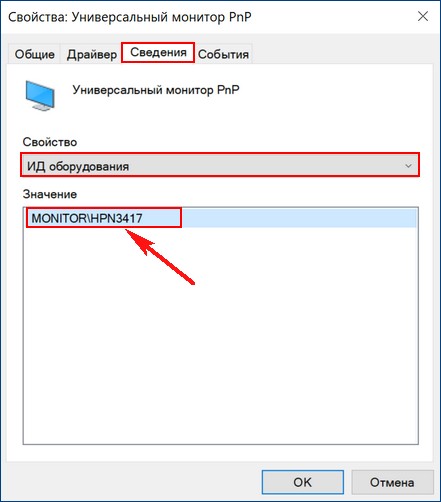
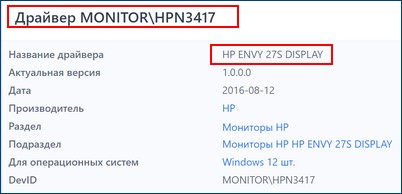
Ещё есть возможность посмотреть через «Диспетчер устройств». Про этот способ почему-то многие не знают. Для этого кликаем правой кнопкой мыши на иконку «Мой компьютер» (в Windows 10 «Этот компьютер»). Далее находим «Свойства» и заходим. Появилось окно с информацией о системе. С левой стороны находим «Диспетчер устройств» и нажимаем. Следующий шаг — нажать ПКМ на «Монитор» и выбрать строку «Свойства». Во вкладке «Сведения» нужно указать в поле «Свойство» «ИД оборудования». После того как мы нашли этот код, можно его скопировать и вставить в строку поиска Google. Дальше найти информацию о мониторе — не проблема.
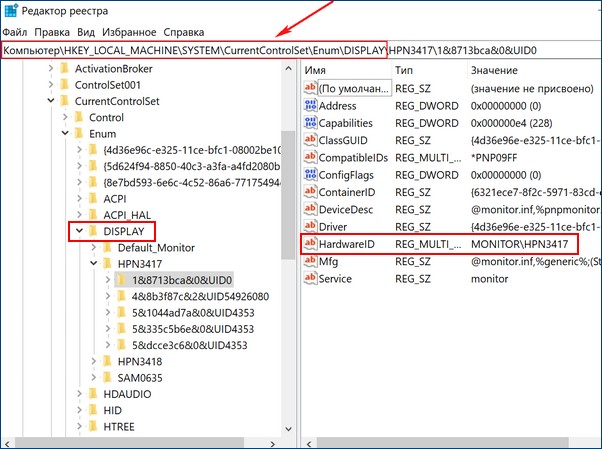
Также информация о мониторе есть в реестре Windows. Но там отображаются все мониторы, которые были когда-либо подключены к ПК и нужно правильно выявить тот, что подключён именно сейчас. Впрочем, информации там не больше, чем в диспетчере устройств, поэтому лезть туда не опытным пользователям мы не советуем.
Штатные средства Windows для просмотра характеристик монитора
К некоторым функциям монитора можно обратиться, используя базовые инструменты Windows 10, 8 или 7. Принципиальной разницы в пунктах меню нет, поскольку изменения в этих версиях больше связаны с интерфейсом, чем с самой структурой ОС.
Модель монитора можно быстро определить, зайдя в панель управления и выбрав «Устройства и принтеры», где вы найдете, помимо прочего, модель монитора. Бренд обычно печатается на самом мониторе с логотипом компании в центре под экраном.
Далее мы действуем, как описано выше, — ищем нужную информацию на веб-страницах соответствующей категории. К сожалению, в описании устройства не указаны точные характеристики.
Дополнительная установка этих программ обычно не требуется — они устанавливаются на компьютер вместе с драйверами графического ускорителя. В соответствующих разделах вы можете увидеть следующие характеристики дисплея
- Текущее и максимальное разрешение;
- Частота сканирования;
- Ориентация изображения;
- Порт, используемый для подключения;
- Глубина цвета и используемая цветовая схема;
- Поддержка цифрового аудио через монитор.
ВАЖНО! Не спешите разбирать технику, поскольку есть возможность узнать модель на специальной наклейке с наружной части корпуса.
Внимательно поищите наклейку на корпусе монитора.
- На старых версиях производители ставили свои отметки на задних панелях. Они выглядели как штампы с основными обозначениями в соответствующих пунктах.
- В более современных устройствах в дополнение к этому идёт специальная наклейка спереди. Однако, она может легко оторваться и потеряться. Если вы нашли такой штамп или наклейку, посмотрите на соответствующий пункт, обозначающий название модели. Как правило, он стоит в самом верхнем ряду.
Ещё одним вариантом будет поиск похожего по внешнему виду монитора в интернете.
Если вы сможете определить версию по одному корпусу, можно попробовать данный способ. Однако, стоит учитывать, что такой подход не гарантирует точного определения модели устройства.
Определяем модель Монитора
Марка и модель монитора должны обязательно присутствовать
- На упаковочной коробке;
- Руководство по эксплуатации и гарантийный талон;
- Заводская табличка на задней панели монитора.

Даже если вы выбросили коробку, а нечистая сила украла гарантийный талон, заводская табличка на большинстве мониторов остается нетронутой. Чтобы увидеть модель, нужно просто дотянуться до нее.Обратите внимание, что он может быть прикреплен не сзади, а снизу, рядом с портами для подключения дисплея к видеокарте.
По желанию модель монитора может быть написана на передней панели (кроме безрамочных моделей, в которых для этого нет места) или с помощью яркой наклейки, которую почти, но не всегда, размещает производитель, чтобы привлечь внимание потенциального покупателя.
На этой же наклейке обычно указываются основные характеристики товара.
Как только вы узнаете модель, все, что вам нужно сделать, это зайти в Интернет и найти сайт с информацией о конкретной модели.
Это может быть сайт производителя устройства, текстовый или видеообзор конкретной модели или сравнение нескольких, или интернет-магазин по продаже мониторов и другой периферии — такой, как этот, кстати, рекомендую, сам часто им пользуюсь.

Что делать, если Google не может найти технические характеристики продукта? Это не так. Google знает все, я гарантирую это. А то, чего не знает Google, знает Яндекс или Bing.
Несколько способов узнать разрешение экрана
Традиционно говоря, есть только два способа:
- Программное обеспечение, ссылаясь на стандартные инструменты операционной системы или программное обеспечение сторонних производителей.
- С точки зрения документации, обратившись к онлайн-ресурсам производителя, паспорту оборудования, заводским наклейкам на корпусе устройства.
Второй вряд ли вызовет дополнительные вопросы о том, как он используется. Но мы уделим этому немного времени в конце статьи.
Давайте подробнее рассмотрим все варианты программного обеспечения, доступные обычному пользователю для определения этой функции:
1) Как узнать разрешение монитора в Windows 7 с помощью инструментов ОС?
На рабочем столе, в месте, свободном от ярлыков программ, щелкните правой кнопкой мыши и в появившемся контекстном меню щелкните левой кнопкой мыши по строке «Разрешение экрана» . Появится диалоговое окно ОС с несколькими строками, одной из которых будет «Разрешение». Если щелкнуть левой кнопкой мыши по выпадающему списку справа от «Разрешение», вам будет предложено выбрать нужное значение с помощью ползунка. Вы увидите надпись «Рекомендуется» рядом с поддерживаемым стандартным разрешением для вашего монитора. Эта ссылка означает, что данное значение является заводским по умолчанию и выбирается операционной системой в зависимости от модели вашего экрана. Windows получает эту информацию от специального чипа в устройстве.

2) Как узнать разрешение монитора в Windows 10?
В Win 10 процедура немного сложнее, за что нужно «поблагодарить» ее разработчиков. Самый простой способ получить доступ к настройкам экрана — вызвать апплет панели управления с помощью текстовой команды. Для этого необходимо нажать на клавиатуре комбинацию клавиш «Win» (кнопка с изображением значка Windows в виде флага, разделенного на четыре части) и английскую букву «R». Эта комбинация вызовет диалоговое окно «Выполнить», в котором нужно ввести ‘desk.cpl’ без инвертированных запятых и нажать Enter. Появится окно, почти аналогичное окну в Win7. Дальнейшие манипуляции проходят аналогично. Этот метод одинаково хорошо работает и для других версий операционных систем Microsoft, за исключением очень старых выпусков.
Вы также можете попасть в окно настроек экрана, побродив по разделу «Панель управления», доступному из главного меню «Пуск», но описанные методы будут гораздо быстрее.
3) Производители видеокарт обычно включают в свои наборы драйверов вспомогательные инструменты для доступа к настройкам дисплея. Чаще всего они висят в оперативной памяти и обозначаются соответствующим значком на панели задач рядом с часами. Поскольку каждый разработчик программного обеспечения стремится сделать свой интерфейс отличным от интерфейса конкурентов, более того, от версии к версии они меняют расположение настроек, поэтому подробно описывать их мы не будем — этот «зоопарк» невозможно охватить весь.

Кстати, ответ на вопрос «Как узнать максимальное разрешение моего монитора? Выбрав в интерфейсе программы раздел «Монитор», вы увидите его подробные свойства и, в том числе, «Максимальное разрешение».
Если вы не хотите возиться с различными программами и настройками, вы можете воспользоваться онлайн-ресурсами. Они определяют разрешение на основе информации о дисплее, отправленной браузером, чтобы оптимизировать отображение содержимого на странице. Мы не будем давать ссылки на ресурсы, поэтому это не считается рекламой. Каждый пользователь сможет самостоятельно найти соответствующую страницу, задав в поисковой системе запрос «Как проверить разрешение экрана монитора онлайн».
Узнаем разрешение через панель управления
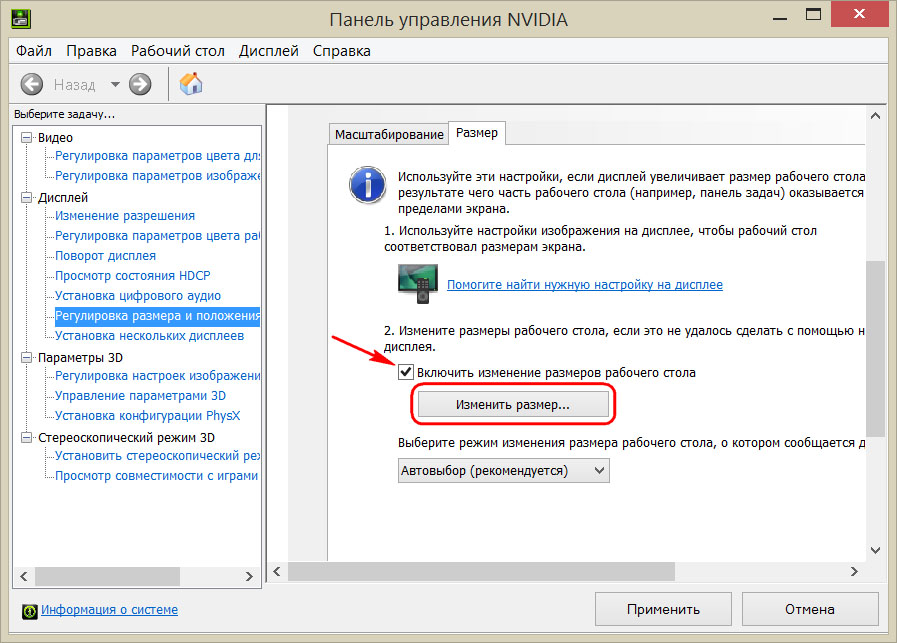
В данном случае необходимо вызвать панель управления. Это более сложный метод, которым следует пользоваться лишь в случае, если пользователь по каким-то причинам не может воспользоваться рабочим столом. Такая ситуация возникает чрезвычайно редко, однако если она случится, а узнать разрешение всё-таки нужно, то придётся воспользоваться панелью управления. Это предельно простой способ, однако, работает он далеко не всегда. Кроме этого, пользователю нужно заранее знать, как ему следует поступить, чтобы избежать многочисленных проблем.
Для того чтобы зайти в панель управления, нужно нажать на меню «Пуск». Это стандартная процедура, которая понятна большинству современных пользователей. Практически все знают, где именно располагается кнопка «Пуск». Проблемы могут возникнуть только у новичков. Дело в том, что это меню не подписано. Найти его можно в левом нижнем углу экрана. Оно обозначено 4 цветами: зелёным, жёлтым, красным и синим. После того как меню найдено, нужно найти «Панель управления». Для того чтобы это сделать, придётся поводить курсором мыши, так как в разных версиях операционной системы она находится в разных местах. Чаще всего её можно найти в выпадающем правом меню, которое появляется после нажатия меню «Пуск».
Важно. Если это не так, то пользователю нужно попытаться найти меню в списке. Также можно воспользоваться поиском и ввести запрос «Панель управления» в окно поиска. Найти окно поиска можно по значку «Увеличительное стекло».
Когда панель управления всё же будет найдена, пользователю остаётся лишь найти блок под названием «Оформление и персонализация». Этот блок довольно крупный, поэтому никаких проблем с его поиском возникнуть не должно. Если это всё-таки случится, то рекомендуется изучить инструкцию к операционной системе.
В этом блоке пользователю необходимо кликнуть по вкладке «Настройка разрешения». Именно в этой вкладке и можно найти интересующую нас информацию. Если пользователь запутается, то выйти из сложной ситуации проще простого: во вкладке есть следующие меню: «Выбор дисплея» и «Изменение разрешения». В данном случае нас интересует именно второй пункт. Посмотрев на него, можно увидеть цифры, которые и обозначают разрешение монитора. Обычно разрешение измеряют в такой величине, как пиксели. Речь идёт о пикселях по высоте, а также пикселях по ширине.
Как узнать разрешение монитора через рабочий стол
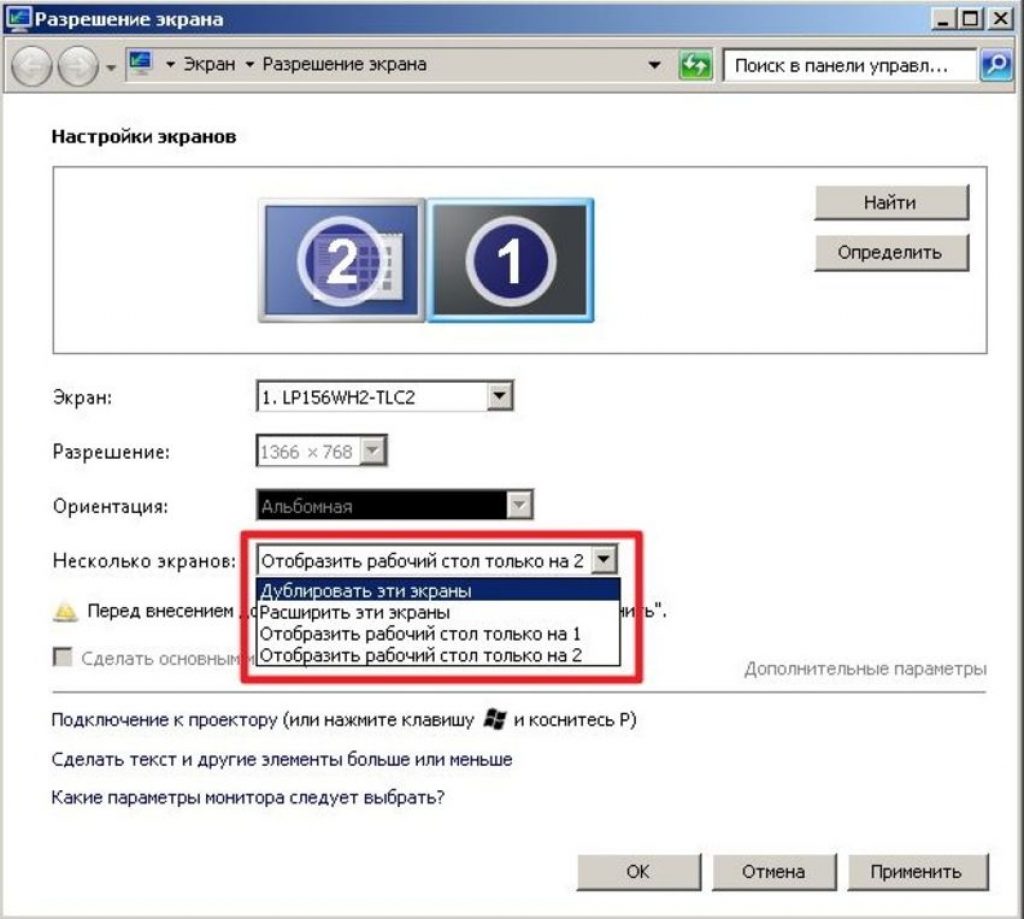
Самый простой и надёжный способ — воспользоваться рабочим столом. Так как это первое, что видит перед собой каждый пользователь после включения компьютера, то вполне закономерно воспользоваться именно рабочим столом. Для этого необходимо кликнуть по нему правой кнопкой мыши. После этого пользователь сможет открыть окно с разделом «Разрешение». В нём и можно найти всю интересующую пользователя информацию.
Этот метод может не сработать в случае, если пользователь установил множество программ, которые открываются сразу же после того, как он кликает правой кнопкой мыши. Такое бывает нечасто, поэтому нужно заранее знать, что нужно нажать на надпись «Разрешение». Другие программы, установленные на компьютере, могу затруднить её поиск.