
- 7 способов узнать модель материнской платы
- Для чего необходимо знать модель материнской платы?
- Использование программных средств
- Как мошенники чинят компьютеры
- Как узнать модель компьютера
- Как узнать модель материнской платы — 7 способов
- Как узнать модель материнской платы при помощи операционной системы
- Как узнать модель материнской платы своего компьютера
- Как узнать характеристики своего компьютера
- Корпус системного блока — форм-фактор корпусов компьютера
- Материнские платы
- Мобильные телефоны
- Найдены возможные дубликаты
- Сайт для пользователей персональных компьютеров
- Системные блоки и компьютера
- Способ 1. узнаем название материнской платы через командную строку
- Способ 1: «характеристики устройства»
- Способ 2: свойства ярлыка
- Способ 3: «командная строка»
- Способ 4: утилита msinfo32
- Способ 5: программы для определения характеристик пк
- Форматы материнских плат для компактных пк
- Форматы системных плат для серверных систем
- Форм-факторы системных плат для офисных и игровых пк
7 способов узнать модель материнской платы
Здравствуйте! Продолжаем цикл заметок о характеристиках вашего компьютера — сегодня мы рассмотрим как узнать модель материнской платы на компьютере. Обновление драйверов, проверка совместимости железа и чисто из любопытства — … использовать приведенные в заметке способы проверки модели материнской платы намного проще, чем разбирать компьютер и изучать наклейки внутри системника.
Можно смоделировать достаточно много ситуаций, в которых очень важно знать модель материнской платы: банальное обновление драйверов, покупка нового «железа» (узнать, что можно добавить в систему и есть ли для этого нужные слоты, например для расширения оперативки)…
Если у вас сохранились документы, которые выдают вместе с компьютером (или отдельные позиции по компонентам, если вы подбирали комплектующие сами) вы можете узнать ответы на свой вопрос именно там. Наверное это даже лучший способ, ведь вы можете проверить соответствие реальной ситуации с тем, что указано в ваших доках.
Для чего необходимо знать модель материнской платы?
Как вы уже знаете, компьютер состоит из отдельных блоков, которые собраны воедино в компьютерном корпусе под названием системный блок. Основным блоком компьютера является материнская, или как её еще называют – системная плата (motherboard), на которой размещены или подключены все остальные устройства.
В каких случаях вам понадобится знать модель материнской платы?
- Если вам необходимо переустановить или обновить драйвера оборудования, которое встроено в материнскую плату (чипсет, звуковая, сетевая или видео карта) ;
- Если вы хотите увеличить память;
- Или поменять микропроцессор;
От модели материнской платы зависит выбор остального оборудования, т.к. разъемы и типы подключения у всех материнских плат разный. Поэтому прежде, чем покупать память, микропроцессор, жесткий диск и даже кулер, необходимо знать производителя своей системной платы и её модель.
Определить её можно несколькими способами:
- Визуально (подходит только для стационарных компьютеров, но не для ноутбуков);
- При помощи операционной системы
- При помощи сторонних программ и утилит
Использование программных средств
Если ни на корпусе, ни на батарее интересующие вас сведения не указаны, то можно прибегнуть к программным способам определения точной модели лэптопа. Попробуем сделать это через командную строку:
- Нажмите Win R.
- Пропишите запрос «cmd».
- Введите «wmic csproduct get name».
В окне интерпретатора Windows появится модель вашего ноутбука – вам останется лишь переписать её или запомнить. Если с командной строкой вы не дружите или просто хотите перепроверить информацию, посмотрите модель своего ноутбука в окне «Сведения о системе».
- Нажмите Win R.
- Введите «msinfo32».
- Посмотрите строки «Изготовитель» и «Модель».
В строке изготовитель указан конкретный бренд – Sony Vaio, Dell, Lenovo. Модель же указана цифрами и латинскими буквами. Здесь нужно быть внимательным: в рамках серии модели лэптопов могут отличаться одним знаком.
Раз уж мы пошли по системным утилитам, не пройдем мимо средства диагностики DirectX. Несмотря на неявное отношение к вопросу определения модели ноутбука, здесь тоже можно найти все необходимые сведения:
- Нажмите Win R.
- Введите «dxdiag».
- Посмотрите строки «Изготовитель» и «Модель».
Это проверенные варианты, действующее на лэптопах всех производителей, будь то распространенные Samsung или более редкие MSI. Есть и другие способы: например, иногда сведения о ноутбуке закреплены в разделе «Свойства системы». Чтобы открыть его:
- Кликните правой кнопкой по «Компьютеру».
- Выберите «Свойства».
- Найдите строку «Модель».
Примечание: этот способ действует не на всех ноутбуках. Например, Asus с установленной Windows 10 в свойствах системы такую информацию не содержит.
Еще один вариант – посмотреть сведения о лэптопе в BIOS. Перезагрузите ноутбук и нажимайте Del (может быть другая клавиша), пока не появится окно базовой системы ввода/вывода. Здесь должна быть вкладка «Info», внутри которой указаны основные сведения об устройстве.
Как мошенники чинят компьютеры
Доброго вечера! Хочу Вам поведать историю про то, как мой друг вызвал мастера-фломастера дабы он починил компьютер. Своими силами не получилось отремонтировать, решил вызвать мастера. Ткнув по первой же ссылке в поисковике он попал в ООО «ПКП» территориально находящийся в Санкт-Петербурге, а дело происходило в Пензе.
На том конце телефонной трубки сообщили, что диагностика бесплатна и было принято решение вызывать мастера. Прибыв на место фломастер начал подключатьотключать все из usb портов, вынимать и вставлять обратно оперативную память, протирать все до чего мог дотянуться, достал процессор, поменял термопасту, периодически пытаясь включить компьютер и вот в какой то из этих повторений он включился, начал туда-сюда лазить по биосу и в итоге со словами у вас вместо четырех ядер работал только один запустил винду, друг рассчитывал на стоимость такого ремонта в 3-4к но не тут то было, мастер протягивает ему квитанцию на 15810 рублей.
Знатно удивившись позвонил мне. Я уже приехав к нему помог цене убавится с 16к до 2,5к. К чему я это все пишу, возможно я отстал от технологического прогресса и рыночных отношений и это нормально, но по моему мнению это мошенничество и введение в заблуждение.
Из разговора с этим мастером он поделился, что таких кто соглашается отдать всю стоимость ремонта большинство. Предупредите мам, пап, дедушек, бабушек, подруг, друзей, что вместо качественных ремонтных работ можно получить горе специалиста который не понимает в чем проблема и который норовит развести на ощутимую сумму денежных знаков. Всем спасибо кто прочитал, крайне извиняюсь за пунктуацию и сложностями грамотно сформулировать мысль.
1. Замена термопасты 1290 (сделано)2. Устранение КЗ на материнской плате 3490 (не сделано)3. Снятие окиси с контактных площадок 3380 (не сделано)4. Работа с BIOS 1670 (сделано?)5. Восстановление Windows 2990 (. )6. Настройка Windows 2990 (. )
Источник
Как узнать модель компьютера
- Срочно нужно узнать характеристики своего компьютера.
другими словами, как средствами операционной системы (без открывания крышки системного блока) определить модель процессора, видеокарты, материнской платы и так далее?
- Привет админ! Недавно с друзьями решили сделать подарок приятелю на юбилей, спросили что ему нужно, а он и говорит — подарите мне видеокарту и интересную компьютерную игрушку.
Пришли в компьютерный магазин и говорим — продайте нам видеокарту, а продавцы консультанты говорят — пожалуйста, говорите характеристики вашего компьютера! А откуда нам знать эти характеристики. Позвонили другу, но он тоже без понятия, знает только что процессор от Intel.
Что интересно и игрушку тоже не продают, говорят — узнавайте характеристики компьютера и подберём вам соответственно игрушку, а то игрушка не пойдёт и принесёте назад, много вас тут таких безграмотных ходит. Узнайте хотя бы какой у вас процессор и какой мощности блок питания.
Короче получается так, среди всех моих друзей в компьютерах разбираетесь только вы админ. Ждём от вашего сайта помощи!
Как узнать модель материнской платы — 7 способов
Как узнать модель материнской платы, установленной на компьютере, средствами Windows и при помощи сторонних программ. В операционной системе Windows можно узнать модель материнской платы несколькими способами, о которых я расскажу в данной статье.
Компьютер состоит из отдельных блоков (устройств), собранных воедино для взаимодействия друг с другом. Основное устройство компьютера — материнская плата, на которой размещены различные компоненты ПК, к материнской плате (motherboard) подключены другие устройства, входящие в состав компьютера.
Для чего бывает необходимо узнать модель материнской платы на компьютере? Определение модели необходимо при апгрейде (обновлении оборудования компьютера), установке драйверов и т. п.
От модели материнской платы зависит, какой процессор можно установить на данный компьютер, модель BIOS и чипсета, поддержка типа оперативной памяти (DDR2, DDR3, DDR4), периферийных устройств и т. д.
https://www.youtube.com/watch?v=5H_9wO66qPE
В случае с драйверами, от модели материнской (системной) платы зависит, какие именно драйвера следует установить на данный компьютер. Поэтому важно узнать название компании — производителя материнской платы и модель системной платы.
Определить модель материнской платы можно несколькими способами:
- визуальным осмотром;
- с помощью утилит и средств операционной системы Windows;
- с помощью сторонних утилит для мониторинга системы.
Первый способ — визуальный осмотр, применим, в основном, только к стационарному компьютеру. После открытия системного блока, пользователь может увидеть обозначение марки материнской платы, нанесенное непосредственно на саму печатную плату.
Определить модель материнской платы ноутбука подобным способом очень проблематично. В этом случае, на помощь придет программное обеспечение. Далее мы рассмотрим 7 разных способов для получения сведений о модели системной платы.
Как узнать модель материнской платы при помощи операционной системы
В любой операционной системе Windows есть встроенная утилита «Сведения о системе».
В Windows 10 либо через меню Пуск – Средства администрирования Windows – Сведения о системе, либо кликнуть в Панели задач по значку Поиска (в виде лупы) и в поле поиска написать Сведения о системе, и перейти по одноименной ссылке.
В Windows 7 такое окно можно вызвать через меню Пуск – Все программы – Стандартные – Служебные – Сведения о системе.
В Windows 8.1 это окно вызывается запуском специальной утилиты. Для этого в поле поиска необходимо написать команду msinfo32. Или через окно Выполнить (вызывается клавишами Win R).
Не всегда таким способом можно узнать модель своей материнской платы. У меня, например, модель не определилась. Можно попробовать другие способы.
Как узнать модель материнской платы с помощью средства DxDiag
Нажмите на клавиатуре одновременно клавиши «Win» «R». Откроется небольшое окошко «Выполнить», в котором необходимо ввести команду dxdiag
В открывшемся окне смотрите запись «Изготовитель компьютера» и «Модель компьютера». Это и будет название вашей материнской платы.
У меня же и в этом случае материнка не определилась. Попробуем еще одним способом.
Как узнать модель материнской платы своего компьютера

16:13 Людвиг страница » Компьютерные комплектующие 768
Если вы ищете информацию о том, как узнать модель материнской платы не вскрывая процессорный блок, то эта статья для вас. Лучше заранее поинтересоваться всей начинкой своего компьютера, и записать где-нибудь в блокноте.
Но как известно, все мы ищем информацию о нашем оборудовании только тогда, когда оно барахлит или вовсе перестает работать. Раньше и у меня так было. Это теперь у меня записано, что и на каком компьютере установлено, начиная с железа и заканчивая программами.
Так как жизненный опыт научил, что лучше потратить полчаса сейчас, чем целый день потом.
Как узнать характеристики своего компьютера
Друзья, есть добрый десяток способов узнать характеристики своего компьютера за несколько секунд. Не будем тратить ваше время на разговоры и приступим к делу.
Способ узнать характеристики своего компьютер №1
Щёлкаем правой мышью в левом углу рабочего стола и выбираем Выполнить,
в поле ввода вводим команду Msinfo32
и жмём Enter на клавиатуре. Через секунду выходит полнейшая информация о нашем компьютере и установленной операционной системе. Сразу видим модель нашего процессора его частоту и количество ядер, изготовителя материнской платы, объём оперативной памяти и массу другой информации.
Если хотим установить модель видеокарты, жмём на плюсик и раскрываем ветку Компоненты и выбираем пункт Дисплей, видим название нашей видеокарты, объём её памяти, версию драйвера и так далее.
Способ узнать характеристики своего компьютер №2
Щёлкаем правой мышью на значке Этот компьютер и выбираем Свойства,
откроется окно Система, как видим информации тоже немало, выпуск Windows, название модели процессора и его частоту. Это самый просто способ.
Способ узнать характеристики своего компьютер №3
Щёлкаем правой мышью в левом углу рабочего стола и выбираем Выполнить,
в поле ввода вводим команду dxdiag.exe. откроется окно Система, в нём тоже отображены характеристики нашего компьютера: операционная система, процессор, память.
Переходим на вкладку Экран и видим характеристики видеокарты и монитора.
Способ узнать характеристики своего компьютер №4.
материнской платы — модель, чипсет, (вкладка Mainboard),
оперативной памяти (вкладка Memory)
и видеокарты (вкладка Graphics).
Или для этих целей можете использовать программу AIDA64.
Способ узнать характеристики своего компьютер №5
Много чего можно узнать в БИОСе вашего компьютера, жмём при загрузке компьютера клавишу Delete и входим в БИОС. Сразу видим модель нашей материнской платы и процессора, объём установленной оперативной памяти.
При включении компьютера смотрите информацию на экране монитора, нажмите на клавиатуре на паузу и перепишите характеристики.
Ну и последнее, мощность блока питания можно узнать только сняв боковую крышку системника и посмотрев на наклейку самого блока питания. Ничего вам за это не будет и компьютер с гарантии снять не должны.
Корпус системного блока — форм-фактор корпусов компьютера
Корпус системного блока является основным элементом компьютерной системы, на котором крепятся все его устройства.
Корпуса могут иметь разные формы – вертикальную и горизонтальную.
Вертикальная – башня (tower) обычно располагается рядом с монитором или ставится под стол вниз. Только не следует его пинать ногами, т.к. внутренние элементы компьютера очень чувствительны к сотрясению. Вертикальные башни подразделяются на следующие форматы: mini-tower, midi-tower, big-tower.
Mini-tower — достаточно невысокий по высоте корпус. Поначалу, в эпоху господства системных плат формата Baby АТ, был самым хорошо распространенным, но сегодня он встречается значительно реже, т.к. с размещением в нем полноразмерных системных плат АТХ могут появиться проблемы, остаются лишь малогабаритные платы форматов micro-ATX и flex-АТХ.
Midi-tower – наиболее распространенный сегодня формат корпуса — midi (middle)-tower АТХ. Он обеспечивает использование большого числа накопителей и практически всех типов системных плат при приемлемых габаритных размерах. Данный вид корпуса подходит практически для всех домашних и офисных машин и применяется везде.
Big-tower – являются самыми крупногабаритными корпусами и обеспечивают расположение системных плат любых размеров и самого большого количества устройств формата 5,25″, чаще всего 4 — 6. Помимо того, они чаще всего комплектуются блоками питания повышенной мощности. Основная сфера применения таких корпусов — рабочие станции, небольшие серверы и компьютеры для продвинутых пользователей.
Горизонтальная форма носит название «десктоп» (desktop). Размещается обычно под монитором. Выглядит такая конструкция очень изящно. Однако собирать и ремонтировать компьютер на базе «десктопа» трудно и неудобно. К тому же объем горизонтального корпуса значительно меньше, а блоки питания отличаются малой мощностью. Здесь можно сделать вывод – время корпусов типа «десктоп» неумолимо проходит, уступая место новому поколению «tower».
На передней панели корпуса располагаются две кнопки, несколько светодиодных индикаторов и встроенный динамик.
Кнопки: одна кнопка «Power» служит для включения/выключения питания, вторая «Reset», необходима для перезагрузки компьютера в случае его зависания.
Что касается светодиодных индикаторов, то один из них служит для отображения состояния компьютера, включен или выключен, а второй обычно привязан к жесткому диску и загорается в момент, когда компьютер производит запись или чтение с жесткого диска.
Теперь давайте разберемся со внутренним строением корпуса. Внутренний корпус компьютера условно можно подразделить на три зоны: место под блок питания, место под материнскую плату и корзина для дисковых накопителей.
Говоря о внутренней структуре корпуса, следует сказать, что подразделяются корпуса по форм-факторам: ATX и BTX.
Давайте сначала разберемся с AT, ATX, micro ATX. ATX является наиболее современным корпусом и большинство нынешних системных плат рассчитаны именно под него. ATX характерен более легкий доступ к внутренним устройствам компьютера (даже без использования отвертки).
Также в нем улучшенная вентиляция внутри корпуса, имеется возможность установки большего количества полноразмерных плат расширения и расширенны возможности по управлению энергопотреблением. Micro ATX — малогабаритный вариант, хорошо подходящий для компактных базовых персональных компьютеров с минимальным количеством плат расширения (минимальными размерами и доступной ценой). Преимущества, обеспечиваемые ATX — программное выключение, включение по сигналам различных внутренних устройств и т.д.
Форм-фактор BTX (Balanced Technology Extended) разработан компанией Intel в 2003 году. В новом стандарте обеспечено более эффективное охлаждение, значительное понижение шума систем охлаждения, а также более удобное расположение внутренних компонентов для сборки.
Если сравнивать с форм-фактором ATX, то здесь была изменена общая схема расположения устройств внутри корпуса. К примеру, форм-фактор предполагает использование одного вентилятора, который располагается на блоке питания и который способен в одиночку обеспечить необходимый поток воздуха для охлаждения компонентов системы от передней части корпуса к задней части.
По сравнению с форм-фактором ATX материнская плата в форм-факторе BTX перевернута, в результате чего кулеры видеокарты подставились под воздушный поток. Форм-фактор BTX в свою очередь подразделяется на три группы: стандартный BTX, micro-BTX и pico-BTX. Эти группы отличаются своими размерами и количеством слотов для плат расширений.
Расположение материнской платы. Классический вариант установки материнской платы в корпус формата АТХ предусматривает расположение блока питания в верхней его части, тем самым, поток воздуха от кулера блока питания направлен на процессор и модули оперативной памяти, что обеспечивает их дополнительное охлаждение.
Сначала в соответствии со спецификацией АТХ от вентилятора блока питания требовалось нагнетать воздух в корпус, однако внутренние элементы блока питания сами достаточно сильно нагреваются в процессе работы, вследствие чего процессор обдувается уже струей горячего воздуха, тем самым не способствует эффективному его охлаждению.
В последнее время вентиляторы блока питания вновь стали работать на отсасывание воздуха наружу, что, при наличии дополнительного нагнетающего вентилятора в передней части корпуса, обеспечивает сквозной поток воздуха, охватывающий почти все более или менее нагревающиеся элементы компьютера.
При всех своих достоинствах корпуса с верхним расположением блоков питания имеют и один недостаток — большие габаритные размеры, особенно в высоту. С целью их уменьшения в некоторых моделях корпусов midi-tower блок питания был развернут на 90°и расположен параллельно системной плате.
Такое решение, при незначительном увеличении ширины системного блока, позволило резко уменьшить его высоту и, сохраняя возможность установки 3 больших внешних устройств, свойственную корпусам типа midi, приблизиться к размерам mini. Иногда такие корпуса называют midi-mini tower.
В этом случае вентилятор блока питания расположен непосредственно над процессором и процесс отвода горячего воздуха от системы охлаждения процессора облегчается. Но и тут имеется свои недостаток. Заключается он в малой высота свободного пространства над системной платой, что делает невозможной установку переходника Slot1/Socket370 стандартного размера.
Второй недостаток такого решения заключается в ухудшении общей циркуляции воздуха в корпусе, т.к. кулер блока питания работает в замкнутом пространстве, отгороженным спереди корзиной с накопителями и шлейфами к ним, а снизу платой видеокарты. Более того, уменьшение габаритов корпуса привело к тому, что большинство корпусов midi-mini позволяют устанавливать без особых проблем системные платы АТХ размером 305 х 210-220 мм, а полноразмерные системные платы формата АТХ (размеры 305 х 244 мм) часто не позволяют установить 5-дюймовые дисководы CD-ROM.
Материнские платы
Форм-факторы материнских плат можно классифицировать на следующие виды:
- ATX – это самая большая мат.плата, предназначенная для корпусов Full Tower. Стандарт была разраотан в 1995 году. Размеры – 305х244 мм. Имеет 24-штырьковый разъем для PCI шины. До этого использовался 20 штырьковый. 4 пина были добавлены для дополнительного питания. Может быть дополнена вентилятором, который устанавливается снизу или с боку системного блока, для большего воздухообмена. Питанием процессора управляет мат.плата. Устанавливается 2-8 слотов для ОЗУ, 1-2 — для видеокарт. Созданы для высоконагруженных систем.
- mATXилиMicroATX. Размеры 24,4х24,4 см. Совместимы с корпусами Full Tower. Слотов расширения на таких платах меньше в два раза. Не рассчитаны на построение мощных игровых систем. Ориентированы на использование в офисах.
- FlexATX или Mini-ITX. Эти платы еще меньше двух предыдущих. Размеры: 22,9х19,1 см. рекомендованы только для офисных персональных компьютеров. В них иногда отсутствует слоты расширения. Пользователю приходится довольствоваться USB выходами и IEEE-1394FireWire.

Мобильные телефоны
Мобильные телефоны также имеют свою классификацию:
- Моноблок. Родоначальник всех сотовых телефонов. Отличается надежностью, долговечностью и прочностью. Обычные прямоугольный корпус без дополнительных функций.
- Раскладушка. Клавиатура и экран не царапаются при ношении телефона. Недостатки: разбалтывающиеся шарниры и стирающийся шлейф внутри. Красивые, но недолговечные.
- Слайдер. Раздвигающиеся в разные стороны панели экрана и клавиатуры. Сохранены надежность моноблока, но разъезжающиеся детали хлипкие и быстро выходят из строя.
На современных сенсорных смартфонах используется единый стандарт – моноблок.
При выборе форм-фактора того или иного устройства необходимо ориентироваться в первую очередь на его предназначение. Выбранное «с умом» устройство будет радовать пользователя долгие годы.
Форм-фактор корпуса
— это отношение сторон, например, 3:2 для прямоугольника. В техническом значении — это прежде всего задание геометрии устройства. В полном значении —это геометрия плюс параметры электропитания(напряжение, распределение по контактам и т.д.),плюс дополнительные параметры.
Именно в таком значении применяется термин форм-фактор для корпусов и системных плат. Параметр напрямую связан с совместимостью корпуса с системными платами. Существуют спецификации на корпуса и системные платы (так как эти устройства должны быть совместимы между собой), где определяются форм-факторы этих устройств. Главное отличие — различное электропитание, несовместимое между собой.
Форм-фактор АХ
— морально устаревший форм-фактор. Спецификация выпущена IBM, устарела. Используется для старых, б/у или недорогих компьютеров. Имеет 4 семейства размеров. Наиболее часто употребляемый размер — BAT, иногда этот форм-фактор так и называют. Название «глубина» говорит о преимущественном использовании в десктопах. Особенности семейства:
- Full AT
— использовалась исключительно в серверах, т.к. достигала 12″ в ширину. - Baby AT
— нормальный размер. - Глубина 3/4
и
2/3
от глубины BAT при той же ширине.
На платы AT подается только 5В, а 3.3В получается преобразователем напряжения на самой плате; от блока питания идут два разъема на плату (надо черными проводами к середине!). На AT-е все коннекторы собраны в одном месте, в результате чего либо кабели от коммуникационных портов тянутся через всю материнскую плату к задней части корпуса, либо от портов IDE и FDD – к передней; гнезда для модулей памяти чуть ли не под блоком питания. Неудачно решен вопрос с охлаждением – воздух не поступает напрямую к процессору.
- ATX
— большой размер (305×244 мм), позволяющий разместить целых 7 слотов карт расширения (PCI, AGP, AMR, CNR, ACR, ISA). Плата совместима с корпусами десктоп и башнями. Является аналогом Baby AT. - Mini-ATX
— имеет меньшие размеры (284×208 мм) и позволяет разместить 6 слотов карт. Совместима с теми же корпусами, что и ATX. - MicroATX
— уменьшенная АТX (244×244 мм): большая сторона прямоугольника уменьшилась до квадрата. Позволяет разместить 4 слота. Основное применение — офисные компьютеры. - FlexATX
— еще уменьшенный вариант MicroATX (229×191 мм). Одно из его применений — Интернет-приставки. MicroATX и FlexATX иногда называют SFX.
На платы AT подается готовое напряжение 3.3В; от блока питания идет один разъем на плату; компоновка платы, уменьшающая длину интерфейсных кабелей; выключение компьютера из OS.
Цвет проводов стандарта ATX следующий:
Питание двигателей устройств и интерфейсных цепей
Не используется. Присутствует для соблюдения стандарта ISA Bus
Питание интерфейсных цепей
Сигнал обратной связи стабилизатора 3,3V
Дежурный маломощный источник 5V
Сигнал включения источников питания
Сигнал питание в норме
Общий, относительно питающих напряжений
Сверхкомпактный стандарт вновь родился в ноябре 1997г., когда Intel представила спецификацию NLX. Сегодня NLX — открытая спецификация системных плат low profile
(v.1.2), т.е. разработкой форм-фактора занимались совместно многие поставщики ПК. В NLX слоты расширения расположены на отдельной карте, что позволяет легко вытаскивать системную плату — все платы расширения остаются в этой отдельной карте.
Кроме того, форм-фактор был разработан как решения для построения дешевых NetPC-систем. Спецификация также требует специальный корпус, так как дизайн NLX позволяет платам расширения и системной плате располагаться на специальных рельсах, для удобного изъятия их из корпуса.
). Предназначенна для использования в системах различных типов.
Размеры семейства: NLX
(большой размер) — 400x400x100 мм,microNLX(маленький размер) — 210×254 мм. Основные отличия NLX:
- поддерживает существующие и будущие процессоры;
- поддерживает графические возможности с помощью графического порта AGP;
- поддерживает технологию «высоких» блоков памяти;
- обеспечивает гибкость разработки и интеграции системы (напр. дает возможность заменены платы даже без отвинчивания винтов).
Форм-фактор ITX
— н овая спецификация. Стандарт Mini-ITX был разработан в компании VIA Technologies и представлен ею в ноябре 2001 года (т.н. инициатива Total Connectivity, в т.ч. разработка «систем-в-материнской-плате»). Cистемы в корпусе Mini-ITX не требуют вентиляции.
- ITX
— большой размер (215×191 мм). - Mini-ITX
— маленький размер (170×170 мм).
Форм-фактор WTX
— мощные рабочие станции и серверы спецификации AT и ATX тоже не устраивают. Там на передний план выходят обеспечение нормального охлаждения, размещение больших объемов памяти, удобная поддержка многопроцессорных конфигураций, большая мощность блока питания, размещение большего количество портов контроллеров накопителей данных и портов ввода/вывода, т.е. стоимость играет не самую главную роль.
Так в 1998 году родилась спецификация WTX
, ориентированная на поддержку двухпроцессорных материнских плат любых конфигураций, поддержку сегодняшних и завтрашних технологий видеокарт и памяти.
В этой спецификации разработчики попытались отойти от привычной модели, когда материнская плата крепится к корпусу посредством расположенных в определенных местах крепежных отверстий. Здесь она крепится к BAP(Board Adapter Plate), причем способ крепления оставлен на совести производителя платы, а стандартныйBAPкрепится к корпусу.
WTX
описывает архитектуруFlex Slot. На подобных картах могут размещаться любые PCI, SCSI или IEEE 1394 контроллеры, звук, сетевой интерфейс, параллельные и последовательные порты, USB, средства для контроля за состоянием системы. Первые серийные образцы WTX появились осенью 1999 года.
Найдены возможные дубликаты
Что то такое было у Colors-It
Codegen такой мрак любил году так в 1999-2001
Да, схожие черты есть. Спасибо, поищу!
У Asus были модели для досборки/офиса в дуальном исполнении minitower(минибашня)/desktop(лежачий). Т.е. можно поставить, можно положить на бок. Что-то похожее было у HP/Dell/IBM.
Иногда можно опознать по БП или системной плате.
Dell любит кулер крепить прямо на площадку для системной платы. Для замены системной платы на другую придется выпиливать крепеж с площадки.
HP/Dell/IBM любят блоки питания нестандартные ставить.
Похож на Inwin L545 в переделке от Asus.
В matx исполнении и без USB.
Желательно попросить фото внутренностей, размер вентилятора и фото шильдика на задней стенке (если имеется)
такое лет 15 назад уже было не модно даже.Так что сомневаюсь, что ценители остались в живых
Слава богу, выебоны уступили место практичности.
Что в корпусах компьютеров, что в веб-дизайне
лет 15 назад такое было очень стильно. ну как стильно. в стиле говно-контор.
вот, например, дешманский гениус тех времен:
Мне нравится дизайн.
то, что на корпусе нет ни одного шильдика может говорить о том, что это либо самоделка, либо безымянный китаец. а вообще модель лохматых годов. (на морде ни аудио ни юсб разъемов)
Это из сексшопа походу.
это конец 90-х начало 2000=-х
Погугли корпуса аквариус, acer
Какой-нибудь ноунейм моддинг.
Хуета какая-то. Cougar MX330-G посмотри, он по-моему самый дешевый со стеклом
Если это персонально в мой адрес, то комплектующих в сумме на
1000 баксов в 2022. Позже появилась звуковая карта за 120 примерно баксов, SSD за 100 (скрыт), 5 вентиляторов ленты тоже около сотки.
Kingston HyperX 2*4Gb
Creative Sound Blaster Z
Hyper 700Wt какое то
Забыл про кулер. Zalman CNPS10X Optima
WD10EZEX и еще какой-то на 2Тб WD скрыты, их не видно как и SSD
Сайт для пользователей персональных компьютеров
| Статьи |
| Драйверы |
| Каталог — Производители материнская плат |
| Фотогалерея |
Материнская плата (англ. motherboard, MB, также используется название англ. mainboard — главная плата; сленг. мама, мать, материнка) — сложная многослойная печатная плата, на которой устанавливаются основные компоненты персонального компьютера либо сервера начального уровня (центральный процессор, контроллер оперативной памяти и собственно ОЗУ, загрузочное ПЗУ, контроллеры базовых интерфейсов ввода-вывода).
Именно материнская плата объединяет и координирует работу таких различных по своей сути и функциональности комплектующих, как процессор, оперативная память, платы расширения и всевозможные накопители. Основные компонентыОсновные компоненты, устанавливаемые на материнской плате:
- Центральный процессор (ЦПУ).
- Набор системной логики (англ. chipset) — набор микросхем, обеспечивающих подключение ЦПУ к ОЗУ и контроллерам периферийных устройств. Как правило, современные наборы системной логики строятся на базе двух СБИС: «северного» и «южного мостов».
— Северный мост (англ. Northbridge), MCH (Memory controller hub), системный контроллер — обеспечивает подключение ЦПУ к узлам, использующим высокопроизводительные шины: ОЗУ, графический контроллер.
Для подключения ЦПУ к системному контроллеру могут использоваться такие FSB-шины, как HyperTransport и SCI.
Обычно к системному контроллеру подключается ОЗУ. В таком случае он содержит в себе контроллер памяти. Таким образом, от типа применённого системного контроллера обычно зависит максимальный объём ОЗУ, а также пропускная способность шины памяти персонального компьютера.
В качестве шины для подключения графического контроллера на современных материнских платах используется PCI Express. Ранее использовались общие шины (ISA, VLB, PCI) и шина AGP.
— Южный мост (англ. Southbridge), ICH (I/O controller hub), периферийный контроллер — содержит контроллеры периферийных устройств (жёсткого диска, Ethernet, аудио), контроллеры шин для подключения периферийных устройств (шины PCI, PCI Express и USB), а также контроллеры шин, к которым подключаются устройства, не требующие высокой пропускной способности (LPC — используется для подключения загрузочного ПЗУ;
также шина LPC используется для подключения мультиконтроллера (англ. Super I/O) — микросхемы, обеспечивающей поддержку «устаревших» низкопроизводительных интерфейсов передачи данных: последовательного и параллельного интерфейсов, контроллера клавиатуры и мыши).
Как правило, северный и южный мосты реализуются в виде отдельных СБИС, однако существуют и одночиповые решения. Именно набор системной логики определяет все ключевые особенности материнской платы и то, какие устройства могут подключаться к ней.
- Оперативная память (также оперативное запоминающее устройство, ОЗУ). Каждая ячейка оперативной памяти имеет свой индивидуальный адрес. Оперативная память передаёт процессору данные непосредственно, либо через кэш-память. ОЗУ изготавливается как отдельный блок; также может входить в конструкцию однокристальной ЭВМ или микроконтроллера в виде оперативной памяти.
- Загрузочное ПЗУ. Хранит ПО, которое исполняется сразу после включения питания. Как правило, загрузочное ПЗУ содержит BIOS, однако может содержать и ПО, работающие в рамках EFI.
Классификация материнских плат по форм-фактору
Форм-фактор материнской платы — стандарт, определяющий размеры материнской платы для персонального компьютера, места её крепления к корпусу; расположение на ней интерфейсов шин, портов ввода/вывода, разъёма центрального процессора (если он есть) и слотов для оперативной памяти, а также тип разъема для подключения блока питания.
Форм-фактор (как и любые другие стандарты) носит рекомендательный характер. Спецификация форм-фактора определяет обязательные и опциональные компоненты. Однако подавляющее большинство производителей предпочитают соблюдать спецификацию, поскольку ценой соответствия существующим стандартам является совместимость материнской платы и стандартизированного оборудования (периферии, карт расширения) других производителей.
Устаревшие: Baby-AT; Mini-ATX; полноразмерная плата AT; LPX.
Современные: ATX; microATX; FlexATX; NLX; WTX, CEB.
Внедряемые: Mini-ITX и Nano-ITX; Pico-ITX; BTX, MicroBTX и PicoBTX
Существуют материнские платы, не соответствующие никаким из существующих форм-факторов (см. таблицу). Обычно это обусловлено либо тем, что производимый компьютер узкоспециализирован, либо желанием производителя материнской платы самостоятельно производить и периферийные устройства к ней, либо невозможностью использования стандартных компонентов (так называемый «бренд», например, Apple, Commodore, Silicon Graphics, Hewlett-Packard, Compaq чаще других игнорировали стандарты; кроме того в нынешнем виде распределённый рынок производства сформировался только к 1987 году, когда многие производители уже создали собственные платформы[источник не указан 310 дней]).
Наиболее известными производителями материнских плат на российском рынке в настоящее время являются фирмы Asus, Gigabyte, MSI, Intel, Biostar, Elitegroup, ASRock. Пример:
| Общие параметры | |
| Форм фактор | ATX |
| Сокет | AM3 |
| Поддерживаемые процессоры | Athlon II, Phenom II |
| Тип памяти | DDR3 |
| Процессор | |
| Поддержка Hyper-Threading | нет |
| Поддержка многоядерных процессоров | да |
| Предустановленный процессор | нет |
| Чипсет | |
| Чипсет | AMD 760G |
| BIOS | Award |
| Поддержка SLI/CrossFire | нет |
| Память | |
| Количество слотов памяти | 2 |
| Минимальная частота памяти | 1066 МГц |
| Максимальная частота памяти | 1666 МГц |
| Двухканальный режим памяти | да |
| Трехканальный режим памяти | нет |
| Четырехканальный режим памяти | нет |
| Максимальный объем памяти | 8 Гб |
| Поддержка ECC | нет |
| Дисковые контроллеры | |
| Контроллер IDE | UltraDMA 133 |
| Количество слотов IDE | 1 |
| Контроллер SATA | да |
| Количество разъемов SATA 3Gb/s | 6 |
| Режим работы SATA RAID | 0, 1, 10, JBOD |
| Слоты расширения | |
| Слот AGP | нет |
| Количество слотов PCI-E x16 | 1 |
| Количество слотов PCI-E x1 | 4 |
| Количество слотов PCI | 2 |
| Поддержка PCI Express 2.0 | да |
| Поддержка PCI Express 3.0 | нет |
| Аудио/видео | |
| Звук | HDA |
| Звуковая схема | 7.1 |
| Чипсет звукового адаптера | Realtek ALC887 |
| Сеть | |
| Контроллер Ethernet | 1000 Мбит/с |
| Интерфейсы | |
| Общее количество интерфейсов USB | 10 |
| Количество интерфейсов Ethernet | 1 |
| Видео интерфейсы | выход S/PDIF(аудио) |
| Количество COM-портов | 1 |
| Интерфейс LPT | да |
| Интерфейс PS/2 (клавиатура) | да |
| Интерфейс PS/2 (мышь) | да |
| Разъемы на задней панели | 1xCOM, 6xUSB 2.0, Ethernet, LPT, PS/2 (клавиатура), PS/2 (мышь), коаксиальный выход |
| Подключение | |
| Основной разъем питания | 24-pin |
| Разъем питания процессора | 4-pin |
Форм-фактор
Форм-фактор материнской платы. Форм-фактор определяет габариты, установочные отверстия, разъемы питания материнской платы, а также требования к системе охлаждения. При выборе комплектующих для компьютера необходимо помнить, что корпус компьютера должен поддерживать форм-фактор материнской платы. Возможные форм-факторы материнских плат: ATX, microATX, EATX, BTX, mBTX, mini-ITX, SSI EEB, SSI CEB, нестандартный.
ATX (Advanced Technology eXtended) — один из самых распространенных форматов материнских плат для ПК, идеально подходит для построения домашнего компьютера. Платы ATX имеют размеры 30.5 x 24.4. см и поддерживают семь слотов расширения. Основной разъем для подключения блока питания на материнской плате стандарта ATX может иметь 20 или 24 контакта. Практически все новые модели материнских плат имеют 24-контактный разъем.
MicroATX (mATX) — несколько уменьшенный по размерам стандарт ATX. Подходит для построения офисных компьютеров, когда не требуется много слотов для расширения системы. Платы microATX имеют размеры 24.4 x 24.4 см и поддерживают четыре слота расширения. Основной разъем для подключения блока питания на материнской плате стандарта microATX может иметь 20 или 24 контакта. Практически все новые модели материнских плат имеют 24-контактный разъем.
FlexATX — форм-фактор, который в перспективе должен прийти на смену microATX. В настоящее время он не получил большой популярности. Платы FlexATX имеют размер 22.9 х 19.1 см и не более 3 слотов расширения.
EATX (Extended ATX) материнские платы отличаются от ATX размерами (до 30.5 x 33.0 см), используются в основном для серверов.
BTX (Balanced Technology Extended) — новый стандарт, который приходит на смену ATX. При разработке этого форм-фактора большое внимание уделялось эффективному охлаждению установленных на плате элементов. BTX идеально подходит для построения миниатюрных компьютеров. Материнские платы BTX имеют размеры 26.7 х 32.5 см и поддерживают семь слотов расширения.
mBTX (micro BTX) — уменьшенный вариант BTX. Размеры таких плат составляют 26.7 х 26.4 см. mBTX поддерживают четыре слота расширения.
mini-ITX — форм-фактор для материнских плат, разработанный компанией VIA Technologies. Электрически и механически совместимы с форм-фактором ATX. Материнские платы mini-ITX имеют небольшие габариты (17 х 17 см).
SSI EEB (Server Standards Infrastructure Entry Electronics Bay). Материнские платы этого стандарта обычно служат для построения серверов. Разъемы для подключения блока питания имеют 24 8 контактов. Габариты таких плат составляют 30.5 x 33.0 см.
SSI CEB (SSI Compact Electronics Bay). Материнские платы этого стандарта обычно служат для построения серверов. Разъемы для подключения блока питания имеют 24 8 контактов. Габариты таких плат составляют 30.5 x 25.9 см. Иногда можно встретить материнские платы нестандартного форм-фактора (Proprietary). Они предназначены для установки в специальный, совместимый с ней корпус.
SocketТип установленного на материнской плате сокета (разъема) процессора. Ниже приведена таблица соответствия сокетов и процессоров.
| Сокет | Intel |
| BGA437 | Intel Atom (интегрирован) |
| LGA771 | Xeon |
| LGA775 | Pentium 4, Pentium 4 EE, Pentium EE, Celeron D, Pentium D, Core 2 Duo, Core 2 Quad, Core 2 Extreme |
| LGA1155 | Core i3, Core i5, Core i7 с 4-значными индексами, Xeon-E3, Pentium (G6xx, G8xx) |
| LGA1156 | Core i3, Core i5, Core i7 (8xx), Xeon (L34xx, X34xx), Celeron (G1xxx, G6xxx) |
| LGA1366 | Core i7 (9xx), Intel Xeon (35xx, 36xx, 55xx, 56xx) |
| LGA2022 | Core i7 Sandy Bridge-E, Xeon Sandy Bridge-EP |
| S478 | Pentium 4, Pentium 4 EE, Celeron, Celeron D |
| S479 | Pentium M, Celeron M |
| S604 | Xeon |
| S603 | Xeon MP Gallatin |
| Сокет | AMD |
| AM2 | Athlon 64, Athlon 64 X2, Sempron с поддержкой DDR2 SDRAM |
| AM2 | Athlon 64 X2, Phenom, Athlon II, Phenom II |
| AM3 | Athlon II, Phenom II |
| AM3 | Серия FX |
| FM1 | Athlon II Llano, A4, A6, A8 |
| C32 | Opteron серии 4000 |
| G34 | Opteron |
| S1207 (Socket F) | Opteron |
Системные блоки и компьютера
Форма-фактор системных блоков компьютера принято классифицировать следующим образом:
- FullTower (АТХ). Этот форма-фактор ориентирован на мощные компьютеры, с высокой производительностью и большим количеством комплектующих. Размеры: ширина – 20 см, высота – 60 см. В ПК со спецификацией Full Tower может вмещаться 9 отсеков для DVDROM или 12 отсеков для HDD и полноразмерная материнская плата ATX. Отсеки обычно комбинируются, например 6 для HDD и 5 для DVD.
- MiddleTower (MicroATX). Рекомендуется для домашних настольных компьютеров. Размеры: 20х35. Вмещает 2 слота для DVD-ROM, 4 слота для HDD и минимум комплектующих. Такие корпуса подойдут для офисной техники в том числе.
- Small Form Factor for PC (Mini-ITX). Размеры: 20х23. Это компьютеры с минимальными системными требованиями. Вмещают 2 слота для DVD-ROM, 2 для HDD и компактный блок питания. Используется в основном для офисной техники или домашних кинотеатров.

Способ 1. узнаем название материнской платы через командную строку
Если вы с удовольствием пользуетесь командной строкой Windows, то вы можете с легкостью выяснить модель материнской платы при помощи мощного инструмента WMIC Microsoft.
С WMIC мы можем выполнить запрос baseboard чтобы проверить материнскую плату и несколько дополнительных параметров таких как серийный номер, ревизия и другая подробная информация о вашей материнке. Давайте с вами попробуем на примере узнать производителя нашей материнской платы, модель и серийник с помощью WMIC.
Откройте командную строку (это можно сделать сочетанием клавиш WIN R на клавитаре и введя команду CMD). Кстати, командную строку не обязательно запускать от имени администратора. Введите следующий текст в командной строке.
wmic baseboard get product,Manufacturer,version,serialnumber
О чем говорит нам информация выше? — Производитель ASUS, модель платы P8H67… к сожалению бывают ситуации когда серийный номер определить не удается (такое мне попадалось на платах MSI), но тем не менее мы узнали основную информацию о материнской плате без вскрытия корпуса и не обращались за помощью к стороннему программному обеспечению. (теперь достаточно просто загуглить ASUS P8H67 и на официальном сайте узнать что за зверь у нас живет в коробке под столом)
Способ 1: «характеристики устройства»
Самый простой метод определения имени компьютера — обращение к системному меню «Характеристики устройства». В одной из строк там отображается искомая информация в полном представлении. Начнем с реализации данного варианта в Windows 10.
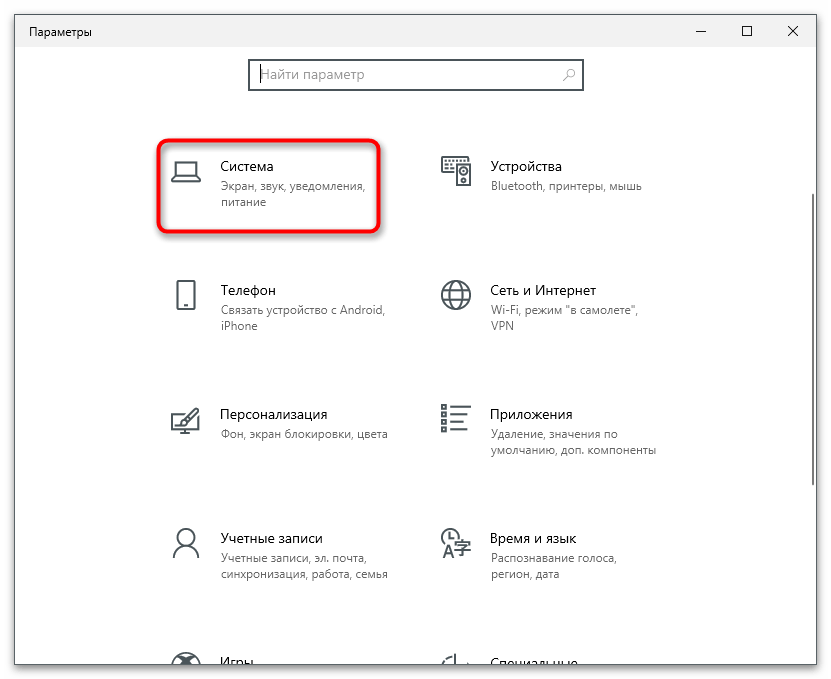
- Откройте меню «Пуск» и нажмите по значку в виде шестеренки, чтобы перейти в «Параметры».
- Выберите первый раздел — «Система».
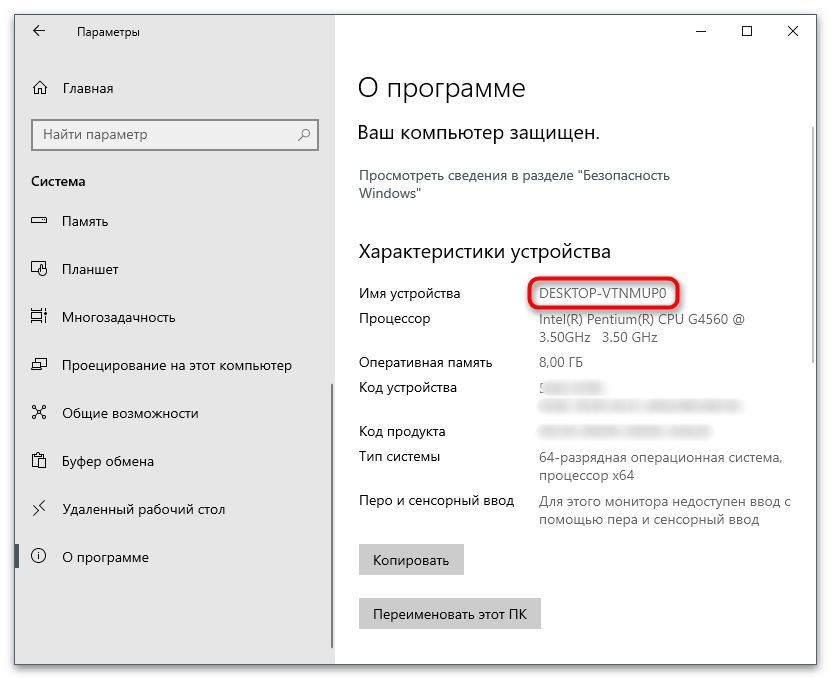
- На панели слева вас интересует категория «О программе».
- Напротив строки «Имя устройства» отображается название компьютера. Вы можете запомнить его или выделить и скопировать.
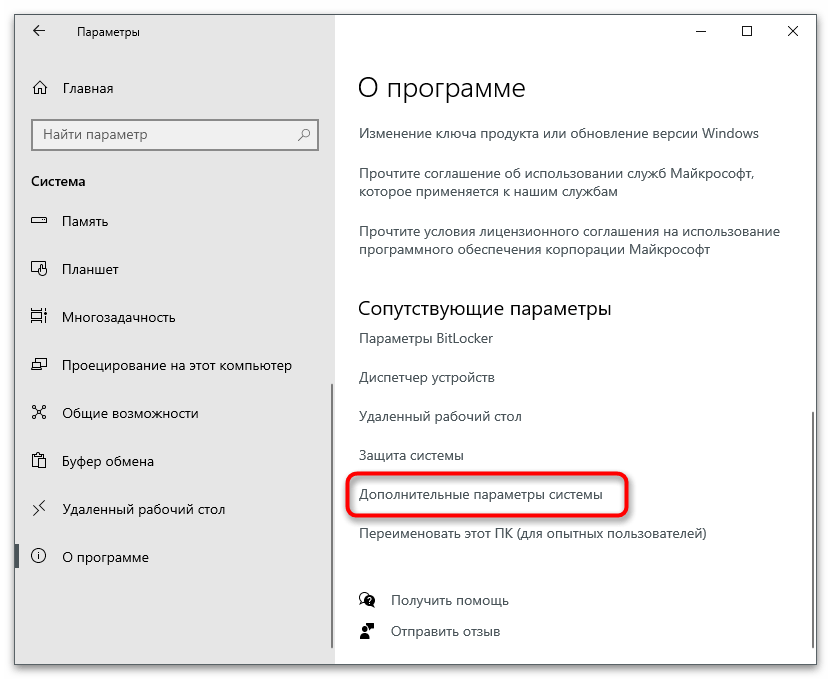
- Если вдруг у вас есть подозрения о том, что показывается неполное имя, в блоке «Сопутствующие параметры» нажмите по ссылке «Дополнительные параметры системы».
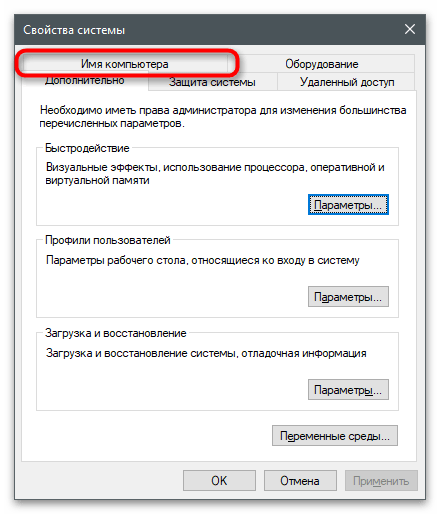
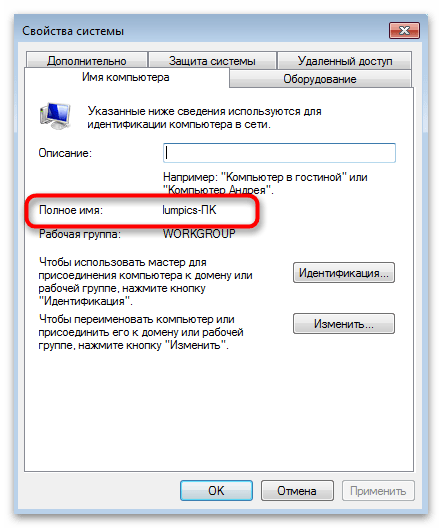
- В новом окне перейдите на вкладку «Имя компьютера».
- Посмотрите на его полное имя. Кстати, здесь же пишется и рабочая группа, что тоже может пригодиться в некоторых ситуациях.


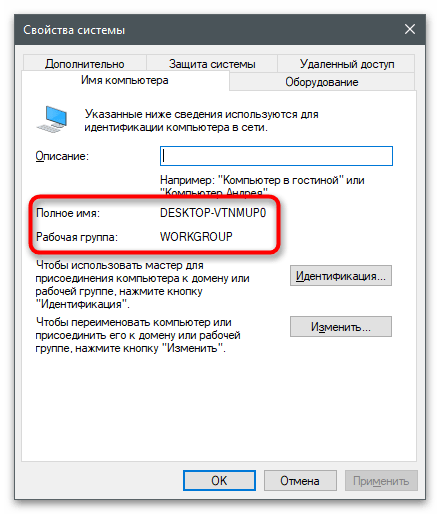
Что касается Виндовс 7, то ее пользователи тоже могут столкнуться с необходимостью в определении имени компьютера. В таком случае алгоритм действий меняется, поскольку в этой версии ОС отсутствует приложение «Параметры».
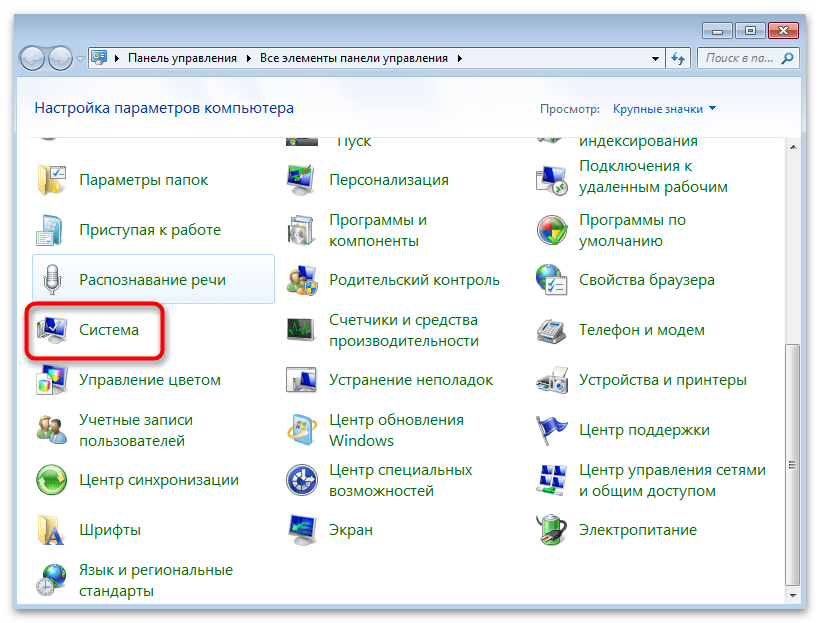
- Вам необходимо перейти в «Пуск» и открыть «Панель управления».
- В ней выберите «Система».
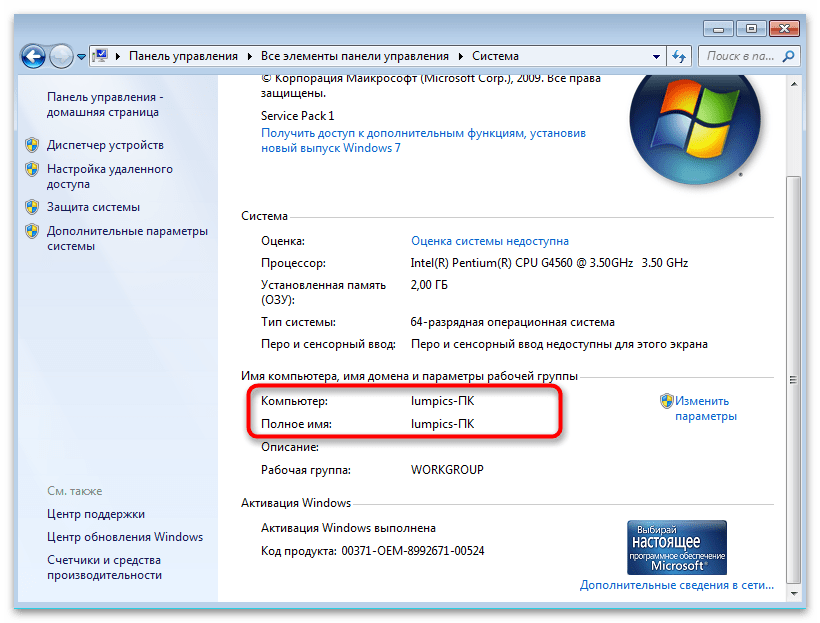
- Найдите блок с полным именем компьютера, его описанием и рабочей группой.
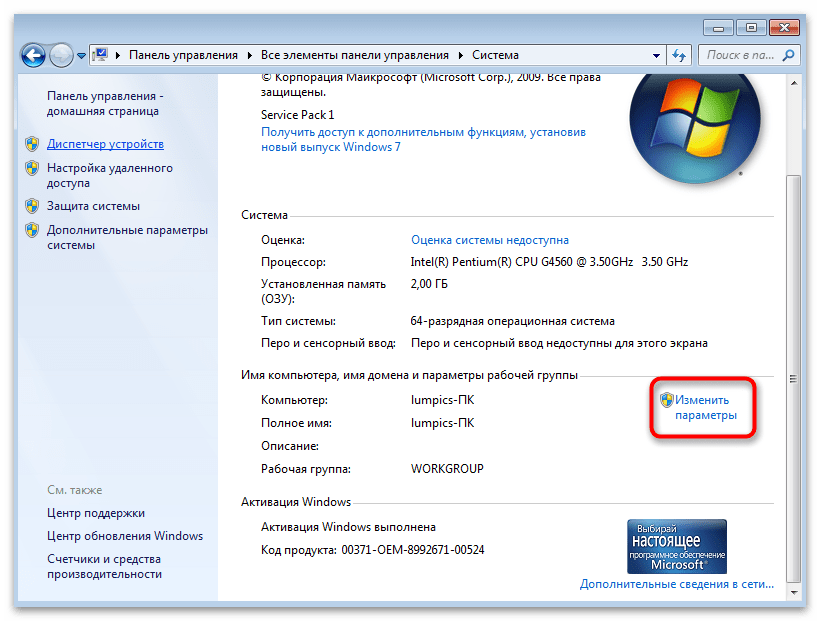
- В случае, если имя здесь не отображается или показано не полностью, щелкните по «Изменить параметры».
- Перейдите на вкладку «Имя компьютера» и ознакомьтесь с необходимой информацией.

Способ 2: свойства ярлыка
Иногда название компьютера необходимо для предоставления доступа конкретным юзерам, изменения владельца или указания пути при передаче файлов в пределах локальной сети. Тогда можно открыть свойства любого ярлыка, который есть под рукой, чтобы узнать часть пути, содержащую имя текущего ПК.
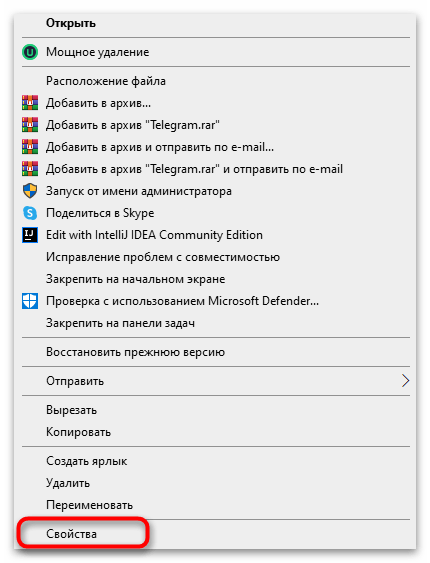
- Найдите какой-нибудь ярлык и кликните по нему правой кнопкой мыши. Из появившегося контекстного меню выберите пункт «Свойства».
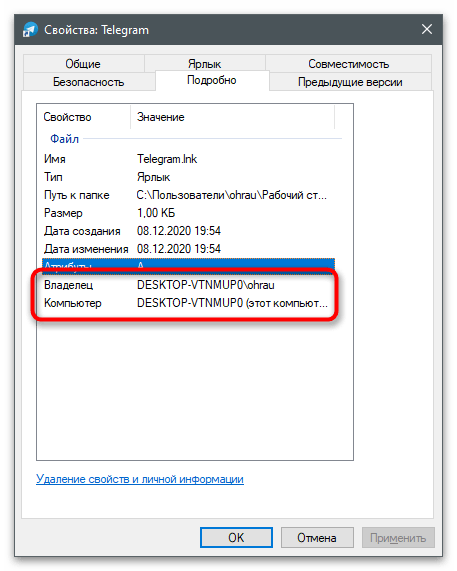
- Перейдите на вкладку «Подробно».
- Вы увидите строки «Владелец» и «Компьютер», которые и начинаются с имени текущего устройства.

Способ 3: «командная строка»
Рассмотрим метод получения имени ПК при помощи ввода команды в консоли. Этот метод подойдет тем юзерам, кто изначально работает в «Командной строке» и не хочет обращаться к графической составляющей операционной системы для получения нужной ему информации.
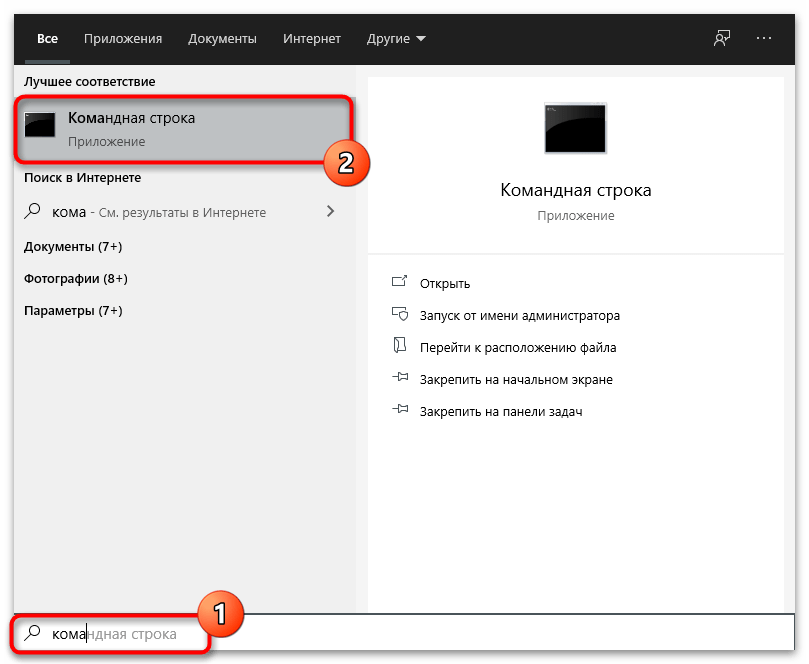
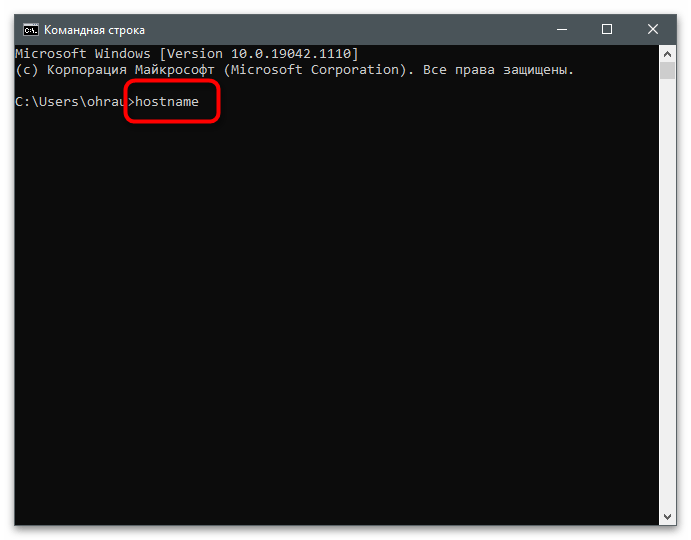
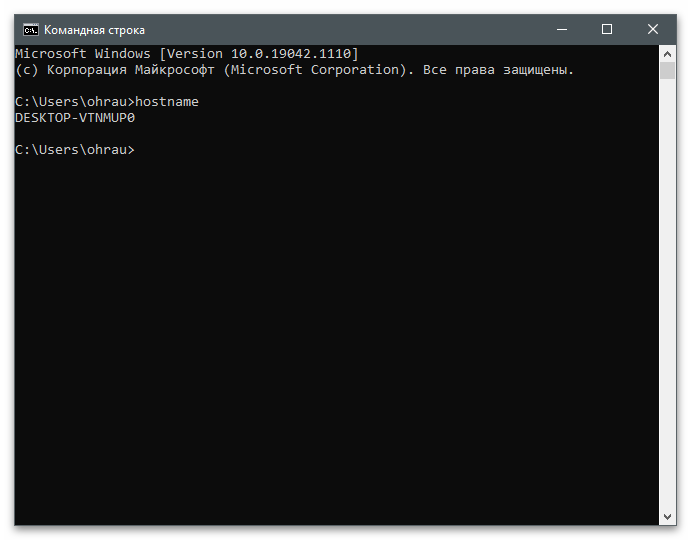
- Откройте меню «Пуск», отыщите «Командную строку» и запустите ее.
- Введите команду
hostnameи нажмите Enter. - В новой строке высветится имя данного компьютера без каких-либо дополнительных сведений и характеристик.
Способ 4: утилита msinfo32
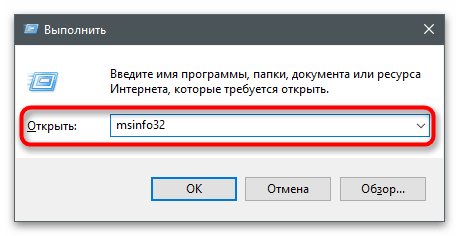
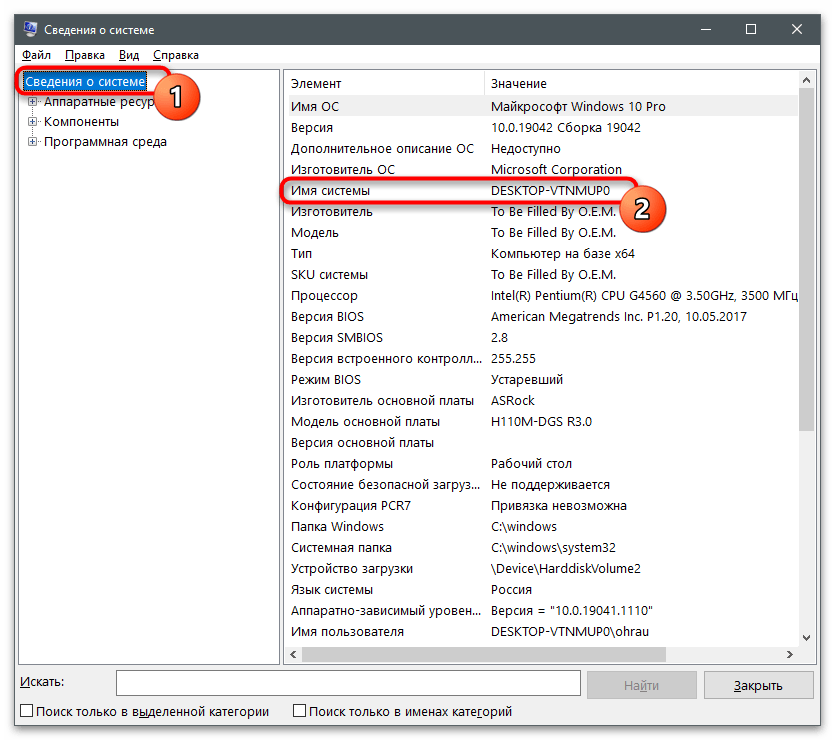
В качестве альтернативного метода, который тоже может оказаться полезным определенным юзерам, предлагаем ознакомиться с утилитой msinfo32. Помимо имени компьютера она отображает много другой полезной информации о системе. Однако сейчас нас интересует только один параметр.
- Вызовите окно «Выполнить», используя комбинацию клавиш Win R, введите там
msinfo32и нажмите Enter для активации команды. - В новом окне выберите раздел «Сведения о системе» и найдите строку «Имя системы», где и отображается текущее название ПК.
Способ 5: программы для определения характеристик пк
Учитывая наличие доступных системных средств, использование специальных программ для определения исключительно имени компьютера нецелесообразно. Однако бывают ситуации, когда юзер дополнительно заинтересован в получении других характеристик, которые не показываются в меню Windows.
Подробнее: Программы для определения железа компьютера

Если же после определения названия ПК оказалось, что его нужно переименовать, это можно сделать быстро, используя одно системное меню. Однако учитывайте особенности интерфейса разных версий операционных систем, когда будете следовать инструкциям. Перейдите к следующему материалу, чтобы получить детальные руководства для Windows 7 и 10.
Подробнее: Переименование компьютера
Форматы материнских плат для компактных пк
- Форм-фактор Extended ATX eATX. При разработке идеальных платформ для серверных компьютеров, производители пытались придумать способ размещения в одном, пусть и большом корпусе сразу несколько видеокарт, процессоров и серии планок оперативной памяти. Долгие эксперименты с формами и размерами, в итоге, и привели к появлению Extended ATX (eATX), который, пусть и не обрел окончательной популярности в мире, но задал новый стандарт для остальных. Размеры eATX – 305 x 305 мм, а, значит, ни проблем с производительностью не возникнет, ни с использованием целой стопки жестких дисков и твердотельных накопителей, мощных видеокарт и процессоров. Ну, и подумать об охлаждении тоже придется!
- Форм-фактор SSI CEB. Высокопроизводительные системы, серверы, рабочие полноформатные станции – впервые SSI CEB (Compact Electronics Bay) появился в 2005 году благодаря усилиям Intel, Dell и IBM и тут же превратился в культ: тут и поддержка нескольких процессоров, и уменьшенная стоимость материалов при разработке и печати, и гибкость итогового производства, где легко добавлять новые компоненты и менять уже имеющиеся. Кроме того, SSI CEB совместим с ATX и грамотно продуман с точки зрения температурного управления и электромагнитной интерференции.
Форматы системных плат для серверных систем
- DTX и Mini-DTX. Экономические выгодные форм-факторы материнских плат, отличающиеся малыми габаритами (у DTX – 243,84 x 203,20, у mini-DTX – 170,18 x 203,2) и необычным подходом к «печати». Как отмечают производители при использовании типоразмера, как у DTX и Mini-DTX получается безотходное производство, ведь на лист текстолита влезает ровно четыре платы. Любопытная идея уже добралась до прилавков, но из-за малого количества слотов и сильных ограничений на подключение низкопрофильных карт, так и не обрела необходимую популярность и осталась практически безызвестной и редко используемой в широких кругах.
- Формат Mini-ITX. Материнская плата, форм-фактор которой разработан VIA Technologies по лекалам ATX, но с уменьшенными параметрами (170 x 170 мм). Главное назначение подобных платформ для сборки ПК – серверные мультимедийные и развлекательные домашние и офисные системы, где не применяются дорогостоящие компоненты (видеокарты и процессоры), а с охлаждением справятся даже крошечные кулеры (в основном охлаждение и вовсе пассивное, да и полноформатные кулеры точно не влезут в малогабаритные корпуса, разработанные под Mini-ITX). Из плюсов – широкое распространение форм-фактора, из-за чего точно не возникнет проблем с выбором (легко подобрать и ценовую категорию, и подходящие габариты).
Форм-факторы системных плат для офисных и игровых пк
- Форм-фактор АТХ. Доминирующий и широко распространенный стандарт, предложенный Intel еще в начале 1995 года. Габаритные размеры – 305 на 244 мм (в дюймах – 12 x 9,6). Из плюсов – функциональное разнообразие доступных слотов, портов и интерфейсов, низкая цена даже на ATX от именитых брендов. Из минусов – жесткая привязанность к корпусам такого же стандарта. Хотя недостаток и тут не слишком серьезный – из-за подобного ограничения потенциальным покупателям наоборот не придется долго ломать голову перед покупкой, а заодно не возникнет проблем с охлаждением, ведь в широком корпусе ATX просторно и с поставленной задачей – понижением температуры процессора (жестких дисков и корпусов) – справятся даже боксовские кулеры.
- Формат FlexATX – уменьшенная с точки зрения габаритов и спецификации (229 x 191 в мм и 9 x 7,5 в дюймах) версия ATX, появившаяся на рынках с единственной целью – формально удешевить собираемые на базе постоянно обновляющихся материнских плат персональные компьютеры. Формально с поставленной задачей «новинка» справилась – из-за уменьшившихся размеров и частично исчезнувших портов, и слотов на «выходе» получались интересные, но мощные офисные ПК. Из плюсов – полная совместимость с оборудованием (корпусами и блоками питания) ATX и, если уж появилась возможность перенести материнскую плату в просторное пространство, то проблем точно не возникнет.
- MicroATX (mATX) – разработанный в 1997 году форм-фактор материнской платы с заранее определенными размерами (244 x 244 мм или 9,6 x 9,6 дюймов) и единственным отличием от «полноформатного» собрата – количеством PCI-слотов и интегрированной периферии. Как правило, MicroATX пригоден для офисной работы и едва ли справится с игровыми или сложными графическими задачами. Из плюсов – уже знакомая совместимость с корпусами и блоками питания ATX.