
- Что делать, если safe mode не запускается?
- «включить ведение журнала загрузки»
- «включить видеорежим с низким разрешением»
- «включить отладку»
- «отключить автоматический перезапуск после сбоя»
- «отключить обязательную проверку подписи драйверов»
- «отключить ранний запуск антивредоносной защиты»
- Windows 10 автоматический вход в дополнительные параметры загрузки.
- Безопасный режим
- Безопасный режим из восстановления системы (windows 10, 8)
- Безопасный режим из командной строки (bcdedit)
- Варианты «безопасного режима»
- Вкладка автозагрузка
- Вкладка общие
- Вкладка службы
- Включить режим в windows 8 тоже можно 4 разными способами
- Выборочный запуск
- Диагностический запуск
- Дополнительные параметры загрузки
- Если windows не загружается
- Загрузка с диска или usb-флешки
- Запуск программы настройка системы
- Запустите windows 10 в среде uefi
- Использование msconfig (windows 10, 8, 7)
- Как быть на windows 7 и xp
- Как войти в безопасный режим windows: 2 универсальных способа
- Как зайти в безопасный режим windows?
- На ноутбуках/моноблоках (asus, acer, lenovo, hp)
- Операционная система по умолчанию
- Открыть дополнительные параметры запуска с помощью dvd или usb-накопителя
- Открыть дополнительные параметры запуска с помощью окна входа в систему.
- Открыть дополнительные параметры запуска с рабочего стола windows 10.
- Получение доступа к выбору способа загрузки
- Создание ярлыка для дополнительных параметров запуска.
- Специальные варианты загрузки windows 7 | секреты windows 7
Что делать, если safe mode не запускается?
Ваш компьютер или ноутбук может иногда отказываться переходить в безопасный режим. В Windows существуют вирусы. В таких обстоятельствах есть только два варианта:
- Восстановить работу ПК (вернуть систему к исходному состоянию);
- Установить специальное ПО.
Восстановление компьютера из контрольной точки — это второй вариант. Установка программного обеспечения для восстановления реестра Windows — единственный оставшийся вариант, если они не сохраняются (например, если они отключены). Бесплатные решения этой проблемы включают Free Safe Mode Repair и SafBootKeyRepair.
«включить ведение журнала загрузки»
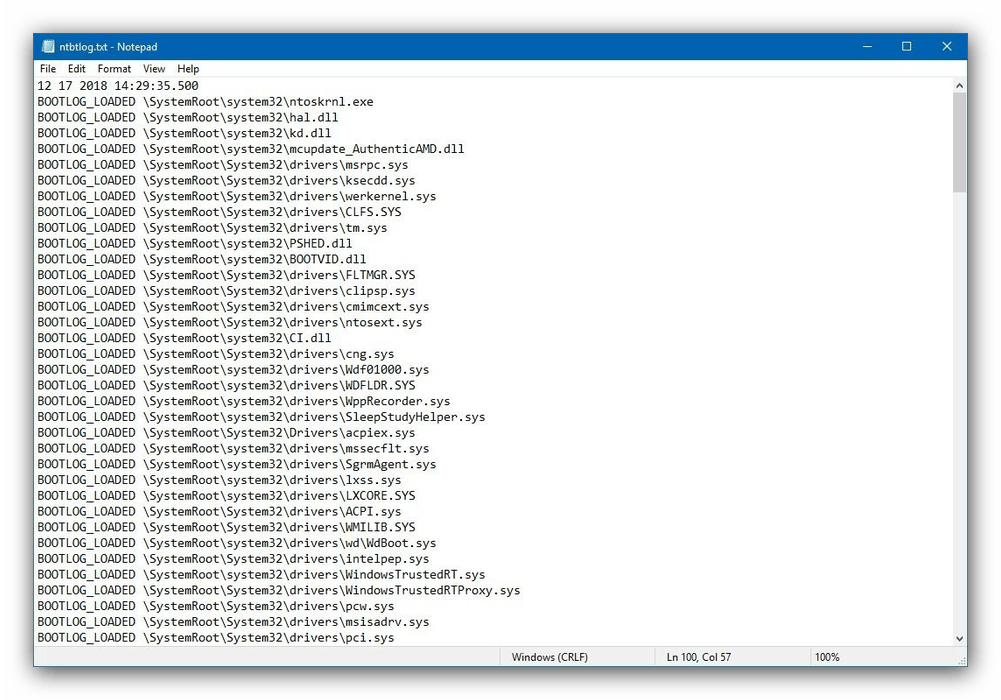
Третий вариант предполагает ведение тщательного журнала запуска драйверов и программ. Эта опция активируется нажатием F2 (вы нажимаете кнопку ). В файле ntbtlog.txt, который находится в папке установки Windows, обычно C:
«включить видеорежим с низким разрешением»
Иногда ОС не запускается из-за недостаточного разрешения и цветового пространства монитора. Нажмите F3, чтобы активировать опцию запуска «Включить режим видео низкого разрешения», если она появится.
«включить отладку»
Первый из них, доступный при нажатии клавиши F1 и активации отладки ядра Windows: продвинутый метод диагностики, при котором информация о запуске системы может быть передана на другие компьютеры или устройство, на котором запущен отладчик. Профессиональные пользователи могут использовать этот метод для совершенствования своих навыков.
«отключить автоматический перезапуск после сбоя»
Как и предыдущие версии операционной системы Microsoft, Windows 10 перезагружается после сбоя. Это не всегда может быть полезно, например, при оценке нового оборудования или программного обеспечения. Автоматическую остановку можно отключить с помощью специального режима, если она невозможна. Для его использования используется клавиша F9.
Мы кратко рассмотрели варианты загрузки Windows 10. Некоторые из них не будут полезны обычному пользователю.
«отключить обязательную проверку подписи драйверов»
Microsoft требует, чтобы все драйверы имели сертификат цифровой подписи — в противном случае пакет не будет работать. Однако разработчики знают, что для тестирования может потребоваться установка неподписанных драйверов. Практика показывает, что этот вариант не подходит для обычного пользователя.
«отключить ранний запуск антивредоносной защиты»
Windows Defender усовершенствован и теперь интегрирован в операционную систему. При возникновении ложных срабатываний это антивирусное программное обеспечение часто замедляет или затрудняет запуск ОС. Для решения подобных проблем можно использовать метод no start antivirus driver, который доступен при нажатии клавиши F8.
Windows 10 автоматический вход в дополнительные параметры загрузки.
Если ПК не может загрузиться в обычном режиме, Windows 10 автоматически выводит систему из режима расширенных настроек.
Ноутбук:
Безопасный режим
Безопасный режим — это настройка операционной системы, которая позволяет компьютеру использовать только небольшое число устройств, служб и драйверов.
Безопасный режим из восстановления системы (windows 10, 8)
Подходит для Windows 10, 8.
Вы можете загрузить Windows 10, 8 или 8.1 в режиме восстановления.
После трех отключений питания при загрузке Windows 10, 8 система начнет восстанавливаться в режиме Recovery.

Выберите дополнительные варианты восстановления.
Подобно тому, как в Windows 10 при запуске активируется безопасный режим, безопасный режим после перезагрузки также будет доступен.
В случае аварийных отключений системе может быть нанесен непоправимый ущерб.
Безопасный режим из командной строки (bcdedit)
Команда bcdedit изменяет постоянные параметры загрузки Windows. После включения Безопасного режима, выведите команду для изменения конфигурации и отключайте загрузку.
В режиме восстановления Windows можно использовать команду bcdedit из командной строки.
В командной строке после загрузки Windows можно изменить конфигурацию файлов.
Вы можете загрузить Windows в безопасном режиме, выполнив команду bcdedit из командной строки с правами администратора.
Осветите безопасную режим:
bcdedit /set {default} safeboot minimalАктивируйте Безопасный режим на время загрузки сетевых драйверов:
bcdedit /set {default} safeboot networkБезопасный режим с помощью командной строки (введите две команды последовательно):
bcdedit /set {default} safeboot minimalbcdedit /set {default} safebootalternateshell yesПерезагрузите компьютер, чтобы применить новые параметры конфигурации.
Выполните следующие действия, чтобы предотвратить запуск Windows в безопасном режиме:
bcdedit /deletevalue {default} safebootВарианты «безопасного режима»
В качестве дополнительной опции загрузки чаще всего используется «Безопасный режим» и три его варианта.
Вкладка автозагрузка
На вкладке Автозапуск содержится список программ, которые автоматически запускаются в Windows 7.
Если в Windows 7 возникли проблемы, попробуйте определить их, поочередно отключая автоматический запуск программ. чтобы определить, какая программа на компьютере неисправна, а какая нет.
Без него Windows 7 не позволит запустить программу.
Наверх
Вкладка общие
На вкладке Общие вы можете выбрать один из трех вариантов запуска операционной системы:
Вкладка службы
Вкладка Службы содержит список служб, которые запускаются автоматически при загрузке Windows 7. В этой системе службы условно разделены на две категории:
Если вы обнаружили корень проблемы с запуском или работой Windows 7, необходимо выполнить следующие действия.
1. На вкладке в целом:
2. Российская служба безопасности перечислена в разделе «Услуги».
3. Пополните компьютер.
Если проблемы возникают после перезагрузки, значит, системные компоненты Windows 7 находятся в хорошей форме. Корнем ошибок является работа одной или нескольких служб, предоставляемых сторонними программами; определить, какая служба неисправна, и следить за состоянием системы.
Если после отключения сторонних служб система продолжает работать с ошибками, вероятно, повреждены базовые компоненты операционной системы. Чтобы определить причину ошибок, выполните следующие действия.
Снимите флажок Не отображать службы Microsoft.
2. Выключите все службы Microsoft, затем включите каждую по очереди, наблюдая за изменениями, чтобы найти весь мусор.
Наверх
Включить режим в windows 8 тоже можно 4 разными способами
Во введении этой статьи содержится подробное описание первых двух разделов. Остальные три варианта очень похожи на варианты для Windows 10. Чтобы помочь вам сориентироваться и лучше понять свои возможности, мы рассмотрим их подробнее.
Выборочный запуск
В этом режиме Windows 7 начинает использовать драйверы, службы и другие приложения по умолчанию, которые выбрал пользователь. Существуют три дополнительных варианта альтернативы:
Если диагностика не выявила ошибок, следует применить выборочный запуск. В качестве альтернативы включите дополнительные службы и программы и следите за системой, пока не выявите первопричину ошибок.
Наверх
Диагностический запуск
В режиме диагностического запуска запускаются только основные драйверы и службы, необходимые операционной системе компьютера. Основные файлы и драйверы Windows, вероятно, повреждены, если проблема все еще существует, когда диагностический запуск включен. Используйте режим выборочного запуска, если проблема исчезает после включения диагностического запуска.
Дополнительные параметры загрузки
Нажмите кнопку Дополнительные параметры на вкладке Загрузка.
С помощью этой опции можно ограничить количество как реальных, так и виртуальных процессоров, используемых в системе. Установите флажок и с помощью раскрывающегося списка укажите количество процессоров, которое будет использоваться начиная со следующего запуска системы.
При этом операционная система использует меньше фактической оперативной памяти. Задайте в текстовом поле максимальный объем оперативной памяти (в мегабайтах), который система будет использовать при следующем запуске.
Если эта опция включена, операционная система не будет выделять ресурсы шины PCI для прерываний и ввода/вывода. Все ресурсы ввода-вывода и памяти, назначенные BIOS, остаются на месте.
Разработчики драйверов устройств могут установить глобальные параметры отладки в режиме ядра, если эта опция включена.
Наверх
Если windows не загружается
Загрузочный CD/DVD или USB-накопитель требуется, если вместо обычного рабочего стола появляется черный экран или критические ошибки.
Вот ссылка на саму статью, если у вас нет флешки. если у вас нет флешки и второго исправного ПК заранее. если у вас нет флешки и второго исправного ПК заранее.
В помощь!

1) Разработка защищенных USB-клавиш для Windows 10 или Microsoft 11.
2) Инструкции по созданию загрузочных флешек для установки Windows XP, 7, 8, 10, 11 (UEFI и Legacy)
После этого необходимо загрузиться с носителя. BIOS должен быть настроен соответствующим образом (обратите внимание: меню загрузки с выбором носителя).
Я не перестану говорить на эти темы и буду постоянно ссылаться на свои инструкции.
В помощь!
1) Как настроить BIOS для загрузки с флэш-накопителя или диска (CD/DEV)?
Горячие клавиши для входа в меню BIOS, меню загрузки и восстановления со скрытого раздела.
Далее нажмите ссылку «Восстановление системы» (слева в верхнем углу). 👇
Затем проследите по следующему пути:
Выбор действия/Диагностика /Командарная строка
После чего нужно ввести нижеприведенную команду (👇) и нажать Enter.
Минимальная безопасная загрузка с использованием bcdedit /set «default»
Затем закройте командную строку и нажмите кнопку «Продолжить». Компьютер должен загрузиться в безопасном режиме — миссия выполнена! 👌
Примечание!
Если вы хотите загрузить Windows в Безопасном режиме с сетевыми подключениями, используйте команду
bcdedit /set {default} safeboot network
Загрузка с диска или usb-флешки
Для запуска Windows 8 в безопасном режиме можно использовать загрузочный флеш-накопитель или DVD-диск с файлами Windows. В соответствии с этим процессом:
- Подключите флэш-накопитель USB (или диск) и загрузитесь с носителя.
- Появится окно настройки даты и времени — нажмите «Далее».
- Когда откроется окно установки, выберите «Восстановление системы». Появится диагностический экран (немного отличается от приведенного выше).
- Далее выберите элементы: Диагностика — Дополнительные параметры — Командная строка.
- В новом окне введите: bcdedit / set globalsettings и нажмите Enter.
- После того как все ошибки будут исправлены, введите в командном редакторе строку — bcdedit /deletevalue {globalsettings} advancedoptions. Это отключит диагностический экран при включении операционной системы.
- Закройте его и нажмите «Продолжить».
- При перезагрузке вам будет предложено выбрать метод загрузки — нажмите F4. Теперь компьютер загрузится в безопасном режиме.
Запуск программы настройка системы
Активируйте ярлык, добавьте msconfig и запустите команду.
В качестве ярлыка Windows R введите msconfig и нажмите OK.
Наверх
Запустите windows 10 в среде uefi
Доступ к расширенным параметрам загрузки в режиме UEFI (UME) на Windows 10 можно получить с помощью команды
Способ 6 из 7
Использование msconfig (windows 10, 8, 7)
Для безопасной установки Windows мы будем использовать msconfig.
Совместимость с Windows 10, 8 и 7.
1. Нажмите сочетание клавиш Windows R для «Комбинация клавиатур» и выберите «Комбинация» в меню «Выбрать».
2. msconfig, введите название утилиты и нажмите «OK».

3. 3. Установите флажок Безопасный режим и выберите Минимальный на вкладке Загрузка.
Нажмите ОК.

4. Перезагружаемся, чтобы удалить защищенную версию Windows.

Для выхода из Безопасного режима необходимо перезагрузить компьютер.
Утилита smsconfig позволяет отключить запуск служб и приложений.
Как быть на windows 7 и xp
Для пользователей Windows 7 и XP предлагается другой способ загрузки в безопасный режим. Если ОС функционирует нормально, первый вариант является идеальным. Если компьютер или ноутбук не включается, используйте второй вариант.
B IOS и операционная система не связаны между собой. Кроме того, нет разницы, какой у вас ноутбук — Samsung, Asus, Acer или другой марки.
Как войти в безопасный режим windows: 2 универсальных способа
Есть два универсальных способа, которые работают на всех версиях Windows: XP и 7; 10. Они также являются самыми простыми. Давайте начнем с них.
Как зайти в безопасный режим windows?
На ноутбуках/моноблоках (asus, acer, lenovo, hp)
На современных ноутбуках вход в безопасный режим Windows осуществляется аналогично описанному выше (используйте метод в соответствии с вашей ОС). Однако ниже я сделаю несколько замечаний.
Для Asus актуальны рекомендации выше (F8 или Shift F6) ноутбука! ).
Вся приведенная выше информация относится к ноутбукам Acer. Правда, есть некоторые старые модели, где вместо Ctrl F9 используется кратковременное нажатие.
Lenovo: при загрузке Windows 7 нажимаете кнопку F8 (для Win 7.). Если у вас Windows 8, 10 – используйте команду msconfig.
В ноутбуках HP есть переключатель безопасного режима на альтернативную операционную систему.
Если вы не можете найти других вариантов, попробуйте следующее:
- Включите ноутбук;
- Сразу же нажмите клавишу Esc, пока не откроется меню Пуск;
- Нажмите клавишу F11 (должно начаться восстановление системы);
- Затем загрузитесь в безопасный режим Windows (аналогично второму методу в начале статьи).
👉 Важно!
Имейте в виду, что BIOS позволяет отключить функциональные клавиши F1 — F12, хотя вы по-прежнему можете использовать их все одновременно, нажав клавишу fn.
В качестве примера рассмотрим режим HotKey Mode (и аналогичные ему). Так, на ноутбуках иногда требуется нажать F8, чтобы запустить Windows 7 в безопасном режиме.
В помощь!
2) Не работает Fn и функциональные клавиши F1, f12 на ноутбуке.
2) Настройка BIOS ноутбука в картинках (инструкция).
За добавление информации по теме спасибо.
Удачи!
Первая публикация: 07.05.2022
Коррекция: 17.07.2021
Операционная система по умолчанию
Если на вашем компьютере установлено несколько операционных систем, вы можете установить любую из них в качестве загрузочной системы по умолчанию. Для этого нажмите кнопку Использовать по умолчанию.
Меню мультизагрузки позволяет задать произвольное время задержки в секундах.
Чтобы удалить операционную систему из списка, выберите ее и нажмите кнопку Удалить.
Открыть дополнительные параметры запуска с помощью dvd или usb-накопителя
Сейчас:
Загрузка Windows 10 начинается с дополнительных параметров загрузки.
7 способов из семи
Открыть дополнительные параметры запуска с помощью окна входа в систему.
Сначала запустите Windows 10 и нажмите кнопку «Еда», удерживая нажатой клавишу Shift.
Шаг 2: Компьютер перезагрузится, и вы увидите экран «Выберите действие».
Шаг 3: Нажмите кнопку «Поиск и устранение неисправности».
Шаг 4: Выберите плитку Дополнительные параметры в окне Диагностика.
Метод 3 из 7
Открыть дополнительные параметры запуска с рабочего стола windows 10.
Шаг 1: Откройте меню «Пуск». Нажмите на кнопку Питания.
Шаг 2: Удерживая клавишу Shift, выберите вариант «Перезагрузка» и нажмите кнопку Перезапуск.
Шаг 3: Когда компьютер перезагрузится, вы увидите экран «Choose an Action» («Выберите действие»).
Метод 4 из 7
Получение доступа к выбору способа загрузки
Чтобы сделать видимым меню выбора режима, выполните следующие действия:
- Если система загружается и работоспособна, воспользуйтесь одним из способов входа в загрузочное меню — например, перейдите по пути «Пуск» — «Выключение», затем зажмите клавишу Shift и кликните «Перезагрузка».
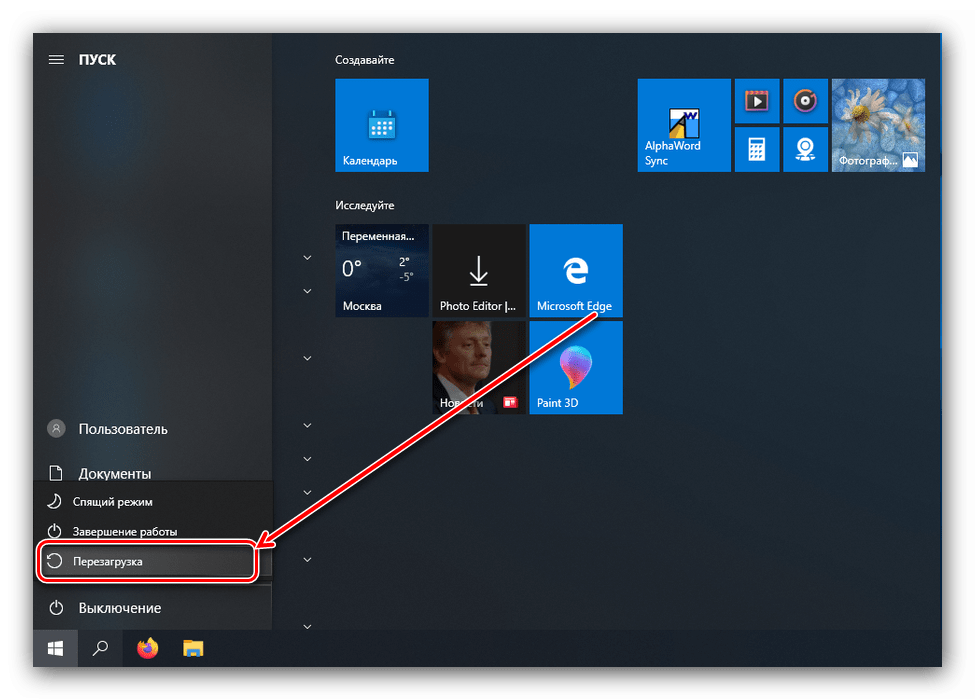
При включении компьютера появится сообщение о том, что система не может запуститься.
- Выберите опцию «Поиск и устранение неисправностей».
- Затем укажите «Дополнительные параметры».
- Откройте пункт «Параметры загрузки».
- Воспользуйтесь кнопкой «Перезагрузить».
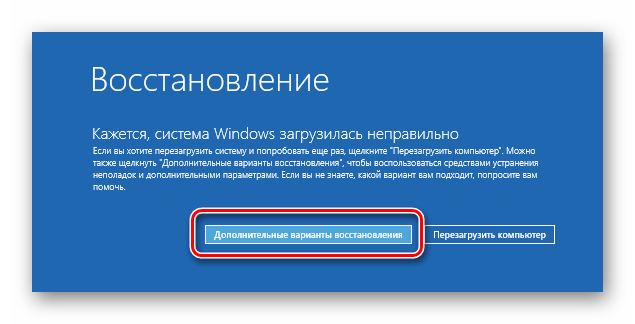
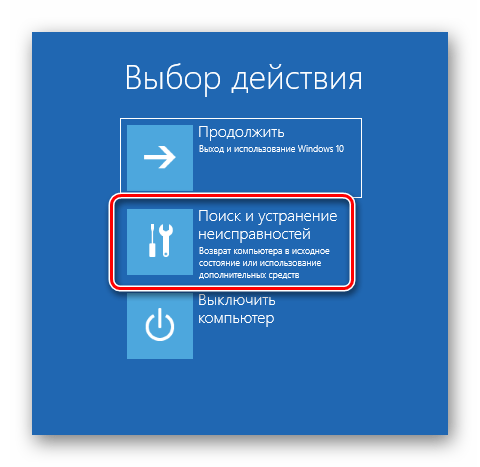

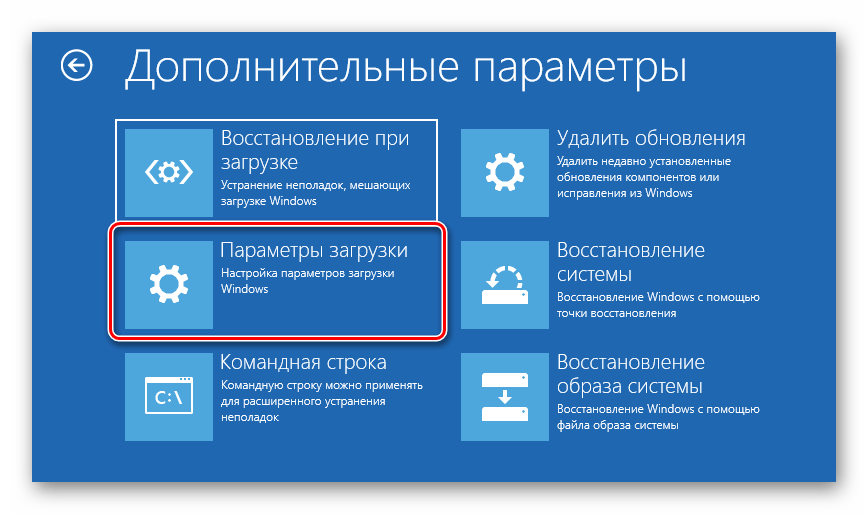
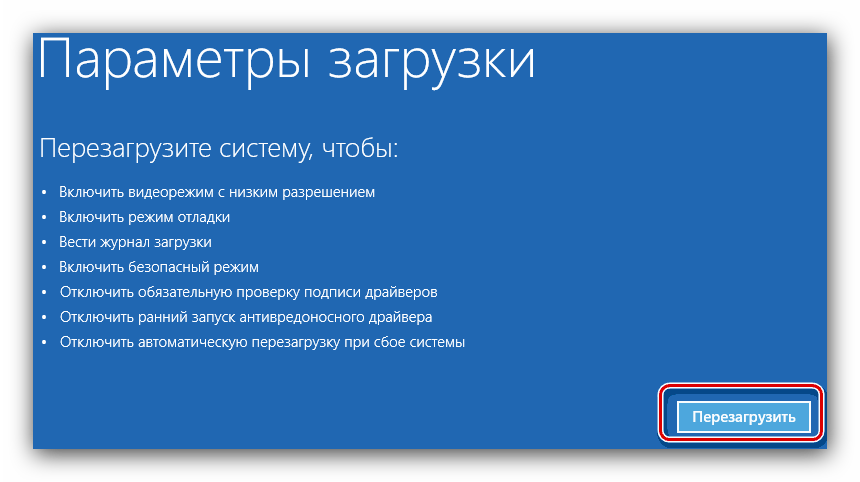
Меню появится в новом окне после загрузки.
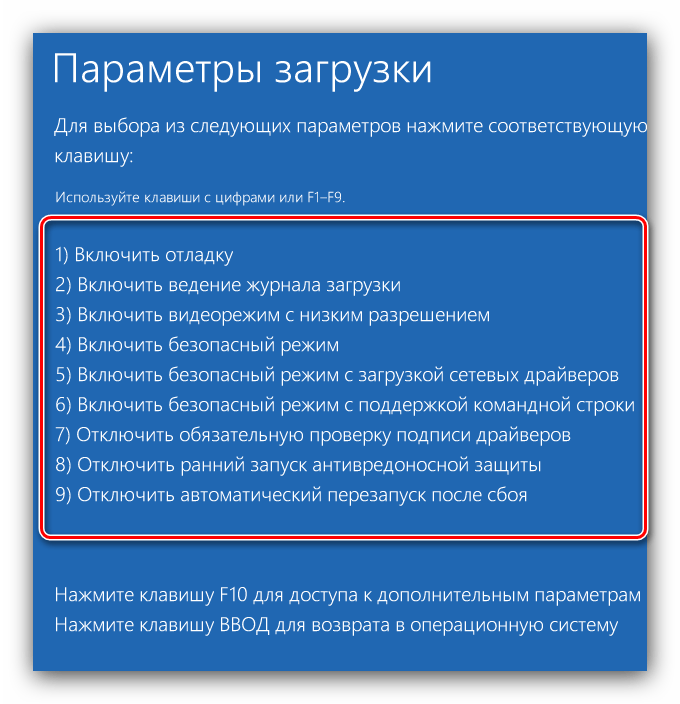
Ниже мы рассмотрим каждый из этих пунктов.
Создание ярлыка для дополнительных параметров запуска.
Возможно.
Готово. Теперь ярлык для дополнительных параметров запуска готов к использованию.
Метод 5 из 7
Специальные варианты загрузки windows 7 | секреты windows 7
Если Windows 7 не запускается или не работает в определенных обстоятельствах. Нажмите клавишу F8, чтобы открыть меню дополнительных опций загрузки. Программа BBS должна быть запущена одновременно с программой BIOS, чтобы протестировать компьютер. После появления экрана выбора системы запуска можно нажать клавишу F8, если установлено более одной операционной системы. После нажатия F8 появится меню с дополнительными опциями загрузки (рис. 12.1).
Рис. 12.1 Список альтернативных способов загрузки
Внимание!
Клавиша F8 на некоторых компьютерах ASUS отображает меню выбора загрузочного устройства. Если появится одно из этих меню, нажмите F8, чтобы отобразить дополнительные опции загрузки.
При следующей перезагрузке вы увидите сокращенное меню опций загрузки, если операционная система не может запуститься (Рисунок 122).
Рис. 12.2. выбор варианта загрузки после сбоя системы
Для восстановления системы в первую очередь следует использовать следующие режимы:
Безопасный режим — если компьютер загружается в этом режиме, вы можете выполнить любые действия для устранения проблемы;
Последняя удачная конфигурация, позволяет автоматически исправить некоторые проблемы с настройками или установкой драйвера;
Если монитор работает неправильно, попробуйте включить режим видео с низким разрешением.
Техники советуют использовать другие режимы, поскольку они могут быть полезны в некоторых ситуациях. Давайте рассмотрим каждый выбор в списке дополнительных опций загрузки.
Устранение проблем с компьютером. Запустите средства устранения неполадок. Если система не запускается даже в безопасном режиме, этот вариант используется в крайних ситуациях. Проверьте раздел. Более подробную информацию об этом см. в Разделах 13 в 126, 127.
Безопасный режим. В этом режиме используется минимальное количество драйверов и служб, необходимых для запуска системы: используется стандартный видеоадаптер или отключена сеть. Если компьютер работает нормально, значит, сбои в безопасном режиме вызваны драйверами или программой безопасности. После загрузки в безопасный режим можно выполнить множество операций по восстановлению, например, удалить или запустить инструмент восстановления системы.
Загрузка сетевых драйверов в безопасном режиме. для загрузки сетевых драйверов и служб из стандартного безопасного режима. Возможно, необходимо, если на сетевом диске хранятся резервные копии системы или средства восстановления.
Безопасный режим с поддержкой командной строки. Графический интерфейс пользователя отключается, и включается режим командной строки. В режиме загрузки компьютера можно изменить или отключить программу Проводник (explorer. exe). Любое приложение, включая элементы панели управления, может быть запущено из командной строки.
Ведение журнала при загрузке. Windows ведет журнал всех загруженных служб и драйверов в файле ntbtlog. txt, который находится в папке с установленной копией Windows.
Активируйте режим видео с низким разрешением 640×480. Ваш компьютер будет запускаться с разрешением 640 x 480, что позволит вам после этого исправить неправильную конфигурацию видеоадаптера или монитора.
Более ранняя успешная конфигурация, если применимо. Вы можете отменить изменения в настройках из предыдущего сеанса, используя этот режим, который использует состояние компьютера после последней успешной загрузки. Таким образом, вы можете отказаться от установки нового драйвера или изменения аппаратного обеспечения.
Режим восстановления службы каталогов. Этот параметр для серверных систем позволяет восстановить службу каталогов на контроллере домена.
Режим ошибок. Квалифицированные программисты используют Windows для отладки программ.
Отключите автоматическую перезагрузку системы. По умолчанию при возникновении критической ошибки система перезагружается сама. Автоматическая перезагрузка отключается, чтобы вы могли внимательно прочитать сообщение об ошибке.
Отключает обязательную проверку водителей. Включает проверку цифровых подписей драйверов. Иногда такая проверка может стать источником проблем при загрузке. Выбор этой опции позволяет установить неподписанный драйвер на 64-битные версии Windows 7, но для постоянного использования таких драйверов вам придется выбирать эту опцию при каждой загрузке системы.
Нормальная загрузка Windows. восстанавливает нормальную загрузку компьютера
Это также может быть полезно:
- Как изменить параметры загрузки, где находится файл boot.ini в Windows 7?
- Последовательность загрузки
- Перезапуск компьютера в безопасном режиме без использования клавиатуры
- Восстановление загрузки Windows 7 без установочного диска
- Утилита конфигурации системы
Другие новости по теме