
В век цифровых документов работать с PDF нам приходится часто и по-разному: создавать файлы отчетов в формате PDF «с нуля», объединять скан-копии документов или вносить правки в текст готового PDF. Для этого хочется найти толковый и лучше всего – бесплатный PDF-редактор на русском языке. И эта статья поможет выбрать подходящую программу для подобных задач.
Прежде чем выбирать инструмент, необходимо определиться с требованиями. Наверняка, это должна быть программа для редактирования PDF на русском языке, которая имеет хотя бы базовые функции: редактирование текста, добавление картинок, поворот/перемещение страниц. Выбранный инструмент должен быть простым и понятным. Желательно чтобы файлы обрабатывались без потери качества.
Чтобы помочь вам с поиском решения, мы составили топ-13 программ для обработки PDF, часть из них – бесплатные ПДФ-редакторы, а часть вы можете использовать бесплатно какое-то время.
- PDF редактор для просто онлайн редактирования PDF документов
- Инструменты редактирования PDF
- Надежный бесплатный редактор PDF
- Paperjet
- Jotform
- Shrink PDF
- Sumnotes
- PDF Candy
- Видео — Как отредактировать ПДФ документ
- Пользуемся редактором PDF
- Редактируем с помощью online сервиса PDFescape
- Редактируем с помощью Microsoft Office
- Видео — Как редактировать файл PDF документ
- Программа Movavi PDF Редактор
- Как отредактировать, добавить текст или картинку
- Разбивка и склеивание документов
- Как отредактировать ПДФ с помощью специальных программ
- Как изменить текст в ПДФ документе с помощью онлайн-сервисов
- Изменение PDF через текстовые редакторы
- Заключение
- Полностью бесплатные программы
- PDF24 Creator
- LibreOffice
- Slim PDF
- Условно‑бесплатные приложения
- Sejda PDF
- PDFsam
- Adobe Acrobat Reader
- Вариант 1. Использование Adobe Acrobat
- Вариант 2. PDF 2 Go
- Вариант 3. PDFescape
- Вариант 4. Конвертирование
- Вариант 5. Перекомпоновка
- Видео — Как редактировать пдф файл PDF документ бесплатно
- Советы и премудрости редактирования PDF-файлов
- Для группы
- 13 лучших бесплатных PDF-редакторов
- Foxit Reader
- Infix
- Smallpdf
- ApowerPDF
- Нам доверяют более 6000 компаний
- Непревзойденные возможности редактирования PDF-файлов — ничего сложного
- Краткий обзор функции упорядочения документов
- Быстро сохранять, легко передавать
- Часто задаваемые вопросы об инструменте редактирования PDF
- Вы решаете, как работать с документами
PDF редактор для просто онлайн редактирования PDF документов
Чтобы редактировать PDF, перетащите PDF файл в зону редактирования или используйте кнопку “Добавить файл” для выбора файла с Вашего устройства. Редактируйте PDF в соответствии с Вашими требованиями: используйте опции предпросмотра и инструменты редактирования PDF, доступные на панели, нажмите кнопку “Применить”, чтобы сохранить изменения и создать отредактированный PDF.
Инструменты редактирования PDF
Вы можете редактировать PDF онлайн с помощью следующих инструментов: Добавить прямоугольник, Выделить зону, Зачеркнуть текст, Добавить текст. Вы можете изменить настройки цвета и размера для инструмента “Добавить текст”. При необходимости Вы можете передвинуть добавленные элементы с помощью инструмента “Выбрать”.
Надежный бесплатный редактор PDF
Используйте кнопки “Отменить” и “Вернуть” для того, чтобы отменить последнее действие и применить его опять. Кнопка “Очистить все” удаляет все добавленные объекты. Все функции этого онлайн PDF редактора доступны совершенно бесплатно.
Используйте этот инструмент хотя бы один раз, чтобы оценить его.
Заполняйте формы, работайте с руководствами и выполняйте другие важные задачи без установки программного обеспечения.
Paperjet
Одно из самых распространённых действий с PDF-файлами — редактирование. Многие популярные программы не позволяют вносить какие-либо изменения. Но не Paperjet.
Зарегистрируйтесь, загрузите файл, и сервис автоматически выделит все поля, в которые можно ввести текст. В крайнем случае их можно будет добавить вручную. Есть возможность менять шрифт, выбирать его размер и цвет, а также добавлять изображения, флажки и поля для подписей.
Сервис позволяет загрузить бесплатно до 10 документов в течение месяца. Сверх этого лимита плата составляет пять долларов за тот же период.
Jotform
Отличный вариант, если нужно создать PDF-форму. На сайте доступно множество шаблонов, которые распределены по категориям: сертификаты, контракты, приглашения, счета, билеты, медицинские карты и так далее. Есть поиск.
Вы можете редактировать любые элементы, будь то текст, расположение полей или что-то ещё. Правда, чтобы избавиться от водяного знака Jotform, придётся купить премиум-подписку.
Shrink PDF
Часто PDF-файлы сильно превосходят весом обычные текстовые документы. При этом на многих нужных сайтах по этому параметру существуют ограничения. Shrink PDF позволяет сжимать файлы.
Sumnotes
Загрузите документ, и через несколько секунд все аннотации отобразятся в виде списка, что сильно упрощает навигацию. Можно скопировать любую заметку и вставить её в другой документ. Есть возможность выгрузить все аннотации в DOC- или TXT-файле, а также удалить ненужные.
PDF Candy
Сервис из разряда «всё в одном»: в нём есть самые распространённые инструменты для работы с PDF. Все они бесплатны — вам даже не придётся регистрироваться. Вот краткий список доступных функций:
- сохранение PDF в JPG, DOCX, RTF, TIFF, BMP, PNG и других форматах, включая обратную конвертацию;
- поворот, сжатие, объединение документов;
- изменение размеров и порядка страниц, их обрезка и удаление;
- разблокировка файлов, защищённых паролем, и их блокировка;
- добавление водяных знаков и нумерации страниц;
- извлечение текста и изображений;
- редактирование метаданных.
В файлы PDF можно вносить изменения разными способами. Ниже вы узнаете о каждом из них.

Как внести изменения в файл PDF
- Используем Adobe Acrobat
- Пользуемся редактором PDF
- Редактируем через LibreOffice
- Редактируем с помощью online сервиса PDFescape
- Редактируем с помощью Microsoft Office
- Заключение
Видео — Как отредактировать ПДФ документ
Adobe Acrobat считается самой популярной программой для того, чтобы создавать файлы PDF. Чтобы внести изменения, следуйте дальнейшей инструкции:
Пользуемся редактором PDF
- Нажмите кнопку «Открыть файл».
Кнопка «Открыть файл» - В появившемся окошке выберите нужный вам документ.
Открытие нужного документа - Теперь можно редактировать его как угодно. Допускается изменять не только текст, но также и иллюстрации. Кроме того, разрешается добавлять ссылки.
- После завершения редактирования сохраните документ в формате PDF.
Сохранение документа в формате PDF
Редактируем с помощью online сервиса PDFescape
Его рекомендуется использовать, так как в нем нет никаких ограничений и скудного функционала.
Для начала зайдите на официальный сайт сервиса.
Редактируем с помощью Microsoft Office
Ниже вы увидите пример на Microsoft Office Word 2016. Итак, алгоритм действий такой:
- Нажмите в программе на кнопку «Файл».
- Далее кликните по «Открыть», а после – по «Обзор». PDF можно будет редактировать точно также, как простой текстовый документ.«Открыть» и «Обзор»
- Когда вы всё сделаете, сохраните документ обратно в нужный формат. Потребуется нажать на «Файл», а из него перейти на «Экспорт».
- После вы создаете документ PDF и жмете на нижнюю кнопку с аналогичным названием.
Кнопка создания документа PDF - Чтобы сохранить файл на ПК, кликните по кнопке «Опубликовать».
Теперь вам известны основные способы того, как вносить изменения в файлы PDF. Как видите, делать это не трудно.
Узнайте, как можно переформатировать PDF в Word документ, в статье — «Как переформатировать pdf в word».
Видео — Как редактировать файл PDF документ
Как известно, стандартные просмотрщики PDF-файлов не имеют ни одной функции для их изменения. Чтобы отредактировать файл в формате PDF можно воспользоваться двумя вариантами:
- установить программу-редактор на компьютер
- найти онлайн-сервис
Первый способ самый удобный и, как правило, наиболее функциональный. Установленная программа быстро работает (даже без интернета), имеет больше функций и обеспечивает конфиденциальность ваших документов.
Онлайн-сервисы хороши для разового применения простых приёмов редактирования. Бесплатные сервисы имеют скудный функционал и не гарантируют конфиденциальности, а платные нужно оплачивать каждый месяц, что на постоянной основе «выльется в копеечку».
Программа Movavi PDF Редактор
В своих статьях я уже не раз освещал программное обеспечение от разработчиков Movavi, потому что они делают действительно простые, понятные, функциональные и недорогие программы. Не исключением стало ПО для редактирования текста в PDF
Вот такими возможностями может похвастаться редактор:
- Изменение имеющегося текста в документе, форматирование
- Добавление нового текста, картинки или подписи от руки
- Сохранение выделенных страниц в другой документ PDF или изображение
- Удаление и добавление новых страниц
- Соединение нескольких документов в один
Как отредактировать, добавить текст или картинку
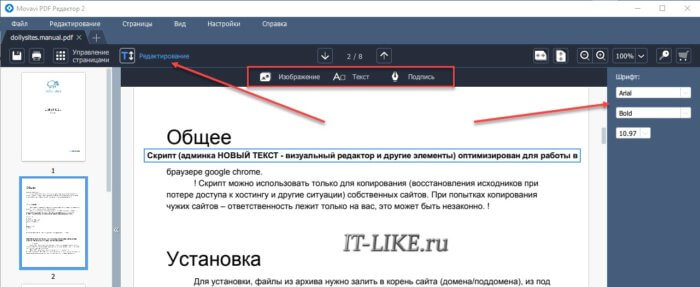
- Откройте документ PDF в программе через меню или перенесите файл на окно программы
- Нажмите кнопку «Редактирование» чтобы перейти в режим изменения документа
- Два раза кликните по тексту и редактируйте его
- Используйте форматирование текста с помощью настроек справа: шрифт, размер
Стоит отметить некоторые особенности PDF-файлов. Например, нельзя изменить текст в некоторых защищённых PDF, а также в документах, в которых текст представлен отсканированными изображениями. Документы-сканы сразу видно: в них буквы не такие чёткие, белый фон с шумами и неровный угол наклона.
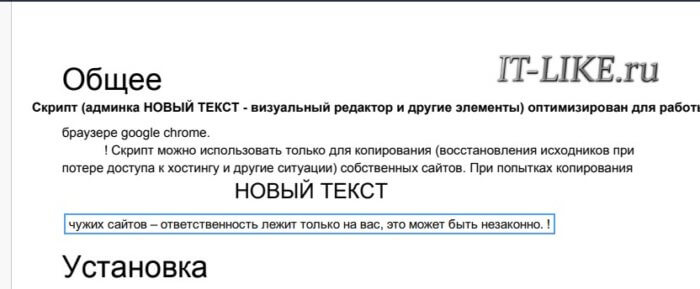
В документе редактируются ОБЪЕКТЫ, объектом является одна строчка. Таким образом:
- можно изменять текст построчно, а не целиком, т.е. для внесения изменений в целый абзац нужно поочерёдно выделять каждую строчку
- изменение шрифта применяется ко всей строке, но никак не к одному слову
- перенос строки кнопкой «Enter» также не сработает
Чтобы немного выкрутиться, надо добавлять новый текст. Для этого нажмите кнопку «Текст» и кликните в любое место документа. Таким образом можно стереть половину строки, а справа от неё добавить новый текст, который можно отформатировать в другом стиле.
А чтобы добавить новую строчку, нужно будет отодвинуть в сторону другие строки. Чтобы переместить строчку в другое место нужно кликнуть по ней один раз, затем поводить мышкой чтобы появилось перекрестие и потянуть его в нужное место. Чтобы удалить строку нужно кликнуть правой кнопкой по крестику и выбрать «Удалить»
Кроме текста, на страницу можно добавить картинку в форматах JPEG, PNG или BMP. Для этого нажмите кнопку «Изображение» и кликните на место в документе, где оно должно находиться.
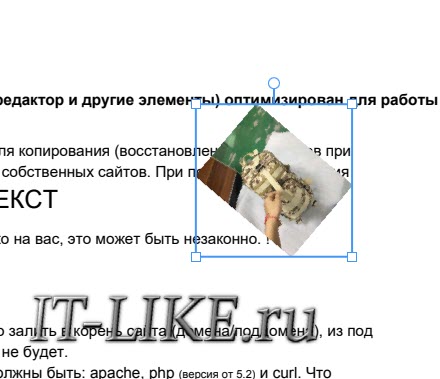
Из-за особенностей формата ПДФ, картинка будет располагаться в документе так, как-будто кроме неё ничего больше нет, т.е. текст никак не сможет обтекать изображение.
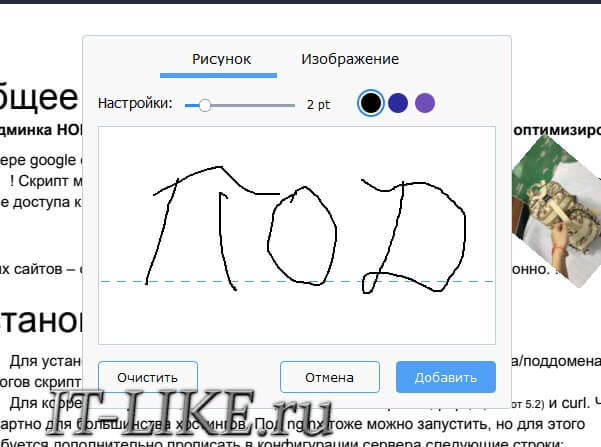
PDF часто используется для пересылки официальных документов, и поэтому в программе Movavi предусмотрена возможность вставить подпись от руки. Для этого нажмите на кнопку «Подпись» и нарисуйте мышкой свою подпись. На ноутбуке более удобно зажать левую кнопку и расписаться на тачпаде. На странице подпись будет прозрачная.
Разбивка и склеивание документов
Документ PDF можно разбить на страницы:
- Нажмите на кнопку «Управление страницами»
- Выделите с помощью мышки и кнопок Ctrl или Shift нужные страницы
- Нажмите «Сохранить в PDF»
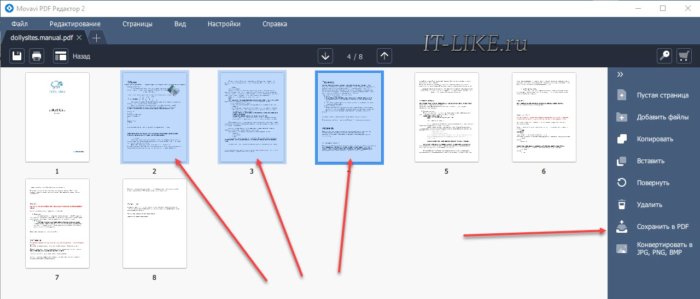
Таким образом мы скопируем выделенные страницы в отдельный файл. Чтобы удалить их из исходного файла нажмите кнопку «Удалить» и сохраните документ. Теперь мы разделили исходный документ на два.
С помощью управления страницами также можно добавить пустую страницу, перевернуть ориентацию с альбомной на портретную и наоборот, дублировать страницы с помощью функций «Копировать» и «Вставить».
Очень легко отдельные страницы можно сохранить как изображение, для этого просто нажмите кнопку «Конвертировать в JPG, PNG, BMP». Если выделено несколько страниц, то каждая будет сохранена в отдельный файл.
Нет ничего проще, чем соединить несколько разных ПДФ-файлов в один:
- Перетащите несколько файлов на окно программы
- Сохраните готовый документ
В бесплатной версии программы сохранение возможно только с водяным знаком Movavi.
Тип документов PDF используют для электронных книг, журналов, бизнес-презентаций с большим количество графики и стилей. При форматировании и печати таких файлов сохраняется структура текста, что и сделало этот формат наиболее популярным выбором. Однако изменять ПДФ-файлы намного сложнее, чем обычные текстовые документы. Рассказываем, как редактировать PDF файл сразу несколькими способами.
Как отредактировать ПДФ с помощью специальных программ
Чаще всего для изменения ПДФ-файла применяют специальный компьютерный софт. Для базового редактирования можно использовать бесплатный Adobe Reader, в котором можно добавлять текст, картинки и электронную подпись. Более продвинутые действия потребуют покупки Adobe Acrobat Pro. Он предлагает более широкий спектр инструментов и даже распознает текст со сканов.

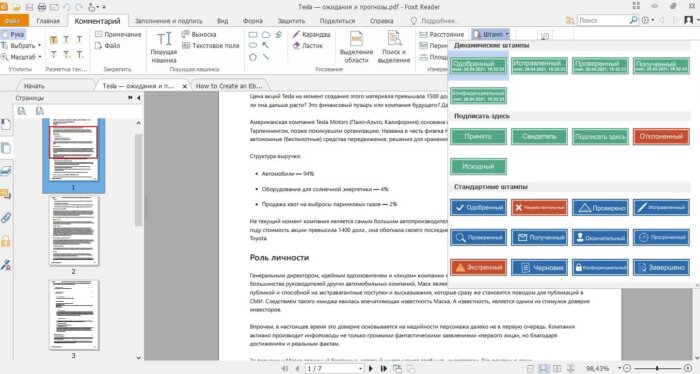
Также бесплатно отредактировать документы можно в программе для чтения Foxit Reader. В нем файлы можно подписывать, комментировать и шифровать. Также в макет можно добавлять текст (в том числе из буфера обмена с сохранением стиля) и штампы.
Стоит учитывать, что в большинстве случаев бесплатные варианты накладывают ограничения, например, водяной знак. В целом бесплатный период имеется практически у всех продуктов, так что, если вам нужно сделать разовое действие, можете воспользоваться демо-версией премиум-продукта. Сравнить, какой редактор вам подходит, можно при помощи подробного обзора https://free-pdf.ru/.
Как изменить текст в ПДФ документе с помощью онлайн-сервисов
Если требуется добавить небольшие правки, можно обойтись без специальной программы. Существует большой выбор онлайн-сервисов на русском языке, которые позволяют изменять ПДФ-файл прямо в браузере. Их плюсом является простое управление, так что разобраться, как отредактировать PDF файл, сможет даже новичок.
Один из самых популярных сайтов для редактирования электронной документации – PDF24. Список возможностей этого бесплатного сервиса впечатляет: файлы можно сжать, конвертировать, извлечь изображения, объединить или разделить на страницы и многое другое.
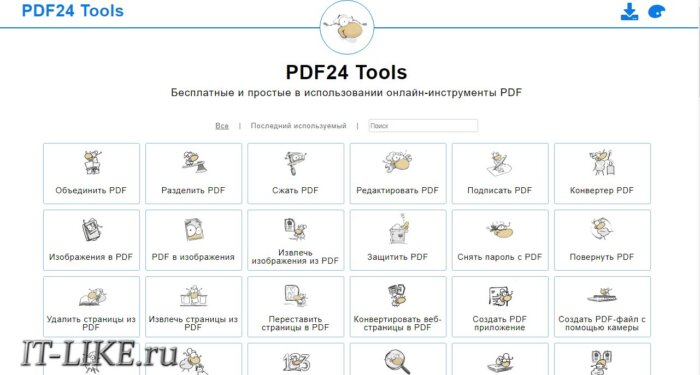
Редактирование ПДФ-файлов на этом сайте сводится к добавлению текстовых и графических элементов. Чтобы удалить какие-то фразы или исправить грамматические ошибки, потребуется сначала прогнать PDF через OCR (распознавание текста). Дополнительно к этому редактор позволяет редактировать только одностраничные документы.
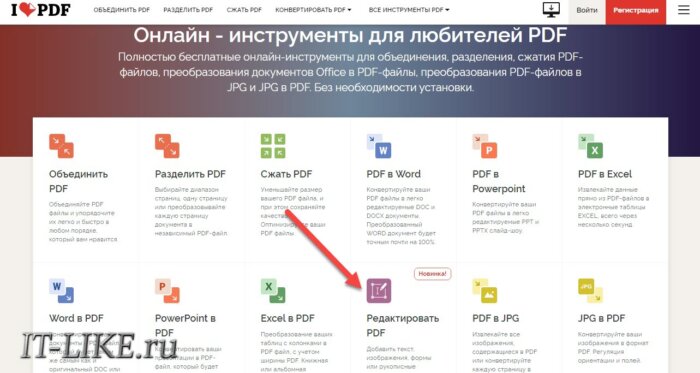
Если вы хотите узнать, как изменить ПДФ файл с несколькими листами, альтернативой можно назвать сайт ILovePDF. В основном сервис направлен на преобразование PDF в другой формат и создание цифровой книги из отсканированных файлов, Word, Excel и других. Также на сайте есть PDF-редактор, благодаря которому в документ можно добавить картинки, текст и геометрические фигуры. В отличие от PDF24, сервис показал быструю работу с многостраничными книгами, но функции распознавания текста здесь нет.
Изменение PDF через текстовые редакторы
Как уже упоминалось, для изменения содержимого в документации онлайн потребуется распознать текст или преобразовать файл в Ворд. Но если вы работаете со стандартным ПДФ, а не отсканированными бумагами, документ можно обработать на компьютере в самом Microsoft Word.
Эта функция была добавлена в офисный пакет, начиная с версии 2013 года. Программа открывает и распознает файлы, созданные в любом PDF-редакторе. Так что вопросов как исправить текст в ПДФ, не возникнет: просто выделяйте нужные фрагменты и редактируйте, как обычный документ. Результат можно сохранить в PDF, DOC, RTF или текстовый файл.
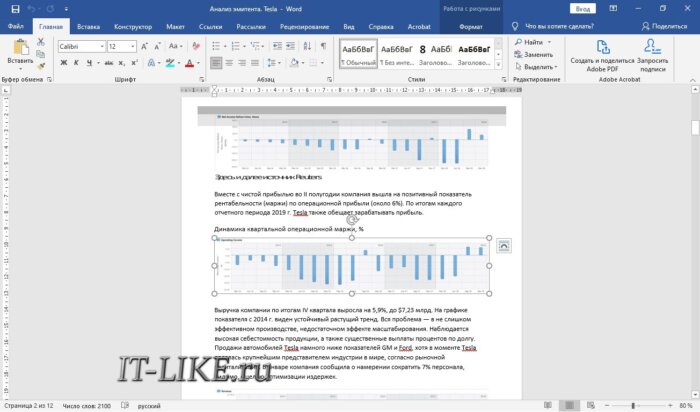
Однако все же MS Word – это в первую очередь текстовой редактор, поэтому он часто некорректно отображает структуру. К примеру, софт не умеет работать со встроенными шрифтами, а таблицы и графики могут отображаться неправильно, форматирование заголовков сбивается.
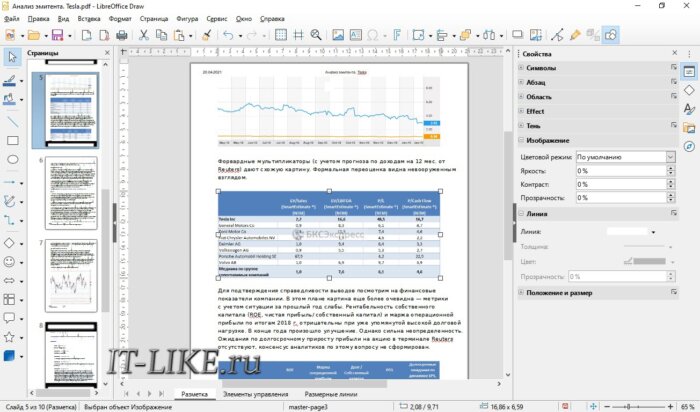
Если вас это не смущает, но вам не хочется покупать дорогостоящий Word, бесплатной альтернативой станет Libre Office. Приложение повторяет практически все функции платного конкурента, в проекте можно удалять элементы, писать новый текст и вставлять фигуры. Есть даже специальный режим экспорта в PDF.
Заключение
Просматривайте, редактируйте и конвертируйте файлы с помощью этих инструментов.
Для удобства выделим четыре типа программ: просмотрщики (для чтения и аннотирования), редакторы (для редактирования текста и другого содержимого), менеджеры (для разбивки, сжатия и прочих манипуляций с файлами) и конвертеры (для преобразования PDF в другие форматы). Большинство приложений, перечисленных в этой статье, можно отнести сразу к нескольким типам.
Полностью бесплатные программы
Эти приложения не самые функциональные, зато все их возможности доступны без ограничений.
PDF24 Creator
- Тип: просмотрщик, менеджер, конвертер.
- Платформы: Windows, веб.
Эта программа предлагает большой список инструментов для работы с PDF‑документами. Сервис позволяет вставлять текст, картинки и пометки на страницы, удалять части файла и проводить множество других операций.
Что можно делать в PDF24 Creator:
- просматривать PDF;
- объединять документы в один файл;
- распознавать текст в PDF;
- сжимать файлы;
- конвертировать PDF в JPEG, PNG, BMP, PCX, TIFF, PSD, PCL и другие форматы;
- ставить пароль на файлы или отключать его;
- разбивать документы по страницам;
- извлекать выбранные страницы.
LibreOffice
- Тип: просмотрщик, конвертер.
- Платформы: Windows, macOS, Linux.
Хотя популярный пакет программ LibreOffice и создан для работы с форматами Word, входящее в него приложение Draw умеет редактировать PDF‑документы. А программу Writer из этого же пакета можно использовать как конвертер.
Что можно делать в LibreOffice:
- просматривать PDF‑документы;
- конвертировать DOC и другие форматы Word в PDF;
- редактировать текст;
- рисовать в документе.
Slim PDF
- Тип: просмотрщик.
- Платформы: Windows, macOS, Linux.
Быстрый и удобный PDF‑ридер с разными режимами просмотра. Идеально подходит пользователям, которым нужно простое средство для чтения документов без избытка дополнительных функций. Занимает минимум пространства на диске и быстро загружает файлы.
Что можно делать в Slim PDF:
- просматривать, выделять и комментировать текст;
- искать слова и фразы;
- добавлять закладки в тексте.
Условно‑бесплатные приложения
Эти программы предлагают более широкую функциональность для работы с PDF, но с некоторыми ограничениями. Вы можете использовать урезанные бесплатные версии или оформить подписку с полным набором инструментов.
Sejda PDF
- Тип: просмотрщик, редактор, конвертер, менеджер.
- Платформы: Windows, macOS, Linux.
Очень интуитивная и удобная программа. Запустив Sejda PDF, вы сразу увидите все инструменты, сгруппированные по категориям. Выбирайте нужный, перетаскивайте в окно программы необходимый файл и приступайте к манипуляциям. Большинство действий c PDF в этом приложении можно выполнять за несколько секунд, даже если вы пользуетесь им впервые.
Что можно делать в Sejda PDF:
- редактировать PDF;
- объединять и разделять документы по страницам;
- сжимать размер файлов;
- конвертировать PDF в JPG и Word (и наоборот);
- защищать документы паролем и отключать его;
- добавлять водяные знаки;
- обесцвечивать документы;
- обрезать площадь страниц;
- подписывать документы.
Бесплатная версия позволяет выполнять не больше трёх операций в сутки.
PDFsam
- Тип: просмотрщик, менеджер, конвертер, редактор.
- Платформы: Windows, macOS, Linux.
PDFsam не может похвастать отполированным до совершенства и удобным интерфейсом. Зато в программе есть несколько полезных менеджерских функций, доступных всем без оплаты и каких‑либо ограничений.
Что можно делать в PDFsam:
- объединять PDF;
- разбивать PDF по страницам, закладкам (в местах с указанными словами) и размеру на отдельные документы;
- поворачивать страницы (если некоторые из них были отсканированы вверх ногами);
- извлекать страницы с указанными номерами;
- конвертировать PDF в форматы Excel, Word и PowerPoint (платно);
- редактировать текст и другое содержимое файлов (платно).
- Тип: просмотрщик, менеджер, конвертер, редактор.
- Платформы: Windows.
Очень функциональная программа с классическим интерфейсом в стиле офисных приложений Microsoft. PDF‑XChange Editor не слишком дружелюбна по отношению к новичкам. Чтобы освоить все возможности, нужно потратить некоторое время. К счастью, все внутренние описания и подсказки переведены на русский язык.
Что можно делать в PDF‑XChange Editor:
- редактировать и выделять текст;
- добавлять аннотации;
- распознавать текст с помощью OCR;
- редактировать нетекстовое содержимое (платно);
- шифровать документы (платно);
- конвертировать PDF в форматы Word, Excel и PowerPoint и наоборот (платно);
- сжимать файлы (платно);
- сортировать страницы в любом порядке (платно).
Adobe Acrobat Reader
- Тип: просмотрщик, менеджер, конвертер, редактор.
- Платформы: Windows, macOS, Android, iOS.
Популярная универсальная программа для работы с PDF от компании Adobe. Бесплатная версия представляет собой весьма удобный кросс‑платформенный просмотрщик документов, остальные функции доступны по подписке.
Что можно делать в Adobe Acrobat Reader:
- выделять и комментировать текст, искать слова и фразы;
- редактировать текст и другое содержимое (платно);
- объединять документы в один файл (платно);
- сжимать файлы (платно);
- конвертировать PDF в форматы Word, Excel и PowerPoint (платно);
- преобразовывать изображения форматов JPG, JPEG, TIF и BMP в PDF (платно).
Все эти и другие функции доступны в десктопных вариантах Adobe Acrobat Reader. Мобильные версии позволяют только просматривать и аннотировать документы, а также (после оформления подписки) конвертировать их в разные форматы.
Этот материал был впервые опубликован в мае 2018 года. В сентябре 2022‑го мы обновили текст.
PDF формат на протяжении многих лет остается отличным способом быстрой компиляции и публикации документов. Трудности возникают тогда, когда возникает необходимость внести изменения в текст. В этом случае не обойтись без специального программного обеспечения для настройки содержимого. Ниже собраны программы, позволяющие редактировать PDF файл.

Как отредактировать PDF документ
- Вариант 1. Использование Adobe Acrobat
- Вариант 2. PDF 2 Go
- Вариант 3. PDFescape
- Вариант 4. Конвертирование
- Вариант 5. Перекомпоновка
Вариант 1. Использование Adobe Acrobat
Формат PDF был создан компанией Adobe, поэтому при редактировании PDF-файлов имеет смысл обратиться к приложениям Adobe Acrobat. Есть множество преимуществ этого метода, поскольку инструменты редактирования Adobe, как правило, являются самым мощным и простым способом быстрого внесения изменений. Тем не менее доступ к этим инструментам со временем усложнился, так как Adobe перешла к своей текущей модели подписки и заблокировала большинство инструментов, получить доступ к которым теперь можно только за отдельную плату.
- Шаг 2. Найдите инструмент «Редактировать PDF». Выберите его, чтобы перейти в интерактивный режим, который позволяет вам изменять PDF-контент.
- Шаг 3. Внесите свои изменения. Вы можете редактировать текст, искать орфографические ошибки, изменять размеры большинства элементов (используйте здесь инструменты Objects) и многое другое. Также стоит отметить, что Adobe имеет версии программного обеспечения для мобильных приложений, если вам нужно работать в дороге.
Вариант 2. PDF 2 Go
Веб-приложения предоставляют множество быстрых возможностей редактирования PDF, как правило, бесплатно. Хотя эти инструменты более ограничены, чем предложение Adobe, они являются идеальным решением для более простых изменений или редактирования, когда нет других вариантов. Есть много приложений с возможностями редактирования PDF, например PDF 2 Go.
Вариант 3. PDFescape
PDFescape — это веб-приложение, которое поддерживается всеми популярными браузерами: Chrome, Firefox, Safari и Opera. Оно намного удобнее в использовании, чем его аналог, PDFsam, но такое же удобное в использовании.
Оно работает по тому же принципу, что и предыдущая программа. Загрузите файл PDF на сайт (действует ограничение 10 МБ и 100 страниц), есть несколько вариантов для выполнения основных задач. По сути у них отличается только внешний вид.

Редактирование файла с помощью PDFescape
Программа включает в себя редактирование текстовых разделов файла, создание новых PDF-разделов и блоков в файле, аннотирование документа и применение защиты паролем к файлу. Это хороший инструмент для использования, в случае, если файл уже готов, но макет и контент все еще нуждаются в редактировании.
Вариант 4. Конвертирование
Преобразуйте PDF в другой формат и работайте над ним в программном обеспечении, которое более удобно или более подходит для ваших нужд. Разумеется, проблема заключается в том, что конвертация PDF может быть удачной или некорректной: разметка, размещение текста и изображения могут быть разными, все зависит только от качества исходного документа.
Чтобы отредактировать документ, например, статью, преобразуйте документ в Word, отредактируйте текст, и снова преобразуйте его в PDF.
- Able2Extract Professional 11 позволяет конвертировать PDF-файлы в форматы CSV, Word, PowerPoint, AutoCAD и даже в формат Excel, помимо прочего. Он также позволяет конвертировать их обратно в PDF, как только вы закончите с редактированием, — более безопасный процесс, чем первый шаг преобразования.
Программа Able2Extract Professional 11 - Если вы планируете конвертировать PDF-файлы, вы также можете использовать Adobe Acrobat. Adobe также позволяет конвертировать PDF-файлы в Word, Excel или PowerPoint в Acrobat.
Вариант 5. Перекомпоновка
Иногда бывает необходимо лишь поменять местами некоторые страницы документа, обрезать его, оставив лишь самые необходимые, или удалить некоторые отдельные части и главы. Сделать это просто, воспользуйтесь одним из редакторов:
- PDF Joiner позволяет вам объединить несколько документов и изображений PDF в один файл PDF бесплатно. Просто загрузите файлы, которые хотите объединить, распределите их с помощью перетаскивания (если вам нужно) и нажмите кнопку JOIN FILES, чтобы объединить в один документ.
Программа PDF Joiner - Слияние файлов PDF онлайн с помощью Sejda. Объедините несколько PDF-файлов и изображений в один. Все происходит онлайн, не требуется установка или регистрация. Сервис бесплатный, быстрый и простой в использовании.
- Soda PDF позволяет вам объединить несколько файлов PDF за считанные секунды. Установка не требуется.
Сделать это можно и в Adobe Acrobat Pro DC, и практически во всех редакторах, которые были рассмотрены выше.
Видео — Как редактировать пдф файл PDF документ бесплатно
- Выгрузите или перетащите PDF-документ в инструмент редактирования
- Отредактируйте имеющийся текст на вкладке «Редактировать» (функция версии pro)
- Переставляйте блоки, извлекайте и разделяйте страницы на вкладке «Упорядочить»
- Загрузите или экспортируйте отредактированный PDF-файл в формате Word, Excel, JPG или PPT
Советы и премудрости редактирования PDF-файлов
- Мощные инструменты, не требующие обученияВсе инструменты очень простые: ни вам, ни вашим коллегам не придется читать или изучать длинные инструкции перед началом работы. Просто выгрузите свой файл и приступайте к редактированию.
- Легко меняйте инструменты и типы файловБыстро переключайтесь между 20+ PDF-инструментами, сжимайте или экспортируйте свой файл в Word, Excel, PowerPoint или JPG.
- Редактируйте файлы на ходуВам больше не придется работать за столом. Благодаря мобильному приложению Smallpdf (доступно для Android и iOS) вы можете редактировать PDF-файлы на ходу.
- Соблюдение GDPRМы соблюдаем Общий регламент по защите персональных данных (GDPR), чтобы обеспечить надлежащую обработку ваших данных.
- Сертификат ISO/МЭК 27001Ежегодно мы проходим аудит для подтверждения сертификата ISO/МЭК 27001 — гарантии защиты и безопасности вашей информации.
- Шифрование передачи файловБлагодаря высокотехнологичному TLS-шифрованию мы обеспечиваем безопасность ваших файлов, даже пока вы их редактируете, сжимаете или конвертируете.
Для группы
Разблокируйте возможность редактирования текстов благодаря 7-дневной бесплатной пробной версии Smallpdf Pro. А в качестве бонуса вы получите доступ к более чем 20 разнообразным инструментам!
13 лучших бесплатных PDF-редакторов
- Тип: средство создания файлов PDF, PDF-читалка, PDF-редактор
- Операционная система: Windows, macOS
- Русскоязычная версия: есть
- Условия использования: 2 недели бесплатной версии без ограничений по возможностям
Soda PDF занимает ведущие позиции в рейтинге лучших PDF-редакторов для компьютера. Приложение сразу подкупает скоростью своей работы и большим количеством функций. Из минусов можно отметить несколько неудобный предпросмотр, в котором сложно разобраться интуитивно, без подсказок.
Soda PDF позволяет вам:
- Просматривать и аннотировать PDF-документы
- Вставлять и редактировать изображения
- Добавлять текст в PDF-документ
- Применять электронную подпись для заверения документов
- Обрезать и поворачивать страницы PDF
- Объединять и разбивать PDF-файлы
Как и предыдущее приложение, Soda PDF можно использовать бесплатно на протяжении пробного периода (обычно 2 недели). Для продолжения использования Soda PDF предлагает разные тарифы, которые варьируются от приемлемых 10 евро за месячную подписку до слегка космических ста евро за бессрочную лицензию.
- Удобная десктопная и онлайн-версии
- Продуманный интерфейс, в котором легко разобраться, имея опыт работы с офисными программами
- Требует запаса аппаратных мощностей для работы без подвисаний
- Плата за лицензию достаточно высокая – от 10 евро в месяц
Foxit Reader
- Тип: средство просмотра файлов PDF, PDF-редактор
- Операционная система: Windows, macOS, Linux
- Русскоязычная версия: есть
- Условия использования: бесплатная версия без ограничений с лимитированным набором возможностей
Foxit давно и прочно занял позиции одного из самых популярных просмотрщиков PDF в России. Foxit Reader радует пользователей своей простотой и многообразием режимов просмотра документа. Однако если говорить про редактирование, то функции данной программы сильно ограничены: программа не предусматривает работу с добавлением картинок или возможность рисования «от руки» и поддерживает только базовое форматирование текста.
Foxit Reader позволяет вам:
- Читать и аннотировать PDF-документы
- Быстро искать слова и фразы в документе
- Поворачивать страницы PDF, изменять их размер
- Выполнять простые правки по тексту
- Защищать PDF-файлы от копирования
- Конвертировать PDF в форматы XLSX, DOCX, JPEG
Возможность конвертации в Word/Excel/JPG может быть полезной для электронного документооборота, правда, за нее предлагается заплатить отдельно.
- Многолетняя репутация надежной программы
- Доступны версии для базовой несложной работы с файлами PDF на всех популярных операционных системах для компьютеров и ноутбуков
- Требует определенного запаса мощности компьютера для корректной работы
- Очень ограниченный набор возможностей для редактирования документов
- Тип: средство просмотра файлов PDF, PDF-менеджер
- Операционная система: Windows, macOS, Linux
- Русскоязычная версия: есть
- Условия использования: добавление водяного знака программы на файлы в бесплатной версии
Master PDF Editor позволяет вам:
- Просматривать и комментировать PDF-документы
- Перемещать и поворачивать страницы в PDF
- Добавлять и удалять страницы из документа PDF
- Замазывать или подсвечивать нужный контент в документе
- Редактировать и форматировать текст (платно)
- Добавлять и редактировать картинки (платно)
- Добавлять подпись и печать на документы (платно)
Если ваша работа сопряжена с постоянным использованием файлов PDF и вы можете себе позволить ПО за 2990 рублей, стоит задуматься о приобретении полной версии Master PDF Editor. Если же вам нужен полноценный и при этом бесплатный PDF-редактор, рекомендуем обратиться к вариантам выше.
- Тип: PDF-ридер, PDF-конструктор, средство сжатия файлов PDF
- Операционная система: Windows
- Русскоязычная версия: есть
- Условия использования: бесплатно, без ограничений
PDF24 представляет собой отличный вариант для разовых работ. Программа весит мало (24.6 MB), работает быстро и без перебоев, однако набор функций ограничен базовыми инструментами типа просмотра PDF и управления страницами. Опять же, милый, но простоватый дизайн интерфейса придется по душе разве что заядлым ретроградам.
PDF24 позволяет вам:
- Открывать и просматривать PDF-файлы
- Управлять страницами документа PDF (переставлять, поворачивать, удалять ненужные)
- Подготавливать PDF к печати
- Загружать документы PDF и отправлять их по факсу
- Сжимать PDF-файлы без потери качества
Наряду с базовым редактированием, PDF24 предлагает крайне полезную опцию сжатия PDF-файлов до меньшего размера – экономию памяти никто не отменял.
- Работает на всех операционных системах, т. к. не нуждается в установке
- Поддерживает множество функций для обработки PDF
Infix
- Тип: средство просмотра файлов PDF, PDF-редактор, PDF-конвертер
- Операционная система: Windows, macOS, Linux
- Русскоязычная версия: есть
- Условия использования: бесплатно
Еще одно приложение для работы с PDF, которое заслуживает внимания, – это Infix. Infix позволяет пользователям редактировать текст и картинки в PDF-документах быстро и без особых ухищрений. Единственным существенным недостатком ПО можно назвать его периодические «краши», происходящие независимо от загрузки памяти и иных параметров.
Infix позволяет вам:
- Просматривать и аннотировать документы PDF
- Добавлять и редактировать изображения
- Редактировать текст в PDF-документе
- Обрезать/поворачивать страницы PDF
- Объединять несколько PDF в один
- Разбивать файлы PDF на части
- Извлекать страницы документа PDF в формате TIFF, JPEG, PNG
Infix – хорошее решение для пользователей, которым требуется специальный «софт» для редактирования PDF бесплатно, и которые готовы к временным трудностям в виде программных «крашей».
- Позволяет редактировать PDF бесплатно
- Поддерживает выборочную конверсию страниц в графические изображения
- Пользователи жалуются на нестабильную работу
- Нерационально потребляет оперативную память и ресурсы процессора
- Тип: средство создания файлов PDF, PDF-читалка, PDF-редактор
- Операционная система: Windows, macOS
- Русскоязычная версия: есть
- Условия использования: 10 дней триальной версии
PDF-XChange Editor – полноценное ПО для редактирования файлов PDF на Windows. Будьте готовы к тому, что могут возникнуть проблемы с восприятием интерфейса: неопытному пользователю программа может показаться перегруженной «фичами», придется разбираться, что к чему.
Однако, если у вас есть время и возможность изучить функционал ПО самостоятельно, вы убедитесь, что программа не столь запутанна, как может показаться на первый взгляд.
PDF-XChange Editor возволяет вам:
- Открывать и просматривать PDF-документы
- Добавлять в PDF аннотации и сноски
- Объединять и разделять PDF-файлы
- Добавлять электронную подпись и ставить защиту на документы (платно)
- Конвертировать PDF в Word, Excel и PowerPoint
- Редактировать текст и картинки
- Добавлять водяные знаки на документы PDF
В настоящее время PDF-XChange Editor доступен только пользователям Windows, так что если вы ищете программное обеспечение для Mac OS, вам следует обратится к другим программам, представленным в данном списке.
- Требователен к аппаратным ресурсам
- Нет версии для Mac
- Перегруженный интерфейс, в котором сложно разобраться без предварительной подготовки и обучающих материалов
- Тип: универсальный онлайн- и десктопный инструмент для конвертации и редактирования мета-тегов в PDF
- Операционная система: все – для онлайн-версии, Windows – для десктоп-версии
- Русскоязычная версия: есть
- Условия использования: бесплатно с ограничениями – до 500 МБ на 1 документ и необходимость ждать очередь на конвертацию при высокой нагрузке
PDF Candy – веб-сервис с исчерпывающим набором возможностей для конвертации и обработки PDF, а также одноименная программа для компьютера на Windows с платной лицензией. У сервиса есть качественный русский перевод и пошаговые инструкции, что сильно упрощает использование.
В PDF Candy около двадцати опций для обработки PDF, самые востребованные из них:
- Конвертация из/в редактируемые текстовые документы
- Конвертация из/в изображения
- Добавление водяных знаков
- Наложение нумерации страниц
- Слияние нескольких одно- и многостраничных документов
- Извлечение изображений и текста
- Снятие и установка защиты от внесения изменений
- Онлайн-версия работает на всех платформах
- Есть десктопная версия для использования без Интернета
- Ограничения на размер файлов
- Иногда ждать очередь на бесплатную конвертацию онлайн приходится достаточно долго
Smallpdf
- Тип: мультиплатформенное средство для профессиональной работы с PDF
- Операционная система: Windows, macOS, iOS, Android, расширения для браузеров
- Русскоязычная версия: есть
- Условия использования: 7 дней бесплатно без ограничений
Smallpdf – all-in-one инструмент для обработки и конвертирования документов с акцентом на безопасность и мультиплатформенность. У решения есть собственное облако для синхронизации документов, загруженных в мобильной и десктопной версии. При этом с компьютера работать можно и без Интернета.
В SmallPDF поддерживается большой пул возможностей, которые чаще всего используют в работе с форматом PDF:
- Конвертирование из/в текст и графические форматы
- Обрезка страниц по заданным размерам
- Установка нумерации и других типовых данных в колонтитулах
- Объединение файлов в один
- Сжатие для экономии места на накопителе и более быстрой пересылки в Интернете
- Проставление электронных подписей и штампов
- Удобные мобильные версии для всех популярных операционных систем для смартфонов и планшетов
- Синхронизация файлов, загруженных в облако, между устройствами.
- Много форматов для конвертации
- Высокие тарифы в полной версии
- Немного замедленная работа из-за сложной многоуровневой системы безопасности
- Тип: инструмент для работы с файлами в PDF на компьютере
- Операционная система: Mac, Linux, Windows
- Русскоязычная версия: нет
- Условия использования: обработка 3 файлов в день, до 50 МБ каждый, – бесплатно
Sejda PDF – программа-редактор, для ее работы не нужен Интернет. У неё нет русской версии, поэтому к расположению кнопок и настройкам придется какое-то время привыкать. При этом скорость обработки документов в процессе сжатия, распаковки, разрезания или конвертации файлов относительно высокая, даже на слабом оборудовании.
В Sejda PDF можно сделать следующее:
- Разделить документ на несколько или вырезать отдельные листы
- Собрать из нескольких файлов один
- Сжать PDF для экономии места
- Отредактировать мета-информацию и содержимое
- Извлечь информацию по заданным параметрам
- Заполнить встроенную форму
- Установить пароль на доступ
- Много возможностей в одной программе
- Встроенный редактор для внесения всех типов изменений в документы
- Занимает много места на компьютере, что не всегда удобно
- Не русифицированный интерфейс
- Редко выходят обновления
- Тип: средство для работы с PDF без подключения к Интернету
- Операционная система: Mac, Linux, Windows
- Русскоязычная версия: нет
- Условия использования: бесплатно без ограничений, в Basic-версии
PDFsam – open source-решение, с помощью которого можно редактировать, сжимать и конвертировать файлы в формате PDF без каких-либо ограничений. При этом сам набор возможностей программы включает лишь самые необходимые. Несмотря на бесплатность, обновления выходят часто, а засчет непривязанности к Интернету у инструмента не бывает проблем с безопасностью.
В числе функций PDFsam:
- Создание PDF из нескольких документов
- Вырезание отдельных страниц, не обязательно по порядку
- Извлечение текста и изображений
- Тип: офисный пакет, в числе возможностей которого полноценная работа по созданию и редактированию PDF
- Операционная система: Windows, Linux, macOS
- Русскоязычная версия: есть
- Условия использования: бесплатно, без ограничений
LibreOffice – офисный пакет, который распространяется бесплатно и позволяет работать с огромным количеством форматов документов, включая PDF. Ключевой минус программы именно в ее «пакетности» – редко когда оправдана установка такого объемного программного комплекса для того, чтобы разово или периодически сжимать, конвертировать, открывать PDF для внесения мелких правок или извлечения какой-то информации.
В текстовом редакторе LibreOffice поддерживается:
- Создание и редактирование PDF
- Сохранение текстовых файлов в PDF и обратная конвертация
- Извлечение текстовой и графической информации
- Простановка номеров на страницах и другой информации в колонтитулах
- Изменение шрифтов, компоновки и пр.
- Работа с формами, включая их создание штатными средствами
- Настройка прав на редактирование
- Работает бесплатно и без ограничений
- Не требует подключения к Интернету для конвертации и редактирования файлов
- Явный топ-1 по набору дополнительных возможностей для офисного использования
- Программа занимает много места на компьютере
- Много возможностей, которые для работы с PDF не пригодятся
- Интерфейс выглядит устаревшим и перегруженным
- Тип: онлайн- и компьютерная версия инструмента для работы с PDF-документами
- Операционная система: мультиплатформенная онлайн-версия, десктопное приложение для Windows
- Русскоязычная версия: нет
- Условия использования: лимитированные возможности онлайн-версии – бесплатно, без ограничений по времени
PDFescape – компактная программа, предназначенная для «бытовой» работы с PDF: просмотреть, подписать, заполнить форму. На нее однозначно стоит обратить внимание в том случае, если нужно сделать что-то с файлом разово. Также онлайн-инструмент вполне неплохо справляется с пакетной обработкой, но нужно учитывать, что для того, чтобы загрузить и выгрузить документ придется потратить время и трафик, что не всегда удобнее, чем устанавливать десктопный или мобильный редактор для обработки PDF.
В базовой версии программы PDFescape доступны такие возможности:
- Открытие документа на просмотр
- Работа с формами
- Конвертация в некоторые форматы
- Установка пароля на доступ к содержимому документа
- Мало функциональных возможностей, даже для домашнего использования
- Не поддерживается извлечение текста и картинок
ApowerPDF
- Тип: многофункциональный инструмент для работы с PDF для дома и для коммерческого использования
- Операционная система: Windows
- Русскоязычная версия: нет
- Условия использования: 5 дней триальной версии для тестирования перед покупкой
ApowerPDF – хорошо зарекомендовавший себя во всём мире редактор файлов формата PDF с исчерпывающим набором возможностей. Функции хорошо структурированы и упакованы в оболочку, с которой приятно иметь дело. Выглядит представительно, из-за чего часто становится любимым инструментом для корпоративных клиентов. Для всего, что можно делать в программе, доступны тонкие настройки.
В ApowerPDF пользователю доступны следующие функции:
- Редактирование мета-информации и содержимого
- Работа с встроенными формами, в том числе, создание новых
- Извлечение отдельных страниц, картинок, текстов
- Отправка на печать
- Обрезка полей и вырезание фрагментов страниц
- Поиск по документу
- Использование электронной подписи и штампов
- Для быстрой работы нужен мощный компьютер
- В отзывах упоминают о некорректной работе поиска, распознавания, некоторых других опций
Мы выделили 13 наиболее популярных PDF-редакторов для ПК на русском языке. Надеемся, что данная информация окажется для вас полезной и поможет вам в выборе ПО.
Если вы не можете найти ответ на свой вопрос, обратитесь в нашу службу поддержки.
Нам доверяют более 6000 компаний
Работа с документами не должна быть сложной. Именно поэтому мы упростили процесс редактирования PDF-файлов, чтобы предоставить вам свободу действий при работе со своими профессиональными документами.
Непревзойденные возможности редактирования PDF-файлов — ничего сложного
Когда мы говорим «редактировать», мы не шутим. Добавляйте новый текст, редактируйте имеющийся текст, выделяйте цветом, рисуйте, вставляйте формы и изображения. Одним словом, делайте все, что вам нужно. Все очень просто, никаких настроек или обучения. Сразу приступайте к работе.
Краткий обзор функции упорядочения документов
Воспользуйтесь функцией «Упорядочить», чтобы переставлять блоки, объединять, извлекать, разделять и пр. Благодаря разнообразным возможностям экспорта сохраните свой документ в нужном вам формате. Вы даже можете сжать или свести свой PDF-файл. Ваш документ — ваши правила.
Быстро сохранять, легко передавать
Закончили колдовать и редактировать свой PDF-файл? Просто сохраните свой отредактированный файл в Smallpdf, на устройство или в другое наше подключенное приложение, например Dropbox или G Suite, или передайте его с помощью ссылки для быстрой загрузки.
Часто задаваемые вопросы об инструменте редактирования PDF
- Инструмент редактирования PDF бесплатный?Абсолютно! Вы можете добавлять текст, изображения, выделять цветом, рисовать и упорядочивать свои документы бесплатно. Чтобы отредактировать имеющийся текст, нужна подписка Pro, но вы можете оформить 7-дневную бесплатную пробную версию. Подписку можно отменить в любое время.
- Я могу приобрести лицензию для всех своих коллег?Smallpdf идеально подходит для всех, кто стремится облегчить работу с документами. Проектные группы и компании всегда стремятся повысить эффективность и результативность своей работы, а также ускорить процесс заключения сделок. Именно поэтому мы предлагаем Smallpdf для групп и Smallpdf для бизнеса, чтобы удовлетворить запросы групп любого размера.
- Я могу подписать файл после того, как закончу его редактирование?Редактор PDF — лишь один из набора множества классных и полезных инструментов Smallpdf, позволяющих сжимать, конвертировать и подписывать документы и договоры. После окончания редактирования PDF-файла вам достаточно выбрать инструмент eSign PDF из выпадающего списка, и вы тут же перейдете в режим подписания.
- Я могу добавить пароль для защиты отредактированного файла?Иногда документам нужна дополнительная защита и безопасность. Именно поэтому мы создали инструмент защиты PDF. После того как закончите редактировать свой документ, выберите этот инструмент из выпадающего списка. Затем система попросит вас создать и повторить пароль, чтобы зашифровать файл.
Вы решаете, как работать с документами
Редактирование PDF-файлов не должно быть сложным. Попробуйте Smallpdf Pro в течение 7-дневного бесплатного пробного периода и получите доступ к 20+ инструментам, упрощающим работу и жизнь.