


Вы впервые настраиваете роутер? Тогда выполняйте действия по указанному далее алгоритму! Это поможет сделать всё правильно и избежать проблем с доступом к его настройкам.
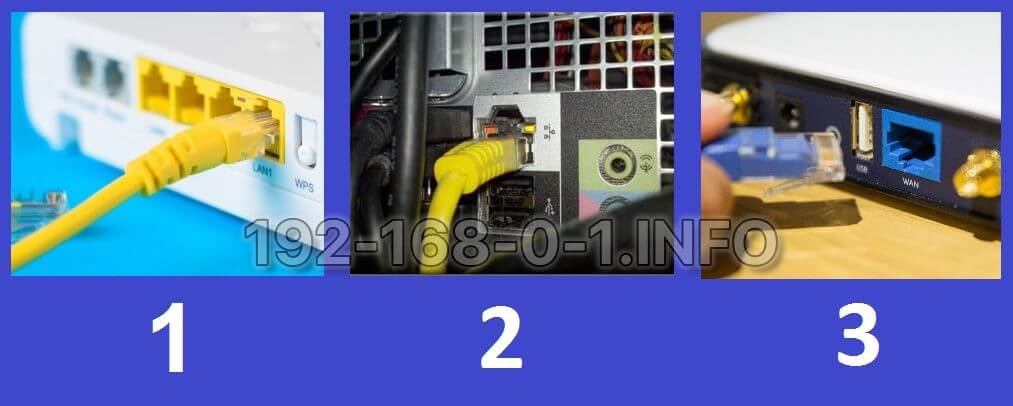
- Включаем роутер в электрическую сеть и подключаем к нему через LAN-порт компьютер и ноутбук.
- Подключаем в WAN-порт входящий в квартиру кабель провайдера.
- Запускаем на компьютере веб-браузер и в адресной строке пишем адрес роутера — .
Дальше должно появится стартовое окно Вашего сетевого маршрутизатора и можно выполнять настройку по той инструкции, которую предоставил Вам провайдер.
Если на каком-то из шагов Вы столкнулись с трудностями, то сначала попробуйте отсоединить от роутера wan кабель и все lan кабели, кроме того, которым подключен Ваш ПК. Ситуация не изменилась? Тогда читаем дальше!
- Не заходит на 192. 168. 1 через admin
- IP адрес 192. 168. 1 — страница недоступна
- Роутер не пингуется по IP-адресу
- Есть пинг 192. 168. 1, а роутер недоступен
- 192. 168. 1 не открывается из-за антивируса или фаервола
- Включен Proxy в Windows — 192. 168. 1 недоступно
- Личный кабинет не открывается из-за проблем с браузером
- Неправильный адрес роутера 192. 168
- Вход на роутер с компьютера или ноутбука
- Как зайти в настройки роутера с телефона
- Вход в настройки через 192. 168
- Личный кабинет роутера не открывается!
- Ошибки при вводе адреса 192. 168
- Проблемы с браузером
- Режим Инкогнито
- Отключаем прокси
- Отключаем антивирус и Файрвол
- Настройка входа 192. 168. 1 в Windows
- Не подходит пароль и логин admin на 192. 168
- Как настроить роутер без помощи специалиста
- Подключите роутер к интернету и компьютеру
- Войдите в настройки роутера
- Настройте подключение к интернету
- Настройте беспроводную сеть
- Установите пароль на Wi‑Fi (сетевой ключ)
- Выберите стандарт Wi‑Fi
- Выберите диапазон Wi‑Fi
- Смените пароль для входа в настройки роутера (пароль администратора)
- Установите маршрутизатор в оптимальном месте
- Как попасть в настройки
- Если панель роутера недоступна
- Как сменить пароль роутера
- Подключение маршрутизатора
- Определение ip адреса
- По этикетке
- Windows 7/10
- Таблица ip адресов и паролей
- По кабелю
- По Wi-Fi
- Приложение для телефона
- Возможные проблемы
- Не открывается админка
- Не подходит логин или пароль
- План настройки
- Установка и подключение
- Etth
- Adsl
- Сетевые настройки
- Вход в веб-интерфейс
Не заходит на 192. 168. 1 через admin

IP адрес 192. 168. 1 — страница недоступна
Этот сценарий развития ситуации более сложный и имеет больше различных вариантов. Итак, Вы ввели в браузера ip 192.168.0.1, а в ответ получили ошибку «Страница недоступна» — что делать?!Сначала смотрим получил ли компьютер АйПи от роутера по протоколу DHCP.
Для этого кликаем по значку сети в системном трее правой кнопкой мышки.

В меню выбираем пункт Центр управления сетями и общим доступом. Откроется такое окно:
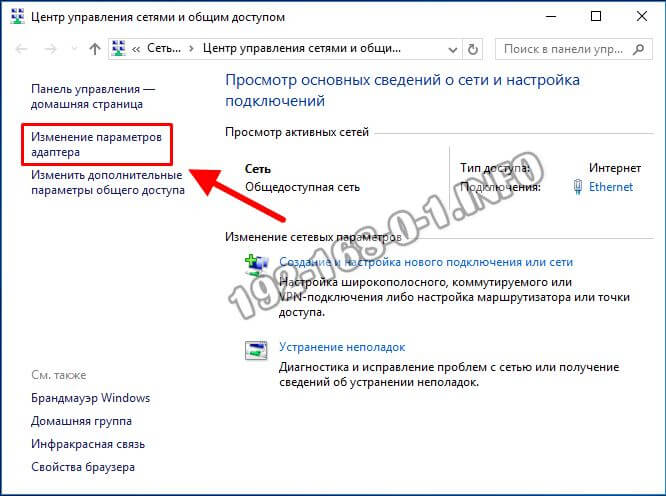
Замечание: В Windows 7 и Windows 8.1 все делается точно так же.
Щелкаем правой кнопкой мыши по значку того подключения, через которое компьютер или ноутбук соединен с роутером. В меню выбираем пункт «Состояние».
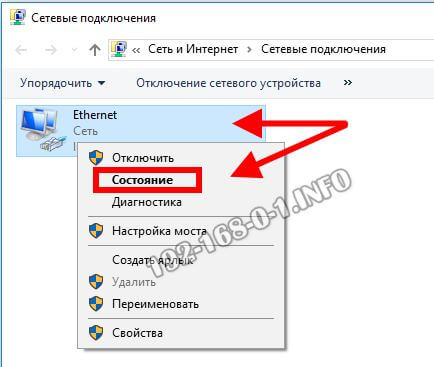
Кликаем по кнопке «Сведения». Перед нами появится полная информация по параметрам подключения.
Смотрим на строчку Адрес IP v4 и Шлюз по умолчанию.
Шлюз — это АйПи роутера, он должен быть 192.168.0.1 в случае с D-Link, TP-Link и Tenda.
Там должно быть примерно так:
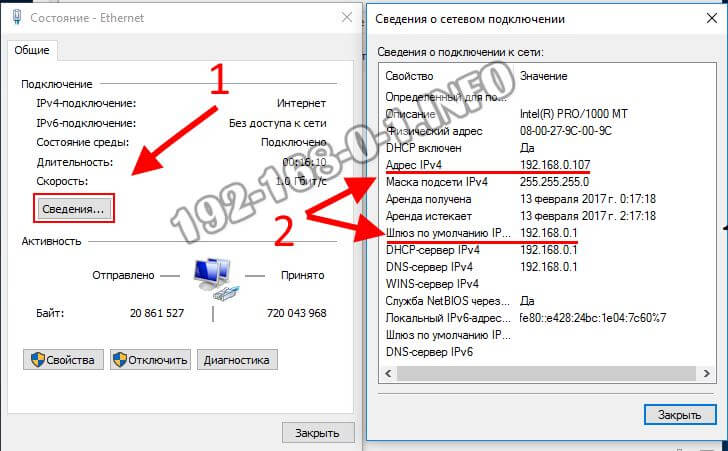
Если же там в этих строках нули или адрес из сети — значит есть какие-то проблемы с работой сервера DHCP на роутере или клиента — на компьютере. Тогда открываем свойства этого подключения:

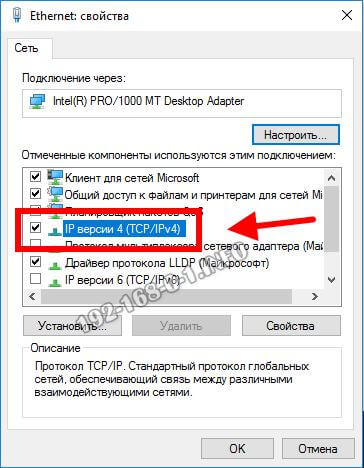
Ставим галки «Использовать следующие адреса».
Прописываем следующие значения:
Получится должно так:

В операционных системах Linux (Ubuntu, Fedora, CentOS и т.п.) настройка протокола проще и быстрее выполняется прямо в консоли. Для этого надо с правами рута выполнить команду:
sudo ifconfig eth0 192.168.0.2 netmask 255.255.255.0
Если вдруг команда ругнётся на имя интерфейса, то сначала выполните команду ifconfig без аргументов чтобы выяснить какие сетевые адаптеры присутствую в системе. Ещё одно замечание — через команду ifconfig вы пропишите адрес из подсети 192.168.0.1/24 временно, до следующей перезагрузки ОС Linux. Чтобы настройки сохранились надо редактировать файл . Подробнее смотрите мануалы по своей версии системы.
Теперь надо проверить виден ли роутер с компьютера. Для этого надо его пропинговать. Нажимаем правой кнопкой мыши на кнопку Пуск:
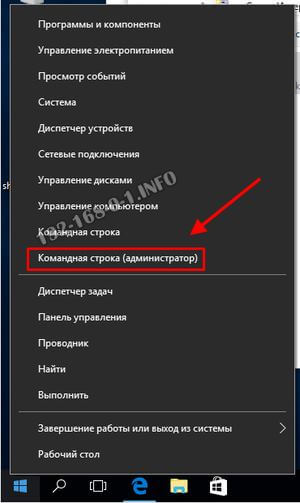
Выбираем пунк «Командная строка (администратор)». Откроется окно командной консоли. Тут необходимо ввести команду:
Нажимаем на клавишу «Enter» и смотрим результат. Тут возможны два варианта.
Роутер не пингуется по IP-адресу
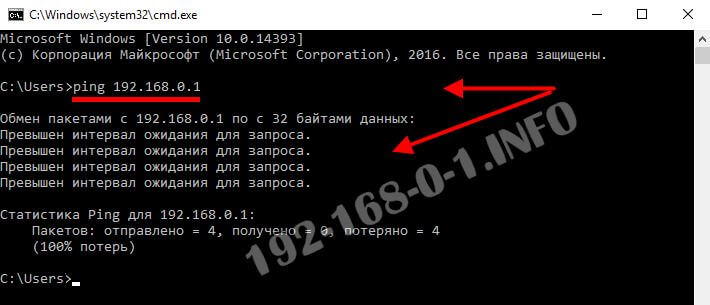
Тогда по очереди подключаем LAN кабель, идущий от компьютера, в каждый из портов устройства и смотрим не появится ли пинг.
Если пинг не появился и роутер недоступен по по прежнему, то выход один — снимать его и нести на тестирование в сервисном центре. Или хотя бы, как вариант, к кому-нибудь из друзей. Этим Вы исключите из списка возможных подозреваемых свой компьютер и его сетевую плату.
Есть пинг 192. 168. 1, а роутер недоступен
В этом случае надо искать причину, по которой модем или маршрутизатор D-Link или TP-Link не пускает в личный кабинет.
192. 168. 1 не открывается из-за антивируса или фаервола
Вход 192.168.0.1 в настройки роутера может быть недоступен из-за того, что его блокирует через чур участливая антивирусная программа. Например, Kaspersky Free постоянно блочит доступ на сетевые устройства.

Попробуйте сначала отключить на нём защиту, сдвинув соответствующий переключатель в настройках.
Если это не поможет, тогда придётся только удалять антивирусное приложение полностью и только после этого через вход на роутер будет снова доступен.
Включен Proxy в Windows — 192. 168. 1 недоступно

Найдите переключатель «Использовать прокси-сервер» и переключите его в положение «Откл». Попробуйте зайти через 192.168.1.1 на свой роутер D-Link или TP-Link снова.
Личный кабинет не открывается из-за проблем с браузером
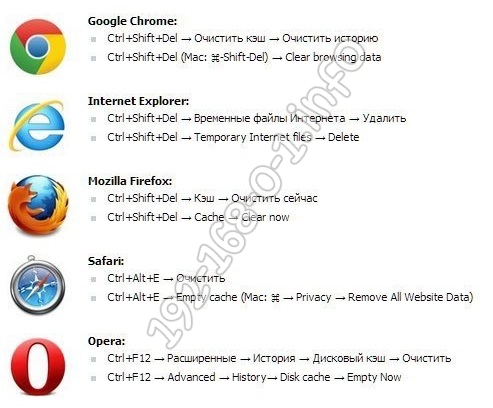
Ещё один возможный виновник появления сложностей с доступом в настройки роутеров (в частности D-Link и TP-Link) — это веб-браузер, вернее его кеш и cookie-файлы. Поэтому, для начала, стоит почистить временные файлы браузера. Как это сделать для разных Интернет-обозревателей подробно показано на картинке:
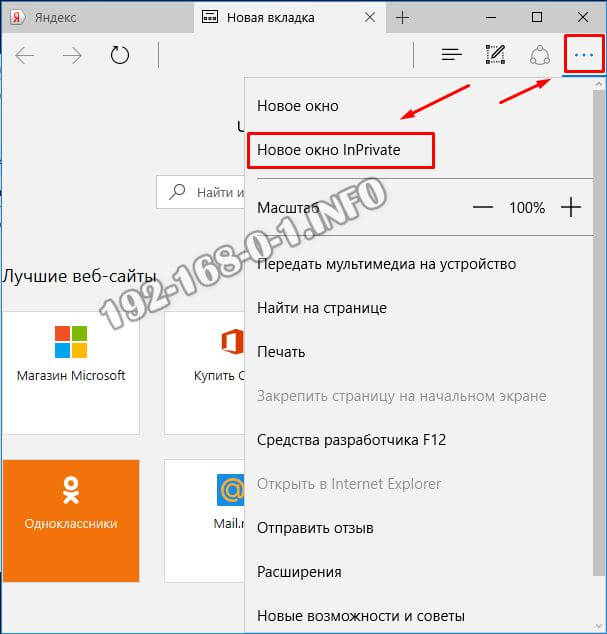
После этого появится ещё одно окно браузера, но теперь уже работающая в безопасном режиме:
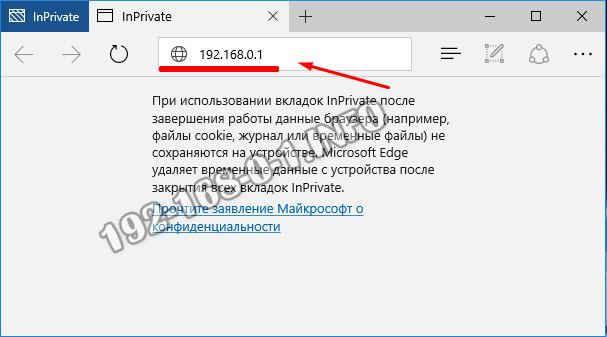
В адресной строке вводим IP маршрутизатора D-Link или TP-Link — 192.168.0.1 и проверяем доступ на сайт роутера.
Неправильный адрес роутера 192. 168
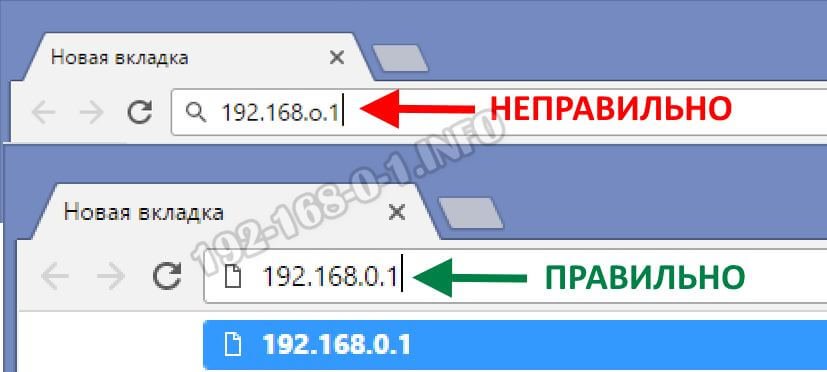
Непонятно — как вообще можно перепутать цифру и букву. Судя по всему, это простая невнимательность пользователя!
Вот ещё наиболее распространённые ошибки, которые допускают пользователи при вводе Ай-Пи модема или маршрутизатора:
- 192.168.01
- 192.168.o1
- 192.168.0.0.1
- 19216801
Имейте ввиду, что в цифровом IP просто не может быть букв, а потому адреса быть не может!!
Да, к сожалению бывает и такое. Скачок напряжения, сбой работы блока питания, вздулись конденсаторы и т.п. — всё это может привести к тому, что Ваш роутер Д-Линк или ТП-Линк просто-напросто сломался и именно по этой причине вход на 192.168.0.1 не доступен.
Перед тем, как его окончательно выкинуть в мусорку, обязательно попробуйте подключить его у друзей или знакомых и проверьте его работоспособность и доступность с помощью их компьютера или ноутбука. Если и там Вы будете наблюдать точно такую же картину, то выход из ситуации действительно один — только замена роутера на новый.
Типичная ситуация — Вам нужно сменить пароль на WiFi, открыть порт для какой-либо игры, либо настроить подключение к Интернет. Но Вы не знаете как зайти в настройки роутера. Не переживайте, все делается легко и просто.
Вход на роутер с компьютера или ноутбука
Для настройки нового модема или маршрутизатора лучше всего подключаться к нему через LAN кабель.
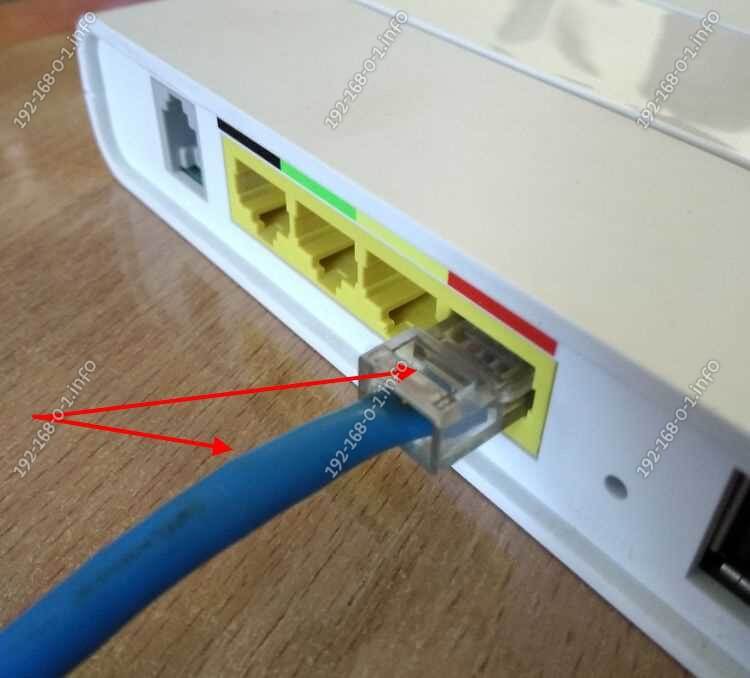
Дело в том, во-первых не на всех сетевых устройствах на стикере написан пароль от Вай-Фай. Во-вторых, на новом роутере рекомендуется обязательно обновить прошивку до самой последней версии. А делать это нужно только по кабелю. Через WiFi перепрошиваться нельзя!
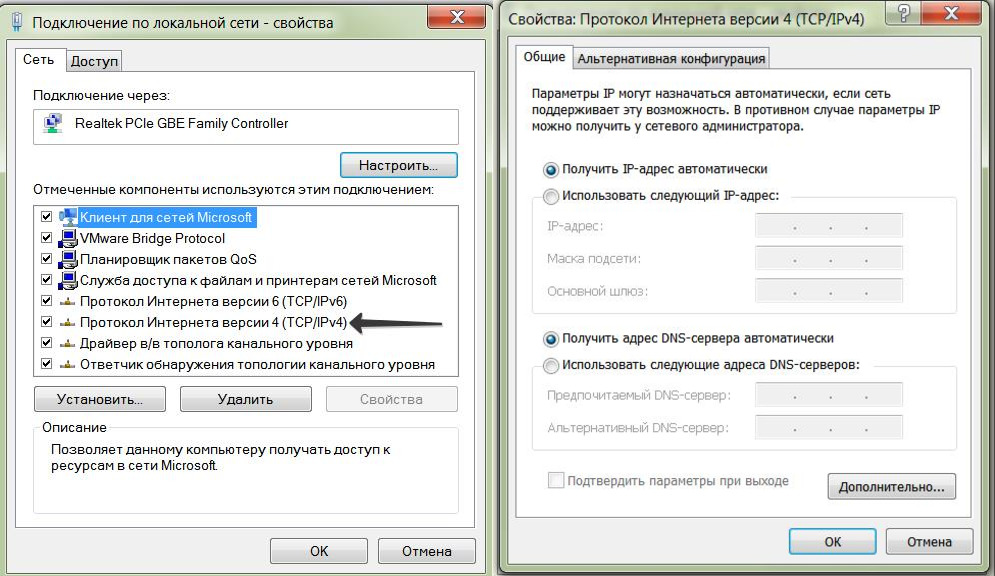
Далее необходимо проверить настройки сетевой карты компьютера. Для этого в Windows 10 надо нажать кнопку «Пуск» и выбрать пункт «Параметры». Открываем раздел Сеть и Интернет — Ethernet.
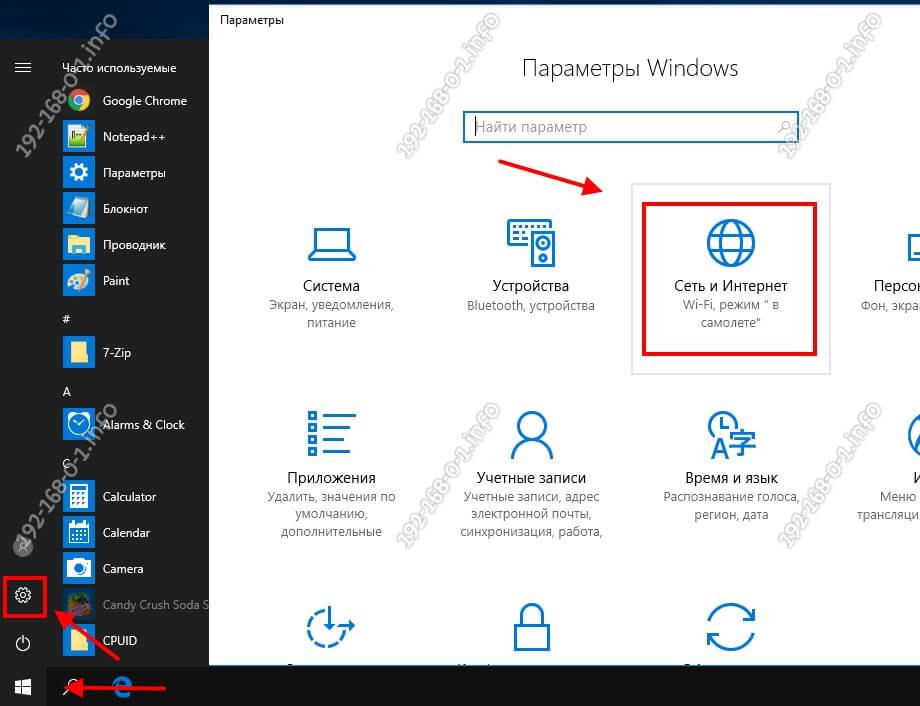
Кликаем на строчку «Настройка параметров адаптера». Должен появится список сетевых подключений, в котором находим Подключение по локальной сети и кликаем по нему правой кнопкой мыши. Выбираем пункт меню «Свойства».
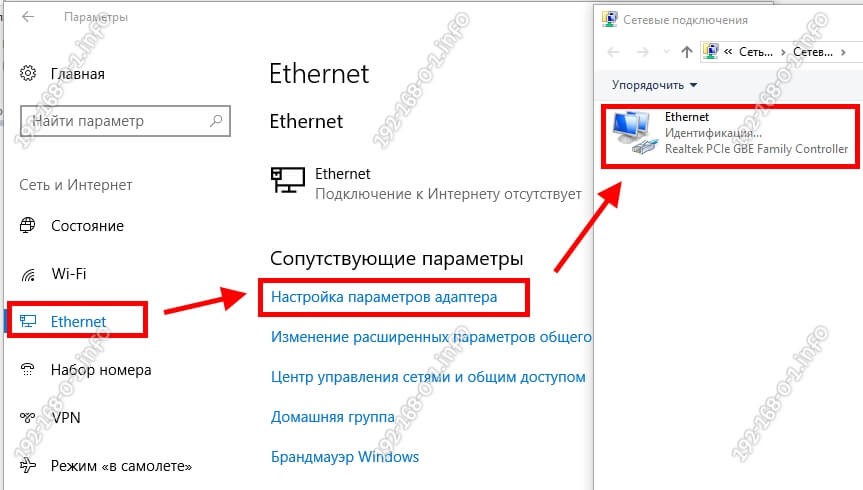
Нам нужен пункт «Протокол IP версии 4(TCP/IPv4)». Кликаем по нему дважды левой кнопкой мыши:
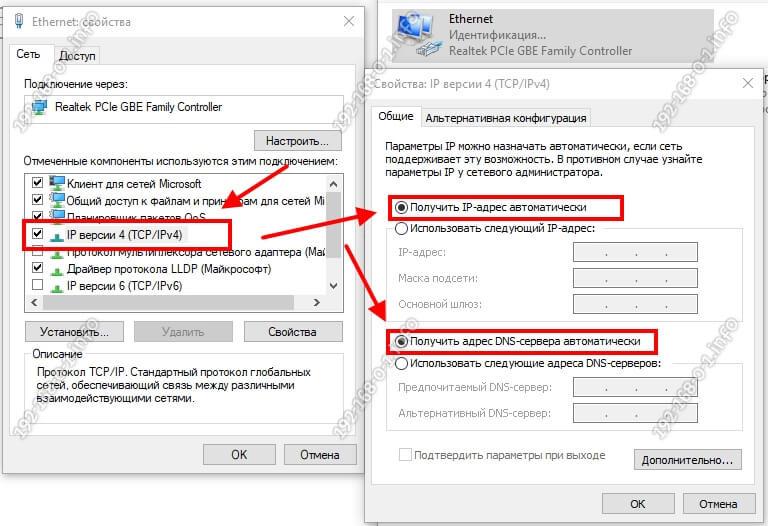
Проверяем чтобы точками было отмечено автоматическое получение IP и DNS.
После этого запустите веб-браузер (без разницы какой — IE, Edge, Chrome, Opera или что-то другое). Для того, чтобы зайти в настройки роутера, необходимо в адресной строке ввести его IP адрес.
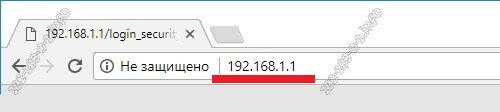
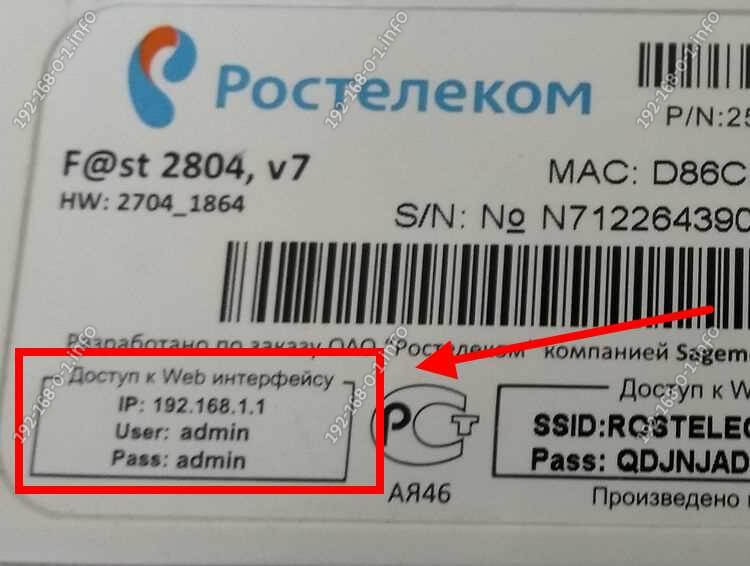
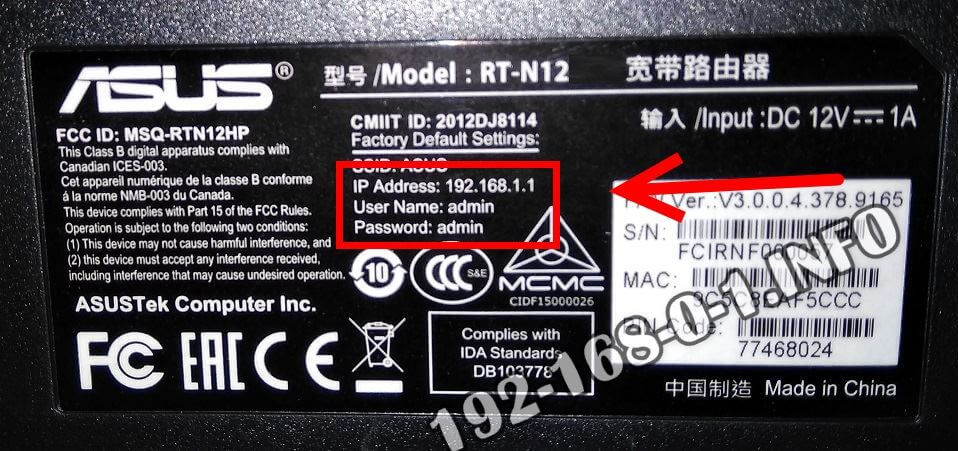
Обычно это или 192.168.1.1. Если не знаете какой АйПи на Вашем сетевом устройстве — просто переверните его вверх тормашками и посмотрите что написано на стикере.
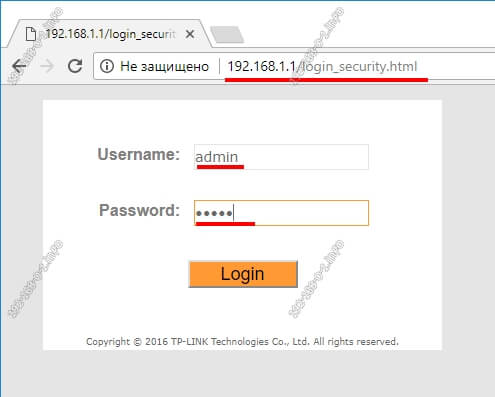
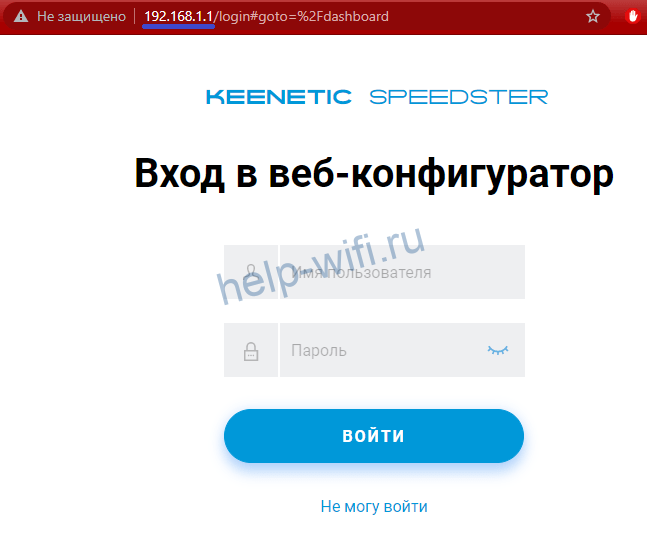
Если всё сделали верно — в окне браузера должен появится запрос авторизации.
Как зайти в настройки роутера с телефона

Но есть еще и второй вариант. Многие крупные производители сетевого оборудования выпустили специальные мобильные приложения для ОС Android и Apple iOS. Яркий пример — TP-Link Tether и Zyxel My.Keenetic.
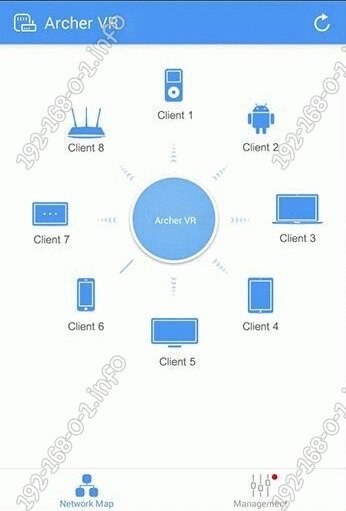
Само-собой, Вы должны понимать, что сначала Вам в любом случае нужен будет доступ в Интернет с мобильного устройства чтобы установить эту программу. Затем, надо будет её запустить и подключится к беспроводной сети маршрутизатора.
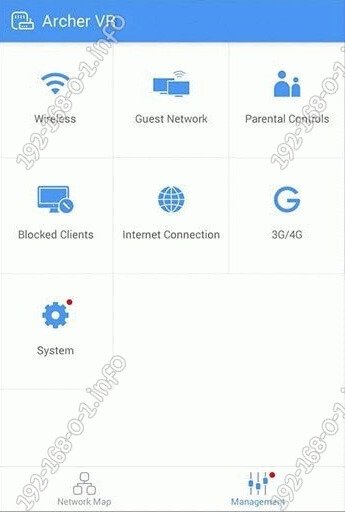

И вот тут у пользователей могут возникнуть различные проблемы с которыми они иногда не могут самостоятельно справиться. Давайте подробно обсудим все возникающие проблемы с доступом на роутер и способы их решения.
Вход в настройки через 192. 168
Для того, чтобы зайти в веб-интерфейс сетевого устройства, Вам в любом случае понадобится компьютер или ноутбук. Так же, можно зайти и с планшета или телефона — как это сделать я расскажу немного попозже. Есть ещё одна веская причина использовать в этих целях ПК — сайт роутера плохо оптимизирован под мобильные устройства. К тому же не на всех моделях можно подцепиться к WiFi предварительно его не настроив.
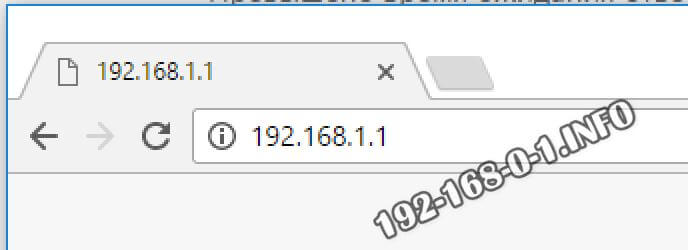
Для примера покажу как это обычно делаю я на своём ноутбуке с Windows 10. Подключаюсь к устройству с помощью сетевого кабеля, затем открываю браузер и ввожу адрес 192.168.1.1 или http://192.168.1.1 и жму на клавиатуре кнопку Enter. Вот таким образом:
А вот если вдруг появляется страница поисковой системы Google или Яндекс, то в этом случае надо во первых убедиться, что IP маршрутизатора вы вводите именно в адресной стоке, а не в строке поиска, которая есть на дополнительных панелях расширения. Если вдруг не получается всё равно — попробуйте открыть через другой браузер. Лучше всего подходит для этого Chrome.
Вот так выглядит страница авторизации на WiFi роутере Keenetic (Start, Lite, Omni, Viva, Giga — без разницы):
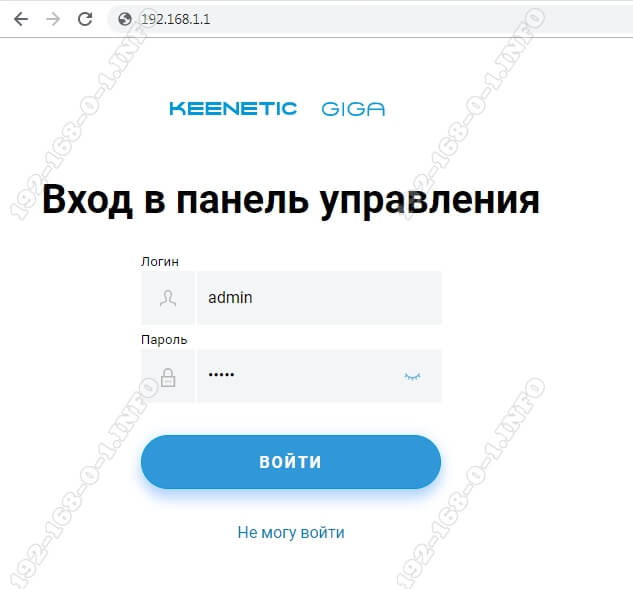
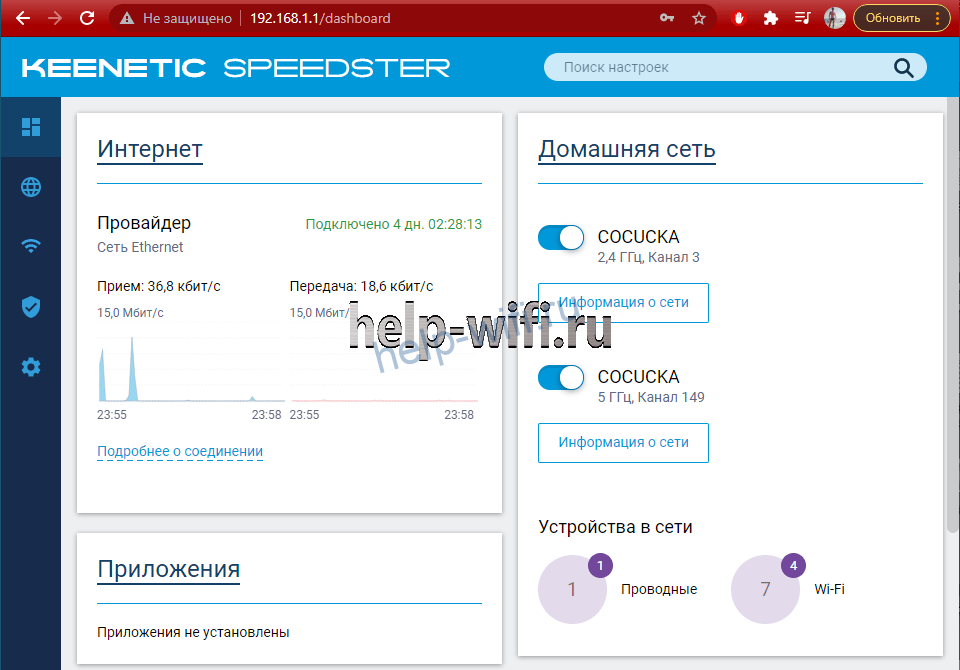
Если же проблем никаких нет и всё выполнено верно, то Вам откроется личный кабинет роутера. Это не совсем правильное название, но нам это суть важно — личный кабинет, сайт роутера или веб-интерфейс. Важно понимать, что это интерфейс настройки аппарата:
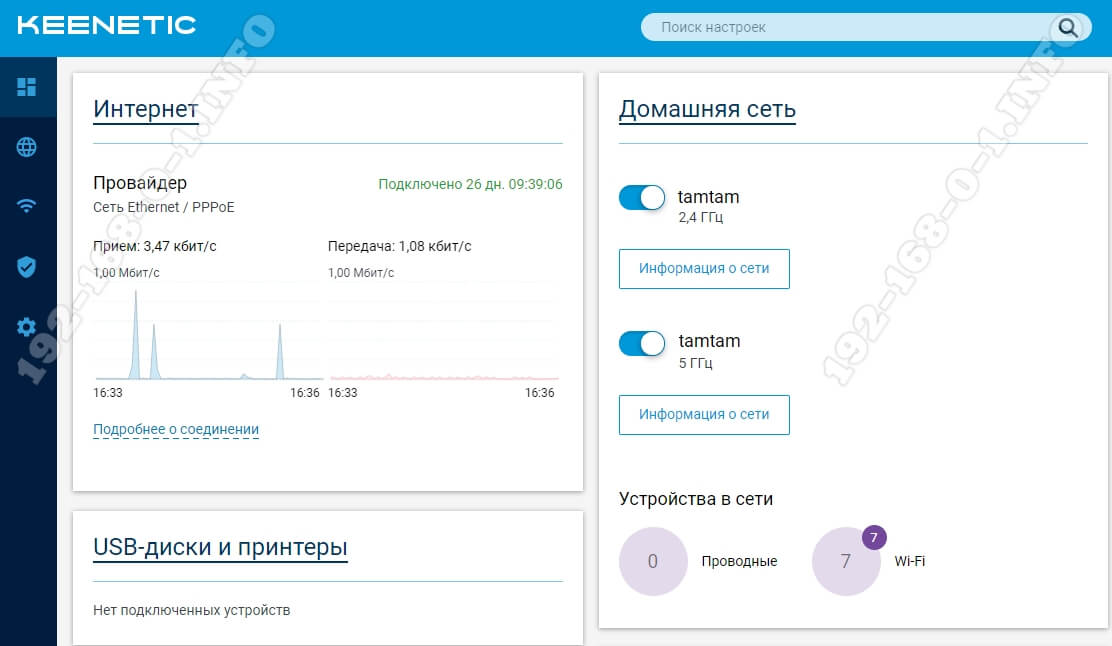
Личный кабинет роутера не открывается!
Сайт для настройки модема или маршрутизатора, который многие пользователи предпочитают называть как «Личный кабинет роутера», по правильному называется Веб-интерфейс сетевого устройства. Он представляет собой набор HTML-страничек, на которых собраны все необходимые параметры, позволяющие полностью раскрыть потенциал устройства и сконфигурировать его под требования оконечной сети. Как уже было сказано выше, для того, чтобы на него зайти, надо в браузере ввести Ай-Пи девайса — — и нажать на клавиатуре клавишу Enter:

Внимание! В адресе не надо вводить www. или доменную зону (например, .ru, .com и т.п.) Это не сайт в интернете, это страница на локальном веб-сервере, который работает на Вашем модеме или маршрутизаторе. Достаточно просто сделать так как на картинке выше.
Теперь давайте поговорим о самых часто встречающихся сложностях, поджидающих неопытного пользователя. Самая первая и частая проблема про попытке попасть на роутер через 192.168.1.1 (вход на TP-Link, Zyxel Keenetic и ASUS) — это ошибка «Не удаётся получить доступ к сайту». Это не обязательно неисправность устройства (хотя и такое случается). Причиной её может быть как простой сбой работы, так и неправильные настройки.
Что делать и как исправить эту ошибку?! Давайте разбираться!
Ошибки при вводе адреса 192. 168
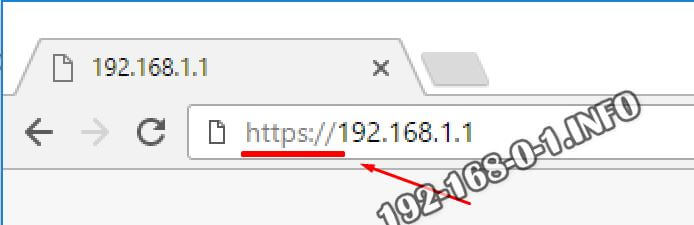
Тут нужно иметь ввиду, что и — это совершенно разные сайты. А так как на веб-сервере маршрутизатора есть только вариант, доступный по обычному протоколу http, то откроется только он. Защищённый вариант (через ) будет недоступен и будет выдаваться ошибка «Не удаётся получить доступ к сайту».
Исключение составляют Вай-Фай маршрутизаторы UbiQuity AirRouter
Точно такой же результат будет, если Вы укажите перед Ай-Пи привычный индекс www, привычный для сайтов в Интернете — www.192.168.1.1, либо ещё интереснее — укажите доменную зону — 192.168.1.1.com или 192.168.1.1.ru. Дело в том, что веб-конфигуратора роутера крутиться на веб-сервере, который работает на самом роутере. Это не сайт в Интернете! А значит и направлять туда браузер, указывая «www.» или «.com» не нужно! Как не нужно указывать и протокол http:// — Вам достаточно просто ввести один адрес — 192.168.1.1 и нажать кнопку Enter на клавиатуре. И всё!
Проблемы с браузером
Эта причина встречается, как правило, на старых компах и ноутах, где Windows стоит уже достаточно долго, кеш и куки браузера завалены разным мусором по полной, установлена куча разных расширений и т.п. В таком случае не стоит удивляться возникшим проблемам с доступом на маршрутизатор. Решений несколько.
Первый — попробуйте другой браузер: Оперу, Фаерфокс, Експлорер или Эдж.
Второй — почистите свой Интернет обозреватель от мусора. Для примера приведу самый популярный браузер — Google Chrome. Заходим в настройки приложения и находим раздел «Личные данные»:
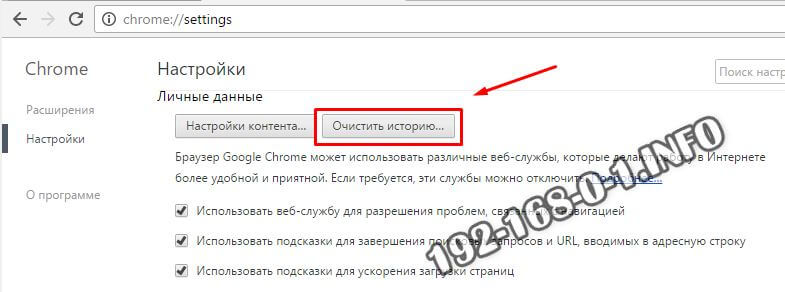
Нажмите кнопку «Очистить историю». Появится вот такое окно:

Выбираем период «За всё время». Ставим галочки на «Файлы Cookie», а так же на «Изображения и другие файлы в кеше». Нажимаем кнопку «Очистить историю». Пробуем попасть в роутер. не открывается?! Тогда можно попробовать выполнить полный сброс настроек Хрома. Для этого прокручиваем страничку дополнительных параметров приложения до самого конца, пока не появится кнопка «Сброс настроек».
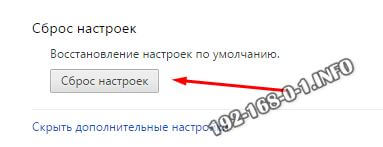
После этого все пользовательские настройки программы будут удалены, лишние расширения отключены. Вы получите такой браузер, каким он был при первоначальной установке.
Режим Инкогнито
Третий вариант, который подойдёт в том случае, если надо зайти на 192.168.1.1, но Вы не хотите сбрасывать параметры Интернет-обозревателя — это использовать приватный режим «Инкогнито», который есть в Хроме и других приложениях на его платформе. Чтобы им воспользоваться, откройте главное меню приложения:

В меню надо выбрать пункт «Новое окно в режиме инкогнито».
После этого браузер откроет ещё одно, новое окно в темно-серых тонах.

В этом режиме не используется ни кеш, ни куки-файлы браузера. Установленные расширения так же не будут влиять на открываемые сайт. Вводим адрес и смотрим на результат: получается зайти на роутер Keenetic, ASUS или TP-Link.
Если и это не поможет — тогда нужно переходить к проверке настроек операционной системы.
Отключаем прокси
Причиной того, что IP 192.168.1.1 Вашего модема или маршрутизатора недоступен, может быть и активные настройки Прокси — специального сервера, через который организован доступ в Интернет. Например, вы перешли от одного провайдера к другому, или переехали в другую квартиру и подключились к новому провайдеру. А оставшаяся старая конфигурация только будет мешать.
Чтобы проверить этот момент — зайдите в параметры Windows 10 и выберите раздел «Сеть и Интернет»:

В открывшемся меню заходим в подраздел Прокси, находим переключатель «Использовать прокси-сервер» и передвигаем его в положение «Откл».
Снова проверяем доступность гаджета.
Отключаем антивирус и Файрвол

Чтобы выявить и исключить такой вариант развития событий — стоит попробовать временно выключить систему безопасности и попробовать зайти на роутер. Если это получится сделать после деактивации антивируса, то нужно внимательно изучать правила пакетного фильтра и искать то, которое блокирует доступ в сеть 192.168.1.0.
Настройка входа 192. 168. 1 в Windows

В меню слева выбираем подраздел «Ethernet». Здесь справа надо кликнуть на ссылку «Настройка параметров адаптера». Откроется список сетевых подключений, где надо выбрать тот, через который подключен модем или WiFi роутер.
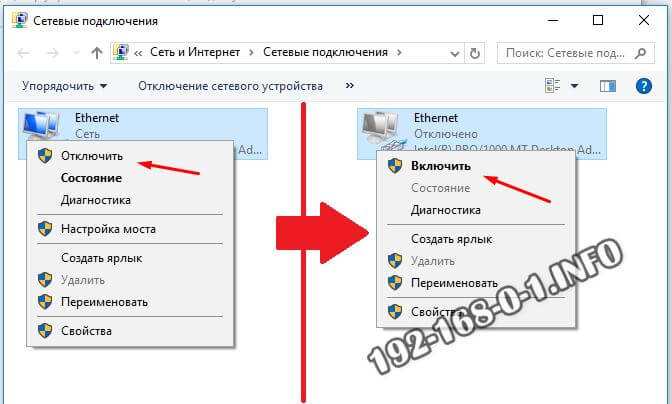
Для начала попробуем его просто перезапустить — кликаем по адаптеру правой кнопкой и выбираем пункт «Отключить», а затем — «Включить».
Если не помогло, тогда переходим к настройке Протокола TCP/IP. Для этого кликаем на подключении правой кнопкой и выбираем пункт меню «Свойства».

В появившемся окне надо дважды кликнуть левой кнопкой мыши по сточке «IP версии 4 (TCP/IPv4)» чтобы открылось окно свойств протокола. Если там что-либо прописано, то сначала попробуйте всё это сбросить и поставить автоматическое получение адресов.
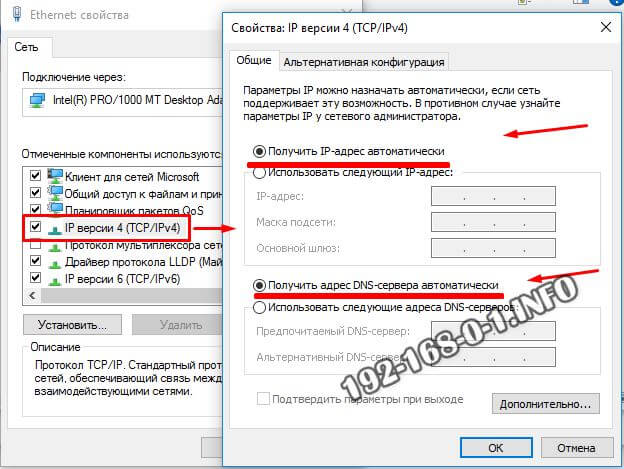
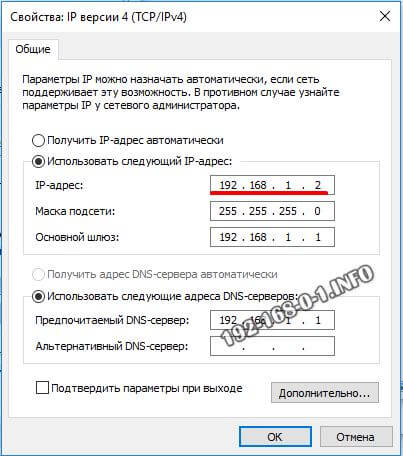
Ставим флажок «Использовать следующий адрес» и прописываем параметры:

Делаем сброс протокола TCP/IP
В тех случаях, когда ничего не помогает и в личный кабинет роутера по прежнему зайти не получается — можно попробовать сбросить параметры протокола TCP/IP в Windows 10. Для начала сбросим параметры всех основных сетевых протоколов Windows, чтобы исключить возможные проблемы. Делается это через командную строку. Кликаем на кнопку Пуск правой кнопкой мыши и в появившемся контекстном меню выбираем пункт «Командная строка (администратор)»:

В появившемся чёрном окне консоли Виндовс вводим по очереди команды:
netsh winsock reset all
netsh int ipv4 reset all
netsh int httpstunnel reset all
netsh int isatap reset all
netsh int portproxy reset all
netsh int tcp reset all
Каждая из команд будет выдавать результат выполнения:
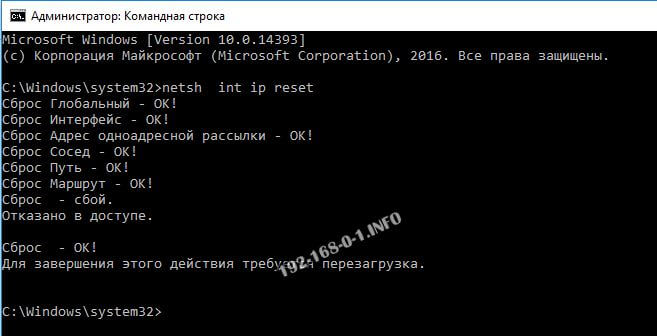
Не подходит пароль и логин admin на 192. 168
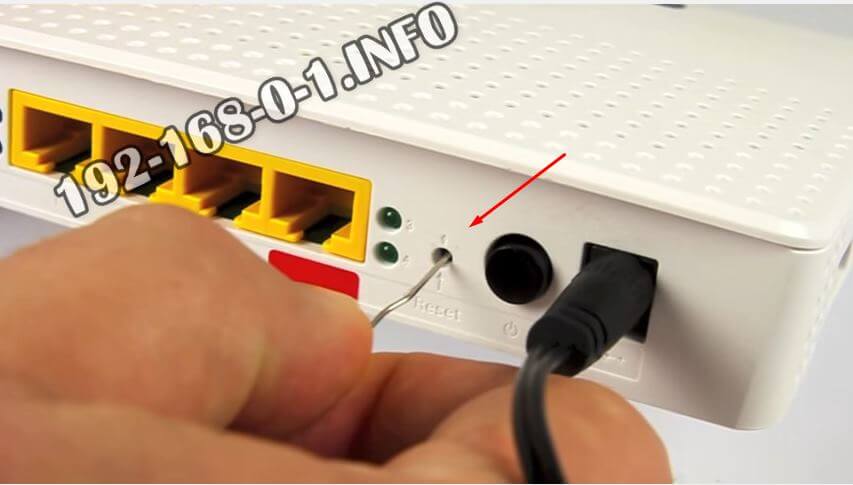
Если опять появляется ошибка «Не удаётся получить доступ к сайту», то тогда надо попробовать сбросить роутер к заводским настройкам.
Как настроить роутер без помощи специалиста
Всего несколько шагов отделяют вас от стабильного беспроводного интернета.

В меню роутера можно увидеть до сотни различных настроек. Но эта инструкция охватывает лишь самые важные из них, которые позволят вам быстро подготовить маршрутизатор к работе. Если в процессе вы наткнётесь на неизвестные настройки, не упомянутые в тексте, просто игнорируйте их.
Названия и расположение параметров в интерфейсе зависят от производителя и модели роутера. Поэтому мы опишем общий принцип настройки, который должен помочь вам вне зависимости от устройства.
Подключите роутер к интернету и компьютеру
Для начала подключите маршрутизатор к розетке. Если на устройстве есть кнопка питания, нажмите на неё. Затем подождите две‑три минуты, чтобы роутер успел загрузиться.
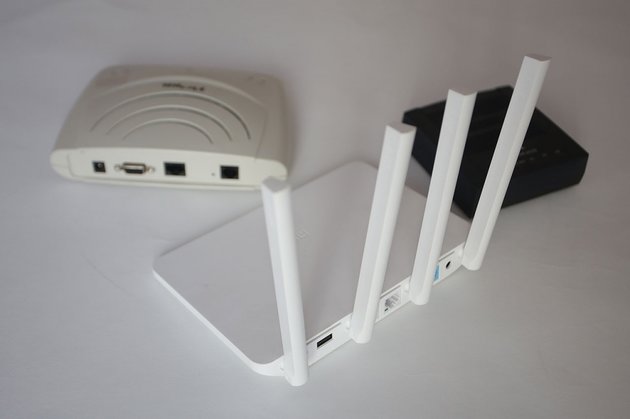
Вставьте кабель провайдера в порт WAN (или Internet) вашего маршрутизатора, чтобы он получил доступ к интернету.
Теперь подключите устройство к компьютеру. Для этого вставьте один конец сетевого кабеля в любой LAN‑порт роутера, а второй — в разъём сетевой карты на ПК.
Вместо LAN‑кабеля для подключения маршрутизатора к компьютеру можно использовать Wi‑Fi. В таком случае откройте меню Wi‑Fi на ПК и запустите поиск беспроводных сетей.
Когда устройство обнаружит сеть вашего роутера, подключитесь к ней. Её название должно совпадать с моделью маршрутизатора. Если понадобится ввести пароль, поищите его на нижней стороне роутера. Но, скорее всего, беспроводная сеть будет незащищённой.
Войдите в настройки роутера
Откройте любой браузер. Введите 192.168.1.1 или 192.168.0.1 и нажмите Enter. Один из этих IP‑адресов должен вести к меню настроек маршрутизатора.
Настройте подключение к интернету
Большинство провайдеров передаёт настройки роутеру автоматически сразу после подключения интернет‑кабеля. Проверьте, так ли это в вашем случае. Откройте новую вкладку браузера и попробуйте зайти на несколько сайтов. Если они загружаются, всё уже настроено. Тогда можете пропустить этот пункт.
Все необходимые настройки должны быть указаны в вашем договоре на подключение интернета. Их также можно уточнить, обратившись в службу поддержки провайдера. Кроме того, нужные параметры могут быть перечислены на его сайте — в личном кабинете пользователя.
Если вы купили роутер с рук или уже использовали его с другим провайдером, сначала лучше сбросить старые настройки. Это можно сделать с помощью кнопки Reset на корпусе. Чаще всего для сброса нужно зажать её на несколько секунд.
Настройте беспроводную сеть
Теперь остаётся настроить сеть Wi‑Fi, чтобы роутер безопасно и быстро раздавал интернет на все ваши беспроводные устройства.
Для этого нужно открыть раздел «Сеть Wi‑Fi», «Беспроводная сеть» или с похожим названием. Здесь можно установить пароль на домашнюю сеть, а также выбрать её имя, стандарт и диапазон.
Установите пароль на Wi‑Fi (сетевой ключ)
По умолчанию сеть Wi‑Fi нового роутера не защищена паролем. Поэтому к ней может подключиться любой человек, который находится в зоне покрытия.
Если не хотите, чтобы соседи использовали ваш интернет, включите защиту паролем. Выберите надёжный стандарт шифрования WPA2‑PSK и введите комбинацию, которую легко запомнить, но сложно угадать.
Выберите стандарт Wi‑Fi
Максимальная скорость беспроводной сети зависит от используемого стандарта Wi‑Fi. Если ваше устройство поддерживает 802.11ac, выберите его. Это самый современный и быстрый стандарт. Но некоторые старые гаджеты могут быть с ним несовместимы.
Если не увидите 802.11ac в списке, выберите 802.11n — более медленный, но тоже актуальный стандарт. Его поддерживают все современные устройства.
Для удобства введите новое имя сети, которое позволит вам быстро находить её среди других подключений.
Выберите диапазон Wi‑Fi
Если у вас двухдиапазонный роутер, в настройках будут доступны два беспроводных режима: 2,4 ГГц и 5 ГГц. Можете выбрать любой из них. Но частота 5 ГГц обычно меньше загружена, а потому обеспечивает более высокую скорость Wi‑Fi, чем 2,4 ГГц. В то же время радиус её покрытия ниже и не все устройства поддерживают диапазон 5 ГГц.
При желании вы можете активировать оба режима, тогда роутер создаст две беспроводные сети в разных диапазонах. Не забудьте поставить пароль на каждую из них.
Смените пароль для входа в настройки роутера (пароль администратора)
Поставить пароль только на беспроводную сеть недостаточно. Не менее важно защитить сам роутер. Стандартный пароль для входа в настройки маршрутизатора, указанный на нижней панели, обычно слишком простой. Посторонние могут его угадать. Чтобы этого не произошло, придумайте более сложную комбинацию.
Установить новый пароль можно в разделе настроек, который называется «Система», «Устройство», «Системные инструменты» или похожим образом.
Установите маршрутизатор в оптимальном месте
Поставьте роутер как можно ближе к центру зоны, в которой вы хотите использовать Wi‑Fi. Тогда сигнал будет примерно одинаково доступен всем подключённым устройствам.
Иллюстрация: annca / Pixabay
По возможности учтите физические преграды. Чем меньше стен, мебели и других объектов между устройством‑приёмником и маршрутизатором, тем лучше работает беспроводная сеть.
Этот материал впервые был опубликован в феврале 2017 года. В апреле 2020‑го мы обновили текст.
Как попасть в настройки
Для самостоятельной настройки роутера нужно открыть панель администратора.
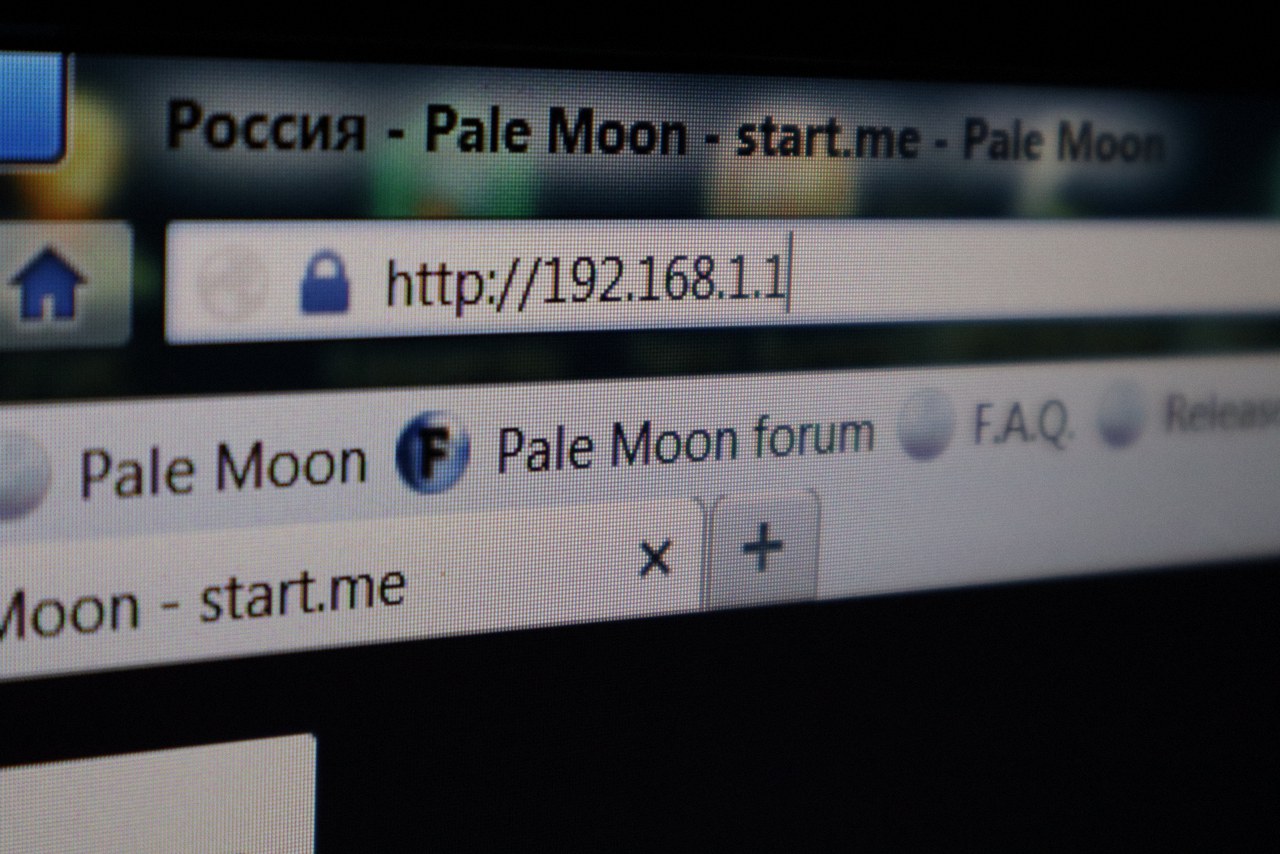
Заходить в нее нужно, как будто это обычный сайт — запускаем браузер и вбиваем
в адресную строку адрес веб-интерфейса маршрутизатора. Обычно это адрес
192.168.0.1 или 192.168.1.1. После этого панель откроется в браузере.
Иногда стандартные адреса не позволяют попасть в
панель администратора — выскакивает сообщение «Не удается открыть эту страницу».
В этом случае нелишним будет проверить наклейку с настройками роутера на задней панели устройства — там может быть указан нестандартный сетевой адрес.
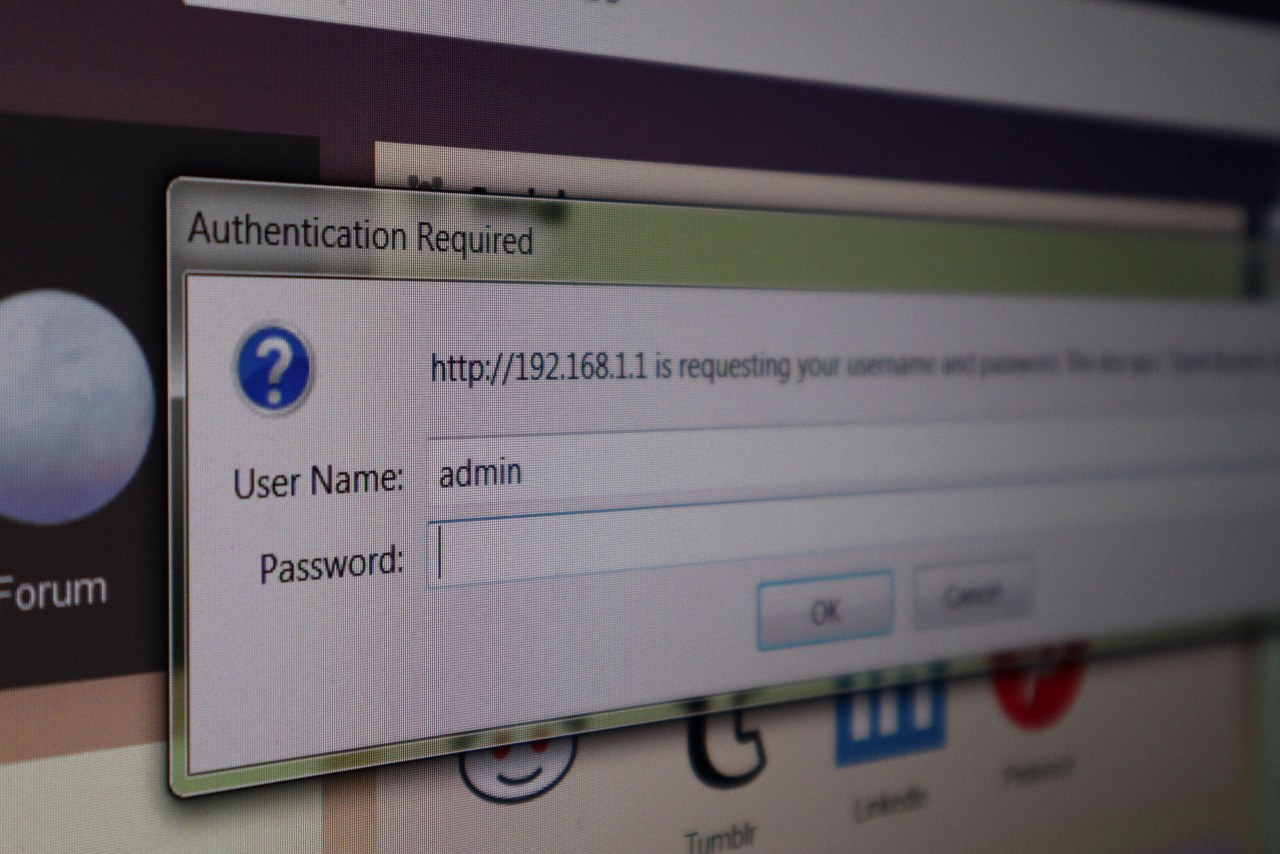
Если роутер уже не новый, то пароль может быть изменен. В
этом случае нужно сбросить настройки. Для этого нужно нажать кнопку reset при
включенном маршрутизаторе и подержать несколько секунд (точное значение
указывается в документации в устройстве). В некоторых роутерах кнопка
перезагрузки доступна только с помощью спички или разогнутой скрепки.
Если панель роутера недоступна
Соединяем маршрутизатор и компьютер с помощью витой пары Ethernet
— один конец провода нужно воткнуть в слот LAN на задней части роутера, а
другой — в LAN-порт сетевой карты. Затем щелкнуть правой кнопкой по значку
сети возле часов и выбрать «Центр управления сетями и общим доступом».
Последовательность действий далее следующая:
- Нажать на ссылку с названием сетевого подключения.
- Выбрать «Изменение параметров адаптера».
- Выбрать «Свойства».
- Выбрать пункт «Протокол Интернета версии 4 (TCP/IPv4)» и
нажать «Свойства». - Проверить, выставлено ли «Автоматическое получение IP и DNS».
Если нет — выставить. - Вернуться на ссылку с названием сетевого подключения.
- Выбрать «Сведения» и найти значение «Шлюз» — это и есть IP
адрес роутера.
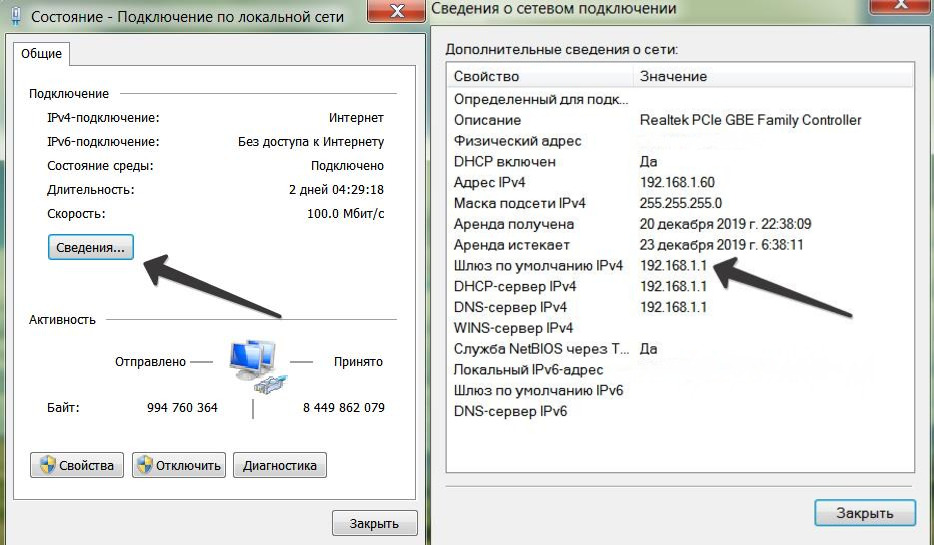
Теперь можно ввести полученное знание в браузере,
авторизоваться и выполнить необходимые настройки.
Как сменить пароль роутера
Заводской пароль после первого захода в панель
администрирования желательно сменить на более сложный пользовательский. Процедура
смены пароля роутера простая, но может отличаться в зависимости от
производителя устройства.
Важный нюанс — желательно не забыть новый пароль. Для этого надежнее
всего распечатать его значение на бумаге, вырезать и наклеить снизу на корпус
устройства. Для удобства можно также сохранить его в текстовом документе
где-нибудь на компьютере. При этом желательно не сохранять пароль в
браузере — это снижает безопасность устройства.

Максим aka WisH
Высшее образование по специальности «Информационные системы». Опыт работы системным администратором — 5 лет.
Для любых изменений настроек, пароля или других параметров нужно зайти в интерфейс маршрутизатора. Несмотря на то, что производители разные, вход осуществляется стандартным образом. Так что сегодня поговорим о том, как зайти в настройки вайфай роутера. Обычно такие советы нужны при первом подключении, а потом каждый сам запоминает способ входа в свой wi-fi роутер.
Подключение маршрутизатора

Второй Ethernet провод, который идет в комплекте с маршрутизатором, воткните в первый порт. Свободным концом подключите к ноуту или компьютеру. Зайти в меню настройки роутера можно и без интернета, главное, чтобы устройства были соединены в сеть проводами или через вайфай.

Когда провода подключены, переходите к подключению и управлению роутером с компьютера.
Определение ip адреса
Чтобы открыть настройки роутера на компьютере, надо узнать адрес роутера. Через него и осуществляется доступ к панели управления. Без адреса придется совершить много лишних действий, так что лучше его знать или записать, чтобы не терять перед следующим подключением. Есть несколько способов выяснить адрес подключения к роутеру. Перечислим их от простого к более сложным.
По этикетке
Если у вас новое устройство, и вы его устанавливаете впервые, то все просто. Переверните девайс и найдите на этикетке ip адрес для входа в роутер. Он может быть буквенным (как адрес сайта) или в формате чисел с точками.


Даже если роутер не новый, все равно проверьте, подходит стандартный адрес или нет. Его редко меняют.
Windows 7/10
Если роутер уже испоьзовался и подключение к интернету сохранилось на компе, то можно узнать нужный адрес оттуда.
На семерке это происходит так:
- Жмем правой клавишей мышки по значку компа рядом с часами;
- Переходим в «Центр управления сетями и общим доступом»;
- Выбираем «Изменение параметров адаптера»;
- Выбираем активное подключение и нажимаем ПКМ уже по нему;
- Нажимаем на «Состояние»;
- Затем «Сведения»;
- Находим «Шлюз по умолчанию», это и есть нужный адрес.

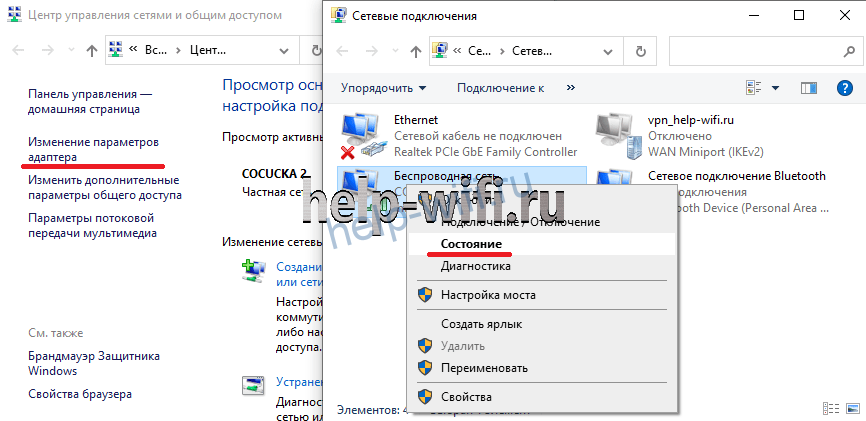
Здесь снова кликайте по активному подключению, выбирайте «Состояние», а в нем выбираете «Сведения». Здесь также будет виден адрес шлюза.

Таблица ip адресов и паролей
По кабелю
По Wi-Fi
При первом подключении не во всех роутерах получится использовать беспроводную сеть. В большинстве современных моделей такая возможность есть. Но не все модели сразу создают Wi-Fi сеть. В случае, если роутер уже когда-то был настроен, то можно попасть в настройки маршрутизатора через wi-fi.
Возможно, вы не знаете, как попасть в настройки роутера через беспроводную сеть. Просто откройте список сетей, выберите сеть роутера, введите пароль от нее и подключитесь.
При первой настройке наверняка возникнут вопросы какую сеть выбирать и что вводить. Напоминаем: смотрите этикетку на роутере. Обычно SSID — имя сети, Wireless password/PIN — пароль.

Введите в браузере адрес маршрутизатора и данные для входа. Этот способ доступен и с телефона и с ноутбука.
Приложение для телефона
Данный способ не подойдет для старых моделей маршрутизаторов.
Почти у каждого популярного бренда есть свое приложение:
- Asus — Asus Router.
- TP-Link — Tether.
- D-Link — D-Link Assistant.
- Keenetic — старые модели My.Keenetic, новые — Keenetic.
Возможные проблемы
При входе в настройки проблем бывает не так и много. Основная их часть связана с тем, чтобы вспомнить данные для входа.
Не открывается админка
Здесь бывает всего несколько вариантов проблем.
- Самая простая – это неверный адрес. Возможно, вы изменили его и стандартный адрес теперь не подходит. Попробуйте перебрать другие варианты. Попробуйте посмотреть адрес, который выдан компьютеру или телефону, у маршрутизатора он отличается только последней цифрой, там обычно стоит единица.
- Возможно установлены неправильные настройки в Windows. Для проверки нужно попасть в «Центр управления сетями». В Windows 7 для этого щелкните ПКМ по значку компа рядом с часами и найдите нужный пункт. В десятке после клика по значку интернета в трее выбираем «Параметры сети и интернет» и далее переходим в нужный раздел. Отсюда перейдите в изменение параметров адаптера и щелкните правой кнопкой по активному подключению. В выпавшем меню выберите свойства. Дальше два раза кликните по пункту «Протокол TCP/IPv4».После этого перед вами откроется меню с параметрами. На автоматическом получении IP адреса и DNS сервера должны стоять галочки.
Если вы уверены в правильности введенных данных и используются правильные настройки, то остается всего пара вариантов. Дело может быть в нерабочем порте или кабеле. Воткните кабель в следующий по номеру порт и снова зайдите через минуту. Если страница не открвывается, попробуйте заменить кабель.
Последний вариант — сбой оборудования. Для начала попробуйте вытащить маршрутизатор из розетки и оставить его в выключенном положении на 2-3 минуты. Потом включите снова и зайдите на страницу маршурутизатора. Если это не помогло, сбросьте его до заводских настроек.
Не подходит логин или пароль
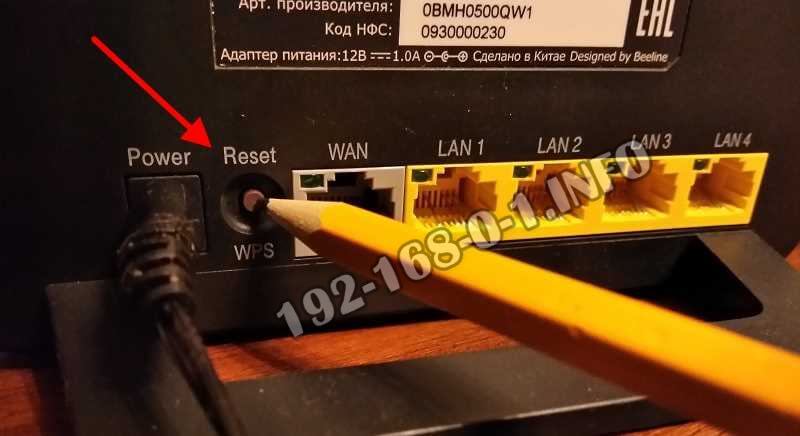
В случае, когда происходит какой-то затык и нет возможности его обойти, придется сбросить маршрутизатор до нулевых настроек. Тогда начнут подходить стандартные данные для входа, которые записаны на этикетке. Чтобы сделать это, нужно нажать длинным и тонким, но не острым предметом на кнопку «Reset». Нажмите и подержите секунд 15. В некоторых случаях кнопка не находиться в углублении и на неё можно нажать пальцем.
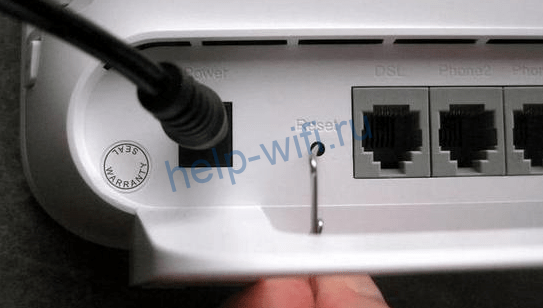
После этого маршрутизатор перезагрузится. Это займет до 30 секунд. Когда снова начнут мигать огоньки, заходите в настройки маршрутизатора. Теперь должны подойти стандартные данные для входа, которые написаны на этикетке. Но придется заново настраивать устройство. Если решите снова сменить данные для входа, то запишите их себе куда-нибудь, чтобы не прилось опять сбрасывать маршрутизатор до заводских настроек.
Дальше уже потребуется инструкция для каждой конкретной модели, хотя они и несильно отличаются для разных устройств одного производителя. Читайте подробную статью как настроить роутер.

Специалист техподдержки, PHP-программист, разработчик WordPress
О брендах сетевой техники, используемых на территории России, написана не одна сотня статей. Но для многих пользователей настройка роутера по-прежнему считается сложной задачей. В этом обзоре пробежимся по основным этапам работы. Не заостряя внимание на какой-то отдельной модели, опишем все основные пункты настройки нового вайфай роутера и разберём несколько возможных проблем.
Поскольку мы планируем рассмотреть несколько брендов (Asus, D-link, TP-Link, Keenetic), то каждый основной раздел будет делиться на несколько частей. Для более подробной инструкции для конкретной марки перейдите по ссылке.
План настройки
Вне зависимости от марки и модели, алгоритм работы один и тот же. Краткая пошаговая инструкция по настройке роутера:
- Проверить настройки Windows (далее ОС). Если ранее интернет подключался к компьютеру, возможно в параметрах сети были сделаны изменения.
- Установить роутер. Подключить провода и устройство, через которое будем настраивать маршрутизатор (компьютер, ноутбук).
- Подключить интернет.
- Настроить Wi-Fi.
- Сменить пароли (если нужно).
- Провести дополнительные настройки, например, подключить IPTV (опционно).
Все! А вот подробнее расскажем о каждом пункте.
Установка и подключение
На этапе установки подробно останавливаться нет смысла, рекомендации читайте в статье о том, как подключить wi-fi роутер.
Иногда ещё описывается возможность установки девайса на стену посредством специальных ушей на нижней крышке. А вот вариантов, как его подключить, существует несколько, впрочем, в основном это зависит не от бренда, а от поставщика интернета.
Etth
Самый частый вариант: кабель от провайдера нужно подсоединить напрямую к компьютеру. В этом случае не нужно покупать никаких дополнительных девайсов, нужна только сетевая карта. И самостоятельно настроить роутер на компьютере будет довольно просто. Всё нужное в ОС уже есть, и если настройки в ней установлены верно, то и проблем обычно не возникает.
- Извлечь кабель провайдера из разъёма сетевой карты на компьютере и переключить его в гнездо WAN на роутере, обычно оно окрашено другим цветом .
- Кабелем из комплекта соединить освободившееся гнездо компьютера и одно из свободных гнёзд роутера (LAN).
- Подключить блок питания одним концом в специальное гнездо роутера, вторым концом в розетку 220В.
- Включить компьютер и кнопку питания (если есть) на роутере.
- Дождаться загрузки обоих девайсов.
Чтобы настроить интернет на роутере посредством беспроводной сети, действовать надо так же, за исключением пункта 3. Предварительно смотрим на наклейке имя сети и пароль от нее. Далее остается подключиться к сети и произвести дальнейшую настройку.

Adsl
Второй вариант подключения — это дополнительный ADSL-модем для связи с сетью интернет. Правда, разработчики предусмотрели вариант, что дома у пользователя может находиться несколько устройств. Тогда адреса настройки девайсов различаются между собой, и настроить модем вместо роутера (или наоборот) специально не получится.
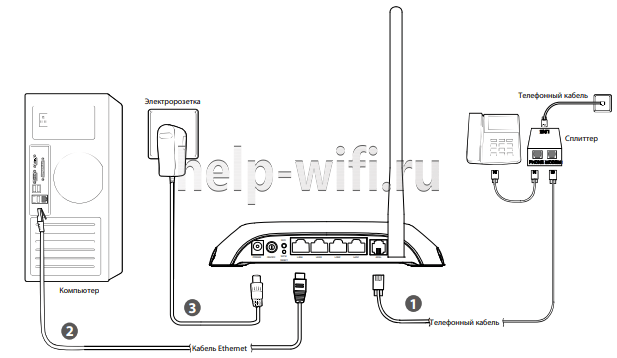
Для ADSL роутера:
- Соединяем маршрутизатор с телефонной линией. Чтобы не занимать телефон, лучше использовать . Для этого соединяем порт ADSL маршрутизатора, расположенный на задней панели устройства, с разъемом MODEM сплиттера.
- Кабелем из комплекта (Ethernet) соединяем сетевой разъем компьютера с одним из 4 портов роутера.
- Включаем компьютер.
- Вставляем блок питания в разъем POWER и включаем его в розетку.
- Нажимаем кнопку ON/OFF, если она есть.
Сетевые настройки
Если все подключено верно, все кабели вставлены в правильные разъёмы, модем (если он есть) тоже настроен, а доступа к интерфейсу маршрутизатора нет, придётся вернуться и проверить настройки Windows.
Особо описывать здесь нечего, несколько картинок ниже покажут, как должны выглядеть настройки в Windows 7 и последующих версиях:
Вход в веб-интерфейс
Дальше начинается деление на бренды, поэтому следующие картинки могут незначительно отличаться от тех, которые пользователь может увидеть при попытке поменять настройки у своего устройства.
Для входа в веб-интерфейс можно воспользоваться как цифровым адресом, так и ip, который используется на всех более-менее современных устройствах.
Числовой адрес обычно выглядит как 192.168.0.1 или 192.168.1.1. Он разнится от версии к версии, от бренда к бренду. Увидеть правильный адрес можно либо на нижней крышке устройства, либо в инструкции. К примеру роутеры от D-Link используют первый вариант (поле default router settings в правой части).