Скачали свои любимые видео с YouTube или с других популярных сайтов и хотите насладиться просмотром на большом экране HD телевизора? Не о чем беспокоиться, когда в вашем распоряжении есть конвертер DVD. Необходимость в хорошем конвертере видео в DVD появляется при создании резервной копии Ваших важных и особенных видео, а также для возможности воспроизведения на множестве устройств и проигрывателей. Более того, конвертирование видео в DVD позволяет легко обмениваться ими с вашими родными и близкими. Читайте ниже, чтобы выяснить, как конвертировать видео в DVD, узнать о Топ 6 бесплатных видео конвертерах и справиться с Вашими проблемами.
Запись фильмов с вашего компьютера на DVD поможет наслаждаться картинами на телевизоре с большим экраном высокой четкости. В дополнение к этому, существует ряд случаев, когда вам потребуется записать фильмы на DVD, как указано ниже:
- Конвертируйте домашние фильмы на DVD, чтобы сохранить приятные воспоминания и поделиться ими со своей семьей и друзьями.
- Перенос ненужных фильмов на DVD освобождает место для хранения других важных документов на вашем компьютере.
- Запись фильмов на DVD для создания физической резервной копии, которую можно использовать в чрезвычайных ситуациях.
В вышеперечисленных ситуациях вам понадобится программное обеспечение, которое может конвертировать фильмы в DVD без потери качества. Узнайте о лучших приложениях в этой статье. Мы также поделимся информацией о записи фильмов на DVD в Windows 10 и Mac.
- Часть 1. Что такое идеальный конвертер DVD
- Особенности записи
- Запись видео на диск
- Запись с конвертацией
- Freemake Video Converter
- Ashampoo Burning Studio
- ConvertXtoDVD
- DVDStyler
- Конвертация видео
- Reader Interactions
- Шаги по записи видео на DVD с помощью Wondershare UniConverter
- Выберите шаблон DVD и настройте параметры DVD.
- Запись видео на DVD с помощью бесплатной альтернативы.
- Часть 3. Часто задаваемые вопросы о записи фильмов на DVD
- Как записать Movie Maker на DVD?
- Предупреждения
- Инструкция по записи фильмов на DVD Windows 10 с помощью Wondershare UniConverter
- Выберите шаблон DVD.
- Введите настройки диска для записи фильмов на DVD.
- Запись фильмов на DVD в Windows 10.
- Часть 2. 6 рекомендуемых конвертеров видео в DVD
- Wondershare UniConverter (Наиболее рекомендуемая)
- Как конвертировать видео в DVD с помощью Wondershare UniConverter
- Выберите DVD видео (VOB) в качестве выходного формата
- Конвертирование видео в DVD
- Запись видео на DVD в несколько кликов
- Бесплатный конвертер видео в DVD
- ImgBurn
- Ashampoo Burning Studio Free
- BurnAware
- Freemake видео конвертер
- Часть 4. Лучшие сайты для бесплатной загрузки фильмов
- Часть 2. Как записать фильмы на DVD с помощью проигрывателя Windows Media
- Инструкции по записи фильма на DVD с помощью проигрывателя Windows Media
- Часть 1. Топ-6 бесплатных программ для DVD с базовой услугой записи
- Wondershare Free Video Converter — Лучшая бесплатная программа для записи DVD для Windows/Mac
- DVDVideoSoft Free DVD Video Burner — Бесплатное программное обеспечение для записи DVD
- ImgBurn — Бесплатная программа для записи DVD
- CDBurnerXP XP — Надежное бесплатное программное обеспечение для записи DVD
- Burn — Бесплатное программное обеспечение для записи DVD
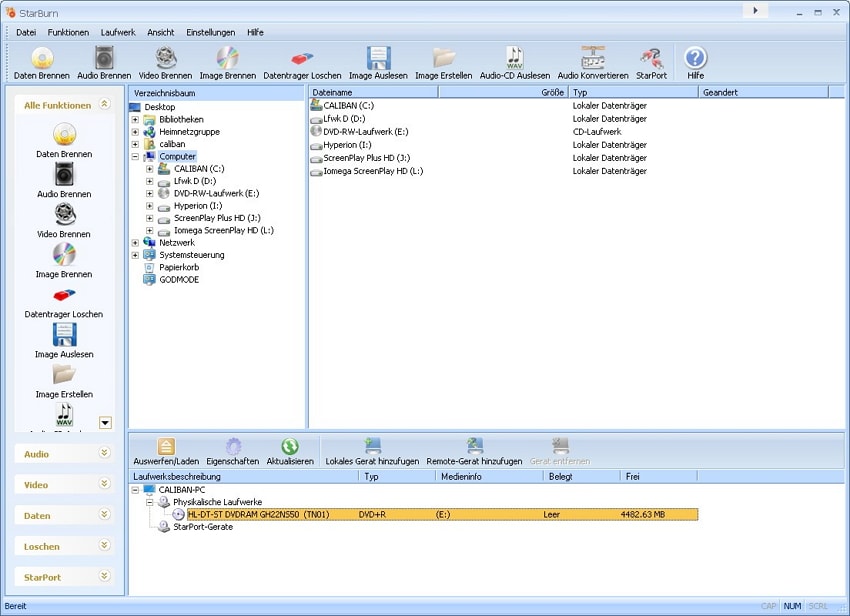
- StarBurn — Надежная бесплатная программа для записи DVD
- Часть 3. Выводы о том, как выбрать конвертер видео в DVD
Часть 1. Что такое идеальный конвертер DVD
Есть несколько доступных конвертеров видео в DVD c разными функциями и особенностями. Если Вы ищите программу для записи видео на DVD, то существуют определенные характеристики, которые необходимы для обеспечения плавности процесса. Ниже перечислены функции, которыми должен обладать идеальный DVD конвертер.
1. Поддерживать все основные форматы конвертации видео в DVD: Идеальный конвертер должен поддерживать все основные используемые и популярные форматы, например MP4, AVI, MOV, MKV и другие, которые можно преобразовать в DVD формат.
3. Понятный интерфейс: Для того, чтобы легко и просто записать видео на DVD, программа должна иметь понятный интерфейс. Удобной в использовании программой сможет воспользоваться абсолютно любой человек, даже не имеющий технического образования.
4. Организация видео и клипов: Хороший сервис передачи видео на DVD должен иметь функции позволяющие хранить видео, клипы и др. файлы в организованном порядке.
5. Запись любого видео на DVD: Идеальный инструмент для конвертации видео в формат DVD должен быстро и просто записывать все типы видео на DVD.
6. Дополнительные функции: Профессиональный и хороший конвертер видео в DVD предусматривает такие функции как быстрая конвертация, загрузка видео, бесплатные видео шаблоны, добавление фонового изображения и музыки, запись нескольких DVD-дисков c разовыми настройками, предварительный просмотр в реальном времени и др.
Создание видеодиска для DVD-проигрывателей — несложное задание для продвинутого пользователя ПК, но для новичка данный вопрос может стать целой дилеммой. Создать такой диск чуть сложнее записи обычного диска с данными при условии, если пользоваться специальной утилитой.
После того, как вы скачаете эту программу, запустите установочный файл setup.exe. В ходе установки следуйте инструкциям, которые отображаются мастером установки. Для запуска программы дважды щелкните левой кнопкой мыши по ярлыку на рабочем столе.
В главном окне окне программы укажите, какой вид действия вы хотите совершить: выберите раздел «Сделать DVD», затем пункт DVD-Video.
На экране появится новое окно с заголовком «Содержание». Здесь вам необходимо добавить видеозаписи, которые окажутся на DVD-диске. Для добавления файлов воспользуйтесь кнопкой «Добавить видеофайлы» из списка меню или просто перетащите их, зажав их левой кнопкой мыши.
Для выполнения сортировки файлов на панели используйте кнопки «Сместить вверх/вниз» в левой части окна. Для продолжения нажмите кнопку «Далее».
В следующем окне «Редактировать меню» у вас есть возможность создать любое меню, отображаемое при загрузки DVD-диска. Для просмотра вариантов шаблонов обратитесь к к разделу «Список шаблонов». Переход к другой странице осуществляется при помощи кнопок «Следующая/Предыдущая страница меню».
Каждый вариант представленных шаблонов можно редактировать по своему вкусу, изменяя фон, музыкальное и видео отображение окошек и т.д. После выполнения редактирования шаблона нажмите кнопку «Просмотр», чтобы предварительно оценить ваше творение. Для повторного изменения шаблона нажмите кнопку «Назад», иначе нажмите «Далее».
На странице «Опции записи» стоит выбрать наиболее подходящие установки записи диска. Выберите устройство, с помощью которого будет осуществляться запись, привод или только копирование на жесткий диск. Также необходимо ввести название диска и другие данные о диске.
Если видео не нужно сжимать или конвертировать, нажмите кнопку «Запись», иначе укажите параметры конвертирования видеофайлов. Спустя некоторое время DVD-диск будет записан. Если вы выбрали опцию кодирования файлов, процесс записи может продлиться до 2-х часов.
Видео по теме
https://youtube.com/watch?v=54i0HqxOSAc%3Fwmode%3Dtransparent
Забыли пароль? Еще не зарегистрированы?
Существует множество программных средств для записи обыкновенного видеофайла в различных форматах на DVD-диск, т.е. сделать прожиг. Эта простая процедура, до сих пор вызывает у новичков подсознательный страх. Между тем записать любимый фильм на DVD совсем несложно.
Первый ступор обычно вызывает разнообразие типов DVD-болванок. Различные DVD-R, DVD+R и прочие названия заставляют пользователей теряться в догадках. Несмотря на то, что формат DVD изначально создавался для записи именно видеоданных, даже средняя буква расшифровывалась как Video, со временем его применение расширилось, а букву стали читать как Versatile (многоцелевой).
Помните, чтобы диск мог свободно читаться на вашем DVD-плеере, необходимо, чтобы на нем был значок диска с крупными буквами DVD. Кроме того, диски бывают одинарными – DVD-5 и двусторонними – DVD-9. Как правило, для записи используют диски первого типа, второй же тип позволяет сделать запись более высокого качества, однако и требует больше времени.
Прежде чем видеофайл будет записан на диск, он должен быть преобразован в формат DVD, а его содержимое должно находиться в папке под названием VIDEO_TS. Если вы уже изначально скачали видео в таком виде, можете смело записывать на диск с помощью программ Nero Burning, Ashampoo Studio и др. При этом выбирая проект для прожига (записи), укажите именно эту папку, а не один из ее файлов.
Если файл у вас хранится в видеоформате, например, avi, mpeg, mkv и др, то его сначала нужно преобразовать. Это может занять от двадцати минут до пары часов в зависимости от программы и быстродействия компьютера.
Одной из самых популярных программ для создания DVD-video является продукт ConvertXToDVD компании VSO. Программа позволяет сохранять проекты, создавать индивидуальное меню, добавлять звуковые эффекты, выбор фрагментов, а также автоматический прожиг диска после преобразования.
Другой популярной программой является DVD Flick, которая распространяется бесплатно и работает даже на очень слабых компьютерах. Единственным недостатком этой программы можно назвать исключительно англоязычный интерфейс.
Существует еще несколько программных средств для записи DVD-video. Это бесплатные пакеты Free Studio, DVDStyler, обладающие широким комплексом возможностей. И платные, например, DVD Maker Platinum, который имеет расширенные функции, такие как компрессия содержимого, которая осуществляется утилитой DVD Fit без существенной потери качества для того, чтобы данные двухслойного диска уместились на стандартном DVD. Плюс этой программы еще и в том, что с ней легко справится новичок.
Процедура записи дисков с помощью записывающего устройства DVD-плейера зависит от будущего назначения данного записываемого диска, а также от программных возможностей устройства.
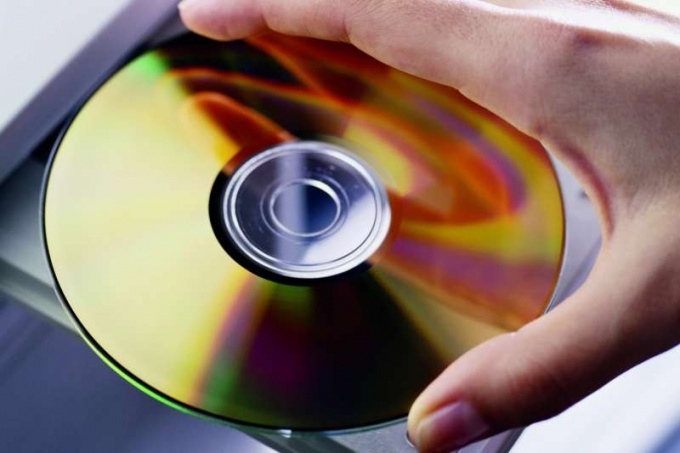
Для записи дисков на записывающем устройстве DVD/R/RW необходимо приобрести пустые диски определенного формата. Формат диска зависит от возможностей вашего записывающего дисковода, вида записываемых данных, а также от того, собираетесь ли вы далее пользоваться данных диском как пустым. Существует два рода записываемых дисков: одни одноразовые, другие многоразовые или перезаписываемые. Однако перезаписываемые диски, обозначаемые символами RW, подходят не всех видов записи. Например, если вам нужно сделать аудио-диск, то формат CD-RW не подойдет. Поэтому, в первую очередь, определите, используя инструкцию по эксплуатации, какие форматы дисков записывает ваш DVD-плеер, а также, диски какого формата он способен прочитать.
Для записи видеоданных на дисковый носитель вам понадобятся диски DVD-R, если запись одноразовая, или DVD-RW, если предполагается в будущем очистить диск и плеер это позволяет. Обратите внимание на то, что время записи ограничивается максимальным объемом памяти диска. Как привило, размер стандартного DVD-R/RW составляет 4,7 Гб, что дает возможность записать полнометражный фильм или двух-трех часовой концерт. Конечно, длина видеофайла зависит еще и от качества изображения. Поэтому, задумывая запись какого-либо видеоматериала и учитывая его продолжительность, подбирайте качество записи в настройках DVD-плеера так, чтобы она уместилась на диске.
Откройте настройки записи вашего DVD-плеера. В зависимости от модели устройства существуют различные дополнительные опции. Например, одной из таких опций является оформление экрана меню, позволяющего переходить от одной части записи к другой. Такая навигация по видеофайлам диска оказывается впоследствии очень полезной. Также нередко бывает возможность выбрать формат будущего видеофайла. Другим не менее важным параметром записи видеоданных является их звуковая дорожка. Некоторые вещи можно записать вообще без звука, а другие требует озвучку высокого качества, например, в случае записи какого-нибудь концерта. Выбор варианта записи звука сильно влияет на общий размер файла, а значит, ограничивает общую продолжительность записи.
Если вам необходимо после записи видеоматериала дополнительно его отредактировать, то это можно сделать, скопировав записанное содержимое диска на компьютер. После этого попробуйте воспользоваться любой из многочисленных программ редактирования и записать данный материал обратно на диск. Заметьте, что для такой процедуры будет пригоден только диск DVD-RW.
https://youtube.com/watch?v=L_bDmlpzI_c%3Fwmode%3Dtransparent
Хотите показать родственникам видео, которое вы сняли в прошлый отпуск или на семейном отдыхе, но оно слишком большое для отправки по электронной почте? Или вы просто хотите сделать копию видео, чтобы потом просмотреть его на своем DVD-проигрывателе? Если ваш ответ «да», тогда лучший способ ‒ записать видео на DVD. Это очень простая задача, с которой справится любой желающий.
- Достаньте чистый DVD-диск. Для записи видео вам понадобится чистый диск. Чистый DVD-диск можно купить в любом магазине аудиотехники или электроники менее чем за 10 рублей за штуку или 100 рублей за упаковку из 10 дисков.
Выберите диск подходящего объема: на 4 или на 8 гигабайт, в зависимости от длины и размера записываемого видео. Диск на 4 ГБ способен вместить видеоролик продолжительностью в полтора часа. Для более длинных видео придется использовать диски на 8 ГБ. - Выберите диск подходящего объема: на 4 или на 8 гигабайт, в зависимости от длины и размера записываемого видео. Диск на 4 ГБ способен вместить видеоролик продолжительностью в полтора часа. Для более длинных видео придется использовать диски на 8 ГБ.
- Вставьте чистый DVD-диск в CD/DVD-привод компьютера. В зависимости от производителя и модели, приводы обычно размещаются на передней панели системного блока компьютера или по бокам ноутбука. Нажмите на кнопку на приводе, чтобы открыть его, и вставьте туда диск.
Если на компьютере нет CD/DVD-привода (как у нетбуков и некоторых моделей Mac), используйте внешний CD/DVD-привод, который можно приобрести в любом магазине компьютерной техники и электроники примерно за 1200 рублей. Его не обязательно вставлять в компьютер ‒ достаточно просто подключить его к любому USB-порту компьютера. - Если на компьютере нет CD/DVD-привода (как у нетбуков и некоторых моделей Mac), используйте внешний CD/DVD-привод, который можно приобрести в любом магазине компьютерной техники и электроники примерно за 1200 рублей. Его не обязательно вставлять в компьютер ‒ достаточно просто подключить его к любому USB-порту компьютера.
- Запишите файлы на диск. После того, как DVD-диск окажется в приводе, на рабочем столе появится окно автозапуска с вариантами действий. Выберите «Записать файлы на диск». После этого откроется окно «Записать диск».
- Присвойте DVD-диску имя, введя его в текстовое поле. Затем выберите опцию «С проигрывателем CD/DVD», чтобы диск читался как на и DVD-проигрывателях, так и на компьютерах.
Нажмите «Далее», чтобы продолжить. Ваш DVD-привод откроется в новом окне. - Нажмите «Далее», чтобы продолжить. Ваш DVD-привод откроется в новом окне.
- Перейдите к папке, где хранится видео, которое нужно записать на DVD-диск. Откройте папку и выберите видеофайл. Перетащите его в окно DVD-диска. Выбранные файлы будут скопированы на DVD-диск, готовые к записи.
- Нажмите «Записать» в левом верхнем углу окна DVD-привода. Откроется окно «Запись на диск».
- Запишите файлы. В окне «Запись на диск» снова укажите имя, которое следует присвоить диску.
Не меняйте настройку «Скорость записи», поскольку Windows автоматически определит оптимальную скорость записи для DVD-диска, который находится в дисководе.Нажмите «Далее», чтобы приступить к процедуре записи. - Не меняйте настройку «Скорость записи», поскольку Windows автоматически определит оптимальную скорость записи для DVD-диска, который находится в дисководе.
- Нажмите «Далее», чтобы приступить к процедуре записи.
- Дождитесь, пока процедура записи завершится. Нажмите «Готово», после чего DVD-диск будет автоматически извлечен из дисковода, тем самым завершив процесс записи.
30.05.2019 Интересное Прикладное ПО
Многих людей, использующих DVD-плееры, или тех, кто хочет сохранить свои данные на длительный срок, волнует вопрос, каким образом можно записать видео на диск. Чаще всего файлами для прожига выступают видеозаписи. Для правильного переноса данных с одного вида носителя на другой потребуется конвертировать ролики в нужный формат и скопировать их, используя специальное программное обеспечение.
Особенности записи
Для записи фильмов и видеороликов на диск DVD-R/RW с компьютера или ноутбука существует много разных способов, каждый из которых реализуется через отдельную программу. Для разных целей подойдут разные методы:
- Если требуется просто хранить ролики длительное время, чтобы они не занимали лишнее место на жестком диске компьютера, или нужно использовать диски в качестве резервного хранилища. В этом случае видеозапись можно записывать на оптический носитель безо всякой предварительной обработки. В нужный момент их можно будет копировать обратно на жесткий диск компьютера.
- Если надо использовать диск для просмотра файлов на DVD–плеере. Тогда видеоролики перед копированием нужно предварительно конвертировать. Это требуется для того, чтобы DVD–плеер распознал фильмы и смог их корректно воспроизвести.
Запись видео на диск
Если предпочтителен первый вариант, тогда можно скинуть видео на диск без сторонних программ (если установлена Windows 7 или новее). Для записи фильма или видео только вставить в дисковод чистый DVD или CD. При этом следует учитывать, что если после слов DVD или CD стоит метка R – значит скопировать на него данные можно будет только один раз, после чего ничего изменить на нем будет нельзя. Если стоит метка RW – значит, носитель перезаписываемый и видеозаписи с него потом можно будет удалить и скопировать новые.
Для записи видео на диск с компьютера или ноутбука нужно произвести следующий действия:
- Открыть проводник — мой компьютер.
- Найти нужный видеоролик в памяти компьютера.
- Если роликов несколько, их нужно выделить, зажав клавишу CTRL и поочередно нажав на каждую требуемую видеозапись.
- Из выпадающего списка выбрать «DVD-RW дисковод».
- Откроется окно с отображением процесса сжатия файлов.
- После завершения процесса откроется следующее окно, где при помощи правой кнопки мыши (ПКМ) требуется кликнуть кнопку «Записать на диск».
- Нажать «Далее».
- Дождаться завершения копирования фильмов, после чего носитель из дисковода можно будет извлечь.
Запись с конвертацией
Этот способ подойдет тем пользователям, которые хотят записать видео на диск с последующим воспроизведением на DVD-проигрывателе. Чтобы плеер верно их прочитал, видео перед прожигом следует преобразовать в другой формат.
Freemake Video Converter
Для преобразования и копирования файлов при помощи Freemake Video Converter необходимо выполнить следующие действия:
- Запустить программу.
- Кликнуть синюю кнопку «Видео» в верхней части окна программы и выбрать видеозаписи, которые нужно записать.
- В нижней части окна нажать кнопку «в DVD».
- В следующем окне требуется выбрать параметры для прожига. В графе для выбора места копирования указать нужный дисковод.
- В графе «Качество» должно быть написано «Хорошее качество», если написано что-либо другое, значит добавлено слишком много фильмов для прожига на один носитель или они имеют слишком большой размер. При сжатии таких видео качество изображения резко упадет, рекомендуется выбрать меньшее количество файлов или найти другой фильм для прожига.
- Нажать кнопку «Конвертация»
- Запуститься процесс конвертации, который может занять продолжительное время. Длительность будет напрямую зависеть от мощности компьютера.
- После завершения процесса преобразования роликов и их копирования носитель можно извлечь.
Ashampoo Burning Studio
Через Ashampoo Burning Studio записать ролик можно следующим образом:
- Запустить программу.
- Выбрать первый пункт «Записать файлы и папки».
- Далее кликнуть на «создать новый dvd диск».
- В следующем окне кликнуть «добавить» и выбрать фильмы, которые нужно записать.
- Кликнуть «Далее».
- В графе «скорость записи» лучше всего будет установить половину от скорости, заявленной производителем оптического накопителя. То есть если на DVD написано 16x, лучше будет выбрать 8x.
- Нажать ОК.
- Нажать «Записать CD».
- После окончания процесса копирования извлечь носитель из дисковода.
ConvertXtoDVD
Программа позволит записать видео на диск, для дальнейшего воспроизведения его через DVD-плеер. Для использования ConvertXtoDVD необходимо будет произвести следующие действия:
- Запустить программу.
- Кликнуть на кнопку «плюс» и выбрать нужные для копирования файлы.
- После добавления всех нужных файлов нажать на кнопку «Начать» для начала записи файлов.
- После окончания процесса, можно будет извлечь носитель из дисковода.
DVDStyler
Для прожига видео в DVDStyler, следует произвести следующие действия:
- Запустить программу.
- Нажать «Создать новый проект».
- Кликнуть кнопку «Файловый менеджер» в левой части программы.
- Выбрать нужные файлы посредством перетаскивания.
- Нажать кнопку «Сохранить».
- Кликнуть кнопку «Прожиг».
- Нажать «Старт» для начала записи.
- После окончания процесса записи извлечь носитель из дисковода.
Конвертация видео
Если требуется записать кино или видео на диск, чтобы в дальнейшем его мог прочитать DVD проигрыватель, то сначала фильм нужно конвертировать. Стоит отметить, что вышеупомянутые программы делают это автоматически перед прожигом.
Конвертацию будем осуществлять при помощи программы Movavi Video Converter, как одной из самых простых для понимания. Для запуска конвертации выполните следующие действия:
- Откройте конвертер.
- Кликните по кнопке «Добавить файлы».
- Нажмите на кнопку «Добавить видео».
- Раскройте раздел DVD-совместимых форматов и выберите нужное расширение файла. Можно выбрать стандарты записи PAL либо NTSC, DVD-проигрыватели новых моделей способны воспроизвести и тот, и другой.
- Также можно выбрать качество видео, от этого параметра будет зависеть объем фильма, а также четкость картинки.
- После этого кликните на кнопку «Старт» и дождитесь завершения процесса преобразования файлов.
- После конвертации полученное видео можно будет записать на любой чистый DVD-диск.
Внимание! Видео ролик, сконвертированный в DVD-формат будет разложен на несколько файлов. Сформируется папка, в которой будет расположена директория VIDEO_TS, иногда еще и AUDIO_TS. В VIDEO_TS будет размещено несколько файлов. Для записи на диск нужно будет перенести в корень носителя обе указанные папки. Именно папки, а не файлы из них!
Для записи видео на диск существует множество различных способов и программ. Какой из них выбрать – решать пользователю, все зависит от его требований и предпочтений. Каждый из методов не требует какой-либо особенной подготовки и доступен даже начинающим пользователям компьютера.
Reader Interactions

- Записывайте видео в 1000+ форматах на DVD с высокой скоростью и без потери качества.
- Встроенный видеоредактор для настройки видео с функциями кадрирования, поворота, обрезки, субтитров и других.
- Позволяет устанавливать бесплатные шаблоны меню DVD с различными темами, добавлять персонализированное фоновое изображение и музыку.
- Настройте параметры записи DVD с помощью стандарта TV, соотношения сторон, типа меню, качества и т.д.
- Прямая передача преобразованных DVD-видео на устройства и внешние жесткие диски.
- Универсальный набор инструментов: добавление метаданные видео, создатель GIF, видеокомпрессор и устройство записи экрана.
- Работа в качестве программного обеспечения для записи DVD-дисков на Windows 10/8/7/XP/Vista и Mac OS 10.15 (Catalina), 10.14, 10.13, 10.12, 10.11 10.10, 10.9, 10.8, 10.7, 10.6.
Безопасность проверена. 5,481,347 людей уже скачали.
Шаги по записи видео на DVD с помощью Wondershare UniConverter
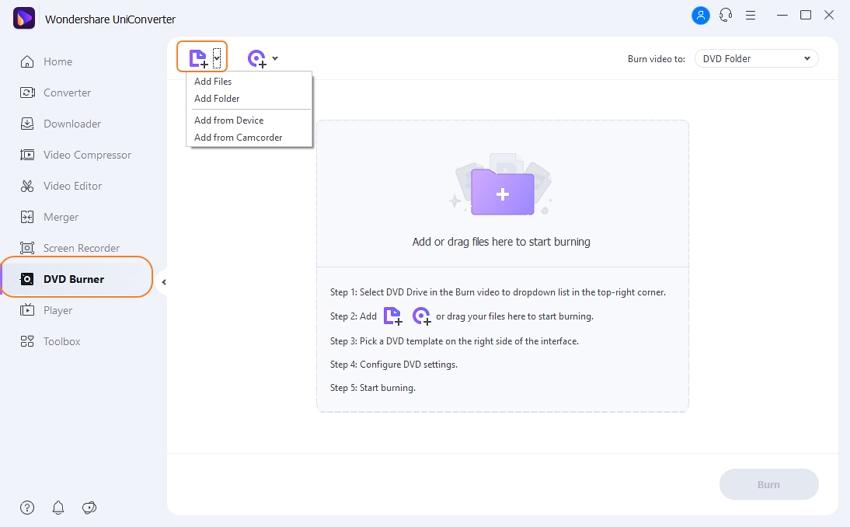
Выберите шаблон DVD и настройте параметры DVD.
Как только нужные файлы будут добавлены, выберите нужный шаблон DVD из заданных тем. Переместите стрелки влево и вправо, чтобы просмотреть доступные темы.
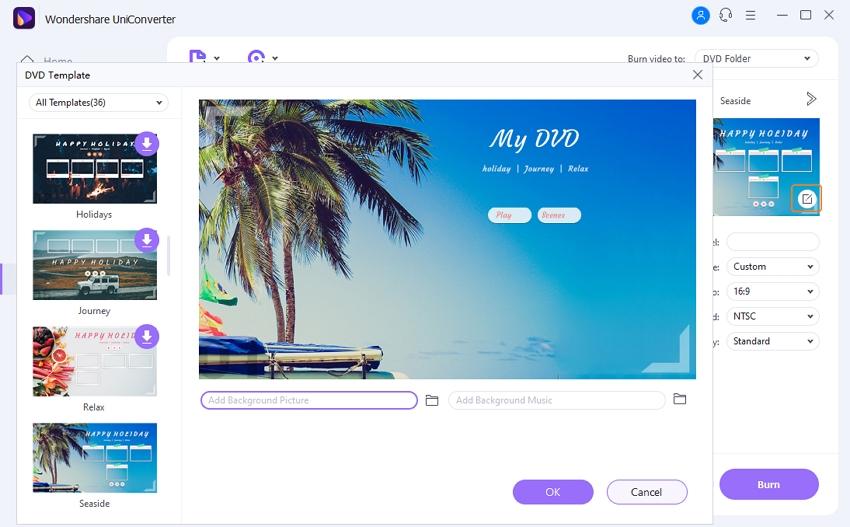
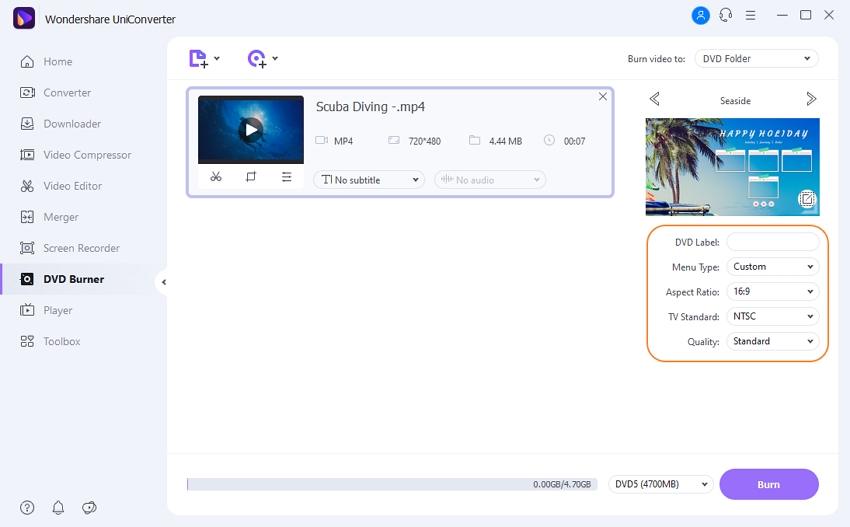
Нажмите на значок «Изменить» чтобы открыть окно настроек, добавить фоновое изображение или музыку, изменить название DVD и т.д. Затем введите метку DVD, Типы меню, Соотношение сторон, Стандарт TV, качество и выберите тип DVD (DVD5, DVD9, BD25, BD50).
Запись видео на DVD с помощью бесплатной альтернативы.
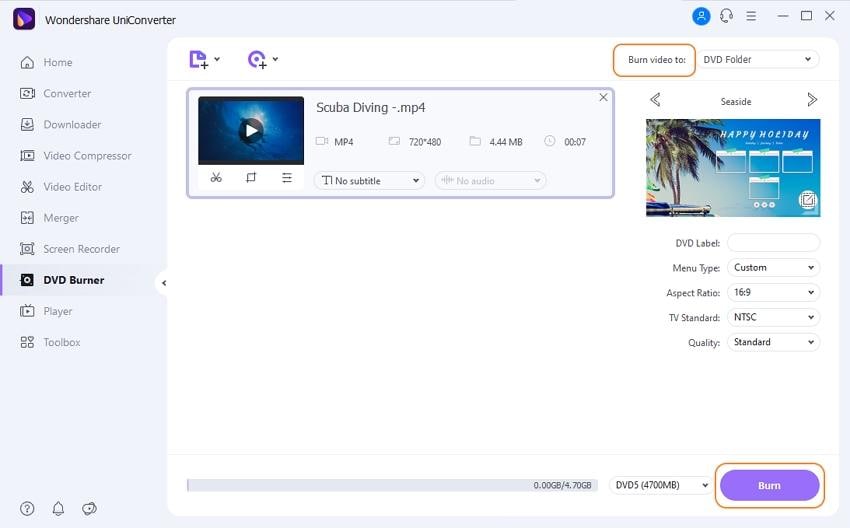
Щелкните значок раскрывающегося списка рядом с»Записать видео на», чтобы выбрать, куда вы хотите записать видео. Если у вас нет диска под рукой, вы можете выбрать папку DVD или ISO-файлы в качестве альтернативы. Наконец, нажмите кнопку , чтобы начать процесс.
Часть 3. Часто задаваемые вопросы о записи фильмов на DVD
В каком формате воспроизводятся фильмы на DVD? Формат зависит от типа DVD-плеера для воспроизведения. Осуществляется поддержка нескольких форматов. Одним из наиболее распространенных и широко используемых форматов DVD — MPEG-2. Сжатый формат также известен, как H. 222 или H. 262. MPEG-2 обеспечивает плавное и качественное воспроизведение ваших видео. В дополнение, многие плееры также поддерживают воспроизведение форматов MOV, WMA и WMV.
Как записать Movie Maker на DVD?
В дополнение к профессиональному платному программному обеспечению для записи фильмов на DVD, также доступно большое количество бесплатных программ. Если вы ищете бесплатное программное обеспечение для конвертации фильмов в DVD, мы составили небольшой список трех лучших программ.
1. DVD Flick
Простая и беплатная программа для создания DVD-дисков. Приложение позволяет записывать фильмы на DVD в несколько быстрых и простых шагов. Все популярные и широко используемые типы видео и кодеки поддерживаются программным обеспечением. Дополнительные функции включают: добавление меню, добавление субтитров и т.д.
Ещё одна популярная и бесплатная программа, которая облегчает запись CD, DVD и Blu-ray дисков. Популярные форматы поддерживаются программным обеспечением. Вы можете использовать его для записи загрузочных дисков, видео DVD, мультисессионных, аудио компакт-дисков и образов дисков. Дополнительные функции конвертера: охват диска, восстановление данных, прямое копирование, проверка резервной копии и другие.
3. WinX DVD Author
Записывайте свои видео в форматах MP4, AVI, VOB, MOV и т.д. на DVD с помощью WinX DVD Author. Бесплатное программное обеспечение для создания DVD-фильмов позволяет записать домашние DVD-диски в высоком качестве на вашем Windows 10. Другие функции включают создание меню, вставку субтитров, настройку соотношения сторон, выбор DVD PAL или NTSC, обрезку видео и другие.
Предупреждения
- Записывайте любые фильмы на DVD и Blu-ray диски без потери качества.
- Настройте параметры DVD с помощью бесплатных шаблонов меню, стандарта телевизора, соотношения сторон и других функций.
- Легко кадрируйте, обрезайте, вырезайте кадры в фильмах и добавляйте водяные знаки, субтитры, эффекты перед записью на DVD.
- Скорость записи в 90 раз выше для записи нескольких фильмов в пакетном режиме для удобства воспроизведения.
- Добавляйте фоновые изображения или музыкальные файлы, чтобы персонализировать свой DVD.
- Записывайте загруженные онлайн-фильмы на DVD в несколько простых шагов.
- Разрешена запись фильмов и видео в папку DVD, а также в файлы ISO.
- Множество функций: добавление метаданных видео, создание GIF-файлов, передача видео на телевизор, конвертер VR и запись экрана, загрузчик видео, конвертер видео.
- Поддерживаемые ОС: Windows 10/8/7/XP/Vista, macOS 11 Big Sur, 10.15 (Catalina), 10.14, 10.13, 10.12, 10.11, 10.10, 10.9, 10.8, 10.7, 10.6.
Безопасность Проверена. 5,481,347 человек уже скачали.
Инструкция по записи фильмов на DVD Windows 10 с помощью Wondershare UniConverter
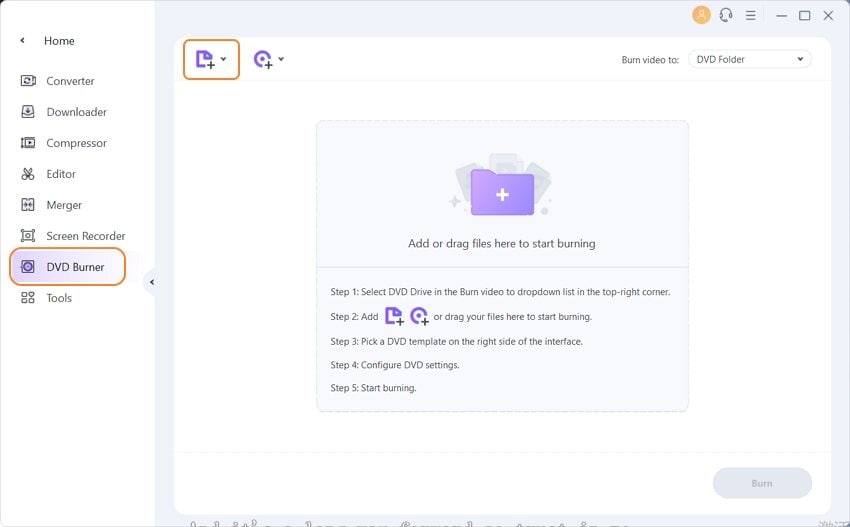
Выберите шаблон DVD.
Добавленные фильмы отображаются в виде миниатюр с подробной информацией в интерфейсе программы. В правой части интерфейса переместите стрелки вправо и влево, чтобы проверить шаблоны DVD. Выберите тот, который хорошо сочетается с вашем фильмом
Чтобы добавить фоновое изображение музыкального файла, нажмите кнопку «Редактирования» рядом с названием шаблона.
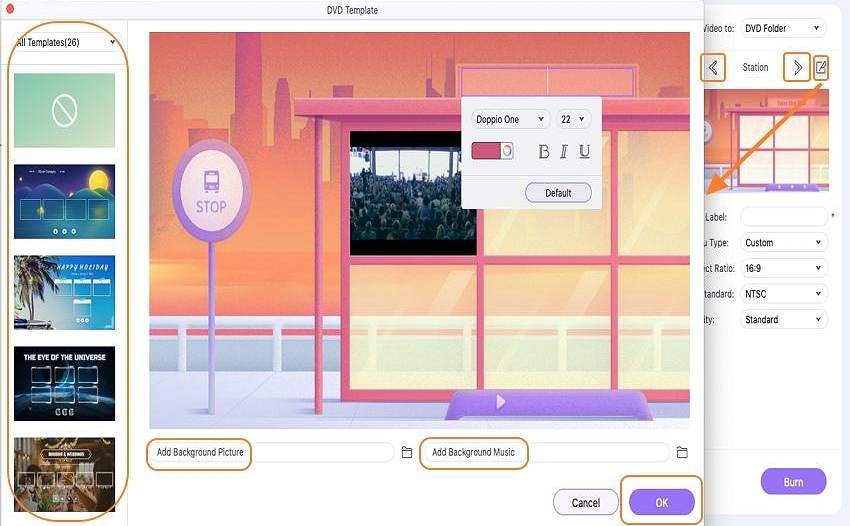
Введите настройки диска для записи фильмов на DVD.
Укажите название DVD-диска и выберите значения из раскрывающегося списка. Вам нужно настроить тип меню, соотношение сторон, стандарт телевизора и качество.
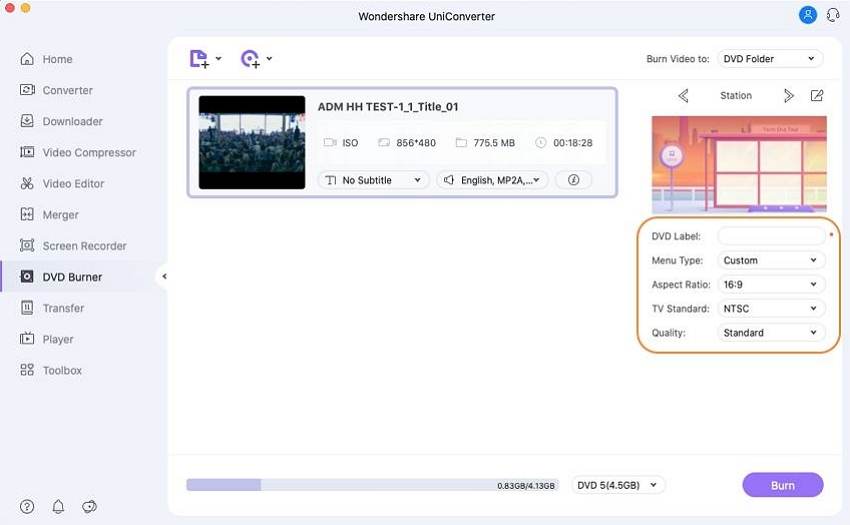
Запись фильмов на DVD в Windows 10.
Затем вставьте чистый DVD-диск в дисковод вашего компьютера. В правом верхнем углу откройте выпадающее меню и выберите место для сохранения, на вкладке «Записать видео в:». Наконец, нажмите на кнопку в правом нижнем углу, чтобы начать записывать фильмы на DVD.
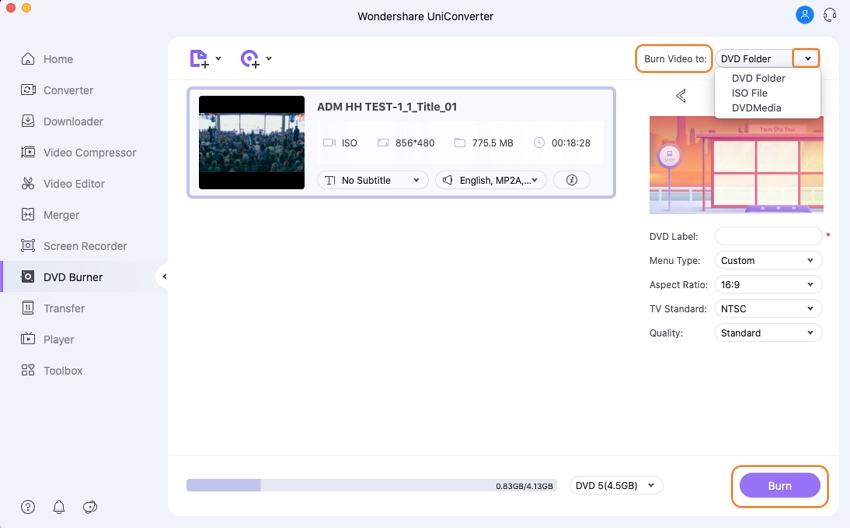

Часть 2. 6 рекомендуемых конвертеров видео в DVD
Существует несколько программ и ПО, которые помогают копировать видео на DVD. Вы можете выбрать любую программу, соответствующую вашим требованиям. В следующей части статьи мы рекомендуем некоторые из лучших программ для записи видео на DVD.
Wondershare UniConverter (Наиболее рекомендуемая)
- Конвертирует все форматы видео в совместимый формат DVD(VOB) и записывает на DVD/Blu-ray диски.
- Поддерживает более форматов 1000 видео/аудио, например MP4/MOV/MKV/AVI/MP3/WMA/WAV и др.
- Записывает видео в любом формате на DVD/Blu-ray диск напрямую.
- Есть встроенный видеоредактор для персонализации видео перед конвертацией и записью, с такими функциями как обрезка, кадрирование, вращение и др.
- Записывает видео на DVD с бесплатными шаблонами меню и др. специализированными функциями.
- Скачивает видео с более 10,000 видеохостингов путем вставки ссылки.
- Универсальный набор инструментов включает редактор метаданных, создание GIF, трансляцию видео на ТВ, видео компрессор и запись экрана.
- Поддерживаемые ОС: Windows 10/8/7/XP/Vista and Mac OS 10.14 (Mojave), 10.13, 10.12, 10.11, 10.10, 10.9, 10.8, 10.7, 10.6.
Безопасность подтверждена. 5,481,347 людей уже скачали его.
Как конвертировать видео в DVD с помощью Wondershare UniConverter

Выберите DVD видео (VOB) в качестве выходного формата
Как только ваше видео будет добавлено, выберите совместимый формат с DVD формат VOB и разрешение во вкладке в разделе Конвертировать все файлы в:.

Конвертирование видео в DVD
Затем нажмите , чтобы запустить процесс конвертации видео в DVD. Вы можете изменить папку назначения перед конвертацией и найти конвертированные файлы, нажав по иконке .

Запись видео на DVD в несколько кликов
После добавления видео в интерфейс программы, выберите нужный шаблон DVD из предложенных вариантов. Перемещайте стрелки вправо и влево для просмотра доступных шаблонов. Затем, добавьте дополнительные детали, такие как наклейку на DVD, тип меню, соотношение сторон, телевизионный стандарт и качество. Щелкните на иконку редактировать, чтобы открыть окно настроек для дальнейшего редактирования видео, добавления фонового изображения и музыки.
В опции Записать видео в: выберите папку назначения или DVD диск, на который Вы хотели бы записать видео. Наконец, нажмите , чтобы начать процесс.

Вы можете выполнить описанные выше шаги, чтобы знать, как быстро записать видео на DVD/Blu-ray диск, и воспроизводить записанный DVD на любых устройствах.
Бесплатный конвертер видео в DVD
Если у Вас ограниченные потребности в конвертации, и вы в поиске удобного портативного инструмента, то бесплатный конвертер видео в DVD окажется подходящим выбором. Существует ряд бесплатных доступных программ, и одной из самых популярных является DVDVideoSoft бесплатный конвертер видео в DVD. Это программное обеспечение для стационарных компьютеров позволяет конвертировать множество форматов в DVD, а также упрощает их запись на DVD диски. Таким образом, программа DVDVideoSoft является достойным инструментом для записи видео на DVD в Windows. Программное обеспечение позволяет автоматически создавать простое и функциональное меню DVD, а также помогает определить размер будущей папки видео и DVD. Программа работает на Windows 10/8/7/Vista/XP/SP3 OS и не имеет рекламного или шпионского ПО, а также безопасна в использовании.
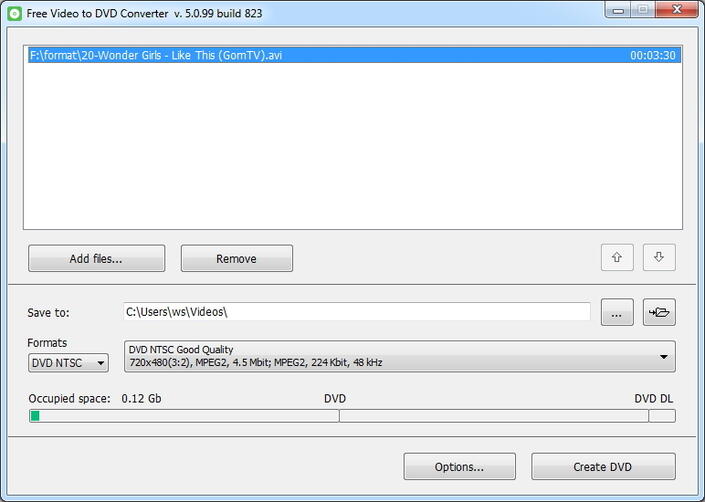
Недостатки использования DVDVideoSoft — бесплатного видео конвертера в DVD:
- Работает только на ОС Windows 10/8/7/Vista/XP/SP3 и не поддерживает систему Mac.
- Позволяет конвертировать видео только в DVD и не поддерживает другие форматы вывода.
- Не поддерживает шаблоны DVD и индивидуальные настройки.
- Невысокая скорость записи.
Вы можете остановить выбор на этом бесплатном видео конвертере в DVD и устройстве записи, т.к. он обеспечивает выполнение основных потребностей при конвертации.
ImgBurn
Несмотря на то, что в Windows есть Windows Media Player, который предлагает стандартные параметры для записи дисков, существует также другое ПО для Windows — ImgBurn. Это бесплатное программное обеспечение, которое появилось от создателей DVD Decrypter. ImgBurn является надежным и простым в использовании программным обеспечением записи DVD, которое позволяет пользователям записывать и считывать DVD и ISO. Эта программа привлекает многих пользователей тем, что установка с помощью инструмента “Wizard” очень проста и помогает с настройкой программы. ImgBurn имеет возможность полностью настроить ПО и пользователи могут выбрать один из 6 различных режимов и 13 вкладок настройки. Когда дело доходит до считывания диска в образ на ваш жесткий диск, а также создания образа диска из файлов на компьютере, ImgBurn также является непревзойденным решением.

Ashampoo Burning Studio Free
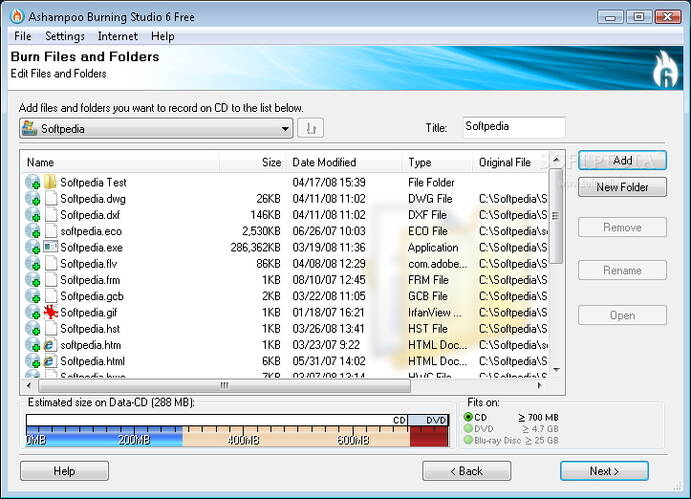
Обязательно попробуйте Ashampoo Burning Studio Free если ищете отличное ПО для записи DVD, т.к. это приложение предлагает множество других дополнительных функций. Программа имеет возможность записывать все форматы дисков, например Blu-ray, и автоматически устанавливать скорость записи. Что особенно впечатляет в этом ПО для записи DVD, так это то, что оно обеспечивает интегрированную поддержку более чем 1,700 DVD приводов.
BurnAware
Самое простое и бесплатное полноценное ПО для записи DVD, это не что иное, как BurnAware. Это ПО способно записывать высококачественные DVD и даже Blu-ray. BurnAware также может создавать и записывать образы в формате ISO. Однако, что действительно выделяет эту программу среди других — это ее пользовательский интерфейс. BurnAware потребляет немного ресурсов ЦП, а также является мультиязычным и понятным приложением. Программа также имеет дополнительные функции, такие как уровни ISO и ограничения, возможность удалять DVD, выбор сессий, прямое копирование и побайтовая проверка.

Freemake видео конвертер
Это также один из лучших DVD конвертеров, который поможет Вам конвертировать видео в DVD, MPG, MP4, FLV, AVI и совместимые видео с устройствами на Android, Mac OS и Windows 10. Freemake Video Converter также может расшифровывать и конвертировать DVD видео в различные форматы, оставляя при этом исходное качество видео или аудиофайла. Раньше это приложение являлось полностью бесплатным видео конвертером в DVD, но сейчас программа предлагает пользователям обновиться до премиум версии.

Часть 4. Лучшие сайты для бесплатной загрузки фильмов
Если вы любите смотреть фильмы и хотите создать собственную коллекцию кино, существует ряд сайтов, которые позволяют загружать фильмы. Вы сможете найти фильм разного жанра. От соверменного кино до классики. Ниже вы найдете список лучших сайтов для загрузки кино.
1. HD Movies Point
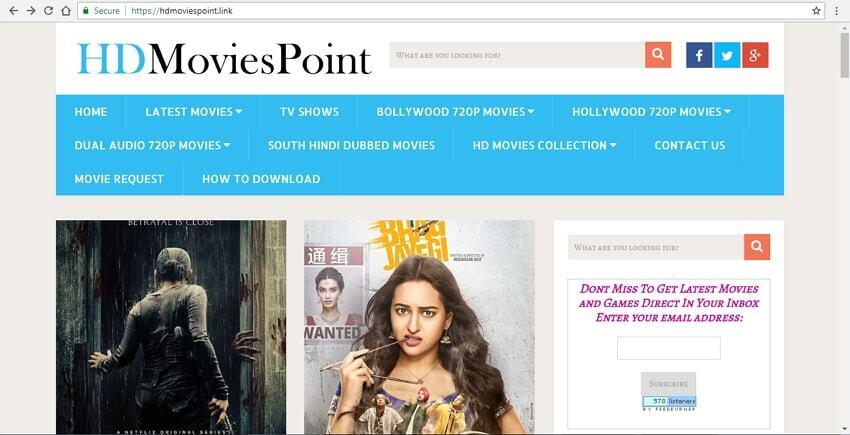
Популярный сайт для просмотра и загрузки фильмов и телешоу. На сайте открыта коллекция фильмов разных категорий, таких как Голливуд, Южная Индия, последние фильмы и другие. Вы найдете категорию фильмов с двойным звуком 720p для загрузки. Ограничено место для хранения? Вы можете воспользоваться функцией загрузки фильмов небольшого размера.
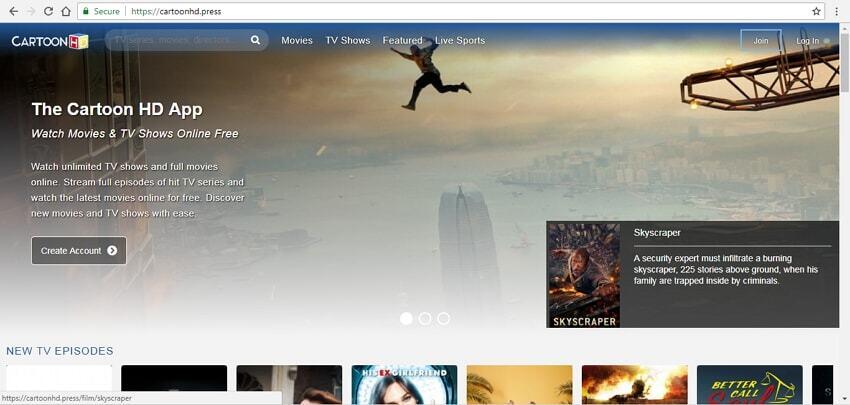
3. Cartoon HD
Популярный сайт для онлайн-просмотра и загрузки фильмов, телешоу. На вебсайте можно просмотреть и другой контент: спортивные передачи и мультфильмы. Качество скаченного видео хорошее, а представленная коллекция контента удивит вас количеством вариантов. Сайт также позволяет организовать удобный просмотр фильмов с телефона.
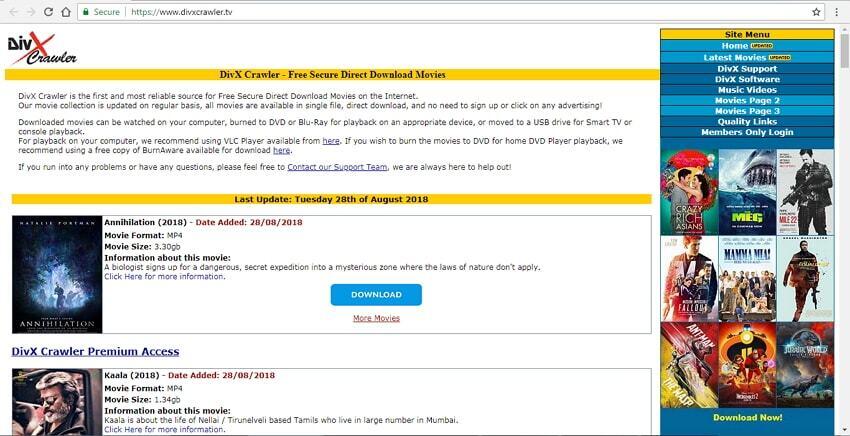
4. DivX Crawler
Ещё одним надежный веб-сайт для прямой загрузки онлайн-фильмов. Регистрация не требуется. Большая коллекция фильмов на сайте регулярно пополняется. Пользователю предлагается функция скачивания фильмов в один файл для ускорения загрузки. Фильмы, загруженные с DivX Crawler, можно воспроизводить на компьютере или других устройствах, а также записывать на диски DVD или Blu-ray.
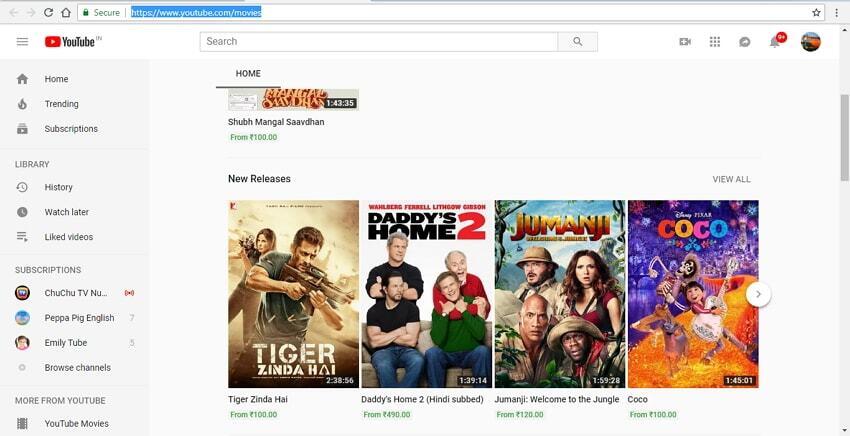
5. YouTube Movies
YouTube, несомненно — один из лучших и самых надежных источников онлайн-фильмов, телешоу и другого видеоконтента. Не важно на каком языке вы говорите, какой тип или жанр фильмов вы ищете, скорее всего, он есть на YouTube. На сайте представлена коллекция как бесплатных, так и платных картин. YouTube разрешает только онлайн-просмотр, но вы можете использовать IDM Manager для загрузки фильмов по желанию.
Часть 2. Как записать фильмы на DVD с помощью проигрывателя Windows Media
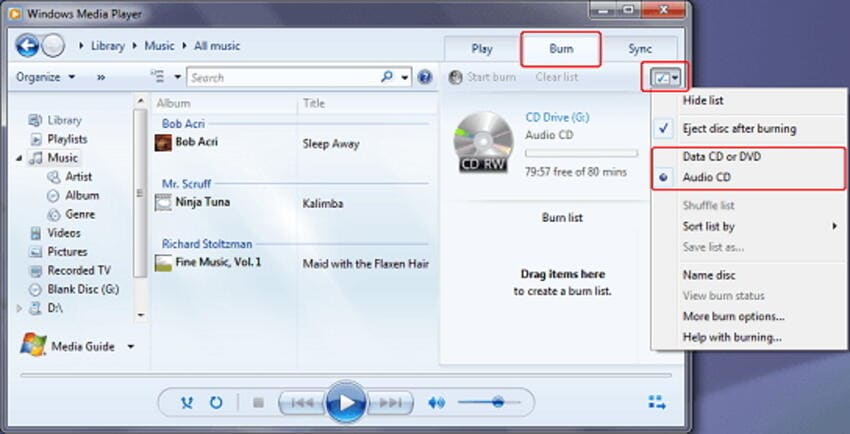
Плеер Windows Media — это проигрыватель по умолчанию для устройств Windows. Проигрыватель поддерживает широкий спектр форматов для воспроизведения, в дополнение к этому приложение также позволяет записывать CD и DVD-диски. С помощью проигрывателя вы можете записывать аудио CD, CD с данными/DVD-диски. Однако с помощью проигрывателя Windows Media невозможно записать многофункциональные DVD-диски с видео. Вы можете сохранить фильмы и видео на диски с данными для резервного копирования. Далее материалы можно воспроизводить на ваших компьютерах и некоторых DVD-плеерах, поддерживающих тип и формат файлов, добавленных на диск. Простой вариант записи фильмов на DVD бесплатно не займет много времени.
Инструкции по записи фильма на DVD с помощью проигрывателя Windows Media
Запустите проигрыватель Windows Media на вашем компьютере. Выберите вкладку Библиотека в интерфейсе.
Выберите вкладку Запись, откройте Параметры записи и выберите один из вариантов: Компакт-диск с данными или DVD. Вставьте чистый диск в дисковод вашего ПК.
В библиотеке вашего компьютера выберите фильмы, которые вы хотите записать на диск, перетащите их в правую панель интерфейса. Вы создадите список записей. Вы также можете изменить порядок добавляемых элементов.
Как только список будет готов, нажмите на кнопку Пуск, чтобы записать ваши фильмы на DVD-диск.
Часть 1. Топ-6 бесплатных программ для DVD с базовой услугой записи
Запись DVD очень полезна для сохранения, хранения и обмена вашими видео и другими данными. Существует множество бесплатных программ для записи DVD, для вашего удобства мы выбрали 6 лучших бесплатных программ.
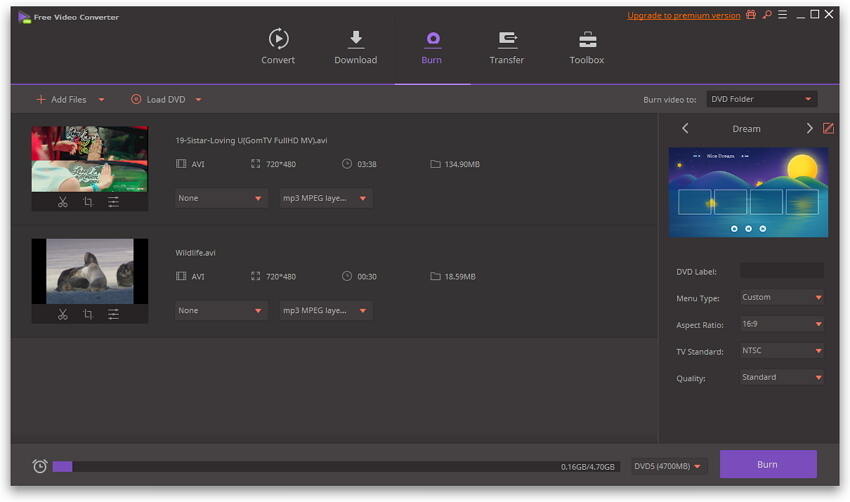
Wondershare Free Video Converter — Лучшая бесплатная программа для записи DVD для Windows/Mac
- Простота в использовании с понятным интерфейсом.
- Функция «все в одном» позволяет редактировать видео и выполнять дополнительные настройки.
- Поддержка множества видеоформатов, включая MP4, MOV, MKV, WMV, FLV и т.д.
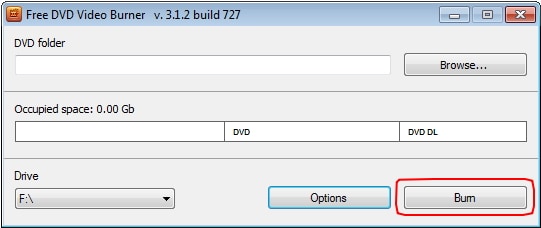
DVDVideoSoft Free DVD Video Burner — Бесплатное программное обеспечение для записи DVD
DVDVideoSoft free DVD video burner — одна из наиболее распространенных и популярных программ для ОС Windows. Совместимая с Windows 10/8/7/Vista/XP и SP3, бесплатная программа для записи DVD проста в установке и использовании. Она записывает подготовленные папки Video_TS с жесткого диска или вашего компьютера на DVD-диск, который затем можно воспроизводить на всех DVD-плеерах. Это одна из лучших программ для записи DVD-дисков на Windows. В ней нет шпионских или рекламных программ. Вы можете установить программу без каких-либо проблем.
- Без шпионского и рекламного ПО.
- Бесплатное программное обеспечение для записи DVD-дисков на Windows 10 позволяет указывать название диска и изменять скорость записи.
- Облегчает выбор файловой системы из – ISO9660, Joliet или параметров UDF.
- Этот бесплатный DVD-проигрыватель для Windows совместим только с Windows и не работает на Mac.
- Не поддерживает редактирование видео
- Нет настраиваемых шаблонов DVD.
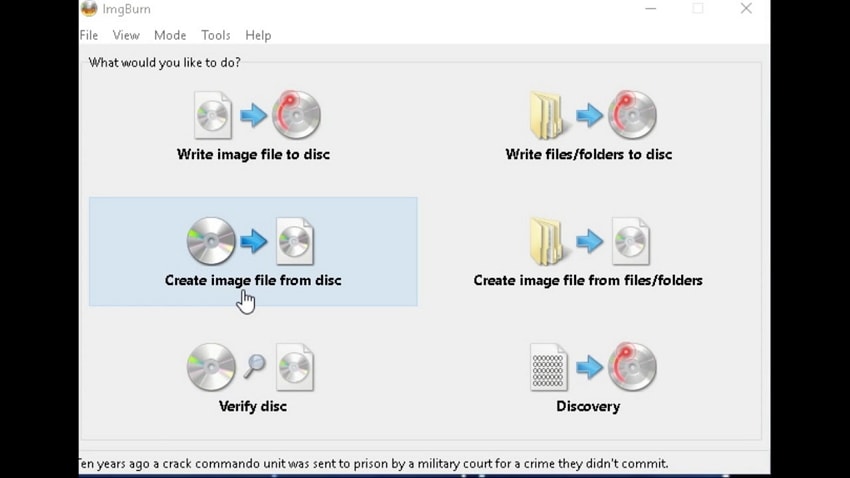
ImgBurn — Бесплатная программа для записи DVD
Это еще один популярный бесплатный DVD-проигрыватель для Windows 10 и других версий ОС, легкий и простой в использовании. Программа позволяет записывать компакт-диски, DVD-диски, HD-DVD-диски и Blu-ray. Она также поддерживает запись образов, таких как ISO-файлы и папки, создает ISO-образ с DVD. Существует несколько режимов для выполнения различных функций: чтение, сборка, проверка, запись и обнаружение. Программное обеспечение поддерживает различные форматы и типы файлов: CCD, CUE, DVD, IMG, ISO, PDI, BIN и другие. ImgBurn поддерживает все поздние версии дисков без каких-либо обновлений.
- Гибкая программа с множеством дополнительных функций.
- Бесплатная программа для записи DVD-дисков Windows позволяет вам идентифицировать и проверить, полностью ли читается диск, оценить качество его записи.
- Мощный процесс записи на высокой скорости.
- Сложный интерфейс и множество опций.
- Мне нужны технические знания в области мультимедиа для работы с программным обеспечением.
- Работает только на Windows OS.
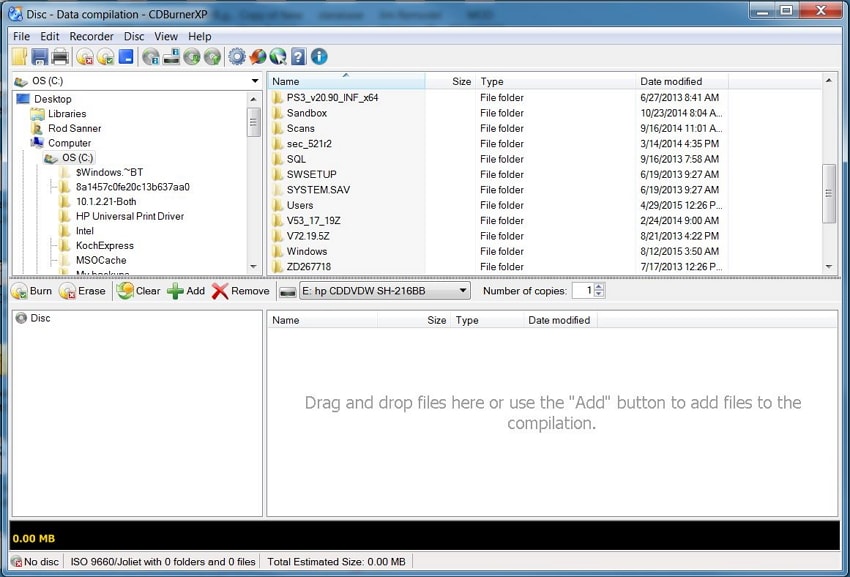
CDBurnerXP XP — Надежное бесплатное программное обеспечение для записи DVD
CDBurner XP — одна из лучших бесплатных программ для записи DVD для Windows, которая позволяет создавать диски CD, DVD и Blu-ray. Бесплатное программное обеспечение для записи DVD-дисков облегчает запись и создание всех типов дисков и ISO-файлов. С помощью программного обеспечения можно создать аудио компакт-диск как с промежутками между дорожками, так и без них. Многоязычный интерфейс позволяет легко использовать его всем пользователям. Дополнительные опции включают: создание загрузочных дисков, проверку данных после процесса записи, одновременную запись нескольких дисков и другие.
- Простой в использовании интерфейс.
- Поддержка записи CD, DVD, HD, а также файлов Blu-ray.
- Поддерживает одновременную запись нескольких дисков.
- Может работать только в ОС Windows и не поддерживает другие ОС.
- Программа требует, чтобы вы установили NET. платформу на вашем компьютере.
- Нет параметров редактирования файлов.
Burn — Бесплатное программное обеспечение для записи DVD
Это популярная бесплатная программа для записи CD-DVD, которая работает в системе Mac. Программа позволяет записывать различные типы файлов на DVD для воспроизведения или резервного копирования. Она также поддерживает копирование DVD-файлов, включая ISO, DMG, BIN и другие. Запись позволяет изменять различные дополнительные настройки: значок диска, разрешение файла, дата файла и другие. Программное обеспечение также поддерживает функции: редактирование CD-текста и тегов MP3. Дополнительные функции включают создание аудио-компакт-дисков, интерактивных меню, копирование дисков, конвертацию и другие.
- Позволяет создавать различные файловые системы, включая DVD, аудио-CD, MP3 диски, DVD-Аудио диски, видео CD, DivX и другие.
- Облегчает копирование дисков или использование образов дисков для повторной записи.
- Поддерживает преобразование видео и аудио файлов неправильного формата
- Работает только на Mac OSX.
- Нет поддержкит инструментов редактирования файлов.

StarBurn — Надежная бесплатная программа для записи DVD
Если вы ищете устройство для записи DVD с политикой открытого исходного кода, то StarBurn — хороший вариант. Этот популярный бесплатный DVD-проигрыватель доступен на ПК с Windows, а также имеет платную версию. Бесплатное программное обеспечение для записи DVD позволяет записывать CD, DVD, Blu-ray и HD DVD-носители. В программном обеспечении есть специальные инструменты, которые помогают создавать образ диска и захватывать аудиофайлы, и, таким образом, он также работает с бесплатной записью mp4 на DVD. В инструменте также есть опция, с помощью которой вы можете при необходимости стереть данные, имеющиеся на диске. VCD, SVCD и DVD — это типы дисков, которые можно записать с помощью StarBurn.
- Эта бесплатная программа для записи DVD позволяет записывать множество оптических устройств, включая CD-R/RW, DVD+R/RW, DVD-RAM, BD-R/RE и другие.
- Облегчает запись компакт-дисков в формате WMA и MP3 без необходимости распаковки файлов.
- Простой в использовании интерфейс с пошаговым руководством.
- Совместимость только с ОС Windows.
- Бесплатная версия имеет ограниченные функциональные возможности.