
Rufus – самый распространенный и безопасный вариант записи. Вторым за ним идет UltraISO – при возникновении каких-либо неполадок следует использовать именно его. Ну, а если не помог он – тогда придет на помощь UNetBootIn.
- Делаем загрузочную флешку через Rufus
- Делаем загрузочную флешку через UNetBootIn
- Создание загрузочной флешки с помощью UltraISO
- Как загрузиться с флешки через BIOS
- Загрузка
- Introduction
- Основные функции Rufus
- Определение конфигурации ПК
- Загрузка программы Rufus на ПК
- Загрузка образа системы
- Подготовка флешки
- Загрузка образа на флешку
- Вопросы и ответы
- Install and run Startup Disk Creator alias usb-creator
- UNetbootin
- Mkusb — dd image of iso file to USB device safely
- Создание загрузочных носителей
- Предварительное форматирование USB-носителя
- Возможность проверки носителя на наличие поврежденных секторов
- Поддержка всех файловых систем
- Установка скорости форматирования
- Похожие программы и статьи
- Как вам эта программа?
- Отключение быстрого запуска Windows
- Outline
- Test if running in UEFI mode
- Select ‘hard disk/USB-HDD0’
- Chainloading
- Prerequisites
- Creating a bootable Ubuntu USB flash drive from Windows
- Программы для записи образов на USB
- Postrequisites — restore the USB stick
- Gparted
- Делаем загрузочную флешку через UNetBootIn
- Как скачать образ Windows 10 для загрузочной флешки
- Как загрузиться с флешки через BIOS
- Незагрузочный образ в Rufus
- Создаем загрузочную флешку с Windows
- Поиск образа системы
- See also
- Настройки утилиты для создания загрузочной флешки
- Настройка схемы раздела и целевой системы
- Настройка типа файловой системы
- Новая метка тома
- Выбор типа образа для загрузочного диска и его пути
- BalenaEtcher
- Делаем загрузочную флешку через Rufus
- ‘Do it yourself’
- Portable installed system booting from UEFI and BIOS
- Known Issues
- Booting the Computer from USB
- Создание загрузочной флешки с помощью UltraISO
- Creating a bootable Ubuntu USB flash drive from Mac OSX
- Установка macOS с загрузочной флешки
- Как отформатировать флешку через Rufus
- Создание загрузочной флешки с помощью TransMac
- Запись образа Windows 10 на загрузочную флешку
- Как записать образ Linux из под Windows
- Запись образа на USB с помощью Rufus
- Запись образа Linux с помощью Etcher
- Запись образа Linux с помощью dd
- Как создать загрузочную флешку в Rufus?
- Скачивание образа системы для загрузочной флешки
- Запись образа операционной системы на загрузочную флешку
- Dummy headlines
- Выводы
Introduction
Ubuntu can be installed from a USB flash drive. This may be necessary for most new portable computers without DVD drives and is handy for others because a USB flash drive is so convenient. Also, you can configure Ubuntu on the USB flash drive to save changes you make, unlike a read-only CD/DVD disk.
Booting from a USB flash drive created with usb-creator alias Startup Disk Creator and mkusb will behave just as if you had booted from the install CD. It will show the language selection and then the install menu, from which you can install Ubuntu onto the computer’s hard drive or launch the LiveCD environment. Other utilities, e.g. UNetbootin, may create slightly different boot drives or if on UEFI might not work at all with Debian iso files due to a bug
Note: This article uses the term «USB flash drive» alongside USB stick, USB drive, USB device, USB pendrive and thumb drive.
Составляя инструкции по установке Linux дистрибутивов, я всегда упускал один важный момент – запись образа Linux-дистрибутива на флешку. В статьях: “Как установить Ubuntu 16.04 LTS” и “Как установить Linux Mint 18.3 Sylvia” я указывал только программы, с помощью которых можно это сделать, минуя вопрос о прямой последовательности действий. Теперь я решил исправить эту оплошность, и создать для вас статью, которая расскажет как записать образ Linux на USB-носитель.
В этой статье мы рассмотрим именно запись Linux-дистрибутива, причем записывать мы будем не только из под Windows, но и из под Linux. Во втором случае будет рассмотрен кроссплатформенный софт, который точно таким же образом будет работать на всех операционных системах.
- Программы для записи образов на USB
- Как записать образ Linux из под Windows
- Как записать образ Linux из под другого Linux
- Выводы
Рассмотрим, как записать образ на флешку через Rufus, на что ещё способна программа, какие ОС поддерживает. Расскажем, на какие параметры компьютера и настройки приложения стоит обратить внимание.
Переустановка операционной системы начинается с загрузки образа с её дистрибутивом. Содержимое ISO следует записать на флешку, предварительно создав на ней загрузочную область. Копированием файлов со смонтированного в виртуальный дисковод образа проблема не решается. Для этого разработана утилит Руфус.
Свободно распространяемая утилита с интерфейсом на русском языке. Применяется для формирования на флеш-картах и внешних жёстких дисках загрузочной области с последующим развёртыванием на них образов. Это копии установочных дисков, загрузочные CD с приложениями и операционными системами:
- пользовательских и серверных Windows;
- DOS;
- трёх десятков сборок Linux;
- LiveCD, Hiren’s BootCD, WinPE.
На Windows XP и Vista программное обеспечение запускается до версии 2.18 включительно.
Утилита написана разработчиком из Akeo Consulting, поставляется с исходным кодом. Rufus запишет на носитель загрузочный образ, выполнит быстрое и низкоуровневое форматирование флешки. Имеет русскоязычный интерфейс.
Ниже рассмотрено использование Руфуса для записи установочного диска Windows 10. Статью о Linux читайте здесь. Про Hive OS тут.
Создавайте загрузочные USB-носители из ISO-образов с выбранной вами операционной системой и получайте расширенные опции, например возможность улучшить совместимость со старыми версиями BIOS.
Установка операционной системы с USB-устройства флеш-памяти является более удобным вариантом, чем использование диска. Загрузочный носитель позволяет работать с устройствами, на которым не установлена ОС. Rufus — небольшое приложение, которые позволяет отформатировать USB-флешку и быстро создать загрузочный накопитель. Программа предлагает как стандартные, так и расширенные опции настройки и подходит пользователям любого уровня компьютерных знаний.
Основные функции Rufus
- Форматирование USB-устройств флеш-памяти, карт памяти и виртуальных дисков в файловые системы FAT/FAT32/NTFS/UDF/exFAT/ReFS
- Создание загрузочных USB-устройств DOS на базе FreeDOS или MS-DOS (Windows 8.1 или ранее)
- Создание загрузочных дисков BIOS или UEFI, в том числе загрузочных дисков NTFS для UEFI
- Создание загрузочных дисков из загрузочных ISO-образов (Windows, Linux и т.д.)
- Функция загрузки ISO-образов Windows 10, Windows 10 и Windows 8.1, 7
- Создание загрузочных дисков из образов загрузочных дисков, в том числе из сжатых образов
- Создание дисков Windows To Go
- Вычисление контрольных сумм выбранного образа: MD5, SHA-1 и SHA-256
- Работает в два раза быстрее чем средство записи USB/DVD от Microsoft или UNetbootin при создании загрузочных USB-устройств из ISO-образа
- Выполнение проверки поврежденных блоков, включая обнаружение “фальшивых” USB-флешек
- Современный интерфейс с поддержкой 39 языков
- Небольшой размер. Установка приложения не требуется
- Портативность
- Полностью бесплатный продукт (распространяется по лицензии GPL v3)
Для установки операционной системы Windows 10 нужно создать загрузочную флешку. Это делает крохотная утилита Rufus. Рассмотрим, на что она способна в данном обзоре.
Приложение позволяет за 3-5 минут создать загрузочную флешку Windows 10. Работает с USB-накопителями, Pen и Key-дисками, картами памяти (для телефона, фотоаппарата). Адаптирует устройство под работу с компьютерами с BIOS, UEFI, схемами разделов MBR и GPT. В 1,5-2 раза шустрее аналогов.
USB-флешки с загрузочной областью решают ряд проблем пользователей:
- чистая установка операционной системы;
- восстановление ОС;
- создание образов дисков (разделов), их восстановление из резервных копий;
- удаление вирусов и вредоносных приложений;
- работа на компьютере или ноутбуке без ОС;
- восстановление удалённых файлов;
- диагностика и тестирование аппаратных компонентов, например, оперативной памяти, HDD;
- перенос ОС или разделов на другой накопитель;
- получение доступа к данным на дисках компьютера без «операционки» либо, когда она не загружается.
Rufus – портативная утилита, не требует установки.
Определение конфигурации ПК
Устаревший BIOS и его альтернатива UEFI по-разному ищут загрузчик, запускают компьютер и ноутбук. Первый определяет список возможных boot-устройств после завершения самотестирования оборудования. Считывает MBR с первого в списке накопителя и передаёт ей дальнейшее управление запуском.
UEFI ищет раздел с функционирующей GPT-таблицей. Вместо поиска устройства и раздела с MBR драйверы EFI тут же начинают загрузку Windows, что ускоряет процесс.
Загрузки ПК с BIOS и UEFI в режиме Legacy – аналогичны.
С 2012 года материнские платы начали выпускать с UEFI вместо BIOS. Если вашему ПК десяток лет, однозначно грузится через БИОС. Для «материнок» поновее посмотреть, как запускается Windows – через BIOS либо UEFI, можно тремя способами.
Сведения о системе:
- Откройте инструмент через правый клик по Пуску.
- Информация понадобится далее для создания загрузочной флешки Windows 10 через Rufus.
Загрузка программы Rufus на ПК
Утилита доступна в нескольких версиях.

Когда ваш Mac сломается или будет необходимо установить свежую версию macOS сразу на несколько компьютеров, вам понадобится загрузочная флешка с системой. Она поможет восстановить сломанную macOS без загрузки данных из сети.
Если у вас есть рабочий компьютер Apple, то создать загрузочную флешку с системой можно прямо на нем, не устанавливая никаких дополнительных программ. Это долгий процесс, но не слишком сложный. Так что запасаемся терпением и приступаем.
Загрузка образа системы
- Открываем магазин приложений Mac App Store и в поисковую строку пишем macOS Mojave (это самая свежая версия операционной системы на момент написания статьи).
- Ищем в списке систему macOS Mojave и нажимаем на кнопку «Смотреть».Нажимаем смотреть в блоке macOS Mojave
- Затем нажимаем на кнопку «Загрузить» и ждем, пока образ системы скачается на компьютер.
- Когда откроется установщик системы, мы его закрываем и переходим в Finder. Это можно сделать, нажав комбинацию клавиш CMD+N на рабочем столе или на соответствующую иконку в панели с избранными программами.Переходим в Finder
- Открываем папку «Программы» и ищем там файл с названием Install macOS Mojave. Если он на месте, то все хорошо, и мы переходим к следующему этапу.
Подготовка флешки
- Вставляем флешку в компьютер.
- Открываем программу «Дисковая утилита». Для этого просто запускаем Spotlight, нажав клавиши OPTION+ Пробел, и вводим в поиск название программы «Дисковая утилита».Открываем «Дисковую утилиту»
- В появившемся окне ищем наш носитель (в боковом меню).
- Затем нажимаем на кнопку «Стереть» в верхней части интерфейса.
- Указываем имя диска (любое на ваш выбор).
- Указываем формат Mac OS Extended (Journaled).
- Указываем схему разделов GUID (по умолчанию).
- Нажмите кнопку «Стереть» и ждите завершения процесса.
На Windows-клавиатуре символ ⌥ сmd — это Alt.
Загрузка образа на флешку
- Открываем программу «Терминал».
- Вводим следующую команду: sudo /Applications/Install macOS Mojave.app/Contents/Resources/createinstallmedia —volume /Volumes/MyDisk строку MyDisk заменяем на название своей флешки (оно указано в «Дисковой утилите» или в программе Finder в списке дисков).
- Нажимаем на клавишу «Ввод», чтобы запустить команду.
- Вводим пароль администратора по запросу. Пока будете набирать символы в терминале, они отображаться не будут (это сделано, чтобы скрыть ваш пароль от посторонних глаз).
- Когда система запросит окончательное подтверждение на запись macOS на флешку, нажимаем на клавишу Y.
- После записи ваша флешка автоматически переименуется в Install macOS Mojave.
На этом все. Теперь эту флешку можно использовать для установки macOS Mojave на любой другой компьютер Apple.
Приложение занимает 1 МБ, а перечень возможностей и особенностей может растянуться на страницу:
- Запись ISO-образов DOS, Windows XP SP2 – 10, Server 2003 – 2019.
- Поддержка трех десятков дистрибутивов Linux.
- Адаптация содержимого USB-флешки под BIOS и UEFI.
- Работа с разделами GPT и MBR.
- Совместимость с семью файловыми системами: FAT, exFAT, FAT32, NTFS, UDF, ex2, ex.
- Работа с внешними жёсткими дисками.
- Проверка памяти на повреждённые блоки.
- Полное и быстрое форматирование флешки и внешнего HDD.
- Создание расширенной метки тома.
- Управление размером кластера.
- Запись Windows To Go на базе Windows 10, выпущенной до мая 2020 года.
- Три десятка скрытых функций для продвинутых пользователей.
- Многоязычный интерфейс, в том числе на русском языке.
- Бесплатное распространение с исходным кодом.
Не инсталлируется – запускается с архива, любого каталога.
На мусорит – удалит оставленные в реестре ключи.
Настройки хранит в каталоге с исполняемым файлом.
Легко удаляется и перемещается.
Не привязывается к компьютеру – запускается на всех ПК с поддерживаемой операционной системой.
Не обнаружено недостатков.
На Microsoft Windows XP SP3 и Vista программа Rufus поддерживалась до версии 2.18. Программу для старых ОС попробуйте поискать тут.
Распакуйте полученный сжатый файл в удобный каталог, лучше отдельный, например, с названием приложения:
После первого запуска рядом с исполняемым файлом появится конфигурационный rufus.ini (с настройками). Подробнее о настройках читайте в материале.
Вопросы и ответы
Есть ли отличия между портативной версией и устанавливаемой?
Устанавливаемой редакции Rufus не существует.
Стоит ли загружать портативный Руфус через торрент?
Если доверяете сайту, откуда загружаете, уверены, что получите оригинальную программу без вирусов и рекламы – пожалуйста. Если нет, кликните по ссылке внизу.
Install and run Startup Disk Creator alias usb-creator
- Insert and mount the USB drive. Inserting the USB drive should auto-mount it.
- Start the Startup Disk Creator
- In the top pane of the Startup Disk Creator, pick the .iso file that you downloaded.
- If the .iso file isn’t listed, click «Other» to locate and select the .iso file that you downloaded.
- In the bottom pane of the Startup Disk Creator, pick the target device, the USB flash drive. If more than one choice, please check carefully, until you are sure that you will be writing to the correct device.
- After checking that you are pointing to the correct target device, the USB flash drive, you can start the action.
The Startup Disk Creator clones the iso file, which means that you need neither erase nor format the target drive. It will be completely overwritten anyway by the cloning process. The Startup Disk Creator looks like this in Ubuntu 18.04 LTS:
Screenshots: Startup Disk Creator — to SSD or pendrive
- NEVER try to use one of your hard disk drives or SSDs or partitions in this process unless you really know what you are doing, as data will get erased.
- There are bugs that affect the Ubuntu Startup Disk Creator, when you run it in old Ubuntu versions in BIOS mode and try to create USB boot drives with other versions. In the Ubuntu Startup Disk Creator version 0.3.2 in Ubuntu 16.04 LTS, these bugs are no longer a problem, so you can install any version of the Ubuntu flavours from 16.04 LTS and newer versions.
UNetbootin
- UNetbootin works in and with most Linux distros.
- It is an extracting tool (not a cloning tool).
- It can make a persistence file up to 4GB in size to save data and defaults.
Mkusb — dd image of iso file to USB device safely
- Install mkusb via PPA
- If you want to clone from a general image file to a drive, you can use mkusb. It lets you clone to any drive that is not busy, also an internal drive, and there are very obvious warnings to prevent mistakes.
- mkusb can also run in Debian and many linux distros that are similar to Ubuntu and Debian, clone from iso files of most Linux distros to create USB boot drives, create persistent live drives of the Ubuntu family and Debian, using all available drive space for persistence and/or data storage, restore a USB boot drive to a standard storage device.
- run in Debian and many linux distros that are similar to Ubuntu and Debian,
- clone from iso files of most Linux distros to create USB boot drives,
- create persistent live drives of the Ubuntu family and Debian, using all available drive space for persistence and/or data storage,
- restore a USB boot drive to a standard storage device.
There is a detailed description at /fromUbuntu including the Startup Disk Creator, UNetbootin and mkusb.
Итак, mac os iso. Рассмотрим, как записать ISO в Mac OS, т.е. как сделать загрузочную флешку Мac os?
Для начала разберемся, что такое ISO и как они создаются. ISO — файл-образ оптического диска, который можно получить из любого архива. Следовательно, сначала делаем архив (любым архиватором). Потом открываем контекстное меню, там Открыть в программе и выбираем дисковую утилиту, далее ISO образы и Записать в панель инструментов. Выбираем место, куда сохранить, и получаем ISO файл.
Если необходимо просто записать некий существующий образ на диск, то в этом нет ничего сложного. Идем в стандартные приложения — Утилиты, там выбираем Дисковая утилита и Записать, образ успешно записывается на болванку.
При необходимости можно воспользоваться специальной UltraISO Mac OS, которую свободно допускается загрузить, например, по этой ссылке: https://formac.informer.com/ultraiso .
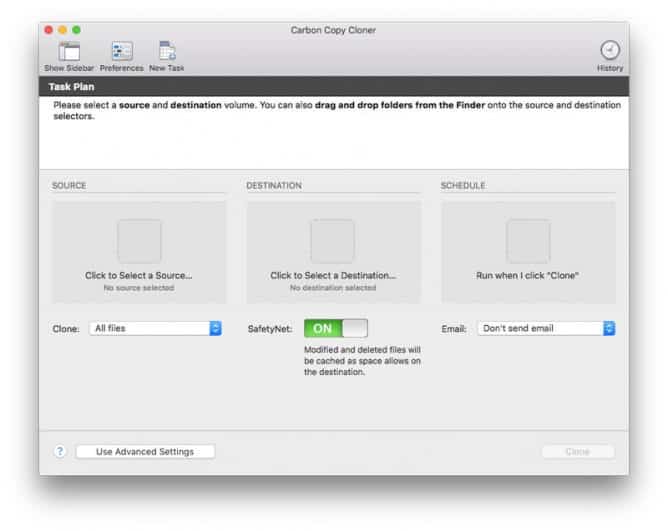
Стоит рассмотреть и более специфические ситуации. Например, если вы хотите знать, как создать образ системы Mac OS в виде ISO, то не так давно была выпущена новая, позволяющая это сделать, версия утилиты Carbon Copy Cloner (англоязычной, но там все должно быть достаточно понятно и для наших соотечественников). Загружайте, устанавливайте, открывайте.
как записать iso на флешку mac
как сделать загрузочную флешку mac os
Жмите Source, выбирайте Macintosh SSD.
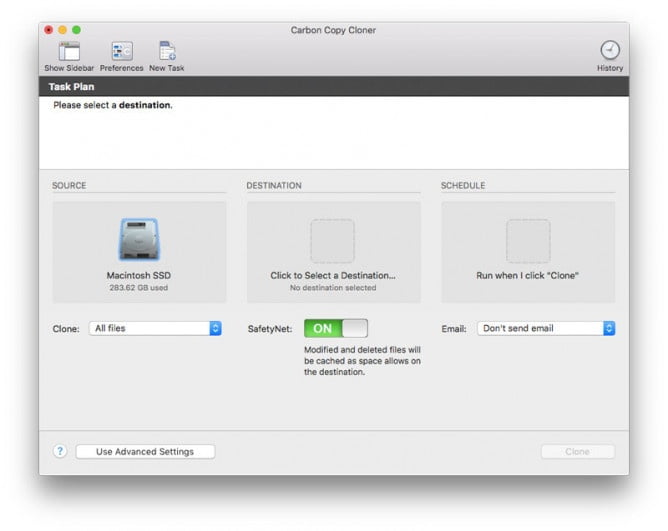
В разделе Destination указываем New disk image, выбираем папку, где будем хранить наш ожидаемый образ системы.

Внимание, если вас устроит вариант записать dmg образ на диск Mac OS, то есть достаточно простого чтения, то дальнейший шаг можно пропустить. Если вы хотите иметь возможность редактировать образ, то в Image Format отмечайте read/write sparse disk image.
Создавайте кнопку Clone и подтверждайте. Образ диска будет создан в течение нескольких часов.
Далее рассмотрим создание конкретно загрузочной флешки. Как сделать загрузочную флешку mac os? Есть и другие варианты, но в этом случае, чтобы выполнить запись ISO образа на флешку MacOS Sierra (именно загрузочной), лучше всего подойдет Терминал. На всякий случай возьмите флешку не менее 16 гигабайт.
Сперва флешка форматируется.

Открываем хорошо знакомый нам Терминал Mac OS и вводим следующую команду, вместо remontka.pro, разумеется, там должно быть имя именно вашей флешки.
sudo /Applications/Install macOS Sierra.app/Contents/Resources/createinstallmedia —volume /Volumes/remontka.pro —applicationpath /Applications/Install macOS Sierra.app —nointeraction
В принципе, все очень просто. Нужно будет только подтвердить команду введением своего администраторского пароля и дождаться окончания процесса, а потом можно закрывать Терминал и забирать свою загрузочную флешку, которой теперь в случае чего можно будет успешно воспользоваться.

Когда возникает необходимость переустановить на компьютере операционную систему, необходимо позаботиться о наличии загрузочного носителя – флешки или диска. Сегодня проще всего использовать для установки операционной системы загрузочную флешку, а создать ее можно с помощью программы Rufus.
Rufus – это популярная утилита для создания загрузочных носителей. Утилита уникальна тем, что при всей своей простоте имеет полноценный арсенал функций, который может потребоваться для выполнения создания загрузочного носителя.
Советуем посмотреть: Другие программы для создания загрузочных флешек
Создание загрузочных носителей
Имея флешку, скаченную утилиту Rufus и нужный ISO-образ, всего через несколько минут у вас будет готовая загрузочная флешка с ОС Windows, Linux, UEFI и т.д.
Предварительное форматирование USB-носителя
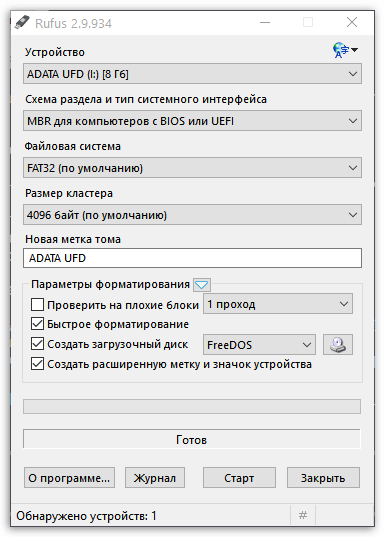
Прежде чем приступать к процессу создания загрузочного носителя, очень важно, чтобы флешка была обязательно отформатирована. Программа Руфус позволяет провести предварительную процедуру форматирования с последующей записью ISO-образа.
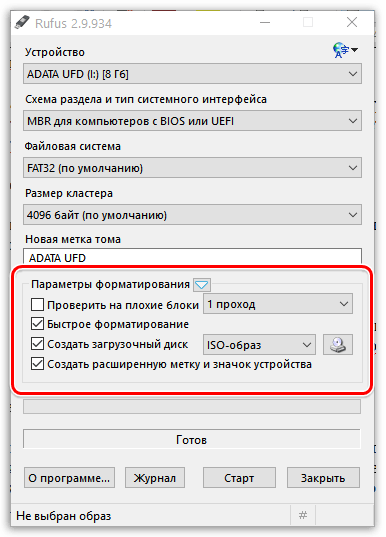
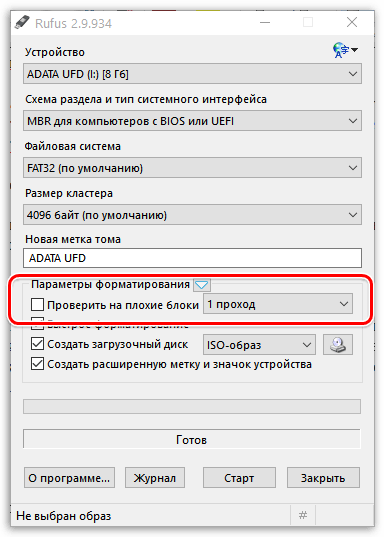
Возможность проверки носителя на наличие поврежденных секторов
Успех установки операционной системы будет напрямую зависеть и от качества используемого съемного носителя. В процессе форматирования флешки, перед тем, как записывать образ, Руфус сможет проверить флешку на наличие плохих блоков, чтобы, пи необходимости, вы смогли заменить свой USB-носитель.
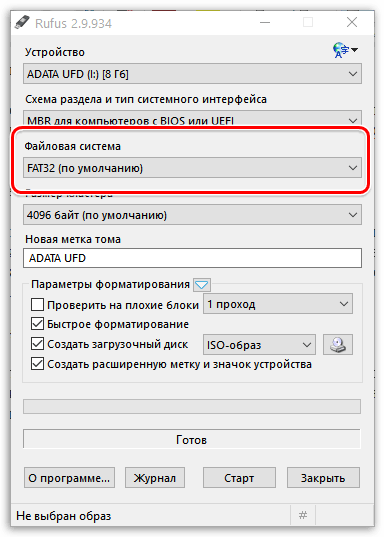
Поддержка всех файловых систем
Для того, чтобы обеспечить полноценную работу с USB-накопителями, качественный инструмент должен поддерживать работу со всеми файловыми системами. Данный нюанс также предусмотрен в программе Rufus.
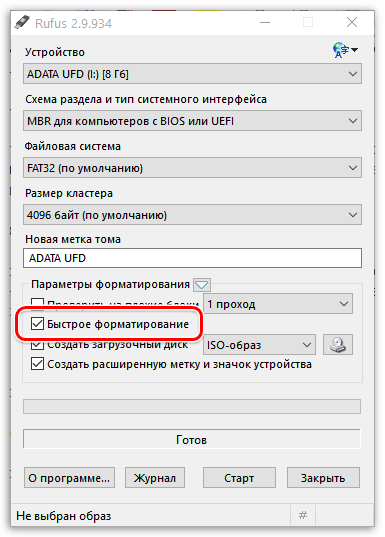
Установка скорости форматирования
В Руфус предусмотрено два типа форматирования: быстрое и полное. Для того, чтобы обеспечить качественное удаление всей информации, содержащейся на диске, рекомендуется убирать галочку с пункта «Быстрое форматирование».
- Не требует установки на компьютер;
- Простой интерфейс с поддержкой русского языка;
- Утилита распространяется с сайта разработчика абсолютно бесплатно;
- Возможность работы на компьютере без установленной ОС.
Урок: Как создать загрузочную флешку Windows 10 в программе Rufus
Программа Rufus – это, пожалуй, одно из лучших решений для создания загрузочной флешки. Программа предоставляет самый минимум настроек, но при этом может обеспечить качественный результат.

Загрузить последнюю версию программы с официального сайта
Похожие программы и статьи
Система: Windows 7, 8, 8.1, 10, XP, Vista
Rufus — бесплатная утилита, с помощью которой можно создать загрузочную флешку с целью последующей установки операционной системы.
Как вам эта программа?
Для установки ОС Windows 10 с флешки, созданной в Rufus, укажите компьютеру, что загрузчик находится на ней.
Отключение быстрого запуска Windows
- «Действия кнопок питания».Настройка действия кнопок питания.
- Активируйте изменение недоступных параметров.Нужны права администратора.
- Несколько раз нажмите на клавишу вызова Boot-меню. Чаще всего это F11 или F12 (смотрите инструкцию по эксплуатации к ноутбуку, материнской плате). Иногда клавиша указывается на экране с заставкой рядом с кнопкой для посещения настроек BIOS.Таблица с вариантами вызова Bios по производителям.
- После появления меню выберите флешку в качестве загрузочного устройства.Важно правильно указать режим загрузки: через BIOS или UEFI.
- Пойдёт загрузка установщика Windows.
Outline
- Get the correct Ubuntu installation file, ‘the iso file’, via this link or Ubuntu flavour via this link. Download the iso file into your running computer (for example into the directory Downloads in the internal drive, not into the USB flash drive that you want to make into a USB boot drive).
- Check with md5sum (or another checksum tool) that the download was good.
- Put Ubuntu onto your USB flash drive alias ‘stick’ alias ‘pendrive’ alias ‘thumb’. Tools for this purpose are described in this help page.
- Configure your computer to boot from USB flash drive and boot from it.
- Install Ubuntu to your internal drive (hard disk drive or solid state drive or external drive).
See also: Installation/FromUSBStickQuick for beginners starting from Windows.
Можно ли сделать не загрузочную флешку, а загрузочный диск?
Только через сторонние приложения: UltraISO, MagicISO, ImgBurn.
Можно ли в Руфусе создать портативную систему для запуска с флешки?
Что делать, если программа долго записывает образ на флешку?
Файл размером 4 ГБ на старую флешку USB 2.0 записывается ~6-8 минут, на USB 3.0 – 3- 4 минуты. Если пишете незагрузочный образ или что-то вроде WinPE с тысячами файлов внутри, процесс затягивается на десяток и более минут.
Можно ли создать несколько образов на одной флешке?
Да. Через WinSetupFromUSB.
Test if running in UEFI mode
There are more details at the sub-page /uefi
Select ‘hard disk/USB-HDD0’
Note: with some motherboards you have to select ‘hard disk/USB-HDD0’ to choose the USB flash disk. It may work like this because the system sees the USB drive ‘a mass storage device’ as a hard disk drive, and it should be at the top of the boot order list.
So you need to edit the Boot Order. Depending on your computer, and how your USB key was formatted, you should see an entry for «removable drive» or «USB media». Move this to the top of the list to make the computer attempt to boot from the USB device before booting from the hard disk.
Chainloading
There are more details at the sub-page /bootUSB
Prerequisites
To create a USB installation device, you will need:
Creating a bootable Ubuntu USB flash drive from Windows
There are various methods available for Windows to create a bootable Ubuntu USB flash drive.
NEVER try to use one of your hard disk drives or partitions in this process unless you really know what you are doing, as data will get erased.
Программы для записи образов на USB
Для начала нужно обозначить свод программного обеспечения, который мы будем использовать для записи того или иного образа Linux.
- Rufus: бесплатное открытое ПО для Windows, с помощью которого можно форматировать и создавать загрузочные или Live USB.
- Etcher: кроссплатформенное программное обеспечение с открытым исходным кодом, которое предназначено для записи образов на флешку. Программа работает в Windows, Linux и Mac.
- dd: встроенная в Linux (и Unix) утилита, которая позволяет копировать и конвертировать файлы.
Именно с помощью этих программ мы будем создавать загрузочные USB. Теперь же, с чистой совестью, мы можем переходить к делу.
Postrequisites — restore the USB stick
‘Postrequisites’ — after installation: how to restore the USB stick to a standard storage drive. The standard is an MSDOS partition table (MBR) and a partition with the FAT32 file system.
Gparted
There is a detailed description at the sub-page /post
Делаем загрузочную флешку через UNetBootIn
Для того, чтобы создать загрузочную флешку, есть два способа. Первый – выбрать дистрибутив в списке сверху:


После выбора нажимаем “ОК”. Пойдет установка загрузочной флешки.
Как скачать образ Windows 10 для загрузочной флешки
Любители бесплатных операционных систем и софта предпочитают настроенные очищенные от мусора сборки Windows 10. Мы рекомендуем пользоваться официальными установочными образами, загруженными с сайта Microsoft либо доверенных источников через торрент.
- Примите условия эксплуатации.Условия лицензии.
- Выберите второй вариант для загрузки образа.Выбор действия.
- Укажите битность центрального процессора или выберите вариант «Оба», если Windows планируете устанавливать на устройства с различной разрядностью ЦП.Выбор разрядности Windows 10 64/32.
- Архитектуру процессора можете узнать в свойствах папки «Мой компьютер».Определение типа системы.
- Укажите вариант «ISO-файл».Выбор носителя.
- Определитесь с каталогом для загрузки.Выбор места загрузки.
- Дождитесь завершения скачивания образа.
Как загрузиться с флешки через BIOS
Для запуска BIOS воспользуйтесь одной из следующих клавиш (указаны в порядке уменьшения вероятности срабатывания).
- DELETE
- F10
- F11
- F12
- Esc
Важно! Если у вас ноутбук Lenovo, то попробуйте воспользоваться сочетанием Fn + F12!
После запуска BIOS посмотрите, как он выглядит. Вот варианты:

Для загрузки с флешки перейдите в меню “Advanced BIOS Features”, затем выберите “Hard Disk Boot Priority” и продвигаем в появившемся списке свою флешку наверх (с помощью клавиш Page Up/Page Down). Нажимаем F10 и сохраняем настройки.

Insert the bootable USB flash drive that you just created in your target computer and restart it. Most newer computers can boot from a USB flash drive. If your computer does not automatically do so, you might need to edit the BIOS settings.
Restart your computer, and watch for a message telling you which key, hotkey to press to enter the BIOS setup.
- It will usually be one of F1, F2, F9, F10, DEL, Enter or ESC.
- You can also search your hardware on boot-keys.org.
Press this hotkey continuously or tap repeatedly (different between computers) while your computer is booting to edit your BIOS settings. (On HP Mini Netbooks, the correct key is usually F9.)
Незагрузочный образ в Rufus
Руфус распакует содержимое ISO-файла на накопитель без формирования на нём загрузочной области:
- Выберите ISO, структуру файлов и дополнительные параметры.
- Запускайте запись с предварительным удалением содержимого USB-диска.
Создаем загрузочную флешку с Windows
Сделать это возможно, но придется мириться с некоторыми ограничениями и сложностями.
Поиск образа системы
Есть еще вариант с торрент-трекерами, но он чреват последствиями. Это незаконно, да и раздачи бывают ненадежными (поломанные или с вредоносными программами).
Для этого нам понадобится одна из специальных программ для создания загрузочных флешек. К сожалению, тех, что поддерживают macOS не так много. К тому же все они стоят денег. Я расскажу только про две: UltraISO и TransMac.
See also
CategoryLive CategoryInstallation CategoryInstallation CategoryInstallation
Настройки утилиты для создания загрузочной флешки
Настройка Rufus сводится к выбору цифрового накопителя для записи содержимого образа, самого ISO-файла и указания параметров для адаптации конфигурации флешки к конкретному ПК.
Настройка схемы раздела и целевой системы
На ноутбуках и компьютерах, выпускаемых в последние 8-9 лет, место старого BIOS занимает UEFI. Она способна эмулировать БИОС – работать в режиме, совместимом с устаревшей системой ввода-вывода. Новая прошивка (firmware) позволяет ОС грузиться с разделов объемом свыше 2,2 ТБ, благодаря разбивке на разделы GPT. Они пришли на смену MBR. UEFI отличается от BIOS процессом загрузки и увеличенным адресным пространством, отчего запускается шустрее.
Для установки Windows на разделы GPT и MBR нужна различная конфигурация загрузочной флешки. Посмотрите, какая схема используется на компьютере:
Настройка типа файловой системы
Из-за особенностей загрузки для UEFI рекомендуется выбирать файловую систему (ФС) FAT32. Для ПК с EFI и GPT достаточно перенести содержимое образа на USB-диск, отформатированный в FAT32. Руфус для создания загрузочной флешки не обязателен.
При работе за старым компьютером с BIOS или UEFI, функционирующей в режиме совместимости (Legacy, UEFI-CSM), нужна разметка NTFS. Иначе возможны проблемы с обнаружением флешки, установкой Windows с неё.
Файловая система UDF читается на любой платформе, создана как альтернатива FAT во избежание проблем с патентами Microsoft. Главное отличие – нет ограничений на размер файла, как в FAT32 (4 ГБ).
exFAT создана для переносных устройств. Не ограничивает число файлов в каталоге, отличается пониженной фрагментацией информации.
Ex2 и ex3 – структура хранения информации для Linux.
Список структур диска.
Размер кластера и ФС определяются автоматически, их не трогайте.
Новая метка тома
Метка – название цифрового носителя, указывается перед его буквенным обозначением. Служит для идентификации накопителя или раздела. Копируется из названия образа, после записи изменяется аналогично переименованию файлов.
Выделите устройство, нажмите F2 и введите новое название.
Выбор типа образа для загрузочного диска и его пути
Для самозагружаемых образов «Метод загрузки» не трогайте:
- Нажмите «Выбрать».
- Кликните по файлу и откройте его.
Путь к документу.
Сисадминам иногда приходится запускать компьютер из-под DOS. Для этого предусмотрен метод «FreeDOS».
«Незагрузочный образ» – запись содержимого ISO на флешку.
Rufus is the tool in Windows that is recommended officially by Ubuntu. A tutorial is available from here.
BalenaEtcher
Download Universal USB Installer
Download Win32 Disk Imager
There is a detailed description at /fromWindows including Rufus, balena Etcher, Universal USB Installer, Unetbootin and Win32 Disk Imager.
Делаем загрузочную флешку через Rufus

Все параметры осталяем по умолчанию, только выбираем нужный нам диск и вместо FreeDOS выбираем ISO-образ и указываем путь к нему кнопкой справа от списка. К примеру, установка Ubuntu 16.04 будет выглядеть так:

Нажимаем “Старт”. Все! Теперь у вас есть своя загрузочная флешка. О том, как запустить ее, читаем ниже.
‘Do it yourself’
When the boot structure is modified in Ubuntu or the booting software, there can be problems until the extracting tools are modified to manage the modification. It is worthwhile to find a method that is as simple as possible and to learn how to use it in order to manage the extraction also when the boot structure is modified.
- For an UEFI only boot flash drive you need no installer
- Make the drive boot both in UEFI mode and BIOS mode
See this link: Installation/iso2usb#Do_it_yourself
Portable installed system booting from UEFI and BIOS
There are more details at the sub-page /alt
Known Issues
Что запустить установку системы, стоит придерживаться алгоритма:
Booting the Computer from USB
Remove all unneeded USB items, but keep the network cable attached.
Instead of editing BIOS settings, you can choose a boot device from the boot menu. Press the function key to enter the boot menu when your computer is booting. Typically, the boot screen displays which key you need to press. It maybe one of F12, F10, F9.
There is a good wiki page about booting with UEFI, and a good tutorial thread, UEFI Installing — Tips.
Создание загрузочной флешки с помощью UltraISO
UltraISO – платная программа для работы с ISO-образами. Для создания загрузочной флешки можно воспользоваться пробной версией программы.
Скачаем программу с официального сайта. После установки выберем использование пробного 30-дневного периода.

Теперь откроем заранее скачанный ISO-образ:

Для создания загрузочной флешки надо найти меню “Самозагрузка” и выбрать в нем пункт “Записать образ жесткого диска”:

Здесь выбираем нужный диск, а также выбираем меод записи USB-HDD+ v2 – он гарантирует работу флешки практически в любом BIOS:

Нажимаем “Записать”. Появится предупреждение о форматировании флешки. Нажимаем “ОК”.

Все, процесс пошел. Ждем окончания записи.
После перезагрузки компьютера должна загрузиться флешка. Ну как, получилось?
Creating a bootable Ubuntu USB flash drive from Mac OSX
See How to install Ubuntu on MacBook using USB flash drive and this Ubuntu Forum thread by Quackers
Для начала dng-файл нужно превратить в ISO-образ, который без проблем читается системой Windows.
- Открываем утилиту UltraISO.
- Выбираем вкладку «Инструменты».
- Кликаем на пункт «Конвертировать».
- В меню конвертирования выбираем наш образ с готовой macOS.
- Указываем папку, куда сохранится конвертированный образ.
- Указываем формат «Стандартный ISO».
- Нажимаем конвертировать.
Затем производим запись ISO-образа на нашу флешку.
- Выбираем вкладку «Файл».
- Кликам на пункт «Открыть».
- Ищем наш ISO-файл и открываем его.
- После выбираем вкладку «Самозагрузка».
- В открывшемся окне ищем пункт Disk Drive и указываем свою флешку.
- В пункте «Метод записи» указываем USB+HDD.
- Нажимаем на кнопку «Записать».
- Ожидаем окончания записи.
Установка macOS с загрузочной флешки
Теперь устанавливаем систему с нашей загрузочной флешки.
- Подключаем ее к компьютеру.Удерживаем клавишу ⌥ (option) и включаем его.Система предложит выбрать источник для загрузки. Мы указываем нашу флешку.Выбираем язык системы.Далее указываем данные Wi-Fi-сети. Компьютер не будет ничего скачивать, но ему нужна дополнительная информация с серверов Apple для установки свежей системы. Можно на время раздать Wi-Fi со смартфона, если по близости нет роутера.Затем открываем окно «Утилиты» и выбираем пункт «Установить macOS».Далее просто следуем инструкциям установщика.
- Подключаем ее к компьютеру.
- Удерживаем клавишу ⌥ (option) и включаем его.
- Система предложит выбрать источник для загрузки. Мы указываем нашу флешку.
- Выбираем язык системы.
- Далее указываем данные Wi-Fi-сети. Компьютер не будет ничего скачивать, но ему нужна дополнительная информация с серверов Apple для установки свежей системы. Можно на время раздать Wi-Fi со смартфона, если по близости нет роутера.
- Затем открываем окно «Утилиты» и выбираем пункт «Установить macOS».
- Далее просто следуем инструкциям установщика.
Как отформатировать флешку через Rufus
Rufus автоматически форматирует накопитель после клика «Старт» и подтверждения операции. Доступна функция принудительного обнуления диска: удаление разделов, метки, полное форматирование с восстановлением логически повреждённых секторов.
Выберите носитель, зажмите Alt + Z и подтвердите обнуление.
Файлы будут удалены.
После завершения флешку придётся отформатировать через «Управление дисками» или Rufus. В Проводнике Windows она больше не появится.
Создание загрузочной флешки с помощью TransMac
- Открываем утилиту TransMac.Ищем в боковом меню с устройствами свою флешку, кликаем по ней правой кнопкой мыши и выбираем пункт Format Disk for Mac.
Затем снова кликаем по флешке правой кнопкой мыши, но выбираем пункт Restore with Disk Image.Программа предложит выбрать dmg-файл, который нужно записать на флешку. Указываем его.Ожидаем окончания записи. - Открываем утилиту TransMac.
- Ищем в боковом меню с устройствами свою флешку, кликаем по ней правой кнопкой мыши и выбираем пункт Format Disk for Mac.
- Затем снова кликаем по флешке правой кнопкой мыши, но выбираем пункт Restore with Disk Image.
- Программа предложит выбрать dmg-файл, который нужно записать на флешку. Указываем его.
- Ожидаем окончания записи.
Запись образа Windows 10 на загрузочную флешку
После загрузки Rufus и образа на ПК запустите программу:
Подготовьте флешку размером больше, чем занимает скачанный файл ISO. Сделайте копию хранимых на ней файлов, накопитель будет отформатирован, информация – утрачена.
- В первом выпадающем списке выберите целевое устройство: флешка или переносной жёсткий диск.
- Второй список – укажите «Диск или ISO-образ».Метод загрузки.
- Определитесь со схемой разделов, соответствующей накопителю: MBR для BIOS либо GPT для UEFI CMS (Legacy).
- Целевая система определяется автоматически.
- В поле «Новая метка тома» введите название загрузочной флешки с Windows 10 (редактируется после записи).Параметры форматирования.
- Размер кластера и файловую систему, если доступна для выбора, не меняйте.
- Жмите «Старт» и подтвердите форматирование носителя – файлы будут удалены и частично перезаписаны.Подтверждение форматирования.
- Дождитесь завершения записи образа Windows 10 на флешку через Rufus.
Как записать образ Linux из под Windows
Как вы уже могли догадаться, здесь мы можем использовать два приложения из вышеобозначенного свода. Etcher и Rufus отлично подходят для записи образов на USB-носители, и именно поэтому я рекомендую вам использовать этот софт.
Запись образа на USB с помощью Rufus
Итак, переходим на официальный сайт программы и прокручиваем чуть вниз, чтобы увидеть ссылки загрузки, которые там расположены.

На выбор доступны две версии:
- Инсталируемая версия, которую просто нужно установить на жесткий диск
- Portable-версия, которую не надо устанавливать, и можно просто запустить
Какой вариант вам ближе, в принципе, решайте сами. Особой разницы в работе этих двух версий я не заметил.
После запуска программы мы увидим примерно следующее:

Стоит разобраться со всеми вкладками, которые нам доступны.
Устройство: если в компьютер воткнута только одна флешка – выберется автоматически. В ином случае вы просто выбираете нужную USB и раскрывающегося списка.
Схема раздела и тип системного интерфейса: здесь уже доступны варианты.
- MBR для компьютеров с BIOS или UEFI (в большинстве случаев используется именно этот вариант)
- MBR для компьютеров с UEFI (если вы точно уверены, что у вас UEFI)
- GPT для компьютеров с UEFI (Если ваш жесткий диск размечен в GPT)
Как я уже сказал, предпочтительнее всего использовать первый вариант. Потому как если у вас Windows, и вы впервые устанавливаете Linux – скорее всего у вас MBR с BIOS или UEFI.
Файловая система: тут оставляем FAT32
Размер кластера: оставляем по-умолчанию.
Новая метка тома: вводим произвольно на латинице (желательно без пробелов), или ждем автозаполнения при выборе образа.
Параметры форматирования: галочки оставляем. Выбираем нужный образ с помощью значка диска справа. Откроется проводник – находите образ и нажимаете “Открыть”.
После того выбора образа просто кликайте на “Старт”. Запись пройдет достаточно быстро, после завершения программа оповестит вас об этом.
В этом варианте нам недоступен Rufus. Однако мы все так же можем использовать Etcher и DD.
Запись образа Linux с помощью Etcher
Стоит отметить, что с помощью этого способа можно записывать образы и из под Windows. Там он даже проще, вероятно.
Итак, идем на официальный сайт и скачиваем AppImage-образ установки приложения Etcher.

Или же выполняем в терминале эту команду:
sudo chmod +x Etcher-1.3.1-linux-x86_64.AppImage
После запуска приложения нам достаточно лишь:
- Выбрать образ
- Вставить флешку
- Нажать “Flash”
Все, как показано на этой гифке.
Запись образа Linux с помощью dd
Для записи образа с помощью этой утилиты достаточно лишь ввести в терминал следующее:
dd if=~/путьдообраза.iso of=/dev/sdb1
Где /dev/sdb1 – это и есть ваша флешка. Но, все же, стоит проверить это утверждение на истинность. Для этого вводим команду:
Начало вывода этой команды и будем искомым значением.
Вот и все, после ввода команды утилита начнет работу и скопирует все необходимые файлы на ваш USB. После этого вы без проблем сможете установить linux дистрибутив, или же загрузиться в Live-режиме.
Как создать загрузочную флешку в Rufus?
Накопитель, из которого можно запустить компьютер, это – инструмент для:
- установки операционной системы;
- обслуживания SSD и HDD: разбивка, поиск повреждённых секторов;
- работы с данными: резервное копирование, восстановление, перенос;
- запуск ПУ без ОС;
- диагностики оборудования (оперативной памяти);
- обновления микропрограмм BIOS материнской платы и видеокарты.
«Целевая система» при формировании загрузочной флешки из образа определяется автоматически, исходя из «Схемы разделов». В последних выпусках Rufus для выбора недоступна. С разделами:
- MBR устанавливается значение «BIOS (или UEFI-CMS)» или Legacy Mode – EFI в режиме совместимости с BIOS;
- GPT – «UEFI (non-CMS)».
Для незагрузочных носителей «Целевая система» определяется как «BIOS или UEFI».
Настоящая демократия – выбор без выбора.
Скачивание образа системы для загрузочной флешки
Откройте свойства директории «Этот компьютер» и посмотрите архитектуру процессора.
Запись образа операционной системы на загрузочную флешку
Позаботьтесь о копии файлов на USB-диске, в процессе записи Винды через Rufus они удаляются. После завершения подготовительного этапа запустите Rufus.
- Носитель из списка.
- ISO-файл.
- Схему разделов: GPT или MBR.
- Далее жмите «Старт»
- Подтвердите форматирование устройства.
В случае с гибридными образами появится окно с вариантами действий, выберите первый.
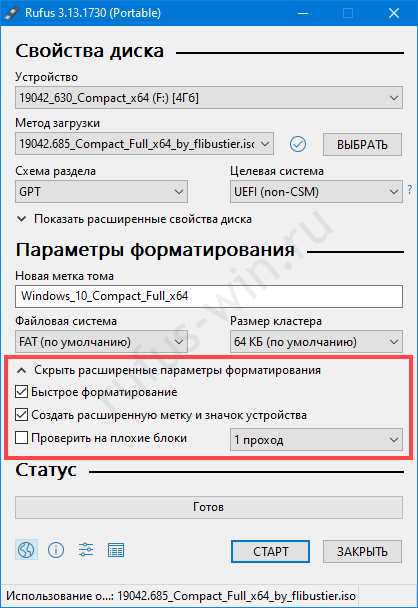
Опционально в Rufus можете:
- изменить метку;
- выбрать метод форматирования;
- проверить память на повреждённые блоки (ячейки);
- добавить флэшке иконку с образа.
Dummy headlines
There is a detailed description at the sub-page /pre
Да, но не через Rufus. Попробуйте UltraISO, ImgBurn.
Получится ли запустить утилиту с флешки, которую делаете загрузочной?
Однозначно нет. Программа не отформатирует устройство, на котором хранится сама.
Если возникают ошибки или не получается запустить ПК с загрузочного накопителя, опишите проблему в комментариях.
Выводы
Записать образ Linux на USB не так уж сложно, правда же? Надеюсь, что данная статья помогла вам разобраться с этим моментом, и впредь вы не будете испытывать проблемы при записи образов на флешки. Это действительно очень просто, особенно с приведенным в статье софтом.