
На правах рекламы
Driver Booster Free 10.2.0.110
AdGuard VPN 2.0.784.0
Stop Resetting My Apps 1.9.1.0
Psiphon VPN 3.178 (2023-02-27)
Opera GX 95.0.4635.71
Firefox ESR 102.8.0


TeamViewer QuickSupport 15.39.5
GeForce Game Ready Driver 531.18
Mozilla Firefox Quantum 110.0.1
Cisdem PDFMaster 2.0.0
Serato DJ Lite 3.0.1
В данной статье мы решили собрать только самые необходимые программы для Windows на ваш компьютер или ноутбук. Приложения разделены на группы по функционалу, которые идут в приоритетном порядке для установки.
Все программы внутри каждой из групп расположены по рейтингу популярности, поэтому если вы не знаете какую программу установить, или это не имеет значения — скачивайте первую программу в списке.
- Антивирусы
- Браузеры
- Драйвера
- Торрент клиенты
- Какие программы могут пригодиться?
- Программы для общения
- Проигрыватели фильмов и музыки
- Текстовые редакторы
- Архиваторы
- Оптимизация системы
- Облачное хранилище
- Итоги
- Windows 10 или 11 — сравним
- Обзор Windows 10
- Производительность
- Удобство
- Основные плюсы и минусы Windows 10
- Обзор Windows 11
- Основные преимущества и недостатки Windows 11
- Какую Windows выбрать под разные задачи
- Какая Windows будет оптимальной
- Windows XP
- Windows 7
- Windows 8, 8
- Windows 10 (Professional, Home, LTSC, Enterprise, Education)
- 32х или 64х битная операционная система
- А может быть установить Linux Ubuntu
- Что выбрать для слабых ноутбуков
- Полезные рекомендации
- Лучшие программы 2023 для Windows скачать бесплатно
- Для обычных ноутбуков
- Windows 10 Pro
Антивирусы
Ниже мы привели список самых популярных бесплатных антивирусов, которые имеют простой и удобный интерфейс, а главное — хорошую защиту:
Браузеры
Итак, защиту мы уже установили, теперь можно начинать скачивать другие программы. Для работы в интернете используется специальная программа — браузер.
Если вы пользователь Windows 10, в принципе, вы можете попробовать браузер Edge от Microsoft, т.к. он выполнен на движке Chromium и не имеет ничего общего со своим предшественником.
Но если вы хотите выбрать браузер среди популярных продуктов, вот список самых лучших браузеров:
Драйвера
Итак, защита и комфорт в интернете установлены. Теперь можно установить драйвера для системы, чтобы активировать все возможности нашего компьютера, например видеокарты, процессора, звуковой карты и т.д.
Раньше установка драйверов включала в себя целый ритуал и занимала много времени, потому что приходилось устанавливать каждый драйвер отдельно для каждой комплектующей ПК с помощью дисков, сегодня — все гораздо проще. Современные утилиты способны определить все необходимые драйвера для конфигурации вашего компьютера или ноутбука — и автоматически установить их.
Ниже мы привели список самых хороших и проверенных программ для установки драйверов:
Торрент клиенты
Вот список самых популярных торрент клиентов:
Какие программы могут пригодиться?
Это был лишь базовый набор программ, однако для полноценной работы за компьютером можно установить еще ряд дополнительных приложений и утилит, которые сделают использование вашего ПК максимально комфортным.
Программы для общения
В современном мире уже почти никто не пользуется смс-ками, потому что появились бесплатные приложения — мессенджеры, которые мгновенно доставляют ваши сообщения собеседнику и для этого лишь требуется интернет-соединение. Помимо банальной переписки можно делать аудио или видео звонки, вступать в сообщества, получать уведомления и многое другое.
Список самых популярных программ для общения мы привели ниже:
- Zoom (для видеоконференций)
- Skype
- Viber
- Telegram
- ICQ и QIP (только чат)
Проигрыватели фильмов и музыки
Конечно же, по умолчанию в Windows или Mac OS есть встроенный медиаплеер, в котором реализованы все стандартные функции, необходимые для базового просмотра аудио или видео контента. Но базовый проигрыватель не поддерживает некоторые особенные форматы видео-файлов, поэтому многие пользователи и прибегают к скачиванию специализированных медиа плееров, которые содержат все необходимые кодеки и функции.
Текстовые редакторы
Если ваша деятельность как-то связана с просмотром или написанием текстовой информации, вам просто необходимо установить удобный текстовый редактор, потому что читать огромные тексты в Блокноте очень не удобно. Зачастую текстовые редакторы входят в сборник программ — офисный пакет, где присутствуют и другие приложения для работы с контентом, например: табличные редакторы, редакторы базы данных или программы для создания презентаций.
Самыми популярными и бесплатными официальными решениями на сегодня являются:
- LibreOffice (офисный пакет)
- Open Office (офисный пакет)
- Abobe Reader (чтение PDF-файлов)
Архиваторы
Еще одной полезной утилитой на компьютере может быть программа для сжатия файлов и папок — архиватор. Конечно, современные жесткие диски позволяют хранить терабайты информации, и, возможно, уменьшение размера занимаемого места уже не так актуально, но все же можно встретить зархивированные данные в интернете, которые нужно будет распаковать при скачивании. Именно тогда он вам и пригодится.
Вот тройка самых популярных архиваторов на сегодняшний день:
Оптимизация системы
Если вы заботливый хозяин и беспокоитесь о состоянии своего ПК, вам необходимо установить специальные программы для очищения компьютера от лишнего мусора. Устаревшие или нерабочие файлы, кэш, куки и прочая лишняя ненужная информация, а также (де)фрагментация и другие проверки — все это можно осуществлять с помощью данных утилит.
Вот список самых популярных из них:
Облачное хранилище
Еще одним интересным решением проблемы удаленного хранения информации является — облачное хранилище. Наверно у всех есть какие-то файлы, к которым вы относитесь с особым трепетом и не хотели бы их потерять, будь то: фотографии, видео, музыка или важные документы. Чтобы не закидывать все на внешние накопители: флешки, диски и т.д. — придумали облачное хранилище, т.е. ваш персональный сервер где-то в интернете.
Каждое хранилище из данного списка предоставляет вам определенное количество гигабайт бесплатного места, но за дополнительную плату его можно увеличить:
Итоги
Такими были все главные и самые необходимые программы для компьютера. Возможно, у вас есть какие-то любимые программы, которые не попали в данный список, но здесь мы изложили самые значимые приложения для Windows.
Если хотите большего — смотрите нашу подборку из 100 лучших программ для Windows или же просто выбирайте интересные программы в нашем каталоге программ на главной странице сайта.
24 августа 2022
8 мин. на чтение
Windows 11 вышла в октябре 2021 года. Исследования компании Lansweeper за апрель 2022 показывают, что лишь 1,44% пользователей Windows решились на обновление до 11-й версии. При этом среди геймеров статистика иная: 21% любителей видеоигр в Steam используют новую операционную систему. Почему владельцы ПК неохотно нажимают кнопку «Обновиться» и есть ли разница между операционными системами? Давайте выясним.
Windows 10 или 11 — сравним
Представим, что версии операционной системы — это бойцы на ринге. Сравним их основные характеристики и предположим, кто победит в этом прямом столкновении.
Обзор Windows 10
Когда-то давно компания Microsoft мечтала покорить рынок мобильных устройств. Это привело к созданию далеко не самой удобной Windows 8, которую многие критиковали за плитки и резкий отказ от классического визуального стиля Windows. К счастью, компания сделала выводы. К несчастью, это произошло после того, как Microsoft не удалось сильно подвинуть правящих в середине 2010-х Google и Apple своими устройствами вроде планшетов Surface и смартфонов Nokia на Windows Mobile.
Интерфейс в Windows 10 представляет собой смесь классической Windows и «плиточного дизайна» Windows 8. Слева можно найти кнопку «Пуск», которая при нажатии на нее открывает список приложений, панель быстрого доступа к настройкам системы и профиля, а также к «Группам». Это панель, на которой можно расположить плитки, что выступают ярлыками для быстрого открытия программ вроде браузера, офисных приложений и других. Эту панель можно убрать, что, возможно, и делают большинство пользователей Windows. Небольшой спойлер в будущее: в интерфейсе Windows 11 этих злосчастных плиток в меню «Пуск» уже нет, так что, похоже, Microsoft поняла, что «планшетный» эксперимент не удался.
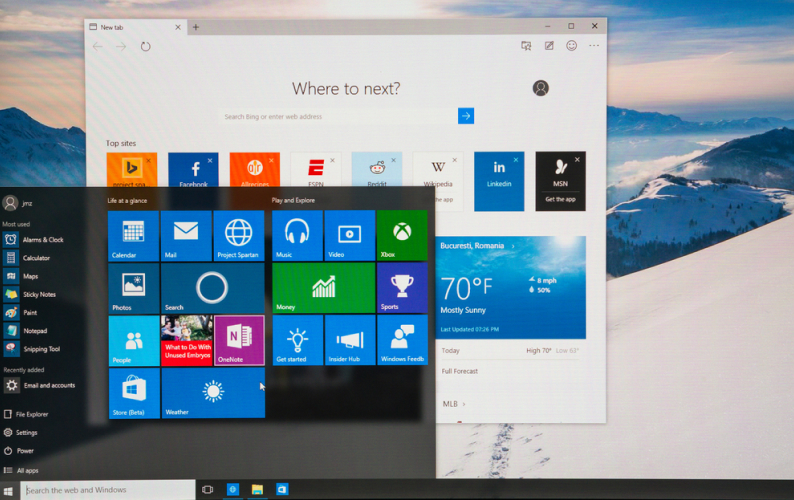
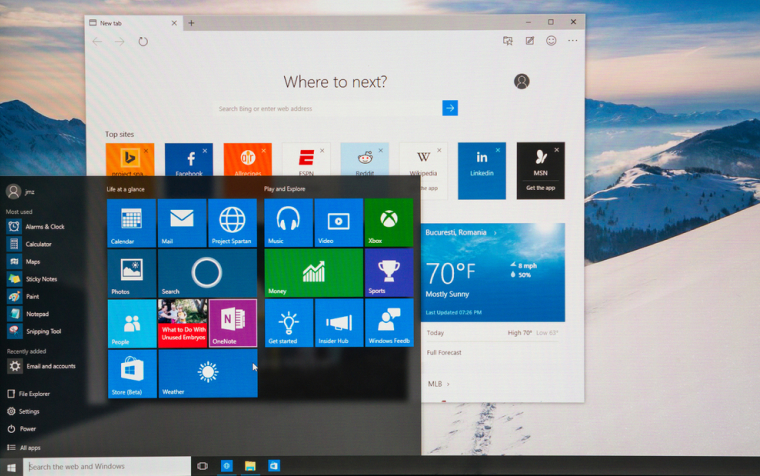
omihay / Shutterstock.com
Панель задач не изменилась в сравнении с предыдущими версиями ОС. Кнопка «Пуск» расположена в крайнем левом углу (по умолчанию), справа от нее — настраиваемые элементы, например, быстрый поиск, кнопка для сворачивания всех экранов и другие. На панели задач по-прежнему можно увидеть открытые приложения, их можно «закрепить», чтобы получить возможность запускать их быстро, при нажатии.
- Также доступен режим нескольких рабочих столов — можно настроить один для работы, а второй — для видеоигр с большим количеством ярлыков различных программ.
- Ранее можно было разместить на рабочем столе виджеты, например, календаря, часов и другого полезного контента. Однако Microsoft отключила данную функцию из-за угроз безопасности.
- Интерфейс папок и документов (проводника) не сильно изменился. Легкие косметические изменения можно заметить в ярлыках «Корзины» или рабочих жестких дисков, но это мелочи. Навигация в папках по-прежнему легка и доступна.
Производительность
С одной стороны, производительность Windows — довольно субъективная тема. Например, пользователь с недавно установленной ОС будет доказывать, что его система работает отлично. В это же время не переустанавливавший Windows в течение пяти лет пользователь, установивший за это время сотни программ, будет ругать Microsoft на чем свет стоит. К тому же, не стоит забывать о том, что ПК — это, например, не игровая консоль Xbox Series X. У владельцев последней будут «коробки» с одними и теми же комплектующими, в то время как одинаковых ПК не так много: у всех разный процессор, материнская плата, прошивка этой платы, память и так далее.
Однако в сравнении с Windows 8 «десятка» показывает себя намного лучше во всем, кроме быстроты запуска. Windows 10 быстрее загружает стандартные программы вроде «галереи» и отлично показывает себя в специализированных тестах, например, Benchmark PC Mark или Cinebench.
Удобство
Windows 10 по прошествии лет благодаря обновлениям стала удобной операционной системой с большим количеством возможностей настройки «под себя». Можно вернуть практически классический вид меню «Пуск», можно установить стороннюю тему и дополнительные программы, возвращающие виджеты и так далее. Не говоря уже о том, что большинство ПК в мире сейчас работают на редакциях Windows 10, поэтому привыкнуть к ОС довольно просто.
В ОС встроен неплохой блокировщик вирусов — его достаточно, если вы не ищете что-то «взрослое» стандартным способом через поисковые системы и не заходите на подозрительные сайты. Также Windows 10 позволяет хранить документы в OneDrive — облачном хранилище. Это удобно. А еще переустанавливать Windows стало намного легче, если у вас лицензионная версия, разумеется. Система сохраняет данные о ПК, позволяет перенести важные документы на переустановленную ОС и так далее.
Основные плюсы и минусы Windows 10
- Возвращение классического меню «Пуск» и постепенный отказ от плиточной системы, которая сильно не нравилась пользователям в Windows 8.
- Поддержка современных видеоигр благодаря технологиям DirectX 12. Разработчики постепенно отказываются от Windows 7 и Windows 8.
- Защитник Windows — для знающих «как серфить в сети» не обязательно устанавливать «тяжелые» антивирусные системы.
- Обновления устанавливаются автоматически, ПК может перезагружаться по расписанию.
- ОС сама устанавливает большинство драйверов для периферии. А вы помните, что когда-то в коробки с видеокартами клали диски для установки драйверов?
- Более или менее «чистая» ОС быстро загружается и показывает улучшения производительности в программах.
- С Windows 10 у пользователей фактически пропала возможность работать «вне сети». Большинство встроенных в ОС программ отправляют данные Microsoft, что неприятно для тех, кто ценит свою приватность.
- С каждой новой ОС Microsoft встраивает больше «фоновых служб», что следят за работой системы. Многие отмечают, что они заставляют ОС «притормаживать».
- ОС легко настраивается «под себя», но далеко не все понимают, как получить доступ к настройке различных параметров, Windows этого не объясняет.
- Файлы обновлений занимают много места на диске. Это также касается файлов, что остаются после переустановки Windows.
- ОС плохо работает на старых ноутбуках, выпущенных в начале и середине 2010-х.
Обзор Windows 11
Первое, что сразу бросается в глаза в новой ОС, — это изменившийся интерфейс. Microsoft подсмотрела у коллег расположение важных иконок на панели задач по центру, поэтому теперь доступ к меню «Пуск» не «прилипает» к левому нижнему углу.
Само меню «Пуск» значительно изменилось. Больше никаких больших иконок и прочего «планшетного» прошлого. При нажатии на «Пуск» вылезает чистое, элегантное меню, в котором можно увидеть закрепленные программы, а также список рекомендуемых приложений или файлов. Эти программы не закреплены пользователем, но он их часто запускает. Там же можно найти недавно установленные программы.
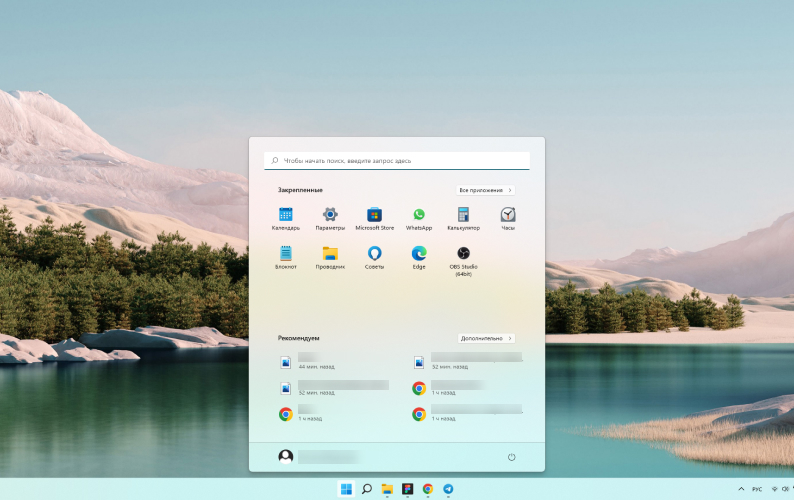
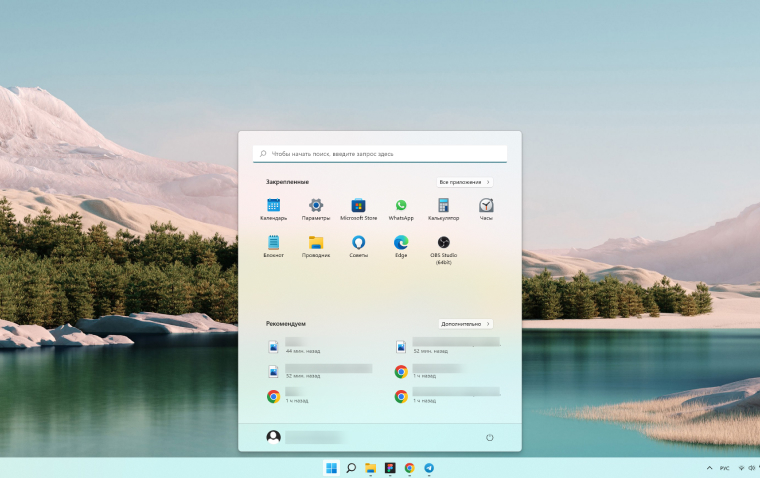
Стоит отметить и изменение дизайна. Теперь у окон скругленные края — прямо как на мобильных устройствах. Фон меню «Пуск» не прозрачный, но видно, что он пропускает через себя обои для рабочего стола.
В предыдущих версиях Windows появился «Центр уведомлений», который ранее представлял собой шторку, как в смартфонах. Теперь справа появляются отдельные экраны для каждого типа уведомления.
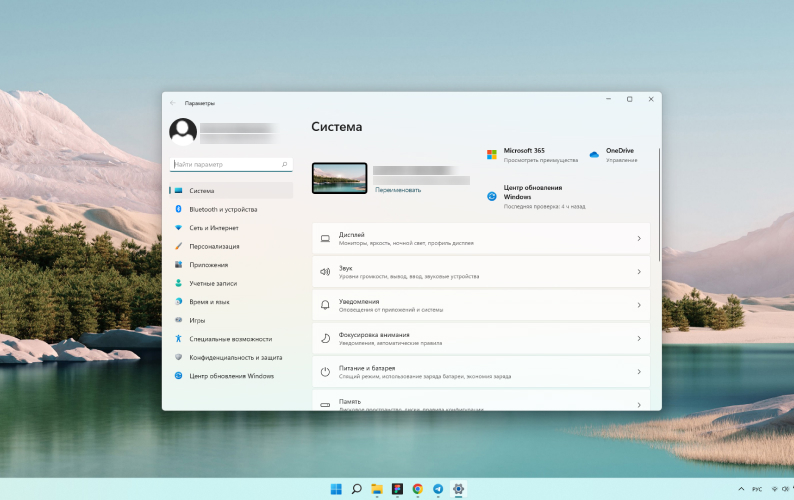
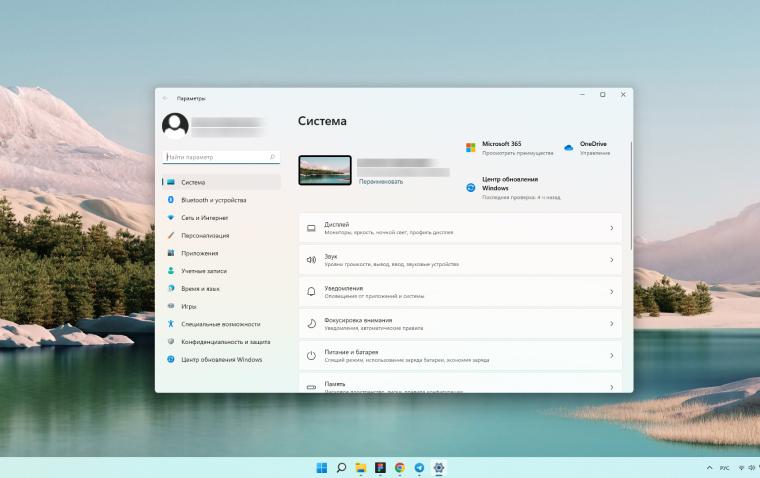
Заметно изменились системные настройки и «Панель управления». Экран теперь разделен на две половины: слева список с настройками, справа — сами настройки, которые также имеют дополнительные раскрывающиеся списки.
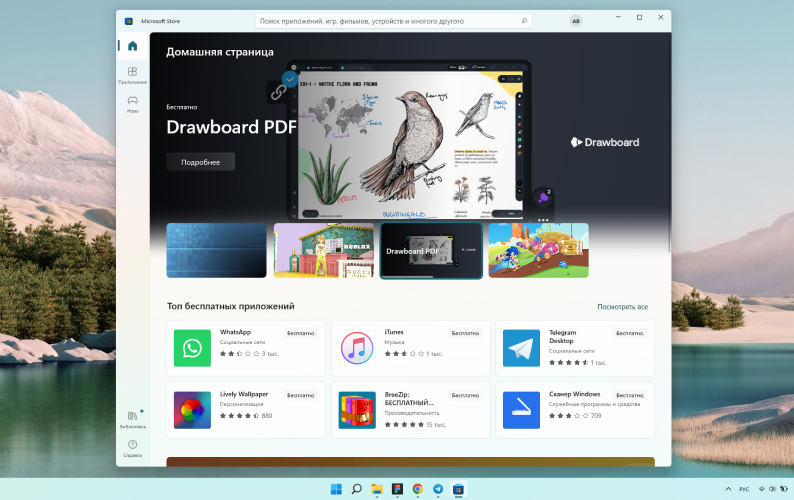
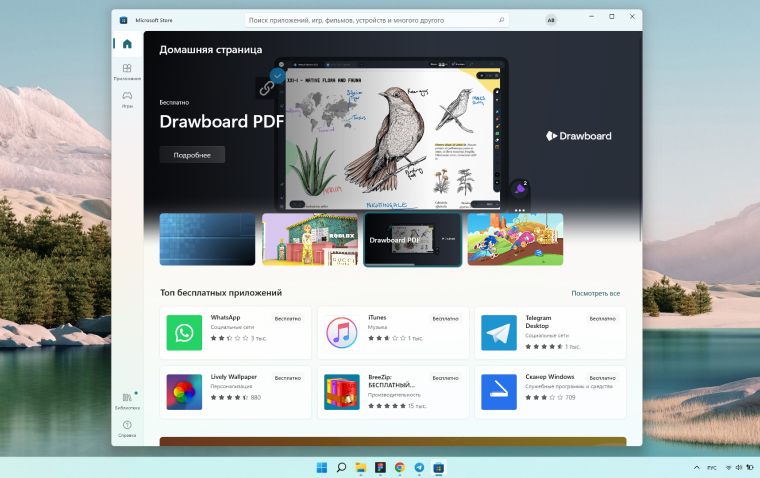
Серьезные изменения также коснулись магазина приложений Microsoft Store, который стал понятнее и доступнее. Впрочем, в РФ им мало пользуются, предпочитая скачивать программы по старинке — с сайта разработчика.
Windows 11 работает быстрее своей предшественницы, «десятки». Microsoft оптимизировала ОС для работы на планшетных компьютерах и ноутбуках. Многие рабочие фоновые процессы «уходят в сон», что позволяет системе стабилизировать производительность. Сетевые интерфейсы стали работать значительно быстрее, загрузка ОС на SSD занимает считаные секунды.
Также нельзя сказать, что Windows 11 нагружена какими-то лишними визуальными эффектами, что снижают производительность системы.
Windows 11 на первый взгляд кажется неудобной ОС — дизайн претерпел довольно серьезные изменения. Многие элементы («Пуск», «Панель управления», «Проводник») выглядят иначе. Дизайн системы очевидно был протестирован множество раз — навигация удобная и продуманная, в панели настроек множество меню и ссылок. Меню «Пуск» радует лаконичным дизайном интерфейса и быстрым доступом к «поиску» по системе.
Систему можно назвать «чистой». Это радует — особенно после неудачных с точки зрения внешнего вида Windows 8 и Windows 10. Поэтому к ОС быстро привыкаешь, что влияет на удобство использования.
Основные преимущества и недостатки Windows 11
- Современный интерфейс, который покажется знакомым владельцам iPhone и Android-смартфонов последних моделей. Закругленные края экранов, прозрачность, лаконичность дизайна.
- Windows 11 намного легче настроить «под себя», чем «десятку», благодаря доступному и понятному меню персонализации и настройки системы.
- Система будет поддерживать Android-приложения, но к 2022 году полноценного запуска магазина не произошло.
- Windows 11, как и «десятка», передает данные Microsoft, но за счет дополнительных параметров установки стала более безопасной.
- Microsoft полностью отказалась от Internet Explorer, представив новый браузер — Edge. Он работает на движке Google Chrome, хорошо оптимизирован и достаточно производителен.
- «Сырость». Даже спустя почти год после релиза появляются новости в стиле «владельцы процессоров AMD заметили снижение производительности в Windows 11». К сожалению, ввиду того, что пользователей новинки намного меньше, чем пользователей «десятки», Microsoft не всегда успевает оперативно реагировать на достаточно серьезные проблемы с совместимостью устройств и ОС.
- Новый дизайн является как плюсом, так и минусом. Многие долгие годы привыкали к внешнему виду Windows 8 и 10, а теперь им придется осваиваться в новой среде.
- Установка ОС непроста. Windows 11 проверяет совместимость операционной системы и материнской платы, которая должна обладать поддержкой специального чипа — TPM. Даже если он есть на плате, не каждый знает, как его активировать (по умолчанию он может быть выключен).
Какую Windows выбрать под разные задачи
Для большинства владельцев домашних компьютеров этот вопрос покажется странным. Ведь мы ежедневно запускаем различные программы, выходим в интернет и общаемся в мессенджерах. И если пользователь не фанат Linux или Mac, то вопрос выбора между Windows 10 и Windows 11 лежит в другой плоскости: насколько ОС быстра и удобна. Многое проверяется личным опытом использования компьютера. Какие программы использует человек, насколько легко он адаптируется к новому внешнему виду системы. Первые тесты показали, что Windows 11 быстрее, иногда даже значительно быстрее «десятки». Это действительно оптимизированная ОС, которая выглядит привлекательно, даже будучи слегка «сырой» после релиза.
Но у Windows 11 есть ряд едва заметных преимуществ для геймеров. Например, поддержка HDR (технологии работы с изображениями и видео, диапазон яркости которых превышает возможности стандартных технологий), а также DirectX и встроенной экосистемы Xbox. Если у вас есть Xbox Series X или Xbox Series S, и вы подписчик Game Pass, то для вас Windows 11 — более привлекательный вариант за счет оптимизации игровых процессов. Игры легко устанавливать, обновлять и запускать.
Некоторые тесты также показывают, что если обойти ограничение на установки ОС только на устройства с TPM-чипами, то система хорошо показывает себя на старых ноутбуках, выпущенных еще в середине 2010-х. Однако это зависит от конкретной модели устройства и не может быть универсальным советом.
Посмотреть все операционные системы и выбрать свою
Хотите стать автором «Эльдоблога»? Тогда присылайте нам свои обзоры и видео техники и получайте до 1000 бонусов на новые покупки!
Всем привет! При выборе ноутбука один из вопросов, который может возникнуть — какую операционную систему выбрать в качестве предустановленной или ставить вместо базового FreeDOS. Сегодня рассмотрим, какую операционную систему выбрать для ноутбука, какие есть альтернативы, в чем преимущество и недостатки разных версий Windows.
Какая Windows будет оптимальной
Если вы в раздумьях, какую именно Windows выбрать для вашего лэптопа, учитывайте одну интересную закономерность. Последние десятилетия Microsoft выпускает удачные операционные системы через одну.
Так, очень неплохи были версии Windows для ПК XP, 7 и 10. Провальными оказались Vista и 8. При нумерации куда-то девалась «девятка», поэтому такой версии не существует: после «восьмерки» выпущена десятая версия. Именно ее я рекомендую устанавливать, если позволяет мощность компьютера. Что касается того, какую Windows 10 устанавливать, то об этом далее, как и о прочих версиях, которые подойдут для старого ноутбука.
Windows XP
Специалисты почти всегда рекомендуют данную операционную систему выбрать для старого компа, который вы уже не планируете апгрейдить, а использовать только для минимального набора выполняемых задач. Минимальные системные требования у нее более чем демократичные:
- ЦП с тактовой частотой от 233 МГц;
- 128 Мб оперативной памяти;
- 1.5 Гб свободного места на винчестере.
Данная операционная система лидировала более десяти лет на рынке и оказалась крайне дружелюбной даже к начинающим пользователям.
Стоит отметить стабильность работы: если правильно пользоваться ноутбуком с этой системой, ее можно не переустанавливать в течение нескольких лет — в отличие от предыдущих версий, которые требовали переустановки довольно часто.
К недостаткам следует отнести отсутствие драйверов для более-менее современных компонентов и периферийных устройств. Не советую выбирать Виндовс этой версии, если ваш ноут не старше десяти лет: высока вероятность, что вы попросту не найдете все драйвера, необходимые для корректной работы.
Windows 7
До сих пор остается востребованной ОС, несмотря на то, что техническая поддержка разработчиками прекращена и новые драйвера почти не выпускаются. Выбрать Windows этой версии тоже стоит для слабого компьютера:
- CPU с тактовой частотой от 1 ГГц;
- От 1 Гб ОЗУ;
- От 16 Гб свободного места на жестком диске.
Эта ОС очень надежная и стабильно работает в течение нескольких лет, не требуя переустановки. Достаточно периодически чистить винчестер от «мусорных» файлов и проводить дефрагментацию.
Ее выбрать для ноутбука стоит и по той причине, что «семерка» адаптирована под портативные ПК, хотя хорошо себя показала и на десктопных. Многие устройства не требуют установки драйверов, так как они вшиты в саму операционную систему. В целом, я обеими руками «за» — это одна из моих любимых ОС.
Windows 8, 8
В этой ОС изменилось, прежде всего, оформление: вместо привычных «окон» пользователь видит плиточное меню на стартовом экране. В целом, довольно удобно, особенно на сенсорном дисплее, но надо привыкнуть. Выбрать Виндовс этой версии можно для ноутбука с такими характеристиками:
- Процессор от 1 ГГц;
- ОЗУ от 1 Гб;
- От 16 Гб на винчестере.
В целом, система довольно стабильна и почти не уступает предыдущей версии. Из улучшений — установленный Защитник Windows, базовый антивирус от Microsoft. Не самый надежный, конечно, но на первое время и этого достаточно.
Перед тем как выбрать эту версию, учитывайте, что она адаптирована под накопители SSD и максимальную производительность демонстрирует именно на них. К слову, предыдущие версии рассчитаны на установку на HDD и с твердотельным накопителем не всегда работают корректно.
Windows 10 (Professional, Home, LTSC, Enterprise, Education)
На текущий момент самая популярная версия в линейке Windows. Стабильная и надежная, но немного уступает в производительности предыдущей версии, так как системные требования немного выше:
- Процессор от 1.5 ГГц;
- От 1 Гб оперативной памяти;
- От 16 Гб оперативной памяти;
- Разрешение дисплея не менее 800×600 пикселей.
Выбирая, какую Виндовс установить, учитывайте, что в лицензионной версии «Десятки» есть блок телеметрии, анализирующий действия пользователя и на их основании предлагающий релевантную рекламу. Могут возникнуть сложности с установкой программ и игр, скачанных с помощью торрента: они не проходят проверку подлинности и удаляются системой безопасности. То же качается музыки и фильмов.
С легальным ПО и играми сложностей никаких не возникает. Поводу рекламы рекомендую не парится, она просто стала качественее определять ваши интересы. Не вижу тут ничего плохого.
В пиратских сборках ОС, как правило, блок телеметрии отключен, поэтому таких проблем не наблюдается. Также есть определенные проблемы с поддержкой старых приложений — некоторые работают нестабильно и часто вылетают.
Замечено, что «десятка» чуть сильно нагружает винчестер, поэтому ее лучше устанавливать на SSD накопитель. Решая, какую именно Windows 10 выбрать для ноутбука, учитывайте отличия разных версий:
- Home. Базовая версия, функционала которой достаточно для большинства юзеров.
- Pro. Более продвинутая версия, в которой добавлены поддержка групповых политик, удаленный доступ, шифрование данных и ряд специальных функций, виртуализация, несколько рабочих столов. Большинство этих опций в домашних условиях не используется.
- Enterprise. Корпоративная версия для больших компаний с набором уникальных опций (облачный хостинг и прочее).
- Education. Версия для учебных заведений. Функционально то же самое, что Enterprise, но отсутствует голосовой помощник Кортана.
- LTSC. Версия с фиксированной политикой жизненного цикла устройства — пять лет обычной технической поддержки и еще пять лет расширенной. Является под редакцией Enterprise.
- Mobile. Версия, адаптированная для сенсорных устройств с диагональю экрана не более 8 дюймов. Полная поддержка сенсорного ввода.
Подсказка: если вы не знаете, какая версия вам подходит, устанавливайте Home.
По характеру работы мало отличается от «десятки» и тоже требует установки на ССД. Из нововведений стоит отметить обновленный интересный дизайн, несколько полезных виджетов, в том числе новостную ленту, фирменный магазин приложений, возможность запуска программ для Android, полную поддержку HDR и сенсорных экранов. Для этой версии требуется:
- 64-битный двухъядерный процессор с частотой от 1 ГГц;
- От 64 Гб на накопителе;
- Постоянное подключение к интернету и наличие учетной записи Microsoft.
Пока не советую ставить эту версию, даже если ваш ноутбук соответствует всем параметрам. Она проходит «обкатку» и дорабатывается компанией Microsoft, поэтому возможна нестабильная работа.
32х или 64х битная операционная система
Эти две версии отличаются архитектурой — в первую очередь, длинной исполняемых команд. 64-х разрядный процессор потянет 32-разрядную операционную систему, однако возможна нестабильная работа. 32-разрыздный процессор 64-битной архитектуры не потянет — скорее, всего, такую версию вы даже не сможете установить.
Также отмечу, что 32-битная Windows видит только 3.25 Гб оперативной памяти, тогда как у 64-битной таких ограничений нет.
Почти все ноутбуки возрастом не старше 10 лет без проблем поддерживают 64-разрядные операционные системы, так как оборудованы подходящими процессорами. У более старых версий возможны некоторые нюансы. Если позволяет аппаратная часть, советую ставить 64-разрядкую Виндовс.
А может быть установить Linux Ubuntu
Этот дистрибутив Linux основан на коде Debian. Относится к свободно распространяемому ПО, поэтому частным лицам не требуется покупать лицензию. Интерфейс адаптирован под простоту использования и удобство, при этом почти не отличается от Windows. Системные требования не очень высокие — на уровне «Семерки». Однако всегда есть некоторые «но».
Без эмулятора или виртуальной рабочей станции эта операционная система не поддерживает файлы с расширением EXE, с которыми работает Windows. А это значит, что вы останетесь практически без развлечений, так как игр под «Линукс» выпускается очень мало — основные потребители все-таки пользователи Виндовс.
Аналогичная ситуация с софтом. Под различные задачи Linux-сообществом выпущены собственные аналоги, которые могут отличаться функциональностью. И таких замечательных инструментов, как, например, Photoshop для работы с графикой, Vegas Pro для монтажа видео или Audition для работы со звуком, для Ubuntu попросту нет и пока не предвидится.
Ставить эту ОС рекомендую на слабый ноутбук, который преимущественно используется как домашний медиацентр и для серфинга в интернете. Под специализированные задачи лучше все-таки Windows с пакетом соответствующего софта.
Что выбрать для слабых ноутбуков
Если позволяет мощность, предпочтительнее «Семерка», чем XP. Она более современна и запускает многие современные игры, хотя и может потребоваться наличие Servise Pack 3. Дизайн более приятен для глаза. На ее фоне «хря», при всех своих достоинствах, выглядит откровенно устаревшей.
Полезные рекомендации
И напоследок рекомендация в качестве небольшого бонуса. При выборе подходящей ОС для слабого ноутбука, если он не дотягивает по параметрам, не советую ставить более продвинутую версию. Компьютер будет периодически подлагивать, и спокойно на нем работать будет невозможно — конечно, если у вас нервы как стальные канаты и вы не обращаете внимания на подобные мелочи, спокойно ожидая, пока все разлагает обратно.
Для современных или новых ноутбуков средней производительности рассматривайте только 10 и 11 версию ОС.
Лучшие программы 2023 для Windows скачать бесплатно
Пользователи обычно серьезно задумываются о выборе операционной системы на свой ноутбук только в четырех случаях: если лэптоп продавался без «операционки», при серьезном сбое системы, для поддержки «тяжелых» компьютерных игр и с целью повысить производительность откровенно «слабых» или устаревших моделей. В этой статье представлен рейтинг ОС для ноутбука, который поможет владельцам мобильных цифровых устройств решить любую из перечисленных выше проблем без неприятных последствий в виде перегрева или системных сбоев.
Для обычных ноутбуков
Выбор в этом сегменте на самом деле не такой уж и большой. Многие пользователи предпочитают традиционную продукцию Microsoft.
Windows 10 Pro

- скорость работы
- быстрый запуск
- магазин с приложениями
- большой выбор опций
- поддержка от производителя
- «слежка» за пользователем
- избирательный подход к установленным программам
Если выбрать операционную систему для нового ноутбука со стандартными характеристиками, стоит обратить особое внимание на профессиональную версию Windows 10. Многие до сих пор с недоверием относятся к этому продукту Майкрософт. Однако при соблюдении некоторых условий (минимальные параметры, лицензия и правильная установка) никаких проблем с производительностью, сбоями, обновлениями и телеметрией у пользователя не возникает. К тому же, современные нетбуки и ноутбуки по умолчанию рассчитаны на работу именно с этой версией ОС.

- низкие системные требования
- стабильная и надежная работа
- оптимизация работы под ноутбуки
- поддержка оборудования без установки драйверов
- отсутствие обновлений
- часть современных моделей не имеет драйверов для работы
- несовместима с частью новой оснастки
Лучшая винда для ноутбука, которая, по отзывам пользователей, на данный момент работает стабильней и надежней своих предшественниц и последователей. К тому же эта система максимально подстроена для работы с популярными моделями мобильных цифровых устройств. Однако популярность этой «операционки» в настоящее время стабильно падает из-за производителей, отсутствия драйверов и части нового оборудования.

- безопасность
- доступность
- неплохая производительность
- оригинальный интерфейс
- легкая установка
- регулярные обновления
- стабильность работы зависит от скорости интернета
- приходится довольно долго разбираться с настройками
- отсутствуют драйвера для работы со стандартным оборудованием
- не поддерживает работу с частью популярных приложений
Пользователи довольно противоречиво описывают свои ощущения во время работы с Ubuntu Linux. Ведь это очень необычно и требует довольно много времени на изучение возможностей этой операционной системы. Поэтому этот вариант скорее подойдет для тех пользователей, которые хотят сэкономить и готовы переучиваться.