
- Что это такое и какую температуру он должен показывать
- Что, где, зачем…
- И сколько градусов?
- Температура CPU Package намного выше или ниже температуры кристалла. Что сломалось?
- Что такое CPU package в программе AIDA64?
- CPU package – это где?
- Вывод
- Какая температура считается нормальной для всех компонентов компьютера и что делать с перегревом?
- Процессор
- Видеокарта
- Материнская плата
- Память
- Для мониторинга за температурой компонентов системы существует множество различных программ.
- Чем чреват перегрев — ускоренная деградация чипов, возможные ошибки
- Как бороться с перегревом
- Постоянно высокая температура PCH
- Неусыпный «часовой» и его подопечный
- Шаг второй. Узнаём температуру процессора
- Какой должна быть нормальная температура компьютера?
- Варианты предназначения датчика TMPIN2
- Неусыпный «часовой» и его подопечный
- Как узнать температуру VRM на материнской плате?
- 1. HWiNFO64
- 2. Пирометр
- 3. Датчик температуры
- Тестирование чипсета на стабильность под нагрузкой
- Что такое диод, и какие виды диодов существуют
- Как узнать температуру графического процессора
- Как измерить температуру других компонентов
- Какие предпосылки перегрева графического процессора
- Принцип работы термодиодов
- Как узнать температуру процессора?
- Чем вредна для компьютера высокая температура ЦП?
- Последствия перегрева диода PCH?
- Что такое диод, и какие виды диодов существуют
- Как узнать температуру графического процессора
- Как измерить температуру других компонентов
- Какие предпосылки перегрева графического процессора
- Как проверить реальную температуру?
- Частота использования программы Аида 64
- TMPIN2 — что это такое?
- Какой она должна быть
- Нужно ли охлаждать чипсет
- Что есть норма, а что нет?
Что это такое и какую температуру он должен показывать
Говорят, что в главное в подарке – не содержимое, а упаковка. А в процессоре? По логике вещей, самое главное в нем – ядра, но почему тогда показатель CPU Package имеет столь важное значение для системы?
Недавно мы разобрались, что означает загадочная строка «Диод PCH» в программах аппаратного мониторинга, а сегодня поговорим про ее соседа. Итак, что такое «CPU Package» и какая температура у него должна быть.
Что, где, зачем…
Центральный процессор – главный и самый горячий узел системы, со всех сторон обложен датчиками. Они располагаются как внутри него, так и снаружи.
CPU Package – один их таких датчиков, который интегрирован в сам процессор. Его название как бы намекает, что он имеет отношение к упаковке – сокету (в спецификациях AMD сокет обозначается как package) или теплораспределительной крышечке CPU – той «железячке», на которую нанесена маркировка процессоров для настольных систем.
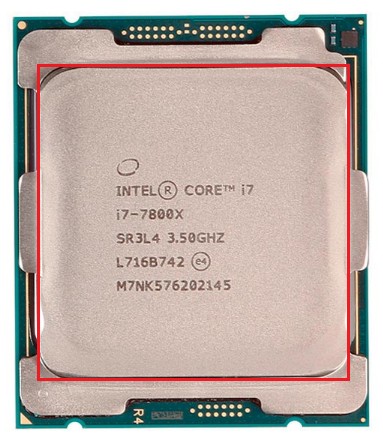
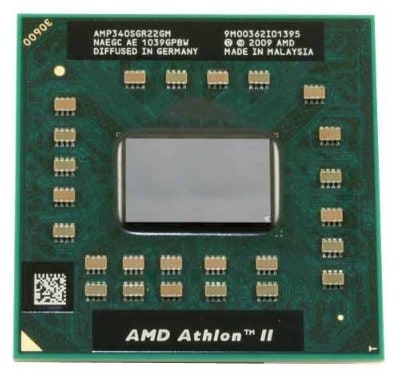
На самом деле упаковкой процессора называют не крышечку и разъем, а корпус – часть, покрытую зеленым лаком, на одной стороне которой расположен кремниевый кристалл – основной вычислительный узел, а на другой – интерфейс подключения к материнской плате компьютера (ножки, шарики или контактные площадки). CPU Package – это термодиод, в реальном времени определяющий температуру упаковки ЦП.
И сколько градусов?
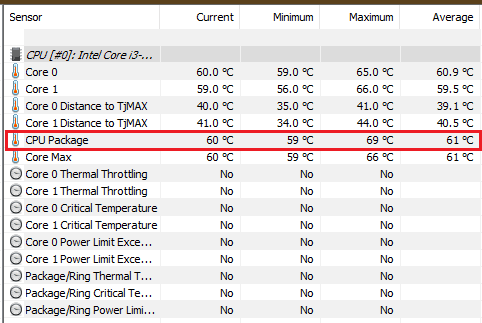
На скриншоте ниже отражены температурные значения двухъядерного мобильного Intel Core i3 в утилите HWiNFO32/64 :
А здесь – в AIDA64 :
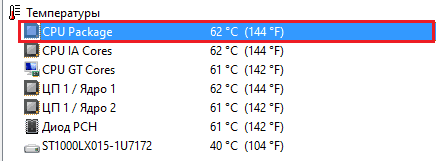
Видно, что температура CPU Package равна температуре ядер. Это нормальные показатели исправного устройства.
Почему? А потому, что ядра контролирует фирменная технология Intel DTS (Digital Thermal Sensors), которая обеспечивает защиту процессора от теплового повреждения. Когда температура кристалла достигает верхнего порога, Intel DTS активирует дросселирование тактов или thermal throttling – уменьшение частоты процессора до уровня, при котором его температурные показатели начинают снижаться. Она же бывает «виновна» в выключении компьютера, если перегрев ЦП становится критическим.
Аналогичная технология реализована в процессорах AMD.
Нормальная температура CPU Package равнозначна нормальной температуре ядер кристалла.
Длительный, а тем более постоянный нагрев проца на 10-20 °С выше среднестатистической нормы сказывается на работе системы неблагоприятно. К поломке ЦП это не приводит, но может привести:
Температура CPU Package намного выше или ниже температуры кристалла. Что сломалось?
Почему CPU Package и Core показывают разные температуры, если упаковка и кристалл нагреваются примерно одинаково? При виде картины, подобной скриншоту ниже (сделан в HWiNFO), первым делом в голову лезут мысли о поломке, ведь корпус ЦП не может быть в 2 раза горячее ядер.

Разумеется, не может. Столь неправдоподобные различия обычно обусловлены неверной интерпретацией данных утилитами мониторинга, так как информацию с датчиков обрабатывают разные контроллеры при помощи различных алгоритмов. Такое нередко встречается на платформах AMD.
Другая причина подобных диковинок – неисправность температурных датчиков или элементов системы контроля. Она встречается реже.
Дифференцировать ошибки утилит от аппаратной неисправности довольно просто: неправильное считывание данных программами никак не отражается на работе компьютера, а выход из строя датчиков и контроллеров всегда имеет внешние проявления. Например, система будет сигнализировать о перегреве, хотя на самом деле его нет. Или неожиданно выключаться, что чревато еще более тяжкими последствиями.
Наконец, самый редкий случай – дефект процессора, который проявляется тем, что температура CPU Package гораздо ниже, чем Core, и не номинально, а фактически. Такие устройства долго не живут, так как дефект имеет свойство прогрессировать. Но это действительно встречается очень нечасто. Гораздо вероятнее, что вас снова пытается обмануть программа.
CPU Package – хоть и не самый главный показатель, но может многое рассказать о вашей системе.
Что такое CPU package в программе AIDA64?
Aida64 заслуженно считается одной из лучших информационно – диагностических утилит. Самой популярной ее функцией является просмотр температуры отдельных компонентов компьютера или ноутбука.
Вот так выглядит страница “Датчики”, на которой можно посмотреть все актуальные температуры:
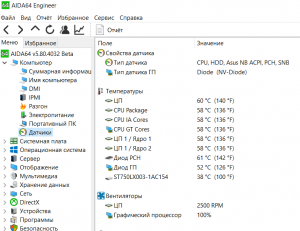
Просмотр температур компонентов ПК в AIDA64
Для многих пользователей далеко не все понятно на изображении выше. А именно частым вопросом является смысл обозначения CPU package. Не совсем понятно где показывает температуру данный параметр.
В данной статье мы расскажем что такое CPU package и в каком месте компьютера он показывает температуру.
CPU package – это где?
Для того, чтобы правильно дать ответ на этот вопрос нужно сказать пару слов о строении процессора. Дело в том, что верхняя металлическая часть процессора это так называемый теплораспределитель, который нужен для увеличения площади контакта с радиатором охлаждения, а также для защиты того, что находится под ним.
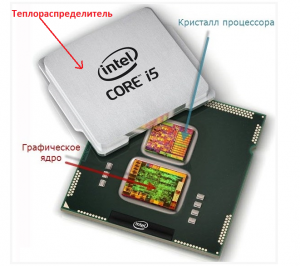
А вот уже под теплораспределителем находится сам кристалл процессора.
Так вот показатель CPU package показывает температуру под этой самой защитной крышкой (теплораспределителем).
Как правило, она всегда на несколько градусов выше, чем температура на поверхности крышки процессора. В Aida64 этот показатель называется просто ЦП.
Если же разница в показаниях между CPU package и ЦП достигает 15 градусов и больше, то это может быть свидетельством того, что термоинтерфейс (термопаста) между кристаллом и теплораспределителем нуждаются в замене.
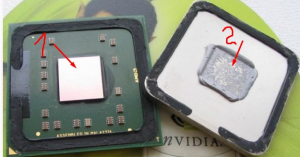
Процессор AMD со снятым теплораспределителем. 1-кристалл ЦП,2- термопаста на термораспределителе
Не путать с термопастой, которая намазывается под радиатор охлаждения и на верхнюю металлическую крышку процессора (теплораспределитель).
Вывод
Говоря более простым языком показатель CPU package отображает температуру внутри самого процессора, а не на его поверхности. И этот показатель в идеале должен быть примерно равен показателю температуры ЦП на его поверхности.
Какая температура считается нормальной для всех компонентов компьютера и что делать с перегревом?


Процессор
Самый верный способ узнать максимально допустимую температуру процессора — посмотреть спецификацию к устройству на сайте производителя конкретно вашего изделия. В ней помимо перечисления всех характеристик будет указана и максимальная рабочая температура.


Не стоит думать, что все нормально, если у вас стабильные 90 °C при максимально допустимых 95-100 °C. Оптимально температура не должна превышать 60-70 °C во время нагрузки (игры, рендеринга), если только это не какое-то специальное тестирование на стабильность с чрезмерной нагрузкой, которая в повседневной жизни никогда не встретится.
Сейчас у большинства устройств есть технология автоматического повышения тактовой частоты (Turbo Boost).
Например, если базовая частота AMD Ryzen 3700X составляет 3.6 ГГц, то в режиме Turbo Boost он может работать на частоте 4.4 ГГц при соблюдении определенных условий. Одно из этих условий — температура.
При превышении оптимальной температуры возможно незначительное снижение максимальной частоты работы. В момент, когда температура приближается к максимально допустимой, частота понижается уже сильнее. Это в конечном счете оказывает влияние на производительность, именно поэтому оптимальной температурой принято считать 60-70 °C.
В эти пределы по температуре и заложена максимальная производительность для устройства.
Температура процессора напрямую связана с системой охлаждения, поэтому, если вы берете высокопроизводительный процессора как AMD Ryzen 3900X или 10900к, на системе охлаждения лучше не экономить.
Видеокарта
С видеокартами все примерно точно так же. Только помимо информации в спецификации, можно посмотреть зашитые в Bios устройства максимальные значения температуры.
Для обоих производителей, в зависимости от серии видеокарт, максимальная температура находится пределах от 89 до 105 °C.
Посмотреть их можно с помощью программы GPU-Z или AIDA64.


Данную информацию так же можно посмотреть на сайте https://www.techpowerup.com/vgabios/


Помимо температуры самого ядра важное значение имеет и температура других компонентов видеокарты: видеопамяти и цепей питания.
Есть даже тестирование видеокарт AMD RX 5700XT от разных производителей, где проводились замеры различных компонентов на видеокарте.

Как можно видеть, именно память имеет наибольшую температуру во время игры. Подобный нагрев чипов памяти присутствует не только у видеокарт AMD 5000 серии, но и у видеокарт Nvidia c использованием памяти типа GDDR6.
Как и у процессоров, температура оказывает прямое влияние на максимальную частоту во время работы. Чем температура выше, тем ниже будет максимальный Boost. Именно поэтому нужно уделять внимание системе охлаждения при выборе видеокарты, так как во время игры именно она всегда загружена на 100 %.
Материнская плата
Сама материнская плата как таковая не греется, на ней греются определенные компоненты, отвечающие за питание процессора, цепи питания (VRM). В основном это происходит из-за не совсем корректного выбора материнской платы и процессора.
Материнские платы рассчитаны на процессоры с разным уровнем энергопотребления. В случае, когда в материнскую плату начального уровня устанавливается топовый процессор, во время продолжительной нагрузки возможен перегрев цепей питания. В итоге это приведет либо к сбросу тактовой частоты процессора, либо к перезагрузке или выключению компьютера.
Также на перегрев зоны VRM влияет система охлаждения процессора. Если с воздушными кулерами, которые частично обдувают околосокетное пространство, температура находится в переделах 50-60 °C, то с использованием жидкостных систем охлаждения температура будет уже значительно выше.


В случае с некоторыми материнскими плата AMD на X570 чипсете, во время продолжительной игры возможен перегрев южного моста, из-за не лучшей компоновки.

Предел температуры для системы питания материнской платы по большому счету находится в том же диапазоне — 90–125 °C. Также при повышении температуры уменьшается КПД, при уменьшении КПД увеличиваются потери мощности, и, как следствие, растет температура. Получается замкнутый круг: чем больше температура — тем ниже КПД, что еще больше увеличивает температуру. Более подробно узнать эту информацию можно из Datasheet использованных компонентов на вашей материнской плате.


Память
Память типа DDR4 без учета разгона сейчас практически не греется, и даже в режиме стресс тестирования ее температура находится в пределах 40–45 °C. Перегрев памяти уменьшает стабильность системы, возможна перезагрузка и ошибки в приложениях, играх.
Для мониторинга за температурой компонентов системы существует множество различных программ.
Если речь идет о процессорах, то производители выпустили специальные утилиты для своих продуктов. У Intel это Intel Extreme Tuning Utility, у AMD Ryzen Master Utility. В них помимо мониторинга температуры есть возможность для настройки напряжения и частоты работы. Если все же решитесь на разгон процессора, лучше это делать напрямую из Bios материнской платы.
Есть также комплексные программы мониторинга за температурой компьютера. Одной из лучших, на мой взгляд, является HWinfo.
Чем чреват перегрев — ускоренная деградация чипов, возможные ошибки
Перегрев компонентов в первую очередь чреват падением производительности и нестабильностью работы системы. Но это далеко не все последствия.
При работе на повышенных температурах увеличивается эффект воздействия электромиграции, что значительно ускоряет процесс деградации компонентов системы.
Эффект электромиграции связан с переносом вещества в проводнике при прохождении тока высокой плотности. Вследствие этого происходит диффузионное перемещение ионов. Сам процесс идет постоянно и крайне медленно, но при увеличении напряжения и под воздействием высокой температуры значительно ускоряется.
Под воздействием электрического поля и повышенной температуры происходит интенсивный перенос веществ вместе с ионами. В результате появляются обедненные веществом зоны (пустоты), сопротивление и плотность тока в этой зоне существенно возрастают, что приводит к еще большему нагреву этого участка. Эффект электромиграции может привести к частичному или полному разрушению проводника под воздействием температуры или из-за полного размытия металла.

Это уменьшает общий ресурс работы и в дальнейшем может привести к уменьшению максимально стабильной рабочей частоты или полному выходу устройства из строя и прогару. Именно высокая температура ускоряет процесс старения компьютерных чипов.
Как бороться с перегревом
Сейчас, особенно в летнюю пору, можно попробовать открыть боковую створку корпуса или заняться оптимизацией построения воздушных потоков внутри него.

Также в борьбе с высокой температурой может помочь чистка от пыли и замена термопасты, в некоторых случаях будет достаточно и этого.
И, пожалуй, самый радикальный и дорогостоящий способ снижения температуры — замена системы охлаждения CPU и GPU.
На мой взгляд, самый эффективный способ без затрат уменьшить нагрев и повысить производительность это Downvolting (даунвольтинг).
Даунвольтинг — это уменьшение рабочего напряжения, подаваемого на процессор или видеокарту во время работы. Это ведет к уменьшению энергопотребления и, как следствие, к уменьшению температуры.
Для видеокарт NVIDIA даунвольтинг осуществляется с использованием программы MSI Afterburner.
В ней вы для каждого значения частоты подбираете собственное напряжение. Он еще называется даунвольтинг по курве (кривой).

Таким способом можно уменьшить потребление видеокарты примерно на 20-30 %, что положительно отразится на рабочей температуре и тактовой частоте.


На первый взгляд разница между температурой не столь значительная и составляет всего 8-9°C, однако вместе с температурой понизилась и скорость оборотов вентилятора, примерно на 500. В конечном счете за счет даунвольтинга мы снижаем не только температуру, но и шум системы охлаждения. Если же вы ярый фанат низких температур, отрегулировав кривую оборотов вентилятора, можно добиться значительно большего падения температуры.

Вопреки бытующим заблуждениям, даунвольтинг не оказывает какого-либо отрицательного влияния на производительность видеокарты.


Для даунвольтинга видеокарты AMD не потребуется даже отдельная утилита — все уже реализовано производителем в настройках драйвера.


Даунвольтинг не только уменьшает рабочую температуру, но и увеличивает производительность за счет того, что у всех устройств заложено ограничение по потребляемой энергии.

В случае с видеокартами AMD, уменьшение рабочего напряжения уменьшает энергопотребление и дает возможность видеокарте функционировать на заявленных частотах без упора в лимит энергопотребления, не прибегая к его расширению.
У данной видеокарты он составляет 160 Вт, что и можно наблюдать на первом графике.


С процессорами дела обстоят несколько сложнее, однако они также поддаются даунвольтингу. Но это уже совсем другая история.
Существуют максимальные показатели рабочих температур. Обычно это 90–105 °C, установленные производителем. Как минимум, нужно стараться не превышать эти значения, однако оптимально температура компонентов компьютера не должна превышать 60–70 °C во время повседневных нагрузок. Тем самым вы будете иметь максимальную производительность системы и долгий срок службы, а так же практически бесшумный режим работы системы охлаждения. Именно поэтому не стоит сильно экономить на системе охлаждения компьютера.
Постоянно высокая температура PCH
Если показатели диода PCH постоянно или большую часть времени превышают норму либо приближаются к ее верхней границе, то имеет место одна из следующих ситуаций:

Посадочное место PCH на Boardview мобильной материнской платы
А теперь самое главное: может ли чипсет выйти из строя от одноразового перегрева или постоянной работы при повышенной температуре? Теоретически это возможно, однако на практике почти не встречается, поскольку крупные микросхемы – процессоры, графические чипы и системная логика, имеют встроенную систему термозащиты. При достижении критического порога нагрева они начинают сбрасывать тактовую частоту (thermal throttling), а если температура продолжает расти – отключаются. В случае перегрева системы первой обычно срабатывает термозащита процессора, поскольку он выделяет больше тепла.
От постоянной работы в условиях «парилки» скорее выйдут из строя элементы питания чипсета, чем он сам. Ведь в отличие от «питомца», они не имеют температурной защиты, а нагреваться могут весьма и весьма. Практически все случаи повреждения хабов и южных мостов связаны не с температурой, а с электрическими пробоями по линиям USB или других периферийных устройств и компонентов материнской платы.
Неусыпный «часовой» и его подопечный
Не буду томить: диод, точнее, термодиод PCH – это обобщенное название датчика температуры чипсета (системной логики) материнской платы компьютера в программах мониторинга. Его значение отражает уровень нагрева этого узла в реальном времени. Обобщенным же понятие «диод PCH» является потому, что функции температурных датчиков могут выполнять другие элементы, например, термотранзисторы, а PCH – не всегда PCH в его исконном значении: так обозначают лишь один из существующих видов чипсета, а вовсе не все.

PCH (Platform Controller Hub) – это элемент системной логики производства Intel, который управляет работой основной массы структур материнской платы. В его «епархию» входят контроллеры шин USB, SMBus, PCI-Express, LPC, SATA, периферийных устройств, RAID, часы реального времени и т. д. Словом, он управляет всем за исключением графики и памяти, которыми на современных платформах заведует центральный процессор.
Аналог PCH марки AMD называется FCH (Fusion Controller Hub), а марки nVidia – MCP (Media and Communications Processor).
На старых материнках (выпущенных до 2008 г. для процессоров Intel и до 2011 г. для AMD) системная логика разделена на 2 части – северный (MCH по классификации Intel) и южный (ICH) мосты. Первый отвечает за память и графику, второй – за периферию и остальное. После «упразднения» северных мостов южные стали называть просто хабами платформы или PCH (FCH, MCP).
На платах ноутбуков на базе Intel Core 4-го поколения и новее чипсет и вовсе отсутствует как отдельный элемент – теперь его размещают на одной подложке с процессором.
Шаг второй. Узнаём температуру процессора
В главном меню AIDA64 сделайте двойной клик по самой верхней вкладке «Компьютер» или же нажмите на стрелочку рядом с этой вкладкой. После этого откроются следующие вкладки.
Чтобы посмотреть температуру процессора, необходимо один раз нажать на последнюю вкладку с именем «Датчики».
В окне справа появится много информации, но нам нужна вкладка «Температуры», где, собственно, и будет показана температура процессора (ЦП), а также температура диода процессора (ЦП диод). Как правило, температура диода процессора показывает температуру, передаваемую датчиком, встроенным в сам процессор, а температура просто процессора показывает температуру в разъёме процессора, в так называемом сокете.
Какой должна быть нормальная температура компьютера?
Рабочая температура процессора в простое (не запущено требовательных приложений, может быть открыт браузер или прослушиваться музыка, во общем нагрузка на процессор очень мала) – не более 40-45 градусов. При средней нагрузке процессора(30-60%) эта температура поднимается до 60-65 градусов, а может и ниже, в зависимости от процессора и кулера. А при нагрузке под 100% температура может доходить до 90, а то и до 100 градусов, но помните, что при длительном нахождении процесса в таком состоянии его срок службы значительно уменьшается.
 Оптимальная температура при работе процессора
найдите через поиск нужную Вам модель;
посмотрите вкладку «Max Temps», «TJUNCTION» или «Максимальная температура».
 Раскрываем вкладку «Системная плата», далее «ЦП», в правом окне смотрим пункт «Тип ЦП»
Варианты предназначения датчика TMPIN2
Неподключенный датчик. Часто значение показывается неадекватное. Может именоваться как AUX (auxillary sensor).
Северный мост. Если значение высокое, то стоит вручную потрогать радиатор северного моста — обычно он заметный и расположен возле слотов оперативки. Если радиатор горячий — попробуйте направить вентилятор на него и после проверить значение TMPIN2
Важно — в современных ПК северный мост уже встроенный в процессор, поэтому нагрев моста также зависит от нагрева проца.
Пример показаний TMPIN2 в утилите CPUID Hardware Monitor:

Посмотрите внимательно — значения одинаковы во всех трех колонках Value, Min, Max, что неестественно и поэтому еще больше смахивает на неподключенный датчик.
Неусыпный «часовой» и его подопечный
Не буду томить: диод, точнее, термодиод PCH – это обобщенное название датчика температуры чипсета (системной логики) материнской платы компьютера в программах мониторинга. Его значение отражает уровень нагрева этого узла в реальном времени. Обобщенным же понятие «диод PCH» является потому, что функции температурных датчиков могут выполнять другие элементы, например, термотранзисторы, а PCH – не всегда PCH в его исконном значении: так обозначают лишь один из существующих видов чипсета, а вовсе не все.
PCH (Platform Controller Hub) – это элемент системной логики производства Intel, который управляет работой основной массы структур материнской платы. В его «епархию» входят контроллеры шин USB, SMBus, PCI-Express, LPC, SATA, периферийных устройств, RAID, часы реального времени и т. д. Словом, он управляет всем за исключением графики и памяти, которыми на современных платформах заведует центральный процессор.
Аналог PCH марки AMD называется FCH (Fusion Controller Hub), а марки nVidia – MCP (Media and Communications Processor).
На старых материнках (выпущенных до 2008 г. для процессоров Intel и до 2011 г. для AMD) системная логика разделена на 2 части – северный (MCH по классификации Intel) и южный (ICH) мосты. Первый отвечает за память и графику, второй – за периферию и остальное. После «упразднения» северных мостов южные стали называть просто хабами платформы или PCH (FCH, MCP).
На материнских платах с двухчиповой логикой диод PCH показывает температуру южного моста.
На платах ноутбуков на базе Intel Core 4-го поколения и новее чипсет и вовсе отсутствует как отдельный элемент – теперь его размещают на одной подложке с процессором.
Как узнать температуру VRM на материнской плате?
В этой статье мы рассмотрим три способа как узнать температуру VRM материнской платы.
1. HWiNFO64
Сразу стоит отметить, что этот способ не будет работать, если на материнской плате компьютера отсутствуют датчики измерения температуры VRM. Стоит также учитывать возможную неточность полученных показаний. Так, для материнских плат с чипсетом H110 известна следующая проблема: температура VRM некорректно измеряется некоторыми программами. При фактической температуре в 30° программы показывают значение 100° и выше. В такой ситуации можно посмотреть температуру в BIOS (если доступно) или прибегнуть ко второму или третьему способам, описанным ниже.
Первый и самый простой способ узнать температуру VRM — использовать бесплатную утилиту HWiNFO64, предназначенную для сбора и отображения всей доступной информации о компьютере и его комплектующих.
Установив и запустив утилиту HWiNFO64, перейдите на вкладку Sensors, нажав на одноимённую кнопку на панели инструментов:
В открывшемся окне показаны данные от всех установленных в компьютере сенсоров. Нас интересует информация с датчиков, установленных на материнской плате. Наименование нужного раздела такое же, как и у самой материнской платы (в данном примере: ASRock B450 Pro4).
Далее в этом разделе ищем строку VRM (может называться иначе — VRM MOS), где и будет отображена искомая температура VRM на материнской плате.
2. Пирометр
Пирометр (инфракрасный термометр) можно использовать для измерения температуры почти любой поверхности. Соответственно, его можно использовать и для измерения температуры VRM на материнской плате.
Для того, чтобы произвести измерение с помощью инфракрасного термометра, нужно для начала найти эту самую зону VRM на материнской плате. На скриншоте искомые зоны отмечены красным цветом (для материнской платы ASRock B450 Pro4):
VRM может быть как закрыта быстросъёмными радиаторами (как в этом случае), так и полностью открыта (как на скриншоте ниже):
Измерять температуру следует направив луч инфракрасного термометра на любой из мосфетов или на охлаждающий их радиатор. Стоит иметь в виду, что температура радиатора будет на 4-5° ниже, чем фактическая температура VRM.
Достоверность температурных показателей в значительной степени зависит от погрешности инфракрасного термометра (обычно она составляет ± 2°) и от диапазона регистрируемых им температур. Некоторые недорогие пирометры рассчитаны на диапазон температур от 0° до 50°. Если нижний предел ни на что не влияет, то верхний (50° — максимум на шкале) может помешать определить реальные показатели температур. Нормальная температура VRM на материнской плате не должна превышать 50°, а максимальная температура VRM не должна превышать 90° под максимальной нагрузкой. VRM может работать и при температуре 120°, однако с повышением температуры падает КПД, что негативно сказывается на стабильности системы.
Если вы намерены измерять температуру инфракрасным термометром, стоит купить модель с расширенным диапазоном регистрируемых температур.
3. Датчик температуры
Третий способ — датчик температуры. Он состоит из термистора на одной стороне и двухконтактного разъёма для подсоединения к материнской плате на другой. Иногда такой датчик оснащается также и ЖК-дисплеем.
Не все материнские платы поддерживают подключение таких устройств. Следует разузнать, есть ли на вашей материнской плате специальный разъём для подключения термодатчиков.
Этот датчик можно прикрепить как к зоне VRM, так и к любому другому комплектующему, температуру которого вы хотите измерить. Это довольно универсальное устройство.
Тестирование чипсета на стабильность под нагрузкой
Проверка работоспособности чипсета под нагрузкой помогает выявить скрытые неполадки системы, в том числе связанные с недостаточным охлаждением этого узла. Для ее проведения удобно использовать бесплатную утилиту OCCT. Она несложна в применении и выдает довольно точные и наглядные результаты.

OCCT содержит несколько наборов тестов для оценки состояния всех основных узлов компьютера. Средства тестирования системной логики входят в состав «Большого набора», который также включает инструменты проверки процессора и памяти.
Ошибки в ходе выполнения большого набора указывают на нестабильное состояние какого-либо из этих устройств. Подтвердить или опровергнуть версию виновности чипсета поможет последующий запуск среднего набора тестов, который нагружает только процессор и память.
Во время тестирования важен непрерывный визуальный контроль. При первых признаках нестабильности, например, мерцании экрана, зацикливании звука и других неестественных симптомах проверку следует остановить, а тест считать не пройденным. И напротив, тест, пройденный без ошибок, указывает на то, что главные узлы вашего компьютера, включая чипсет, в порядке и высокая нагрузка им не страшна.
Высокая температура – злейший враг компьютерной техники. Температура, которая может негативно отразиться на чипах компьютера, повышается по разным причинам: нагрузки, пыль, устаревание оборудования
Очень важно иметь это ввиду при эксплуатировании ПК, ведь халатное отношение к температурному режиму компьютеру в совокупности с чрезмерными и долгими нагрузками может привести к необратимым последствиям: физической поломке и потере данных. К счастью, за этими показателями можно следить с помощью различных диодов приложения Аида 64

Что такое диод, и какие виды диодов существуют
Различные физические характеристики комплектующих измеряются специальными датчиками и поступают в приложение Аида64. Эти датчики, вмонтированные в структуру микросхем, называются диодами. Различают диоды северного и южного мостов. Контроллер северного моста (PCH) управляет и передает информацию по таким компонентам как: центральный процессор, оперативная память и видеокарты. Чип южного моста контролирует и транслирует данные по периферийным и устройствам ввода-вывода.

Как узнать температуру графического процессора
Графический процессор – один из важных компонентов персонального или мобильного компьютера. Именно он производит вычисления, связанные с графическим представлением информации: начиная от простого вывода статического изображения на экран до сложных технологий вычисления передвижения объектов трехмерной графики. При таком большом объеме обрабатываемой информации перегрев чипов возможен, если не следить за корректной работой охлаждающих систем и чистотой внутренних частей системного блока. Для того чтобы узнать температуру графического процессора компьютера необходимо сделать следующее:

Универсального понятия “нормальная температура” графического процессора не существует, потому как у каждого производителя свои нормы тепловыделения. Однако, считается негласной нормой температуры в режиме простоя, равная 45°С. Зная, что критическая температура для материала, из которого изготовлены комплектующие достигает 105°С, можно утверждать, что 75°С – это довольно серьезное отклонение от нормальных показателей.
Как измерить температуру других компонентов
Определить риск опасности выхода из строя других частей компьютера из-за перегрева можно аналогичным способом. Единственное отличие: в 4 пункте нужно найти раздел нужного датчика. Стоит отметить, что не всегда информация о параметрах конкретного диода доступна в приложении Aida 64. Это связано с тем, что производители компьютерных комплектующих не выработали единый стандарт присутствия тех или иных датчиков в своей продукции. Проще говоря, если не удалось найти нужный параметр – скорее всего он не предусмотрен в Вашем оборудовании.

Какие предпосылки перегрева графического процессора
Безусловно, измерение температуры – это действенный способ предотвращения печальных последствий воздействия высокой температуры. Однако не стоит развивать параноидальное желание каждую минуту открывать A >
Принцип работы термодиодов
Как и обычные процессоры, GPU греются во время своей работы. Чтобы контролировать их температуру, применяются термодиоды. Эти устройства способны работать в диапазоне температур от 80 до 150 градусов. Верхний предел рабочей температуры термодиода ограничивается температурой теплового пробоя электронно-дырочного перехода. В случае германиевых диодов он может достигать 200 градусов, а в случае кремниевых – 500 градусов.
Широкое применение термодиодов в качестве датчиков температуры определяется дешевизной их производства, малыми размерами и высокой надежностью. В основе работы термодиода лежит явление электронно-дырочного перехода. Если в одном кристалле диода сочетаются два и более электронно-дырочных перехода, его вольт-амперные характеристики могут изменяться в зависимости от внешних условий. Так, в термодиодах с изменением температуры меняется сопротивление перехода, что приводит к изменению напряжения.
Как узнать температуру процессора?
Обычно это делается с помощью программ аппаратного мониторинга, которых выпущено великое множество. Вот неполный список самых популярных из них:
В Aida64 нужная информация находится в разделе «Датчики».

В HWiNFO – в разделе «Sensors».

На некоторых компьютерах программы отображают температуру недостоверно, например, показывают, что она ниже комнатной или сильно зашкаливает за сотню. Если возникли сомнения, узнать правильные показатели поможет утилита мониторинга от производителя материнской платы ПК (например, AI Suite 3 для платформ Asus) или ноутбука, а также BIOS.
Один из таких примеров показан на скриншоте:

Слева – данные Asus AI Suite 3 (достоверные), справа – HWiNFO (судя по ним, CPU то ли замерз, то ли раскочегарился до 60 °С). Разница налицо.
Как узнать температуру процессора в BIOS? В утилите BIOS Setup нужная нам информация отображается в разделе «PC Health Status» (другой вариант названия – «Hardware Monitor»). Опция называется «CPU Temperature» (или «CPU Temp», «Processor Temp» и т. п.)

В графических версиях UEFI Asus температурные и другие показатели выведены на главный экран:

У прочих производителей они находятся в разных разделах, но найти их несложно, поскольку интерфейс UEFI переключается на русский язык.
Чем вредна для компьютера высокая температура ЦП?
Иногда даже незначительный перегрев процессора вызывает у пользователей панику, мол, он же может сгореть. На самом деле подскок температуры даже до критических цифр для самого ЦП не опасен – компьютер просто выключится. Но это опасно для других компонентов ПК, особенно для накопителей и данных на них. При внезапном отключении питания головки жесткого диска не успевают переместиться в безопасную парковочную зону и могут повредить магнитный слой, где записана информация. Кроме того, температурные показатели ЦП можно расценивать как индикатор состояния всей системы – если жарко процессору, значит, плохо и жесткому диску
А для последнего гораздо более важно находиться в комфортных температурных условиях, чем для всего остального
Термическое повреждение кристалла CPU возможно только при поломке или отключении аппаратного мониторинга (системы термодатчиков и контроллера, который, обрабатывая поступающую с них информацию, регулирует скорость вентиляторов охлаждения, а при перегреве выключает питание ПК). Первое встречается достаточно редко, а второе, как правило, является следствием неудачного разгона с элементами вольтмода.
Обычному пользователю, скорее всего, никогда в жизни не представится шанс увидеть «сгорание» ЦП от перегрева (если, конечно, не посодействовать этому своими руками). Чего не скажешь о других комплектующих компьютера. Помимо жестких дисков, «сауна» внутри системного блока (а особенно ноутбука) вредна для видеокарт и крайне не полезна блокам питания. Поэтому следить за температурой как процессора, так и остальных устройств ПК, нужно обязательно.
Последствия перегрева диода PCH?
Длительный перегрев северного моста (Диода PCH) приводит к деградации данного чипа. Симптомами этого процесса является черный экран при включении ноутбука/компьютера.
Замена северного моста в ноутбуке стоит примерно 60-70$ в зависимости от модели. На материнских платах ПК его замена нецелесообразна в виду сопоставимой стоимости данной процедуры со стоимостью новой материнской платы.
Высокая температура – злейший враг компьютерной техники. Температура, которая может негативно отразиться на чипах компьютера, повышается по разным причинам: нагрузки, пыль, устаревание оборудования
Очень важно иметь это ввиду при эксплуатировании ПК, ведь халатное отношение к температурному режиму компьютеру в совокупности с чрезмерными и долгими нагрузками может привести к необратимым последствиям: физической поломке и потере данных. К счастью, за этими показателями можно следить с помощью различных диодов приложения Аида 64
Что такое диод, и какие виды диодов существуют
Различные физические характеристики комплектующих измеряются специальными датчиками и поступают в приложение Аида64. Эти датчики, вмонтированные в структуру микросхем, называются диодами. Различают диоды северного и южного мостов. Контроллер северного моста (PCH) управляет и передает информацию по таким компонентам как: центральный процессор, оперативная память и видеокарты. Чип южного моста контролирует и транслирует данные по периферийным и устройствам ввода-вывода.
Как узнать температуру графического процессора
Графический процессор – один из важных компонентов персонального или мобильного компьютера. Именно он производит вычисления, связанные с графическим представлением информации: начиная от простого вывода статического изображения на экран до сложных технологий вычисления передвижения объектов трехмерной графики. При таком большом объеме обрабатываемой информации перегрев чипов возможен, если не следить за корректной работой охлаждающих систем и чистотой внутренних частей системного блока. Для того чтобы узнать температуру графического процессора компьютера необходимо сделать следующее:
Универсального понятия “нормальная температура” графического процессора не существует, потому как у каждого производителя свои нормы тепловыделения. Однако, считается негласной нормой температуры в режиме простоя, равная 45°С. Зная, что критическая температура для материала, из которого изготовлены комплектующие достигает 105°С, можно утверждать, что 75°С – это довольно серьезное отклонение от нормальных показателей.
Как измерить температуру других компонентов
Определить риск опасности выхода из строя других частей компьютера из-за перегрева можно аналогичным способом. Единственное отличие: в 4 пункте нужно найти раздел нужного датчика. Стоит отметить, что не всегда информация о параметрах конкретного диода доступна в приложении Aida 64. Это связано с тем, что производители компьютерных комплектующих не выработали единый стандарт присутствия тех или иных датчиков в своей продукции. Проще говоря, если не удалось найти нужный параметр – скорее всего он не предусмотрен в Вашем оборудовании.
Какие предпосылки перегрева графического процессора
Безусловно, измерение температуры – это действенный способ предотвращения печальных последствий воздействия высокой температуры. Однако не стоит развивать параноидальное желание каждую минуту открывать A >
Программы мониторинга аппаратной среды компьютера, такие, как AIDA64 и HWiNFO, показывают много интересного, но, к сожалению, не всегда понятного. И больше всего вопросов вызывает показатель «Диод PCH».

Как проверить реальную температуру?
Программно. Использовать специальные программы, самая популярная, которую и советую — AIDA64:

Использовать BIOS. BIOS — микропрограмма, которая запускается еще до момента запуска Windows, и вообще независима от Windows. Может показывать температуру проца, материнской платы, чипсета (моста), но вообще все зависит от модели. Пример — биос материнки ASUS:

Также в биосе может специальный раздел Monitor:

Здесь важно понимать, что при температуре в 100 градусов — вряд ли бы ПК проработал долгое время. Тактильно стоит проверить: радиатор процессора, видеокарты, чипсета, элементов питания возле процессора (мосфеты, дроссели)
Прикасаться нужно осторожно. Ваша задача — обнаружить горячее устройство и направить вентилятор, если значение TMPIN2 будет снижаться, значит датчик отвечает за это устройство
Частота использования программы Аида 64
Безусловно, использование программы Аида 64 для прослеживания температуры компонентов компьютера, является действенным способом предотвратить возможность неисправности в устройстве. Однако не нужно с паранойей, относится к такой проверке и каждые десять минут запускать программу. Ведь явными симптомами перегрева чипов могут быть:
Поэтому, если рабочая температура диода pch датчиков при отслеживании не превышает допустимых норм, не стоит переживать и постоянно в течение суток по несколько раз запускать программу Аида 64. Для проверки будет достаточно пользоваться программой раз в неделю. Точные данные допустимых значений температуры для каждого отдельного узла компьютера вы можете узнать из описательных документов к этому устройству.

TMPIN2 — что это такое?
Предположительно неподключенный датчик.
Обращать внимание не стоит, при желании можно проверить вручную температуру. Можете провести очень простой эксперимент — переведите в спящий режим ПК (так быстрее) на пару минут, лучше полчаса
При этом прога с датчиком TMPIN2 — пусть будет открыта. Через полчаса — включите ПК и сразу посмотрите значение TMPIN2 — если оно не изменится, то это точно несуществующий датчик
Можете провести очень простой эксперимент — переведите в спящий режим ПК (так быстрее) на пару минут, лучше полчаса. При этом прога с датчиком TMPIN2 — пусть будет открыта. Через полчаса — включите ПК и сразу посмотрите значение TMPIN2 — если оно не изменится, то это точно несуществующий датчик.
Какой она должна быть
Максимально допустимая температура на кристалле процессора обычно указывается в его спецификации на сайте производителя. Параметр называется TJUNCTION или T J max.

Однако в спецификациях ICH/PHC, а тем более чипсетов AMD и NVidia ничего подобного не найти. Точную информацию о температурных режимах этих узлов можно узнать лишь из их datasheet (описательных документов электронных устройств), которые не всегда есть в открытом доступе и довольно сложны для восприятия.
В частности, вот данные из :

Согласитесь, простому пользователю читать такие вещи неинтересно, поэтому для определения температурного максимума чипсета своего компьютера принято поступать проще – ориентироваться на TJUNCTION процессора того же поколения.
Например, если TJUNCTION мобильного CPU Intel Core i5-6440HQ (микроархитектура Skylake) составляет 100°C, то и PCH Intel HM170 (тоже Skylake) выдержит температуру примерно 100°C.
Максимальная температура кристаллов процессоров в съемных корпусах в среднем на 10-15 градусов ниже, чем в несъемных, а десктопных – ниже, чем мобильных того же поколения. Чипсеты, которые выпускаются только в несъемных корпусах (BGA, FCBGA), могут выдерживать бОльшую температуру, нежели «родственные» им съемные процессоры.
А если обобщенно, то нормальный показатель температуры диода PCH ноутбуков составляет 45-70°C, стационарных ПК – 30-60°C. Кратковременные подъемы до более высоких цифр при активной нагрузке тоже являются нормой.
Нужно ли охлаждать чипсет
Исправные элементы системной логики при обычной работе и нормальном охлаждении компьютера практически никогда не нагреваются до максимума. Их тепловая мощность (TDP) в 10 и более раз ниже того же показателя у процессоров, поэтому производители материнских плат и ноутбуков даже не всегда устанавливают на них радиаторы.
Если чипсет вашего компьютера не имеет никаких элементов охлаждения, то, скорее всего, он в нем не нуждается. Но в отдельных случаях всё же стоит подумать о мерах по усилению теплоотвода от этого узла:
Для охлаждения чипсета десктопных материнских плат обычно достаточно радиатора и/или дополнительного корпусного вентилятора. Если теплоотводу от PCH мешает плата расширения, например, видеокарта, то последнюю придется установить в другой слот.

На кристаллы чипов, расположенных со стороны клавиатуры, достаточно положить мягкую термопрокладку подходящей толщины – такой, чтобы она заполняла зазор между кристаллом и основанием клавиатуры, которое и будет служить чипсету радиатором.
Что есть норма, а что нет?
Современные центральные процессоры гораздо «темпераментнее» – горячее своих предшественников, выпущенных 5–8 лет назад. Если для старичков критический максимум составляет всего 65–70 °С, то их «внуки и правнуки» уже способны разогреваться до 100-105 °С.
Нормальная температура мобильных процессоров в среднем выше, чем десктопных. Первым вполне комфортно при нагреве до 55–60 °С с пиковыми подъемами до 70–75 °С. Вторым нужна температура градусов на 10 ниже. Это при обычной, умеренной нагрузке. Во время интенсивной работы и игр возможен разогрев ЦП до 65–70 °С (на ноутбуках) и до 55–65 °С (на десктопах), с пиковыми подъемами до 75-85 °С. При нагреве выше 85–100 °С (точный показатель зависит от модели и поколения ЦП) срабатывает механизм термозащиты – дросселирование тактов (thermal throttling), при котором процессор снижает скорость (пропускает такты), что позволяет ему немного остыть. Если нагрев продолжает расти и выходит за допустимый предел – компьютер выключается.
Максимально допустимая температура конкретной модели ЦП часто указана в ее спецификациях.

В этом примере (процессор для ноутбука Intel Core i3-2310M) приведены две критические температуры: 85 °С и 100 °С. Это потому, что модель выпускается в корпусах двух разных типов. Процессор в корпусе PGA (pin grid array) – съемный, его контакты представляют собой массив штырьков, а в BGA (ball grid array) – несъемный, его контакты представлены массивом шариков, которыми он припаивается к материнской плате. Второй вариант, как видите, способен разогреваться сильнее первого.
5.03.2021 — 0 комментариев
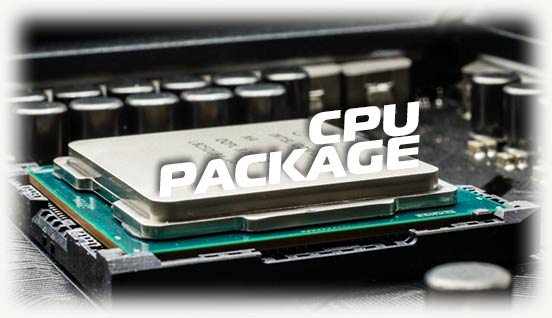
Всем привет! Сегодня разберем CPU Package — что это такое в компьютере или на ноутбуке, за что отвечает и что означает этот параметр, а также какая должна быть температура ЦП. О том, что такое CPU OPT, можно почитать (скоро на блоге).
Это значение можно увидеть в некоторых коммерческих сервисных утилитах для диагностики ПК, которые работают на платформе Windows — AIDA или Sisoftware Sandra.
Например, в бесплатном Speccy оно не отображается — там показана только средняя температура ЦП.
Как вы знаете, любой проводник нагревается при прохождении через него электрического тока, и процессор не исключение. Скажу больше: чем выше мощность (power) ЦП и чем больше энергии он потребляет, тем сильнее будет нагреваться.
Однако и греется этот компонент неравномерно, что связано с его конструкцией. Кроме кристалла кремния, ЦП состоит из печатной подложки с контактами, которые вставляются в сокет, и корпуса.
В свою очередь, кристалл кремния может быть разбит на несколько ядер (а у современных ЦП это уже всегда так). Если нагрузка на ядра подается разная, то и греются они неравномерно.
Если снять кулер, можно увидеть контактную площадку процессора с нанесенной маркировкой, или так называемый тепло распределитель. CPU Package — это и есть температура под контактной крышкой корпуса. Обычно она самая высокая, так как в этом месте скапливается все тепло и далее отводится на радиатор охладителя.
Обычно значение CPU Package равно нагреву ядер, а при высоких вычислительных нагрузках не больше на 10 градусов максимум. Если же разброс 20 градусов и выше, это уже свидетельствует о том, что термопаста отработала положенный срок и не отводит тепло в необходимой мере. Ее пора заменить.
Существенный разброс, более 30 градусов, скорее всего свидетельствует о неправильной интерпретации сервисной утилитой полученных данных. В таком режиме ЦП просто не смог бы работать, а компьютер для его защиты постоянно бы перезагружался.
Что касается рабочих температур, то нагрев ЦП выше 90 градусов уже считается критическим. Исключение составляют только старые модели AMD — для них такой режим работы под нагрузкой скорее норма, чем исключение из правил.
Но даже они не должны нагреваться до 100 градусов — при такой температуре кристалл кремния начинает плавиться, и могут разрушиться микросхемы внутри процессора.
Также советую посчитать «CPU TM Function — что это такое»(скоро).
Буду признателен всем, кто расшарит этот пост в социальных сетях. До скорой встречи!
Всем здравствуйте! Сегодня разберем термин CPU usage — что это такое в компьютере, где используется и на что влияет. Также рассмотрим — за что отвечает и что делать если параметр достигает 100%.
CPU, как вы, вероятно знаете, не что иное, как центральный процессор компьютера или ноутбука. Usage с английского переводится как «Использование».
Соответственно, CPU usage — это использование процессора системными службами и прикладными программами.
В русифицированной Aida64 любой редакции, например Extreme Edition, а также некоторых других коммерческих утилитах для мониторинга работы компьютера параметр отображается как «Использование ЦП».
В Speccy или PC Wizard такого параметра попросту нет.
Однако и в Windows 10, и в более ранних версиях это операционной системы в Диспетчере задач есть отдельная графа, которая показывает, как именно каждая программа или служба нагружает CPU.
Для запуска этой утилиту нужно нажать комбинацию клавиш Ctrl + Shift + Esc.
Замечено, что если какой-то процесс отнимает более 70% мощности ЦП, это отражается на работе компьютера: он начинает «задумываться», зависать, медленнее выполнять поставленные задачи. Исключение — процесс, который называется «Бездействие системы».
Это «холостой» цикл, который просчитывает процессор, если не запущено ни одно приложение. Как правило, и бездействие системы редко достигает 100%, так как в Windows почти всегда работают сервисные службы, отнимающие небольшой процент мощности ЦП.
Самый простой способ завершить «прожорливый» процесс — выделить его в Диспетчере задач, нажать ПКМ и выбрать опцию «Снять задачу».
Иногда это не срабатывает, если приложение перестало отвечать на запросы операционной системы. В этом случае можно воспользоваться сервисной утилитой, которая умеет «убивать» зависшие процессы — например Auslogics Boost Speed или аналогичной.
Если вы установили новую игру или приложение и заметили, что процесс забирает более 70% производительности ЦП, это свидетельствует о недостаточной вычислительной мощности и необходимости апгрейда компьютера.
Если же такой казус начинает происходить с программой, которая раньше работала корректно, не исключено, что в систему проник вирус и замаскировался под безобидное приложение.
Поможет только полная диагностика компьютера хорошим антивирусом. Защитник Виндовс, который в «Десятке» используется по умолчанию, с подобной задачей не всегда справляется.
Также советую почитать «Что такое СPU TM Function и как эта функция работает?». Буду признателен всем, кто расшарит этот пост в социальных сетях. До скорой встречи!
 Всем привет. AIDA64 это программа, которая показывает всякую информацию по поводу железа, какое оно, модель там, ну и в том числе температуру устройств, например процессора, видюхи и остального.. Так вот, в этой программе есть много всяких терминов. Например есть такая штука как CPU Package, и это отображается там где температуры, и вот тут теперь вопрос, что это такое? Итак, первую инфу, которую я нашел в интернете, что CPU Package означает температуру под теплораспределительной крышкой.
Ребята, искал инфу и наткнулся на официальный форум AIDA64, и вот там человек, видимо реально имеющий отношение к AIDA64, так вот он сказал, что CPU Package это одна из температур, которую процессоры Intel выдают при помощи встроенного температурного датчика. И что только Intel знает о том, что именно это за температура. Но пока что я думаю, что это реально температура под железной крышкой процессора, то есть не ядер, а именно под железной крышкой.
Другой чел пишет, что CPU Package это самая высокая температура из всех датчиков на процессоре..
Какая нормальная температура CPU Package? Значит ребят, я не советую вообще смотреть на этот показатель. Лучше смотреть на показатели ЦП, ибо это точно понятно что означает. Картинка в тему:

Кстати вот еще одна картинка и тут тоже мы видим, что CPU Package не показывает температуру самого горячего ядра:

Так что пока похоже на то, что это температура реально та, что под крышкой.
Вообще я вам советую реально иногда посматривать, не жарко ли процу.. ибо от высокой температуры, если она долго такой остается, то тут прикол в том, что высыхает термопаста под крышкой (термоинтерфейс). То есть она становится твердой и потом проц уже горячим будет при малейшей нагрузке. Идеально всего туда залить жидкий металл, но это нужно уметь, хотя есть спецы, которые этим занимаются. Не стоит допускать чтобы проц работал долго при температуре например выше 70 градусов, ну это мое мнение, я думаю что это как раз со временем ухудшит свойства термоинтерфейса. Особенно это все касается топовых многоядерных процов.
Короче такие дела. Советую смотреть на показатели ЦП/CPU, то есть по ядрам. Ибо с CPU Package пока непонятно ничего. Удачи вам и позитивного настроя!