
- Что может не запуститься
- Что будет работать
- На что обращать внимание
- Что в результате мы имеем?
- Что изменилось сегодня
- : собираем imac за 300 евро
- Где взять мак os?
- Зачем хакинтош на ноутбуке
- Используем виртуальную машину
- Как устанавливать?
- Как установить mac os sierra на windows pc: процесс инсталляции
- Как установить mac os x вместо windows на ноутбук или pc: пост-инсталляция
- Как установить mac os на пк или ноутбук вместо windows 7, 8, 10, как «поставить» мак ос хакинтош второй системой на обычный компьютер
- Как установить хакинтош на ноутбук с windows. это не больно
- Как установить хакинтош на обычный ноутбук
- Каким был хакинтош на этапе зарождения
- Настройка
- Настройка bios/uefi
- Настройка оборудования
- Настройки с помощью multibeast
- Особенности установки
- Подготовка pc
- Подготовка загрузочной флешки os x
- Подготовка компьютера к установке
- Системные требования
- Создание загрузочной флешки
- Создание установочной флешки
- Установка mac os
- Установка macos mojave на pc
- Установка в windows
- Установка виртуальной машины на mac os
- Установка виртуальной машины с macos
- Установка операционной системы
- Хакинтош или customac
- Выводы
- Заключение
Что может не запуститься
Графиккорт …
Дискретная графика уже рассматривалась. При использовании хакинтоша лучше не полагаться на эту опцию, если у вас ее нет. Вы можете полностью отключить дискретную графическую карту, если вы выбрали модель только с интегрированной графикой.
Третий вариант предлагает продолжительные танцы с бубном и унылые перспективы.
Wi-Fi и Bluetooth
В зону риска входит этот модуль. Выбор модуля USB, который необходимо заменить, требует еще одного шага.
Компоненты можно приобрести на AliExpress, где они подлежат 10-минутной замене. Можно использовать все погромные чипы, такие как Handoff и Continuity.
Картридер
Вероятность работы родного приемника 50/50, а заменить приемник карты памяти довольно сложно. Если это основное требование, предпочтительнее выбрать модель с блоком, который подходит на 100%.
Type-C и HDMI
Существует еще больше возможностей для возникновения проблем. Модули могут иметь уникальный шаблон подключения, который не позволяет им работать в macOS.
Кроме того, изображения HDMI на ноутбуках с дискретной графикой могут выводиться через мощную карту памяти и не будут запускаться в хакинтоше.
Тачпад
Конечно, лучшие ноутбуки для хакинтоша не смогут сравниться с тачпадом MacBook по четкости и плавности работы. Тачпад будет только начинать функционировать; он не сможет запуститься.
- В любом случае, будьте готовы использовать Magic Mouse или Apple Trackpad.
- Веб-камера
- Проблемы здесь возникают довольно редко, но иногда способ подключения не позволяет модулю работать в macOS.
В частности, я столкнулся с проблемой, когда даже после замены модуля Wi-Fi камера в macOS не работает. Новый модуль беспроводной связи имеет несколько дополнительных контактов, что не позволяет камере включаться.
Я придумал простое решение — заклеить все контакты скотчем.
В этом разделе описаны проблемы, которые можно обойти, если выбрать правильное устройство для хакинтоша.
Что будет работать
Все остальное работает без проблем.
Даже в цифровом варианте цифровое устройство обычно справляется с регулировкой яркости и громкости. Функциональные кнопки позволяют постоянно регулировать подсветку, которая включается автоматически.
На моем ASUS с проприетарными драйверами есть только 4 градации подсветки клавиш, в то время как на хакинтоше их до 10.
Система может правильно переходить в спящий режим, просыпаться и отображать время работы от батареи (в некоторых моделях есть проблемы с этим).
Дисплей, процессор и накопитель работают отлично. Последний шаг — включить TRIM.
Среди программных функций — Handoff, FaceTime и iCloud. Небольшие заминки не влияют на функциональность AirDrop (но кто им вообще пользуется?). Естественно, нет никаких проблем с обменом данными программ через облако и загрузкой приложений из Mac App Store.
Даже системные обновления устанавливаются без проблем. Не торопитесь устанавливать только обновления безопасности. Альтернативный вариант — дождаться реакции на тематических форумах.
Из-за предыдущего опыта меня больше всего беспокоила низкая производительность системы. Оказалось, что на этом все закончилось.
В настоящее время мой ASUS справляется с бытовыми задачами не хуже MacBook. Отсутствие превосходного тачпада Apple — единственная существенная проблема.
На что обращать внимание
Мы предлагаем AER Swift 3 или ASUS Vivobook X-серии, если вам нужен надежный ноутбук, на котором можно работать под управлением macOS.
Обе модели хорошо подходят для установки хакинтоша. Вы можете легко выбрать оптимальный вариант, исходя из своих потребностей и возможностей, свободно подбирая параметры под свои нужды. Вы можете приобрести ноутбук за 6 миллионов рублей всего за 67 000 рублей.
За 90 тысяч рублей она может догнать и даже превзойти модель начального уровня.
В этом случае у пользователя не будет спорного сенсорного экрана. И обязательно использовать дискретную графику, которая отлично работает в играх и при редактировании видео.
Если вы решили создать модель, готовы ли вы к тому, что некоторые компоненты могут не запуститься?
Простые решения требуют только подходящего процессора; остальные вопросы можно решить (почти).
Что в результате мы имеем?
GeekBench — самый популярный вид «пузомера» для Mac. Результаты 64-битного теста отображались в 3 версиях программы:
Если посмотреть сюда, можно увидеть, что производительность системы, которую мы получили, не намного хуже, чем у фирменного Mac Pro 6-1. Внешний вид — единственный «недостаток». Конечно, ничто не сравнится с Mac Pro.
Однако есть и серьезные недостатки, главным из которых является проблема модернизации. SSD в Mac Pro имеет собственный интерфейс и изготовлен производителем с очень специфическими спецификациями. Это Toshiba, если мне не изменяет память. Видеокарту нельзя заменить, потому что она слишком уникальна.
Что изменилось сегодня
Сейчас, когда у меня под рукой хороший ноутбук с нужной наворотами и хорошим ПО, в дополнение к нему самая простая программа для хакинтоша. До этого я работал на MacBook Pro и Mac mini и хорошо изучил macOS.
Сегодня можно легко собрать системный блок для хакинтоша. В этой коллекции вы найдете идеально подобранные детали, которые Apple использует в своих Mac mini и iMac.
Чтобы получить большую производительность по цене Mac или аналогичную производительность, энтузиасты собирают настольные компьютеры хакинтош.
Большинство компонентов ноутбука ничего не стоят.
: собираем imac за 300 евро
Поэтому я хотел перейти на MacOS в июле 2022 года, чтобы было удобнее изучать программирование. Бюджет накладывал свои обязательства. Я хотел купить подержанный iMac или Mac mini, потому что у меня не было денег на покупку новых. И вот я решил погуглить «как собрать хакинтош», чтобы начать действовать.
В ответ на вопросы по теме: Зачем создавать новую систему с нуля, а не использовать уже имеющееся оборудование?
В то время у меня был компьютер Acer 5542g с процессором AMD и графикой ATI Radeon. Самые последние версии OSX не поддерживаются, а использование более старого оборудования не имеет смысла.
Однако бюджетные Intel Pentium предпоследнего 7-го поколения имеют Hyperthreading (2 ядра/4 потока), в чем можно убедиться, просмотрев тонну информации на Hackintosh (G4440 и G4560). Многие гильдии сборщиков на их основе накопились уже к началу 1980-х годов (пример см. здесь).
Восьмая итерация 7-го поколения Stump, выпущенная в апреле, отличалась следующим образом:
- Более высокая частота процессора
- 4 МБ кэша вместо 3 МБ
- Поддержка памяти DDR4-2400 вместо 2133
- Возможность модернизации до 8-го и 9-го поколения i3/i5/i7 в будущем.
Я решил построить систему, используя наименее дорогой Intel Pentium G5400.
О 8-м, 8-м и 10-12-м поколениях сборки Pentium Gold еще не было известно. В результате я в основном сосредоточился на статьях о G4560. В ходе исследования я обнаружил следующее:
- 4 ГБ ОЗУ может быть достаточно для High Sierra
- Материнские платы Gigabyte лучше всего подходят для Hackintosh
- Встроенная графика не будет работать на Pentium — вам нужна дискретная видеокарта
В результате, конфигурация узла выглядит следующим образом:
| Комплектующее | Модель | Цена в EUR |
| Материнская плата | GIGABYTE H310M S2H 1151 V2 | 64.52 |
| Процессор | Intel Pentium Gold G5400 3.7GHz Processor 4MB Box | 61.36 |
| Оперативная память | Crucial 4GB Single DDR4 2400 | 39.31 |
| Видеокарта | GIGABYTE NVIDIA GT 1030 2GB | 81.23 |
| Корпус | NOX Coolbay RX | 20.38 |
| SSD | KingDian 120GB | 15.99 |
| Блок питания | FUENTE ATX 500W | 17.14 |
| Всего | 299.23 | |
P.S. Я повторюсь: Это цены, по которым я приобрел компоненты в июле 2022 года; сейчас они могут быть немного ниже.
Я приложил скриншот заказа компонентов на Amazon, чтобы продемонстрировать цены.

После сборки я получил образ High Sierra 10.13.1 от olarila.com, который также помог мне решить проблему со структурой образа. Если кому-то нужен настроенный клевер Fifas, я опубликую его. Веб-драйверы Nvidia впервые появились в системе после установки системы и настройки BIOS. В качестве альтернативы я изучил настройку драйверов 1030.
Задайте определение этой сборки в конфигурации после того, как все будет установлено и функционировать:
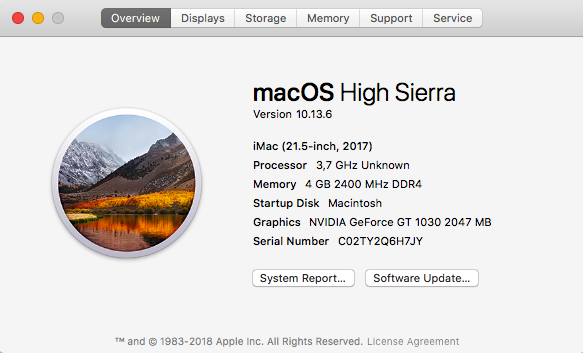
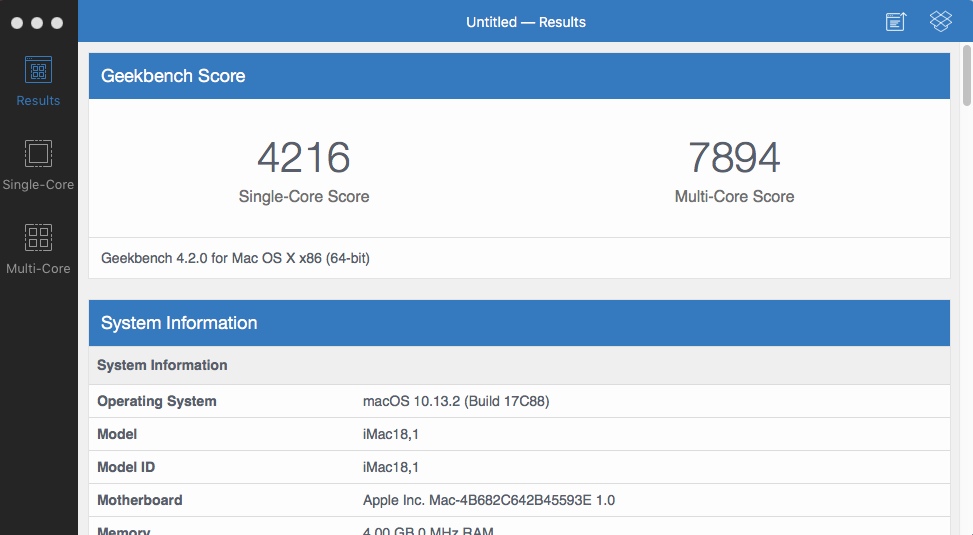
Теперь перейдем к тестовой части. Силиконовый Geekbench 4 показывает следующее:
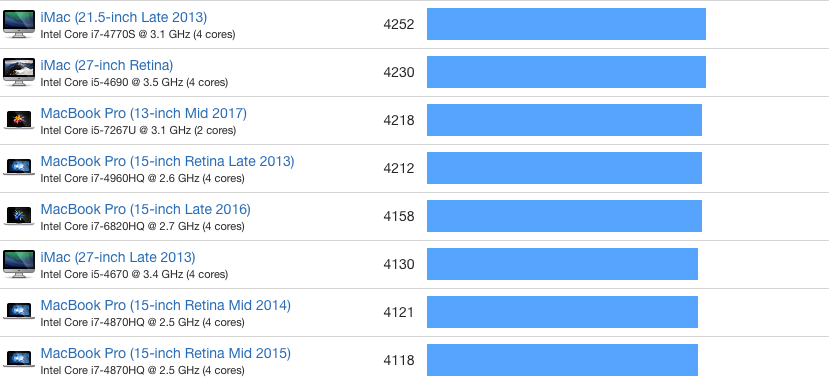
Согласно бенчмаркам, найденным на сайте Apple (на странице), MacBook Pro Mid 2022 имеет следующие показатели производительности на ядро:
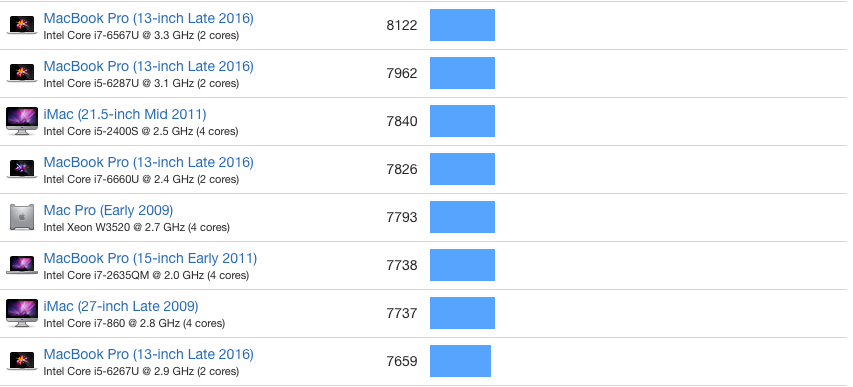
В некоторых ядрах производительность Apple MacBook Pro Late 2022 держится на уровне 10.
Единственный способ улучшить результат, если процессор не может быть разогнан, — уменьшить тайминги памяти.
При 2400 можно добиться стабильной работы на частоте 14-14-31 и.
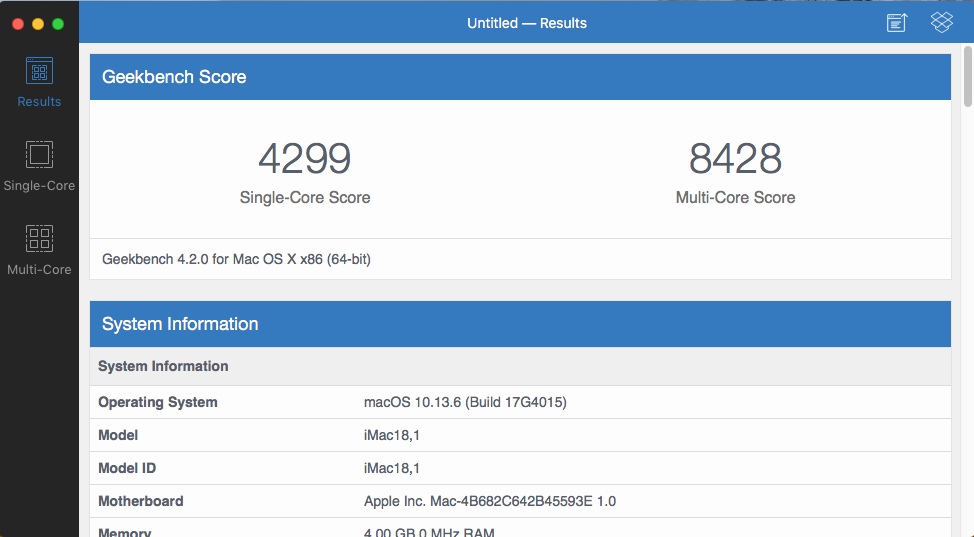
I Mac добавляет 2% веса, что очень хорошо для бесплатного использования.
Система OSX слабее всего в играх. Я провел несколько проверок, и результаты оказались следующими:
| Игра | Конфиг | FPS |
| The Witcher 2: Assassins of Kings | 720p, High | 25-30 |
| GRID 2 | 720p, High | 30-35 |
| Call of Duty Black Ops II | 720p, Low | 20-25 |
| BioSchock Remastered | 720p, Medium | 25-30, с редкими фризами |
| Middle Earth: Shadow of Mordor | 720p, Medium | 25-30 |
| Thief (2022) | 720p, Medium | 20-25 |
Согласно системным требованиям для запуска этих игр на OSX требуется видеокарта Nvidia GT 650M и процессор i5, поэтому я считаю, что результат вполне приемлемый.
В 4K я играю в полном объеме, с ouTube и через Google Chrome.
По возможностям апгрейда данной сборки можно двигаться куда угодно, за 8 месяцев использования я только пока добавил 1TB Western Digital Blue за 20 евро:
- Оперативную память можно увеличить с 4 ГБ до 32 ГБ
- Процессор на этой материнской плате можно установить вплоть до i7 9-го поколения (не безгранично, конечно)
- Видеокарту можно заменить на RTX 2060 или выше
- И т.д.
Итог:
Я буду советовать всем, кто хочет перейти на MacOS (Hackintosh), использовать эту сборку».
Где взять мак os?
Другой способ получения дистрибутивов операционной системы:
- Загрузить взломанную программу установки с необходимым компилятором
- Загрузить официальную программу установки из App Store.
Зачем хакинтош на ноутбуке
Лица, пытающиеся запустить macOS на своих ноутбуках.
Для разработки другим требуется операционная система Apple. Теоретически приложения для macOS или iOS можно создавать прямо из Windows без использования виртуальной машины.
Другие хотят получить MacBook для работы дешевле, чем у Apple.
Напротив, первые имеют свободу выбора модели и терпимы к выходу из строя одной или нескольких деталей. В то же время программист iOS, разрабатывающий приложение, не будет беспокоиться о проблемах с веб-камерой или кардридерами.
Первым для комфортной работы выбирайте ноутбук, на котором можно запускать все железо без исключения.
Третий вариант здесь невозможен. Никакая серьезная работа с графикой и редактированием на хакинтоше невозможна. Альтернативные карты еще не могут работать должным образом.
Все существующие варианты имеют множество нюансов и недостатков. Хакинтош для графики и видео — только стационарный.
В качестве альтернативы можно приобрести вариант 13,3-дюймового MacBook Air/MacBook Pro.
Используем виртуальную машину
Если установка операционной системы macOS на ПК невозможна, вы можете использовать возможности своего macbook с помощью виртуального устройства. Выполните следующие действия:
Как устанавливать?
Вы можете взять Mac OS X, но если его нет, следуйте этим инструкциям, чтобы подготовиться к установке диска:
1. загрузить
Нам нужно создать образ OS X 10.9 из Apple App Store. Он бесплатный и может быть удален после создания флэш-накопителя.
Как установить mac os sierra на windows pc: процесс инсталляции
Загрузитесь с флэш-накопителя при включении компьютера, подключив его к порту USB 2.0. На экране появится надпись Clover Boot. возможность загрузки Mac OS X с USB. Шаги следующие:
- Выбрать язык будущей системы;
- Отключить отправку диагностики в Apple. Помните, что этот метод не является официальным, поэтому разработчики могут не «оценить» ваше дилетантство;
- Сотрите всю информацию с жесткого диска с помощью дисковой утилиты. Рекомендуется использовать отдельный носитель, чтобы не стереть Windows (в случае неудачной установки);
- Выберите раздел, в который вы хотите установить операционную систему;
- Дождитесь окончания процесса и перезагрузите компьютер.
Как установить mac os x вместо windows на ноутбук или pc: пост-инсталляция
Когда вы включите компьютер, вернитесь в меню запуска и выберите флэш-накопитель USB. Завершите установку системы и включите MultiBeast. Нажмите кнопку Пуск. Выберите настройки звука и сетевой карты. Нажмите кнопку Сохранить, чтобы сохранить профиль настроек. В конце нажмите кнопку Build and Install. Теперь перезагрузите компьютер.
Готово! Для версии PC для Mac была добавлена рабочая платформа.
Как установить mac os на пк или ноутбук вместо windows 7, 8, 10, как «поставить» мак ос хакинтош второй системой на обычный компьютер
Продукция Apple неуклонно набирает популярность. Однако не каждый покупатель может позволить себе такую дорогую покупку. Сначала необходимо убедиться, что использование операционной системы Apple будет удобным. Достаточно просто провести быстрый тест Mac OS на настольном или портативном компьютере.
Как установить хакинтош на ноутбук с windows. это не больно
Проект под названием Hackintosh (или OSx86) призван сделать операционную систему macOS совместимой с персональными компьютерами, использующими микропроцессоры x86.
Компания Apple объявила о полном переходе на x86 в 2005 году. С тех пор больше не существует аппаратных различий между всеми компьютерами Windows и Mac.
Целые сообщества хакеров работают над оптимизацией и поддержкой своих собственных сборок macOS.
Изначально Apple использовала относительно небольшое количество компонентов, но со временем начала использовать их системную поддержку и даже разрабатывать новые драйверы.
Как установить хакинтош на обычный ноутбук
Основная проблема, которая отталкивает многих пользователей хакинтошей, — это необходимость долго читать форумы и форумы.
Во время установки устройства процесс выглядит следующим образом:
1. Нам понадобится чистый флеш-накопитель объемом 8 Гб или более, загрузчик Clover (нам придется найти его самостоятельно).
2. Самая сложная часть процесса начинается после установки macOS на флешку. Мы должны сделать систему совместимой с нашим оборудованием. Для этого мы должны продолжать обновлять загрузчик с помощью патчей и исправлений.
Вы можете работать с хакинтошами, используя все, что предоставлено сообществом osx86project.
3. Когда мы соберем необходимый минимум файлов, начнется обычная установка macOS.
4. После установки можно добавить в систему мафоны для оборудования и аксессуаров.
Найти хорошего установщика хакинтоша довольно просто. Я сам нашел человека, который помог мне с установкой за адекватную цену.
Опытные эксперты советуют, на какие модели ноутбуков или компьютерных комплектующих стоит ориентироваться при покупке.
Если вы решили заказать услуги мастера, все будет гораздо проще.
- Все, что требуется, — предоставить специалисту отчет о компонентах компьютера, чтобы он мог подготовить установочный образ;
- Затем сделать загрузочный USB-носитель в соответствии с его инструкциями;
- В режиме видеосвязи выполнить базовую установку;
- Окончательная настройка и отладка будет выполнена самим ассистентом через TeamViewer.
- Все может занять от 3 до 5 часов, вам даже не придется выходить из дома.
- Эти специалисты будут рады проконсультировать вас о любых ошибках или важных обновлениях системы.
- Они также помогут вам установить загрузчик для выбора операционной системы при запуске компьютера.
- Это экономит массу времени и усилий, и в итоге вы получаете один компьютер с двумя операционными системами: macOS для повседневных задач и Windows для игр, работы с дискретной графикой и специфическими приложениями.
- Я обязательно поделюсь своим более длительным опытом использования хакинтоша и проблемами, возникающими в процессе, позже.
Оценить должность:
( Рейтинг 20 из 5, 50)
Каким был хакинтош на этапе зарождения
Несколько лет назад у меня появился серьезный интерес к этой теме, и я пробовал и экспериментировал с установкой macOS на устаревшем домашнем компьютере.
В процессе обновления мне приходилось делать разные сборки, а затем часами подбирать ккты для установленных компонентов ПК.
Две вещи бросались в глаза. С другой стороны, после безостановочной работы с Windows операционная система Apple показалась мне глотком свежего воздуха. Простое и приятное приложение, не требующее установки.
Однако вам пришлось изучать одну и ту же систему в течение нескольких дней.
В то время мне никак не удавалось добиться стабильной работы macOS. Я видел настоящий Mac, и то, как он работал на моей системе, было вне всякой критики.
Настройка
Перед установкой macOS X на компьютер необходимо правильно сконфигурировать первичные параметры.
Выполните следующие действия для выполнения следующих шагов:
- Выберите из списка язык, на котором вы хотите зарегистрировать устройство, и нажмите Продолжить.
- Укажите раскладку клавиатуры. Если вы не используете Mac, рекомендуется выбрать «Русский — PC».
- Если вы раньше не пользовались другими устройствами Apple и у вас нет резервных копий, выберите «Не переносить данные на Macbook» в поле «Информация о переносе» и нажмите Продолжить.
- Если у вас есть Apple ID, войдите в систему, используя данные своей учетной записи. Вы можете установить этот параметр в любое другое время, поэтому нажмите Не входить в систему.
- Примите условия лицензионного соглашения и создайте учетную запись пользователя. Это обычные меры по защите данных, хранящихся на вашем компьютере. Поэтому при необходимости установите пароль.
- Выберите часовой пояс и установите флажок «Не входить в систему».
Некоторые настройки macOS можно изменить через меню «Настройки». Для этого необходимо ввести данные учетной записи администратора и Apple ID. синхронизация, резервное копирование.
Настройка bios/uefi
Если ваша материнская плата совместима с UEFI, проблем возникнуть не должно. При установке программы вам потребуется внести некоторые важные настройки в BIOS. Сначала необходимо сделать несколько настроек по умолчанию:
- Сброс всех настроек BIOS.
- Отключите VT-d.
- Отключите безопасный режим загрузки.
- Отключите блокировку CFG.
- Установите для параметра Тип ОС значение Другая ОС.
- Отключить IO SrialPort.
- Включить XHCI Handoff.
- Если у вас процессор Intel 6-й серии или Intel x58 с AWARD BIOS, отключите порты USB 3.0.
- Сохраните изменения и перезагрузите компьютер.
При установке MacOS Mojave необходимо придерживаться нескольких рекомендаций:
- Используйте только одну видеокарту с одним подключенным монитором.
- Отключите все жесткие диски, кроме пустого, на который будет установлена операционная система.
- Отключите все устройства USB, кроме мыши и клавиатуры.
- Отключите все карты PCI, кроме видеокарты, так как они могут быть несовместимы с операционной системой Apple.
Теперь перейдем к установке Mac OS Mojave на компьютеры.
Настройка оборудования
Первоначальная настройка MultiBeast проста. У вас не возникнет проблем с установкой всех драйверов для вашего оборудования с помощью этой утилиты. Некоторые драйверы придется установить вручную, поскольку MultiBeast не может загрузить их все. Установка оборудования:
- Запустите MultiBeast. Выберите режим загрузки UEFI или режим загрузки Legacy. Мы писали о различиях между ними в шаге «Подготовка образа Mac OS Mojave».
- На вкладке Аудио лучше всего выбрать опцию AppleALC.
- На вкладке «Диск» отображаются настройки для контроллеров жестких дисков SATA сторонних производителей.
- На следующей вкладке «Misc» отображается драйвер FakeSMC, который очень важен для Mac OS и предназначен для эмуляции работы проприетарного чипа SMC. Необходимый драйвер будет выбран по умолчанию. В этом разделе есть еще два варианта: VoodooTSCSync и FakeSMC HWMonitor. Первый применим только к процессорам с сокетом LGA2022, а FakeSMC HWMonitor необходим для охлаждения температуры чипа.
- Перейдите на вкладку «Сеть» и проверьте сетевую карту.
- Вкладка «USB» предназначена для настройки и правильной работы портов USB. Выберите элементы, которые вы хотите использовать.
- Нажмите на «Bootloaders» в верхней панели окна. Необходимый элемент уже должен быть выбран по умолчанию.
- Теперь перейдите в раздел «Настроить». Здесь вы увидите три раздела, первый из которых — «Конфигурация графики». Если у вас видеокарта NVIDIA серии 9xx или выше, проверьте «Флаг загрузки веб-драйверов NVIDIA».
- На вкладке «SSDT» проверьте свой процессор.
- Вам не нужно ничего менять в «Определениях системы», так как весь раздел уже настроен.
- Перейдите на вкладку «Build» и нажмите «Install».
Осталось только установить драйверы видеокарты перед началом использования компьютера:
- Установите последнюю версию альтернативных графических драйверов NVIDIA, подходящих для вашей Mac OS.
- Теперь извлеките загрузочный флеш-накопитель и перезагрузите компьютер.
У вас должно быть устройство, которое работает стабильно, если все было сделано правильно.
Настройки с помощью multibeast
После выполнения вышеуказанных действий необходимо установить программу MultiBeast. Теперь вы должны посетить настройки. Для этого запустите программу и введите параметры звука.
После этого необходимо сохранить все настройки и использовать определенную кнопку для конфигурирования системы. После этого компьютер необходимо перезагрузить. На этом процесс установки Mac OS на ПК завершен.
Особенности установки
На самом деле существует несколько способов установить macOS на обычный компьютер. Выберите подходящий для вас вариант
- В качестве основной операционной системы. Это позволит вам использовать все функции OS X непосредственно на вашем ПК. Все ресурсы компьютера (объем жесткого диска) будут сосредоточены на выбранной операционной системе.
- Вторая операционная система после Windows. OS X будет использоваться в качестве дополнительной операционной системы. После загрузки компьютера вы сможете выбрать, какую систему загружать (Linux, Windows или OS). Вы не сможете использовать все функции вашего ПК (объем жесткого диска).
- В Windows — с помощью виртуальной машины. Для этого требуется специальное программное обеспечение и дистрибутивы необходимой операционной системы. Этот метод позволяет одновременно работать с несколькими операционными системами, управлять доступными системными ресурсами (например, определять объем оперативной памяти, которым располагает операционная система).
Во всех случаях для установки операционной системы понадобится дистрибутив.
Если собираетесь поставить OS X в качестве основной или дополнительной ОС, то придется создать загрузочную флешку или использовать уже готовый диск с macOS.
Подготовка pc
Теперь необходимо изменить настройки BIOS. По умолчанию жесткий диск будет настроен в режиме AHCI, а по умолчанию BIOS — в режиме оптимизации. После этого перезагрузите компьютер.
Подготовка загрузочной флешки os x
Обычный флеш-накопитель с дистрибутивом операционной системы на нем называется загрузочным флеш-накопителем. В данном случае это будет OS X. Он может быть создан с помощью Windows или другой операционной системы (Linux, Mac). Подходы, используемые в каждой ситуации, будут уникальными. Выполните следующие шаги, чтобы создать флэш-накопитель macOS в Windows:
После того как все файлы и программы будут загружены на флэш-накопитель, можно переходить к следующему шагу — созданию загрузочной дискеты. Вам понадобится флэш-накопитель USB с объемом памяти не менее 8 ГБ.
Подготовка компьютера к установке
Вы должны войти в BIOS и изменить систему ввода-вывода и режим жесткого диска по умолчанию на OptimalDefault и ACHI, соответственно.
После этого нужно перезагрузить компьютер и сохранить изменения.
Системные требования
Главное правило при выборе конфигурации: чем больше она похожа на оригинальную систему MacBook или iMac, тем меньше проблем возникнет после установки. Это правило справедливо, когда речь идет о поддержке различных интерфейсов и так далее. Какую конфигурацию выбрать для установки mac os x на компьютер?
- 2-ядерный процессор Intel (минимум);
- Отдельный AHCI-совместимый внутренний диск;
- Не менее 2 ГБ оперативной памяти.
Чтобы исключить подозрения и опасения, что установка этой операционной системы на обычный ПК приведет к каким-либо аппаратным сбоям и т. п., стоит сказать: процедура безвредна. Чтобы установить mac sierra на ПК или ноутбук с ОС windows, вам понадобятся следующие компоненты:
- Сам компьютер, адаптированный к его спецификациям;
- Дистрибутив Mac OS;
- Загрузочная флэш-память;
- Программное обеспечение «Unibeast».
Перед тем как перейти к описанию подходящего персонального компьютера, необходимо получить дистрибутив операционной системы для ПК.
Создание загрузочной флешки
На самом деле, процесс установки macOS X состоит из нескольких этапов, один из которых — создание загрузочной флешки или диска. Без него вам не обойтись. В этой статье мы расскажем вам, как сделать его бесплатно с помощью лицензионной программы BootDiskUtility:
- Запустите программу и выберите «Настройки» в меню «Параметры». Откроется вкладка с основными настройками. Найдите строку «Размер загрузочного раздела (МБ)» и убедитесь, что она отмечена. При необходимости измените размер раздела на подходящий. Здесь также убедитесь, что опция «DL» (вверху) отмечена. Сохраните изменения и нажмите OK.
- В главном окне программы выберите «Инструменты» и в появившемся списке выберите «FixDSDT Calculator for Clover». Затем нажмите на Default, чтобы использовать настройки по умолчанию. Вставьте флэш-накопитель в свободный разъем USB. Затем он появится в списке доступных на главном экране программы. Если их несколько, выберите нужную и нажмите кнопку Форматировать, чтобы полностью удалить данные с флэш-накопителя. Обратите внимание, что после этого все данные будут удалены. Поэтому при необходимости переместите их заранее.
- После этого загрузите дистрибутив на флэш-накопитель. В зависимости от типа выбранной вами операционной системы (El Capitan, Yosemite, Mavericks, Mountain Lion), процесс может отличаться. Для этого переместите загруженный файл в раздел на флэш-накопителе.
- После этого выберите нужный флеш-накопитель в программе и нажмите на значок плюса, чтобы получить доступ к разделам. Выберите «Partition2» и нажмите «Restore partition». Затем в открывшемся окне укажите путь к вашему дистрибутиву macOS.
Дождитесь завершения операции. После записи операционной системы флэш-накопитель можно использовать как загрузочный для установки macOS.
Если вы хотите установить macOS на Windows, вам не нужно полностью форматировать диск.
Создание установочной флешки
В чем разница между двумя способами создания диска Mac OS? Первый — с помощью MacBook, что будет гораздо лучше. И делается это следующим образом:
- Вставьте флэш-накопитель в устройство. Флэш-накопитель должен иметь объем памяти не менее 16 ГБ.
- Перейдите в раздел «Программы» и выберите пункт «Утилиты».
- Перейдите на вкладку «Очистить».
- Отформатируйте диск в формате OSXExpanded.
В Windows процедура следующая:
Установка mac os
Длинные шаги очень похожи на стандартную установку Windows:
- Включите компьютер и загрузитесь с USB (рекомендуется USB 2.0).
- В открытом интерфейсе Clover запустите установку Mac OS с загрузочного флеш-накопителя.
Готово. Теперь вы готовы к работе с Mac OS. Настройка оборудования теперь открыта.
Установка macos mojave на pc
Подготовка
Для оборудования Apple создана операционная система Mac OS. Операционная система действительно будет функционировать на компьютерах. Тем не менее, будьте готовы к возможной ошибке операционной системы! Вам не обязательно устанавливать ОС. Давайте установим, если вы уверены, что все будет работать.
Установка в windows
Вы можете установить Mac OS на виртуальную машину, если не хотите заменять Windows. Вы сможете протестировать Mac OS на своем компьютере, чтобы проверить, не повлияла ли она на работу. Для этого следуйте следующим инструкциям:
Установка виртуальной машины на mac os
На Mac при желании можно создать виртуальную копию Windows. Процедура аналогична установке Microsoft в первой главе или через виртуальную машину (если у вас есть опыт). Тогда мы использовали VMWare Workstation Player, но давайте рассмотрим те же шаги, используя вместо него бесплатное приложение Parallels Desktop для Mac:
Установка виртуальной машины с macos
Чтобы установить VMWare Workstation Player, сделайте следующее:
Установка операционной системы
Для установки Mac OS на обычный компьютер выполните следующие действия:
- Зайдите в Bios и установите приоритет загрузки для загрузки с носителей сторонних производителей. Это позволит загрузиться с USB-накопителя.
- Подключите загрузочный диск с нужной операционной системой и перезагрузите компьютер.
- Откроется интерфейс программы Clover. Вам нужно перейти в раздел «Функции».
- Нажмите BootMac OSXfrom OSXBase System, чтобы начать распаковку образа.
- Укажите язык системы.
- Снимите флажок с опции отправки диагностики в Apple.
- Перейдите на вкладку Утилиты и выберите Диск. Вы должны указать диск, на который будет установлена операционная система, и отформатировать его.
- Далее необходимо указать диск, на который вы хотите установить операционную систему.
- Дождитесь окончания установки.
PAC-MAN 256: время вспомнить классику
Хакинтош или customac
Не так давно пользователи операционных систем Windows и Mac OS не могли позволить себе установить Windows от Apple. По аналогии с хакинтошами такие ПК называются хакинтошами.
На другом компьютере вы устанавливаете программное обеспечение Apple. Многие люди будут считать, что правильно в этом сценарии.
Могу ли я законно установить Mac OS на свой компьютер? Производители компьютеров на заказ часто подают в суд на Apple, но никаких мер не принимается.

Выводы
Поэтому, если вы не фанат Apple или даже воинствующий художник с кучей денег, которые были украдены и спрятаны за рубежом:
Такая конфигурация Apple Pro обойдется «счастливому» обладателю почти в 130 000 рублей. Если вы собираете «Mac Pro» с нуля, а не покупаете готовый компьютер, это обойдется вам примерно в $70 00. Выбор за вами.
Заключение
В этой статье вы узнали, как использовать программное обеспечение для установки macOS на ПК. Вы можете выбрать любой из доступных методов установки. Мы надеемся, что эта статья сделает этот процесс более простым и быстрым для вас.