
- Не ставится разрешение 1920 на 1080. Что делать?
- Из-за чего может не ставиться разрешение 1920 на 1080?
- Драйвер видеокарты
- Драйвер монитора
- Некачественный кабель от монитора к компьютеру
- Не меняется разрешение экрана Windows 10
- Почему нельзя изменить разрешение экрана
- Как исправить проблему
- Не ставится 1920-1080
- Кто сейчас на конференции
- Видео — Как сделать разрешение 1920×1080
- Инструкция для карт Radeon
- Удаление драйверов AMD
- Устранение неполадок после изменения разрешения экрана
- Решение некоторых проблем
- Что такое разрешение экрана?
- Разные размеры экрана, одинаковое разрешение
- Дело не только в разрешении экрана
- Как поменять разрешение экрана в Windows 10
- Как установить разрешение 1920х1080, если его нет в настройках экрана
- Изменяем разрешение через программу настройки видеокарты
- Как изменить разрешение экрана Windows 10
- Типы мониторов
- Изменение разрешения экрана в настройках Windows 10
- Изменение разрешения экрана монитора с помощью утилит видеокарты
- Проблемы при выборе разрешения
- Обновить драйвер отображения
- Как изменить разрешение на Full HD
- Видео — Как установить разрешение экрана 1920х1080
- Настраиваем сеть.
- Настраиваем роли сервера.
- Настраиваем TFTP сервер.
- Настраиваем DHCP сервер
- Разрешаем подключения с компьютеров, на которых работает удалённый рабочий стол без проверки подлинности на уровне сети.
- Настройка конфигурационных файлов thinstation
- Установка разрешения и частоты обновления монитора
- Проблема
Не ставится разрешение 1920 на 1080. Что делать?
Full HD мониторы в последнее время получили огромное распространение. Теперь разрешение 1920 на 1080 является чуть ли не минимальным требованием к монитору. Но что делать, если монитор поддерживает и даже рекомендует выставить разрешение 1920 на 1080, а его нет в списке доступных? Или при его выставлении ничего не происходит, за исключением каких – то морганий и глюков на экране.
Ответы на эти вопросы вы найдете в данной статье.
Из-за чего может не ставиться разрешение 1920 на 1080?
Сейчас будет приведен перечень всех возможных причин, по которым разрешение Full HD может отсутствовать в списке доступных или не корректно выставляться.
- Отсутствующий драйвер видеокарты или видеокарт (если их несколько, как это часто бывает в ноутбуках);
- Отсутствующий драйвер монитора;
- Неисправный или некачественный кабель от системного блока к монитору.
А теперь более подробно остановимся на каждом пункте.
Драйвер видеокарты
Как бы банально это не звучало, но драйвера видеокарты действительно отвечают за многое, в том числе и за вывод списка доступных разрешений экрана. Даже если у вас установлен драйвер видеокарты, чтобы точно исключить его из списка подозреваемых лучше обновите его.
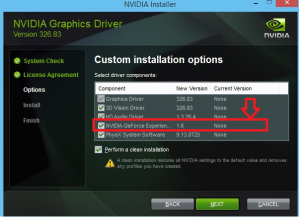
Установка драйвера видеокарты
Драйвер монитора
Действительно частая причина проблем с выставлением разрешения 1920 на 1080 это отсутствующий драйвер монитора. Чтобы проверить установлен ли у вас драйвер на монитор нужно в окне, где вы устанавливаете разрешение обратить внимание на строку “Дисплей”. Там не должно быть слов “Модуль подключения монитора”, “Универсальный монитор PnP”, “Generic PnP monitor” или “Стандартный графический дисплей”.
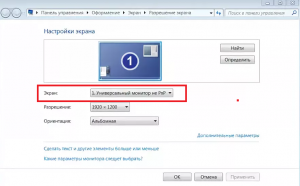
Признак отсутствующего драйвера монитора
Если у вас написано именно это, то необходимо найти в интернете драйвер под свой монитор и установить его. Либо покопаться в коробках от монитора. Очень часто вместе с ним идет диск с драйверами.
Некачественный кабель от монитора к компьютеру
Известно немало случаев, когда проблемы с выставлением разрешения 1920 на 1080 были из-за кабеля, соединяющего монитор и системный блок.
Попробуйте его заменить на другой, заведомо рабочий, одолжив у друзей или знакомых для проверки.
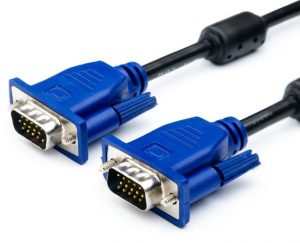
Также если вы используете VGA кабель (синие наконечники), то в этом случае советуем попробовать подключить монитор по DVI илиHDMI кабелю, если таковые разъемы есть на мониторе и видеокарте.
Не меняется разрешение экрана Windows 10
Если вам нужно поменять разрешение экрана в Windows 10, почти всегда сделать это очень просто, а необходимые шаги описывались в материале Как изменить разрешение экрана Windows 10. Однако, в некоторых случаях возможна проблема — разрешение не меняется, пункт для его смены в параметрах не активен, равно как и не работают дополнительные методы изменения.
В этой инструкции подробно о том, что делать, если не меняется разрешение экрана Windows 10, способах исправить проблему и вернуть возможность настройки разрешение на компьютере и ноутбуке, если это возможно.
Почему нельзя изменить разрешение экрана
Стандартно, изменить разрешение в Windows 10 вы можете в параметрах, нажав правой кнопкой мыши в пустом месте рабочего стола, выбрав пункт «Параметры экрана» (или в Параметры — Система — Дисплей). Однако, иногда выбор разрешения не активен или в списке разрешений присутствует только один вариант выбора (также возможен вариант, когда список присутствует, но в нем нет правильного разрешения).
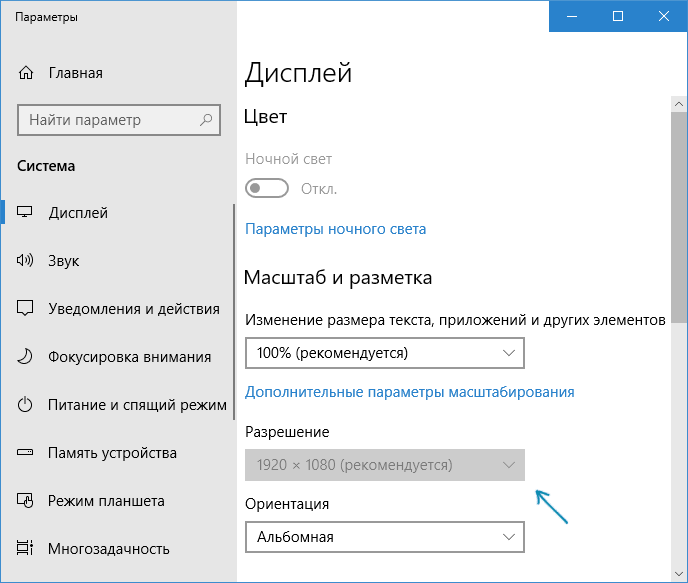
Существует несколько основных причин, по которым может не меняться разрешение экрана в Windows 10, которые будут рассмотрены подробнее далее.
- Отсутствие необходимого драйвера видеокарты. При этом, если вы нажимали «Обновить драйвер» в диспетчере устройств и получали сообщение о том, что наиболее подходящие драйверы для данного устройства уже установлены — это не говорит о том, что у вас есть и установлен правильный драйвер.
- Сбои в работе драйвера видеокарты.
- Использование некачественных или поврежденных кабелей, переходников, конвертеров для подключения монитора к компьютеру.
Возможны и другие варианты, но указанные встречаются чаще других. Перейдем к способам исправления ситуации.
Как исправить проблему
Теперь по пунктам о различных способах исправить ситуацию, когда нельзя изменить разрешение экрана. Первый шаг — проверить, всё ли в порядке с драйверами.
- В диспетчере устройств откройте раздел «Видеоадаптеры» и посмотрите, что там указано. Если это «Базовый видеоадаптер (Майкрософт)» или раздел «Видеоадаптеры» отсутствует, но зато в разделе «Другие устройства» есть «Видеоконтроллер (VGA-совместимый)», драйвер видеокарты не установлен. Если указана правильная видеокарта (NVIDIA, AMD, Intel), всё равно стоит выполнить дальнейшие шаги.
- Всегда помните (не только в этой ситуации), что правый клик по устройству в диспетчере устройств и выбор пункта «Обновить драйвер» и последующее сообщение, что драйверы для данного устройства уже установлены говорят лишь о том, что на серверах Майкрософт и у вас в Windows нет других драйверов, а не о том, что у вас установлен правильный драйвер.
- Если установка не проходит успешно, а какой-то драйвер уже установлен (т.е. не базовый видеоадаптер и не видеоконтроллер VGA-совместимый), попробуйте предварительно полностью удалить имеющийся драйвер видеокарты, см. Как полностью удалить драйвер видеокарты.
В результате, если всё прошло гладко, вы должны получить правильный установленный драйвер видеокарты, а также возможность изменения разрешения.
Чаще всего дело именно в драйверах видео, однако возможны и другие варианты, а соответственно и способы исправления:
- Если монитор подключен через какой-либо адаптер или вы недавно приобрели новый кабель для подключения, дело может быть в них. Стоит попробовать другие варианты подключения. Если есть какой-то дополнительный монитор с другим интерфейсом подключения, можно провести эксперимент на нем: если при работе с ним выбор разрешения возможен, то дело явно в кабелях или переходниках (реже — в разъеме на мониторе).
- Проверьте, а появляется ли выбор разрешения после перезагрузки Windows 10 (важно выполнить именно перезагрузку, а не завершение работы и включение). Если да, установите с официального сайта все драйверы чипсета. Если проблема не решится, попробуйте отключить быстрый запуск Windows 10.
- Если проблема появляется спонтанно (например, после какой-либо игры), есть способ перезапуска драйверов видеокарты с помощью сочетания клавиш Win + Ctrl + Shift + B (однако можно в результате остаться с черным экраном до принудительной перезагрузки).
- Если проблема никак не решается, загляните в Панель управления NVIDIA, AMD Catalyst или Панель управления Intel HD (графической системы Intel) и проверьте, а возможно ли изменение разрешения экрана там.
Не ставится 1920-1080
Сообщения: 19287Откуда: Пермь
johany писал(а): черная рамка. через hdmi
Сообщения: 4168Откуда: Из города невест
Цитата: присутствует черная рамка
D-Tritus писал(а): Для такой карточки 1080p не айс
YansTN — это хуже, чем IPS/xVA? Просто по качеству картинки? Да/нет? Матовый/глянцевый — это только покрытие собственно матрицы, не более того. Кому-то нравится одно, кому-то — другое. Благо выбор есть
VGA устарел? Да/нет? Многие современные ВК VGA делают . по остаточному принципу — лишь бы был0 и казало. Наверняка, если этот Филипс подключить к ВК более ранних марок, то картинка ВСТАНЕТ.
То, что у ноутов часто есть VGA — это для пущей совместимости в различными. «показывателями». В том числе и с совсем старыми.То, что некоторые моники плохо стыкуются с не совсем чётко изготовленным сигналом, это с давних — еще DOS_овских! — времён тянется.
Цитата: Для HD7870 с двумя гигами памяти на борту проблем быть не должно
Эта видать моя 7950 с 1,1 ГГц — гавно, что MSAA 4x, DOF, US 2x и HSAO не тянет — надо поменять на 7870, и сразу произойдет «чудо»
johany, есть предложение побаловаться настройками DVI в моих плоских панелях — там есть парочка птичек, что устраняют «искажения». А так даже не знаю чем еще можно помощь — монитор действительно так себе, стоило в свое время экономить на нем, и проблемы бы сейчас такой не было (по личному опыту — тоже столкнулся с подобным относительно недавно, решилось обменом в магазине в день покупки на более «дорогую» модель).
D-Tritus писал(а): настройками DVI в моих плоских панелях
Сообщения: 2Откуда: Е-бург
Сообщения: 3290Откуда: Королёв
dima1828, вообще ничего не говорит. Только циферки и никаких указаний, на сбойный модуль?
Тогда пара вариантов: проанализировать дамп или попробовать другую версию драйвера, если всё же есть подозрения, что из-за него.
Сообщения: 541Откуда: Черноголовка
как то раз было дело на линуксеставилось 800х600 вместо 1920х1080
,оказывается виноват был VGA кабель
Сообщения: 9882Откуда: Н. Новгород
Аналогичный случай. W7 x64, HD7700.Самый последний Adrenalin, win7-64bit-radeon-software-adrenalin-edition-18.3.4-march23.
Подключение аналоговое от PC через переходник DVI-I/D-Sub, далее аналоговый кабель на вход KVM (переключатель экран-клавиатура-мышь), далее кабель на вход D-Sub в монитор LG IPS236V.Максимально доступное разрешение в настройках отображалось 1600×1200, при том, что монитор заведомо умеет 1920×1080 75 Hz.Любая попытка выставить 1920×1080 60 Hz, приводила к черному экрану с сообщением (на русском) Out of Range, 1920×1080 60 Hz. Дальше только отключать питание и грузиться в VGA режиме. Масштабирование везде (и в мониторе) отключено, по умолчанию. При попытке включить масштабирование из, допустим, 1360×768, 60 Hz получаем то же самое.При выборе максимально доступного из разрешенных 1600×1200 то же самое.
В случае подключения через HDMI никаких проблем, всё работает.Собственно, возможно, исходно возникла проблема после перевода на HMDI соединение и попытки вернуться к D-Sub.
Сначала отредактировал inf-монитора на всякий и принудительно переустановил его.
В настройках Radeon Setting добавил пользовательское разрешение 1920,1080,60 ++ и выбрал его.Проблема решена, всё заработало.
Кстати, ничуть не мылит через всю эту гирлянду (переходник, переключатель с питанием от самой линии PS/2, два кабеля). Параллельный кабель HDMI при этом должен быть физически отсоединен.
ВЫ НЕ ПОВЕРИТЕ, РЕШЕНИЕ НАЙДЕНО!
Вкратце о проблеме: W10 x64, HD7700. Старенькая материнка ASUS P541T-M-LX, которой дана вторая жизнь в виде замены процессора Core 2 Duo на Xeon E5420 с известной китайской барахолки.
Так вот. Стояла на этом компе какая-то древняя Нвидиа. И показывала себе 1920х1080 нормально. Откопал менее древний Радеон (HD7700). Который МОЖЕТ показывать 1920х1080 (проверено на другом компе), но на моём категорически отказывается показывать разрешение выше 1600х1200!
Уж чего только не пробовал. И Винду переустанавливал. И каталисты всякие. И дрова вручную/автоматом.
Знаете, в чём было дело? В ДОЛБАНОМ ПЕРЕХОДНИКЕ МОНИТОРА D-Sub — DVI. Я ПОВЕРИТЬ НЕ МОГУ! ВОТКНУЛ ДРУГОЙ И ВСЁ ЗАРАБОТАЛО!
Кто сейчас на конференции
Разрешение экрана определяет, сколько информации отображается на дисплее. Оно измеряется горизонтально и вертикально в пикселях. При низких показателях, например 640×480, на экране отразится меньше элементов, но они будут больше. Когда разрешение 1920×1080, монитор отображает больше элементов, но они меньшего размера. Режимы разрешения для каждого дисплея отличаются и зависят от видеокарты, размера монитора и видео драйвера.

На заметку! В Windows 10 интегрирована поддержка 4K и 8K дисплеев.
По умолчанию система выбирает наилучшие параметры отображения для компьютера, основываясь на его мониторе.

По желанию вы можете вручную изменить разрешение экрана на Full HD для каждого рабочего стола.
- изменение в настройках разрешения экрана применяется ко всем пользователям компьютера независимо от того, администратор это или нет;
- мониторы способны поддерживать разрешения меньшие, чем их собственные, при этом текст потеряет резкость, дисплей уменьшится, центр экрана немного сместится, станет черным или вытянутым. Рекомендуется установить разрешение монитора на соответствующее (рекомендуемое), чтобы качество картинки было на высоком уровне;
- чтобы иметь доступ к магазину Windows, а также скачивать и запускать приложения, вам необходимо подключение к Интернету, разрешение экрана не менее 1024×768 и учетная запись Microsoft;
- чтобы одновременно запускать несколько окон и приложений на экране его разрешение должно быть не менее 1024×768.
Видео — Как сделать разрешение 1920×1080
Если опция восстановления из второго шага не работает, то нужно сначала полностью удалить существующие драйверы, а затем вручную установить оригинальные с помощью официального установщика из сайта AMD или Nvidia.
Инструкция для карт Radeon
Если на компьютере установлена видеокарта Radeon, то загрузите программу AMD CleanUninstall Utility. Это официальная утилита для удаления драйверов для карт Radeon.
Запустите ее, нажмите на ОК для подтверждения удаления и дождитесь завершения. Через некоторое время отобразится окно с итогами – нажмите «Finish» и подтвердите перезагрузку компьютера. Теперь можно установить новые драйверы.
Удаление драйверов AMD
Для более новых можно установить драйверы автоматически с помощью программы AMD Driver Autodetect.
После их установки разрешение будет восстановлено до правильного значения, совместимого с аппаратно-поддерживаемым экраном монитора или ноутбука.
Устранение неполадок после изменения разрешения экрана
Иногда из-за установки неподдерживаемого разрешения дисплея после загрузки Windows 7 отображается лишь черный экран с курсором и больше ничего. В этом случае настройки нужно привести к стандартным. Делается это так:
- Перезагрузите ПК, нажав перед повторным стартом Windows клавишу F8.
- Из меню дополнительных вариантов запуска выберите “Безопасный режим”.

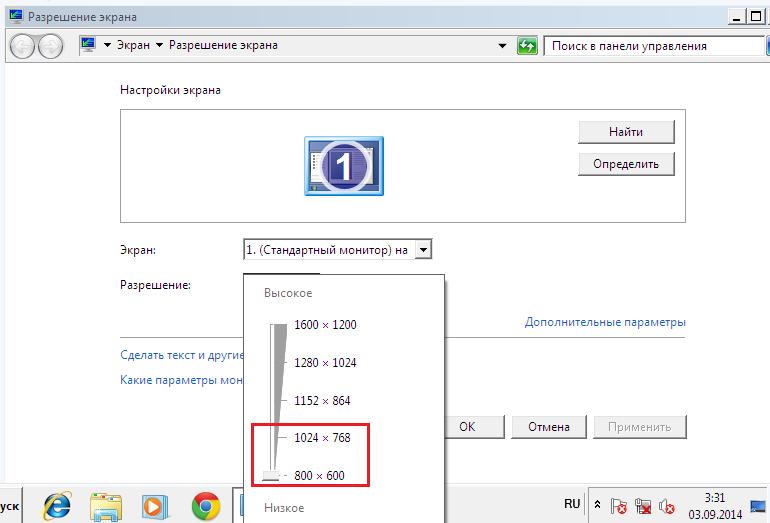
После этого перезагрузитесь в нормальный режим, измените разрешение на оптимальное и проблема будет решена.
Решение некоторых проблем
Если вам недоступен список разрешений или после применения настроек ничего не поменялось – обновите графические драйвера. Проверить их актуальность и загрузить можно с помощью специальных программ. Например, DriverPack Solution, DriverScanner, Device Doctor и т.д.
Лучшие программы для установки драйверов
- Существуют такие мониторы, которые требуют собственных драйверов. Найти их вы можете на официальном сайте производителя или попробовать поискать с помощью вышеупомянутых программ.
- Причиной проблем также может стать адаптер, переходник или кабель с помощью которого подключается монитор. Если есть другой вариант подключения, то попробуйте его.
- Когда вы поменяли значение, а качество изображения стало очень плохим, выставьте рекомендуемые параметры и измените размер элементов в разделе «Экран»


- https://wire-phones.ru/razresheniya-ekrana-tablica/
- https://SmartBobr.ru/poleznosti/full-hd/
- https://ProSmartTV.ru/tehnologii/full-hd-razreshenie.html
- https://SoftikBox.com/kak-v-windows-10-pomenyat-razreshenie-ekrana-10874.html
Что такое разрешение экрана?
Изображение на экране вашего компьютера состоит из тысяч или миллионов пикселей. Экран создает изображение, которое вы видите, изменяя цвета этих крошечных квадратных элементов. Разрешение экрана говорит вам, сколько пикселей ваш экран может отображать по горизонтали и вертикали. Это написано в формуле 1920 х 1080. В этом примере экран может отображать 1920 пикселей по горизонтали и 1080 по вертикали.
Разные размеры экрана, одинаковое разрешение
Теперь все становится немного сложнее. Экраны разных размеров могут иметь одинаковое разрешение экрана. С годами цена на мониторы резко упала, поэтому может возникнуть соблазн купить самый большой экран, который вы можете себе позволить.
Но размер не единственное соображение. У вас может быть ноутбук с 15-дюймовым экраном и разрешением 1366 x 786. У вас также может быть 21-дюймовый монитор на столе с тем же разрешением 1366 x 786.
В этом примере, хотя монитор на вашем столе больше, на самом деле вы не сможете разместить на нем ничего лишнего. Общее количество пикселей одинаково.
Это означает, что выбор правильного экрана означает, что вы должны принять во внимание как размер экрана, так и его разрешение.
Дело не только в разрешении экрана
Когда вы выбираете новый компьютер или монитор, не позволяйте себе ориентироваться только на разрешение экрана. Яркость и цветопередача могут различаться на разных экранах, поэтому лучший способ выбрать — сесть перед экраном и посмотреть, нравится ли вам отображаемая картинка.
Итак, есть несколько практических правил, которые помогут вам выбрать правильное разрешение:
- Если вы покупаете монитор для настольного ПК, выберите экран размером 21 «или больше, с разрешением не менее 1,920 x 1080 или более. Это называется экраном Full HD, поскольку разрешение может отображать более качественное видео.
- Если вы покупаете ноутбук, который в основном будет использоваться с отдельным монитором, стандартный экран должен подойти. Экраны ноутбуков с более высоким разрешением могут значительно увеличить расходы и не стоят затрат на случайное использование.
- Люди, которые занимаются графическим дизайном или нуждаются в одновременном доступе к множеству разных окон (например, веб-разработчики), могут воспользоваться специализированными экранами высокого разрешения.
Если вы хотите работать с большим комфортом, 15-дюймовый MacBook Pro от Apple с дисплеем Retina может похвастаться технологией True Tone и высоким коэффициентом контрастности, обеспечивающими более глубокий черный цвет и более насыщенный белый цвет. Экран LG 27 «Ultra HD — один из лучших отдельных мониторов, которые вы можете купить.
Разрешения экранов и их соотношения сторон:
- Название
- Разрешение матрицы и соотношение сторон
Как поменять разрешение экрана в Windows 10
В указанной операционной системе есть такие же параметры из панели управления, но её необходимо еще найти. Мы не будем заморачиваться, а посмотрим, как сделать это из меню параметры.
Как и в первом случае мы нажимаем правую кнопку мышки по рабочему столу и выбираем опцию «Параметры экрана».
Открывается окошко с подразделом «Система». Там есть много вкладок, но нас интересует «Экран». В правой части окна мы наблюдаем несколько параметров:
- Режим ночного света – лучше всего подходит для чтения в темное время суток;
- Масштаб и разметка – то, что нам нужно;
- Несколько дисплеев – можем подключить дополнительные мониторы.
Находим параметр «Разрешение» и изменяем на максимальное значение, оно будет о.

Помимо этого, можно указать размер текста в приложениях. Стандартно стоит 100%, но значение можно поменять на 125%.
К сожалению, указанный способ единственный на десятке. В панели управления убрали раздел «Экран» и изменить нужные настройки можно только через меню «Параметры». Вот такие они нехорошие, эти Майкрософтовцы.
Как установить разрешение 1920х1080, если его нет в настройках экрана
- Заходите в меню «Пуск», открываете «Панель управления».
- Щелкаете на раздел «Оборудование и звук».
- Выбираете пункт «Панель управления NVIDIA».
- В открывшемся окне нажимаете на пункт «Изменение разрешения».
- Нажимаете на кнопку «Создать пользовательское разрешение».
- В полях «Пиксель по горизонтали» и «Пиксель по вертикали» вводите соответственно значения 1920х1080, нажимаете «Тест», далее подтверждаете действие, нажав «Да».
- В окне вы увидите, созданное разрешение, нажимаете «ОК», затем «Применить».
Вы установили необходимое разрешение 1920х1080 на своем компьютере.
На заметку! Пункт для создания разрешения может иметь другое название. Это зависит от установленной на вашем компьютере видео карты.
Изменяем разрешение через программу настройки видеокарты
Изменить разделительную способность дисплея можно при помощи программы, которая устанавливается вместе с драйвером для видеоадаптера.
Рассмотрим, как это делается на примере AMD.
1. Вызываем команду «Настройка Radeon» через контекстное меню Рабочего стола.
2. Нажимаем «Настройки», затем – «Дополнительные настройки».
3. Принимаем условия лицензионного соглашения.
4. Добавляем пользовательское разрешение, кликнув «Создать».
5. Указываем любые значения вручную и жмём «Проверить» для тестирования нового разрешения.
Что интересно, таким образом можно добиться любого разрешения в обеих плоскостях, даже нестандартного.
С видеокартами nVidia то же самое осуществляется через панель управления NVIDIA, которая вызывается через контекстное меню десктопа.
( 2 оценки, среднее 4.5 из 5 )
Как изменить разрешение экрана Windows 10
В этой инструкции пошагово описаны способы изменить разрешение экрана в Windows 10, а также представлены решения возможных проблем, имеющих отношение к разрешению: недоступно нужное разрешение, изображение выглядит размытым или мелким и других. Также приведено видео, в котором весь процесс показан наглядно. Прежде чем говорить непосредственно об изменении разрешения, напишу несколько могущих быть полезными для начинающих пользователей вещей. Также может пригодиться: Как изменить частоту обновления экрана монитора, Как изменить размер шрифта в Windows 10, Как исправить размытые шрифты Windows 10. Разрешение экрана монитора определяет количество точек по горизонтали и вертикали в изображении. При более высоких разрешениях изображение, как правило, выглядит мельче. Для современных жидкокристаллических мониторов во избежание видимых «дефектов» картинки следует устанавливать разрешение, равное физическому разрешению экрана (узнать которое можно из его технических характеристик).
Типы мониторов
Разрешение экрана монитора либо ноутбука определяет четкость текста либо изображений, показываемых на дисплее. При высоком разрешении, к примеру, 1900×1200 пикселей, все объекты будут выглядеть отчетливей. Также объекты становятся мельче, и соответственно на экране их поместится огромнее. А при низком разрешении, к примеру, 1024×768 пикселей, размер изображений и текста возрастает, только их четкость становится дрянней.Доступное разрешение для применения зависит от самого монитора. Так, ветхие ЭЛТ-мониторы обыкновенно имеют диагональ 17 дюймов и поддерживают только разрешение 800×600 либо 1024×768 пикселей.Жидкокристаллические мониторы либо экраны ноутбуков имеют диагональ от 17 и выше, а также поддерживают больше высокие разрешения. И чем огромнее сам монитор, тем выше у него разрешение, которое он может поддерживать. Вероятность увеличивать разрешение экрана зависит от диагонали монитора, а также от используемого видеоадаптера.
Изменение разрешения экрана в настройках Windows 10
Первый и самый просто способ изменения разрешения — вход в новый интерфейс настроек Windows 10 в раздел «Дисплей» (или «Экран» в ранних версиях ОС):
Напомню: если при установке разрешение экрана, которое рекомендуется Windows 10 текст и элементы кажутся вам мелкими, не следует увеличивать их с помощью установки разрешения, не соответствующего физическому разрешению матрицы монитора: это ведет к искажениям. Лучше использовать встроенные средства масштабирования и изменения размеров шрифта и иконок, доступные в системе.
Изменение разрешения экрана монитора с помощью утилит видеокарты
При установке драйверов популярных видеокарт от NVIDIA, AMD или Intel, в панель управления (а также в меню по правому клику на рабочем столе) добавляется утилита настройки этой видеокарты — панель управления NVIDIA, AMD Catalyst для управления графикой Radeon, панель управления графики Intel HD. Для входа в панель управления вы можете использовать поиск в панели задач Windows 10, а после входа в неё, чтобы увидеть нужный элемент поле «Просмотр» справа вверху измените с «Категории» на «Значки».

В этих утилитах, помимо прочего, присутствует и возможность изменить разрешение экрана монитора, пример — на скриншоте выше.
Проблемы при выборе разрешения
В Windows 10 имеется встроенная поддержка разрешений 4K и 8K, а по умолчанию система выбирает оптимальное разрешение для вашего экрана (соответствующие его характеристикам). Однако, при некоторых типах подключения и для некоторых мониторов автоматическое определение может и не сработать, а в списке доступных разрешений вы можете не увидеть нужного.
В этом случае попробуйте следующие варианты:
Еще одна типичная проблема при изменении разрешения — некачественное изображение на экране (в этом контексте может пригодиться: Плохое качество изображения по HDMI на мониторе). Обычно это вызвано тем, что устанавливается изображение, не соответствующее физическому разрешению монитора. А делается это, как правило, потому, что изображение слишком мелкое. В этом случае лучше вернуть рекомендованное разрешение, после чего увеличить масштаб (правый клик по рабочему столу — параметры экрана — изменение размера текста, приложений и других элементов) и перезагрузить компьютер.
Кажется, ответил на все возможные вопросы по теме. Но если вдруг нет — спрашивайте в комментариях, решение найдется.
Обновить драйвер отображения
С настройками по умолчанию, Windows 10 автоматически загружает и устанавливает последнюю версию драйвера дисплея, когда это возможно. Если вы отключили автоматическое обновление драйверов, вы можете вручную проверить, доступно ли обновление для вашего дисплея. Вот как это сделать.
Шаг 1: Откройте Диспетчер устройств, расширять Видеоадаптеры.
Шаг 2: Щелкните правой кнопкой мыши на вкладке вашей видеокарты, а затем нажмите Обновить драйвер вариант.

Шаг 3: В результате Обновить диск мастер, нажмите Поиск автоматически для обновленного программного обеспечения драйвера возможность проверить ваш компьютер, а также интернет, если доступна более новая версия драйвера дисплея. Если доступно, Windows 10 автоматически загрузит и установит обновление.


Как изменить разрешение на Full HD

На заметку! Иногда попытка сменить качество отображения картинки может привести к тому, что плитки приложений, прикрепленных к стартовому меню, будут пустыми. Если это произошло с вами, то перезапуск проводника должен помочь.
В целом, вся операция по изменению разрешения экрана сводится к следующим шагам:
Шаг 1. Чтобы открыть настройки дисплея выполните пункт 1,2 или пункт 3:
Шаг 2. Если на вашем ПК установлено несколько дисплеев, выберите тот из списка (например: «2»), разрешение которого вы хотите изменить (см. снимок экрана ниже).

Примечание! Если все ваши дисплеи не отображаются, нажмите на кнопку «Обнаружить». Так Windows попытается их найти.

Шаг 3. Если вы не уверены в том, какой номер имеет определенный дисплей, нажмите на кнопку «Определить» (на скриншоте ниже). Так система на короткое время отобразит номер каждого дисплея. Однако, эта функция появляется только при подключении нескольких мониторов.

Шаг 4. Выполните шаг 5 (рекомендуется) или шаг 6 (пользовательский) для того, чтобы изменить разрешение экрана выбранного дисплея.
Шаг 5. Выберите разрешение экрана 1920х1080 или Full HD.

Шаг 6. Выберите режим отображения и разрешение экрана (пользовательское).

На заметку! Начиная со сборки Windows 10 17063, вам нужно нажать на текстовую ссылку «Свойства графического адаптера», чтобы изменить разрешение выбранного дисплея.
Шаг 7. Если к компьютеру подключено несколько дисплеев, и вы хотите изменить разрешение экрана для каждого из них, повторите вышеупомянутый шаг 4.
Шаг 8. По завершении работы вы можете закрыть «Параметры», если хотите.
Читайте подробную инструкцию по изменению расширения экрана для ОС Windows 7 в новой статье — «Как изменить разрешение экрана в Виндовс 7».
Видео — Как установить разрешение экрана 1920х1080
К началу статьи имеем в наличии компьютер с установленным Windows Server 2012 R2 Standart ( Сервер с графическим интерфейсом пользователя под архитектуру x64).
Также нам понадобятся:
- Тонкий клиент (который мы соберем из старых и уже практически ненужных комплектующих)
- Образ Thinstation
- Материнская плата P4P800-VM
- Процессор Intel Celeron D 2.40Ghz
- ОЗУ 256 MB
Образ Thinstation мы скачаем с сайта https://nixts.org
Нам нужен вариант PXE на момент написания статьи ссылка для скачивания образа Thinstation: https://sourceforge.net/projects/nixts/files/thinstation-5/pxe/Thinstation-5.4-140415-rdesktop-pxe.zip/download
После установки Windows Server 2012 R2 были установлены драйвера и ничего более.
Мы будем использовать сервер в локальной сети с рабочей группой без домена!
Приступаем к настройке.
Настраиваем сеть.
Настраиваем Протокол интернета версии 4: устанавливаем статический IP адрес ( я установлю 192.168.0.100), маску подсети, основной шлюз и DNS-сервера (если требуется доступ в интернет).
Настраиваем роли сервера.

Выбираем наш сервер, Выбираем роли сервера:
- DHCP-Сервер
- Службы развертывания Windows
- Службы удаленных рабочих столов

Следующий шаг мастера — WDS — Службы ролей. Выбираем только Транспортный сервер (снимаем галочку с Сервер развертывания)

Следующий шаг мастера — Службы удаленных рабочих столов — Службы ролей. Выбираем Лицензирование удаленных рабочих столов и Узел сеансов удаленных рабочих столов.


По окончании установки перезагружаемся.
Настраиваем TFTP сервер.
Создаем на диске C: папку TFTPBOOT (Папку можно создать на любом диске и с любым названием)
В реестре Windows в ветке HKEY_LOCAL_MACHINESYSTEMCurrentControlSetservicesWDSServerProvidersWDSTFTP добавляем строковый параметр RootFolder и в качестве значения параметра указываем путь к папке, в которой будет находиться образ для загрузки тонкого клиента (в нашем случае C:TFTPBOOT).
Изменяем содержимое параметра ReadFilter на * (Этим мы разрешаем загружать конфигурационные файлы из корня каталога tftpboot)

Распаковываем образ операционной системы для тонкого клиента, скаченный с сайта https://nixts.org в папку C:TFTPBOOT таким образом, чтобы каталог из архива tftpboot является папкой C:TFTPBOOT
Настраиваем DHCP сервер

Для Протокола IPv4 создаем область. Запускается мастер создания области (имя и описание области выбираете по желанию), Далее вписываем начальный и конечный IP адреса, Добавление исключений и задержка не заполняем, Срок действия аренды адреса не изменяем. Настройка параметров DHCP — соглашаемся с предложением настроить, Все шаги оставляем без изменений и на конечном шаге Активируем область.

В параметрах области ( но можно и в параметрах DHCP-сервера, либо в параметрах каждого резервирования ) необходимо настроить следующие параметры:
В только что созданной области создаем резервирования для всех тонких клиентов:
- Имя клиента Terminal1
- Описание: можно оставить не заполненным
- Поддерживаемые типы: Оба (оставляем без изменений)

Разрешаем подключения с компьютеров, на которых работает удалённый рабочий стол без проверки подлинности на уровне сети.

Настройка конфигурационных файлов thinstation
В файле c: ftpbootthinstation.conf.network изменяем адрес терминал сервера (в моем случае я прописал SESSION_0_RDESKTOP_SERVER=192.168.0.100) и запускаем бездисковую станцию.
Замечание: При добавлении ролей сервера в правила брандмауэра Windows автоматически добавляются разрешающие правила на доступ ко всем службам нами запущенным( DHCP, TFTP, удаленный рабочий стол), если используются брандмауэры сторонних производителей необходимо в их правила внести соответствующие изменения.

Как сделать разрешение 1920×1080

Сравнение качества разрешений экрана Full HD, 4K и 8K
- Как изменить разрешение на Full HD
- Как установить разрешение 1920х1080, если его нет в настройках экрана

Меняем разрешение дисплея на 1920х1080
- Откройте «Параметры» (шестеренка в меню «Пуск»).
В меню «Пуск» открываем «Параметры» или нажимаем на значок шестеренки - Нажмите/коснитесь значка «Система» и перейдите к шагу 2.
Нажимаем на значок «Система»Переходим во вкладку «Экран» - Сделайте правый щелчок мышью на рабочем столе, а затем в открывшемся меню найдите «Параметры экрана». Перейдите к шагу 2 (см. снимок экрана ниже).
Делаем правый щелчок мышью на рабочем столе, в открывшемся меню находим «Параметры экрана»

Выбираем тот из списка, в котором хотим изменить разрешение, если имеем два дисплея

Нажимаем кнопку «Обнаружить» для поиска других экранов рабочего стола

Нажимаем на кнопку «Определить»
- В соответствующем меню оно должно быть помеченным в качестве рекомендуемого (см. снимок экрана ниже).
- Если выбранный режим отображения вас устраивает, нажмите/щелкните «Применить» и перейдите к шагу 7 (см. снимок экрана ниже).
В опции «Разрешение» выбираем «1920х1080», нажимаем «Применить» - У вас будет 15 секунд на то, чтобы сохранить изменения или отменить их, прежде чем система автоматически вернет предыдущее разрешение экрана. Это удобно в том случае, если после внесенных изменений вы не хотите видеть этот диалог.
Нажимаем «Сохранить» или «Отменить изменения»
- Нажмите/щелкните по свойствам адаптера дисплея (см. скриншот ниже).
Кликаем по ссылке «Свойства графического адаптера»На заметку! Начиная со сборки Windows 10 17063, вам нужно нажать на текстовую ссылку «Свойства графического адаптера», чтобы изменить разрешение выбранного дисплея. - На вкладке «Адаптер» нажмите кнопку «Список всех режимов» (см. снимок экрана ниже).
На вкладке «Адаптер» нажимаем кнопку «Список всех режимов» - Выберите режим отображения, который вы хотите применить для выбранного дисплея, а затем подтвердите действие.
- Нажмите «OK» (см. снимок экрана ниже).
Выбираем нужное нам разрешение, нажимаем «ОК» - Если выбранное разрешение экрана (в нашем случае это 1920х1080) или режим отображения вас устраивает, нажмите «ОК» и перейдите к шагу 7 (см. снимок экрана ниже).
Нажимаем «Применить», затем «ОК» - У вас будет 15 секунд на то, чтобы сохранить внесенные изменения или отменить их, прежде чем система автоматически вернет предыдущее разрешение экрана. Это удобно в том случае, если после внесенных изменений вы не хотите видеть этот диалог.
Нажимаем «Сохранить» или «Отменить изменения»
Читайте подробную инструкцию по изменению расширения экрана для ОС Windows 7 в новой статье — «Как изменить разрешение экрана в Виндовс 7».
- «», « ».
В меню «Пуск», открываем «Панель управления» - « ».
Щелкаем на раздел «Оборудование и звук» - « ».
Выбираем пункт «Панель управления NVIDIA» - « ».
Нажимаем на пункт «Изменение разрешения» - « ».
Нажимаем на кнопку «Создать пользовательское разрешение» - « » « » , «», , «».
В полях «Пиксель по горизонтали» и «Пиксель по вертикали» вводим 1920х1080, нажимаем «Тест» - В , , «», «».
! . .
Установка разрешения и частоты обновления монитора

Это — статья с пошаговым руководством.
Проблема
Если вы используете монитор DVI или HDMI, существует вероятность, что вы не сможете выбрать оптимальное разрешение для вашего оборудования из-за проблем с контроллером, поэтому вам понадобится установить разрешение самостоятельно.
Например, если ваш экран совместим с разрешением HD (1280 x 720 пикселей) или FullHD (1920 x 1080 пикселей), которые не входят в список допущенных разрешений, выберите решение, соответствующее вашей видеокарте.
Примечание: Использование индивидуального разрешения или частоты обновления, которая приводит к неправильному отображению на вашем мониторе, может повлиять на стабильность системы и срок службы набора микросхем, а также повредить экран или другое аппаратное обеспечение.
вне зависимости от модели используемой видеокарты рекомендуется сначала испытать параметры, предложенные на Панели управления Windows. Вероятно, вы не найдете то же количество параметров конфигурации, что в оборудовании вашей видеокарты, но можете найти более легкое, быстрое и надежное решение вашей проблемы.
Щелкните правой кнопкой мыши по рабочему столу и выберите Разрешение экрана.

Выберите в развернутом меню Разрешение, появится список рекомендуемых разрешений для вашего экрана.


Если не найдено желаемое разрешение среди рекомендуемых, щелкните Дополнительные параметры.

На вкладке Адаптер, щелкните Список всех режимов.

Появится список всех режимов, совместимых с видеокартой, которую вы используете. Выберите предпочтительный режим, совместимый с вашим экраном, и нажмите OK.

Щелкните правой кнопкой мыши по рабочему столу и выберите Графические характеристики.

В меню Дисплей щелкните Пользовательские разрешения.

Внимательно просмотрите справку и щелкните Да.

Укажите требуемое разрешение и частоту обновления.

Если вы хотите сохранить индивидуальное разрешение, щелкните Добавить.

По завершении выберите OK.

Щелкните правой кнопкой мыши по рабочему столу и выберите Панель управления NVIDIA.

Нажмите Изменение разрешения.

Теперь щелкните Настройка.

Выберите Создать пользовательское разрешение.

Впишите требуемые величины. Для получения других параметров нажмите Синхронизация, затем в развернутом меню Авто и далее выберите Вручную, чтобы иметь возможность редактировать величины.


В завершение нажмите Тест.

Ваша конфигурация пользователя создана; нажмите OK, чтобы она была введена в действие.

Нажмите Да для сохранения изменений.

Ваша новая конфигурация пользователя появится на первоначальном экране Панели управления NVIDIA.

Видеокарты ATI не оснащены параметром создания пользовательских разрешений, но существует возможность включить большее количество имеющихся разрешений и частот обновления. Для этого выполните следующие шаги:
Щелкните правой кнопкой мыши по рабочему столу и выберите Catalyst Control Center.

Нажмите Мои VGA-экраны или Мои плоские цифровые панели в соответствии с используемым портом.

В развернутом меню выберите Свойства.

Снимите галочку с Использовать EDID (расширенные данные идентификации дисплея) или настройки драйвера по умолчанию.

Выберите в развернутом меню Максимальное разрешение, появится полный список имеющихся разрешений.

Нажмите в развернутом меню Максимальная частота обновления, появится полный список имеющихся частот.

Выберите совместимые с вашим экраном Разрешение и Частоту обновления, которые хотите применять, и нажмите Применить.

Нас интересует ваше мнение! Мы ждем ваших отзывов по данным статьям; их можно ввести в поле для комментариев в нижней части страницы. Ваши отзывы помогают нам повышать качество контента. Заранее спасибо!