
- Почему перезагружается компьютер во время игры
- Перегрев
- Блок питания
- Новые устройства
- Плохие контакты
- Windows постоянно перезагружается: исправим перезагрузку через реестр
- Автозагрузка
- Блок питания
- Боремся с перегревом
- Восстанавливаем систему с помощью erd commander 5.0
- Восстановление системы к определенной дате
- Жесткий диск
- Испорченная термопаста
- Как переустановить драйвера на видеокарте
- Кнопка включения
- Компьютер перезагружается при включении
- Компьютер сам перезагружается при загрузке — все для настройки и ремонта компьютеров — статьи
- Компьютер сам перезагружается с windows 7, 10
- Неисправный блок питания
- Откат системы
- Отключение автозапуска драйвера или службы
- Перегрев процессора
- Плохие контакты
- Применяем метод исключения
- Проверка плановой перезагрузки
- Проверка системных файлов
- Реестр
- Решение 1. запустите сканирование sfc
- Решение 2. откат к windows 8.1/7
- Решение 5. замените жесткий диск (hdd)
- Сбрасываем bios в настройки по умолчанию
- Тестируем оборудование
- Удаление обновления системы
- Чистка компьютера
Почему перезагружается компьютер во время игры
Если компьютер работает нормально, но перезагрузка происходит во время запуска игры, вариантов несколько.
- Игра может быть слишком «тяжелой» для компьютера.
- Вы подхватили зловредный вирус.
- Ваша видеокарта повреждена или нужно обновить драйвера
Компьютер может перегреваться, при запуске «тяжелой» для вашей системы игры, и автоматически перезагружаться. Причина – слабые куллеры или маломощный блок питания. Как правило тяжелая игра на слабом компьютере не запуститься, либо будет сильно тормозить, но может быть так, что характеристики вашего ПК соответсвуют требованиям игры и ваша видеокарта без зависаний тянет игру, а вот блок питания не справляется с потреблямой мощностью видеокарты в момент активной работы видеопроцессора. Если такое происходит со всеми играми, попробуйте переустановить драйвера на видеокарте или почистить систему от вирусов.
Перегрев
По моему опыту самый частый источник проблемы — это перегрев центрального процессора, но только если компьютер до выключения успевает поработать некоторое время, хотя бы пол минуты. Так работает «защитная реакция» системы, при этом вы можете слышать повторяющиеся звуковые сигналы.
Причиной перезагрузок из-за перегрева, в самом простом случае, являются остановившиеся вентиляторы (кулеры). Откройте крышку системного блока и визуально осмотрите внутренности вашего ПК. Вентиляторы обычно есть на центральном процессоре (он смотрит прямо на вас) и на видеокарте. Включите компьютер и посмотрите, они должны хорошо крутиться и не гудеть.
Если это не так, то придётся заменить вентилятор для процессора, обратившись в ближайший компьютерный магазин. Менять сам радиатор нет необходимости. Чтобы временно решить проблему, можно снять проблемный кулер, разобрать его, почистить от пыли и смазать силиконовым или любым машинным маслом (но желательно трансмиссионным). Однако это поможет ненадолго.
Если всё заросло пылью, то возможно вам повезло и обычная чистка решит проблему. Чтобы почистить компьютер от пыли можно воспользоваться пылесосом. Сервисные организации используют специальные мини пылесосы с антистатической защитой. Комплектующие компьютера очень чувствительны к статическому напряжению, которое может вывести из строя микросхемы. Будьте осторожны, не заденьте платы, не делайте резких движений. Остатки пыли можно отчистить с помощью кисточки.
Испортилась термопаста. Это специальная вязкая паста, которая наносится между чипом и радиатором для максимально эффективного теплообмена. Когда она высыхает, теплообмен ухудшается и происходит перегрев, а следовательно и самопроизвольные перезагрузки. Чтобы заменить её самостоятельно, нужно сначала купить её в компьютерных или радиомагазинах.
Есть специальная термопаста для компьютеров и ноутбуков, но некоторые пользуются отечественной пастой КПТ-8. Старая термопаста отчищается тряпочкой, а новая наносится тонким слоем, так чтобы не просвечивалась. Вообще, не рекомендую этим заниматься если нет уверенности, т.к. можно легко поломать компьютер.
Возможно, системный блок стоит рядом с батареей отопления, на солнцепёке или замурован в столе. Просто переставьте компьютер и посмотрите что будет.
Блок питания
Довольно часто проблемой оказывается блок питания компьютера. Он либо перегревается (всё от той же пыли или неисправного вентилятора), либо ему пора на покой, или хотя бы в ремонт. Из-за высоких температур в блоках питания, особенно в дешёвых, высыхают конденсаторы и схема не справляется с пульсациями напряжения.
В сочетании с дешёвой материнской платой, это приводит к выключениям компьютера после непродолжительной работы. Надо попробовать подключить другой блок питания подходящей мощности. Дам совет: не стоит покупать дешёвый блок питания, хоть соблазн сэкономить на том, чего не чувствуешь (поначалу), весьма велик. Ремонт дешёвого БП нецелесообразен и даже опасен для жизни вашего компьютера!
Новые устройства
Если недавно было установлено новое устройство, например видеокарта, память, жёсткий диск, USB-устройство или любое другое, тогда отключите его временно или поставьте то, что стояло раньше и посмотрите что получится. Из-за неисправности или несовместимости устройств могут происходить циклические перезагрузки до или во время загрузки операционной системы.
Плохие контакты
https://www.youtube.com/watch?v=J0groTTEKJo
Где-то может быть плохой контакт. Отключите и подключите поочерёдно разъёмы которые увидите, особенно питание материнской платы. Бывает глючит кнопка Reset. Экзотический случай, но иногда может стоить потраченных нервов и здоровья. Кнопка Reset в системном блоке может коротить и вызывать перезагрузку. Отключите её от материнской платы и проверьте, не решена ли проблема.
Windows постоянно перезагружается: исправим перезагрузку через реестр
- Загружаемся с LiveCD и запускаем Mini Windows XP:
- В оболочке живой Windows XP из меню Hiren’s запустим вот эту утилиту:
- утилита по работе с удалённым реестром попросит указать на реестр, который будем редактировать. Удалённых систем на вашем компьютере «не завались», так что вы без труда найдёте проблемную систему, и указать его нужно по пути:
Буква_диска -> Windows
- утилита сама обнаружит папку config (а её реальный путь — C:WINDOWSSystem32config), и оттуда мы собираем реестр Windows по частям. Напомню, их 5 — default, SAM, SECURITY, software и system, и все они видны в папке
- сейчас последовательно появятся 5 окон (для каждого из раздела), на всех жмём ОК:
- затем укажем профиль пользователя (он лежит в папке с вашем именем) по адресу:
Автозагрузка
При загрузке системы загружается не только драйвера, но также некоторые программы, которые могут влиять на работу ПК, а он в свою очередь может во время работы иногда внезапно перезагружаться.
- В Винде нажимаем на R и прописываем: «msconfig».
- На общей вкладке отключите галочку как на картинке ниже и перейдите во вкладку «Службы».
- Отключите службы программ и приложений. Нажмите «Применить.»
- После этого перезагружаемся.
Блок питания
Самопроизвольная перезагрузка компьютера может свидетельствовать и о неисправности блока питания. Тут может быть две причины. Первая – блоку питания не хватает мощности, чтобы тянуть все подключённые устройства. Такое часто бывает при подключении новой видеокарты.
Вторая причина – это поломка блока питания. Правда тут может быть именно полное выключение компа. Но он также может иногда просто сам вырубаться. Посмотрите на вентилятор во время работы – он должен стабильно крутиться без каких-либо задержек.
В более редких случаях, когда с БП все нормально, бывает окисление контактов. Можно просто выдернуть кабели, которые идут от блока питания и вставить их обратно.
Боремся с перегревом
Следующая частая причина такого поведения ПК кроется в перегреве процессора и других узлов оборудования. Узнать их текущую температуру можно также в BIOS, на вкладках Power, H/W Monitor, PC Health Status – название у каждого производителя свое. Если температура CPU выше 75 – 80 градусов (и это без нагрузки!) – перегрев налицо.
Подобное может быть из-за загрязнения или поломки системы охлаждения, а иногда – из-за ее неправильной установки после чистки компьютера. Что делать? Устранять причину – вычищать грязь или менять неисправную систему охлаждения. После чистки – не забывать наносить на CPU и GPU (процессор видеокарты) тонкий слой термопасты.
Восстанавливаем систему с помощью erd commander 5.0
Предположим, вам удалось выяснить, из-за чего при загрузке ваш компьютер постоянно перезагружается. А если даже и не удалось, решение все равно есть. В такой ситуации очень пригодится универсальное средство восстановления Windows XP – ERD Commander 5.0.
C его помощью можно отключить запуск сбойного драйвера или службы, просмотреть журнал событий, провести анализ дампов памяти, если велась их запись, удалить проблемные обновления Windows, внести изменения в реестр, восстановить удаленные файлы и запустить восстановление системы.
Загрузиться с в среду ERD Commander можно с как с диска, так и с флешки, но готовить их нужно заранее.
Восстановление системы к определенной дате
Этот вариант помогает при большинстве системных сбоев, от которых компьютер вместо старта перезагружается, поскольку возвращает состояние Windows на дату, когда она была полностью работоспособна. Восстанавливаются и файлы, и записи реестра.
- Выберите из меню “System Tools” пункт “System Restore” и выполняйте инструкции мастера.
- Выберите подходящую контрольную точку и согласитесь на восстановление.
После работы этой утилиты ПК автоматически перезагружается, и вы сможете проверить, решена ли проблема. В абсолютном большинстве случаев она будет решена.
Жесткий диск
В качестве проверки можно использовать программы: Victoria HDD, Crystal Disk Mark, HDDScan, DiskCheckup. Если вы слышите скрежет при включении компьютера, то это будет первым звонком к ухудшению состояния вашего винчестера.
Испорченная термопаста
Термопаста обеспечивает оптимальный теплообмен между внутренними деталями компьютера. Если она высохла, происходит нарушение теплообмена, компьютер перегревается. Термопаста продается в специализированных магазинах. Заменить ее легко самостоятельно. В сети много обучающих видео с подробным процессом замены термопасты.
Перегрев, может быть вызван отсутствием внешнего воздухообмена. Если системник стоит рядом с радиатором, на него попадают прямые солнечные лучи или он встроен в стол, попробуйте его переставить в другое место. Это может решить проблему перегрева. Часто перегревы случаются в жаркий период года.
Как переустановить драйвера на видеокарте
- Компьютер нужно перезагрузить, и при включении нажать несколько раз F8.
- В появившемся меню выберите «Безопасный режим».

- Когда ОС загрузится зайдите в «Мой компьютер», «Панель управления», «Установка и удаление программ». В открывшемся меню, удалите все параметры, относящиеся к установщику видеокарты.
- Затем переместитесь в подраздел WINDOWSSYSTEM, и найдите все DLL-файлы, относящиеся к драйверу видеокарты. Для видеокарты Nvidia выберите файлы с расширением nv*.dll и удалите их. Будьте внимательны, не сотрите лишние файлы. После этого перезагрузите компьютер и войдите в «Нормальный режим».
- Загрузившись, система запросит драйвера. Вставьте диск с драйверами, и укажите системный путь к каталогу с установщиками;
- После завершения установки, перезагрузитесь и попробуйте перезапустить игру.
Кнопка включения
Ещё одна очень частая причина перезагрузки компьютера, когда кнопка включения залипает. В итоге комп включается, а потом снова выключается. Проверить это очень просто. Найдите на материнской плате маленький кабель, который идет к передней крышке системного блока. Он должен иметь подпись: «Power SW», «PWR SW» или «PWR_BTN».
Вытащите штекер из материнки. Теперь возьмите что-то металлическое (например, отвертку) и соедините два этих контакта. Компьютер в это время должен быть включен в сеть. Системник должен нормально включиться.
Компьютер перезагружается при включении
Стоит включить устройство, как спустя несколько секунд, оно само перезагружается. И так происходит несколько раз, компьютер постоянно перезагружается при запуске. Прежде всего, нужно определить причину. Она может быть в программном обеспечении или технических моментах. Сначала разберем технические моменты т. К. они чаще всего являются причинами неполадок.
Почему компьютер постоянно перезагружается сам по себе:
- Перегрев
- Порча термопасты
- Испорчены контакты
- Блок питания неисправен
Ниже, рассмотрим каждый случай и его решение.
Компьютер сам перезагружается при загрузке — все для настройки и ремонта компьютеров — статьи
Даже после установки самой новой и совершенной операционной системы при выходе из строя решение проблем с компьютером все равно требует вмешательства пользователя. Одна из таких проблем возникает тогда, когда
компьютер при запуске бесконечно перезагружается
. Это одна из самых досадных проблем, с которой вы можете столкнуться.
Большинство из нас так сильно зависит от компьютера, что, когда он перестает работать, то от безвыходности мы впадаем в отчаяние. Не паникуйте – знайте, что постоянная перезагрузка при старте системы — это не конец вашему прекрасному компьютеру, это временные проблемы, которые могут быть преодолены.
Почему ваш компьютер перезагружается после запуска? Чем может быть вызвано такое поведение? Как определить возможные решения этой проблемы?
Перезагрузка компьютера при запуске системы — причины и решения.
Когда компьютер самостоятельно перезагружается, то проблема может быть связана с аппаратным или программным обеспечением. Решение проблемы затрудняется из-за того, что операционная система не может сама загрузиться. Ниже приведены возможные причины, почему компьютер перезагружается при запуске.
Наличие вирусов
Одной из наиболее распространенных причин, которые могут привести к ситуации, когда компьютер постоянно перезагружается при запуске — это вирусы. После попадания вирусов в компьютер, чаще всего в полную «боевую готовность» они приходят именно при следующем включении компьютера или его перезагрузки.
Для Windows 7, Windows Vista, а также XP одним из вариантов решения является загрузка операционной системы в
Безопасном режиме
или в режиме
Последней рабочей конфигурации
. Чтобы получить доступ к меню выбора режима загрузки Windows, следует сразу после включения компьютера нажать клавишу
F8
.
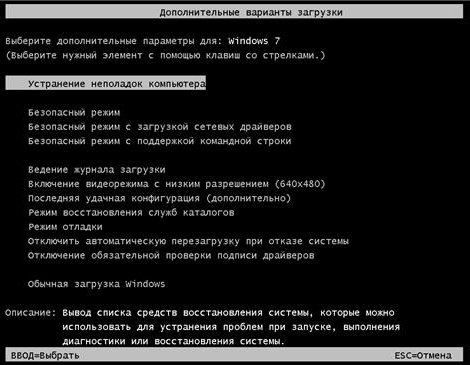
Если
Windows загрузилась в Безопасном режиме
, то обновите антивирусные программы, загрузите и установите последние обновления ОС, а затем следует просканировать систему на наличие вредоносных программ. Также обязательно посмотрите
Автозапуск
операционной системы. Именно в этом разделе могут быть установлены ярлыки запуска вредоносных программ. Здесь будет очень полезной утилита
Autoruns
.
Для большинства операционных систем семейства Windows одним из способов является загрузка с компакт-диска с лицензионной версией установленной ОС и включения режима восстановления. Также в Безопасном режиме работоспособность можно восстановить путем отката состояния ОС на более раннюю точку восстановления, при которой компьютер работал исправно. Но это будет работать лишь тогда, когда создание точек восстановления было включено ещё на рабочей системе. После восстановления запуска операционной системы сразу же установите антивирус и проверьте компьютер на вирусы!
Если этот способ не помог, и вирус послужил причиной непоправимой неисправности Windows, то вам придется форматировать диск и полностью переустановить ОС. Чтобы не потерять важные данные, следует предварительно подключить ваш жесткий диск к рабочему компьютеру с установленной антивирусной защитой и скопировать нужную информацию.
Аппаратные проблемы
Другой причиной, когда компьютер циклически перезагружается при запуске — это проблема на аппаратном уровне. Основная проблема в этом случае может быть с жестким диском, из-за сбоя загрузочного раздела. Винчестер следует проверить специальной программой диагностики HDD (Victoria или MHDD) и в случае наличия ошибок попытаться их устранить. Если повреждение жесткого диска не решается с помощью этих утилит, то жесткий диск, скорее всего, придется заменить на новый. Конечно, это связано с последующей установкой операционной системы заново.
Также к перезагрузке может привести неисправность оперативной памяти. Для проверки на наличие ошибок в оперативной памяти существует очень легкая и понятная утилита Memtest86 . Если ошибка в памяти, то следует заменить её на исправную.
Поврежденная видеокарта тоже может быть причиной перезагрузки Windows. Следует в Безопасном режиме Windows удалить драйвера видеокарты и после перезагрузки установить самые последние драйвера. Если неисправность видеокарты не устранена, следует обратиться в мастерскую для её проверки и ремонта.
Перегрев. Это может быть из-за отказа вентилятора, накопления пыли. Если вы не специалист по ремонту компьютеров, то не рекомендуется открывать компьютер и нарушать гарантийные пломбы. Отнесите компьютер в мастерскую для полной чистки пылесосом и восстановления вентиляторов в рабочее состояние.
В любом случае, решение аппаратных проблем следует доверить компетентным специалистам. Это сэкономит время и избавит от других проблем, которые вы можете сами создать своим неквалифицированным ремонтом.
Проблема с BIOS
Самопроизвольная перезагрузка компьютера может быть связана с BIOS. Проблема с BIOS, хотя и довольно редкая, но может быть исключена сразу и легко. Следует сбросить настройки BIOS на установки по умолчанию и перезагрузиться. Если это не помогло, то требуется обновить BIOS. Самую последнюю версию всегда можно найти на сайте производителя.
Несовместимость программного обеспечения или драйверов
Существует еще одна причина, которая может привести к перезагрузке компьютера. Установка несовместимого программного обеспечения, драйверов довольно часто приводит к тому, что Система не может правильно запуститься. Полная переустановка драйверов в Безопасном режиме, поможет решить проблемы перезагрузки. Если к данной проблеме привела установка какой-либо программы, то её следует удалить в Безопасном режиме. Также здесь сможет помочь откат системы на более ранее состояние.
Для пользователей Windows есть одна очень удобная функция. Можно просто выключить автоматическую перезагрузку при возникновении неисправности.
Для этого следует нажать правой кнопкой мыши на значке Мой компьютер и выбрать пункт «Свойства». В появившемся окне «Свойства системы» надо выбрать вкладку «Дополнительно» и в разделе «Загрузка и восстановление» нажать кнопку «Параметры…». В открывшемся окне «Загрузка и восстановление» снимите флажок «Выполнить автоматическую перезагрузку».
Теперь при возникновении критической ошибки, компьютер не будет перезагружаться, а остановиться в режиме экрана смерти (BSOD). При этом на экране вы увидите код ошибки, по которому вы сможете узнать причину отказа.
Это были самые простые способы самостоятельного восстановления работоспособности Windows. Все дальнейшие способы требует гораздо более глубокого знания компьютера, и поэтому здесь следует обратиться к компьютерному мастеру.
Компьютер сам перезагружается с windows 7, 10
Компьютер постоянно перезагружается при запуске windows 7 или 10. У этой проблемы одно решение для обеих ОС.Windows 10 и 7 могут самопроизвольно перезагружаться после обновления. Может быть, установлена функция постоянного обновления, которую можно деактивировать и настроить по личным предпочтениям.
Идем по пути – «Административные Шаблоныкомпоненты WindowsЦентр обновления Windows». «Не выполнять автоматическую перезагрузку при автоматической установке обновлений, если в системе работают пользователи». Кликаем два раза мышью. Ставим галочку на «Включить» и нажимаем «Ок». Следующее: нужно деактивировать пункт «Всегда автоматически перезагружаться в указанное время». Так же дважды щелкаем мышкой по параметру, в выпавшем окошке отмечаем галочкой на «Отключить».
 «Не выполнять автоматическую перезагрузку при автоматической установке обновлений, если в системе работают пользователи». Кликаем два раза мышью. Ставим галочку на «Включить» и нажимаем «Ок». Следующее: нужно деактивировать пункт «Всегда автоматически перезагружаться в указанное время». Так же дважды щелкаем мышкой по параметру, в выпавшем окошке отмечаем галочкой на «Отключить».
После всех манипуляций компьютер нужно перезагрузить. После этого проблема с автоматической перезагрузкой Windows 10 или Windows 7 больше не будет вас беспокоить.
Неисправный блок питания
Устаревший и запыленный сетевой блок, может быть причиной постоянной перезагрузки компьютера. Пересохшая термопаста, некачественная материнка могут приводить к периодическим перепадам напряжения. Из-за этого компьютер самопроизвольно перезагружается после непродолжительной работы. Решить проблему можно — заменой блока на более мощный аналог.
Откат системы
Если ничего из вышеперечисленного не помогло, а комп все равно периодически вырубается, то можно сделать вот что:
- «Панель управления» ( R = Control).
- Переходим в раздел «Восстановления».
- Нажимаем на основную кнопку.
- Действуем согласно инструкциям. На этапе выбора точки восстановления, я рекомендую выбрать самую раннюю точку.
- Ждем пока компьютер перезагрузится и выполнит основные действия.
Отключение автозапуска драйвера или службы
Это поможет, если вы точно знаете, какой драйвер или служба вызывает сбой. Во всех остальных случаях эксперименты могут только усугубить проблему.
Запуск служб (Services) настраивается также.
Перегрев процессора
Даже если вы почистите комп от пыли – это может не спасти его от перезагрузки, если у процессора давно не меняли термопасту. Она банально могла высохнуть. Рекомендуется выполнять эту процедуру раз в 3 года. В противном случае температура может достигнуть такой отметки, что ПК будет перезагружаться постоянно.
Для начала нужно проверить температуру. Делается это достаточно просто. Можно посмотреть температуру через BIOS – при включении компа или перезагрузке зажмите одну из клавиш: «Del», «F2», «F10», «Esc».
Плохие контакты
Проблема, может быть, в отошедших контактах. Аккуратно, отсоедините и подсоедините по очереди — все внешне заметные разъемы.Это основные технические моменты, почему компьютер сам перезагружается, но есть и случаи, когда с технической стороны все в порядке, проблема в софте.
Применяем метод исключения
Устранение перегрева тоже не помогло? Поищем другого виновника. Отключите от ПК всю внешнюю периферию (принтеры, колонки и прочее) и сетевой кабель (LAN), оставьте подключенными только клавиатуру, мышь и монитор. Если вы опытный пользователь, снимите крышку системного блока, удалите платы расширения (кроме видеокарты), все планки памяти, кроме одной, оптический привод и жесткие диски, кроме системного.
Попробуйте включить компьютер, если он загрузился – проблемным было одно из отсоединенных устройств. Если нет – при возможности по очереди заменяйте оставшееся оборудование, в первую очередь – блок питания и ОЗУ. Заодно и осмотрите каждое из устройств на предмет повреждений и дефектов: вздутых и текущих конденсаторов, потемнений, оплавлений, трещин.
Проверка плановой перезагрузки
- R и команда «gpedit.msc»
- Открываем первый раздел.
- Далее переходим: «Административные шаблоны» – «Компоненты Windows» – открываем папку «Центр обновления Windows».
- Измените два параметра как на картинке ниже.
- Перезагружаемся.
Проверка системных файлов
Запустите командную строку от имени администратора и пропишите:
sfc /scannow
Реестр
Иногда при работе программ реестр может забиться неверными настройками. Поэтому делаем следующее:
- R и прописываем: «regedit».
- Проходим по пути:
Решение 1. запустите сканирование sfc
Компьютер перезагружается перед загрузкой Windows из-за отсутствия или плохого системного файла. Между тем, System File Checker сканирует поврежденные или отсутствующие файлы и восстанавливает их. Вот как запустить сканирование SFC на ПК с Windows 10:
- Перейдите в Пуск> введите cmd> щелкните правой кнопкой мыши Командная строка> выберите Запуск от имени администратора.
- Теперь введите команду sfc/scannow.

- Подождите, пока процесс сканирования завершится, а затем перезагрузите компьютер. Все поврежденные файлы будут заменены при перезагрузке.
Однако, если этот метод не предотвращает перезагрузку компьютера до загрузки Windows, вы можете перейти к следующему способу.
Решение 2. откат к windows 8.1/7
Иногда проблема перезагрузки может быть связана с недавним обновлением с Windows 7/8/8.1 до Windows 10. Следовательно, вы можете рассмотреть возможность понижения ОС Windows до ее предыдущей ОС. Однако вам может потребоваться перейти в безопасный режим, чтобы понизить версию, поскольку ваш компьютер перезагружается перед загрузкой. Вот как это сделать:
- Перейдите в «Пуск»> введите «настройки»> запустите настройки.
- Перейдите в меню «Обновление и безопасность».
- Выберите вкладку «Восстановление».
- Нажмите кнопку «Начать работу» под опцией «Вернуться к Windows 7/8/8.1».
- Следуйте инструкциям, чтобы завершить процессы понижения.
Примечание: неповрежденный файл Windows.old (хранящийся в C: Windows.old) является важной предпосылкой для перехода на более раннюю версию.
Решение 5. замените жесткий диск (hdd)
Если после опробования всех методов, перечисленных выше, ваш компьютер продолжает перезагружаться до загрузки Windows 10; тогда это может быть потому, что жесткий диск неисправен. Возможно, произошел сбой жесткого диска или иным образом возникшая проблема перезагрузки.
Вы можете купить внутренний жесткий диск (SATA) у Amazon и заменить неисправный жесткий диск новым. Если вы не можете выполнить замену самостоятельно, вы можете легко сделать это инженером-компьютерщиком в компьютерных магазинах вокруг вас. После замены жесткого диска, вы должны рассмотреть возможность установки ОС Windows 10 на нем.
Надеюсь, это поможет. Тем не менее, не стесняйтесь поделиться своим опытом с нами в разделе комментариев или перейти в раздел Windows 10 Creators Update для получения дополнительной информации о Windows 10.
Сбрасываем bios в настройки по умолчанию
Итак, вы пришли к выводу, что в проблеме виновато что-то из оборудования. Ниже мы рассмотрим методы устранения каждой из неполадок, но первое, что вам предстоит сделать, это сброс настроек BIOS. Способы разные, и вот некоторые из них:
- зайти в настройки BIOS и выбрать опцию “Setup Defaults“(другие варианты – “Load Defaults BIOS“, “Load Safe-Fail Defaults” и т. п. со словом Defaults), следом выйти с сохранением изменений (клавиша F10);
- выключить ПК, вытащить батарейку питания CMOS-памяти из гнезда на материнской плате, замкнуть выводы гнезда и вставить батарейку на место – этот и следующий вариант будут единственно возможными, если войти в настройки BIOS не удается;
- замкнуть перемычку Clear CMOS (варианты названий – CLRTC, CRTC, CCMOS, CL_CMOS и т. д.), которая обычно находится на материнской плате рядом с батарейкой, подождать 15 – 20 секунд и установить в прежнее положение. На некоторых платах вместо перемычки кнопка.
Если после этого компьютер при загрузке все еще перезагружается, идем дальше.
Тестируем оборудование
Проверить жесткий диск и память можно программным способом, не загружая Windows XP. Например, если у вас есть мультизагрузочная флешка с утилитами MemTest86 и MHDD , и вы знаете, как ими пользоваться. Если не знаете, информация доступна на сайтах разработчиков MHDD и MemTest86 . Оттуда же вы сможете и загрузить эти программы.
Другие достойные инструменты проверки жестких дисков – утилита Victoria и родное средство Windows – chkdsk. Запуск chkdsk проводится через консоль восстановления, загруженную с установочного диска Windows XP. Чтобы запустить консоль, дождитесь появления окна “Вас приветствует программа установки” и нажмите клавишу “R” (восстановить).
После того как консоль восстановления загрузится, выполните вход в Windows XP: если система у вас единственная, нажмите 1, введите пароль администратора, а следом команду: chkdck /p /r.
После окончания проверки скомандуйте: exit, компьютер перезагрузится, а вы сможете проверить, решена ли проблема.
Удаление обновления системы
- Выберите из меню “Start” пункт “System Tools” – “Hotfix Uninstall”.
- Следуйте инструкциям мастера “Hotfix Uninstall Wizard”.
Удаляйте обновления по одному, и после каждого удаления перезагружайте компьютер. Если он перестанет постоянно перезапускаться при старте, значит, сбойное обновление вы нашли.
Чистка компьютера
Компьютер самопроизвольно перезагружается, то это может свидетельствовать о перегреве основных деталей компьютера: видеокарта, процессор, жесткий диск, оперативная память и т.д. Именно поэтому сейчас нам нужно открыть боковую крышку и просто банально его пропылесосить от пыли. Перед этим обязательно его обесточьте.
Обращайте свое внимание на вентиляторы, в которых может намертво прилепиться пыль и мех от животных. Если пылесос не может высосать данные клочки, то можно воспользоваться спичкой или кисточкой.
ВНИМАНИЕ! Не используйте мокрую тряпку и воду.
Проверьте, чтобы пыли не было в видеокарте. Именно к данной плате идет подключение вашего монитора. При возможности – отключите и вытащите её.
https://www.youtube.com/watch?v=fJmo_azMghY
Также не забудьте пропылесосить сам корпус. Особое внимание обращаем на отверстия куда воздух поступает и откуда выходит. Пока системник не закрываем и проверяем работу. Если все остается по-прежнему, то идем дальше.