
- Как отличить указанные причины поломки?
- Причины короткого замыкания в стационарном компьютере?
- Почему компьютер может выключиться в течение первых секунд? Что происходит во время старта системного блока?
- Причины мгновенного отключения ПК после старта
- Если проблема с включением возникла после сборки или чистки компьютера, замены материнской платы
- ПК включается и сразу отключается – причины возникновения проблемы
- Компьютер включается и сразу выключается что делать
- Блок питания
- Шаг №2. Убедитесь, что в БП правильно указаны настройки питания
- Оперативная память
- Шаг №6. Проверьте работоспособность кнопки питания
- Новые комплектующие и устройства
- Шаг №9. Запустите ваш ПК только с самым необходимым оборудованием
- Сужаем круг поиска
- Вероятная причина найдена. Что делать дальше?
- Компьютер стал выключаться при включении без каких-либо действий внутри корпуса, до этого работал нормально
- Неполадки в материнской плате
- Шаг №4. Проведите чистку компьютера от пыли
- Крепление материнской платы
- Шаг №1. Идентифицируйте звуковое сообщение БИОС
- Как визуально могут выглядеть такие поломки? Где непосредственно искать проблему?
- Нарушение системы охлаждения
- Компьютер включается на несколько секунд и сразу выключается
- Шаг №10. Сбросьте настройки БИОС
- Что делать, если компьютер включается и сразу выключается
- Ревизия прошивки материнской платы напрямую связанна с включением ПК
- Шаг №8. Проверьте работоспособность ЦП
- Сбой в работе BIOS
- Контакты подключенные к материнской плате
- Виновник не найден, подозреваемых нет
- Как найти и устранить проблему?
- Неполадки в оперативной памяти
- Что делать? Последовательность шагов
- Другие распространённые поломки, при которых компьютер отключается сразу после включения
- Что проверить если компьютер включается и сразу выключается без каких-либо действий с вашей стороны
- Чистота внутри компьютера
- Кабели питания
- Включение и резкое выключение компьютера может быть из-за блока питания
- Оперативная память может стать причиной неправильного запуска ПК
- Настройки BIOS
- Видеоинструкция, как сбросить настройки БИОС методом замыкания джампера
- Резкое повышение температуры и перегрев
- Видеоинструкция по нанесению термопасты
- Неполадки в блоке питания
- Что проверить, если компьютер включается и сразу выключается после сборки или апгрейда
- Охлаждение системы
- Контакты, подключённые к материнской плате
- Что проверить, если компьютер включается и сразу выключается без каких-либо действий с вашей стороны
- Состояние Windows
- Компьютер включается и сразу выключается-ремонт Видео
- Заключение
Как отличить указанные причины поломки?
Ремонт компьютера при такой поломке направлен на поиск модуля, который привёл к сбою. Деталь в дальнейшем подвергается либо ремонту в мастерской, либо замене на новый.
Причины короткого замыкания в стационарном компьютере?
Чаще всего причиной короткого замыкания являются:
Для большего понимания проблемы, связанной со спонтанными выключениями компьютера в течение нескольких секунд после включения, необходимо представлять каким образом функционируют современные стационарные компьютеры.
Почему компьютер может выключиться в течение первых секунд? Что происходит во время старта системного блока?
Блок питания, в связке с системной платой, отключают компьютер при любом замыкании или чрезмерной нагрузке.
Это связка работает по принципу обратной связи и контролирует напряжение во всех цепях стационарного компьютера, реагирует на возрастающую нагрузку, температуру, наличие КЗ.
Во всех устройствах с современным импульсным блоком питания ATX есть данная функция — работает она одинаковым образом:
Если на каком либо этапе произойдёт сбой. Компьютер не запустится.
Причины мгновенного отключения ПК после старта
Традиционно неполадки компьютеров делятся на аппаратные и программные. Первые вызваны сбоем в работе оборудования, вторые – операционной системы и приложений. Ситуация, которую мы рассматриваем сегодня, полностью относится к первой категории, то есть всегда связана с железом.
Что может стать ее причиной:
Как видите, круг возможных виновников довольно обширен. По сути, причиной может оказаться всё, что угодно. Упростить диагностику поможет «анамнез» (история возникновения неисправности) и сопутствующая «клиника».
Проблема, когда компьютер включается и сразу выключается, может появиться у каждого владельца ПК и даже ноутбуков. Со временем, не исключены сбои в работе ПО и оборудования. Эта инструкция поможет вам самостоятельно разобраться с проблемой.
Компьютер – сложное устройство, где каждый компонент должен работать корректно, обеспечивая слаженную работу всей системы. При возникновении серьезных неполадок в работе компьютера, в целях защиты он может внезапно отключаться сразу же после включения.
Проблема с резким выключением компьютера достаточно часто встречается, и причин возникновения подобной неполадки не так много. Ниже мы рассмотрим основные, которые чаще всего и влияют на появление подобной поломки.
Совет: если перед тем, как отключиться, BIOS издает звуки, их необходимо запомнить и пробить через любой поисковик. Часто BIOS может указывать пользователю на то, какая неполадка в компьютере вызвала его резкое отключение, в связи с чем вы сможете намного быстрее идентифицировать причину и, соответственно, решить проблему.

Если проблема с включением возникла после сборки или чистки компьютера, замены материнской платы
Достаточно часто приходится сталкиваться с такой проблемой, как резкое выключение компьютера сразу при его включении. В основном, это приходит после попытки почистить системный блок или заменить комплектующие компьютера. В том числе, материнскую плату, процессор или память.
Появляется проблема с включением и при самостоятельной сборке компьютера. Список причин, почему компьютер выключается после включения достаточно большой:
Причиной могут оказаться и неправильно установленные видеокарты или планки памяти. И даже проблемы с установкой на место процессора, у которого могли погнуться контакты. А иногда, при сборке системного блока пользователи забывают подключить обратно кабели и шлейфы, и неправильно подключают переднюю панель, где находится кнопка включения.
Именно из-за этого компьютер может включаться и сразу выключаться.

ПК включается и сразу отключается – причины возникновения проблемы
Возникновение подобной проблемы может иметь множество причин аппаратного (и, в редких случаях, программного ) характера.
Компьютер включается и сразу выключается что делать
Компьютер включается, операционная система не загружается и сразу выключается, оставляя нас в недоумении относительно причин произошедшего. Что делать в такой ситуации? Обычно подобная дисфункция имеет сугубо аппаратную природу, и для её лечения необходимо выполнить целый комплекс действий, позволяющих устранить непосредственную причину возникшей проблемы. В данном материале я расскажу о причинах подобной дисфункции, а также познакомлю читателей с перечнем шагов для её решения.
Блок питания
Блок питания может оказаться повреждённым из-за короткого замыкания, и поэтому ПК включаться не будет. Но бывает такое, что устройство не всегда выходит из строя полностью, иногда, включаясь на некоторое время и снова останавливаясь.
Внутри БП может накопиться большой слой пыли, а также находиться неработающий вентилятор, что может стать причиной быстрого перегревания и резкого выключения ПК.

Одна из самых распространённых причин, связанных с блоком питания – недостаточная мощность.
При сборке компьютера или добавлении комплектующих этот параметр не всегда учитывается. И БП на 350–400 Вт уже не выдерживает игровую видеокарту, дополнительные накопители или систему охлаждения процессора с высоким тепловыделением. Поэтому ПК не может правильно запуститься и при включении сразу выключается.

Шаг №2. Убедитесь, что в БП правильно указаны настройки питания
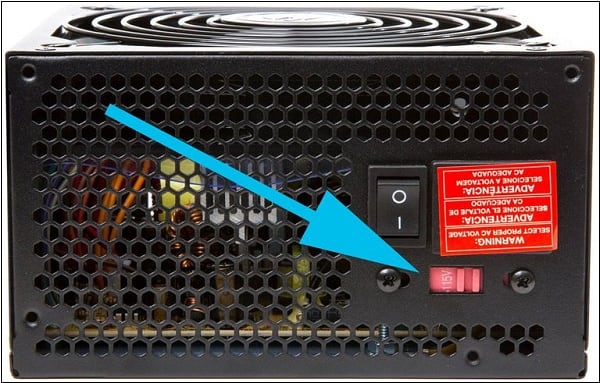
БП с такой настройкой в России работать не будет
Оперативная память
Проблема, связанная с включением компьютера – выход из строя одной или нескольких планок ОЗУ. Заметить её можно по невозможности включить компьютер и звуковым сигналам при запуске – одному длинному и одному короткому.

Выход из строя оперативной памяти можно заметить и по зависанию системы, слишком медленному запуску программ и игр, частой беспричинной перезагрузке и выключению ПК сразу после его запуска.
Планка может быть неправильно вставлена, и решением этой проблемы станет её нормальная установка в разъём. А если планка повреждена, то стоит ее полностью заменить.
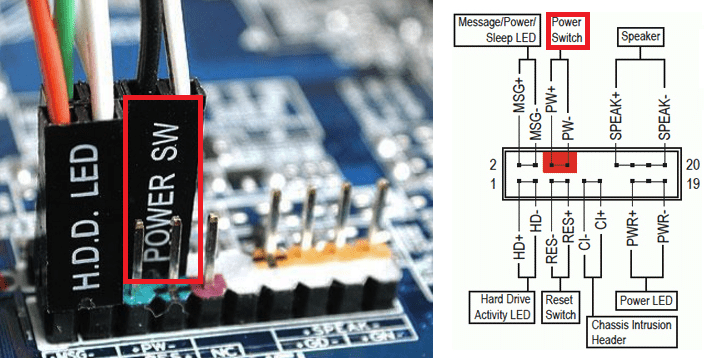
Шаг №6. Проверьте работоспособность кнопки питания
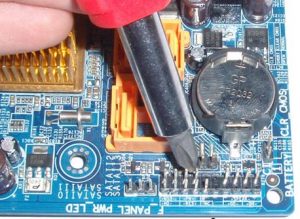
Для включения компьютера замкните соответствующие контакты на материнской плате
Новые комплектующие и устройства
Проблема, связанная с включением компьютера, может появиться после установки новых комплектующих или внешних устройств.
Решением проблемы, при которой компьютер включается и сразу же выключается, становится проверка правильности подключения мыши, клавиатуры, накопителей, модулей, плат и даже вентиляторов, если компьютер начал выключаться сразу после начала их использования.

Избежать проблем поможет знакомство с инструкцией по подключению комплектующих.
Может возникнуть ошибка, которая приведет к нарушению полярности и короткому замыканию. Чтобы проверить, связана ли эта проблема с включением ПК, нужно подключить монитор непосредственно к материнской плате – при наличии на ней подходящего разъёма.

Шаг №9. Запустите ваш ПК только с самым необходимым оборудованием
Рекомендуется открыть стационарный компьютер (лептопов это не касается), и отсоединить от него лишние элементы, оставив только самые необходимые (к примеру, изъять планки памяти, оставив только одну, изъять графическую карту и винчестер, изъять мышь и клавиатуру). Затем попробовать запустить ПК. Если последний нормально запустится, и не будет отключаться, значит в возникновении проблемы виновато какое-либо из отключенных вами устройств. Остаётся методом попеременного включения таких устройств найти виновника, и заменить его на альтернативный работающий компонент.
Сужаем круг поиска
В первую очередь следует выяснить, какие события предшествовали нынешней ситуации. Например:
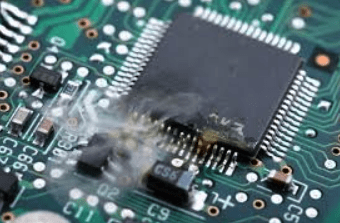
Следом обратим внимание на сопутствующие проявления. Например:
Ценную информацию об источнике сбоя может дать системный динамик (buzzer), если он распаян на материнской плате или подключен к ней отдельно. Иногда в подобных случаях он успевает подать звуковой сигнал, который указывает на виновника.
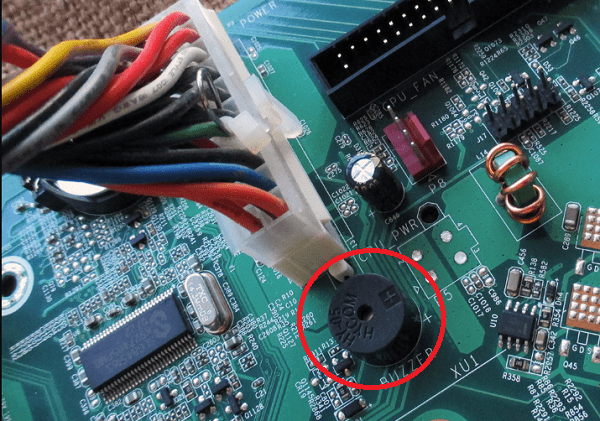
Вероятная причина найдена. Что делать дальше?
Если вышеописанные этапы диагностики навели вас на мысли о неисправности или проблемах с установкой (подключением) конкретного устройства, следующий шаг – подтверждение этой версии. Как можно догадаться, он заключается в ревизии соединений – осмотре кабелей, коннекторов и гнезд, проверке надежности удержания девайса в разъеме, тестовой установке в другой слот и т. п. А при подозрении на поломку – в замене устройства на заведомо рабочий аналог.
В пользу дефектов подключения говорит следующее:
На неисправность устройства указывают:
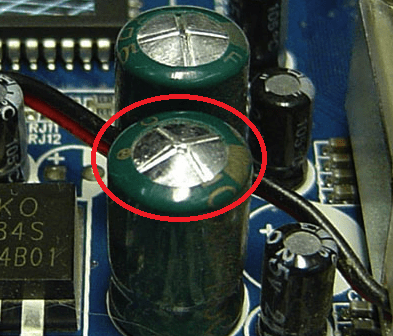
В пользу неисправности свидетельствует хотя бы один из перечисленных признаков. В то же время их отсутствие никоим образом не говорит об обратном. Очень часто поврежденные устройства не имеют видимых глазу дефектов.
Если неисправным оказался блок питания, не пытайтесь тестировать его подключением к нормально работающему оборудованию, это с большой долей вероятности выведет последнее из строя.
Также не следует пытаться разбирать блок питания. Случайное касание элементов высоковольтной части может привести к поражению током, даже когда устройство отключено от электросети.
Компьютер стал выключаться при включении без каких-либо действий внутри корпуса, до этого работал нормально
Компьютер может начинать выключаться после включения, даже если системный блок не открывался, и внутри не проводились какие-то действия.
Столкнуться с невозможностью включения компьютера без видимых причин можно в таких ситуациях:
Причиной проблем с включением ПК могут быть и вышедшие из строя другие устройства, в том числе внешние, короткое замыкание и даже кабель питания.
Чтобы лучше разобраться и устранить неполадки, стоит рассмотреть отдельно каждую ситуацию.
Неполадки в материнской плате

Достаточно часто причина резкого отключения компьютера может быть вызвана материнской платой компьютера: отказ в работе какого-либо из разъемов, проблема с конденсаторами и прочее. В данном случае, как правило, материнская плата нуждается в полной замене.
Шаг №4. Проведите чистку компьютера от пыли
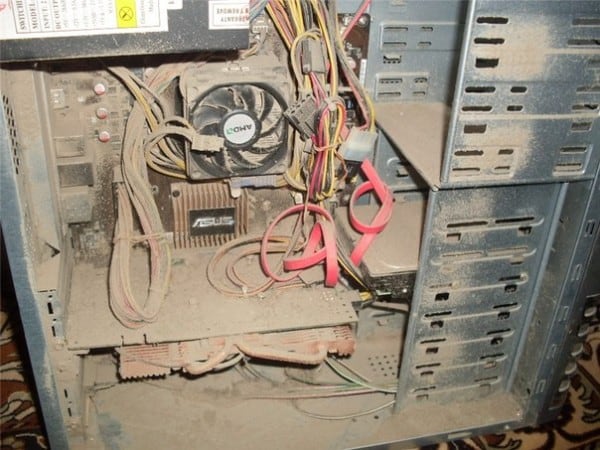
Внушительные пылевые «залежи» внутри корпуса PC могут вызывать различные проблемы в его работе, в том числе внеплановое отключение системы. Проведите операцию по очистке внутренностей компьютера от пыли (а также внутренностей БП в случае стационарного PC), или обратитесь за помощью к профессионалу.
Крепление материнской платы
Проблемой отключения системного блока сразу после включения компьютера может стать неправильно установленная материнская плата.
Допускают такую ошибку, в основном, неопытные пользователи, впервые собирающие компьютер и не обращающие внимание на особенности крепления материнки к корпусу.
Материнская плата должна крепиться к внутренней части системного блока только с помощью специальных монтажных стоек.
На поверхности материнки находятся специально предназначенные для крепежа отверстия с обеспечивающими заземление контактами. Если попытаться прикрутить плату к металлу без стоек, компьютер, скорее всего, не включится, либо же включится на несколько секунд и потом резко отключится. Но даже если компьютер включился, и операционная система загрузилась, но отключения не произошло, то появляется риск короткого замыкания.

Шаг №1. Идентифицируйте звуковое сообщение БИОС
Если ваш PC перед выключением успевает издать какие-либо звуки, то таким образом система может сигнализировать о возникшей проблеме. Советую воспользоваться специальным списком звуковых кодов www.umopit.ru/CompLab/BIOSbeeps.htm, который поможет идентифицировать возникшую проблему, чтобы затем предпринять соответствующие шаги для её решения.
Как визуально могут выглядеть такие поломки? Где непосредственно искать проблему?
Диагностика ПК, ноутбука, когда устройство включается и сразу выключается, либо через пару секунд, заключается в выявлении сбойного компонента и его замене, либо ремонте модуля.
Бесплатную диагностику ноутбука или компьютера лучше проводить в сервисном центре, либо вызвать мастера по ремонту компьютеров на дом для 100% диагностики и устранения причины. Ведь время самый ценный ресурс, а диагностировать причину выключений компьютера быстро бывает достаточно сложно.
Нарушение системы охлаждения

Прежде всего, столкнувшись с резким отключением компьютера сразу или практически сразу после его включения, следует заглянуть под корпус системного блока и посмотреть, имеется в нем пыль и грязь.
Если компьютер не чистился годами, то грязь и пыль в больших объемах могли накопиться на кулерах, платах, микросхемах и т.д. Если вы видите, что пыли в системном блоке достаточно, ее необходимо обязательно собрать с помощью пылесоса, а затем аккуратно прочистить кисточкой от остатков.
Особое внимание следует уделить системе охлаждения: тщательно прочистить радиатор и кулер и пыли, а также заменить термопасту между радиатором и процессором. После сборки компьютера включите его и проверьте, крутится ли кулер – вполне возможно, что вентилятор и вовсе вышел из строя, и здесь уже может потребоваться его замена.
Подобную процедуру рекомендуется проводить раз в полгода: процедура простая, занимает по времени не более 15 минут, а на деле вы в значительной степени продлеваете жизнь своему устройству.
Компьютер включается на несколько секунд и сразу выключается
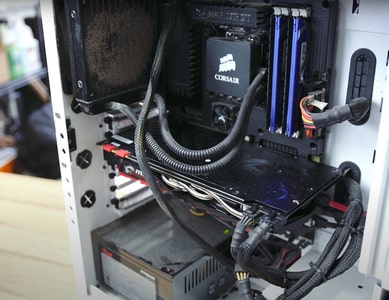
Рассмотрим ситуацию, когда компьютер включается на несколько секунд и сразу выключается. Что необходимо делать и где искать причину поломки.
Суть проблемы: при нажатии на кнопку питания компьютер включается. Работает от несколько секунд (1-5 секунд) и самопроизвольно выключается. Иногда кулер начинает шуметь. Возможен вариант, что кулер только несколько раз проворачивается и замирает.
Для повторного запуска требуется нажать на кнопку питания снова.
Шаг №10. Сбросьте настройки БИОС
Если есть возможность, необходимо перейти в БИОС и сбросить его настройки на заводские ( default settings ). Если же такой возможности нет, рекомендую сбросить БИОС с помощью специальной перемычки, о работе с которой рекомендуется поискать материалы в сети.

Что делать, если компьютер включается и сразу выключается

Поговорим, по каким причинам компьютер включается и сразу выключается, а также что с этим делать в домашних условиях без специального оборудования.
Ревизия прошивки материнской платы напрямую связанна с включением ПК
Убедившись, что все элементы компьютера исправны и подключены правильно, стоит проверить ещё одну причину, по которой компьютер может включаться и сразу выключаться при запуске — это соответствие ревизии материнской платы процессору.
Нужную информацию можно получить на сайте производителя материнки. Если вы уверены в том, что проблема связана именно с ревизией прошивки, то устранить её можно, обновив BIOS. Правда, для этого может понадобиться подходящий к материнке процессор, и для перепрошивки придётся обращаться в сервис.
Для решения большинства проблем, которые возникают с включением настольного компьютера, необязательно сразу обращаться в сервис.
Так, если компьютер включается и сразу выключается, проблему можно попытаться обнаружить своими силами. Причём, касается это ситуаций, когда выключение происходит до или во время загрузки системы, и после того, как компьютер успел поработать несколько минут.
Шаг №8. Проверьте работоспособность ЦП
Хотя процессор довольно редко виновен в появлении рассматриваемой в статье дисфункции, проблемы в его работе также могут быть фактором, вызывающим данную проблему. Рекомендуется аккуратно снять кулер (по пути убедившись в достаточном количестве термопасты на ЦП), а затем и изъять сам ЦП с помощью соответствующих защёлок, дабы убедиться, что он установлен корректно (это касается ситуация с новособранным PC).
При этом специфика данной операции доступна довольно опытным пользователям и специалистам, потому не рекомендуется выполнять данную операцию в случае, если вы не уверены в достаточном уровне своей компетенции.

Сбой в работе BIOS

Как правило, эта причина неполадки касается вас в том случае, если вам прежде доводилось вносить изменения в настройки BIOS. Неверно установленные параметры могут легко привести к тому, что компьютер будет сначала включаться, но из-за невозможности продолжения работы будет происходить резкое отключение.
В данном случае поможет выйти из ситуации сбор настроек BIOS. Как правило, подобную процедуру можно выполнить, если выполнить вход в БИОС, а затем найти и выбрать параметр Load Optimized Defaults, Load Fail-Safe Defaults или Load Setup Defaults.
Это основные причины, которые могут подсказать, из-за чего же все-таки и происходит резкое отключение компьютера. Если своими силами проблему устранить не удалось, не откладывайте поход в сервисный центр.
Контакты подключенные к материнской плате
Определить, почему компьютер включается и сразу выключается, помогает проверка подключения кабелей к материнской плате.
Все разъёмы имеют свой размер и форму, потому ошибиться с подключением не получится, даже специально. Однако, есть вероятность, что один или несколько кабелей при сборке или установке новых комплектующих оказались не подключены.

Стоит обратить внимание и на то, правильно ли подключена к материнке передняя панель. Чтобы разобраться с правильностью соединения пользователю, впервые занимающемуся сборкой или ремонтом компьютера, стоит познакомиться с инструкцией.

Виновник не найден, подозреваемых нет
Зачастую сбои, подобные нашему, возникают спонтанно – без видимых причин и на фоне нормальной работы компьютера. Подозрений на выход из строя какого-то конкретного девайса у пользователя нет. Точнее, под подозрением находится всё железо. Что предпринять в такой ситуации?
Начнем с простого. Не открывая корпус ПК, выключите его из розетки или нажмите клавишу выключения на блоке питания.
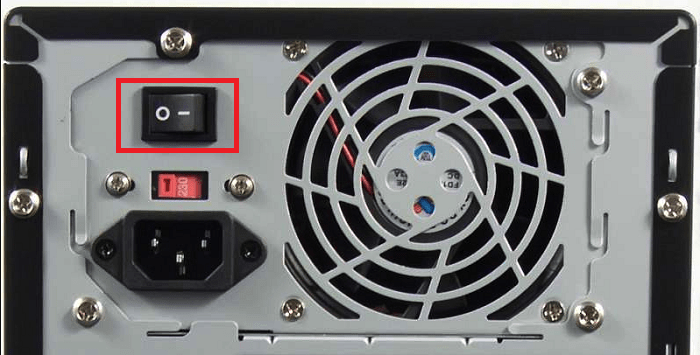
Далее нажмите кнопку power (включения) системного блока и удерживайте ее 20-30 секунд. После этого подключите питание и пробуйте запустить ПК как обычно. Если неполадка вызвана скоплением статики или остаточным зарядом конденсаторов, следующий старт пройдет нормально и сбой никак не скажется на дальнейшей работе компьютера.
Если эта мера не принесла результата, сбросьте настройки BIOS на умолчания. На эту тему есть отдельная статья, поэтому углубляться в подробности, как это сделать, не будем. Для сброса используйте перемычку Clear_CMOS или круглую батарейку-таблетку, которая обычно находится недалеко от перемычки.
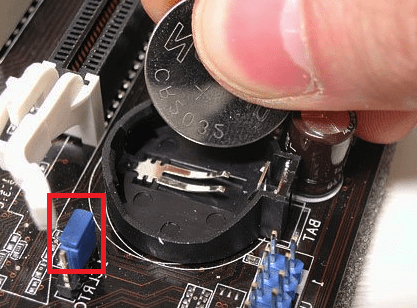
Дальнейшие действия выполняйте поочередно, переходя к последующему, если не помогло предыдущее. После каждой манипуляции предпринимайте попытки включения ПК.
Если вероятная причина неисправности – сбой BIOS, можете попытаться его восстановить. Многие современные материнские платы позволяют это делать без программатора.
Если вероятная причина – короткое замыкание:
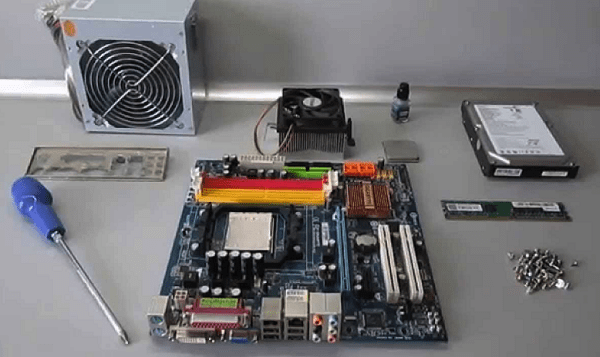
Как найти и устранить проблему?
Если существует проблема с питанием в результате имеем:
Неполадки в оперативной памяти

Неправильное подключение оперативной памяти или выход из строя планки может вызвать проблему с резким отключением компьютера.
Внимательно осмотрите оперативную память компьютера: нормально ли подключены все планки. Рекомендуется внимательно осмотреть сами планки и слоты, в которые они подключаются: если будут обнаружены повреждения, это лишь подтверждает причину проблемы.
Если к компьютеру подключены несколько планок оперативной памяти, рекомендуется по одной панке отключать и проверять работоспособность компьютера: если из строя вышла одна планка, компьютер нормально запустится и заработает.
Что делать? Последовательность шагов
Чтобы решить возникшую проблему, когда компьютер включается и сразу же отключается, выполните следующее:
Другие распространённые поломки, при которых компьютер отключается сразу после включения
Выключение компьютера — это всего лишь следствие. Источник проблем может быть:
Что проверить если компьютер включается и сразу выключается без каких-либо действий с вашей стороны
Пользователю, столкнувшемуся с тем, что компьютер включается и сразу выключается без каких-то действий с его стороны, стоит по очереди выполнить несколько проверок. Для этого придётся разобрать системный блок и, возможно, запустить специальную утилиту на компьютере.
Чистота внутри компьютера
Корпус, заполненный пылью – одна из главных причин, связанна с неправильным включением компьютера и после его резкого отключения.
Загрязнённые комплектующие быстрее нагреваются, а при высокой влажности могут проводить ток и вызывать короткое замыкание.
Убедиться в наличии проблемы поможет визуальный осмотр системного блока, а устранить её – удаление пыли вручную или с помощью небольшого (лучше всего – автомобильного) пылесоса. Чистить корпус стоит не реже 1–2 раз в год.

Кабели питания
Следующий пункт – проверка кабелей, которые должны быть подключены к соответствующим разъёмам:
Обнаружив отсутствие подключения, кабель следует подсоединить к нужному разъёму. А если компьютер не просто выключается, но даже не включается – проверить правильность подключения передней панели и при необходимости соединить все провода с блоком контактов материнской платы.
Включение и резкое выключение компьютера может быть из-за блока питания
Проверка блока питания состоит из двух этапов.

Оперативная память может стать причиной неправильного запуска ПК
Проверить наличие проблем с оперативной памятью можно, извлекая из разъёма по очереди каждую планку и пытаясь включить компьютер с оставшейся ОЗУ. Если компьютер включился при удалении одного из модулей и после сам резко не выключался, то этот модуль придётся заменить новым – это может стать хорошим поводом для апгрейда.


Проверка будет выполнена после перезагрузки системы, а её результатом станет вывод на экран информации о наличии или отсутствии ошибок ОЗУ.

Настройки BIOS
Если все предыдущие проверки выполнены, а компьютер включается и сразу выключается, причина может быть в сбое БИОСа.
Из-за неправильных настроек в этой управляющей программе могут быть указаны неподходящие комплектующие, частоты или напряжение. Решается проблема сбросом BIOS к заводским установкам.
Сделать это можно, извлекая батарейку на материнской плате или замкнув контакты на джампере.


Видеоинструкция, как сбросить настройки БИОС методом замыкания джампера
Ещё одна причина, по которой компьютер включается и сразу выключается, может быть в сбое операционной системы Windows.
Для восстановления нормальной работы компьютера можно проверить систему антивирусом на наличие вредоносных программ. Или, если есть такая возможность, восстановить и даже полностью переустановить систему. Как это сделать описано здесь
Короткое замыкание – одна из основных причин, по которым компьютер после включения сразу выключается или вообще перестаёт как-то реагировать на включение. А вызвать его может неправильное крепление материнской платы или попадание посторонних металлических предметов между материнкой и корпусом.
Проверить это можно при визуальном осмотре системного блока.

Иногда замыкание вызывается неправильным нанесением термопасты на процессор.
Некоторые виды паст хорошо проводят ток. И если они попадают на ножки процессора или плату, возникает короткое замыкание.
Убедиться в этом можно, сняв и осмотрев ЦПУ, а избежать проблемы поможет аккуратное нанесение термопасты при сборке компьютера или замене термоинтерфейса.

Резкое повышение температуры и перегрев
Перед тем как решать, что делать, если компьютер включается и сразу отключается, стоит проверить температуру комплектующих.
К выключению часто приводит сильный перегрев центрального или графического процессора, оперативной памяти и накопителей.
Проверить температуру помогут специальные программы типа SpeedFan. Узнать о проблеме можно, если показатели превышают 90 градусов и продолжают расти.

Решением этой проблемы станет замена термопасты процессора, если нагревается именно этот элемент компьютера. А ещё – замена кулера или установка более мощной модели, подходящей для ЦПУ.
Мощным игровым процессорам, скорее всего, понадобится башенный кулер или даже водяная система охлаждения.

Видеоинструкция по нанесению термопасты
Ещё одна причина того, что компьютер включается и выключается – несовместимость старых и новых комплектующих.
Например, установка более мощного процессора с высоким тепловыделением без замены кулера или использования ЦПУ, не подходящего к данной материнской плате.
Проверить совместимость можно на специальных сайтах. Однако, лучше всего делать это до того, как покупать комплектующие, чтобы не только избежать проблем с включением, но и сэкономить деньги.
Неполадки в блоке питания

Блок питания – важнейшее устройство компьютера, играющее далеко не последнюю роль в его корректной работе. Столкнувшись с отключением системы, необходимо задуматься о работоспособности блока питания.
Следует обязательно осмотреть внутреннюю составляющую блока питания: не забит ли он пылью, не попал ли в его внутренности инородный предмет, вызывающий короткое замыкание, а также не вздуты ли конденсаторы.
Блок питания рекомендуется аккуратно пропылесосить а закончить чистку мягкой кистью, удалив всю грязь, а если были обнаружены вздутые конденсаторы – следует их обязательно перепаять на новые.
Несколько манипуляций помогут реанимировать устройство — возможно, даже без похода в сервисный центр.
Вы нажимаете на кнопку питания, компьютер начинает запускаться, но что-то идёт не так, и он выключается. Причины такого поведения могут быть разными. Ниже мы расскажем, как найти причину проблемы и устранить её.
Важно: перечисленные операции можно выполнять только после отключения компьютера от питания, если речь не об обновлении или сбросе BIOS.
Что проверить, если компьютер включается и сразу выключается после сборки или апгрейда
Процессор Ryzen 3700X в своём сокете. Изображение: Olivier Collet / Unsplash
Если на экране ПК даже не успел отобразиться логотип материнской платы, убедитесь, что вы подсоединили кабель от блока питания к соответствующему разъёму процессора. Чаще всего это 8-контактный кабель. На некоторых блоках для этого используются два 4-контактных штекера, а топовые игровые процессоры могут задействовать аж два 8-пиновых.
Так выглядит разъём питания процессора и кабель для него. Изображение: Playtool
Прочитайте инструкцию к вашей материнской плате и блоку питания, если не уверены, что куда подключать. Но вообще штекеры питания сконструированы так, что воткнуть их неправильно сложно — лишь с применением силы. Главное, следите, чтобы защёлка попала в паз.
Охлаждение системы
Система жидкостного охлаждения процессора. Изображение: bantersnaps / Unsplash
Иногда причина отключения компьютера — проблемы с охлаждением. Убедитесь, что правильно нанесли термопасту на теплораспределительную крышку процессора и подключили питание к процессорному кулеру или водяной системе охлаждения.
Снимите плёнку с радиатора, прежде чем прижимать его к процессору. Новички об этом часто забывают. Или, может, это условный рефлекс с тех времён, когда пульт от телевизора оставляли в упаковке.
С теплоотводящей поверхности радиатора необходимо снять плёнку, прежде чем устанавливать его. Изображение: Scythe
Размазывайте термопасту тонким слоем. После прижатия радиатора она не должна растекаться вокруг процессора, иначе возможно короткое замыкание.
Мощность блока питания нужно рассчитывать до покупки. Изображение: Hans Haase / Wikimedia Commons
Порой начинающие сборщики подсоединяют чересчур прожорливые игровые комплектующие к недостаточно мощному блоку питания. Проверьте, хватает ли вашему устройству мощности. Это можно сделать при помощи специальных калькуляторов. Если блок питания не вывозит ваше железо, замените его на подходящий.
Материнская плата крепится на стойках и не должна соприкасаться с опорной пластиной. Изображение: Petteri Aimonen / Wikimedia Commons
Ещё одна возможная причина проблемы — короткое замыкание материнской платы от корпуса. По идее, она крепится к опорной пластине тонкими вкручиваемыми стойками, которые поставляются в комплекте с корпусом, но некоторые умудряются прикрутить её болтами прямо к металлу. В итоге плату замыкает, и не факт, что её удастся починить в сервис-центре.
Прежде чем подавать питание, посмотрите, где на плате расположены отверстия под стойки. Разместите стойки на опорной пластине в нужных местах и прикрепите плату к ним, а не к самой пластине.
Две планки оперативной памяти. Изображение: Michael Dziedzic / Unsplash
Извлеките все планки, затем вставьте одну из них в первый слот. При установке планки немного надавливайте на неё, чтобы сидела плотно. Попробуйте запустить ПК. Если он включится нормально, проблема в одной из планок. Переберите таким образом их все, найдите дефектную и замените.
Контакты, подключённые к материнской плате
Разъём питания материнской платы — побольше, питания процессора — поменьше. Изображение: Tobias Maier / Wikimedia Commons
Убедитесь, что электричество на материнскую плату подаётся исправно и главный силовой кабель блока питания подсоединён нормально. Догадаться, какой кабель от блока питания куда подключать, несложно: их штекеры отличаются размерами.
Проверьте, плотно ли сидит в разъёме видеокарта и подведено ли к ней дополнительное питание.
Место для подключения дополнительного питания на видеокарте. Изображение: NVIDIA.
Посмотрите, правильно ли вы подключили фронтальную панель системного блока. Если не выходит разобраться со штекерами, загляните в инструкцию к материнской плате.
Контакты передней панели — кнопки включения и перезагрузки. Изображение: Slamet Setiawan / Pxhere
Возможно, провода кнопки включения просто некорректно подсоединены, поэтому ПК «не заводится».
Материнская плата с подключёнными видеокартой, SSD-диском и оперативной памятью. Изображение: Rainier Ridao / Unsplash
Если проблема появилась после апгрейда ПК, вытащите из него всю лишнюю память, новую видеокарту, звуковые карты, Wi-Fi-модули, жёсткие диски и дополнительные накопители кроме загрузочного, вентиляторы и прочую периферию. В идеале подключите монитор непосредственно к видеовыходу материнской платы, если у вашего процессора есть видеоядро.
Затем подключайте комплектующие по одному. Когда дойдёте до неисправного, ПК перестанет включаться. Компонент придётся заменить на работающий.
Обязательно прочитайте инструкцию при подключении компонентов, особенно мелких штекеров от вентиляторов или передней панели компьютера. Неправильное подсоединение ведёт к нарушению полярности и замыканию.
Список поддерживаемых процессоров можно узнать на сайте производителя. Скриншот: ASRock
Если всё железо исправно, а компьютер упорно отказывается загружаться, убедитесь, что ревизия прошивки материнской платы подходит для вашего процессора. Узнать это можно на сайте производителя платы.
Чтобы материнка начала корректно работать с процессором, иногда необходимо обновить BIOS. Если вы не уверены в своих силах — отнесите плату в сервис. Хотите сделать всё сами — одолжите у кого-нибудь подходящий процессор на время обновления, прошейтесь и установите свой назад.
Что проверить, если компьютер включается и сразу выключается без каких-либо действий с вашей стороны
Процессор с остатками старой термопасты. Изображение: Sajad Nori / Unsplash
Пыль — частая причина поломок компьютера, поскольку может замыкать контакты на материнской плате. Поэтому старый и давно не обслуживавшийся ПК надо почистить. Термопасту заменить тоже не помешает.
Чтобы пыль меньше досаждала вам, используйте крепящиеся к корпусу пылевые фильтры на магнитах. Некоторые делают их из старых колготок, но лучше купить готовые (если их, конечно, не было в комплекте).
Так выглядит обычный кабель питания. Изображение: Juniper
Убедитесь в исправности кабеля, которым ПК подсоединён к розетке или источнику бесперебойного питания. Для этого подключите другой провод и, если с ним всё будет в порядке, немедленно замените старый. Использование повреждённых кабелей питания может привести не только к выходу техники из строя, но и к удару электрическим током.
Блок питания, закреплённый внутри корпуса. Изображение: Luke Hodde / Unsplash
Если умеете обслуживать блок питания, извлеките его и почистите. Проверьте, не вздулись ли конденсаторы и нет ли неприятного запаха, а также нормально ли вращается кулер.
Если же лезть внутрь этой коробочки вам не хочется, отнесите её в сервис на профилактику. Возможно, понадобится замена.
Не подключайте потенциально неисправный блок питания к рабочему железу, иначе выведете из строя и его.
ОЗУ изредка, но всё же может повредиться. Извлеките все планки, вставьте одну в первый слот на материнской плате и запуститесь с ней. Повторяйте, пока не найдёте дефектную.
Если неполадок с железом вроде бы нет, а ПК всё никак не отобразит заветный логотип Windows 10, сбросьте BIOS. Для этого выполните одно из действий:
- зайдите в настройки платы через графический интерфейс;
- нажмите на соответствующую кнопку на плате;
- извлеките круглую батарейку на плате на 10 минут;
- замкните джампером нужные контакты.
Подробнее — в нашем руководстве или в документации вашей материнской платы.
Состояние Windows
Наконец, если компьютер успешно загружается вплоть до логотипа Windows 10 и проблемы начинаются только потом, дело не в железе и не в BIOS, а в системе от Microsoft. Выполните восстановление или переустановку, и всё будет хорошо.
Компьютер включается и сразу выключается-ремонт Видео
https://youtube.com/watch?v=rBYY3lmtbO8%3Ffeature%3Doembed
Заключение
Если ни один из указанных способов не помог, и ваш компьютер включается и всё также сразу выключается, а вы не знаете что с этим делать – рекомендую обратиться в сервисный центр для решения возникшей проблемы. Вполне возможно, что вы столкнулись с довольно серьёзной поломкой материнской платы или других элементов PC, которым необходима замена или основательный ремонт.