
Если компьютер выключается сам по себе через некоторое время после включения, — это серьезное нарушение в его работе. Причиной может быть как программная ошибка, так и неисправность “железа”. О том, как решить проблему самопроизвольного выключения, описано в этой статье.
Мы затронем такие проблемы, как перегрев, неисправность конденсаторов, запыленность корпуса, короткое замыкание, конфликт , избыточное потребление энергии, выход комплектующих из строя, вирусную активность, планировщик задач и даже родительский контроль. Заваривайте чай и мы начнем.

Время от времени пользователи ПК могут столкнуться с проблемой самостоятельного отключения машины. Это может происходить в произвольный момент, быть связано с запуском какой-либо программы или игры. Причин тому существует несколько. В статье блога речь идёт о том, почему компьютер самопроизвольно выключается и как это исправить.

- Редкие, но не менее значимые причины
- Причины аппаратного характера
- Перегрелись комплектующие
- Неисправен блок питания
- Проблемы с жесткими дисками
- Залипла кнопка Power
- Вирусы и поломка ОС
- Итог статьи
- Последствия низкокачественной сборки
- Классификация причин отключения
- Засорение пылью материнской платы
- Не справляется блок питания
- Программные ошибки и конфликты
- Вредоносное программное обеспечение
- Повреждение файловой системы
- Фрагментация данных
- Обновление операционной системы
- Кнопка «Пуск» и голосовой помощник
- Конфликтное ПО и драйверы
- Перегрузка и перегрев
- Проблемы в «железе»
- Неисправность блока питания
- Перегрев процессора или видеокарты
- Проблема с оперативной памятью
- Программная причина
- Шалят вирусы
- Подведем итоги
- Выводы
Редкие, но не менее значимые причины
В список неявных проблем отнесем всего 3 случая:
- установка родительского контроля со стороны;
- использование планировщика, который автоматически отключает ПК;
- слишком любопытный пользователь.
В первом случае имеем простую ситуацию: родители ограничили доступ ребенку, чтобы последний сидел отведенное количество времени за играми и в интернете, после чего занимался своими делами. Родительский контроль можно установить локально (специальное ПО на компьютер ребенка) или удаленно (с помощью средств домашней сети). Так что если твой папа — администратор или программист, а тебе 8–12 лет, не ищи причину и вставай и начинай делать уроки.
Планировщик встроен в большинство современных программ (менеджеры загрузки, антивирусы, музыкальные плееры и т. д.). При желании вы можете поставить отметку «отключить ПК», после завершения определенного действия (фильм скачался или закончил воспроизводиться, компьютер успешно проверен на вирусы, прожиг диска успешно завершен и т. д.). Многие нередко забывают убрать галочку с пункта «отключить ПК после завершения действия» и удивляются внезапной остановке работы. Будьте внимательны.
Замыкает тройку причин собственная же халатность и незнание операционной системы. Если вы чистите компьютер от лишних файлов и случайно наткнулись на папку емкостью 5–10 ГБ, о которой ничего не знаете — не удаляйте ее. Особенно если она расположена на диске С, Особенно в папке Programm Files, ОСОБЕННО, в папке Windows. Удаляйте только личные данные, которые вы сами загрузили на HDD.
Самопроизвольное выключение компьютера – проблема распространённая. Ситуация такова: пользователь включает компьютер и, может быть, поначалу всё работает и всё замечательно. Но вдруг, в какой-то момент времени, может минут через 10, а может и через 30 компьютер берёт и сам выключается! Согласитесь, весьма пугающее явление. И главное, что провода никто не трогал, кнопку выключения тоже и даже скачка напряжения не было. Вот об этой проблеме и пойдёт сейчас речь.
Причины могут быть разные, но самая распространённая – это перегрев центрального процессора. В такой ситуации компьютер самопроизвольно выключается, чтобы не допустить повреждение этого важнейшего устройства. Нормальная температура процессора должна быть не выше 60 градусов. Следить за температурой можно с помощью большого числа различных утилит и программ для Windows, которые легко можно найти в интернете. А причиной данной проблемы является засорение кулера (вентилятора). И, соответственно, решается она путём очистки решётки радиатора и редко, но иногда, заменой термопасты — прослойки между радиатором и процессором. Убирать пыль, скопившуюся между пластинами радиатора можно, например, тонкой проволокой, а также неплохо было бы продуть решётку сильным напором воздуха (самый доступный вариант- пылесос).
Ещё одна причина выключения — это перегрев видеокарты при большой нагрузке, например, в требовательных к графике играх. Причём видеокарта может нагреваться ещё сильнее процессора, и вместе они могут здорово поднять температуру внутри системного блока. Поэтому, главная причина таких бед — это большой слой пыли на системах охлаждения. Вообще, главный совет- хотя бы раз в пол года прочищайте внутренние устройства системного блока от пыли и тогда, скорее всего, вы не столкнётесь с проблемой самовыключения компьютера.
Но это ещё не все причины! Слабый блок питания — также одна из проблем. Проверить нехватку мощности можно отключением лишних устройств. Но, если раньше у вас не было проблем и при этом дополнительные устройства вы не подключали, тогда это не ваш случай. В иной ситуации просто замените блок на более мощный. Также виной сбоев в работе блока питания может быть, конечно же, вездесущая пыль. Из предыдущих абзацев вы знаете, как решать проблему. Ну и самое редкое, но всё же, стоит упомянуть — это выход из строя блока питания. Проверяется заменой другим, точно рабочим блоком.
И последнее- это вышедшие из строя конденсаторы на материнской плате и внутри блока питания. Их легко определить по внешнему виду: они представляют собой небольшие цилиндрики с крестиком на крышках.
В нормальном состоянии эти цилиндрики должны быть ровные, без выпуклостей. Если же вы видите вздутый конденсатор- это явная причина его неисправности. Тут нужен профессиональный ремонт.
Это самые распространённые причины самопроизвольного выключения компьютера. Я думаю, что, проверив их, вы решите проблему. Удачи! 😉
Причины аппаратного характера
Чаще всего компьютер отключается из-за вздутых и «потекших» конденсаторов на материнской плате компьютера. Проблема затрагивает МП старого образца, поскольку на них установлены «бочонки» с электролитом. На новых же моделях в подавляющем большинстве случаев используются твердотельные модели конденсаторов, более стойких к перепадам нагрузки. Для локализации поломки необходимо снять боковую крышку системного блока и тщательно осмотреть плату. Нашли вздутый конденсатор? — Несите компьютер в сервисный центр. Не нашли? — Двигаемся дальше.
Вот вам наглядные примеры вздутых, потекших и лопнутых конденсаторов.


Вторая веская причина — перегрев системы. Основные компоненты ПК, отвечающие за работоспособность системы в целом: процессор и видеокарта. Первый элемент необходим для всех основных вычислений, второй — для вывода графической информации. Для их охлаждения используется система, состоящая из радиатора и вентилятора, а также слой пластичного термоинтерфейса (термопаста) между СО и кристаллом процессора. Перегрев происходит по 3 причинам:
- Радиатор сильно забился пылью. Образовавшийся «валенок» препятствует нормальному воздушному потоку. Рабочие температуры повышаются, комплектующие перегреваются и отключаются, чтобы хоть как-то остыть;
- Вентиляторы пришли в негодность по причине все той же пыли или износа подшипников/смазки;
- Термопаста высохла и потеряла свои теплопроводящие свойства.
Если говорить более простым языком — регулярно чистите системный блок от пыли и тщательно следите за «продуваемостью» компонентов корпуса. Это убережет комплектующие от перегрева и сохранит их работоспособность на долгий срок.
И вот вам наглядные примеры загрязнения ПК.


Следующая причина — короткое замыкание. Варианты поломки:
- Халатность при сборке. Вы можете не заметить, как уронили винтик в корпус, который упал между контактными площадками. Подача питания вызывает искру и характерный запах. Если вы его почувствовали — срочно обесточьте систему и проведите диагностику комплектующих визуально. Почернения на плате и выгорание конденсаторов свидетельствуют о серьезных аппаратных проблемах.
- Попадание воды внутрь корпуса по неосторожности. Или же вы используете систему жидкостного охлаждения низкого качества (прорыв шланга СВО с вытеканием хладагента на плату). Также возможно появление конденсата, если системный блок стоит во влажном помещении. В любом случае необходимо очень аккуратно протереть все компоненты ПК и дать им полностью высохнуть. Затем повторно включите компьютер, но будьте готовы оперативно прервать подачу тока в случае непредвиденных обстоятельств.
- Коротить может и материнская плата, которая неправильно прикручена к корпусу. Между текстолитом и стенкой коробки должно быть пространство (для этих целей используются специальные болты-проставки). Если есть подозрения на «пробив» корпуса, открутите материнскую плату и прикрутите повторно, но уже используя изоляционные шайбы из электрокартона (продаются в магазинах электроники). Заодно проверьте сам корпус на предмет вмятин и определите, прикасается ли металл к контактным площадкам материнской платы. Если нет — все в порядке. В критических ситуациях корпус придется заменить.
Пользователи поддаются панике, когда их “любимый зверь” внезапно отключился. На это есть свои причины. Рассмотрим подробнее в сегодняшней статье
Перегрелись комплектующие
Самая популярная причина самовыключения ПК — перегрев его комплектующих. Если рабочая температура процессора, видеокарты, блока питания и пр. стала превышать предельно допустимые значения, то компьютер перестанет функционировать и просто выключится.
Перегрев может произойти вследствие следующих обстоятельств:
- накопилось слишком много пыли и иного мелкого мусора внутри устройства;
- кулеры стали неисправно работать и плохо выводить горячий воздух;
- нарушилась стабильная циркуляция воздуха в системнике;
- высохла и растрескалась термопаста, отвечающая за улучшение теплопроводности;
- комплектующие чрезмерно разогнаны и перестали “вытягивать” установленные параметры.
Определить уровень температуры можно с помощью специальных программ. Существует достаточно много приложений, которые находятся в бесплатном доступе. Например, MSI Afterburner, Open AIDA64, Hardware Monitor, SpeedFan Core Temp, GPU-Z и CPU-Z.
Благодаря специализированному ПО измеряем текущую температуру каждого элемента и сравниваем ее с максимально возможной. Допустимые параметры можно найти в интернете.
Если разогрелся центральный процессор, то здесь выполняется замена термопасты и чистка кулера. Возможно потребуется установка новых вентиляторов. К видеокарте относимся по аналогии с той лишь разницей, что замена термопасты производится только в случае если чистка системы охлаждения не помогла. Если перегрелся чипсет на материнской плате, то требуется установить дополнительные радиаторы. Это поможет решить проблему.
Устранение критических перегревов предотвратит самовыключение ПК в будущем. Он будет работать в комфортных условиях и не сбоить.
Неисправен блок питания
Еще одной причиной внезапного выключения ПК является неисправность в блоке питания. Если центральный процессор называют мозгом системы, то блок питания — ее сердце. БП может не справляться со своей задачей в условиях чрезмерной нагрузки на компьютер, но установить абсолютно точную неисправность блока в домашних условиях может не каждый.
Очевидными признаками неисправного БП считаются:
- если корпус устройства и выдуваемый из него воздух очень горячий;
- когда пахнет чем-то горелым по типу паленого пластика.
Логично, что при появлении этих моментов блок питания явно работает не нормально. Здесь есть только два варианта: сдать устройство в сервисный центр для осмотра специалистами или купить новый исправный БП.
Проблемы с жесткими дисками
Диски HDD и SSD являются важными элементами ПК, так как на них хранится операционная система. Если с ними случаются неполадки, то это влияет на весь компьютер в целом. Он может сбоить при работе или просто внезапно отключаться.
Неисправности жестких дисков разделяют на две группы:
- программные;
- аппаратные.
К первой категории относят поврежденную файловую систему и бэд-блоки. Исправить ситуацию можно с помощью инструментов Windows или с использованием сторонних программ.
Для применения средств ОС делаем следующее:
- заходим в раздел “Мой компьютер”;
- правой кнопкой мыши кликаем на жесткий диск и открываем пункт “Свойства”;
- выбираем вкладку “Сервис” и нажимаем “Проверить”;
- щелкаем на пункт “Проверить диск” в другом окне;
- дожидаемся окончания проверки.
После того как завершится анализ системных дисков, появится отчет об ошибках. В нем можно просмотреть существующие неисправности.
Аппаратные проблемы HDD/SSD выглядят более серьезными. В частности с HDD может произойти следующее:
- сломался контроллер, БМГ или коммутатор-предусилитель;
- вышел из строя шнур электропитания или данных;
- заклинил двигатель диска;
- повредились магнитные пластины и пр.
Диск HDD более ломкий и хрупкий по сравнению с SSD, так как последний не имеет движущихся компонентов и работает по аналогии обычной флешки. Но проблемы с SSD тоже случаются:
- ошибки с интерфейсом подключения;
- поломка контроллера;
- повреждения микросхем памяти и т.п.
Если возникла аппаратная неисправность, то проблему решить смогут только специалисты ремонтного центра.
Залипла кнопка Power
При включении компьютера может залипнуть кнопка Power. В результате после загрузки операционной системы компьютер просто выключиться. А может это сделать и не дожидаясь полноценного запуска ОС.
Чтобы решить проблему, рассмотрим один технический момент. Кнопка включения/выключения подключена к материнской плате с помощью двух маленьких проводов. Нужно найти в правом нижнем углу платы контакты, на которых написано Power SW (либо PWR SW, PWR_BTN) и вытащить штекер из материнки.
Затем с помощью отвертки постарайтесь соединить эти два контакта. Данные манипуляции приведут к включению компьютера и если ОС спокойно загрузится, то кнопку Power нужно ремонтировать.
Вирусы и поломка ОС
В частных случаях ПК может самовыключаться в связи с поломкой операционной системы или скоплением большого количества вредоносных файлов. В первую очередь нужно проверить компьютер на наличие вирусов специальным ПО. Затем зайти в раздел “Программы и компоненты” и удалить все лишние и сомнительные приложения. Можно воспользоваться функцией “Сортировка по дате” и отследить установку подозрительных программ. Бывает так, что они попадают в систему в фоновом режиме.
Зайдите и в автозагрузку, посмотрите следы лишних ПО. Нажмите одновременно комбинацию клавиш “Win+R” и введите команду “msconfig” — это для Windows 7. В 10 версии найти этот раздел можно в “Диспетчере задач”. Для этого кликните на рабочую панель внизу экрана правой кнопкой мыши и выберете необходимую службу.
Следует внимательно посмотреть на количество и состав программ, которые загружаются при запуске ОС. Удалите все ненужные приложения, так как они перегружают систему.
В самую последнюю очередь можно выполнить “Восстановление системы”. Чтобы запустить процесс, нужно ввести название ОС в строку поиска. Когда служба вызовется, действуйте по шагам, которые предлагает инструкция. На определенном этапе потребуется выбрать самую раннюю точку.
Итог статьи
На практике самовыключение компьютера происходит нередко. В этом случае паниковать не стоит, а нужно попробовать решить проблему самостоятельно. Если есть сомнения в своих силах, то необходимо вызвать специалиста для диагностики проблемы и возможного ремонта неисправности.
Последствия низкокачественной сборки
Компьютер может выключаться по причине отсутствия тестирования системы после сборки комплектующих или после «жесткой» транспортировки компьютера по почте. Наверняка ключевой контакт от блока питания отошел, чего никто не заметил. В результате кабель может отвалиться при малейшем толчке корпуса. Лечится только тщательным осмотром контактов и повторным крепежом всех кабелей внутри блока питания.
Самый яркий пример — плохое крепление кнопки включения ПК. Ну или альтернативный вариант — чрезмерно сильно нажатие на нее, что чревато поломкой клавиши и ее «залипанием». Пользуйтесь системой аккуратней, чтобы избежать подобных ситуаций.

Еще один нюанс аппаратного характера — неудачный выбор блока питания. Допустим, он рассчитан на суммарную мощность комплектующих не более 300 Вт. При этом видеокарта в пике потребляет 200 Вт, процессор — еще 95 Вт, жесткие диски, вентиляторы, память и остальные комплектующие — 100–120 Вт. В итоге БП работает на пределе мощности и регулярно перегревается. В лучшем случае он выйдет из строя и потребует ремонта/замены. В худшем — вы потеряете компьютер. Чтобы этого избежать, настоятельно рекомендуем использовать блок питания с запасом по мощности и прицелом под дальнейший апгрейд системы.
Хорошие блоки питания также имеют защиту от перепада напряжения, коротких замыканий, скачков на линии и перегрузок. Имейте это в виду на будущее.
Последняя причина — некачественная оперативная память (ОЗУ), чипы памяти которых распаяны посредственно и вызывают конфликт оборудования. В результате характерные щелчки внутри корпуса, короткий низкочастотный гул и «Синий экран смерти (BSoD) и последующим отключением компьютера. Определить поломку можно лишь одним способом — заменить планку памяти или использовать вашу в другом ПК.
Классификация причин отключения
Для локализации поломки (а именно так можно охарактеризовать отключение ПК) необходимо понять, что могло стать первопричиной проблемы. Мы выделим 5 основных категорий:
- аппаратные предпосылки (вздутые конденсаторы на материнской плате, неисправные комплектующие, короткое замыкание, выход из строя блока питания);
- халатность пользователя (пыль в радиаторе системы охлаждения и ее перегрев, работа процессора и видеокарты на критических температурах, недостаток холодного воздуха внутри системного блока, редкое обслуживание ПК);
- программные неисправности (конфликт драйверов оборудования, критическая ошибка ПО или , вирусы в системе, неудачное обновление);
- внешние причины (нестабильная электросеть).
- прочее (родительский контроль, удаленный доступ, будильник, дети).
Локализация позволит здорово сэкономить время на поиск ошибки. А мы поговорим о причинах каждой.
Засорение пылью материнской платы
Проблема может возникнуть из-за сильного запыления материнской платы и её слотов.

Поможет профилактика. Очищать комплектующие ПК от пыли следует хотя бы каждые несколько месяцев.
Не справляется блок питания
Если во время работы ПК стал отключаться независимо от того, чем занят пользователь, возможно, сбоит блок питания.

- Со старыми блоками, которым более пяти лет.
- В тех случаях, когда компоненты компьютера менялись на более мощные.
- При частых скачках напряжения поможет установка бесперебойника (ИБП).
- Если в блоке питания собралась пыль.
Перебои с питанием не всегда связаны с работой блока. Например, может быть слабым удлинитель. Нередко пользователи сами ногами задевают кабели, которые вылетают из своих портов.
Программные ошибки и конфликты
Этот тип ошибок и неполадок стоит рассматривать лишь в том случае, если тщательная проверка ПК не дала никаких результатов.
Вредоносное программное обеспечение
Начнем с «вирусов», которые нередко становятся причиной экстренного отключения компьютера. Рассмотрим несколько классических вариантов развития событий:
- троянские программы подменяют системные файлы;
- вирусы-майнеры нагружают процессор и видеокарту на 100%, в результате перегревается и отключается;
- серьезно повреждается файловая система жесткого диска;
- вирус проникает в или другую программу, в результате чего при их запуске возникает критическая ошибка Windows.
Вариант лечения прост до безобразия — установите качественный антивирус, желательно лицензионный.
Повреждение файловой системы
Косвенно вирусы могут стать причиной нарушения целостности файловой системы HDD. Это проявляется в неспособности операционной системы считать определенный файл, или открыть его по требованию пользователя (видео, музыка, текстовые файлы, картинки и т. д.). При этом физически данные на жестком диске присутствуют.
Фрагментация данных
Вторая похожая проблема — сильная фрагментация данных на диске. При попытке запустить игру или программу файловая система нередко вылетает с критической ошибкой Windows, а на дисплее можно видеть синий экран смерти и кодом ошибки типа 0х0000000 (точное описание кода можно прочесть в интернете). Проблема лечится диска () с помощью встроенных возможностей Windows или сторонним ПО (Auslogics Disc Defrag, Formerly JKDefrag, Defaggler).
Внимание: если операционная система установлена на -диск, дефрагментировать данные категорически запрещено — это существенно снижает рабочий ресурс накопителя.
Обновление операционной системы
Еще один предвестник отключения — критическая ошибка Windows. Она появляется или после неудачного обновления ОС (Microsoft «любят» предлагать пользователям непроверенные сборки, от которых страдает каждый третий пользователь), или после частого форматирования разделов жесткого диска (вы часто удаляли и добавляли новые локальные диски или переустанавливали ОС ранее).
Кнопка «Пуск» и голосовой помощник
Ошибка может возникать по причине открытия команды «Пуск» и голосового помощника Cortana. Если помощник легко отключается или скрывается в настройках, то «Пуск» восстановить сложней. Для начала нажмите Пуск, введите в поисковой строке команду CMD и запустите файл «cmd.exe» от имени администратора (правой кнопкой по ярлыку).
В открывшемся окне введите команду Powershell. После того как отобразится строка PS C:\WINDOWS\SYSTEM32 скопируйте и вставьте значение ниже:
Затем в диспетчере задач (CTRL+ALT+DEL) откройте вкладку «процессы», найдите «проводник», выделите его и нажмите кнопку «перезапустить». Внезапные отключения должны прекратиться.
Конфликтное ПО и драйверы
Если вы уже не первый год работаете с ПК, то наверняка сталкивались с проблемами несовместимости драйверов для оборудования. Зачастую программное обеспечение вызывает сбои в работе ПК вплоть до его принудительного выключения с кодом ошибки.
Из основных причин стоит отметить:
- замена видеокарты от nVidia на аналог AMD без предварительного удаления драйверов nVidia;
- замена оперативной памяти или установка планок из разных комплектов;
- замена принтера/сканера/плоттера или звуковой карты на аналог другого производителя;
- попытка установить драйвер без цифровой подписи (Windows всегда об этом предупреждает);
- деинсталляция нужного драйвера вручную путем банального удаления файлов в папке (остаточные файлы и компоненты все еще останутся внутри операционной системы и будут мешать нормальной работе ПК);
- устаревшие драйверы, которые не поддерживаются актуальной ОС Windows;
- драйвер под другую операционную систему (есть уникумы, которые умудряются их установить).
Во всех случаях лечение одно: запоминаете код ошибки перед выключением ПК и внимательно читаете сопроводительную записку о проблемном устройстве, перезагружаетесь в безопасном режиме, удаляете проблемный/лишний драйвер и ставите необходимый.
Чтобы зайти в безопасный режим, сразу после включения ПК жмите клавишу F8 до тех пор, пока на экране не появятся варианты загрузки ОС, включая необходимый.
К слову, если у вас установлено железо от разных производителей и разных чипмейкеров (видеокарты AMD и nVidia, звуковые карты Creative и ASUS, карты видеозахвата и т. д.), при включении системы также может возникнуть ошибка. За подробным описанием проблемы несовместимости стоит идти на профильный форум или задать нам вопрос в комментариях.
Еще немного о программном обеспечении. Случай крайне редкий, но возможный. Предположим, у вас установлено 3–5 идентичных сложных программ для редактирования текста (MS Office, OpenOffice, LibreOffice). Не будем углубляться, зачем столько, просто поясним факт: системные файлы могут начать конфликтовать друг с другом, из-за чего вы рискуете потерять доступ ко всем трем программам и лишиться нужных текстовых файлов.
Отдельно стоит упомянуть антивирусное ПО. Не задумывались, почему на всех форумах рекомендуют использовать ОДИН антивирус и ОДИН файервол? Оба этих клиента интегрируются в файловую систему ОС, заменяя файлы для более быстрой и качественной работы. А теперь представьте, что NOD32 и Kaspersky борются за несколько идентичных системных библиотек из папки System32. В итоге и защита хромает, и системные файлы пропадают, и компьютер может отключиться и больше не подать признаков жизни. Его спасет только переустановка Windows.
Перегрузка и перегрев
Самопроизвольное отключение ПК может произойти во время работы некой программы или (что чаще) игры. Это связано с тем, что комплектующим машины не хватает мощности. За здоровьем процессора следят всевозможные датчики. Они проверяют его температуру, скорость вращения вентиляторов, подачу напряжения на компоненты и прочие показатели. Если где-то «зашкалила» температура или произошёл скачок напряжения, то ОС отключит ПК.

Чтобы этого избежать, нужно:
- Оценить температуру процессора посредством специальных утилит (Speccy, SpeedFan, AIDA64 и другие).
- Проверить исправно ли работают вентиляторы, почистить их от пыли.
- Проверить крепления кулера, заменить термопасту.
- В жаркое время года пользоваться охлаждающей подставкой для ноутбуков.
- Оценить системные требования к той игре или программе, во время которой происходит выключение. Вероятно, потребуется замена оборудования на более мощное или отказ от данной игры.
Проблемы в «железе»
Состояние аппаратной части ПК напрямую и часто влияет на работоспособность Windows. Обратите внимание, в первую очередь, на самые главные части «железа».
Неисправность блока питания
Блок питания отвечает за снабжение постоянным током все узлы компьютера. Проблемы, из-за которой БП принимает решение отключиться:
- Низкое напряжение в сети. Обычно возникает из-за включения в электросеть мощных приборов. Частично решается подключением к компьютеру стабилизатора напряжения.
- Мощное “железо”. Требовательным комплектующим ПК может потребоваться больше энергии, чем БП может выдать, из-за чего тоже он может отключаться. В таком случае необходимо заменить его на более мощный.
- Недостаточное охлаждение. Перегрев БП происходит либо из-за некачественной работы вентилятора (требует смазки или замены), либо при накоплении большого количества пыли, от которой его необходимо регулярно очищать.
- Неисправные конденсаторы. Проблема связана как с некачественным блоком в целом, так и с его износом. Решается либо перепайкой конденсаторов, либо заменой БП на новый.
Перегрев процессора или видеокарты
Центральный и видеопроцессор могут перегреваться из-за недостаточного отвода от них тепла системой охлаждения. Обычно, это происходит при их нагрузке «тяжелыми» приложениями: игры, видеоредакторы и т.п.
Существет ПО, с помощью которого можно отслеживать температуру аппаратной части в реальном времени. Например, «AIDA64».
Если температура ЦПУ или ГПУ при обычном режиме работы превышает 60 °C, то необходимо принять меры по ее снижению.
Визуально осмотрите “внутренности” ПК. Большое количество пыли говорит о необходимости чистки. Дополнительно об этом может свидетельствовать характерный звук вентиляторов (повышенный гул), отводящих тепло от процессорных радиаторов. Таже не стоит забывать о термопасте, которая выполняет важную роль в процессе охлаждения и требует замены каждые пол года.
Для безопасной и качественной очистки компьютера вызовите мастера. Если хотите сделать это самостоятельно (например, избавиться от пыли на кулере и заменить термопасту), выполните следующие действия:
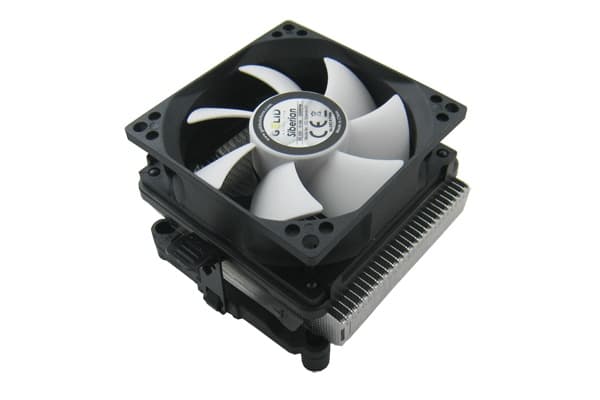
Важно! Данные действия выполняйте на свой страх и риск! Успешность процедуры зависит от вашего уровня компетенции. Убедитесь в отсутствии напряжения перед началом работы.
- Отключите питание вентилятора ЦПУ строго в вертикальном направлении.Важно! Неаккуратное извлечение может повредить контакты!
- Отсоедините крепежи кулера от материнской платы.Обратите внимание! На разных компьютерах используются различные крепежи: скобы, защелки и т.п.
- Для чистки кулера используйте баллончики с воздухом либо продуйте самостоятельно. Отсоединение вентилятора от радиатора позволит почистить его тщательнее.
- Очистите ЦПУ и радиатор от старой термопасты с помощью ткани, немного смоченной спиртом.
- Нанесите на процессор тонкий слой термопасты ватной палочкой.
- Закрепите кулер на плате.
- Включите питание вентилятора.
Чтобы удалить пыль с видеокарты:
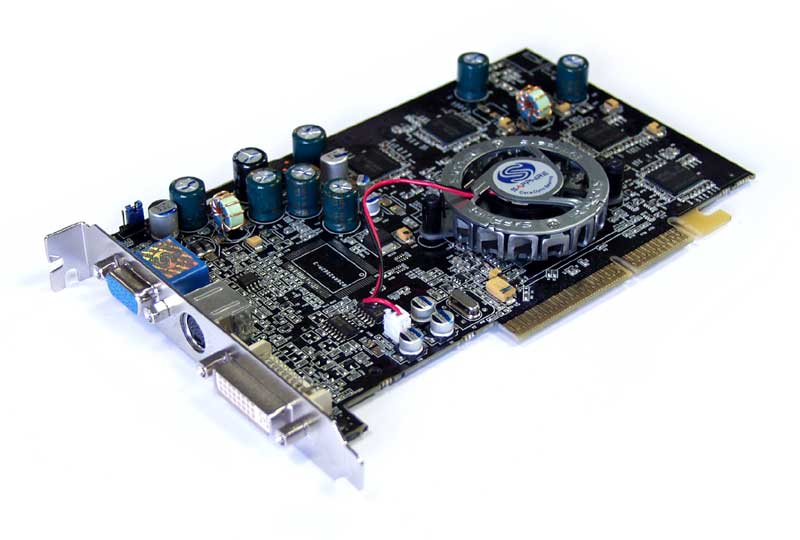
- Выдвиньте, при наличии, защелку, фиксирующую видеоплату в слоте.
- Выкрутите болт, крепящий устройство к корпусу.
- Вытащите видеокарту из слота.
- Для удаления пыли используйте поток воздуха или мягкую кисть из ворса.
- Вставьте устройство назад в слот.
- Зафиксируйте его болтом и защелкой.
Проблема с оперативной памятью
Частой проблемой, связанной с оперативной памятью на аппаратном уровне, является попавшая на контакты планок пыль. Для ее удаления выполните следующие действия:
- Убедитесь, что компьютер выключен.
- Отсоедините фиксирующие на торцах оперативной памяти защелки.
- Плавно вытащите планку со слота.
- Резиновым ластиком аккуратно потрите контакты планки по всей длине с двух сторон.
- Продуйте слот под память для очистки пыли.
- Вставьте планку в слот.
- Зафиксируйте ее защелками.
Совет! При наличии нескольких планок памяти, попробуйте протестировать их, поочередно вставляя в один слот. При очередном выключении компьютера одну из них можно определить, как проблемную.
Также в случаях высокой нагрузки (например, при разгоне) для планок с большим объемом памяти можно использовать специальные радиаторы, которые улучшают теплообмен и предотвращают их перегрев.
Программная причина
Принцип работы операционной системы Windows такой: настройки каждого ПО или данные об аппаратной части ПК записываются специальную базу данных, называемую реестром. Особенность в том, со временем он «засоряется» устаревшими или поврежденными записями. Именно последние могут приводить к произвольному выключению компьютера.
Одной из причин их появления является воздействие вредоносного ПО (особенно с учетом частых изменений пользователем стандартных настроек безопасности). Для очистки системы от таких программ, просканируйте ее антивирусом последней версии.
Пример использования портативного антивирусного продукта «Dr. Web CureIt!»:
- Запустите программу.
- Выберите «Начать проверку».
- После сканирования системных файлов отобразится список найденных угроз. Обезвредьте их соответствующей кнопкой.
- Перезагрузите компьютер.
Очистка компьютера от вредоносных программ не гарантирует устранение проблемы. В некоторых случаях нужно редактировать реестр вручную. Это сложный процесс, который под силу лишь профессионалу. Поэтому наиболее эффективным решением в этой ситуации будет восстановление системы из резервной копии или переустановка ОС.
Если компьютер сам периодически выключается или неожиданно начинает перезагружаться, а в этот момент из системного блока слышен металлический скрежет или непривычно громкое жужжание, скорее всего, причина в неисправности жёсткого диска.

Точнее, он работает из последних сил и скоро совсем «умрёт». Первое, что нужно сделать пользователю – это скопировать важные данные с ПК на съёмный носитель, чтобы не потерять их. А затем озаботиться заменой HDD.
Шалят вирусы
Одна из наименее возможных причин (но такое всё-таки случается!) – это вирусная активность. Если машина всегда выключается при работе пользователя в интернете, вероятнее всего, шалит некий вирус, засевший в системе. Он может провоцировать отключение и в другие моменты, например, при запуске конкретной программы, обычно лёгкой (текстового редактора и других). В таких случаях в первую очередь стоит проверить и вылечить систему антивирусом.

Компьютер отключается всё чаще и чаще, при этом кабели воткнуты крепко, блок питания и жёсткий диск куплены недавно, все комплектующие блестят чистотой и на них нет ни пылинки, а от вирусов стоит надёжная защита. Остаётся только один вариант – отнести системный блок компьютерных дел мастеру (или вызвать его на дом) на тщательную диагностику.
Подведем итоги
Наверняка есть и более изощренные причины внезапного и систематического отключения ПК, но они проявляют себя крайне редко. В 99% случаев вы будете сталкиваться с предпосылками, которые описаны в статье. Чтобы снизить риск экстренного завершения сеанса работы Windows, рекомендуем на регулярной основе проводить следующие действия:
- Систематически чистите системный блок от пыли, шерсти и волос (не реже 2 раз в год). Также не стоит курить около ПК и устанавливать его в местах с плохой циркуляцией воздуха;
- Меняйте термопасту хотя бы раз в 2 года и раз в год обслуживайте систему охлаждения;
- Подкрутите все крепежные винты внутри системного блока, докрутите недостающие и проверьте качество крепления ;
- Внимательно посмотрите, касается ли материнская плата металлическими частями стенок корпуса. Изолируйте этот компонент ПК, чтобы не возникало пробоя и коротких замыканий;
- Регулярно обновляйте операционную систему с помощью официальных средств Windows;
- Удаляйте драйверы оборудования, которым уже не пользуетесь и не планируете;
- Не используйте дублирующее ПО, если оно хоть как-то влияет на работоспособность операционной системы;
- Не забывайте убирать галочки в планировщике.
Также хотим порекомендовать создавать контрольные точки восстановления ОС на случай вот таких внезапных отключений. Никогда не знаешь, какую проблему преподнесет очередной случай. А также хоть файлы выживут.
Удалось установить причину выключения ПК? — Поделитесь ей!
Если удалось решить проблему, поделитесь опытом — выберите тот вариант ниже, который помог.
Было много пыли
Некорректно подсоединена деталь
Сломался блок питания
Сломалась материнская плата
Сломалась система охлаждения
Сломался жесткий диск
Посторонние предметы в корпусе
Компьютер залит жидкостью
Ошибки в работе ОС и ПО
Выводы
При произвольном выключении компьютера важно определить причину неисправности. Она может быть как на программном, так и на аппаратном уровне. Имея соответствующие знания, можно проделать диагностику самостоятельно. В противном случае нужно вызывать мастера.