
В какие слоты следует поставить ОЗУ?

Планируете ли вы обновить память вашего компьютера, добавив несколько дополнительных модулей оперативной памяти? Если да, то вам может быть интересно, какие слоты использовать для новых карт памяти. Не волнуйтесь, мы вас прикроем! В этой статье мы проведем вас через процесс определения оптимального размещения слота оперативной памяти. К концу у вас будет четкое понимание, куда установить оперативную память для оптимальной производительности.
Общие сведения о слотах оперативной памяти
Прежде чем мы углубимся в детали, давайте быстро разберемся, что такое слоты оперативной памяти и как они влияют на конфигурацию памяти вашего компьютера. Каждая материнская плата имеет определенное количество слотов, предназначенных для установки модулей оперативной памяти. Эти слоты обычно маркируются и имеют цветовую маркировку, чтобы помочь вам идентифицировать различные типы.
Наиболее распространенным типом слотов оперативной памяти, встречающихся на современных материнских платах, являются слоты для модулей памяти с двойным расположением выводов (DIMM). Эти слоты могут вмещать различные поколения оперативной памяти, например DDR3 или DDR4, и обычно поставляются парами или наборами по четыре штуки.
Одноканальный или двухканальный
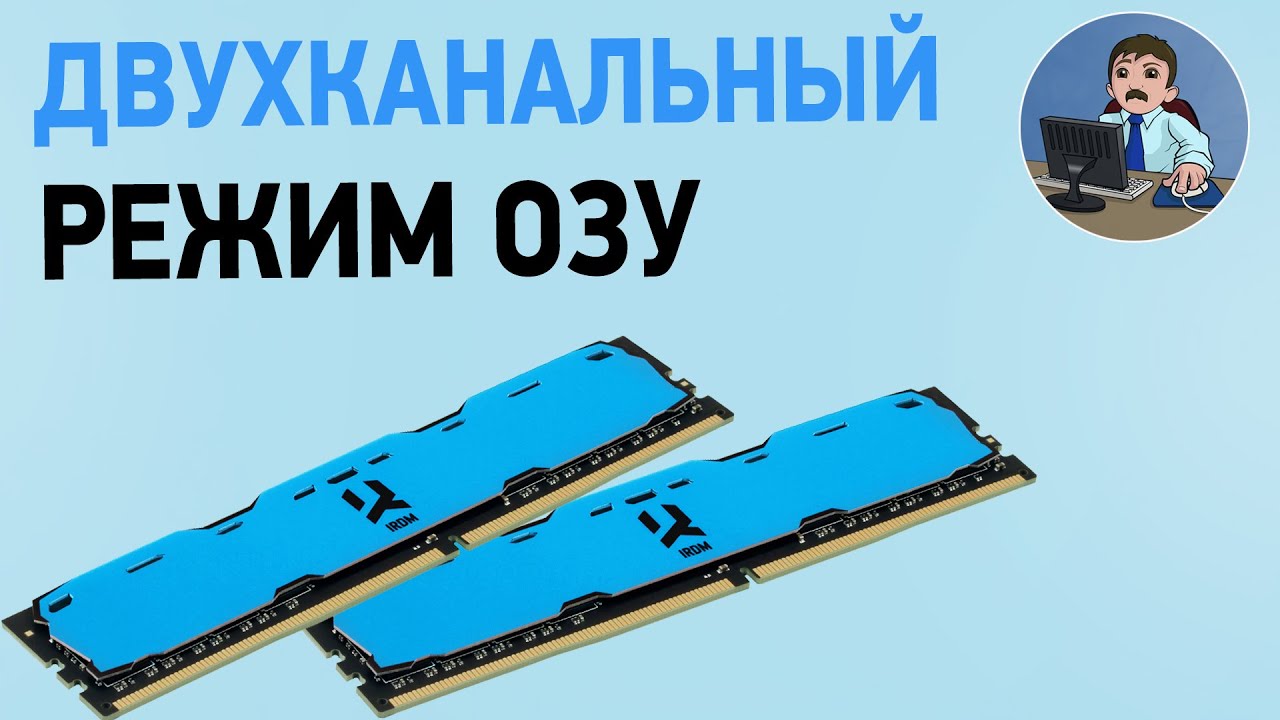
Следующее важное понятие, которое необходимо усвоить, — это разница между одноканальной и двухканальной конфигурациями памяти. В одноканальном режиме на каждый канал памяти используется один слот, а в двухканальном — два слота на каждый канал памяти. Каналы памяти — это пути, которые позволяют ЦП взаимодействовать с ОЗУ.
Проще говоря, двухканальная память обеспечивает более высокую производительность по сравнению с одноканальной памятью. Это обеспечивает более высокую скорость передачи данных и лучшие возможности многозадачности. Поэтому, если ваша материнская плата поддерживает двухканальную память, настоятельно рекомендуется ею воспользоваться.
Определение расположения слотов оперативной памяти

Теперь, когда у вас есть базовое представление о слотах ОЗУ и конфигурациях памяти, давайте обсудим оптимальное размещение модулей ОЗУ.
Обратитесь к руководству по материнской плате:
Первый шаг — обратиться к руководству по материнской плате. Он предоставит ценную информацию о рекомендуемых конфигурациях слотов оперативной памяти, специфичных для вашей модели материнской платы. Эта информация имеет решающее значение, поскольку к некоторым материнским платам предъявляются особые требования для оптимальной производительности.Определите цвета слотов:
Посмотрите внимательно на цветовую маркировку слотов оперативной памяти на материнской плате. В зависимости от производителя цвета могут различаться. Однако общим соглашением является наличие одинаковых цветов для двухканальных слотов. Например, слоты 1 и 3 могут быть одного цвета, а слоты 2 и 4 — другого цвета.Следуйте рекомендациям производителя:
Большинство производителей материнских плат советуют устанавливать модули оперативной памяти в слоты одного цвета для двухканальных конфигураций. Это означает, что если у вас есть два модуля оперативной памяти, вам следует разместить их в слотах 1 и 3 или в слотах 2 и 4, в зависимости от цветовой схемы.Рассмотрим эффект взрывной активности:
Пакеты данных с большей вероятностью будут возникать в последовательных адресах памяти. Чтобы максимизировать эффективность вашей оперативной памяти, рекомендуется заполнять слоты в порядке увеличения расстояния от процессора. Это означает, что нужно начинать со слота, ближайшего к процессору, и заполнять слоты по порядку.Ищите выемки:
Модули ОЗУ имеют небольшие выемки внизу, которые соответствуют соответствующим выступам внутри слотов ОЗУ. Совместите эти выемки с выступами, чтобы обеспечить правильную установку. Если карты памяти установлены неправильно, они могут работать неоптимально или вызвать нестабильность системы.Учет ограничений:
Некоторые материнские платы могут иметь ограничения на максимальный объем памяти или тактовую частоту, поддерживаемую конкретными слотами. Обязательно учитывайте эти ограничения при выборе размещения слота оперативной памяти.
Заключение
Обновление оперативной памяти вашего компьютера может значительно повысить его производительность, но важно правильно устанавливать новые модули памяти. Следуя рекомендациям, изложенным в этой статье, вы теперь должны иметь четкое представление о том, в какие слоты следует вставлять оперативную память для достижения оптимальных результатов. Не забудьте обратиться к руководству по материнской плате за конкретными рекомендациями и воспользоваться преимуществами двухканальных конфигураций памяти, если они доступны.
Часто задаваемые вопросы
1. Могу ли я использовать модули оперативной памяти разных размеров и скоростей?
Как правило, не рекомендуется смешивать модули оперативной памяти разных размеров или скоростей, поскольку это может вызвать проблемы совместимости и потенциально снизить общую производительность системы. Лучше всего использовать модули оперативной памяти, идентичные по размеру, скорости и производителю.
2. Можно ли установить оперативную память только в один слот?
Да, оперативную память можно установить всего в один слот. Однако это ограничит ваш компьютер одноканальным режимом памяти, что может привести к снижению производительности по сравнению с использованием обоих слотов в двухканальной конфигурации.
3. Можно ли установить оперативную память в любой слот на материнской плате?
Нет, важно устанавливать оперативную память в соответствующие слоты, чтобы обеспечить оптимальную производительность. Следуйте инструкциям производителя вашей материнской платы, чтобы определить, какие слоты использовать.
4. Как узнать, поддерживает ли моя материнская плата двухканальную память?
Обратитесь к руководству по материнской плате или посетите веб-сайт производителя, чтобы найти информацию о поддерживаемых конфигурациях памяти. Обычно современные материнские платы поддерживают двухканальную память.
5. Можно ли добавить больше оперативной памяти позже, если все слоты уже заняты?
Если все слоты оперативной памяти заняты, вам потребуется удалить один или несколько существующих модулей оперативной памяти, чтобы освободить место для дополнительных модулей. Убедитесь, что новые модули ОЗУ совместимы с существующими, и обратитесь к руководству по материнской плате за конкретными инструкциями по обновлению конфигурации памяти.