
Как проверить исправность материнской платы
Задумывались ли вы когда-нибудь, как проверить, правильно ли работает ваша материнская плата? Материнская плата является одним из наиболее важных компонентов любой компьютерной системы, поскольку она соединяет и управляет всем остальным оборудованием. Если ваша материнская плата работает неправильно, это может привести к различным проблемам, таким как сбои системы, сбои в работе оборудования или даже к полному сбою системы. В этой статье мы расскажем вам, как проверить исправность материнской платы, убедиться, что она находится в хорошем состоянии и работает оптимально.
1. Знакомство с материнскими платами

Прежде чем углубиться в особенности проверки исправности материнских плат, давайте разберемся, что такое материнская плата и ее значение в компьютерной системе. Материнская плата представляет собой большую печатную плату, которая действует как центральный узел компьютера, соединяя различные компоненты, такие как процессор, оперативная память, видеокарта, устройства хранения данных и многое другое.
2. Электропитание и визуальный осмотр
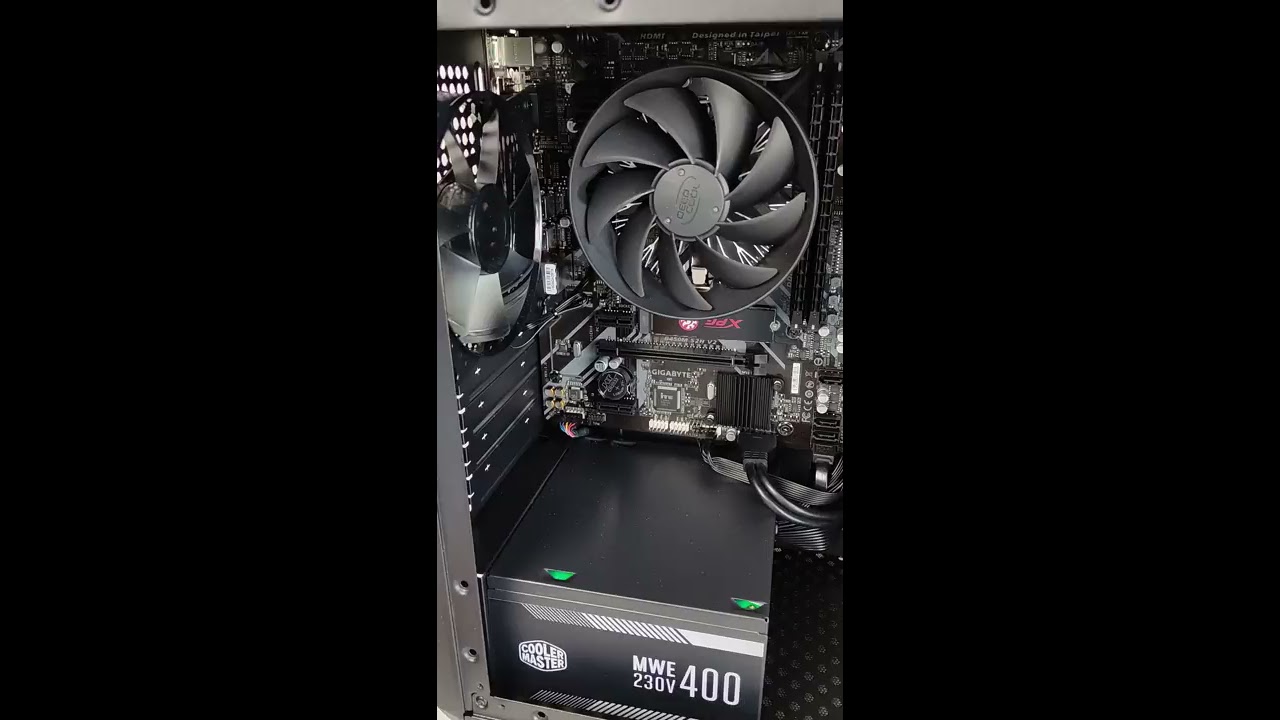
Первый шаг при проверке материнской платы — убедиться, что она получает питание, и визуально осмотреть ее на предмет каких-либо физических повреждений. Для начала выключите компьютер и отсоедините его от источника питания. Откройте корпус компьютера и найдите материнскую плату. Убедитесь, что все кабели питания надежно подключены к материнской плате, особенно разъем основного питания и разъем питания процессора.
Затем внимательно осмотрите материнскую плату на предмет каких-либо видимых признаков повреждений, таких как сгоревшие компоненты, протекающие конденсаторы или сломанные следы. Эти физические повреждения часто могут указывать на неисправность материнской платы и могут потребовать профессиональной помощи для ремонта или замены.
3. Б IOS и прошивка

BIOS материнской платы (базовая система ввода-вывода) отвечает за инициализацию и настройку аппаратных компонентов во время процесса запуска системы. Проверка версии BIOS и ее обновление при необходимости может помочь улучшить работоспособность материнских плат и обеспечить совместимость с новейшим аппаратным и программным обеспечением.
Чтобы проверить версию BIOS, перезагрузите компьютер и войдите в настройки BIOS, нажав определенную клавишу (обычно отображается во время запуска). Войдя в BIOS, перейдите в меню «Информация о системе» или «Главное меню», чтобы найти версию BIOS. Посетите веб-сайт производителя материнской платы, чтобы сравнить ее с последней доступной версией и при необходимости обновить.
4. Тестирование памяти
Неисправные модули оперативной памяти могут вызвать ряд проблем и привести к неисправности материнской платы. Чтобы проверить модули памяти, вы можете выполнить тест памяти с помощью таких программных инструментов, как MemTest86. Создайте загрузочный USB-накопитель с помощью MemTest86 и перезагрузите компьютер. Инструмент выполнит несколько тестов, чтобы выявить любые ошибки в ваших модулях памяти.
Если MemTest86 обнаружит ошибки, возможно, вам придется заменить неисправный модуль оперативной памяти на новый или попробовать переустановить модули памяти в разные слоты. Важно отметить, что тестирование памяти может занять несколько часов, поэтому наберитесь терпения во время процесса.
5. Слоты расширения и разъемы

Слоты расширения и разъемы на материнской плате необходимы для добавления дополнительных аппаратных компонентов, таких как видеокарты, звуковые карты или сетевые адаптеры. Проверка этих разъемов гарантирует, что они работают правильно и не вызывают каких-либо проблем.
Осмотрите все слоты расширения и разъемы на материнской плате и визуально проверьте их на наличие повреждений или мусора, которые могут помешать правильному подключению. Аккуратно вставляйте и извлекайте любые карты расширения или кабели, чтобы обеспечить надежную фиксацию. Если у вас возникнут какие-либо трудности, обратитесь к руководству пользователя материнской платы за конкретными инструкциями по установке и удалению оборудования.
6. Батарея C MOS
Батарея CMOS — это небольшая круглая батарея, расположенная на материнской плате и обеспечивающая питание микросхемы CMOS, в которой хранятся настройки BIOS системы. Неисправная батарея CMOS может привести к потере настроек материнской платы, что приведет к системным ошибкам или сбросу времени и даты.
Чтобы проверить батарею CMOS, выключите компьютер и отсоедините его от источника питания. Откройте корпус компьютера и найдите батарею CMOS. Аккуратно снимите его и проверьте напряжение с помощью мультиметра. Если напряжение значительно ниже номинального значения, рассмотрите возможность замены батареи CMOS на новую.
7. Стендовые испытания
Если вы исчерпали все другие варианты и подозреваете, что ваша материнская плата по-прежнему неисправна, вы можете выполнить стендовое тестирование. Это предполагает извлечение материнской платы из корпуса компьютера и ее тестирование снаружи, чтобы исключить любые потенциальные проблемы с другими компонентами.
Поместите материнскую плату на непроводящую поверхность и подсоедините только те компоненты, которые необходимы для запуска, такие как ЦП, ОЗУ, блок питания и видеокарта. Включите компьютер и проверьте, успешно ли он загружается и работает стабильно. Если во время стендового теста материнская плата работает без проблем, это может указывать на проблему с корпусом или другими компонентами.
Заключение
Проверка исправности материнской платы имеет решающее значение для поддержания стабильной и надежной компьютерной системы. Выполнив эти шаги, вы сможете выявить любые потенциальные проблемы и принять соответствующие меры, будь то замена неисправного оборудования или обращение за профессиональной помощью для ремонта. Регулярное обслуживание и периодические проверки помогут продлить срок службы вашей материнской платы и обеспечить ее бесперебойную работу.
Часто задаваемые вопросы
Q1. Могу ли я визуально осмотреть материнскую плату, не открывая корпус компьютера?
К сожалению, провести тщательный визуальный осмотр, не открыв корпус компьютера, невозможно, поскольку внутри находится материнская плата. Перед проверкой материнской платы необходимо выключить компьютер, отсоединить его от сети и принять необходимые меры предосторожности.
Q2. Нужно ли регулярно обновлять BIOS?
Хотя регулярные обновления BIOS не являются обязательными, они могут исправить ошибки, повысить производительность и обновить совместимость. Рекомендуется обновлять BIOS только в том случае, если это устраняет конкретные проблемы или если вы устанавливаете новое оборудование, требующее обновления BIOS.
Q3. Что мне делать, если MemTest86 обнаружит ошибки в моих модулях памяти?
Если MemTest86 сообщает об ошибках в модулях памяти, попробуйте переустановить их в разные слоты или заменить неисправный модуль на новый. Если проблемы не исчезнут, обратитесь за помощью к профессиональному специалисту или производителю материнской платы.
Q4. Может ли из-за разряженной батареи CMOS компьютер не включаться?
Да, разряженная батарея CMOS может помешать включению компьютера, поскольку она подает питание на чип CMOS, хранящий важную системную информацию. Без исправной батареи CMOS материнская плата может не сохранить свои настройки или начать процесс загрузки.
Q5. Необходимо ли стендовое тестирование для каждой проблемы с материнской платой?
Стендовые испытания обычно проводятся в крайнем случае, когда все остальные шаги по устранению неполадок исчерпаны. Это помогает выявить потенциальные проблемы с другими компонентами и подтверждает, является ли причиной проблем сама материнская плата. Выполняйте стендовые испытания только в том случае, если у вас есть опыт и уверенность в обращении с компьютерным оборудованием.
Помните: если вы не уверены в каких-либо технических аспектах или вам не хватает опыта, всегда разумно обратиться за профессиональной помощью, чтобы избежать случайного повреждения.