
- Монитор не работает без видеокарты
- Введение
- Понимание роли видеокарты
- Важность видеокарты
- Почему монитору нужна видеокарта?
- 1. Обработка и преобразование сигналов
- 2. Встроенная графика против выделенной графики
- 3. Расширенные функции и параметры отображения
- Возможные решения при неработающем мониторе
- 1. Проверьте соединения
- 2. Обновите графические драйверы
- 3. Б Настройки IOS
- 4. Тестирование различных видеовыходов
- 5. Проконсультируйтесь со специалистом
- Заключение
- Часто задаваемые вопросы (часто задаваемые вопросы)
Монитор не работает без видеокарты
Введение
В современную цифровую эпоху мониторы стали неотъемлемой частью нашей жизни. Будь то работа, развлечения или игры, мы в значительной степени полагаемся на эти визуальные интерфейсы, которые обеспечивают нам захватывающий опыт. Однако иногда мониторы ничего не отображают, если они не подключены к видеокарте. Это может быть неприятно, и мы задаемся вопросом, почему наш монитор не работает. В этой статье мы рассмотрим причины этой проблемы и обсудим возможные решения. Итак, давайте погрузимся!
Понимание роли видеокарты

Прежде чем мы поймем, почему монитор не работает без видеокарты, нам необходимо понять, какую роль видеокарта играет в системе. Видеокарта, также известная как видеокарта или графический процессор (графический процессор), выступает в качестве посредника между процессором вашего компьютера и монитором. Его основная функция — обработка и рендеринг изображений, видео и анимации, преобразование цифровой информации от ЦП в визуальный формат, который можно отобразить на мониторе.
Важность видеокарты
Без видеокарты вашему компьютеру будет сложно отображать любую визуальную информацию на мониторе. Видеокарта обеспечивает получение монитором необходимых сигналов для создания изображений и видео. Он отвечает за обработку сложных графических вычислений, рендеринг 3D-моделей и передачу этих данных на дисплей. Короче говоря, видеокарта необходима для бесперебойного взаимодействия между вашим компьютером и монитором.
Почему монитору нужна видеокарта?
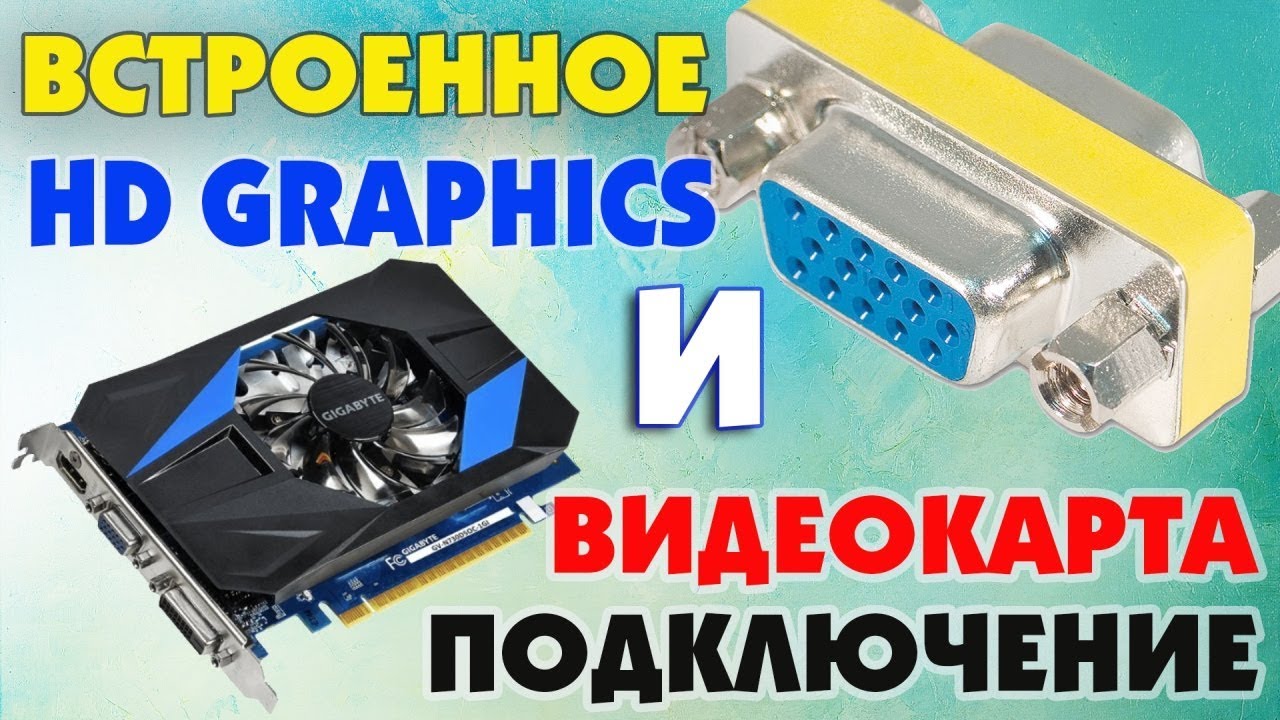
Теперь, когда мы понимаем жизненно важную роль видеокарты, давайте выясним, почему монитору требуется ее правильная работа. Вот несколько причин:
1. Обработка и преобразование сигналов
Когда ваш компьютер отправляет сложные графические данные для отображения на мониторе, их необходимо обработать и преобразовать в подходящий формат. Здесь в игру вступает видеокарта. Он принимает цифровую информацию от процессора компьютера и преобразует ее в сигналы, которые монитор может понимать и отображать.
2. Встроенная графика против выделенной графики
Некоторые компьютеры имеют встроенную графику, то есть в материнскую плату встроена базовая видеокарта. Однако эта встроенная графика обычно не такая мощная, как выделенные видеокарты. Если у вас есть компьютер со встроенной графикой, ему может быть сложно справиться с ресурсоемкими задачами и дисплеями с высоким разрешением. Поэтому подключение внешней видеокарты становится необходимым для обеспечения плавной и эффективной работы.
3. Расширенные функции и параметры отображения
Современные видеокарты предлагают широкий набор функций и вариантов отображения. Они поддерживают высокую частоту обновления, настройку нескольких мониторов и расширенные графические эффекты, обеспечивающие более насыщенное визуальное восприятие. Без видеокарты эти расширенные функции и параметры отображения были бы недоступны, что ограничивало бы вашу возможность использовать весь потенциал вашего монитора.
Возможные решения при неработающем мониторе

Если вы столкнулись с проблемой, что монитор не работает без видеокарты, вот несколько потенциальных решений, которые вы можете попробовать:
1. Проверьте соединения
Убедитесь, что все кабели, соединяющие монитор и видеокарту, вставлены правильно. Иногда причиной неработающего монитора может быть плохое или неисправное соединение.
2. Обновите графические драйверы
Убедитесь, что на вашем компьютере установлены последние версии графических драйверов. Устаревшие драйверы могут вызвать проблемы совместимости и помешать монитору работать без видеокарты.
3. Б Настройки IOS
Проверьте настройки BIOS вашего компьютера, чтобы убедиться, что встроенная графика, если она имеется, включена. Иногда BIOS может отдать приоритет использованию внешней видеокарты и по умолчанию отключить встроенную графику.
4. Тестирование различных видеовыходов
Если ваш компьютер имеет несколько видеовыходов, например HDMI, DisplayPort или DVI, попробуйте подключить монитор к другому выходу и посмотреть, решит ли это проблему. Это может помочь определить, связана ли проблема с конкретным видеовыходом.
5. Проконсультируйтесь со специалистом
Если ни одно из вышеперечисленных решений не помогло, рекомендуется обратиться за помощью к профессионалу. Они могут диагностировать основную проблему и предложить подходящее решение на основе вашей конкретной конфигурации оборудования и программного обеспечения.
Заключение
Монитор, не работающий без видеокарты, может доставить неприятности, но теперь вы понимаете, почему это происходит. Видеокарта играет решающую роль в обработке, преобразовании и отображении визуальной информации. Без него монитор не будет получать необходимые сигналы для создания изображений и видео. Проверив соединения, обновив драйверы, настроив настройки BIOS, протестировав различные видеовыходы или обратившись за профессиональной помощью, вы можете решить эту проблему и снова запустить монитор.
Часто задаваемые вопросы (часто задаваемые вопросы)

Q1:
Могу ли я использовать монитор без видеокарты?
А1:
Нет, монитору требуется видеокарта для обработки и преобразования цифровой информации в визуальный формат, который можно отобразить.
Q2:
Почему некоторые компьютеры имеют встроенную графику?
А2:
Встроенная графика интегрирована в материнскую плату компьютера и обеспечивает базовую функциональность дисплея. Они подходят для повседневных задач, но могут не хватать мощности для ресурсоемких приложений.
Q3:
Как я могу обновить графические драйверы?
А3:
Вы можете обновить драйверы видеокарты, посетив веб-сайт производителя или используя специальное программное обеспечение, которое автоматически обнаруживает и устанавливает последние версии драйверов.
Q4:
Можно ли подключить несколько мониторов без видеокарты?
А4:
Нет, для подключения нескольких мониторов обычно требуется видеокарта с несколькими видеовыходами, чтобы справиться с возросшей графической нагрузкой.
Q5:
Что может быть причиной неработающего видеовыхода на видеокарте?
А5:
Неработающий видеовыход может быть вызван неисправными кабелями, несовместимыми драйверами, аппаратными конфликтами или даже неисправной видеокартой. Действия по устранению неполадок необходимы для выявления основной причины.