
Как отключить вентиляторы корпуса
Введение
Вы устали от постоянного шума и ненужного энергопотребления корпусных вентиляторов? Хотите узнать, как отключить их, не повредив оборудование вашего компьютера? Не смотрите дальше! В этой статье мы покажем вам пошаговый процесс безопасного и эффективного отключения корпусных вентиляторов. Следуя этим инструкциям, вы сможете наслаждаться более тихой и энергоэффективной работой на компьютере.
Зачем отключать вентиляторы корпуса?

1. Шумоподавление
Одна из основных причин выключения корпусных вентиляторов — снижение шума. Вентиляторы корпуса являются важным компонентом любой компьютерной системы, поскольку они помогают рассеивать тепло, выделяемое процессором и другим внутренним оборудованием. Однако некоторые вентиляторы могут быть довольно шумными, особенно при работе на высоких скоростях. Отключив их, вы сможете существенно снизить общий уровень шума, сделав работу компьютера намного спокойнее.
2. Энергоэффективность
Еще одним важным преимуществом отключения корпусных вентиляторов является повышение энергоэффективности. Вентиляторы потребляют электроэнергию, и когда они работают непрерывно, со временем это может составить значительную сумму. Отключив их, когда они не используются, вы можете снизить потребление энергии, снизить нагрузку на блок питания и даже продлить срок службы ваших вентиляторов.
Пошаговое руководство: Как отключить корпусные вентиляторы
1. Найдите соединения вентилятора
Первый шаг — найти разъемы корпусного вентилятора на материнской плате. Эти соединения обычно обозначаются как SYS_FAN или CHA_FAN и обычно располагаются рядом с сокетом ЦП. Точное расположение можно найти в руководстве пользователя материнской платы.
2. Выключите компьютер
Прежде чем продолжить, очень важно правильно выключить компьютер. Это позволит избежать любых потенциальных проблем, которые могут возникнуть при изменении настроек вентилятора.
3. Откройте кейс
Далее вам нужно открыть корпус компьютера. С помощью крестовой отвертки открутите винты, крепящие боковую панель. Аккуратно сдвиньте панель, чтобы открыть внутренние компоненты.
4. Отключите вентиляторы
Внутри корпуса найдите провода, соединяющие вентиляторы с материнской платой. Осторожно отсоедините эти соединения, осторожно потянув за пластиковые разъемы. Обязательно отслеживайте, какие вентиляторы к каким портам подключены, чтобы в дальнейшем не запутаться.
5. Войдите в настройки BIOS
Теперь пришло время войти в настройки BIOS. Перезагрузите компьютер и несколько раз нажмите назначенную клавишу (обычно Del или F2) во время запуска, чтобы получить доступ к меню BIOS. У разных производителей материнской платы могут быть разные комбинации клавиш, поэтому при необходимости обратитесь к руководству по материнской плате.
6. Найдите настройки вентилятора
В меню BIOS перейдите в раздел «Монитор оборудования» или «Состояние ПК». Здесь вы должны найти опции, связанные с управлением и мониторингом вентиляторов. Найдите такие настройки, как «Режим управления вентилятором» или «Регулирование скорости вентилятора».
7. Отключить управление вентилятором
Чтобы отключить корпусные вентиляторы, необходимо отключить функцию управления вентиляторами. Это не позволит материнской плате автоматически регулировать скорость вращения вентилятора. Выберите соответствующий параметр и установите для него значение «Отключено» или «Полная скорость». Сохраните изменения и выйдите из BIOS.
8. Соберите всё обратно
После выхода из BIOS снова выключите компьютер. Установите на место боковую панель корпуса, убедившись, что она надежно закреплена. Наконец, включите компьютер и наслаждайтесь вновь обретенной тишиной и покоем без жужжания корпусных вентиляторов.
Заключение

Следуя простым шагам, описанным в этой статье, вы можете легко отключить корпусные вентиляторы. Это не только поможет снизить шум, издаваемый вашим компьютером, но и повысит энергоэффективность. Не забывайте проявлять осторожность при работе с внутренними компонентами вашего компьютера и всегда обращайтесь к руководству по материнской плате за конкретными инструкциями.
Часто задаваемые вопросы

1. Может ли отключение корпусных вентиляторов нанести вред оборудованию моего компьютера?
Нет, отключение корпусных вентиляторов не повредит аппаратному обеспечению вашего компьютера, если в вашей системе установлены достаточные механизмы охлаждения. Если вы заметили высокие температуры или нестабильность, возможно, потребуется пересмотреть настройку охлаждения.
2. Могу ли я контролировать скорость вентиляторов корпуса вместо того, чтобы полностью их отключать?
Да, большинство современных материнских плат имеют возможность управления скоростью вращения вентилятора в настройках BIOS. Вы можете настроить скорость вентилятора в соответствии со своими предпочтениями или установить постоянную скорость.
3. Приведёт ли отключение корпусных вентиляторов к аннулированию гарантии на мой компьютер?
Нет, отключение корпусных вентиляторов не аннулирует гарантию на ваш компьютер. Однако важно отметить, что любые модификации вашего оборудования могут привести к аннулированию определенных гарантий, поэтому всегда полезно проконсультироваться с производителем.
4. Могу ли я использовать стороннее программное обеспечение для управления вентиляторами в корпусе?
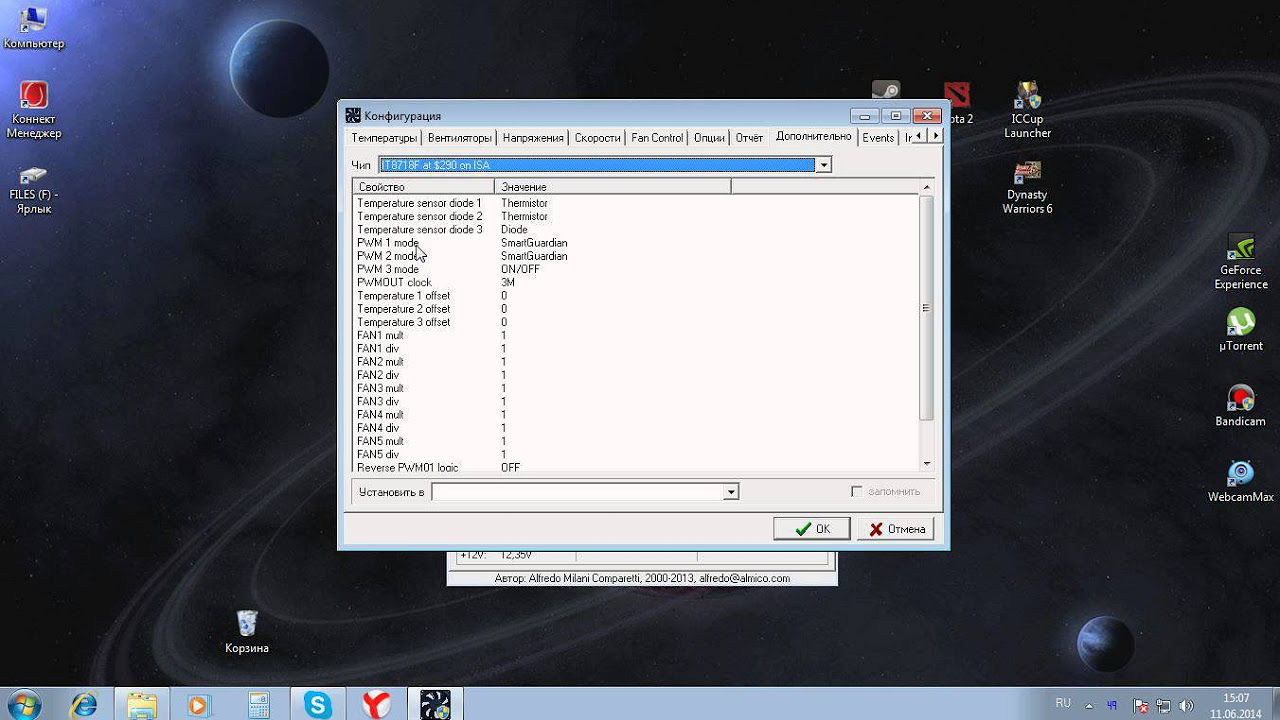
Да, существуют различные сторонние программы, которые позволяют контролировать скорость вращения вентиляторов и контролировать температуру. Однако важно обеспечить совместимость с вашей конкретной материнской платой и компонентами.
5. Есть ли другие альтернативы отключению корпусных вентиляторов?
Если шум является основной проблемой, вы можете рассмотреть возможность замены существующих корпусных вентиляторов на более тихие модели. Кроме того, обеспечение правильной прокладки кабелей и оптимизация воздушного потока внутри вашего компьютера также могут помочь снизить уровень шума.