
- Как подключить корпусные вентиляторы к материнской плате: полное руководство
- 1. Понимание основ
- 2. Определите подходящий разъем для вентилятора
- 3. Определите тип разъема
- 4. Подключите корпусной вентилятор к материнской плате
- 5. Настройка скорости и управления вентилятором
- 6. Необязательно: использование разветвителей вентиляторов или концентраторов вентиляторов
- 7. Лучшие практики
- Заключение
- Часто задаваемые вопросы (часто задаваемые вопросы)
Как подключить корпусные вентиляторы к материнской плате: полное руководство
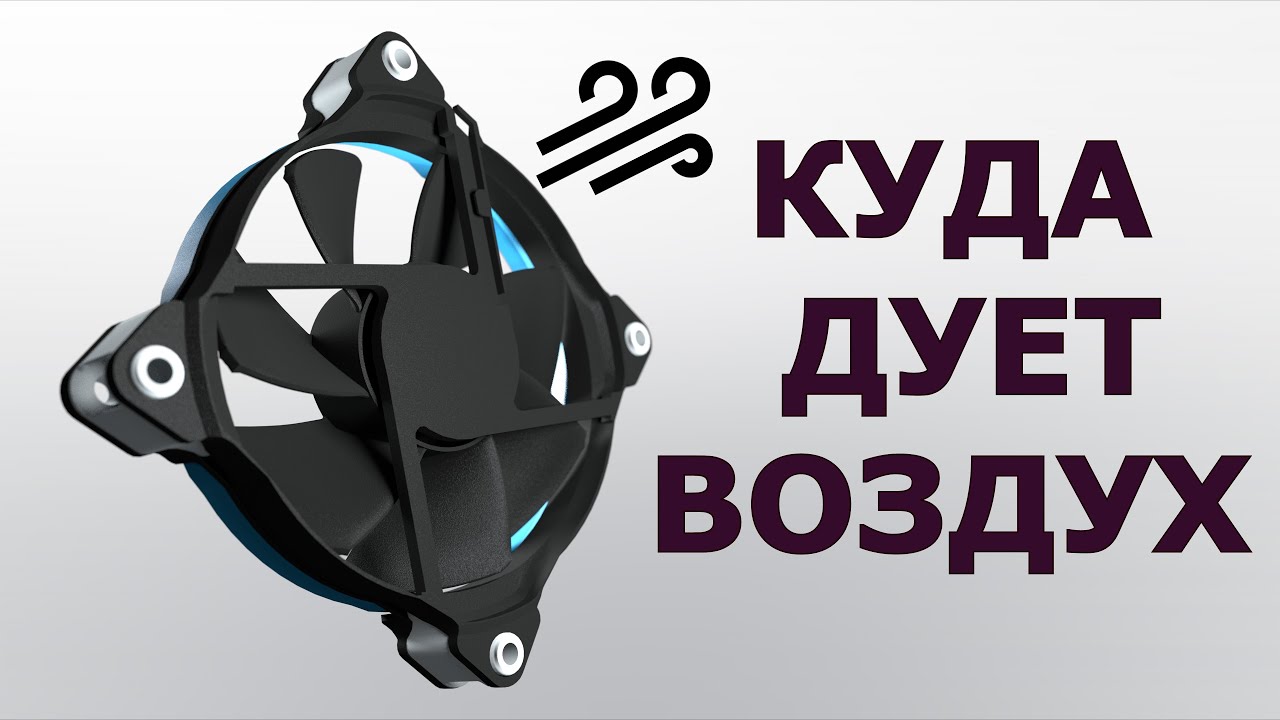
Если вы энтузиаст технологий или сборщик компьютеров, вы, возможно, понимаете важность правильного охлаждения вашего ПК. Вентиляторы корпуса играют жизненно важную роль в поддержании оптимальной температуры внутри корпуса компьютера, обеспечивая эффективную работу компонентов и предотвращая перегрев. Однако подключение корпусных вентиляторов к материнской плате иногда может вызывать затруднения, особенно у новичков. В этом руководстве мы шаг за шагом проведем вас через процесс подключения корпусных вентиляторов к материнской плате. Итак, начнем!
1. Понимание основ
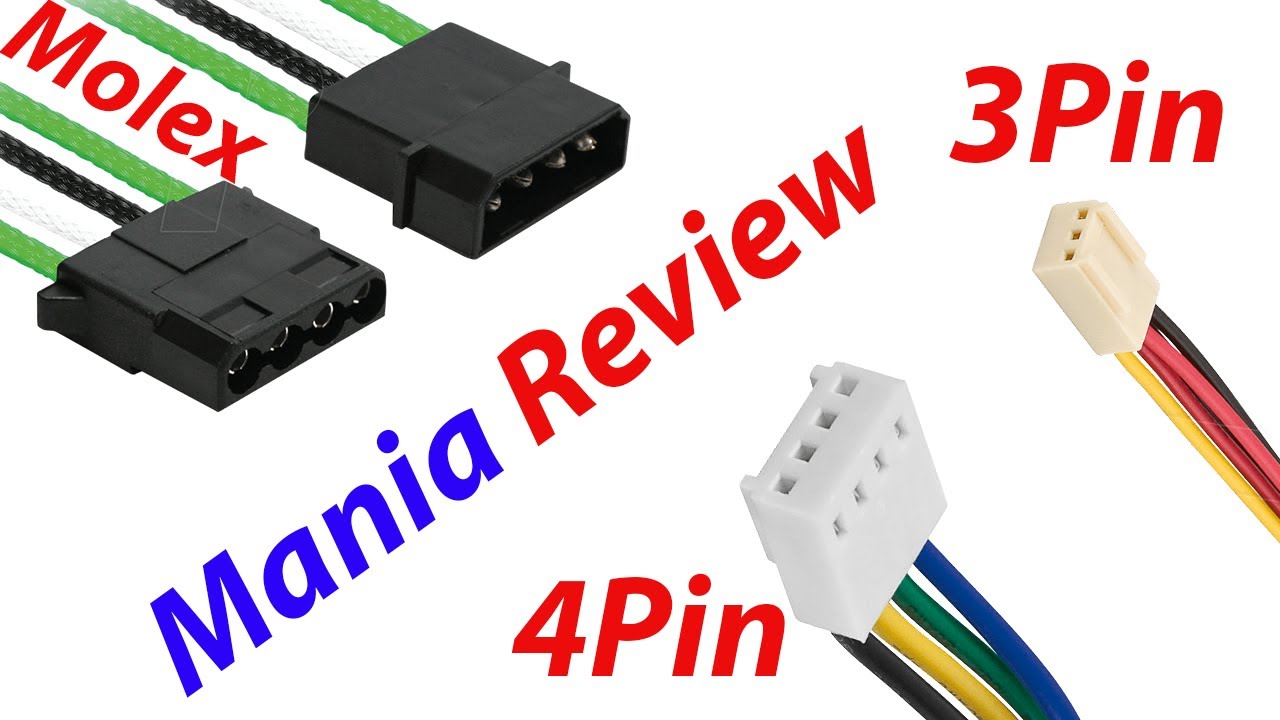
Прежде чем мы углубимся в сам процесс, давайте ознакомимся с основами. Корпусные вентиляторы обычно оснащены разъемами двух типов: 3-контактными и 4-контактными (также известными как ШИМ). С другой стороны, на материнской плате предусмотрены специальные разъемы для подключения этих вентиляторов. Наиболее распространенные разъемы, которые вы найдете на материнской плате, — это SYS_FAN, CHA_FAN или CPU_FAN, каждый из которых служит разным целям.
2. Определите подходящий разъем для вентилятора
Первый шаг — найти на материнской плате соответствующий разъем для вентиляторов, к которому можно подключить корпусные вентиляторы. Этот разъем обычно имеет маркировку и находится рядом с разъемом ЦП или по краям материнской платы. Обязательно обратитесь к руководству по материнской плате, чтобы найти конкретный заголовок.
3. Определите тип разъема
Далее вам необходимо определить тип разъема вашего корпусного вентилятора. Как упоминалось ранее, корпусные вентиляторы часто имеют 3- или 4-контактный разъем. Посмотрите на разъем и определите, какой у вас. Если ваша материнская плата поддерживает ШИМ (широтно-импульсную модуляцию), обычно рекомендуется использовать 4-контактные вентиляторы с ШИМ вместо 3-контактных вентиляторов для лучшего контроля над скоростью вращения вентиляторов.
4. Подключите корпусной вентилятор к материнской плате
После того, как вы определили подходящий разъем для вентилятора и тип разъема, пришло время подключить корпусный вентилятор к материнской плате. Выполните следующие действия:
Шаг 1:
Совместите контакты разъема вентилятора с соответствующими отверстиями на разъеме вентилятора.Шаг 2:
Аккуратно прижмите разъем к разъему, обеспечив надежное и плотное прилегание.Шаг 3:
Если у вас 4-контактный вентилятор с ШИМ, на разъеме может быть выступ, на который нужно нажать, чтобы зафиксировать его на месте.Шаг 4:
Повторите процедуру для всех корпусных вентиляторов, которые вы хотите подключить.
5. Настройка скорости и управления вентилятором
После подключения корпусных вентиляторов к материнской плате вы можете настроить их скорость и параметры управления. Большинство современных материнских плат позволяют управлять скоростью вращения вентилятора через BIOS или специальное программное обеспечение, предоставляемое производителем материнской платы. Действия по доступу и настройке этих настроек могут различаться в зависимости от марки и модели вашей материнской платы. Обратитесь к руководству по материнской плате или посетите веб-сайт производителя для получения подробных инструкций.
6. Необязательно: использование разветвителей вентиляторов или концентраторов вентиляторов

Если у вас больше корпусных вентиляторов, чем имеется разъемов для вентиляторов на вашей материнской плате, вы можете использовать две дополнительные опции: разветвители вентиляторов и концентраторы вентиляторов. Разветвители вентиляторов позволяют подключать несколько вентиляторов к одному разъему, а концентраторы вентиляторов представляют собой централизованный концентратор, к которому можно подключить несколько вентиляторов и контролировать их скорость. Эти опции гарантируют, что все вентиляторы вашего корпуса будут работать бесперебойно, не перегружая ни один разъем вентилятора.
7. Лучшие практики
Вот несколько рекомендаций, которые следует учитывать при подключении корпусных вентиляторов к материнской плате:
Правильная укладка кабелей:
Убедитесь, что кабели вентилятора проложены аккуратно и не препятствуют потоку воздуха внутри корпуса.Соответствующая скорость вентилятора:
Если у вас несколько корпусных вентиляторов, постарайтесь согласовать их скорость и воздушный поток для обеспечения равномерного охлаждения.Удаление пыли:
Регулярно очищайте вентиляторы и фильтры корпуса, чтобы предотвратить накопление пыли, которая может препятствовать потоку воздуха и эффективности охлаждения.
Заключение
Подключение корпусных вентиляторов к материнской плате поначалу может показаться сложной задачей, но при правильном руководстве это становится простым процессом. Выполнив шаги, упомянутые выше, вы сможете обеспечить эффективное охлаждение и оптимальную производительность вашего ПК. Не забудьте обратиться к руководству по материнской плате и при необходимости изучить дополнительные опции, такие как разветвители вентиляторов и концентраторы. Теперь наслаждайтесь крутой и бесшумной системой!
Часто задаваемые вопросы (часто задаваемые вопросы)

Q1. Могу ли я подключить 3-контактный вентилятор к 4-контактному разъему?
Да, вы можете подключить 3-контактный вентилятор к 4-контактному разъему. Четвертый контакт на разъеме предназначен для управления ШИМ, но если ваш вентилятор не поддерживает ШИМ, просто подключите его к 3-контактному разъему.
Q2. Есть ли какие-то особые правила размещения вентиляторов внутри корпуса?
Хотя строгих правил не существует, обычно рекомендуется устанавливать приточные вентиляторы спереди или снизу корпуса, а вытяжные вентиляторы сзади или сверху. Такая установка способствует лучшему потоку воздуха и помогает удалить горячий воздух из корпуса.
Q3. Могу ли я управлять скоростью вращения вентиляторов, не подключая вентиляторы к материнской плате?
Да, на рынке доступны автономные контроллеры вентиляторов, которые позволяют вручную управлять скоростью вентиляторов корпуса, не подключая их к материнской плате. Эти контроллеры обычно помещаются в отсек для привода и оснащены ручными ручками или кнопками для регулировки.
Q4. Нужны ли дополнительные корпусные вентиляторы для каждой сборки?
Это зависит от ваших требований. Если у вас высокопроизводительная система с мощными компонентами, дополнительные корпусные вентиляторы помогут поддерживать низкую температуру. Однако для стандартных сборок обычно достаточно вентиляторов, предустановленных в корпусе и подключенных к процессорному кулеру.
Q5. Могу ли я использовать корпусной вентилятор вместо вентилятора кулера процессора?
Хотя корпусные вентиляторы и вентиляторы ЦП могут показаться похожими, они служат разным целям. Кулерные вентиляторы C PU специально разработаны для улучшенного отвода тепла от процессора, и их характеристики отличаются от корпусных вентиляторов. Рекомендуется использовать специальные процессорные кулеры для вашего процессора, а не полагаться на корпусные вентиляторы в качестве замены.
Подключение корпусных вентиляторов к материнской плате является важным шагом в обеспечении оптимального охлаждения ПК. Следуя инструкциям, изложенным в этом руководстве, и принимая во внимание практические советы, вы сможете обеспечить эффективное охлаждение ваших компонентов и наслаждаться стабильной и надежной работой компьютера.