
- Как подключить монитор VGA к DVI
- Общие сведения о VGA и DVI
- VGA (видеографический массив)
- DVI (цифровой визуальный интерфейс)
- Пошаговое руководство
- Шаг 1. Проверьте монитор и компьютер
- Шаг 2. Выберите правильный адаптер
- Шаг 3. Выключите компьютер и монитор
- Шаг 4. Подключите кабель VGA
- Шаг 5. Подсоедините адаптер DVI
- Шаг 6. Включите устройства
- Шаг 7. Настройте параметры дисплея
- Заключение
- Часто задаваемые вопросы
Как подключить монитор VGA к DVI
Вы изо всех сил пытаетесь подключить монитор VGA к порту DVI? Не волнуйся! В этой статье мы шаг за шагом проведем вас через процесс подключения монитора VGA к порту DVI. Независимо от того, являетесь ли вы новичком или опытным пользователем, следование этим простым инструкциям поможет вам без каких-либо хлопот преодолеть разрыв между различными технологиями отображения.
Общие сведения о VGA и DVI

Прежде чем мы углубимся в процесс подключения монитора VGA к порту DVI, важно понять основы VGA и DVI.
VGA (видеографический массив)
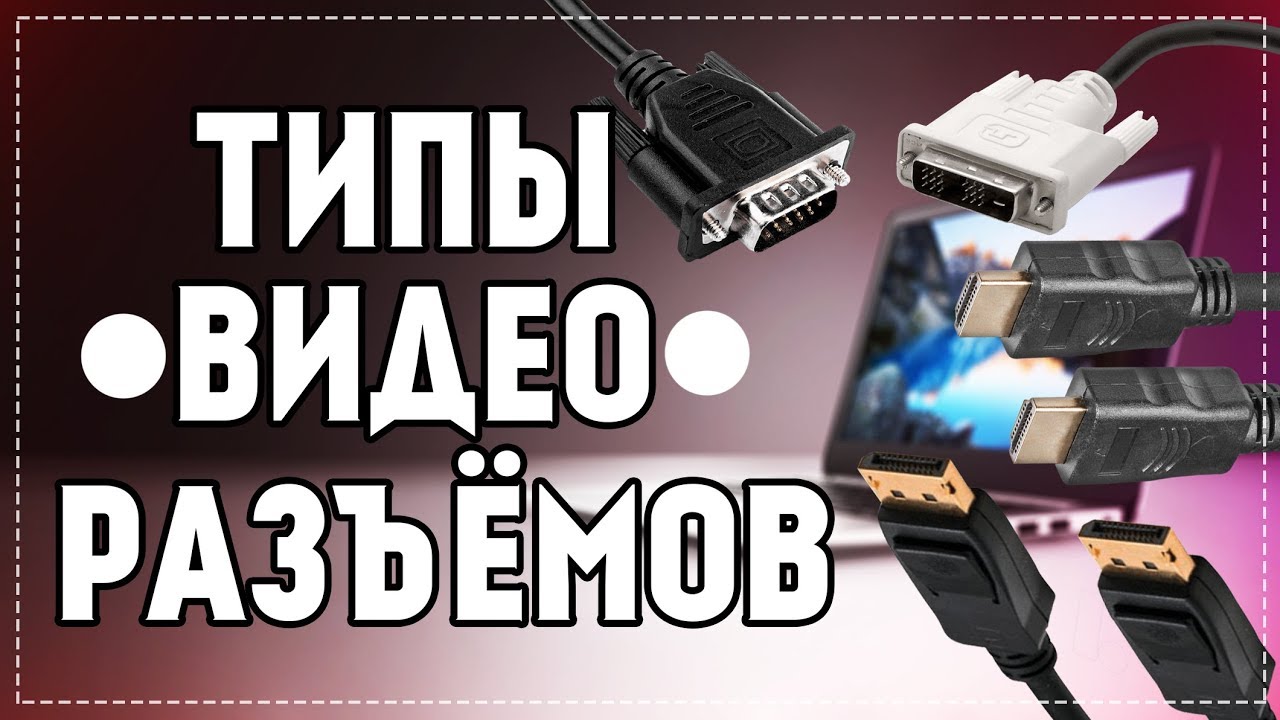
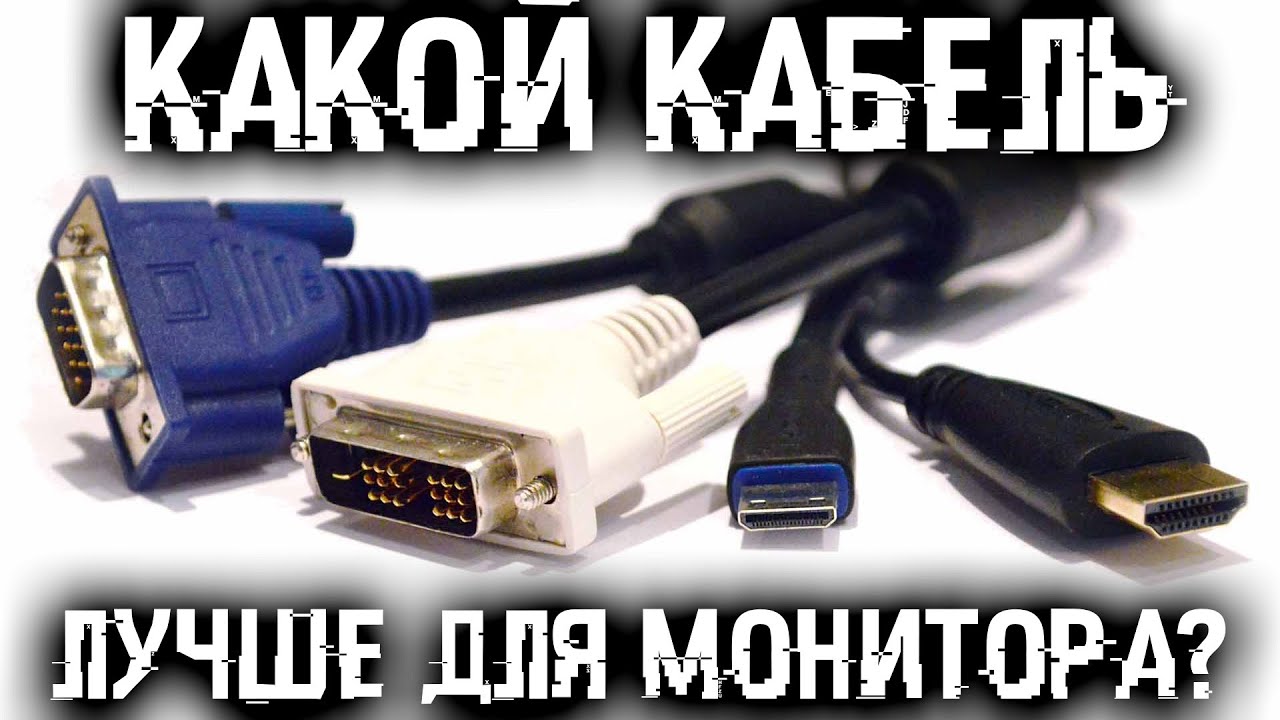
VGA, что означает Video Graphics Array, представляет собой стандарт аналогового дисплея, который широко использовался в старых компьютерах и мониторах. Он использует 15-контактный разъем, называемый разъемом VGA, для передачи видеосигналов с компьютера на монитор.
DVI (цифровой визуальный интерфейс)
DVI, сокращение от Digital Visual Interface, представляет собой стандарт цифрового дисплея, который поддерживает более высокие разрешения и обеспечивает лучшее качество изображения по сравнению с VGA. Разъемы D VI бывают трех разных типов: DVI-D (только цифровой), DVI-A (только аналоговый) и DVI-I (встроенный, поддерживающий как цифровые, так и аналоговые сигналы).
Пошаговое руководство
Теперь, когда у вас есть базовое представление о VGA и DVI, давайте перейдем к пошаговому руководству по подключению монитора VGA к порту DVI.
Шаг 1. Проверьте монитор и компьютер
Прежде чем начать процесс, обязательно проверьте, есть ли на вашем VGA-мониторе и компьютере необходимые порты. Монитор VGA должен иметь разъем VGA, а компьютер — порт DVI.
Шаг 2. Выберите правильный адаптер
Чтобы подключить монитор VGA к порту DVI, вам понадобится адаптер VGA-DVI. На рынке доступны различные типы адаптеров VGA-DVI, поэтому убедитесь, что вы выбрали правильный вариант в зависимости от типа разъема DVI, который имеется на вашем компьютере.
Шаг 3. Выключите компьютер и монитор
Прежде чем выполнять какие-либо подключения, необходимо выключить компьютер и монитор. Этот шаг предосторожности предотвращает любое потенциальное повреждение устройств во время процесса.
Шаг 4. Подключите кабель VGA
Возьмите кабель VGA, подключенный к монитору VGA, и подключите его к гнездовому разъему VGA адаптера. Убедитесь, что соединение надежно, затянув винты на разъеме VGA.
Шаг 5. Подсоедините адаптер DVI
После подключения кабеля VGA к адаптеру подсоедините штекерный конец адаптера DVI к порту DVI на компьютере. Еще раз убедитесь, что соединение надежно, и при необходимости затяните все винты.
Шаг 6. Включите устройства
После успешного подключения монитора VGA к порту DVI включите компьютер и монитор. Теперь ваш компьютер должен обнаружить монитор VGA как внешний дисплей.
Шаг 7. Настройте параметры дисплея
В некоторых случаях вам может потребоваться настроить параметры дисплея вашего компьютера, чтобы оптимизировать разрешение и обеспечить максимально возможное качество изображения. Для этого щелкните правой кнопкой мыши на рабочем столе, выберите «Настройки дисплея» и внесите необходимые настройки.
Заключение
Подключение монитора VGA к порту DVI на первый взгляд может показаться сложной задачей, но с помощью подходящего адаптера и следуя пошаговому руководству, представленному в этой статье, вы можете легко преодолеть разрыв между этими двумя технологиями отображения. Понимая разницу между VGA и DVI и тщательно подключая кабели, вы сможете наслаждаться бесперебойной работой монитора VGA и порта DVI.
Часто задаваемые вопросы

Можно ли подключить монитор VGA к порту DVI-I без адаптера?
Нет, вам понадобится адаптер VGA-DVI для подключения монитора VGA к порту DVI-I. Адаптер преобразует аналоговые сигналы VGA в цифровые сигналы, совместимые с портом DVI.
Что делать, если мой монитор VGA имеет другой разъем, отличный от порта VGA?
Если ваш монитор VGA имеет другой разъем, например DVI или HDMI, вам могут потребоваться дополнительные адаптеры или кабели для подключения его к порту DVI на вашем компьютере.
Могу ли я использовать адаптер VGA-HDMI вместо адаптера VGA-DVI?
Да, если ваш компьютер имеет порт HDMI вместо порта DVI, вы можете использовать адаптер VGA-HDMI для подключения монитора VGA к порту HDMI.
Что делать, если на моем компьютере нет порта DVI?
Если на вашем компьютере нет порта DVI, вы можете использовать адаптер VGA-USB для подключения монитора VGA к порту USB. Однако имейте в виду, что в этом случае может пострадать качество изображения.
Есть ли заметная разница в качестве изображения между VGA и DVI?
Да, DVI обеспечивает лучшее качество изображения по сравнению с VGA, особенно при более высоких разрешениях. D VI поддерживает цифровые сигналы, что обеспечивает более четкое и яркое изображение.