
Как узнать, какой интерфейс SATA включен: пошаговое руководство

Вам интересно, какой тип подключения Serial ATA (SATA) использует ваш компьютер или устройство хранения данных? Определение версии SATA может помочь вам определить максимальную скорость передачи данных и совместимость вашего оборудования. Независимо от того, обновляете ли вы свое устройство хранения данных или устраняете неполадки, важно знать, как проверить соединение SATA. В этой статье мы шаг за шагом проведем вас через этот процесс. Итак, давайте погрузимся!
Что такое SATA и почему это важно?
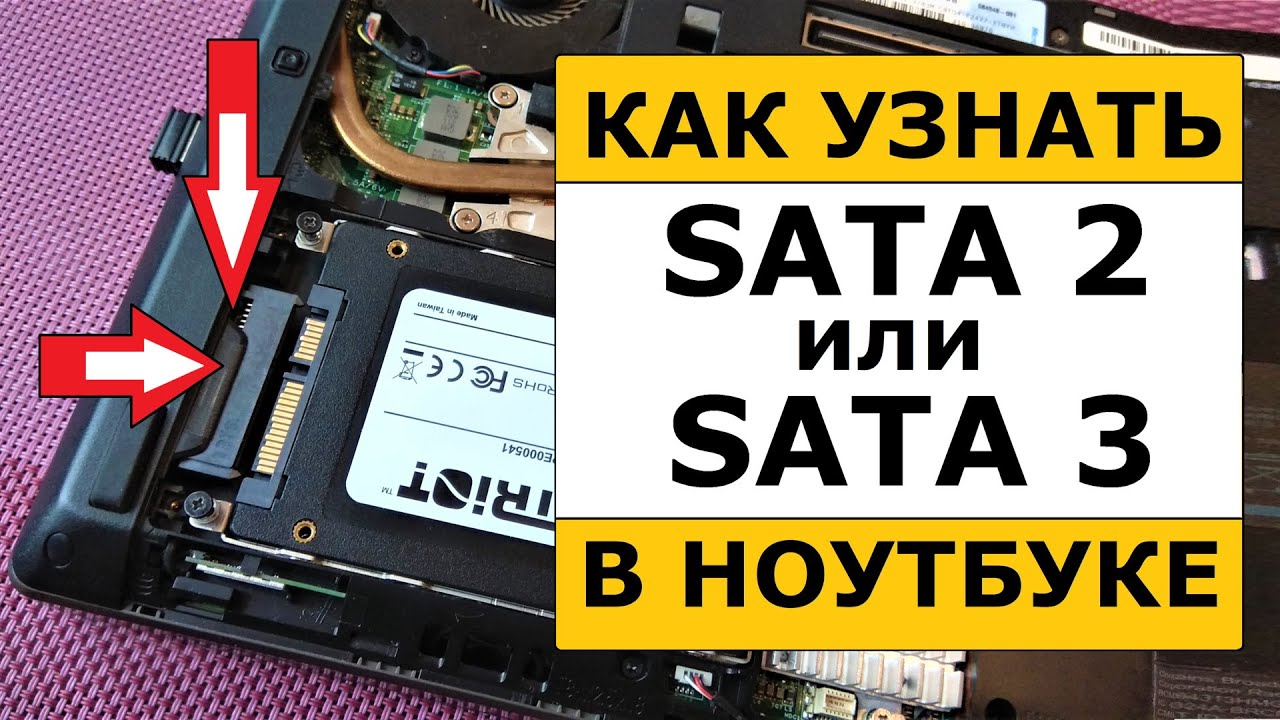
Прежде чем продолжить, давайте кратко разберемся, что такое SATA и почему это важно. S ATA — это стандартный интерфейс, используемый для подключения устройств хранения данных, таких как жесткие диски (HDD) и твердотельные накопители (SSD), к вашему компьютеру. Это позволяет передавать данные между устройством хранения данных и материнской платой на высоких скоростях.
Интерфейс SATA со временем развивался, доступно несколько версий. Наиболее распространенными версиями SATA являются SATA I (1,5 Гбит/с), SATA II (3 Гбит/с) и SATA III (6 Гбит/с). Каждая версия предлагает увеличенную скорость и улучшенную производительность по сравнению со своей предшественницей. Определение версии SATA на вашем устройстве поможет вам принять обоснованные решения об обновлениях и совместимости.
Проверка версии SATA в Windows
На компьютерах большинства пользователей установлена операционная система Windows. Если вы используете Windows и хотите определить версию SATA, выполните следующие действия:
- Нажмите клавишу Windows + R
на клавиатуре, чтобы открыть диалоговое окно «Выполнить». - Введите devmgmt.msc
и нажмите ОК
чтобы открыть диспетчер устройств. - Разверните Контроллеры IDE ATA/ATAPI
или Контроллеры хранения
категория. - Найдите имя вашего контроллера SATA. Обычно он включает такие слова, как SATA или AHCI.
- Щелкните правой кнопкой мыши контроллер SATA и выберите Свойства
. - В окне «Свойства» перейдите к «Подробности»
вкладка. - В собственности
в раскрывающемся меню выберите Идентификаторы оборудования
. - Найдите код, который включает VEN_XXXX&DEV_XXXX
. Код после VEN_ представляет производителя, а код после DEV_ представляет идентификатор устройства. - Найдите этот код в Интернете, используя предпочитаемую вами поисковую систему, чтобы определить связанную с ним версию SATA.
Выполнив следующие действия, вы сможете легко определить версию SATA с помощью диспетчера устройств Windows.
Определение версии SATA в Mac OS

Если вы пользователь Mac, не волнуйтесь! Определить версию SATA в macOS также несложно:
- Нажмите на меню Apple
в верхнем левом углу экрана. - Выбрать Об этом Mac
из раскрывающегося меню. - В новом окне нажмите на Системный отчет
кнопка. - Найдите и нажмите SATA/SATA Express
в боковой панели. - Найдите Скорость соединения
запись под вашим запоминающим устройством. - Скорость соединения указывает версию SATA, которую использует ваш Mac. Общие значения: 1,5 гигабит, 3 гигабит или 6 гигабит.
- Запишите версию SATA для дальнейшего использования.
Проверка версии SATA в BIOS
Если вы предпочитаете проверять версию SATA через BIOS вашего компьютера, вы можете это сделать следующим образом:
- Перезагрузите компьютер и войдите в настройки BIOS. Требуемая клавиша зависит от производителя вашего компьютера (обычные клавиши: , F1, F2, DEL или ESC .
). Обратитесь к документации вашего производителя для получения информации о конкретном ключе. - Используйте клавиши со стрелками, чтобы перейти к Хранилищу .
или Конфигурация
раздел. - Найдите Конфигурация SATA
, Режим SATA
или аналогичный вариант. - Отображаемое значение указывает используемую версию SATA (например, AHCI/IDE для SATA I или II или AHCI/RAID для SATA III).
- Запишите версию SATA и нажмите соответствующую клавишу, чтобы выйти из BIOS. Сохраните изменения, если будет предложено.
Проверка версии SATA с помощью командной строки

Если вы предпочитаете использовать командную строку для проверки версии SATA, выполните следующие действия:
- Нажмите клавишу Windows + R
чтобы открыть диалоговое окно «Выполнить». - Тип cmd
и нажмите Enter
чтобы открыть командную строку. - В окне командной строки введите wmic diskdrive getinterfacetype, caption
и нажмите Enter
. - Эта команда отобразит список подключенных устройств хранения данных вместе с типами их интерфейсов.
- Найдите свое запоминающее устройство и запишите тип интерфейса (например, SATA или SCSI).
Заключение
Определение версии SATA вашего компьютера или устройства хранения данных имеет решающее значение для понимания его возможностей и определения совместимости с различными обновлениями оборудования. Выполнив шаги, описанные выше, вы можете легко проверить версию SATA в Windows, macOS, через BIOS или с помощью командной строки. Вооружившись этими знаниями, вы сможете принимать обоснованные решения о будущих обновлениях и обеспечивать оптимальную производительность.
Часто задаваемые вопросы:
Вопрос 1: Могу ли я обновить свой SATA II до SATA III?
О1: Да, большинство современных материнских плат и устройств хранения данных поддерживают обратную совместимость, что позволяет вам перейти с SATA II на SATA III. Однако перед выполнением каких-либо обновлений обязательно проверьте характеристики своих устройств и убедитесь в их совместимости.
Вопрос 2. Какая версия SATA лучше: SATA II или SATA III?
О2: SATA III — лучший выбор, поскольку он обеспечивает вдвое большую скорость передачи данных, чем SATA II. S ATA III обеспечивает максимальную скорость передачи данных 6 Гбит/с, тогда как SATA II предлагает максимальную скорость 3 Гбит/с.
Вопрос 3: Можно ли использовать диск SATA III на материнской плате SATA I?
О3: Да, на материнской плате SATA I можно использовать диск SATA III. Однако диск достигнет максимальной скорости, поддерживаемой интерфейсом SATA I, которая составляет 1,5 Гбит/с.
В4: Могу ли я использовать разные версии SATA на одной материнской плате?
О4: Да, вы можете использовать разные версии SATA на одной материнской плате. Однако имейте в виду, что максимальная скорость будет ограничена самой низкой версией SATA, подключенной к этой материнской плате.
Вопрос 5: Как обновить устройство хранения данных до более высокой версии SATA?
О5: Чтобы обновить устройство хранения данных до более высокой версии SATA, вам необходимо заменить существующий диск на новый, поддерживающий нужную версию SATA. Для совместимости убедитесь, что ваша материнская плата также поддерживает более высокую версию SATA.