
- Как узнать размер жесткого диска
- Понимание важности размера жесткого диска
- Способ 1. Проверка размера жесткого диска в Windows
- Шаг 1. Откройте проводник
- Шаг 2: Найдите этот компьютер
- Шаг 3. Просмотр размера жесткого диска
- Способ 2. Проверка размера жесткого диска в macOS
- Шаг 1: Откройте Finder
- Шаг 2. Найдите и выберите жесткий диск
- Шаг 3. Просмотр размера жесткого диска
- Способ 3: проверка размера жесткого диска в Linux
- Шаг 1: Откройте терминал
- Шаг 2: Введите команду
- Шаг 3. Найдите размер жесткого диска
- Заключение
- Часто задаваемые вопросы
Как узнать размер жесткого диска
Вам интересно, как узнать размер вашего жесткого диска (HDD)? Независимо от того, являетесь ли вы технически подкованным человеком или новичком, определение емкости вашего жесткого диска — простая задача. В этом руководстве мы шаг за шагом проведем вас через весь процесс, чтобы вы могли легко и без каких-либо проблем узнать размер вашего жесткого диска.
Понимание важности размера жесткого диска
Прежде чем мы углубимся в различные методы определения размера вашего жесткого диска, важно понять, почему эта информация важна. Размер вашего жесткого диска напрямую влияет на его емкость, которая определяет, сколько данных вы можете хранить на своем компьютере.
Знание размера жесткого диска поможет вам оценить, сколько места у вас доступно для хранения файлов, документов, фотографий, видео и программных приложений. Это позволяет вам соответствующим образом планировать потребности в хранилище, предотвращая перегруженность и обеспечивая оптимальную производительность.
Способ 1. Проверка размера жесткого диска в Windows
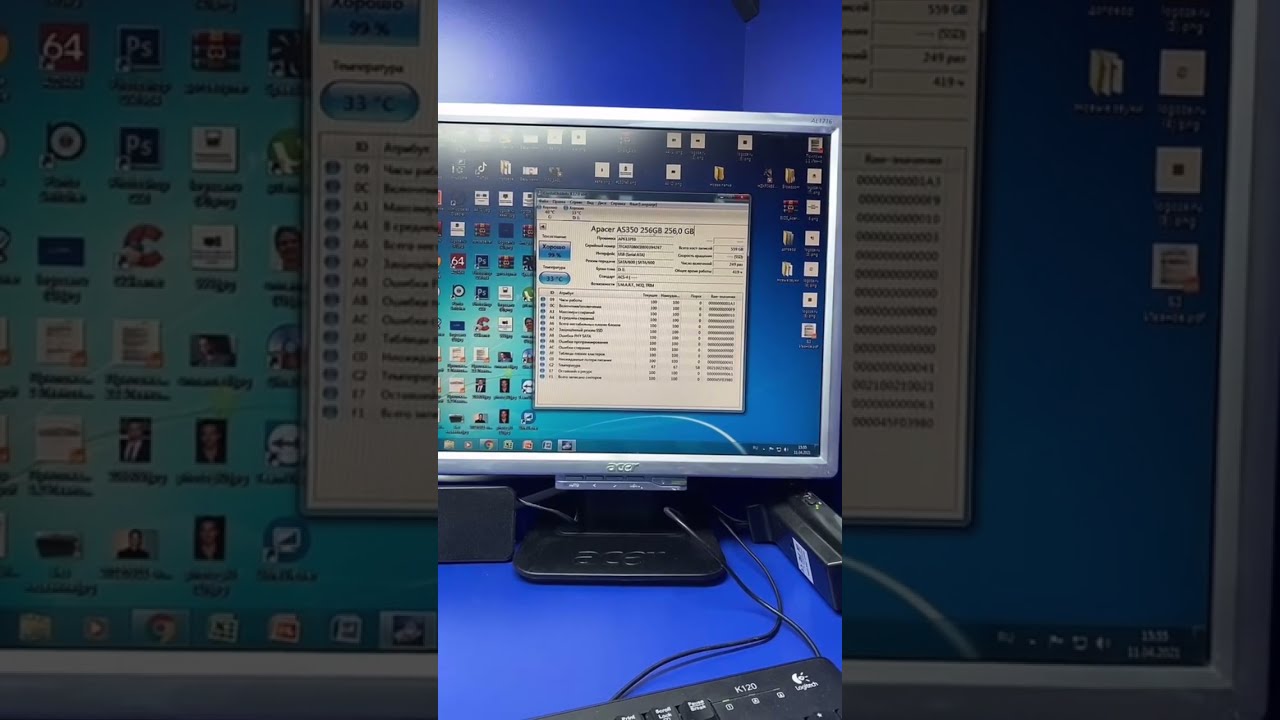
Если вы используете операционную систему Windows, существует несколько способов узнать размер вашего жесткого диска. Давайте рассмотрим самый простой метод:
Шаг 1. Откройте проводник
Начните с открытия проводника на компьютере с Windows. Вы можете сделать это, щелкнув значок папки на панели задач или нажав клавиши Windows + E на клавиатуре.
Шаг 2: Найдите этот компьютер
В левой части окна проводника вы увидите список каталогов. Найдите «Этот компьютер» или «Мой компьютер» и нажмите на него.
Шаг 3. Просмотр размера жесткого диска
После выбора «Этот компьютер» вам будет представлен список дисков на вашем компьютере. Найдите свой жесткий диск, который обычно обозначается как «Локальный диск» (C:), и щелкните его правой кнопкой мыши. В появившемся контекстном меню нажмите «Свойства».
Откроется новое окно, отображающее различную информацию о вашем жестком диске. На вкладке «Общие» вы найдете размер жесткого диска, указанный рядом с «Емкость». Это число представляет собой общую емкость вашего жесткого диска.
Способ 2. Проверка размера жесткого диска в macOS

Для пользователей macOS узнать размер вашего жесткого диска не менее просто. Вот как вы можете это сделать:
Шаг 1: Откройте Finder
Начните с открытия Finder на компьютере MacOS. Вы можете сделать это, нажав на значок счастливого лица, расположенный на доке.
Шаг 2. Найдите и выберите жесткий диск
На левой боковой панели окна Finder вы найдете список локаций. Найдите «Устройства» и нажмите на него. Затем выберите свой жесткий диск из списка доступных дисков.
Шаг 3. Просмотр размера жесткого диска
После того, как вы выбрали жесткий диск, найдите вкладку «Файл» в верхней строке меню и щелкните ее. В раскрывающемся меню выберите «Получить информацию». Альтернативно вы также можете использовать сочетание клавиш Command + I.
.
Появится новое окно, отображающее подробную информацию о вашем жестком диске. В разделе «Общие» вы найдете размер жесткого диска, указанный рядом с «Емкость». Эта цифра представляет общую емкость вашего жесткого диска.
Способ 3: проверка размера жесткого диска в Linux
Если вы используете операционную систему Linux, вы можете легко определить размер вашего жесткого диска с помощью Терминала. Выполните следующие действия:
Шаг 1: Откройте терминал
Запустите приложение «Терминал» на своем компьютере с Linux. Обычно его можно найти, выполнив поиск по слову «Терминал» в меню приложений или воспользовавшись сочетанием клавиш Ctrl + Alt + T.
.
Шаг 2: Введите команду
В окне Терминала введите следующую команду:
df -h Нажмите Enter, чтобы выполнить команду.
Шаг 3. Найдите размер жесткого диска
После выполнения команды вы увидите список, показывающий различные файловые системы и их соответствующие размеры. Найдите строку, соответствующую вашему жесткому диску, и найдите столбец «Размер». Указанное число представляет собой общую емкость вашего жесткого диска.
Заключение

Определение размера вашего жесткого диска имеет важное значение для эффективного управления потребностями в хранилище. Следуя простым методам, описанным выше, вы можете легко определить емкость вашего жесткого диска независимо от используемой вами операционной системы.
Теперь, когда вы узнали, как узнать размер вашего жесткого диска, вы можете принимать обоснованные решения относительно хранения данных, гарантируя, что у вас достаточно места для размещения ваших файлов и приложений.
Часто задаваемые вопросы

1. Могу ли я увеличить размер жесткого диска?
Да, можно увеличить размер жесткого диска. Вы можете либо заменить существующий диск на более крупный, либо добавить к компьютеру дополнительный жесткий диск, увеличив общую емкость хранилища.
2. Соответствует ли размер жесткого диска полезной емкости хранилища?
Нет, размер жесткого диска представляет собой общую емкость жесткого диска, тогда как полезная емкость хранилища может быть немного меньше из-за файловой системы и форматирования. Кроме того, некоторое пространство зарезервировано для системных файлов.
3. Как максимально эффективно использовать пространство жесткого диска?
Чтобы оптимизировать пространство на жестком диске, рассмотрите возможность регулярного удаления ненужных файлов и приложений, сжатия больших файлов и использования внешних устройств хранения данных для менее часто используемых данных.
4. Можно ли узнать размер HDD не включая компьютер?
Нет, вы можете определить размер жесткого диска, только зайдя в настройки операционной системы или используя Терминал в случае Linux. Для этого необходимо включить компьютер или устройство.
5. Как часто мне следует проверять размер жесткого диска?
Рекомендуется периодически проверять размер жесткого диска, особенно если вы заметили, что на нем заканчивается место для хранения, или при планировании установки больших программных приложений или файлов.