
Добрый день, друзья. Microsoft OneDrive что это за программа и нужна ли она? Почему вы должны использовать персональное облачное хранилище Microsoft OneDrive. Если вы являетесь пользователем Windows, у вас под рукой есть мощный пакет хранения.
OneDrive — это приложение для хранения файлов, которое позволяет сохранять документы, изображения и другие файлы в Интернете и получать к ним доступ в любое время на любом устройстве, которое вы хотите. Все, что вам нужно для доступа к его функциям хранения, — это учетная запись Майкрософт.

обновлено:
в колонке: в теме: Программы — софт
читали: 3166 чел.
Пользователи операционных систем Windows, которые заботятся об отлаженной работе компьютера — о его более быстрой загрузке, оптимизации — наверняка замечали в Диспетчере задач (а именно в опции Автозагрузка) приложение Microsoft OneDrive — что это, задаются они резонным вопросом?
Можно ли отключить OneDrive из атозагрузки? чем это может навредить ПК?
По тексту ниже во всех подробностях разберемся, что это за приложение, для чего оно нужно, зачем присутствует в настройках автозагрузки и можно ли его убрать, не нанеся вреда работе ОС и компьютера в целом:
- Почему вы должны выбрать OneDrive?
- Основные возможности Microsoft OneDrive
- Облачное хранилище Microsoft OneDrive в автозагрузке, что это
- Для чего нужен OneDrive в Windows 10?
- Можно ли удалить OneDrive в Windows 10?
- Встроенный мастер настройки
- Удобные функции
- Обзор Microsoft OneDrive
- Последние обзоры и тесты
- Интеграция в систему
- Добавление документов на сервер
- Просмотр истории изменений
- Общий доступ к файлам
- Внедрение документов на стронние ресурсы
- Просмотр сведений о файлах
- Смена активного тарифа
- Инструкция по работе с сервисом
- Сохранение документов на ПК
- Настройки доступа к файлам на ПК
- Перенос видео и фото в хранилище
- Перенос настроек на другой компьютер
- Журнал уведомлений на Android
- Автономный режим работы
- Поиск файлов в хранилище
- Похожие программы и статьи
- Особенности
- Сфера применения
- Преимущества и недостатки
- Функционал
- Скачивание и установка
- Отключение и удаление
- В OneDrive есть отличная функция истории файлов
- Преимущества использования OneDrive
- OneDrive прост в использовании
- OneDrive поддерживает широкий спектр
- Нужна ли программа Microsoft OneDrive?
- Является ли OneDrive бесплатным?
- Наслаждайтесь повышенной безопасностью
- OneDrive использует синхронизацию
- Как мне получить доступ к OneDrive?
Почему вы должны выбрать OneDrive?
У всех основных платформ облачного хранения данных есть основная причина их привлекательности. Например, главная особенность Google Диска заключается в том, что он предлагает до 15 ГБ бесплатного хранилища для всех пользователей. Главная привлекательность OneDrive заключается в том, что он легко интегрируется с другими приложениями в Microsoft Office 365.
Это позволяет легко предоставлять общий доступ к папкам и файлам отдельным пользователям как внутри, так и за пределами профессиональных учреждений, просто щелкнув правой кнопкой мыши по папке / файлу и выбрав «Поделиться». Кроме того, вы можете обмениваться файлами размером до 250 ГБ через OneDrive.
Вывод: мы с вами рассмотрели, Microsoft OneDrive что это за программа? Если вы ищете поставщика хранилища, OneDrive может быть тем, кого вы искали. Почему бы не попробовать его со всеми его функциями и доступным тарифным планом? Успехов!
Microsoft OneDrive (ранее SkyDrive) — настольный клиент для аккаунта OneDrive, предназначенного для онлайн хранения, синхронизации и обмена файлами в Интернете.
Вместе с аккаунтом OneDrive вам будет доступно 5 ГБ онлайн-хранилища бесплатно. Вы сможете расширить пространство за годовую подписку (1 ТБ доступен подписчикам Office 365).
При установке клиента на компьютере создается отдельная папка OneDrive. Все, что вы переместили в эту папку автоматически синхронизируются между компьютерами (ПК или Mac) и онлайн-хранилищем OneDrive.com, доступ к которому можно получить через веб-интерфейс. Так что вы можете добраться до ваших файлов практически с использованием любого устройства, имеющего подключение к Интернету.
Всякий раз, когда вы добавляете, изменяете или удаляете файлы в одном месте, все остальные места будут автоматически обновлены. Всеми файлами можно управлять из папки OneDrive, без необходимости использовать браузер. Microsoft OneDrive помещает иконку в системный трей, откуда вы сможете получить доступ ко всем его возможностям. Для того, чтобы передавать файлы, просто перейдите в папку OneDrive, которая находится на вашем компьютере и переместите нужные документы, фотографии и другие важные файлы.
Основные возможности Microsoft OneDrive
• Доступ к OneDrive прямо из проводника Windows или с рабочего стола Mac OS X — сохраняйте фотографии, документы и другие важные файлы.
• Позволяет быстро добавлять новые файлы перетаскиванием их в папку OneDrive.
• Легко управлять вашими файлами и папками в OneDrive, как и любые другие папки на компьютере.
• Подключение к ПК, если вы забыли сохранить что-то в OneDrive.
Облачное хранилище Microsoft OneDrive в автозагрузке, что это
OneDrive — это ни что иное как облачное хранилище (синхронизированные файлы на телефоне), в которое мы складываем ценные для нас файлы — фото, музыку, документацию и пр. освобождая тем самым место на компьютере, телефоне и пр. к тому же, используя облако — это значит получать доступ к своим файлам из любой точки мира где только есть интернет.
облачное хранилище компании Microsoft.
Если вы посетили на своем ПК опции настроек автозагрузки и обнаружили, что среди прочих программ присутствует непонятное приложение Microsoft OneDrive и запись активна, то нужно понимать, что сие приложение будет загружаться при каждом запуске одновременно с операционной системой!!
К слову: если приложение активно, в трее отображается значок — облачко:

Utweb в автозагрузке что это за программа и можно ли ее удалить?
Как создать резервную копию реестра Windows 10, 8 и Windows 7.
Что такое CancelAutoPlay в автозагрузке, можно ли удалить?
Лучшие бесплатные программы
В статье рассмотрим 14 полезнейших и абсолютно бесплатных программ, которые непременно потребуются каждому пользователю! Об этих и многих других (в статье даны полезные ссылки) программах просто необходимо знать, чтобы полноценно пользоваться личным программным обеспечением (компьютером) на каждый день — 14 штук!
OneDrive в Windows 10 — это один из онлайн-сервисов Microsoft Windows Live, который служит для хранения данных пользователя в облаке. До 2014-го года был известен под названием SkyDrive, а затем переименован.
Для владельцев Windows 10 наличие OneDrive в системе значит то, что они могут хранить до 5 ГБ данных на серверах Microsoft бесплатно и с расширением до 5 ТБ по разным подпискам и условиям. Синхронизация файлов возможна с помощью приложения OneDrive в других версиях Windows, а также на macOS, Android и iOS, Windows Phone и даже в игровых консолях Xbox 360 / Xbox One. Все актуальные подробности вы найдёте на официальной странице службы.
Для чего нужен OneDrive в Windows 10?
Как бесплатный сервис облачного хранения данных OneDrive нужен для безопасного перемещения информации, файлов, папок, архивов и медиа-контента на сервера Microsoft, чтобы вы могли получить к ним доступ из любой точки планеты с любого совместимого устройства.
Облачная служба интегрирована с Windows 10 и для активации может запросить лишь авторизацию через учётную запись при первом использовании, но для дальнейшей работы не требует специальных настроек или особых знаний. Достаточно открыть «Проводник» и перейти в раздел «OneDrive» в левой части окна по принципу перехода в обычных каталогах Windows.
Можно ли удалить OneDrive в Windows 10?
- ОтключитьMicrosoft говорит, что Windows 10 и OneDrive — неотъемлемые части одной операционной системы, поэтому целиком «вырезать» или удалить сервис полностью нельзя.
- Удалить через командную строкуTaskkill /f /im OneDrive.exeЗатем в зависимости от версии Windows 10 (32 или 64-рязрядная):32-бит: %SystemRoot%System32OneDriveSetup.exe /uninstall 64-бит: %SystemRoot%SysWOW64OneDriveSetup.exe /uninstallПерезагрузите компьютер. Иконка OneDrive останется, но сервис будет остановлен.
Обратитесь в компанию ИТ-аутсорсинга для дальнейшей экспертной поддержки и консультации по этой теме и любым другим техническим вопросам.
Обзор онлайн-сервиса Microsoft OneDrive, который помогает пользователям загружать свои фотографии, документы и видео в облачное хранилище Microsoft и синхронизировать их через множество устройств
Программа-клиент Microsoft OneDrive для Windows позволяет использовать встроенный мастер для создания учетной записи Microsoft и выбора папок, которые пользователь намеревается синхронизировать. Файлы можно скопировать с помощью операции копирования-вставки или перетаскивания.
Более того, можно использовать файлы совместно с кем-то, просматривать выбранные пункты на OneDrive.com через веб-браузер, зарегистрированный в системе по умолчанию, и распоряжаться всеми файлами на текущем ПК с другого компьютера.

- Встроенный мастер настройки
- Режим автоматической синхронизации
- Работают операции перетаскивания
- Возможности совместного доступа
- Удаленный доступ к файлам
- Усиленная скорость закачки
- Бесплатные 15 гигабайт объема для хранения данных
Microsoft OneDrive, раньше известная как SkyDrive, является бесплатной онлайн службой хранения, на работу с которой ориентированы Windows 8.1 и Windows RT 8.1. Microsoft оставила имя SkyDrive после проигранного спора относительно этого товарного знака с British Sky Broadcasting.
Доступ к услуге файлового хостинга можно получить через предпочитаемый веб-браузер или локальное устройство. Наличие учетной записи OneDrive дает право на 15 ГБ бесплатного объема для хранения (такой же объем хранения, как и предлагаемый прямым конкурентом службы — Google Drive) и обеспечивает сопровождение для увеличения объема для хранения, которое можно оплатить.

Microsoft OneDrive упрощает процесс передачи файлов на излюбленные устройства, такие как ПК, планшеты или мобильные телефоны, и дает больше возможностей при хранении документов, фотографий и видео.
В OneDrive, по сравнению со SkyDrive, расширены функции совместного использования видео и обновлены приложения для Windows Phone, iOS, Android и Xbox, 15 ГБ бесплатного дискового пространства для хранения (для старой версии предлагалось 7 ГБ), а также есть автоматическое резервное копирование с камеры для Android. Если вы ранее использовали SkyDrive, все ваши файлы доступны и в OneDrive без каких-либо изменений.
В том случае, если вы не обновили свою операционную систему до последней версии, доступной на рынке, вы можете использовать настольное приложение для Windows Vista, 7 или 8, чтобы получить доступ к вашей учетной записи OneDrive.
В обзоре тестировали настольный клиент на Windows 8 и 7. Процесс установки не занимает много времени и не вызывает проблем. Конечно, для доступа к функциям программы необходимо указать параметры аутентификации учетной записи Microsoft. Учетная запись Microsoft также облегчает работу с другими программными средствами и онлайн-сервисами, такими как приложения Microsoft Office Online — (Word, Excel, PowerPoint и OneNote).
Встроенный мастер настройки


Когда процесс конфигурации успешно закончится, появится маленький значок приложения в форме облака в области системных уведомлений, на экране появится всплывающее сообщение и откроется папка OneDrive.
Удобные функции
Microsoft OneDrive автоматически создает в системе папку с именем «OneDrive», а для того, чтобы получить доступ к функциям программы, необходимо щелкнуть правой кнопкой мыши ее значок в области уведомлений.
Кроме того, вы можете открыть папку OneDrive, дважды щелкнув по значку утилиты. Это средство помогает быстро открывать папку OneDrive, получать доступ к онлайновой службе (OneDrive.com), проверять, нет ли проблем синхронизации, управлять личным пространством для хранения, изменять некоторые настройки, получать доступ к темам онлайн-справки и выходить из приложения.
Вы можете просматривать свою коллекцию изображений, документов и видео, используя Проводник. Файлы можно копировать с помощью операции копирования-вставки или перетаскивания, и вы можете загружать элементы объемом до 2 ГБ.

Лучшая сторона этой облачной службы хранения состоит в том, что в ней можно просто перетаскивать файлы и они будут автоматически загружены в учетную запись и синхронизированы на всех устройствах, на которых установлена программа Microsoft OneDrive. Если процесс был выполнен успешно, на файлах, которые были отправлены, появятся зеленые галочки.
Панель настроек довольно проста и снабжена вкладками для удобства выполнения нескольких настроек. Если вы столкнетесь с различными типами проблем, вы можете сделать так, чтобы приложение запускалось при загрузке Windows и автоматически отправляло файлы журнала на OneDrive.


Более того, вы можете активировать опцию «Удаленный доступ к файлам», чтобы открыть доступ ко всем своим файлам на текущем компьютере для другого компьютера, использующего веб-сайт OneDrive. Для успешного выполнения работы к файлам вашего ПК, доступным из других мест, предъявляется несколько требований, а именно — вы должны гарантировать, что удаленный ПК включен, соединение с интернетом работает, OneDrive установлен на компьютере, а опция «Удаленный доступ к файлам» активирована.

При включении функции «Удаление связи со OneDrive» ваши файлы больше не будут связаны с OneDrive.com, и вы не сможете получать файлы, которые находятся на текущем ПК. Умная опция, идущая в пакете, позволит вам выбрать папки, которые вы хотите синхронизировать.
И последнее, но не менее важное, вы можете повысить скорость загрузки, объединяя файлы в пакеты, но вы должны учесть, что эта конкретная опция потребует большей пропускной способности, таким образом, у вас могут возникнуть проблемы с Интернет-соединением.
Обзор Microsoft OneDrive
Windows-приложение обеспечивает простой, но эффективный способ загрузить файлы в свой аккаунт Microsoft и получать доступ к ним со всех своих устройств.
Простые в использовании возможности передачи файлов и совместного их использования делают этот инструмент идеальным для всех типов пользователей, будь то новички или профессионалы. Синхронизация выполняется автоматически, поэтому не требуется никакое вмешательство пользователя.
Microsoft OneDrive безупречно работает с Windows-устройствами главным образом потому, что эта служба предназначена для персональных компьютеров, планшетов и смартфонов, работающих на операционной системе Windows. Для любителей Office эта служба упрощает открытие и редактирование документов в Word или Excel.
Инструменту, возможно, потребуется больше времени, когда дело дойдет до работы с большими файлами, но это правило в значительной степени применимо ко всем подобным облачным службам хранения, поскольку скорость загрузки зависит от качества Интернет-соединения.
С другой стороны, вы не можете видеть скорость закачки и расчетное время для каждой задачи по закачиванию. Ограничение размера файла — 2 ГБ, в то время как Google Drive предлагает 10 ГБ на один файл.
В целом, Microsoft OneDrive обеспечивает простой, надежный и бесперебойный метод обеспечения совместного использования файлов через несколько устройств и автоматической синхронизации данных. В том случае, если вы намереваетесь хранить ваши файлы и фотографии в облаке, Microsoft OneDrive — это для вас один из лучших вариантов.
Последние обзоры и тесты


Облачное хранилище OneDrive от Microsoft создано, как и любой аналогичный сервис, с целью предоставления пользователям места на серверах для хранения каких-либо данных. При этом сервис отличается от прочего схожего ПО тем, что прекрасно адаптирован к работе в ОС Виндовс ввиду одного и того же разработчика.
Интеграция в систему
Касаясь этого облачного хранилища, нельзя упускать один из наиболее примечательных факторов, состоящий в том, что последние и наиболее актуальные операционные системы Windows 8.1 и 10 по умолчанию оснащены компонентами OneDrive. При этом данную программу невозможно удалить из ОС, не обладая достаточно обширными знаниями по манипуляциям над системой.
Учитывая сказанное, нами будет рассмотрен данный облачный сервис в среде операционной системы Windows 8.1. Однако даже при таком раскладе принцип работы с программным обеспечением OneDrive не сильно меняется.
Тут же важно обратить внимание на то, что облачный сервис OneDrive некогда имел другое наименование – SkyDrive. Вследствие этого при некоторых обстоятельствах вполне возможно встретить хранилище от Microsoft, значащееся как SkyDrive и являющееся ранней версией рассматриваемого сервиса.
После выполнения авторизации на официальном сайте Microsoft с последующим переходом к стартовой странице сервиса OneDrive, первое, что бросается в глаза пользователя – возможность создания различного рода документов. Главной особенностью здесь является то, что сервис по умолчанию на бесплатной основе оснащен редакторами некоторых типов файлов — это позволяет создавать презентации или книги, не выходя из облачного хранилища.
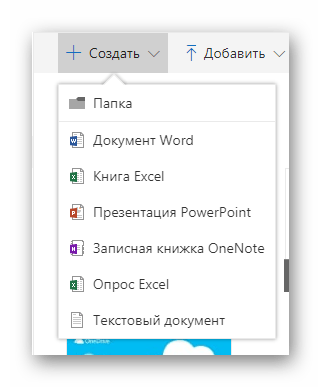
Помимо возможности создания и редактирования различных файлов, сервис позволяет организовывать файловую структуру с использованием множества папок.
Добавление документов на сервер
Главной возможностью облачного хранилища от Microsoft является загрузка различного рода файлов на сервер с неограниченным периодом хранения данных. Для этих целей пользователям предоставляет специальный отдельный блок, позволяющий добавить в хранилище файлы напрямую из проводника операционной системы.
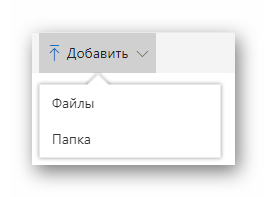
При загрузке отдельных папок, в хранилище автоматически попадают любые файлы и подпапки
Просмотр истории изменений
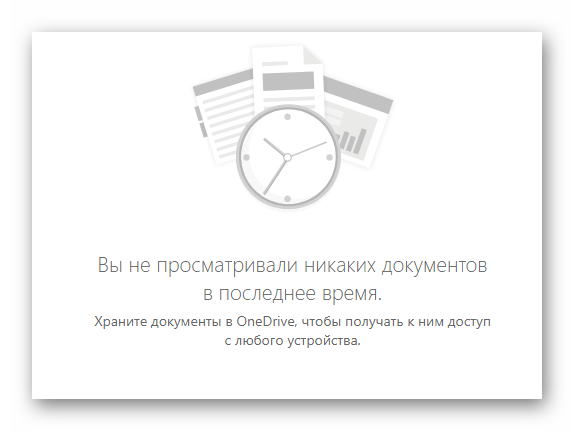
В отличие от прочих аналогичных онлайн-сервисов, облачное хранилище OneDrive позволяет просматривать историю недавно открытых документов. Это может существенно помочь пользователям, доступ к хранилищу у которых открыт с нескольких различных устройств.

Общий доступ к файлам
По умолчанию после загрузки какого-либо файла на сервер OneDrive он находится в режиме ограниченного доступа, то есть, просмотр возможен только после авторизации на сайте. Однако настройки приватности любого документа можно изменить через окно получения ссылки на файл.
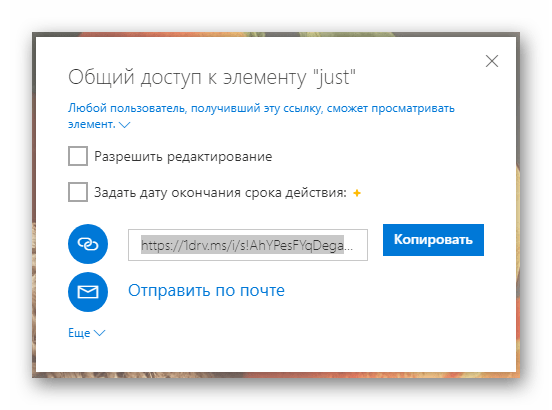
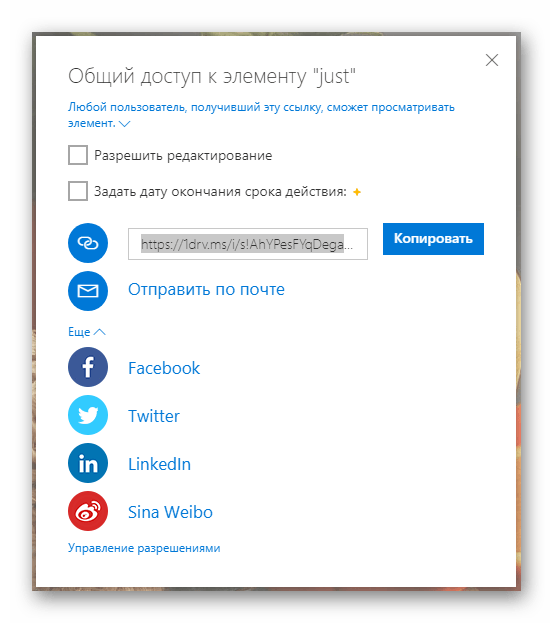
В рамках предоставления общего доступа к файлу можно выполнить отправку документа через различные социальные сети или по почте.
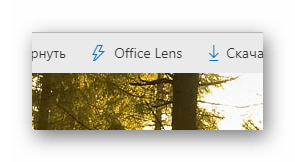
Наряду с другими встроенными редакторами, OneDrive оснащен приложением Office Lens, которое в свою очередь позволяет существенно улучшить качество отображения загружаемых документов. В частности это касается изображений, которые после добавления в хранилище утрачивают первоначальное качество.
Внедрение документов на стронние ресурсы
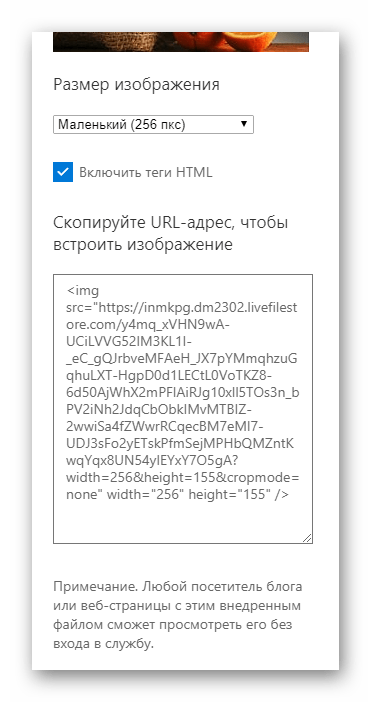
Среди прочего функционала рассматриваемого облачного хранилища нельзя оставлять без внимания такую возможность, как внедрение документов из OneDrive на сторонние сайты.
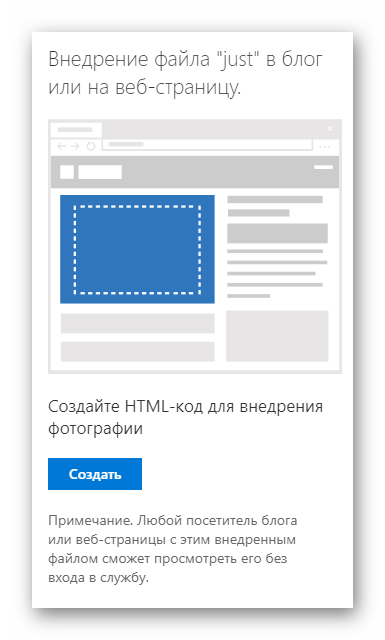
Важной примечательной особенностью здесь является то, что сервис в автоматическом режиме открывает доступ к выбранному файлу и составляет код, который впоследствии можно использовать на сайте или в блоге.
Просмотр сведений о файлах
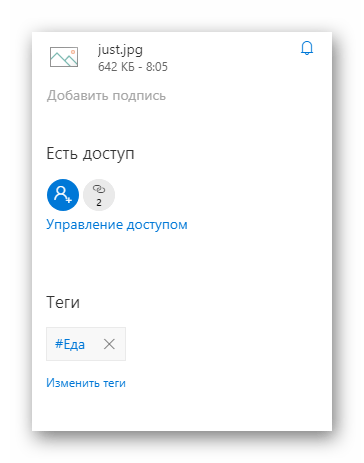
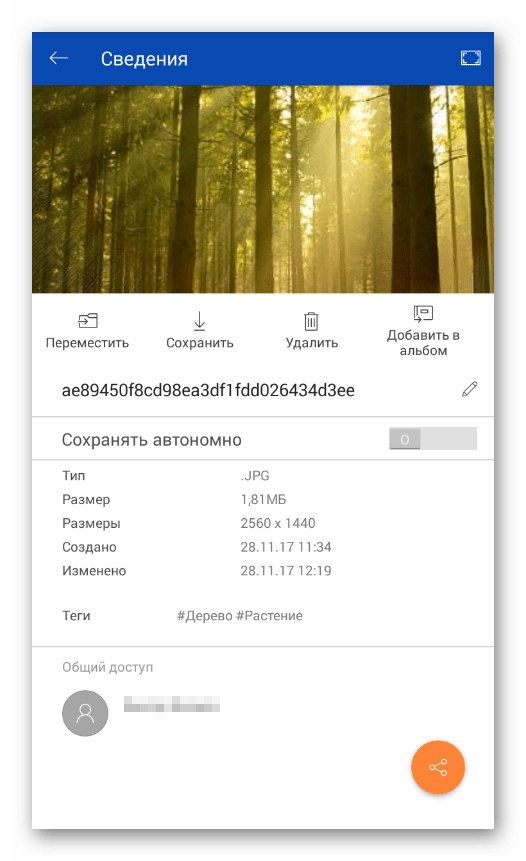
Так как хранилище OneDrive предоставляет возможности, позволяющие работать с файлами без использования средств операционной системы, здесь также присутствует блок со сведениями о конкретном файле.
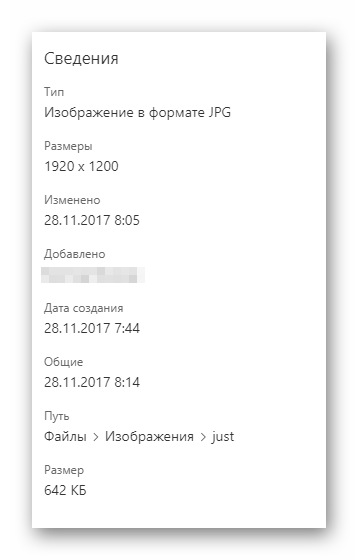
При необходимости пользователь может редактировать некоторые данные о документе, например, изменить теги или описание.
Смена активного тарифа
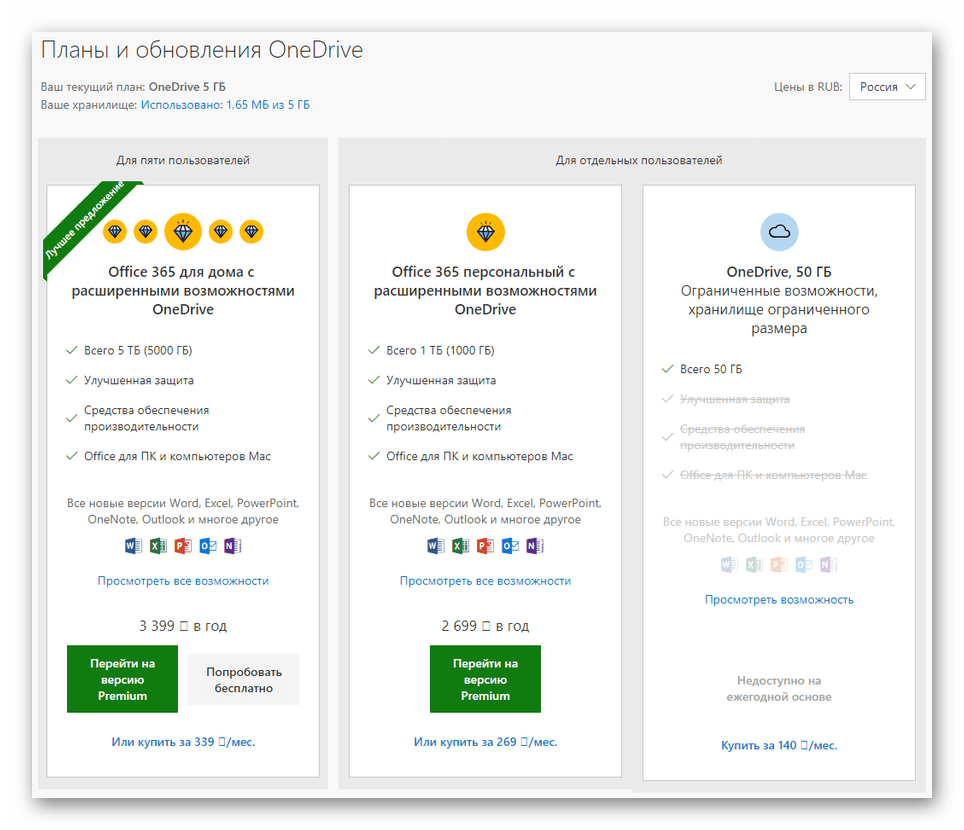
По факту регистрации нового облачного хранилища OneDrive каждый пользователь получает на бесплатной основе 5 ГБ свободного дискового пространства.
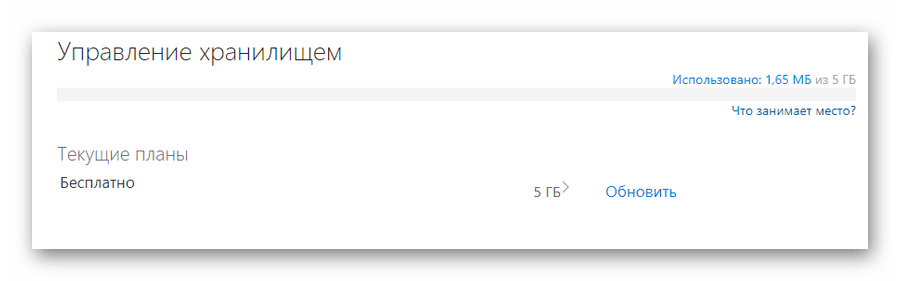
Зачастую бесплатного объема может быть недостаточно, вследствие чего возможно прибегнуть к подключению платных тарифов. Благодаря этому рабочее пространство может расшириться от 50 до 1000 ГБ.
Инструкция по работе с сервисом
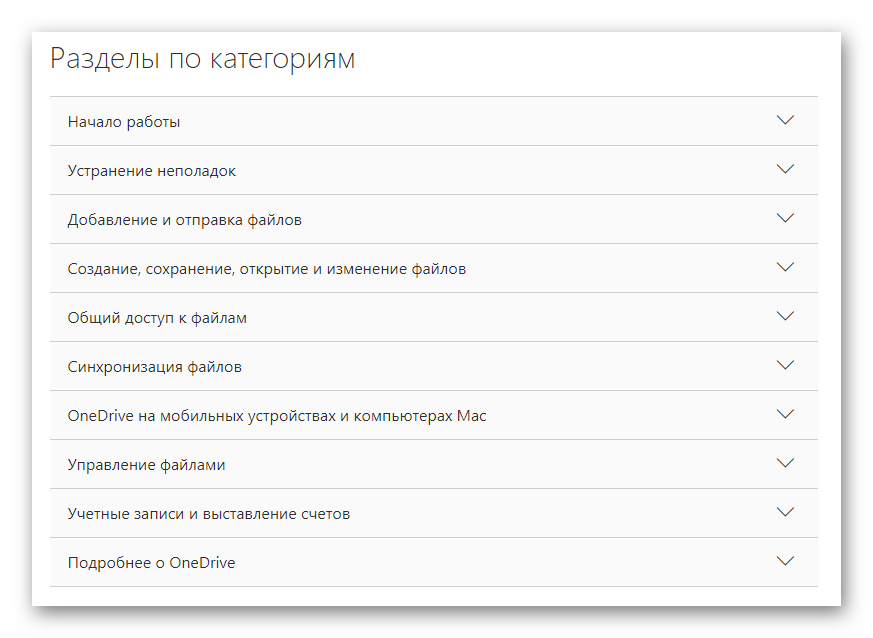
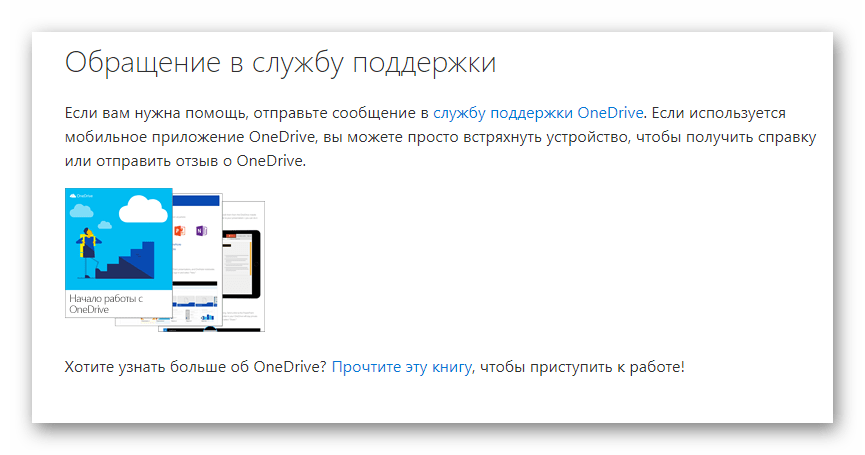
Как известно, корпорация Microsoft активно помогает пользователям в обучении использования выпущенных продуктов. То же можно сказать и о сервисе OneDrive, в котором целая страница выделена специально под рассмотрение всех возможностей облачного хранилища.
Каждый владелец хранилища может обратиться за помощью в техподдержку через обратную связь.
Сохранение документов на ПК
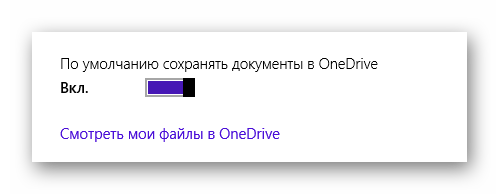
Программное обеспечение OneDrive для ПК, после установки и активации позволяет пользователям сохранять информацию из облачного хранилища напрямую в ОС Виндовс. Данная возможность не является обязательной и может быть деактивирована через соответствующий раздел настроек.
В рамках сохранения документов важно заметить то, что клиентская версия OneDrive для ПК позволяет сохранять файлы на сервере. Сделать это можно из локального хранилища рассматриваемого сервиса через пункт «Поделиться» в меню ПКМ.

После того, как рассматриваемое облачное хранилище было активировано, сервис в автоматическом режиме производит полную синхронизацию системной папки OneDrive в среде операционной системы с данными на сервере.
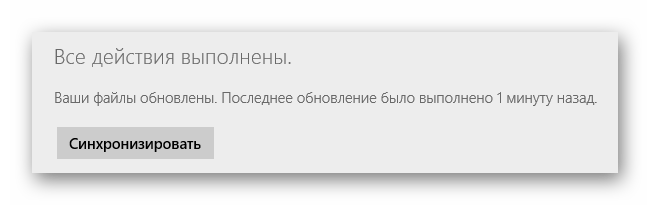
В дальнейшем процесс синхронизации данных будет требовать действий от пользователя, заключающихся в использовании соответствующих разделов в ОС Виндовс.
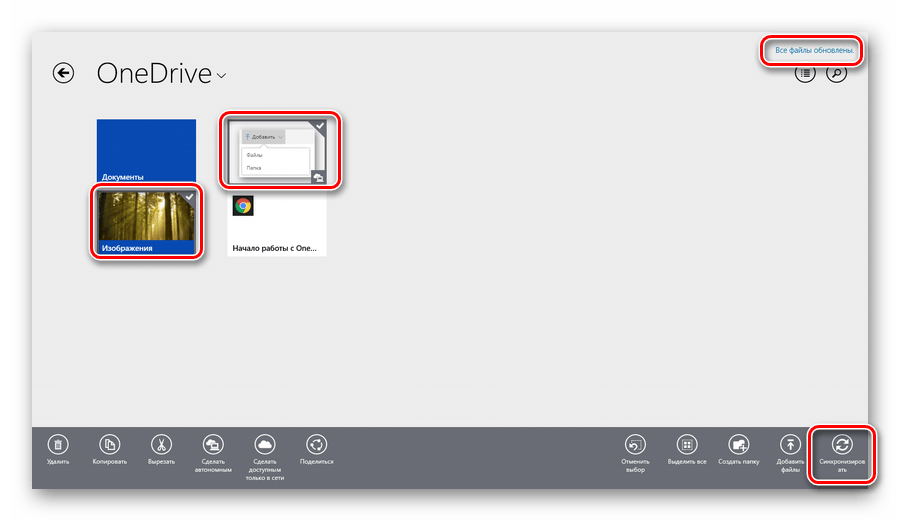
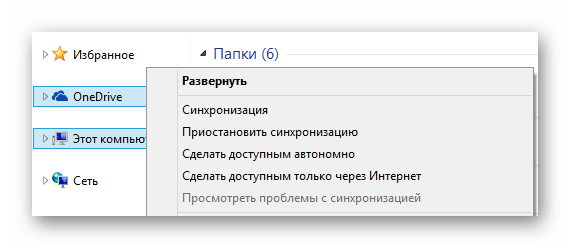
Для быстрого выполнения синхронизации облачного и локального хранилища можно использовать меню ПКМ по специально отведенному разделу OneDrive.
Настройки доступа к файлам на ПК
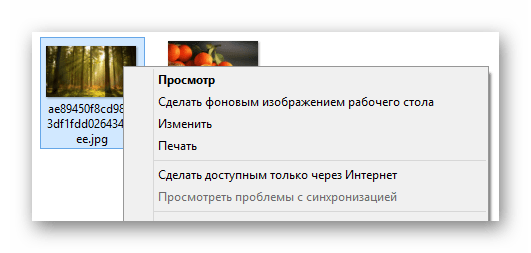
Кроме прочего, ПО OneDrive для ПК предоставляет возможность настройки доступа к файлу через меню правой клавиши мыши.
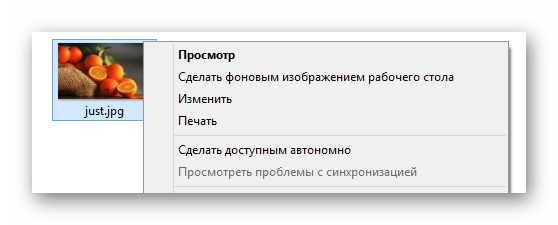
Наиболее актуальной данная возможность будет в тех случаях, когда необходимо в кратчайшие сроки перенести все файлы с одного компьютера или облачного хранилища, в другую операционную систему.
Перенос видео и фото в хранилище
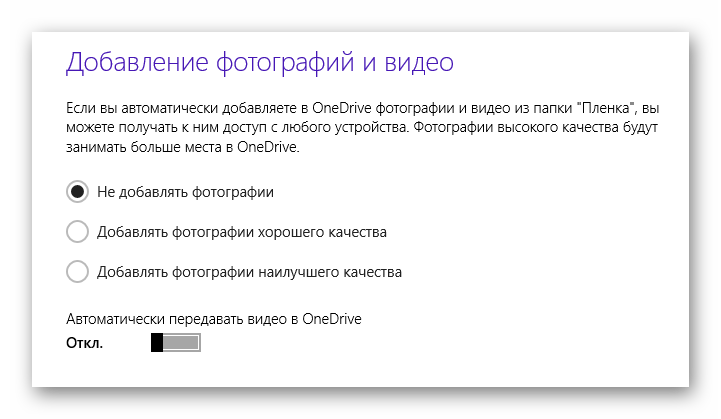
Фотографии и видеозаписи для каждого пользователя являются важными, вследствие чего OneDrive позволяет перемещать их в облачное хранилище прямо в процессе создания.
Перенос настроек на другой компьютер
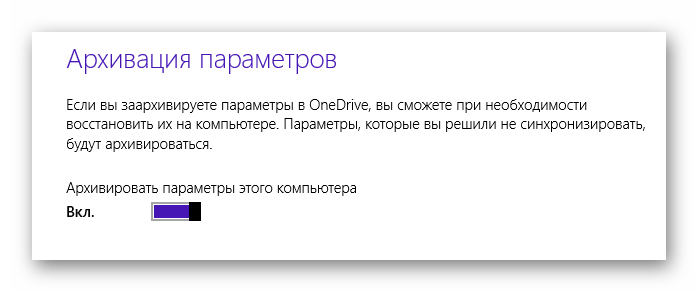
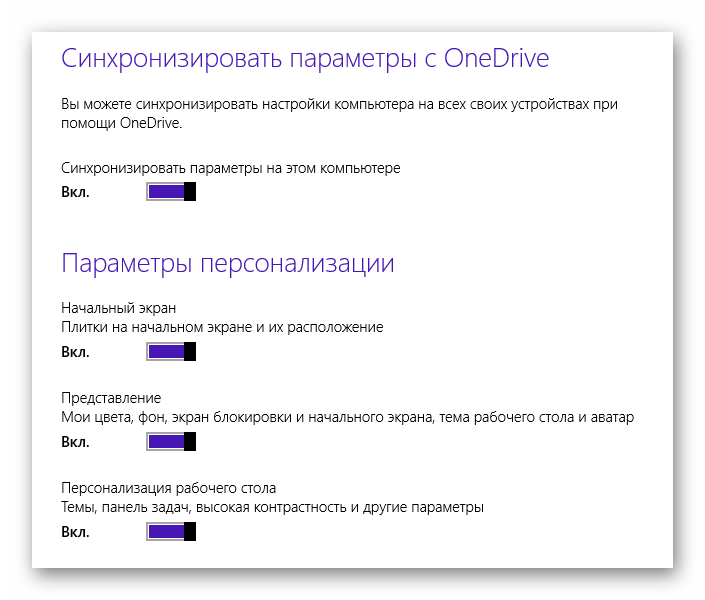
Последней наиболее важной возможностью программного обеспечения OneDrive является полный перенос настроек операционной системы. Однако относится это только к более свежим версиям платформ, которые по умолчанию оснащены данным облачным хранилищем.
С помощью сервиса OneDrive можно беспроблемно перенести, например, данные об оформлении ОС Виндовс.
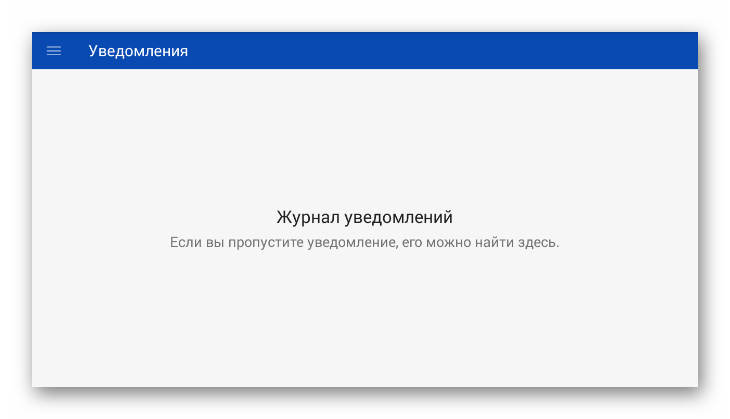
Журнал уведомлений на Android
Дополнительной возможностью OneDrive для мобильных устройств является система уведомлений об изменении каких-либо файлов. Это может быть полезно при большом количестве файлов, находящихся в общем доступе.
Автономный режим работы
Для тех случаев, когда на телефоне в неподходящее время может пропасть интернет, рассматриваемое облачное хранилище предоставляет доступ к файлам в автономном режиме.
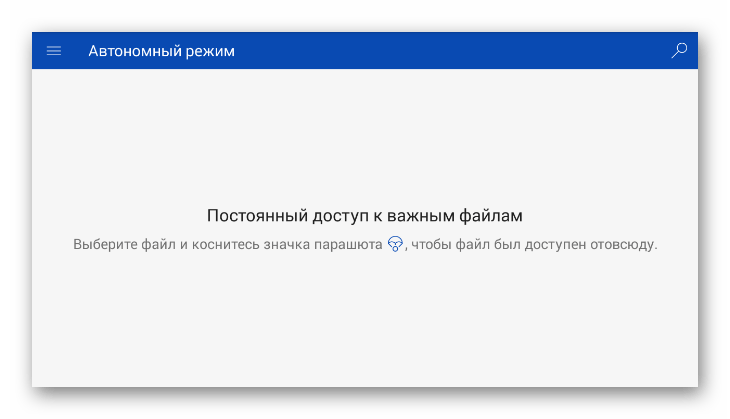
При этом, чтобы использовать нужные документы без обращения к онлайн-хранилищу, потребуется предварительно отметить файлы, как автономные.
Поиск файлов в хранилище
Как и принято в любом облачном хранилище, сервис OneDrive вне зависимости от разновидности используемого программного обеспечения предоставляет возможность быстрого поиска документов через внутреннюю систему.

- Стабильная синхронизация файлов;
- Поддержка всех наиболее актуальных платформ;
- Регулярные обновления;
- Высокий уровень безопасности;
- Большое количество свободного пространства.
- Платные возможности;
- Неторопливый процесс закачки файлов;
- Ручное обновление синхронизации хранилища.
Программное обеспечение OneDrive идеально подойдет тем людям, которые активно используют различные устройства от Microsoft. Связано это с тем, что благодаря этому облачному хранилищу можно организовать некое пространство для сохранения данных без необходимости отдельного скачивания и установки.
Загрузить последнюю версию программы с официального сайта
Похожие программы и статьи
Система: Windows 7, 8, 8.1, 10, XP, Vista
OneDrive — облачное хранилище от Microsoft, имеющее расширенные настройки управления файлами, приватность и собственную онлайн-версию Office.
По умолчанию с момента покупки на вашем компьютере может быть установлено целое множество программ, предназначение которых может быть неясно или они могут быть не нужны.
Такие программы, к тому же, появляются из установочных пакетов различных игр и т. п., потому часто бывает необходимо разобраться откуда появился и для чего нужен на ПК тот или иной софт.
В данном материале мы ответим на вопросы о OneDrive: что это за приложение, для чего нужна данная программа и т. д.

Особенности
Разработчиком программы OneDrive является Microsoft. Данная программа стала появляться на наших ПК вместе с появлением Windows 8 – она присутствовала в «восьмерке», версии 8,1 и «десятке».
Конечно, аналогичные программы имелись на ПК и в более старых операционных системах, но современное название и современный внешний вид этот софт получил только начиная с «восьмерке».
Как ясно из написанного выше, это стандартная программа Майкрософт, которая является предустановленной, то есть появляется на компьютере сразу после установки операционной системы, в стандартном базовом пакете программ.
Однако важно понимать, что строго говоря, One Drive это не программа, а сервис или служба, которая связана с виртуальными или «облачными» хранилищами данных в сети. Именно с такими хранилищами и взаимодействует софт.
По своей сути этот софт как раз и представляет собой такое «облачное» хранилище данных. Понятно, что собственно данные хранятся в сети, а не на вашем ПК, но сервис позволяет быстро и легко «связаться» с «облаком» с вашего компьютера и осуществлять управление файлами, находящимися в нем.

Важно! Такая служба присутствует не только на компьютерах, но и на планшетах и смартфонах на основе данной операционной системы, и именно на них она бывает наиболее необходима. Аналогичные службы под другими названиями реализуются также и в системах Apple и Андроид.
Само «облако» One Drive было запущено в использование в феврале 2014 года, но фактически это было лишь переименование старой аналогичной программы Sky Drive, которая появилась в 2007 году.
Но старая программа относилась к спектру услуг онлайн, предоставляемых компанией Майкрософт пользователями Виндовс.
Хотя на начальном этапе отличий между этими программами практически не существовало, скоро One Drive получила некоторые усовершенствования.
Сфера применения
В какой сфере применяется данная служба, и чем она может быть полезна?
Для ответа на этот вопрос необходимо понимать основные принципы работы и особенности технологии «облачного» хранения данных.
При такой технологии отпадает необходимость занимать память своего компьютера большим количеством файлов и информации.
Говоря просто, в виртуальном пространстве формируется некоторое хранилище, в которое пользователь может отправлять свои данные – файлы, папки и т. п., не сохраняя их на своем компьютере.
Технически, эти файлы хранятся на мощных серверах, но пользователь может получить к ним доступ практически мгновенно, как раз с помощью описываемой программы.
Она позволяет просмотреть, организовать и перемещать файлы в «облаке», скачивать их оттуда и т. п.
Для доступа к файловому хранилищу вам необходим пароль, который вы создавали при первой регистрации в «облаке» или при первой выгрузке в него файлов. После того, как вы ввели свой пароль в программе one drive, эта служба связывается с хранилищем, запрашивает доступ к нему с вашей учетной записи, и наконец представляет его вам. Все это происходит очень быстро, хотя известны случаи, когда «облачные» хранилища были недоступны из-за неполадок на серверах.

Примечание! Аналогом данного софта от Google является Google Диск, также в сети реализуется, например, Яндекс Диск. В этом случае информация из «облака» фактически хранится на серверах Гугла и Яндекса, соответственно. В случае же с One Drive, она хранится на серверах Майкрософт, вне зависимости от того, какими путями (с телефона или ПК) туда попала.
Таким образом, кому же может пригодиться данный софт?
Он незаменим для людей, работающих с большими объемами информации – фотографами, монтажерами, проектировщиками, дизайнерами и т. д.
Они могут загружать информацию в «облако», освобождая память компьютера.
Но и рядовому пользователю такой софт может быть необходим.
В «облаке» можно хранить множество фото за несколько лет, купленные фильмы, особо важную информацию, которую нельзя потерять в случае аппаратного сбоя на компьютере.
Преимущества и недостатки
- Освобождение памяти компьютера для ускорения его работы и повышения производительности;
- Возможность не хранить на ПК информацию, являющуюся конфиденциальной;
- Надежное хранение информации, инет вероятности, что она потеряется, например, в результате сбоя в операционной системе или поломки телефона или компьютера;
- Возможность упорядочить материалы, хранить в «облаке» лишь определенный их тип для быстрого доступа;
- Также можно предоставить другим пользователям доступ к определенным материалам или папке по ссылке – это позволяет не пересылать файлы, а просматривать их совместно в режиме онлайн;
- Можно также разрешить редактирование (например, текстового документа) и скачивание файлов нескольким пользователям по ссылке;
- Возможность получить доступ к своим файлам с любого устройства, работающего на основе данной операционной системы, а просмотреть их с любого устройства и вовсе можно по ссылке.
- Для упрощения и систематизации хранения файлов возможно создать несколько аккаунтов с одного или с разных устройств.
- Отсутствие доступа к сервису из-за технических неполадок на серверах;
- Общий открытый доступ к материалам из-за неправильных настроек доступа, установленных пользователем;
- Взлом пароля и попадание конфиденциальной информации из облака в чужие руки;
- Отсутствие доступа к файлам в случае, когда отсутствует подключение к интернету;
- На диске полностью отсутствует функция поиска, что очень усложняет обращение с программой, когда в нее загружено много документов.
- Кроме того, размер памяти «облака» ограничен в зависимости от типа аккаунта. То есть, со временем место на нем может закончиться, дополнительное же будет предоставляться платно.

Изначально сервис давал доступ к 7 Гб памяти, затем этот объем был уменьшен до 1 Гб. Но потом стало выдаваться 15 Гб на удаленном сервере, а пользователям, имеющим учетную запись Майкрософт – 25 Гб. В настоящее время пользователям «десятки» представляется доступ к 50 Гб виртуального дискового пространства.

Функционал
По функционалу данный сервис похож на все аналогичные.
Он позволяет выполнять следующие действия:
- Загрузка данных и файлов любого формата на сервер;
- Работа с документами в режиме онлайн/, в том числе и коллективная работа;
- Очень простая и быстрая процедура загрузки файлов на сервер – отличительная черта именно этого сервиса – достаточно просто перетащить файлы в соответствующее окно в проводнике;
- Возможность обмена документами между пользователями, объединенными сетью, то перебрасывание документов с диска на диск;
- Просмотр текстовых документов и отслеживание их редактирования;
- Создание офисных документов в режиме онлайн и предоставление другим пользователям доступа к ним;
- Синхронизация с системой Hotmail, которая является почтовой системой Майкрософт;
- Синхронизация с поисковой системой Bing (например, можно даже сохранить историю своего поиска в этом поисковике).
Интересной отличительной особенностью данной программы является то, что доступ к диску можно получить не только с компьютера, но и с Windows Phone, устройств на базе операционных систем Android и Apple, и даже с помощью игровой приставки Xbox.

Скачивание и установка
Программу не требуется скачивать и устанавливать. Она по умолчанию присутствует на всех операционных устройствах на базе Windows.
Необходимо только открыть программу и пройти короткую процедуру регистрации.

Программа может быть русифицирована или не русифицирована в зависимости от версии операционной системы.
Но даже если меню сервиса не переведено на русский язык, то разобраться в управлении им достаточно легко, так как функций в нем мало и оно достаточно простое.
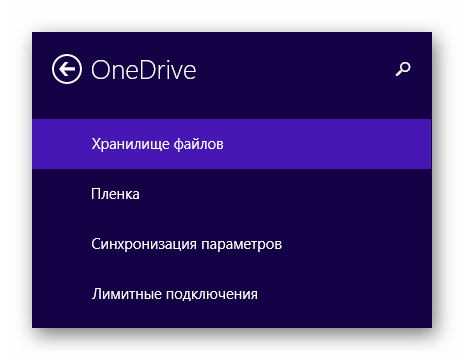
Главное окно приложения поделено на два поля. В левой его части на синем фоне перечислены основные разделы.
При нажатии на раздел, в правой части окна, на белом фоне появляются настраиваемые параметры:
- File Storage – при нажатии на этот раздел вы непосредственно сможете посмотреть свои загруженные файлы, а также загрузить новые, путем перетягивания их в эту часть окна программы;
- Camera Roll – функция и настройки для работы напрямую с подключенной камерой, то есть фото загружаются с нее сразу в «облако»;
- Synk Setting – в этом разделе собраны основные настройки, необходимые пользователю – синхронизация с ПК, формат отображения стартового экрана программы, визуальное оформление и дизайн для большей эстетики и удобства;
- Metered Connection – настройки взаимодействия и доступа к «облаку».
В большинстве случае рядовому пользователю достаточно раздела File Storage для комфортного пользования программой. А настройки, установленные пор умолчанию, вполне устраивают.

Отключение и удаление
На самом деле, сервис имеет множество преимуществ и широкий круг пользователей.
Но не всем юзерам он нравится, например, существенный недостаток в том, что процесс всегда висит в автозагрузке.
А значит, оказывает ненужную нагрузку на центральный процессор, память и вообще аппаратную часть компьютера.
Выключить сервис практически невозможно. Даже в выключенном состоянии он постоянно проводит синхронизацию папок и файлов.
Так как же отключить эту программу?
Есть несколько способов отключения такого сервиса. Самый простой способ – редактирование системного реестра.
Делается это таким образом:

- Компьютер может попросить дополнительное разрешение на запуск системного реестра – дайте его;
- Найдите в меню в левой части окна ветку HKEY_LOCAL_MACHINE;


- Теперь сделайте один правый клик мыши на белом фоне в правой части экрана;
- Появится меню толь с одним пунктом Создать – нажмите на него;
- Выберите параметр DWORD такой разрядности, которая соответствует разрядности вашей операционной системы (64 или 32 бита);


- Дважды кликните по созданному параметру, и откроется окно его настроек;
- В поле Значение установите «1», больше ничего не меняйте;

- Нажмите ОК и выйдите из Редактора реестра;
- Перезагрузите компьютер.
Теперь данная программа полностью отключена.
В OneDrive есть отличная функция истории файлов
Эта функция является одним из основных преимуществ OneDrive. Приложение дает вам возможность периодически создавать резервные копии определенных файлов и документов, которые доступны на вашем компьютере в автономном режиме.
Если вы включите журнал файлов, периодическое обновление ваших файлов в OneDrive означает, что в случае повреждения или потери исходных файлов их можно легко восстановить. Более того, вы получаете доступ к различным версиям файлов и изучаете их, чтобы решить, какую версию вы хотите восстановить.
Преимущества использования OneDrive

Так зачем вам беспокоиться об OneDrive? Вот несколько веских причин:
OneDrive прост в использовании
В OneDrive легко ориентироваться, поскольку вы можете легко переключаться между несколькими библиотеками документов без особых хлопот. Опция быстрого доступа также позволяет закреплять часто используемые файлы или папки для удобного доступа в случае необходимости.
OneDrive поддерживает интеграцию рабочего и личного использования. Таким образом, вы можете легко настраивать и чередовать рабочие и личные файлы, настраивая и переключаясь между своими личными и профессиональными учетными записями.
Интерфейс также позволяет легко перемещаться по файлам команды. Сотрудникам, имеющим доступ к учетной записи, не нужно тратить время на поиск по отдельным папкам, а достаточно просмотреть папку «Команды«, чтобы получить доступ к рабочим файлам.
OneDrive поддерживает широкий спектр
OneDrive совместим с различными операционными системами, включая Windows, macOS, iOS и Android. Оно также имеет широкую поддержку различных типов мультимедиа, включая фотографии, видео, аудиозаписи и документы, сохраненные в различных форматах.
Кроме того, вы можете получить доступ к своим фотографиям, видео и другим файлам, хранящимся в OneDrive, на любом ноутбуке, телефоне или планшете из любой точки мира. Вы даже можете использовать OneDrive со своей консолью Xbox.
Нужна ли программа Microsoft OneDrive?
Мощная программа онлайн-хранилища ранее была известна как Skydrive. Как следует из его нового названия, OneDrive работает аналогично жесткому диску, сохраняя файлы, которые вы можете поместить на обычный жесткий диск. Но в отличие от своего предшественника, оно в основном работает в Сети, и к хранящимся на нем данным можно получить доступ с любого устройства, где бы вы ни находились по всему миру.
Ну и по логике нетрудно догадаться, что, если мы не работаем с облаком Microsoft для хранения информации, то убирать это приложение из автозагрузки весьма рекомендуется.
ускорим загрузку компьютера; и уменьшим потребление оперативной памяти (как почистить RAM память компьютера).

Просто щелкните по имени требуемого приложения правой кнопкой мыши — в данном случае OneDrive — и выберете или .

при отключении Microsoft OneDrive из автозагрузки — — программа останется на ПК и может быть запущена по требованию через ярлык.

Либо, если есть желание и вы не пользуетесь облаком, можно найти программу OneDrive в меню Пуск и полностью удалить с компьютера.
Расположена программа в Пуск примерно так:

https://youtube.com/watch?v=GL2f67gkWZc%3Ffeature%3Doembed%3D0%26showinfo%3D0
Является ли OneDrive бесплатным?

Да, это так. После создания учетной записи Майкрософт вы получаете бесплатный доступ к 5 ГБ хранилища OneDrive. Вы можете использовать место для хранения на любом устройстве по вашему выбору, поскольку количество устройств, с которыми оно работает, не ограничено. Однако, если вам нужно больше места для хранения, вам придется присоединиться к платному плану.
На выбор предлагается множество планов. Сюда входит тариф OneDrive Standalone на 100 ГБ по цене 19,99 долларов США в год (или 9,99 долларов США в месяц), который дает вам доступ к 100 ГБ хранилища без каких-либо дополнительных льгот. Существует также персональный план Microsoft 365 стоимостью 69,99 долларов США в год (или 6,99 долларов США в месяц). Это дает 1 ТБ дискового пространства и предоставляет вам доступ к премиальным функциям OneDrive.
Однако, этот путь подходит не всем. Если вы хотите взвесить свои варианты, прежде чем переходить на платформу облачного хранилища, вам следует ознакомиться с некоторыми из самых дешевых поставщиков облачных хранилищ.
Наслаждайтесь повышенной безопасностью
Поскольку Office365 является предпочтительным выбором для многих организаций по всему миру, OneDrive заботится о конфиденциальности. Таким образом, корпорация Майкрософт предприняла шаги для обеспечения постоянной защиты ваших файлов, от хранения до совместного использования.
С помощью Центра администрирования OneDrive корпорация Майкрософт предоставила вам различные способы настройки предпочтительных параметров общего доступа при совместном использовании внутри организации. Например, вы можете выбрать степень по умолчанию, в которой вы можете обмениваться ссылками, тремя способами.
- Совместное использование: предоставляет доступ любому, у кого есть ссылка.
- Внутренний:предоставляет общий доступ к файлу только пользователям внутри организации.
- Прямое:предоставляет доступ только определенным людям, указанным пользователем.
Для внешнего общего доступа вы можете предоставить общий доступ к своему файлу четырьмя способами — от наиболее разрешенного до наименее разрешенного.
- Любой: любой, у кого есть ссылка, может получить доступ к файлу без входа в OneDrive.
- Существующие внешние пользователи: доступ к файлу могут получить только внешние пользователи, которые распознаны каталогом вашей организации и владеют ссылкой.
- Только сотрудники вашей организации: в этой конфигурации не будет разрешен внешний общий доступ.
В дополнение к вышесказанному, вы можете дополнительно обезопасить процесс совместного использования, нажав кнопку Дополнительные параметры для внешнего общего доступа, чтобы открыть выпадающий список и настроить параметры общего доступа.
Еще один способ безопасного хранения ваших файлов в OneDrive — это функция OneDrive Personal Vault. В дополнение к стандартному протоколу конфиденциальности, он позволяет вам защитить ваши самые конфиденциальные файлы.
OneDrive использует синхронизацию

Эта функция позволяет вам вносить изменения в файл, даже находясь в автономном режиме. Как только вы снова подключитесь к сети, новый файл или изменения, внесенные вами в существующий файл, будут автоматически сохранены на вашем OneDrive и станут доступны на любом из устройств, имеющих доступ к вашей учетной записи.
Эта функция очень удобна, потому что она автоматически загружает файлы, поскольку процесс синхронизации работает в фоновом режиме. В отличие от других поставщиков хранилищ, оно не требует ручной загрузки файлов в облако, что устраняет необходимость в браузерах.
Вы можете отключить синхронизацию по разным причинам, например, при использовании дозированного подключения. Или, может быть, вы просто хотите сохранить версию файла, хранящегося на OneDrive, не включая журнал версий.
Как мне получить доступ к OneDrive?
Если у вас нет учетной записи, войдите в корпорацию Майкрософт, нажмите Создать учетную запись и следуйте инструкциям по созданию учетной записи.

Если вы собираетесь использовать OneDrive время от времени, вы можете получить доступ к своей учетной записи с веб-сайта OneDrive для загрузки, просмотра и загрузки файлов без загрузки приложения. У этого есть недостатки, поскольку вы должны постоянно открывать веб-страницу OneDrive для доступа к своим файлам.
Кроме того, вам будет недоступна функция автоматической синхронизации, доступная в приложении, наряду с некоторыми другими функциями, доступными пользователям, которые получают доступ к OneDrive через приложение.
Предположим, вы собираетесь чаще использовать OneDrive. В этом случае мы рекомендуем вам загрузить приложение на основное устройство, на котором вы будете изменять, загружать или просматривать свои файлы, для удобства доступа и удобства.
Вы можете загрузить приложение OneDrive из App Store своего мобильного устройства или ПК или посетить соответствующую веб-страницу Корпорации Майкрософт, а затем загрузить версию OneDrive, подходящую для вашего устройства. После завершения установки войдите в систему, используя данные своей учетной записи Майкрософт.
Если вы используете компьютер под управлением Windows 10 или 11, вам не нужно беспокоиться о загрузке или установке OneDrive. Это потому, что оно встроено в операционную систему.