
- Как перевести процессор в турбо режим
- Понимание технологии Turbo Boost
- Проверка совместимости процессора
- Включение Turbo Boost в BIOS
- Максимизация турбопроизводительности
- 1. Обеспечьте охлаждение системы
- 2. Оптимизация настроек электропитания
- 3. Мониторинг использования ЦП
- 4. Обновите BIOS и драйверы
- 5. Используйте разгон (для опытных пользователей)
- Заключение
- Часто задаваемые вопросы
Как перевести процессор в турбо режим
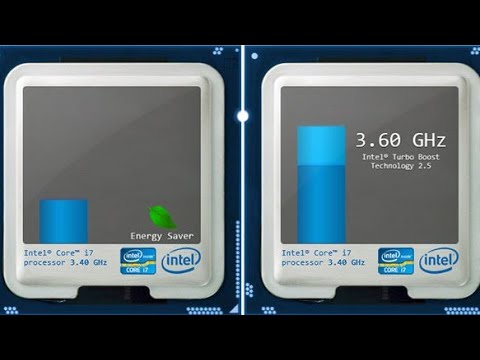
Процессор — это мозг вашего компьютера, и иногда вам может потребоваться вывести его за пределы обычных пределов производительности, чтобы получить дополнительный прирост скорости и мощности. Здесь в игру вступает функция турбо. Режим Turbo позволяет вашему процессору работать на более высоких тактовых частотах, обеспечивая повышенную производительность при выполнении ресурсоемких задач, таких как игры, редактирование видео и рендеринг. В этой статье мы покажем вам, как включить и максимально использовать функцию турбо на вашем процессоре.
Понимание технологии Turbo Boost

Прежде чем мы углубимся в мельчайшие детали, давайте разберемся, что на самом деле представляет собой технология Turbo Boost. Turbo Boost — это технология Intel, которая при необходимости динамически увеличивает тактовую частоту процессора, позволяя ему выполнять задачи быстрее и эффективнее. Он автоматически регулирует тактовую частоту в зависимости от рабочей нагрузки и количества активных ядер, обеспечивая прирост производительности, когда вам это нужно больше всего.
Проверка совместимости процессора
Чтобы использовать функцию турбо, на вашем процессоре должна быть включена технология Turbo Boost. К счастью, большинство современных процессоров Intel поддерживают эту технологию, поэтому велика вероятность, что ваш процессор ее поддерживает. Однако всегда полезно дважды проверить совместимость. Вы можете легко найти эту информацию, посетив официальный сайт Intel и выполнив поиск по конкретной модели процессора.
Включение Turbo Boost в BIOS

Чтобы раскрыть весь потенциал вашего процессора, вам необходимо включить турбобуст в настройках биоса. Вот как вы можете это сделать:
- Перезагрузите компьютер
и постоянно нажимайте соответствующую клавишу (обычно Del или F2) во время процесса загрузки, чтобы войти в BIOS. - Перейдите к настройкам «Дополнительно» или «ЦП»
в меню BIOS с помощью клавиш со стрелками. - Найдите опцию, связанную с Turbo Boost или Enhanced Turbo .
. Формулировка может отличаться в зависимости от производителя материнской платы. - Включите функцию Turbo Boost
выбрав соответствующую опцию и нажав Enter. Сохраните изменения и выйдите из BIOS.
Поздравляем! Вы успешно включили Turbo Boost в своей системе. Однако имейте в виду, что разные версии BIOS и производители могут иметь небольшие различия в своих настройках, поэтому обязательно обратитесь к руководству пользователя вашей материнской платы за конкретными инструкциями.
Максимизация турбопроизводительности
Теперь, когда вы активировали турбонаддув, давайте углубимся в несколько советов и приемов, позволяющих максимизировать его производительность:
1. Обеспечьте охлаждение системы
Интенсивное использование процессора приводит к перегреву, а перегрев может привести к тепловому дросселированию, снижающему эффективность турбонаддува. Убедитесь, что ваша система достаточно охлаждена, очистив вентиляторы, оптимизировав поток воздуха и используя высококачественный процессорный кулер.
2. Оптимизация настроек электропитания
Регулировка параметров питания вашего компьютера может существенно повлиять на производительность турбонаддува. Установите для плана электропитания значение «Высокая производительность», чтобы процессор мог стабильно работать с максимальной производительностью.
3. Мониторинг использования ЦП
Следите за загрузкой процессора при выполнении ресурсоемких задач. Если процессор регулярно достигает высоких уровней использования, это может быть признаком перехода на процессор более высокого уровня, чтобы полностью использовать турбо-производительность.
4. Обновите BIOS и драйверы
Регулярно проверяйте наличие обновлений BIOS и драйверов у производителя материнской платы или на официальном сайте процессора. Эти обновления часто включают в себя оптимизации, которые могут еще больше расширить возможности турбонаддува.
5. Используйте разгон (для опытных пользователей)
Для пользователей, которым требуется дополнительный прирост производительности, разгон процессора может открыть еще больше мощности. Однако этот процесс сопряжен с определенными рисками и сложностями, поэтому рекомендуется опытным пользователям, имеющим опыт разгона.
Следуя этим советам, вы сможете максимально эффективно использовать функцию турбонаддува вашего процессора и добиться заметного улучшения производительности вашей системы.
Заключение

Включение и максимальное использование функции турбонаддува на вашем процессоре может значительно повысить производительность вашего компьютера, особенно при выполнении ресурсоемких задач. Понимая, как работает технология турбонаддува, и следуя приведенным инструкциям, вы сможете раскрыть весь потенциал своего процессора и добиться более высоких скоростей, не вкладывая средства в новый процессор.
Часто задаваемые вопросы
1. Могу ли я включить турбонаддув на процессоре, отличном от Intel?
Технология Turbo Boost является эксклюзивной для процессоров Intel. Процессоры сторонних производителей могут иметь схожие функции, но имеют другую торговую марку.
2. Приведёт ли включение турбонаддува к аннулированию моей гарантии?
Нет, включение турбонаддува не лишает гарантии на ваш процессор или компьютер. Это стандартная функция, предназначенная для безопасного повышения производительности.
3. Может ли турбонаддув вызвать проблемы с перегревом?
Интенсивное использование процессора может привести к увеличению нагрева, а если ваша система охлаждения неадекватна, это может привести к перегреву. Убедитесь, что ваша система правильно охлаждена, чтобы избежать проблем, связанных с перегревом.
4. Могу ли я отключить турбонаддув, если хочу сэкономить электроэнергию?
Да, вы можете отключить турбонаддув для экономии энергии. Однако имейте в виду, что отключение турбобуста может привести к снижению производительности при выполнении ресурсоемких задач.
5. Как проверить, включен ли турбобуст на моем компьютере?
Вы можете загрузить стороннее программное обеспечение, такое как CPU-Z или HWMonitor, для мониторинга тактовой частоты вашего процессора. Эти инструменты покажут, активен ли турбонаддув или нет.