
- Программа для снижения скорости охлаждения блока питания: сохраните прохладу и тишину вашего компьютера
- Введение
- Понимание важности снижения скорости охлаждения блока питания
- 1. Достижение оптимального охлаждения
- 2. Энергоэффективность
- 3. Шумоподавление
- Пошаговое руководство по снижению скорости охлаждения блока питания
- 1. Определить контроллер охладителя блока питания
- 2. Установка программного обеспечения
- 3. Запустите программное обеспечение и найдите элементы управления вентилятором
- 4. Отрегулируйте настройки скорости вентилятора
- 5. Мониторинг и тестирование
- 6. Регулярное обслуживание
- Заключение
- Часто задаваемые вопросы (часто задаваемые вопросы)
Программа для снижения скорости охлаждения блока питания: сохраните прохладу и тишину вашего компьютера

Введение
В наш современный век технологий мы в значительной степени полагаемся на наши компьютеры для выполнения различных задач и действий. Однако по мере того, как эти машины становятся более мощными, они также выделяют значительное количество тепла. Чтобы решить эту проблему, кулеры блоков питания играют жизненно важную роль в поддержании оптимальной температуры наших компьютеров. Эти кулеры часто имеют скорость вращения вентилятора по умолчанию, которая иногда может быть слишком громкой или ненужной для реальных требований к охлаждению. Поэтому крайне важно снизить скорость охлаждения блока питания, чтобы найти баланс между эффективным охлаждением и бесшумной работой компьютера. В этой статье мы рассмотрим важность снижения скорости охлаждения блока питания и предоставим вам пошаговое руководство, как этого добиться.
Понимание важности снижения скорости охлаждения блока питания

1. Достижение оптимального охлаждения
Одной из основных причин снижения скорости охлаждения блока питания является достижение оптимального охлаждения компонентов вашего компьютера. Хотя скорость вентилятора по умолчанию обеспечивает эффективное рассеивание тепла, это часто может приводить к переохлаждению, что приводит к ненужному потреблению энергии и повышению уровня шума. Регулируя скорость охлаждения вручную, вы можете найти идеальный баланс между охлаждением компьютера и тишиной вычислительной среды.
2. Энергоэффективность
Еще одним важным аспектом снижения скорости охлаждения блока питания является влияние, которое оно оказывает на энергоэффективность. Многие скорости вентиляторов по умолчанию работают на более высоких настройках, чем требуется, что приводит к избыточному энергопотреблению. Снизив скорость охлаждения, вы можете значительно снизить энергопотребление, что приведет к снижению счетов за электроэнергию и повышению экологичности вычислений.
3. Шумоподавление
Вас когда-нибудь раздражал постоянный гудящий шум вашего компьютера? Кулер блока питания часто является одним из основных виновников такого шума. Уменьшив скорость охлаждения, вы можете эффективно минимизировать шум, производимый вентилятором. Такое снижение уровня шума не только обеспечивает более тихую среду, но также способствует более продуктивному и комфортному рабочему пространству.
Пошаговое руководство по снижению скорости охлаждения блока питания
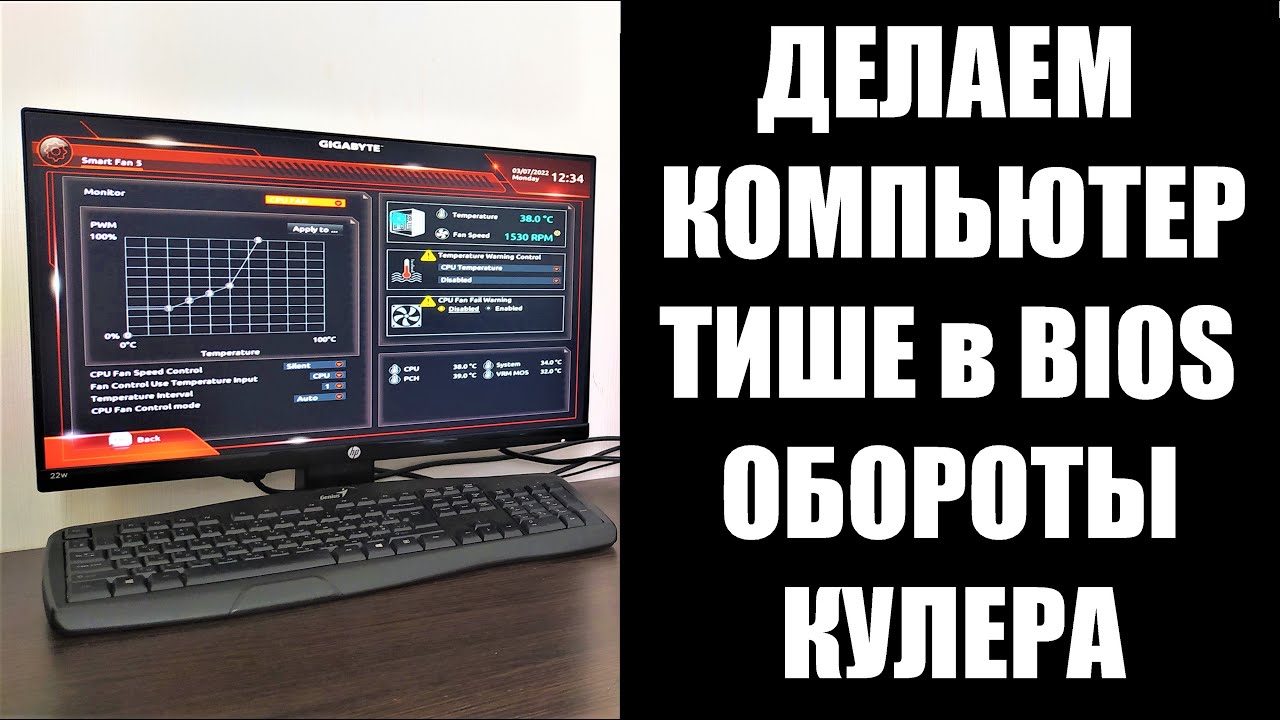
Теперь, когда мы понимаем важность снижения скорости охлаждения блока питания, давайте углубимся в практические шаги, которые можно предпринять для достижения этой цели:
1. Определить контроллер охладителя блока питания
Первым делом необходимо найти контроллер охладителя блока питания. Обычно это можно найти, открыв корпус компьютера и определив вентилятор, подключенный к блоку питания. Возможно, вам придется обратиться к документации производителя, чтобы найти точное расположение контроллера.
2. Установка программного обеспечения
После того как вы определили контроллер, вам потребуется установить программное обеспечение, позволяющее регулировать скорость вращения вентилятора. Доступны различные программы, такие как SpeedFan, которые обеспечивают обширный контроль над кулером блока питания. Убедитесь, что вы загружаете надежную и совместимую программу.
3. Запустите программное обеспечение и найдите элементы управления вентилятором
После установки программного обеспечения запустите его и найдите элементы управления вентилятором. Эти элементы управления позволят вам регулировать скорость кулера блока питания. Ознакомьтесь с интерфейсом программного обеспечения, чтобы понять, как перемещаться по нему и вносить необходимые изменения.
4. Отрегулируйте настройки скорости вентилятора
После того, как вы нашли органы управления вентилятором, вы можете приступить к настройке настроек скорости вентилятора. В зависимости от используемого вами программного обеспечения вам могут быть доступны различные параметры, такие как процентные настройки или предопределенные профили. Поэкспериментируйте с различными настройками, чтобы найти идеальный баланс между эффективностью охлаждения и снижением шума.
5. Мониторинг и тестирование
После внесения необходимых настроек крайне важно следить за температурой и уровнем шума вашего компьютера. Используйте программные инструменты, чтобы следить за показаниями температуры и прислушиваться к любым заметным изменениям в шумоподавлении. При необходимости внесите дополнительные корректировки, пока не достигнете желаемых результатов.
6. Регулярное обслуживание
Не забывайте регулярно контролировать и поддерживать настройки кулера блока питания. Обновления программного обеспечения, изменения температуры окружающей среды или модификации аппаратного обеспечения вашего компьютера могут потребовать от вас переоценки и корректировки настроек скорости вентилятора. Регулярно поддерживая эти настройки, вы можете гарантировать, что ваш компьютер останется прохладным и тихим в течение длительного времени.
Заключение
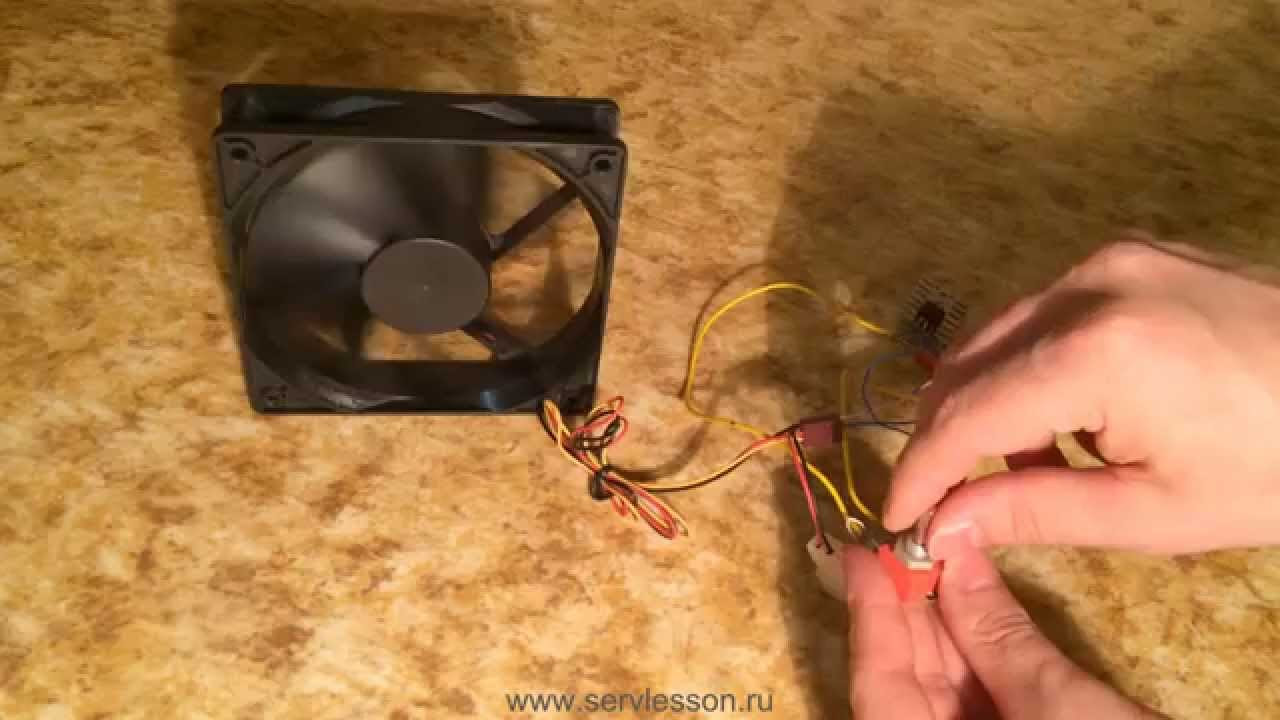
Уменьшение скорости охлаждения блока питания может значительно улучшить качество работы за компьютером, обеспечивая идеальный баланс между эффективным охлаждением и снижением шума. С помощью нескольких простых шагов вы сможете добиться оптимального охлаждения, повысить энергоэффективность и создать более тихое рабочее пространство. Следуя нашему пошаговому руководству, вы сможете взять под свой контроль кулер блока питания и наслаждаться прохладной, тихой и эффективной компьютерной системой.
Часто задаваемые вопросы (часто задаваемые вопросы)
1. Могу ли я уменьшить скорость охлаждения блока питания без какого-либо программного обеспечения?
В большинстве случаев для регулировки скорости кулера блока питания требуются программные инструменты, специально предназначенные для этой цели. Хотя некоторые материнские платы могут предлагать базовые параметры управления вентилятором в настройках BIOS, специальное программное обеспечение обеспечивает более широкий контроль над настройкой скорости вращения вентилятора.
2. Безопасно ли для моего компьютера снижение скорости охлаждения блока питания?
Да, в целом безопасно снижать скорость охлаждения блока питания, пока поддерживается приемлемый уровень охлаждения. Важно следить за уровнем температуры и следить за тем, чтобы компоненты вашего компьютера находились в рекомендуемом рабочем диапазоне.
3. Повлияет ли снижение скорости охлаждения блока питания на срок службы моего компьютера?
Пока вы поддерживаете достаточное охлаждение, снижение скорости охлаждения блока питания не должно негативно повлиять на срок службы вашего компьютера. Напротив, это может даже продлить срок службы за счет снижения нагрузки на компоненты, вызванной чрезмерной скоростью вращения вентилятора.
4. Может ли снижение скорости охлаждения блока питания вызвать перегрев?
Очень важно соблюдать правильный баланс при снижении скорости охлаждения блока питания, чтобы избежать перегрева. Постоянно следите за температурой вашего компьютера и соответствующим образом регулируйте скорость вращения вентилятора, чтобы обеспечить надлежащее рассеивание тепла.
5. Существуют ли какие-либо альтернативные методы охлаждения, кроме уменьшения скорости кулера блока питания?
Да, существуют различные альтернативные методы охлаждения, такие как использование дополнительных вентиляторов корпуса, оптимизация прокладки кабелей или установка решений для жидкостного охлаждения. Эти методы, наряду со снижением скорости охлаждения блока питания, могут еще больше повысить эффективность охлаждения вашего компьютера.