
- Максимальное количество жестких дисков на компьютере: объяснение
- Понимание основ: что такое жесткий диск?
- Факторы, влияющие на максимальное количество жестких дисков
- 1. Материнская плата и слоты расширения
- 2. Емкость блока питания
- 3. Физическое пространство и отсеки для дисков
- 4. B IOS и ограничения операционной системы
- Определение максимального количества жестких дисков на обычных компьютерах
- 1. Настольные компьютеры
- 2. Ноутбуки и ультрабуки
- 3. Серверы и рабочие станции
- Заключение
- Часто задаваемые вопросы
Максимальное количество жестких дисков на компьютере: объяснение

Компьютеры стали неотъемлемой частью нашей жизни, от личного использования до деловых операций. Одним из важнейших компонентов компьютера является жесткий диск, отвечающий за хранение и извлечение данных. Но задумывались ли вы когда-нибудь, сколько жестких дисков можно установить в компьютер? В этой статье мы рассмотрим максимальное количество жестких дисков, которые может разместить компьютер, и прольем свет на факторы, влияющие на этот предел.
Понимание основ: что такое жесткий диск?

Прежде чем углубляться в максимальное количество жестких дисков, которые может поддерживать компьютер, давайте сначала поймем, что такое жесткий диск. Жесткий диск, или HDD (Hard Disk Drive), — это энергонезависимое запоминающее устройство, сохраняющее данные даже при выключении компьютера. Он состоит из одной или нескольких пластин, покрытых магнитным материалом, на которых данные хранятся с помощью головок чтения и записи.
Факторы, влияющие на максимальное количество жестких дисков

Максимальное количество жестких дисков, которое может разместить компьютер, зависит от различных факторов. Давайте подробнее рассмотрим каждый из этих факторов:
1. Материнская плата и слоты расширения
Материнская плата является ключевым фактором, определяющим максимальное количество жестких дисков. Материнские платы оснащены определенным количеством портов SATA (Serial ATA), которые используются для подключения жестких дисков. Каждый порт SATA может поддерживать один жесткий диск, поэтому количество доступных портов SATA напрямую влияет на максимальное количество жестких дисков.
Слоты расширения, такие как слоты PCIe (Peripheral Component Interconnect Express), также играют роль. Некоторые материнские платы позволяют устанавливать в эти слоты дополнительные контроллеры SATA или карты RAID (избыточный массив независимых дисков), увеличивая максимальное количество жестких дисков.
2. Емкость блока питания
Блок питания (БП) обеспечивает питание всех компонентов компьютера, включая жесткие диски. Каждому жесткому диску для работы требуется определенное количество энергии. Поэтому емкость БП становится значимой при определении максимального количества жестких дисков.
Если блок питания не обеспечивает достаточную мощность для поддержки дополнительных жестких дисков, это может привести к нестабильной работе системы или даже к ее сбоям. Крайне важно убедиться, что блок питания может удовлетворить требования к питанию всех установленных жестких дисков.
3. Физическое пространство и отсеки для дисков
Физическое пространство внутри корпуса компьютера и наличие отсеков для дисководов ограничивают максимальное количество жестких дисков, которые можно установить. Отсеки для дисков — это слоты или отсеки, специально предназначенные для хранения жестких дисков. В корпусе компьютера может быть ограниченное количество отсеков для дисков, и в каждом отсеке может разместиться один жесткий диск.
Различные компьютерные корпуса имеют разные конфигурации, например, специальные слоты для 3,5-дюймовых или 2,5-дюймовых жестких дисков. Количество и тип отсеков для дисков, доступных в корпусе компьютера, определяют максимальное количество жестких дисков, которые можно установить.
4. B IOS и ограничения операционной системы
В некоторых случаях BIOS (базовая система ввода-вывода) и операционная система могут налагать ограничения на максимальное количество жестких дисков. Старые системы или устаревшие версии BIOS могут иметь ограничения, не позволяющие им распознавать или использовать многочисленные жесткие диски.
Операционные системы также могут иметь ограничения на количество поддерживаемых дисков. Например, Windows имеет определенные ограничения на количество дисков из-за системной архитектуры и ограничений файловой системы.
Определение максимального количества жестких дисков на обычных компьютерах
https://youtube.com/watch?v=u3k_b3BoLhs
Максимальное количество жестких дисков может существенно различаться в зависимости от факторов, описанных выше. Чтобы дать вам общее представление, давайте рассмотрим типичное максимальное количество жестких дисков для разных типов компьютеров:
1. Настольные компьютеры
Настольные компьютеры обычно имеют несколько отсеков для дисков, а корпуса предназначены для размещения нескольких жестких дисков. Обычные настольные компьютеры обычно могут поддерживать до 4-6 жестких дисков без дополнительных модификаций. Однако за счет использования дополнительного оборудования, такого как карты RAID или карты расширения, это число можно значительно увеличить.
2. Ноутбуки и ультрабуки
Ноутбуки и ультрабуки имеют ограниченное физическое пространство, что приводит к меньшему количеству отсеков для дисков. Большинство ноутбуков поставляются с конфигурацией с одним или двумя жесткими дисками, то есть в них можно установить один или два жестких диска. Однако некоторые специализированные ноутбуки могут поддерживать больше дисков в зависимости от их конструкции.
3. Серверы и рабочие станции
Серверы и рабочие станции созданы для удовлетворения высоких требований к хранению данных. Обычно они имеют выделенные контроллеры хранения, конфигурации RAID и несколько отсеков для дисков, что позволяет разместить в них множество жестких дисков. В зависимости от модели сервера или рабочей станции они могут поддерживать от 8 до 24 и более жестких дисков.
Заключение
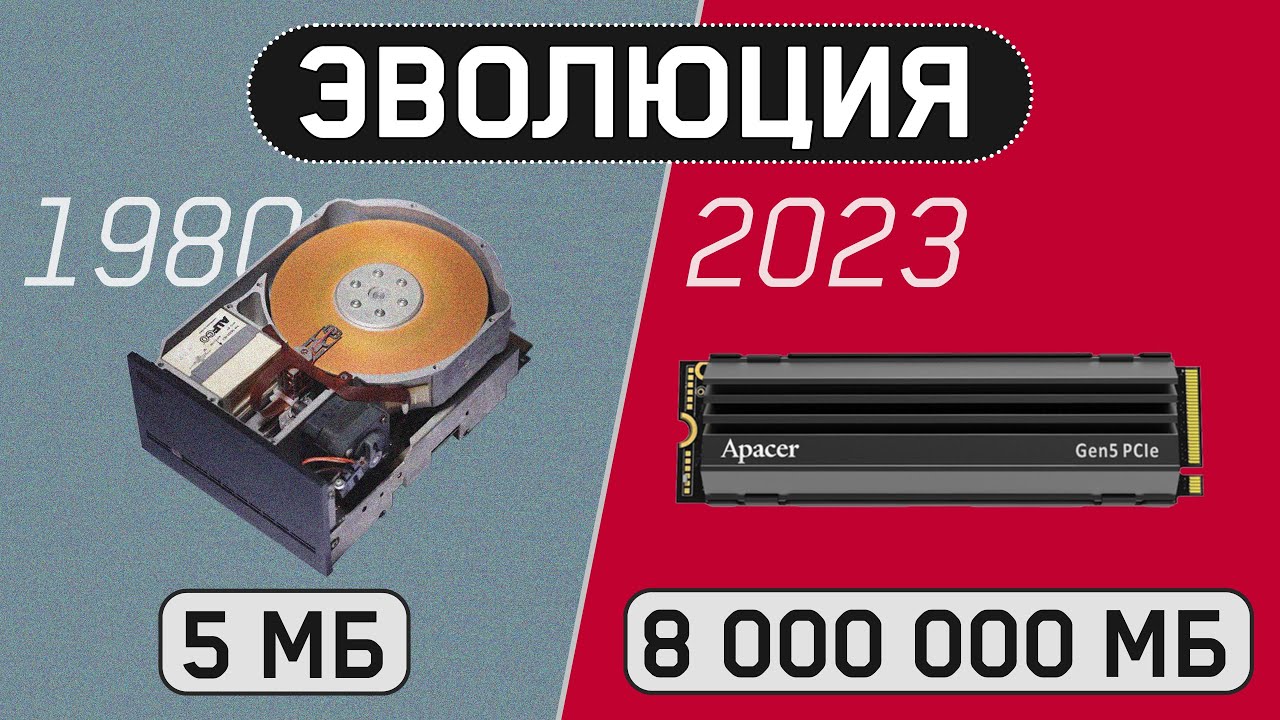
Максимальное количество жестких дисков, которые может поддерживать компьютер, зависит от различных факторов, таких как материнская плата, слоты расширения, емкость блока питания, физическое пространство, отсеки для дисков, BIOS и ограничения операционной системы. Настольные компьютеры, ноутбуки, серверы и рабочие станции предлагают различную емкость жестких дисков. Понимая эти факторы, вы можете обеспечить удовлетворение потребностей вашего компьютера в хранении данных, не превышая его ограничений.
Часто задаваемые вопросы
1. Могу ли я превысить указанное максимальное количество жестких дисков, если использую внешние корпуса?
Да, внешние корпуса можно использовать для подключения дополнительных жестких дисков к вашему компьютеру, преодолевая внутренние ограничения. Однако имейте в виду, что внешние корпуса могут иметь свои ограничения и возможности подключения.
2. Как определить максимальное количество жестких дисков, которые может поддерживать мой компьютер?
Чтобы определить максимальное количество жестких дисков, которые может поддерживать ваш компьютер, обратитесь к характеристикам вашей материнской платы, блока питания и корпуса компьютера. Кроме того, проверка настроек BIOS и изучение документации производителя могут дать дополнительную информацию.
3. Есть ли способ увеличить максимальное количество жестких дисков на моем существующем компьютере?
Да, вы можете увеличить максимальное количество жестких дисков путем модернизации оборудования, например, добавив карту контроллера SATA или заменив блок питания на блок большей емкости. Тем не менее, крайне важно обеспечить совместимость и при необходимости проконсультироваться с профессиональным руководством.
4. Существуют ли рекомендуемые конфигурации для максимального увеличения емкости хранилища?
Использование конфигураций RAID (избыточного массива независимых дисков) может значительно увеличить емкость хранилища и обеспечить избыточность данных. Уровни R AID, такие как RAID 5, RAID 6 или RAID 10, обычно используются для балансировки производительности, емкости и избыточности.
5. Может ли максимальное количество жестких дисков влиять на производительность компьютера?
Да, максимальное количество жестких дисков может повлиять на производительность компьютера, особенно если блок питания не может удовлетворить требования к питанию или если конфигурация хранилища не оптимизирована. Обеспечение подходящего блока питания и использование соответствующих конфигураций RAID могут свести к минимуму проблемы с производительностью.