
- Как управлять вентилятором блока питания
- Введение
- Общие сведения о вентиляторе блока питания
- Зачем контролировать вентилятор блока питания?
- Способ 1: Управление вентилятором через BIOS
- Способ 2: Стороннее программное обеспечение
- Способ 3: Аппаратное обеспечение контроллера вентилятора
- Заключение
- FAQ (часто задаваемые вопросы)
Как управлять вентилятором блока питания
Введение
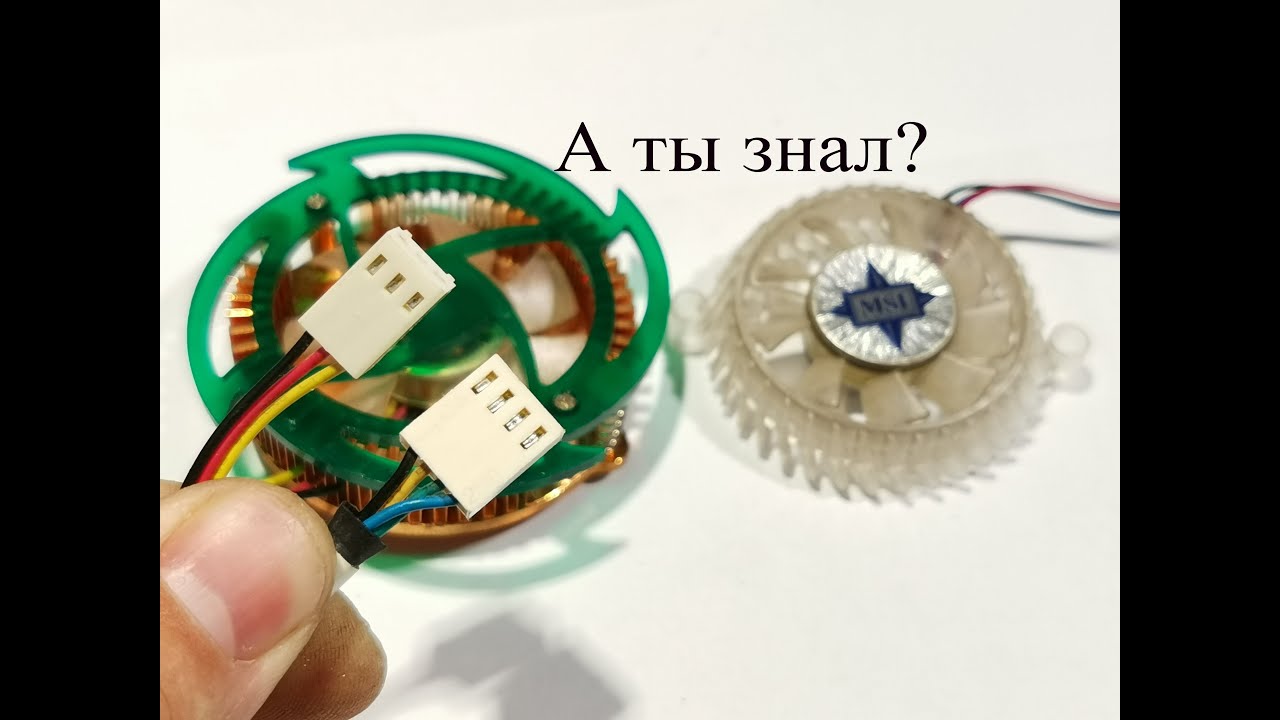
Наличие исправного блока питания (БП) необходимо для бесперебойной работы любой компьютерной системы. Одним из важнейших компонентов блока питания является его вентилятор, который помогает регулировать температуру и предотвращать перегрев. Однако иногда вентилятор блока питания может работать слишком шумно или мешать работе, что заставляет пользователей искать способы контролировать его скорость или даже заменять его. В этой статье мы рассмотрим различные методы управления вентилятором блока питания, обеспечивающие оптимальную производительность при сохранении спокойной компьютерной среды.
Общие сведения о вентиляторе блока питания
https://youtube.com/watch?v=80cZF71ELwI
Прежде чем мы углубимся в управление вентилятором блока питания, важно понять его назначение и то, как он работает. Вентилятор отвечает за охлаждение блока питания, рассеивая тепло, выделяемое внутренними компонентами. Поддерживая регулируемую температуру, вентилятор обеспечивает долговечность и стабильность работы блока питания.
Зачем контролировать вентилятор блока питания?
Хотя вентилятор блока питания жизненно важен для охлаждения, его уровень шума иногда может создавать неудобства. Звук может отвлекать, особенно в тихой обстановке или во время действий, требующих концентрации. Более того, в конкретных ситуациях, когда требуется энергоэффективность или индивидуальное охлаждение, контроль скорости вентилятора становится решающим.
Способ 1: Управление вентилятором через BIOS

Шаг 1:
Начните с доступа к настройкам BIOS вашего компьютера. Обычно это можно сделать, нажав определенную клавишу во время первоначального запуска, например Del, F2 или F12. Точный ключ можно найти в руководстве пользователя вашего компьютера или на веб-сайте производителя.
Шаг 2:
В настройках BIOS перейдите в раздел «Монитор оборудования», «Питание» или «Управление вентилятором». Терминология может различаться в зависимости от интерфейса BIOS вашего компьютера.
Шаг 3:
Найдите опцию, которая предоставляет контроль над скоростью вращения вентилятора блока питания. Он может обозначаться как Q-Fan Control или Fan Speed Control. Включите эту опцию, чтобы получить контроль над скоростью вращения вентилятора.
Шаг 4:
Сохраните изменения и выйдите из BIOS. Ваш компьютер перезагрузится, и теперь управление скоростью вентилятора должно быть активным. Из-за различий в интерфейсах BIOS точные шаги могут незначительно отличаться. Для получения конкретных инструкций рекомендуется обратиться к руководству по материнской плате.
Способ 2: Стороннее программное обеспечение

Альтернативный метод управления вентилятором блока питания предполагает использование стороннего программного обеспечения. В Интернете доступны различные программные приложения, обеспечивающие расширенный контроль над скоростью вращения вентилятора и другими настройками, связанными с питанием. Один из популярных вариантов — SpeedFan .
, который предлагает удобный интерфейс и совместимость с различными моделями материнских плат.
Шаг 1:
Начните с загрузки и установки предпочтительного программного приложения, такого как SpeedFan, из надежного источника. Убедитесь, что программное обеспечение совместимо с вашей операционной системой.
Шаг 2:
Запустите программное обеспечение и разрешите ему сканировать ваш компьютер на наличие совместимых контроллеров вентиляторов. Например, SpeedFan автоматически определяет доступные разъемы для вентиляторов на материнской плате.
Шаг 3:
После завершения сканирования вам будет представлен список доступных контроллеров вентиляторов. Выберите тот, который подключен к вентилятору блока питания.
Шаг 4:
Изучите интерфейс программного обеспечения, чтобы найти параметры управления скоростью вентилятора. Их часто можно найти под такими заголовками, как «Управление вентилятором», «Умный вентилятор» или «Регулирование скорости». Отрегулируйте настройки до желаемой скорости вентилятора.
Шаг 5:
Сохраните изменения и выйдите из программы. Вентилятор блока питания теперь должен работать на установленной скорости.
Способ 3: Аппаратное обеспечение контроллера вентилятора
Для людей, которым нужен более практический подход, установка аппаратного контроллера вентилятора обеспечивает точный контроль над скоростью вращения вентиляторов блока питания. Этот метод предполагает физическое подключение устройства контроллера вентилятора к вентилятору блока питания.
Шаг 1:
Выберите контроллер вентилятора, который соответствует вашим потребностям и совместим с блоком питания вашего компьютера. Крайне важно проверить совместимость и убедиться, что у вас достаточно знаний для правильной установки.
Шаг 2:
Осторожно откройте корпус компьютера и найдите свободный отсек для 3,5- или 5,25-дюймового диска. Это обычные места для установки контроллеров вентиляторов.
Шаг 3:
Установите контроллер вентилятора в выбранный отсек для диска в соответствии с инструкциями производителя. Закрепите его на месте с помощью винтов или другого предусмотренного крепежа.
Шаг 4:
Подключите контроллер вентилятора к блоку питания, подключив соответствующие кабели к разъемам вентилятора блока питания. Обеспечьте плотную и надежную посадку.
Шаг 5:
Включите компьютер и следуйте инструкциям контроллера вентилятора, чтобы отрегулировать скорость вращения вентилятора. Обычно для этого используются ручки, кнопки или цифровой интерфейс контроллера.
Заключение
Управление вентилятором блока питания в вашей компьютерной системе необходимо для поддержания оптимальной производительности и приятной работы за компьютером. Будь то настройки BIOS, стороннее программное обеспечение или аппаратное обеспечение контроллера вентилятора, теперь у вас есть несколько способов регулировать скорость вращения вентилятора в соответствии с вашими требованиями. Поэкспериментируйте с различными подходами, чтобы найти тот, который лучше всего соответствует вашим потребностям, и наслаждайтесь более тихим и индивидуальным решением охлаждения.
FAQ (часто задаваемые вопросы)

1. Можно ли управлять вентилятором блока питания в ноутбуке?
Большинство ноутбуков не позволяют напрямую управлять вентилятором блока питания. Скорость вращения вентиляторов ноутбука в первую очередь регулируется микропрограммой системы, чтобы обеспечить оптимальное охлаждение без вмешательства пользователя.
2. Безопасно ли снижать скорость вентилятора блока питания?
Снижение скорости вентилятора, как правило, безопасно, если температура остается в допустимых пределах. Однако очень важно внимательно следить за температурой, чтобы не допустить перегрева. Если температура повышается до опасного уровня, рекомендуется увеличить скорость вращения вентилятора или поискать альтернативные решения для охлаждения.
3. Могу ли я заменить вентилятор блока питания на более тихий вариант?
Да, можно заменить вентилятор блока питания на более тихую модель. Однако эта задача требует технических знаний и должна выполняться только опытными людьми, поскольку вмешательство в блок питания может быть опасным.
4. Существуют ли риски, связанные с управлением вентилятором блока питания?
Управление вентилятором блока питания может представлять опасность, если оно выполняется неправильно или чрезмерно. Недостаточное охлаждение может привести к перегреву, а агрессивная регулировка скорости вращения вентилятора может привести к его преждевременному выходу из строя или нестабильному электропитанию.
5. Каковы преимущества управления вентилятором блока питания?
Управление вентилятором блока питания позволяет добиться более тихой работы компьютера, настроить решения по охлаждению в соответствии с вашими конкретными требованиями и потенциально повысить энергоэффективность за счет снижения скорости вращения вентилятора, когда это не требуется.