
OneDrive – встроенный в Windows клиент облачного сервиса от Microsoft. Вещь, вроде бы, важная, полезная, но почему у многих пользователей возникает непреодолимое желание выдрать ее с корнем уже через 15 минут знакомства?

Кто-то считает этот продукт просто безделушкой, а кто-то называет его паразитом дискового пространства и процессорных ресурсов. Попробуем разобраться, что это за программа – OneDrive, на самом деле, стоит ли доверять ей личные данные и как удалить ее с компьютера.
Текущая версия страницы пока не проверялась опытными участниками и может значительно отличаться от версии, проверенной 12 июля 2019 года; проверки требуют 27 правок.
Microsoft OneDrive (ранее SkyDrive) — настольный клиент для аккаунта OneDrive, предназначенного для онлайн хранения, синхронизации и обмена файлами в Интернете.
Вместе с аккаунтом OneDrive вам будет доступно 5 ГБ онлайн-хранилища бесплатно. Вы сможете расширить пространство за годовую подписку (1 ТБ доступен подписчикам Office 365).
При установке клиента на компьютере создается отдельная папка OneDrive. Все, что вы переместили в эту папку автоматически синхронизируются между компьютерами (ПК или Mac) и онлайн-хранилищем OneDrive.com, доступ к которому можно получить через веб-интерфейс. Так что вы можете добраться до ваших файлов практически с использованием любого устройства, имеющего подключение к Интернету.
Всякий раз, когда вы добавляете, изменяете или удаляете файлы в одном месте, все остальные места будут автоматически обновлены. Всеми файлами можно управлять из папки OneDrive, без необходимости использовать браузер. Microsoft OneDrive помещает иконку в системный трей, откуда вы сможете получить доступ ко всем его возможностям. Для того, чтобы передавать файлы, просто перейдите в папку OneDrive, которая находится на вашем компьютере и переместите нужные документы, фотографии и другие важные файлы.
- Основные возможности Microsoft OneDrive
- Для чего нужен OneDrive и почему он так сильно бесит пользователей
- Для чего нужен OneDrive в Windows 10?
- Можно ли удалить OneDrive в Windows 10?
- Как удалить OneDrive в Windows 11 и Windows 10
- Как отключить OneDrive через политики
- Как отключить OneDrive через реестр
- Как отключить автозагрузку OneDrive
- Как удалить OneDrive из Проводника
- Что такое OneDrive в Windows 10
- Облачные хранилища
- Как удалить OneDrive на Windows 10
- Что вы получаете, используя OneDrive в Windows 10
- Просмотр файлов с любого устройства
- Автоматическое резервное копирование документов
- Простота использования
- Доступ ко всем файлам Windows 10 из любого места с помощью OneDrive
- Экономьте место на компьютере
- Несколько учетных записей OneDrive
- Нужен ли вам OneDrive в Windows 10
- Встроенный мастер настройки
- Удобные функции
- Обзор Microsoft OneDrive
- Последние обзоры и тесты
- Поддержка форматовПравить
- ХарактеристикиПравить
- ОсобенностиПравить
- СсылкиПравить
- ИсторияПравить
Основные возможности Microsoft OneDrive
• Доступ к OneDrive прямо из проводника Windows или с рабочего стола Mac OS X — сохраняйте фотографии, документы и другие важные файлы.
• Позволяет быстро добавлять новые файлы перетаскиванием их в папку OneDrive.
• Легко управлять вашими файлами и папками в OneDrive, как и любые другие папки на компьютере.
• Подключение к ПК, если вы забыли сохранить что-то в OneDrive.
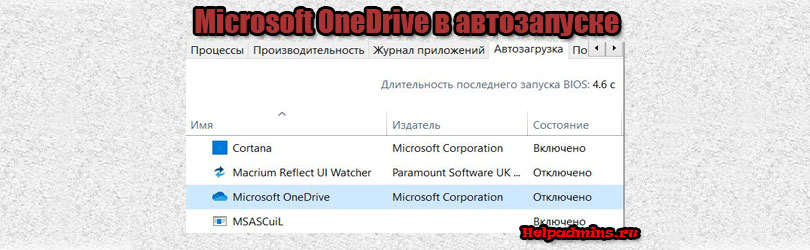
Для чего нужен Microsoft OneDrive в автозагрузке?
Просматривая список автозагрузки, пользователи операционных систем Windows могут обнаружить в нем некое приложение под названием Microsoft OneDrive. В данной статье мы расскажем, что это такое, что оно делает в автозагрузке и можно ли его оттуда убрать без вреда для работы ПК.Облачное хранилище MicrosoftОблачные хранилища уже достаточно прочно вошли в жизнь современного человека. Благодаря им Вы можете получить доступ к своей информации из любого места на планете, где есть интернет, используя при этом любой современный гаджет, будь то смартфон, планшет, ноутбук или что – то еще.Так вот Microsoft OneDrive является одним из таких облачных хранилищ от компании Microsoft. Про него у нас уже была подробная обзорная статья.Если на Вашем ПК в автозагрузке присутствует активная запись Microsoft OneDrive, то это значит, что при каждом включении компьютера в оперативную память загружается программа управления облачным хранилищем от Microsoft. И не важно пользуетесь Вы им или нет. При этом в системном трее должен отображаться вот такой значок:Значок Microsoft OneDrive в системном трееМожно ли отключить?Если Вы не используете облако от Microsoft для хранения информации, то убирать из автозагрузки Microsoft OneDrive даже рекомендуется. Этим Вы ускорите загрузку своего компьютера, и уменьшите потребление оперативной памяти, так как в ней будет находиться на одну программу меньше.Отключение из автозагрузкиПри всем при этом сама программа Microsoft OneDrive останется на ПК и при необходимости сможет быть запущена через ярлык.Запуск Microsoft OneDrive через ярлыкЛучшая благодарность автору — репост к себе на страничку:
Для чего нужен OneDrive и почему он так сильно бесит пользователей
Облачное хранилище OneDrive существует больше 10 лет, но частью операционной системы оно стало лишь с появлением Windows 8. Компонент предназначен для синхронизации пользовательских файлов на устройствах под управлением Виндовс (компьютеры, XBox), а также на мобильных девайсах на базе iOS, Android и некоторых других платформах.
Без облачных хранилищ нынче никуда, и задумка оснастить систему одним из них, ничего не скажешь, хорошая. Но, как это бывает со многими продуктами Microsoft, подвела реализация. По мнению многих виндоюзеров, сервис OneDrive получился унылым, несуразным, навязчивым и крайне неудобным. Поэтому, несмотря на кажущуюся полезность, пользователей у него не больше, чем у браузера Internet Explorer.
Ниже список качеств OneDrive, которые вызывают максимум недовольства:
- Тормоза. Грузит данные в 5-10 раз медленнее, чем Google Диск.
- Цензура. Описаны случаи удаления из хранилища (защищенного паролем!) нелицензионного и неэтичного, по мнению Microsoft, пользовательского контента.
- Удаление данных с компьютера. Когда юзер отключает синхронизацию с хранилищем, данные с рабочего стола, из папок Документы, Изображения и т. д. могут остаться только в OneDrive.
- Частые сбои синхронизации, приводящие к недоступности файлов в нужное время, а также к несохранению внесенных изменений.
- Ограничение объема одного файла 2-мя гигабайтами.
- Клиентское приложение OneDrive постоянно висит в системном трее, поедая ресурсы. При закрытии норовит залезть туда снова.
Словом, OneDrive просто создан для тех, кто ищет проблемы.
Единственный плюс программы – интеграция с пакетом M$ Office и увеличенный объем хранилища на отдельных тарифных планах. Остальные – непривилегированные пользователи Windows 10 получают всего 5 Гб дискового пространства.
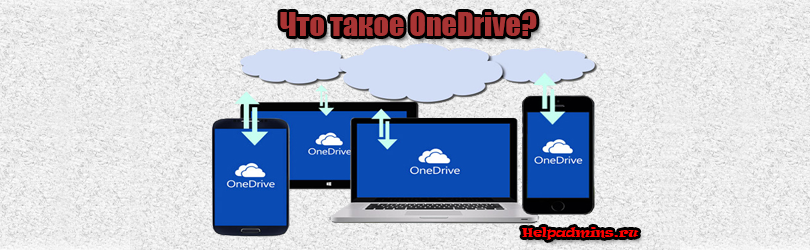
Программа OneDrive в Windows 8 и Windows 10. Что это такое и как ее удалить?
Пользователи операционных систем Windows 8.1 и Windows 10 могут увидеть в системном трее возле часов значок программы под названием onedrive. Ее мало кто специально устанавливает. Onedrive устанавливается автоматически вместе с операционной системой, а также во время системных обновлений. В данной статье вы узнаете для чего нужен OneDrive, что это такое и как его удалить.Значок OneDrive в системном трееЧто делает программа Onedrive?OneDrive получил такое название в 2014 году. До этого времени он назывался SkyDrive.У Яндекса и Google есть свои облачные хранилища, являющиеся аналогами OneDrive.Данная программа представляет собой облачное хранилище в интернете объемом от 15 до 25 ГБ. Причем полностью бесплатное. Говоря более простым языком OneDrive это кусок личного пространства в интернете на серверах Microsoft, куда вы можете копировать и там хранить свои какие – либо данные.В последующем к ним можно будет получить доступ со смартфона или ноутбука, находясь в любой точке мире, в которой есть интернет.Благодаря поддержке протокола WebDAV облачное пространство OneDrive легко подключается к компьютеру и отображается как отдельный локальный диск в “Моем компьютере”.Диск OneDrive подключенный по протоколу WebDAVКак удалить OneDrive windows 10 полностью?Если вы не планируете использовать бесплатные 25 ГБ в интернете от Microsoft, то программа OneDrive вам попросту не нужна. И ее можно смело удалять, ведь она загружается вместе с Windows и постоянно висит в оперативной памяти.Чтобы удалить OneDrive нужно зайти в “Панель управления” и найти там “Программы и компоненты”.Вход в панель управления в Windows 10Далее в списке всех установленных программ отыскать OneDrive, кликнуть по нему правой кнопкой мыши и выбрать “Удалить”.Удаление Microsoft OneDriveЛучшая благодарность автору — репост к себе на страничку:
OneDrive в Windows 10 — это один из онлайн-сервисов Microsoft Windows Live, который служит для хранения данных пользователя в облаке. До 2014-го года был известен под названием SkyDrive, а затем переименован.
Для владельцев Windows 10 наличие OneDrive в системе значит то, что они могут хранить до 5 ГБ данных на серверах Microsoft бесплатно и с расширением до 5 ТБ по разным подпискам и условиям. Синхронизация файлов возможна с помощью приложения OneDrive в других версиях Windows, а также на macOS, Android и iOS, Windows Phone и даже в игровых консолях Xbox 360 / Xbox One. Все актуальные подробности вы найдёте на официальной странице службы.
Для чего нужен OneDrive в Windows 10?
Как бесплатный сервис облачного хранения данных OneDrive нужен для безопасного перемещения информации, файлов, папок, архивов и медиа-контента на сервера Microsoft, чтобы вы могли получить к ним доступ из любой точки планеты с любого совместимого устройства.
Облачная служба интегрирована с Windows 10 и для активации может запросить лишь авторизацию через учётную запись при первом использовании, но для дальнейшей работы не требует специальных настроек или особых знаний. Достаточно открыть «Проводник» и перейти в раздел «OneDrive» в левой части окна по принципу перехода в обычных каталогах Windows.
Можно ли удалить OneDrive в Windows 10?
- ОтключитьMicrosoft говорит, что Windows 10 и OneDrive — неотъемлемые части одной операционной системы, поэтому целиком «вырезать» или удалить сервис полностью нельзя.
- Удалить через командную строкуTaskkill /f /im OneDrive.exeЗатем в зависимости от версии Windows 10 (32 или 64-рязрядная):32-бит: %SystemRoot%System32OneDriveSetup.exe /uninstall 64-бит: %SystemRoot%SysWOW64OneDriveSetup.exe /uninstallПерезагрузите компьютер. Иконка OneDrive останется, но сервис будет остановлен.
Обратитесь в компанию ИТ-аутсорсинга для дальнейшей экспертной поддержки и консультации по этой теме и любым другим техническим вопросам.
Операционные системы Windows 11 и Windows 10 поставляются сразу с интегрированным облачным хранилищем OneDrive, что создает неудобства для пользователей, которые не планируют пользоваться данным сервисом.
Если вам также не нужен сервис OneDrive, и вы хотите от него избавиться, то данная статья должна вам помочь. Сейчас мы расскажем о том, как удалить или отключить OneDrive в Windows 11 и Windows 10.
- Как удалить OneDrive в Windows 11 и Windows 10
- Как отключить OneDrive через политики
- Как отключить OneDrive через реестр
- Как отключить автозагрузку OneDrive
- Как удалить OneDrive из Проводника
Как удалить OneDrive в Windows 11 и Windows 10
Если вы хотите избавиться от OneDrive в операционной системе Windows 11 или Windows 10, то самым простым способом будет удаление данного приложения. Для этого нужно зайти в приложение «», найти список установленных программ и удалить там приложение OneDrive.
Если вы пользуетесь операционной системой Windows 11, то вам нужно зайти в «» (комбинация клавиш ) и открыть раздел «Приложения – Приложения и возможности».
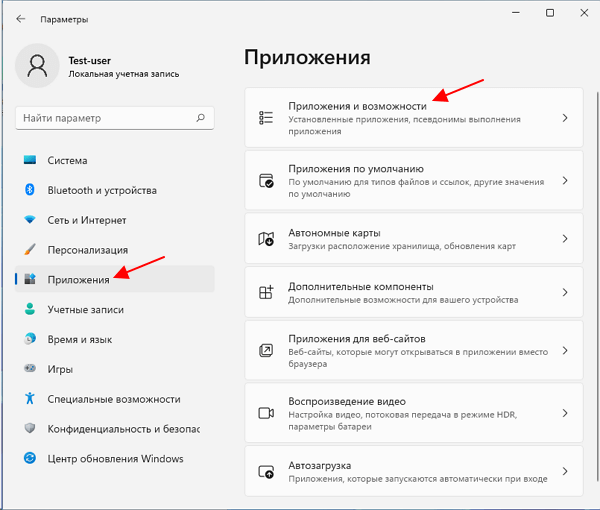
В данном разделе будет доступен список всех установленных программ. Для удаления OneDrive нужно найти его в списке, нажать на кнопку с тремя точками и выбрать пункт «».
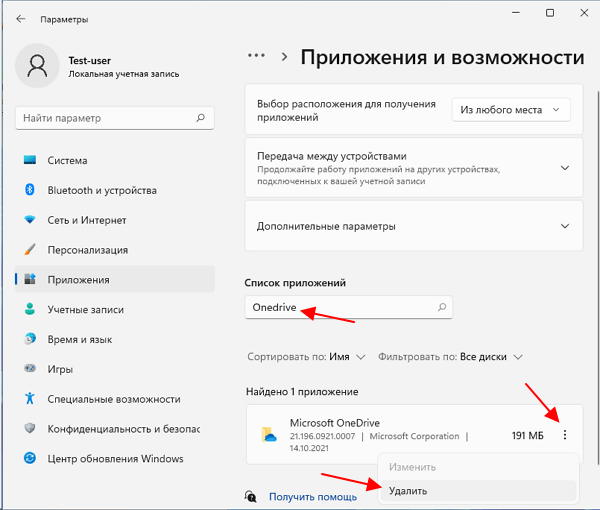
В случае Windows 10 процедура аналогичная. Сначала нужно открыть меню «» (комбинация клавиш ) и перейти в раздел «Приложения – Приложения и возможности».
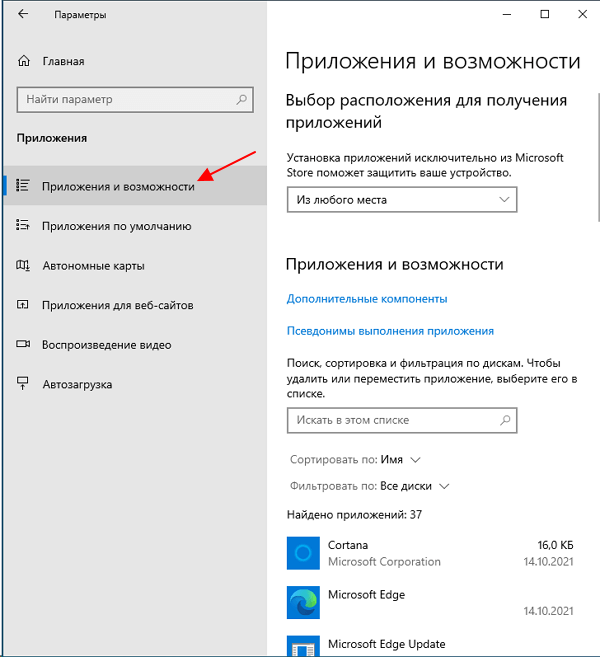
Здесь будет доступен список всех программ, установленных в операционной системе Windows 10. Для того чтобы удалить OneDrive найдите данное приложение в списке, выделите его мышкой и нажмите на кнопку «».
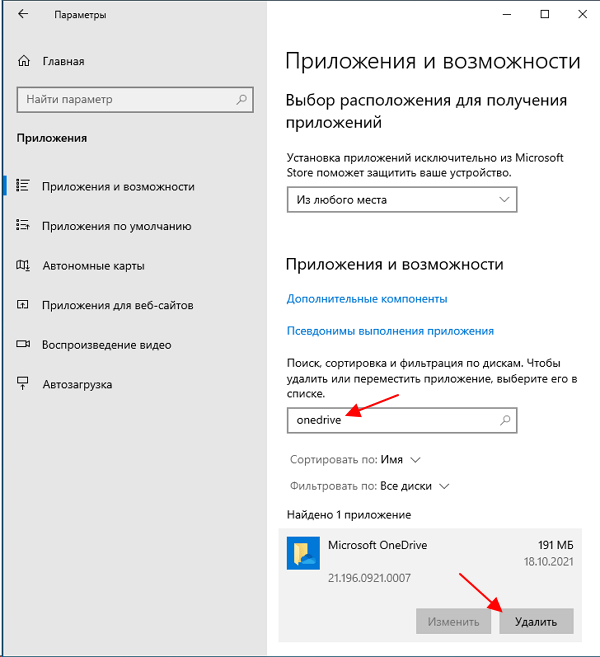
В результате OneDrive будет полностью удален из системы и больше не будет вас отвлекать.
Как отключить OneDrive через политики
Если вы не хотите полностью удалять приложение, то вы можете отключить OneDrive. Для этого есть несколько способов, например, если вы используете Pro-версию Windows 11 или Windows 10, то OneDrive можно отключить через «Локальные групповые политики безопасности».
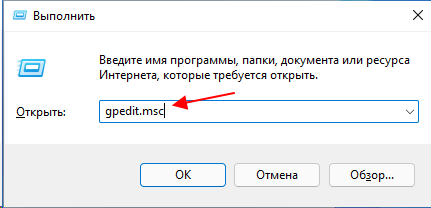
Чтобы воспользоваться этим способом нужно запустить «Редактор локальной группой политики безопасности». Для этого нажмите комбинацию клавиш и выполните команду «».
В редакторе групповых политик нужно открыть раздел «Конфигурация компьютера – Административные шаблоны – Компоненты Windows – OneDrive».
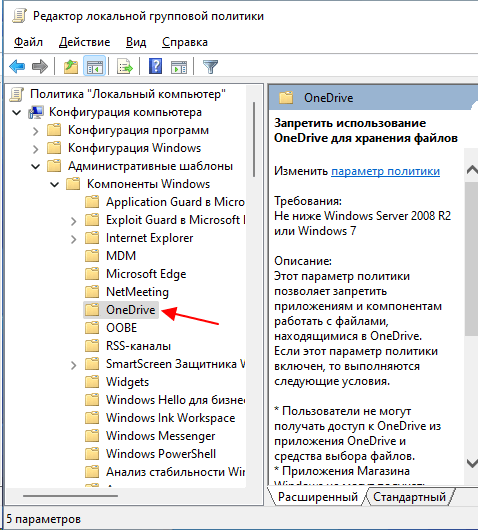
Здесь нужно найти и включить параметр «Запретить использование OneDrive для хранения файлов». После перезагрузки компьютера приложение отключится и больше не будет вас отвлекать.

Данный способ работает в Windows 11 и 10.
Как отключить OneDrive через реестр
Если у вас Home-версия Windows 11 или Windows 10, то можно попробовать отключить OneDrive через реестр. Для этого нужно нажать комбинацию клавиш и выполнить команду «».
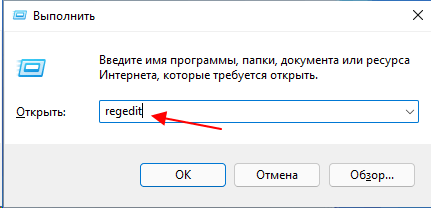
В редакторе реестра нужно открыть следующий раздел:
Если подраздела «» нет, то его нужно создать.
В этом разделе реестра нужно создать параметр DWORD 32-бита с именем «» и присвоить ему значение «».
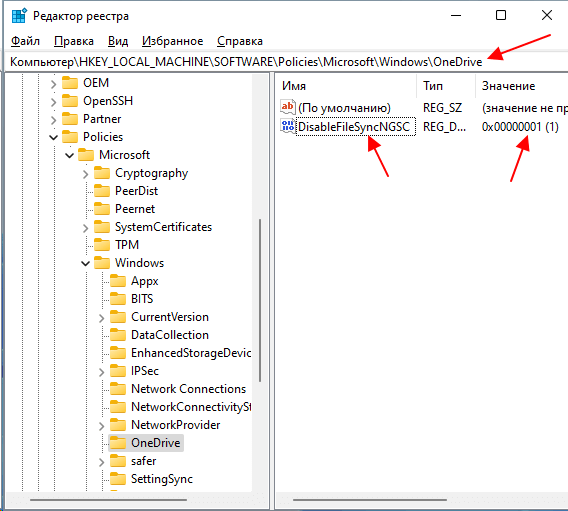
В результате, после перезагрузки компьютера приложение OneDrive будет отключено. Способ работает в Windows 11 и 10.
Как отключить автозагрузку OneDrive
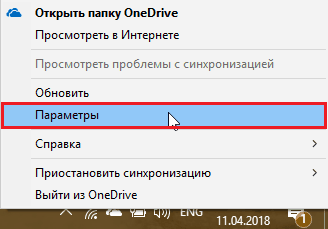
Еще один способ — это отключение автозагрузки программы OneDrive, для того чтобы она не загружалась вместе с операционной системой. Сделать это достаточно просто. Кликните правой кнопкой мышки по иконке с облаком рядом с системными часами и в появившемся меню выберите пункт «».
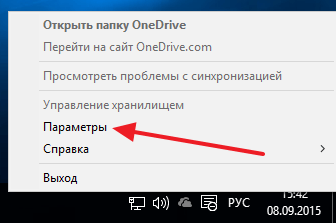
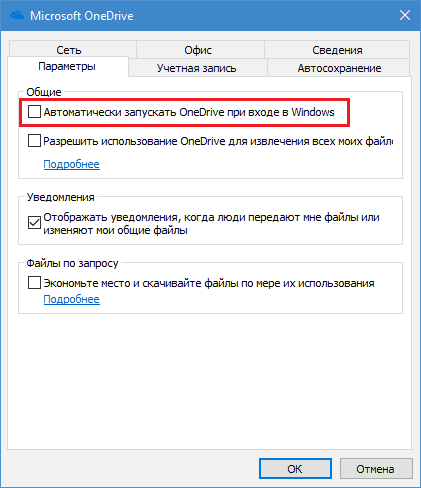
После этого откроется окно с настройками программы OneDrive. Здесь на вкладке «» нужно отключить функцию «Автоматически запускать OneDrive при входе в Windows» и нажать на кнопку «».
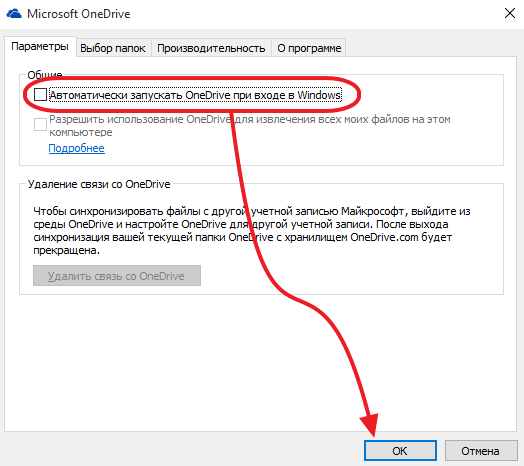
В результате при следующем запуске Windows 11 или 10 программа запускаться уже не будет.
Как удалить OneDrive из Проводника
Одной из особенностей OneDrive является то, что данная программа прикрепляет свою папку в боковом меню Проводника. При этом, данная папка отображается даже тогда, когда сама программа не запущена (скриншот внизу).
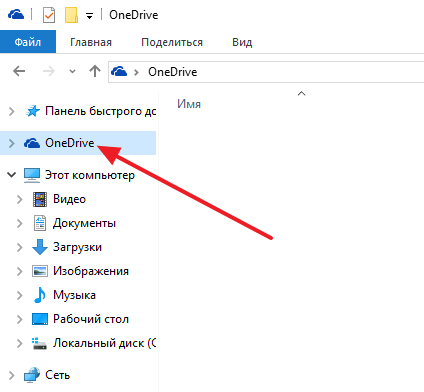
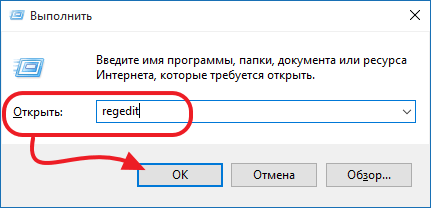
Для того чтобы открепить OneDrive от боковой панели нужно открыть редактор реестра. Для этого нажмите комбинацию клавиш и в появившемся окне введите команду «».
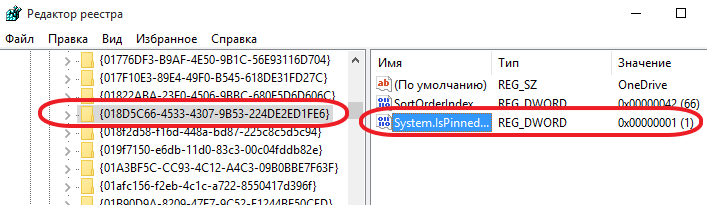
После открытия редактора реестра вам нужно перейти в следующий раздел:
И найти там ключ с названием «» (скриншот снизу).
Дальше вам нужно сменить значение ключа «» с «» на «» и сохранить, нажатием на кнопку «».
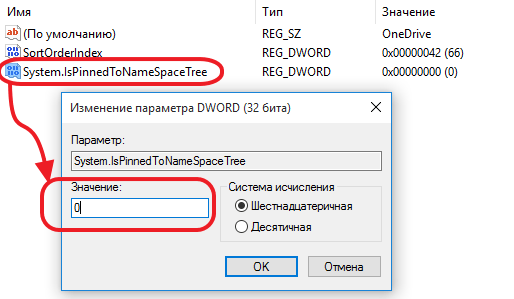
После этого пункт OneDrive должен исчезнуть из боковой панели Проводника Windows 11 и 10. Чтобы все настройки нормально сохранились перезагрузите компьютер.
Создатель сайта comp-security.net, автор более 2000 статей о ремонте компьютеров, работе с программами, настройке операционных систем.
Задайте вопрос в комментариях под статьей или на странице
«Задать вопрос»
и вы обязательно получите ответ.
После установки Windows 10 многие пользователи обнаруживают на панели задач новую иконку в виде облака. Данную иконку создает программа OneDrive, которая устанавливается автоматически вместе с операционной системой. Сейчас мы расскажем о том, что такое OneDrive и для чего он нужен в операционной системе Windows 10.
Что такое OneDrive в Windows 10
OneDrive – это облачное хранилище данных от компании Майкрософт. Данный сервис впервые появился еще в 2007 году под названием SkyDrive, позже он был переименован в OneDrive и стал частью операционной системы Windows 10.
Облачные хранилища

Логотип облачного хранилища OneDrive.
Для того чтобы объяснить, что такое OneDrive, нужно сначала объяснить значение термина «облачное хранилище». Этот термин используют для обозначения сервисов, которые предлагают услуги по хранению файлов пользователя на серверах в интернете. Подключившись к облачному хранилищу, пользователь может загрузить в него свои файлы. После этого файлы пользователя хранятся в Интернете (или, другими словами «в облаке») до тех пор, пока пользователь их не удалит. При этом пользователь может получить доступ к этим файлам из любой точки мира, где есть доступ в Интернет.
Облачные хранилища вроде OneDrive можно использовать для решения разных задач. Самый распространенный сценарий использования – доступ к своим файлам из нескольких рабочих мест. Используя облачное хранилище можно организовать доступ к одним и тем же файлам с рабочего и домашнего компьютера, ноутбука, планшета и даже мобильного телефона.
Другой сценарий использования – распространение собственных файлов. Если вам часто приходится отправлять большие файлы по Интернету, то облачное хранилище может значительно упростить эту задачу. Используя облако можно быстро отправить любому количеству пользователей файлы практически любого размера.
Еще один сценарий – резервное копирование. При использовании облачного хранилища ваши файлы будут хранится как у вас на компьютере, так и на сервере в Интернете. Такое дублирование позволит восстановить данные в случае возникновения каких-то проблем с компьютером.
Аналогичным способом работает и облачное хранилище OneDrive. Изначально все пользователи получают 5 гигабайт свободного пространства для хранения своих файлов. При необходимости можно приобрести платный тарифный план и расширить этот объем до 50 гигабайт или 1 терабайта.
Работать с облачным хранилищем OneDrive можно с помощью программы-клиента, которая уже установлена в Windows 10, или с помощью веб-интерфейса через любой браузер. В веб-интерфейсе есть предпросмотр изображений в виде эскизов и полноценный просмотр в виде слайдов. Для любой папки или файла в хранилище OneDrive можно настроить уровень доступа и получить ссылку, которую в дальнейшем можно отправить другим пользователям.
Программа-клиент OneDrive есть не только для Windows 10, но и для других популярных операционных систем, например, для iOS, Windows Phone, Xbox, Symbian Belle, OS X и MeeGo 1.2 Harmattan. Это позволяет получить доступ к файлам с любого устройства.
Одним из особенностей хранилища OneDrive является его плотная интеграция с другими сервисами Майкрософт. Благодаря этому OneDrive можно эффективно использовать вместе с такими сервисами как Office Online, Office 365, Hotmail и Bing.
Как удалить OneDrive на Windows 10
Многие пользователи Windows 10, которым не нужно облачное хранилище, интересуются, как удалить OneDrive. В принципе, это реально сделать, но такие жесткие способы решения проблемы лучше не использовать, так как OneDrive является частью Windows 10 и его удаление может вызвать появление непредвиденных неисправностей.
Вместо этого вы можете просто отключить автозагрузку OneDrive и убрать его из бокового меню Проводника. После этих действий OneDrive больше не будет попадать вам на глаза и отвлекать от работы.
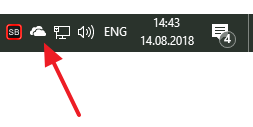
Для того чтобы отключить автозагрузку OneDrive вам нужно кликнуть по иконке в виде облака на панели задач и выбрать пункт «Параметры».
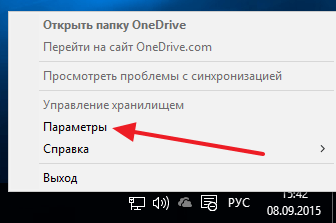
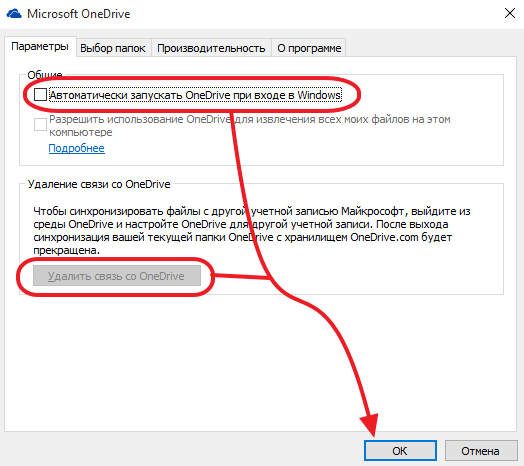
После этого появится окно с параметрами программы-клиента OneDrive. Здесь нужно отключить автоматически запуск и удалить связь с учетной записью (если она есть). В результате при следующей загрузке Windows 10 программа OneDrive уже не запустится.
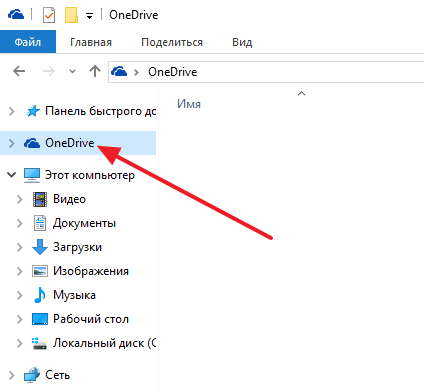
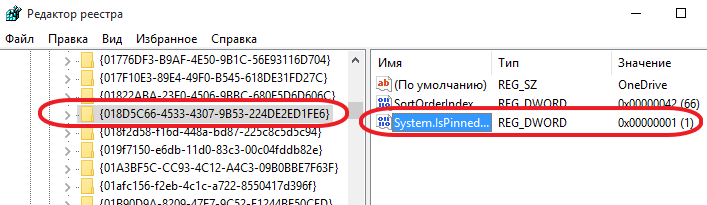
После этого нужно открыть данный ключ, изменить его значение с 1 на 0 и сохранить.
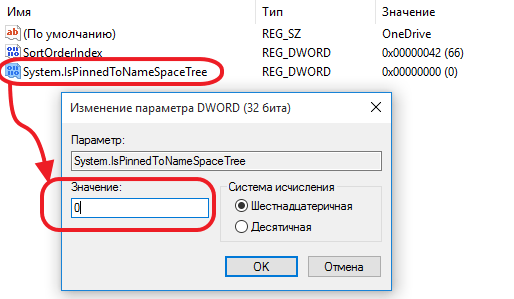
Для завершения процесса перезагрузите Windows 10. При следующем запуске программа OneDrive должна исчезнуть из панели задач и бокового меню Проводника.
Каждый владелец компьютера с Windows 10 пересекается с папкой или значком OneDrive на своем ПК, даже если он их не использует. Если это не так, должно быть, всплывающее окно приветствовало вас с просьбой настроить OneDrive. Вам должно быть интересно, что это за Microsoft OneDrive в Windows 10 и нужен ли он вам? Найдите ответ в этом посте.

Многие пользователи Windows озадачены добавлением папки OneDrive в проводник. Для других их файлы Microsoft Office, такие как документы Word, PowerPoint и т. д., автоматически сохраняются в папке OneDrive, а не в папках на их компьютере.
Если вам интересно, каково назначение OneDrive в Windows 10, его плюсы и минусы, вы попали по адресу. Давайте найдем ответ.
Один диск — это служба облачного хранения от Microsoft, в которой вы можете сохранять свои файлы, а затем получать к ним доступ. Это сервис, похожий на Google Диск, Dropbox и т. д. Вы можете хранить любой файл в OneDrive. Файлы, хранящиеся в OneDrive, доступны для Android, iPad, iPhone, Mac, Windows и даже в Интернете.
Теперь, когда дело доходит до Windows 10, на ней предустановлен OneDrive. Вот почему вы увидите OneDrive в проводнике, меню «Пуск» или на панели задач. Когда вы входите на компьютер с Windows 10, используя учетную запись Microsoft, вы автоматически входите в OneDrive. Microsoft сделает OneDrive по умолчанию, сохраняя место для папки «Рабочий стол», «Документы» и «Изображения». К счастью, вы можете отключить эту функцию и сохранить локально.

Что еще более важно, вы можете вручную добавлять файлы и папки со своего компьютера в папку OneDrive в Windows с помощью Проводника, если хотите сохранить их в облаке. Позже вы можете получить доступ к сохраненным данным с другого ПК с Windows или смартфонов с помощью приложения OneDrive для Android и iOS.
Помимо сохранения файлов в OneDrive на вашем ПК, вы можете синхронизировать существующие данные из OneDrive с вашим ПК. Вы можете выбрать папки для синхронизации с вашим компьютером. Таким образом, OneDrive в Windows 10 работает двумя способами — синхронизировать данные ПК с облаком OneDrive и синхронизировать папки OneDrive с ПК.
Теперь, чтобы узнать, нужен ли вам OneDrive в Windows 10, вы должны быть знакомы с плюсами и минусами его использования.
Что вы получаете, используя OneDrive в Windows 10
Вот некоторые преимущества и недостатки использования OneDrive на компьютере с Windows.
Просмотр файлов с любого устройства
Основное преимущество сохранения файлов в облаке заключается в том, что вы можете получить к ним доступ из любого места. То же самое и в случае с OneDrive. Например, если вы работали над документом Word на своем ПК, вы можете продолжить работу над ним со своего мобильного телефона, если он сохранен в OneDrive.
Автоматическое резервное копирование документов
OneDrive позволяет легко создавать резервные копии ваших файлов в облаке. Вы можете либо включить автоматическое резервное копирование выбранных папок с вашего ПК, либо выбрать OneDrive при сохранении файлов с помощью параметра «Сохранить как». Последний помогает вам сохранять файлы непосредственно в OneDrive, а не перемещать их вручную после первого сохранения на свой компьютер.

Сохранение файлов в OneDrive обеспечивает дополнительный уровень безопасности. Так что не дай бог, если с вашим компьютером что-то случится, ваши данные будут в безопасности в OneDrive.
Совет: узнайте, как исправить ожидающую или зависшую синхронизацию OneDrive.
Вы даже можете сохранять снимки экрана, сделанные на компьютере с Windows 10, прямо в OneDrive. Для этого перейдите в настройки OneDrive. Чтобы открыть настройки OneDrive, щелкните правой кнопкой мыши значок OneDrive на панели задач и нажмите значок с тремя точками. Выберите Настройки. Затем перейдите на вкладку Резервное копирование. Установите флажок рядом с пунктом Автоматически сохранять скриншоты.

Совет: путаетесь между Google Фото и OneDrive? Узнайте, какой облачный сервис следует использовать для резервного копирования фотографий.
Простота использования
Поскольку OneDrive интегрируется с File Explorer, пользоваться им интересно. Вы можете просто перетаскивать файлы в папку OneDrive так же, как в локальной папке на вашем ПК. Это упрощает добавление или загрузку файлов из OneDrive.
Совет для профессионалов: не нравится, когда папка OneDrive находится в проводнике? Узнайте, как удалить OneDrive из проводника в Windows.
Доступ ко всем файлам Windows 10 из любого места с помощью OneDrive
Помимо синхронизации нескольких папок и добавления файлов в OneDrive вручную, он предлагает еще одну полезную функцию. Вы можете удаленно получить доступ к любым файлам на вашем ПК с Windows 10 на других устройствах с помощью OneDrive. Да, OneDrive действует как служба удаленного рабочего стола, не загружая ваш контент в OneDrive. Для работы функции компьютер должен быть включен и подключен к Интернету.

Совет. Узнайте, как настроить автоматическую синхронизацию папок Android с OneDrive.
Экономьте место на компьютере
OneDrive можно использовать бесплатно. Сохраняя файлы в облаке OneDrive, вы экономите место на своем ПК. Вы можете использовать сэкономленное место для установки приложений или для других целей.
Однако есть и темная сторона. Несмотря на то, что OneDrive бесплатен, пространство для хранения ограничено 5 ГБ только для обычных пользователей. Это скоро заполнится, если вы сохраните много данных в OneDrive. Но если вы будете использовать его только для сохранения Word и подобных документов, этого должно быть достаточно.
Более того, если у вас есть Подписка на офис 365, вы можете выбирать из различных планов, самый дешевый из которых предлагает 1 ТБ пространства за 56 долларов США в течение одного года. Узнайте, что считается хранилищем OneDrive и как сэкономить место в OneDrive.
Несколько учетных записей OneDrive
Вы можете добавить несколько учетных записей OneDrive (личную и рабочую) для одновременного использования на ПК с Windows 10. Данные из каждой учетной записи будут показаны отдельно на вашем компьютере.
Нужен ли вам OneDrive в Windows 10
Теперь, когда вы знаете преимущества и недостатки OneDrive, вы можете принять правильное решение. Если вы спросите нас, вам следует синхронизировать важные файлы с OneDrive, чтобы не потерять их. Тем не менее, бесплатный план OneDrive предлагает только 5 ГБ хранилища. Если подключение к Интернету прерывается, любые изменения, которые вы вносите в файлы, будут сохранены в OneDrive после восстановления подключения к Интернету.
Наконец, дело доходит до личного выбора. Если вас устраивает локальное сохранение файлов или использование других облачных служб хранения данных, вам не нужно использовать OneDrive. Ты сможешь отвязать свою учетную запись Майкрософт и даже удалить OneDrive с вашего ПК. Отключение или удаление OneDrive не приведет к удалению ваших файлов. Но поскольку OneDrive встроен в Windows 10, он предлагает определенные преимущества. Итак, если вы решить использовать OneDriveознакомьтесь с советами по использованию OneDrive на профессиональном уровне.
Далее: хотите ли вы просматривать расширения файлов в OneDrive? Узнайте, как отобразить тип расширения для файлов OneDrive, по следующей ссылке.
Обзор онлайн-сервиса Microsoft OneDrive, который помогает пользователям загружать свои фотографии, документы и видео в облачное хранилище Microsoft и синхронизировать их через множество устройств
Программа-клиент Microsoft OneDrive для Windows позволяет использовать встроенный мастер для создания учетной записи Microsoft и выбора папок, которые пользователь намеревается синхронизировать. Файлы можно скопировать с помощью операции копирования-вставки или перетаскивания.
Более того, можно использовать файлы совместно с кем-то, просматривать выбранные пункты на OneDrive.com через веб-браузер, зарегистрированный в системе по умолчанию, и распоряжаться всеми файлами на текущем ПК с другого компьютера.

- Встроенный мастер настройки
- Режим автоматической синхронизации
- Работают операции перетаскивания
- Возможности совместного доступа
- Удаленный доступ к файлам
- Усиленная скорость закачки
- Бесплатные 15 гигабайт объема для хранения данных
Microsoft OneDrive, раньше известная как SkyDrive, является бесплатной онлайн службой хранения, на работу с которой ориентированы Windows 8.1 и Windows RT 8.1. Microsoft оставила имя SkyDrive после проигранного спора относительно этого товарного знака с British Sky Broadcasting.
Доступ к услуге файлового хостинга можно получить через предпочитаемый веб-браузер или локальное устройство. Наличие учетной записи OneDrive дает право на 15 ГБ бесплатного объема для хранения (такой же объем хранения, как и предлагаемый прямым конкурентом службы — Google Drive) и обеспечивает сопровождение для увеличения объема для хранения, которое можно оплатить.

Microsoft OneDrive упрощает процесс передачи файлов на излюбленные устройства, такие как ПК, планшеты или мобильные телефоны, и дает больше возможностей при хранении документов, фотографий и видео.
В OneDrive, по сравнению со SkyDrive, расширены функции совместного использования видео и обновлены приложения для Windows Phone, iOS, Android и Xbox, 15 ГБ бесплатного дискового пространства для хранения (для старой версии предлагалось 7 ГБ), а также есть автоматическое резервное копирование с камеры для Android. Если вы ранее использовали SkyDrive, все ваши файлы доступны и в OneDrive без каких-либо изменений.
В том случае, если вы не обновили свою операционную систему до последней версии, доступной на рынке, вы можете использовать настольное приложение для Windows Vista, 7 или 8, чтобы получить доступ к вашей учетной записи OneDrive.
В обзоре тестировали настольный клиент на Windows 8 и 7. Процесс установки не занимает много времени и не вызывает проблем. Конечно, для доступа к функциям программы необходимо указать параметры аутентификации учетной записи Microsoft. Учетная запись Microsoft также облегчает работу с другими программными средствами и онлайн-сервисами, такими как приложения Microsoft Office Online — (Word, Excel, PowerPoint и OneNote).
Встроенный мастер настройки


Когда процесс конфигурации успешно закончится, появится маленький значок приложения в форме облака в области системных уведомлений, на экране появится всплывающее сообщение и откроется папка OneDrive.
Удобные функции
Microsoft OneDrive автоматически создает в системе папку с именем «OneDrive», а для того, чтобы получить доступ к функциям программы, необходимо щелкнуть правой кнопкой мыши ее значок в области уведомлений.
Кроме того, вы можете открыть папку OneDrive, дважды щелкнув по значку утилиты. Это средство помогает быстро открывать папку OneDrive, получать доступ к онлайновой службе (OneDrive.com), проверять, нет ли проблем синхронизации, управлять личным пространством для хранения, изменять некоторые настройки, получать доступ к темам онлайн-справки и выходить из приложения.
Вы можете просматривать свою коллекцию изображений, документов и видео, используя Проводник. Файлы можно копировать с помощью операции копирования-вставки или перетаскивания, и вы можете загружать элементы объемом до 2 ГБ.

Лучшая сторона этой облачной службы хранения состоит в том, что в ней можно просто перетаскивать файлы и они будут автоматически загружены в учетную запись и синхронизированы на всех устройствах, на которых установлена программа Microsoft OneDrive. Если процесс был выполнен успешно, на файлах, которые были отправлены, появятся зеленые галочки.
Панель настроек довольно проста и снабжена вкладками для удобства выполнения нескольких настроек. Если вы столкнетесь с различными типами проблем, вы можете сделать так, чтобы приложение запускалось при загрузке Windows и автоматически отправляло файлы журнала на OneDrive.


Более того, вы можете активировать опцию «Удаленный доступ к файлам», чтобы открыть доступ ко всем своим файлам на текущем компьютере для другого компьютера, использующего веб-сайт OneDrive. Для успешного выполнения работы к файлам вашего ПК, доступным из других мест, предъявляется несколько требований, а именно — вы должны гарантировать, что удаленный ПК включен, соединение с интернетом работает, OneDrive установлен на компьютере, а опция «Удаленный доступ к файлам» активирована.

При включении функции «Удаление связи со OneDrive» ваши файлы больше не будут связаны с OneDrive.com, и вы не сможете получать файлы, которые находятся на текущем ПК. Умная опция, идущая в пакете, позволит вам выбрать папки, которые вы хотите синхронизировать.
И последнее, но не менее важное, вы можете повысить скорость загрузки, объединяя файлы в пакеты, но вы должны учесть, что эта конкретная опция потребует большей пропускной способности, таким образом, у вас могут возникнуть проблемы с Интернет-соединением.
Обзор Microsoft OneDrive
Windows-приложение обеспечивает простой, но эффективный способ загрузить файлы в свой аккаунт Microsoft и получать доступ к ним со всех своих устройств.
Простые в использовании возможности передачи файлов и совместного их использования делают этот инструмент идеальным для всех типов пользователей, будь то новички или профессионалы. Синхронизация выполняется автоматически, поэтому не требуется никакое вмешательство пользователя.
Microsoft OneDrive безупречно работает с Windows-устройствами главным образом потому, что эта служба предназначена для персональных компьютеров, планшетов и смартфонов, работающих на операционной системе Windows. Для любителей Office эта служба упрощает открытие и редактирование документов в Word или Excel.
Инструменту, возможно, потребуется больше времени, когда дело дойдет до работы с большими файлами, но это правило в значительной степени применимо ко всем подобным облачным службам хранения, поскольку скорость загрузки зависит от качества Интернет-соединения.
С другой стороны, вы не можете видеть скорость закачки и расчетное время для каждой задачи по закачиванию. Ограничение размера файла — 2 ГБ, в то время как Google Drive предлагает 10 ГБ на один файл.
В целом, Microsoft OneDrive обеспечивает простой, надежный и бесперебойный метод обеспечения совместного использования файлов через несколько устройств и автоматической синхронизации данных. В том случае, если вы намереваетесь хранить ваши файлы и фотографии в облаке, Microsoft OneDrive — это для вас один из лучших вариантов.
Последние обзоры и тесты
C Outlook.com, что позволяет пользователю непосредственно загружать офисные документы и фотографии из Outlook.com, хранить их на OneDrive и делиться ими с другими пользователями, редактировать офисные документы в веб-браузере с помощью веб-приложения Office.
C поисковым сервисом Bing, что позволяет пользователям сохранять историю поиска в папке OneDrive.
Поддержка форматовПравить
OneDrive поддерживает просмотр формата PDF, а также OpenDocument. Функция поиска OneDrive не поддерживает поиск документов в формате PDF, однако поддерживается поиск по документам Office Open XML.
ХарактеристикиПравить
Клиентское приложение нашего чудо-облака по умолчанию загружается вместе с Windows. Чтобы прекратить это безобразие, откройте правым кликом мыши по значку «пара облачков» в трее его контекст и выберите «Параметры».
Уберите флажок с «Автоматически запускать при входе в Виндовс».
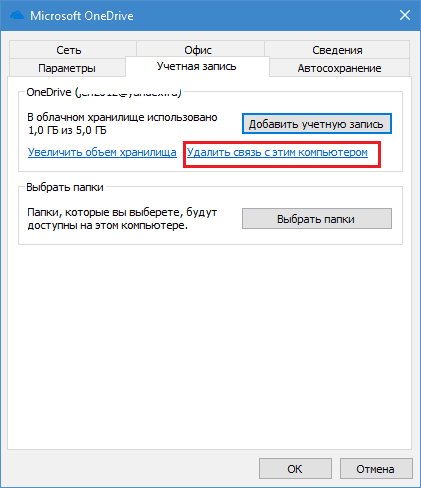
Чтобы отвязать OneDrive от своего аккаунта Microsoft и остановить синхронизацию файлов, перейдите на вкладку «Учетная запись» и щелкните «Удалить связь с компьютером».
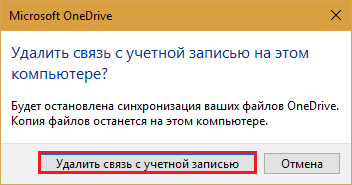
Следом еще раз подтвердите согласие на это действие.
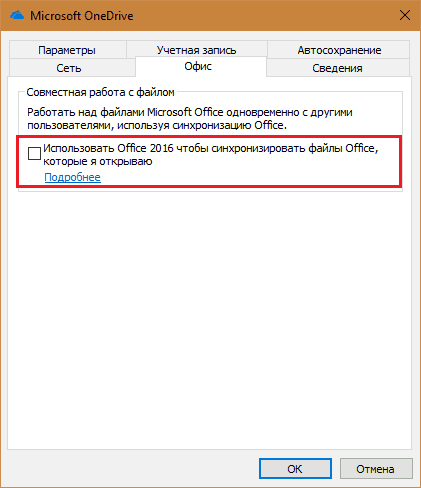
Для отключения синхронизации файлов программного пакета M$ Office 2016 откройте вкладку «Офис» и уберите флажок с настройки, показанной на скриншоте ниже.
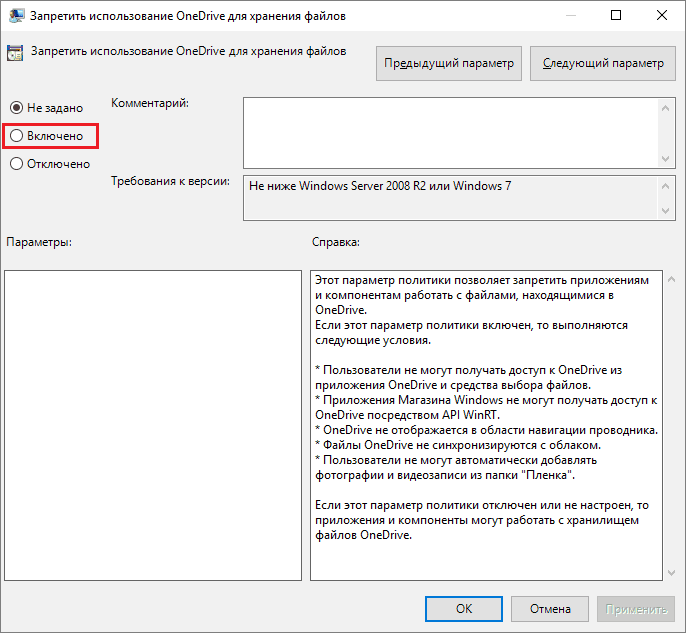
Здесь вы можете запретить сохранение документов в One Drive по умолчанию либо активировать запрет на его использование для хранения файлов.
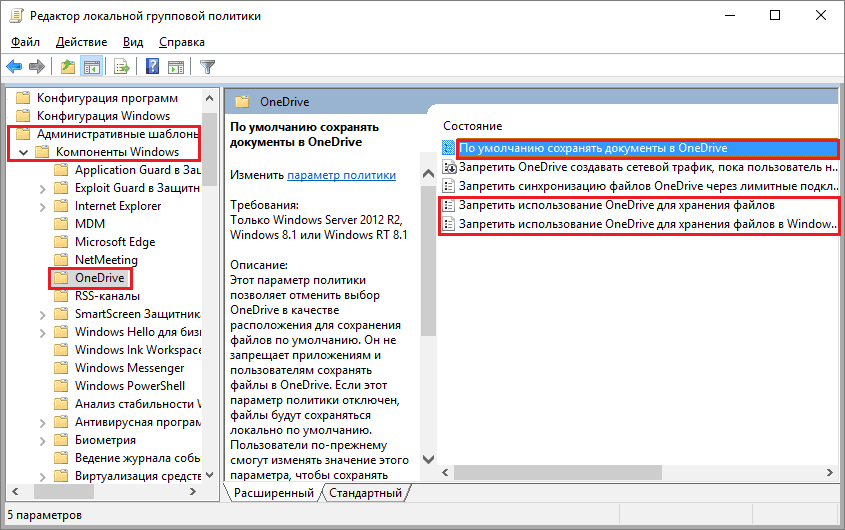
Для изменения настройки кликните 2 раза по нужной строке в правой половине редактора. В окошке, которое откроется следом, отметьте «Включено» или «Отключено» и нажмите ОК.
ОсобенностиПравить
Существует поддержка Office Online в OneDrive. Это позволяет пользователям загружать, создавать, редактировать и обмениваться документами Microsoft Office непосредственно в веб-браузере. Пользователи могут создавать, просматривать и редактировать документы Word, Excel, PowerPoint и OneNote прямо в браузере.
Несомненным достоинством сервиса является возможность записи файлов путём простого перетаскивания или же использования веб-приложения. Присутствует и удалённый доступ к компьютеру, работающему под управлением Windows.
Целые папки могут быть загружены одним архивом. Для одной загрузки существует ограничение в 4 ГБ и 65 000 файлов.
СсылкиПравить
Полное удаление с компьютера облака Microsoft, к сожалению, поддерживают не все версии Виндовс. Если вы – везунчик, чья система позволяет это сделать, вам достаточно открыть «Приложения и возможности» или «Программы и компоненты», найти нужный (точнее, ненужный) элемент и кликнуть кнопку «Удалить».
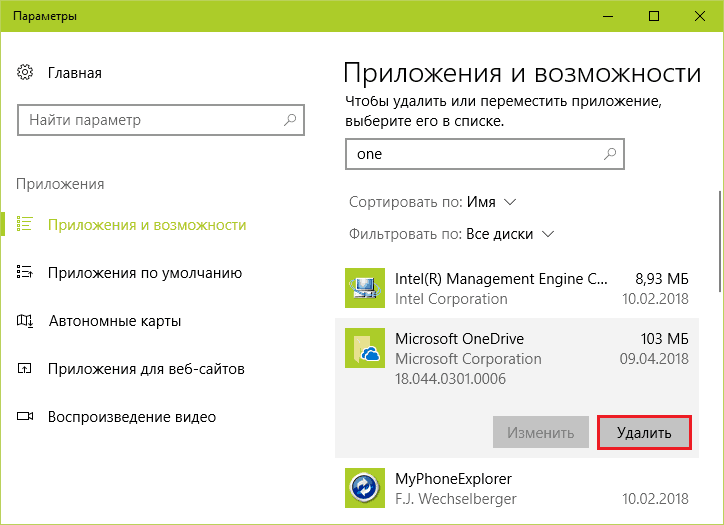
Тем, кому в этом плане не повезло, могут поступить следующим образом:
- Запустить инсталлятор OneDrive с параметром -uninstall.
- Удалить приложение при помощи сторонних программ-деинсталляторов.
Оба способа небезопасны. Удаление OneDrive там, где это не предусмотрено, может нарушить функции операционной системы. Поэтому все дальнейшие действия – на ваш страх и риск.
Запуск инсталлятора – файла OneDriveSetup.exe с ключом —uninstall, выполняется в командной консоли с правами админа. Вставьте в нее инструкцию подходящей версии и нажмите Enter:
%windir%System32OneDriveSetup.exe -uninstall ::для 32-битной Виндовс.
%windir%SysWOW64OneDriveSetup.exe -uninstall ::для 64-битной.
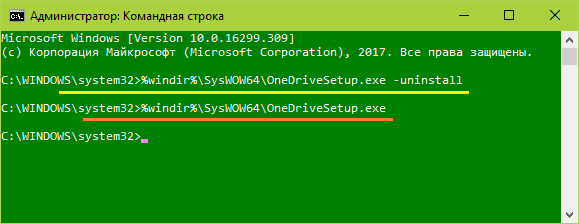
Перед выполнением команды приложение OneDrive должно быть закрыто. Удаление происходит без каких-либо запросов и предупреждений. После него содержимое папки и инсталлятор облака остаются на месте.
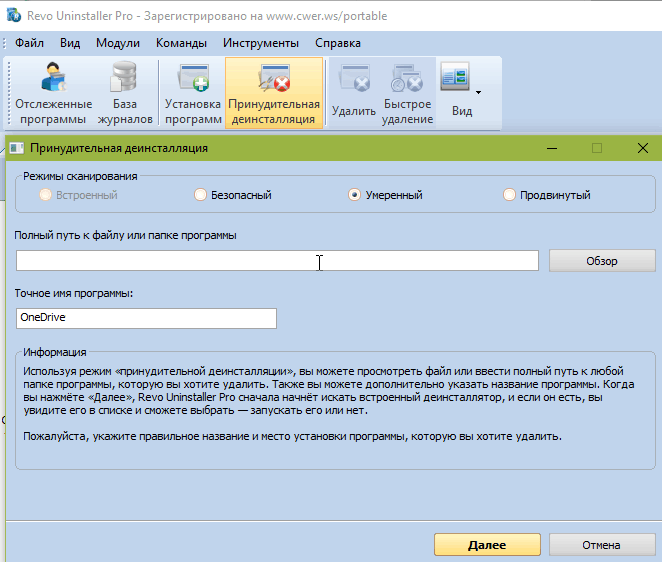
Удаление OneDrive при помощи сторонних программ-деинсталляторов выполняется способами, обычными для этих программ. Например, в RevoUninstaller — через принудительную деинсталляцию по имени приложения или пути к исполняемому файлу (папке).
Если после удаления вы захотите установить OneDrive снова, достаточно еще раз запустить в командной строке инсталлятор OneDriveSetup.exe (инструкция подчеркнута оранжевой линией на скрине консоли). Но на этот раз без параметров.
ИсторияПравить
Сначала SkyDrive, известный ранее как Windows Live Folders, был доступен ограниченному количеству бета тестеров в США. Но с 1 августа 2007 года доступ к сервису был расширен для более широкой аудитории. Вскоре после этого, 9 августа 2007 года служба была переименована в Windows Live SkyDrive и стала доступна для тестеров из Великобритании и Индии. По состоянию на 22 мая 2008 года SkyDrive был доступен для 62 стран и регионов.
2 декабря 2008 года место хранения в SkyDrive было увеличено с 5 ГБ до 25 ГБ, и Microsoft добавила отдельную папку Windows Live Фотографии, что позволило пользователям получить доступ к своим фото и видео, хранящимся на SkyDrive. При этом стало возможным добавлять «Пользовательские теги» для фотографий, загружать в фотоальбом как фотографии, так и ZIP файлы, а также просматривать такие EXIF метаданные, как информацию о камере для загруженных фотографий. Microsoft также добавила поддержку полноэкранного слайд-шоу с помощью Silverlight.
Новая версия SkyDrive была представлена публике 7 июня 2010 года. В ней была добавлена поддержка приложений Office Web Apps. Обновление было выпущено в связи с прекращением поддержки панели инструментов Windows Live. Возможность синхронизироваться и обмениваться закладками между пользователями SkyDrive также была убрана. Тем не менее, пользователи по-прежнему могут использовать Windows Live Mesh, который заменил предыдущие Windows Live, не для синхронизации своих домашних и мобильных устройств, пока не было объявлено о прекращении поддержки данной функции в феврале 2013 года.
В июне 2010 года все пользователи Office Live Workspace, зарегистрированные до 2007 года, были перенесены Windows Live. Миграции последовали все существующие рабочие пространства, документы и папки для общего доступа. В результате слияния двух служб является результатом решения компании Microsoft объединить Office Live и Windows Live в одну команду в январе 2009 года, а также из-за недостатков Office Live Workspace: точности отображения и редактирования документов в браузере. Office Live Workspace не имел функции совместного редактирования в режиме реального времени.
20 июня 2011 года Microsoft полностью переделала пользовательский интерфейс для SkyDrive по средствам технологий HTML5. Microsoft также в два раза увеличила максимальный объём для хранения одного файла с 50 МБ до 100 МБ, а также добавила несколько новых функций, таких как: кэширование и аппаратное ускорение, поддержка HTML5 видео, быстрый просмотр, более точное расположение фотографий, бесконечная прокрутка. Эти обновления затронули не только SkyDrive, но и Windows Live Фотографии и Windows Live, объединив всё в один интерфейс. Файлы и папки, как пользовательские так и общие, в том числе Windows Live групп, также стали доступны в новом интерфейсе. 29 ноября 2011 года Microsoft выпустила обновление SkyDrive чтобы сделать обмен и управление файлами ещё проще, а также использование HTML5 и ряд других обновлений. Это позволило пользователям видеть сколько места в хранилище свободно и сколько они использовали — функция, которая была удалена в предыдущем обновлении в рамках модернизации.
13 февраля 2013 года Microsoft объявила о закрытии сервиса Windows Live Mesh, о чём за два месяца пользователям было разослано сообщение с предупреждением о закрытии и о безвозвратной потере данных после указанной даты. И предложен переход на другой облачный сервис Microsoft — SkyDrive.
В июне 2013 года у Microsoft возникла судебная тяжба с британской телекомпанией BSkyB за слово «Sky» в имени. Постановлением суда было объявлено, что бренд сервиса нарушил товарный знак компании BSkyB. 31 июля 2013 года в пресс-релизе от BSkyB и Microsoft было объявлено, что урегулирование было достигнуто и в результате имя SkyDrive будет убрано. BSkyB позволила Microsoft продолжать использовать бренд «в течение разумного периода времени для обеспечения упорядоченного перехода к новым брендам». 27 января 2014 года Microsoft объявила, что «SkyDrive» и «SkyDrive Pro» станет, соответственно, «OneDrive» и «OneDrive для бизнеса». Ребрендинг вступил в силу для большинства платформ 19 февраля 2014 года.
- Microsoft запустила бесплатный веб-офис. CNews.ru. Дата обращения: 27 октября 2021. Архивировано 27 октября 2021 года.
- Еще один подарок от Microsoft. kp.ru (5 января 2010). Дата обращения: 27 октября 2021. Архивировано 27 октября 2021 года.
- Бесплатное ТВ и другие полезные программы. Газета.Ru. Дата обращения: 27 октября 2021. Архивировано 27 октября 2021 года.
- Центр справки службы Windows Live SkyDrive
- http://dev.net.ua/blogs/shatokhin/archive/2010/01/15/9224.aspx Архивная копия от 2 декабря 2013 на Wayback Machine Viktor Shatokhin: SkyDrive через WebDAV
- SkyDrive Simple Viewer for WebDAV. Дата обращения: 25 апреля 2014. Архивировано 4 мая 2014 года.
- Mike Torres. SkyDrive выпущен для XBOX360! . OneDrive Blog (11 декабря 2012). Дата обращения: 5 июля 2014. Архивировано 7 июля 2014 года.
- Julia White. OneDrive для бизнеса может быть получен в автономной версии . OneDrive Blog (1 апреля 2014). Дата обращения: 5 июля 2014. Архивировано 7 июля 2014 года.
- Облачное хранилище SkyDrive получило большое обновление. habr.com. Дата обращения: 27 октября 2021. Архивировано 27 октября 2021 года.
- Загрузка документа для работы с ним через Интернет. support.microsoft.com. Дата обращения: 27 октября 2021. Архивировано 29 октября 2021 года.
- Itc ua Itc.ua. SkyDrive.com обновился, а Outlook.com набрал 10 млн пользователей — ITC.ua (рус.). Дата обращения: 27 октября 2021. Архивировано 27 октября 2021 года.